Как слушать музыку почти бесплатно: 4 лайфхака с яндекс
Содержание:
- Как пользоваться на ПК
- Описание программы
- Описание и Интерфейс
- Программа для скачивания музыки с яндекс музыка
- Особенности сервиса
- Как скачивать музыку с Яндекса
- Расширение для браузера
- Как скачать треки?
- Новое ограничение «Яндекс.музыки»
- Как добавить музыку с других сервисов
- Как пользоваться и настроить?
- Яндекс Музыка в вашем смартфоне
- Yandex Music Fisher
Как пользоваться на ПК
Для загрузки на ПК или ноутбук софта, изначально разработанного для операционной системы Android, потребуется специальное программное обеспечение в виде эмулятора. Как получить его на устройство будет рассказано немного ниже.
Загрузка и установка
Любые мобильные игры и приложения на ПК поможет запустить программа, которая называется BlueStacks. Внизу этого материала можно найти ссылку на ее скачивание, а еще немного ниже можно перейти к изучению инструкции по использованию и настройке софта. После того как эмулятор будет инсталлирован, смело переходим к установке нужного приложения. Вот как это делается:
- Первым делом с домашнего экрана переходим в официальный магазин Google, откуда и будем скачивать музыкальный портал.
- Чтобы найти любое приложение в Play Market, следует воспользоваться поисковой строкой. Производим ее активацию кликом мышки.
- На следующем этапе пишем название программы и выбираем ее из поиска.
- Теперь переходим к загрузке приложения. Для этого кликаем по кнопке «Установить».
- Для инсталляции потребуется некоторое время. Продолжительность этого процесса будет зависеть от скорости интернета.
- Запускаем софт, кликнув по обозначенной кнопке.
- На домашнем экране BlueStacks также появится иконка портала. Можно запускать приложение прямо отсюда.
При желании прослушивать музыку можно в режиме офлайн, предварительно загрузив ее на ПК.
Работа с Яндекс.Музыка
Пользоваться данным музыкальным сервисом очень просто. Первым делом принимаем условия пользовательского соглашения, кликнув по соответствующей кнопке.
Дальше необходимо зайти в приложение. Авторизация здесь осуществляется через Yandex-аккаунт. Прописываем его и кликаем по «Далее».
Вводим пароль и жмем по «Войти».
Описание программы
Для каждого пользователя система подбирает рекомендации, исходя из его индивидуальных предпочтений. Данный процесс функционирует благодаря искусственным нейронным сетям, которые способны распознавать музыку и применяются в работе Телеграм-бота. Определение композиций базируется на сравнении и выделении сигнатур. Без подписки удастся прослушать только рекомендуемые подборки и онлайн-радио. После приобретения подписки пользователь может слушать треки в высоком качестве, скачивать их на свой ПК или мобильное устройство, а также делиться ими со своими друзьями.
Интересно! Осенью 2015 года состоялся запуск проекта «Яндекс живая музыка», в рамках которого проходят онлайн-трансляции различных музыкантов и общение исполнителей с подписчиками. Среди участников данного проекта: группы Limp Bizkit, 3 Days Grace, Пятница, Каста, Anacondaz, а также Елена Темникова, Артем Пивоваров, известные диск-жокеи и прочие знаменитости.
Описание и Интерфейс
Яндекс Музыка для ПК это интуитивно понятный интерфейс, в котором невозможно запутаться, настолько все четко проработано и учтено. Все что нужно это прописать в поиске название группы или исполнителя, в течение двух секунд ресурс выдаст искомый результат. Причем выданный результат настолько развернутый, что предоставит пользователю всю фонотеку певца или группы.

Яндекс Музыка открывает перед меломанами впечатляющую коллекцию музыкальных жанров, классического и современного направления: шансон, джаз, рок, металл, хаус, клубная подборка, романтическая или релакс для отдыха. Всю коллекцию просто нереально перечислить! Для более удобного поиска функционал поделен на отдельные категории, помогая пользователям быстро ориентироваться в пространстве ресурса.
- Подборки. В эту категорию входят композиции собранные в каталоги «всего понемногу». В канун праздников будет собрана подходящих песен именно под это событие. Также многие отдают предпочтение целым жанровым подборкам, песни по отдельным годам выхода или треки под настроение – грустные, веселые.
- Рекомендации. Поисковик Яндекс очень умно собирает ваши запросы, анализирует предпочтения и в итоге предложит выбрать из рекомендаций именно то, что соответствует вкусам юзера. И это еще не все! Треки, занимающие первые места в рейтингах различных чартов, легко отследить именно в этой категории.
- Моя музыка. Название раздела говорит само за себя. Здесь представлена ваша подборка, списки, коллекции аудиотреков. Раздел «Плейлисты» поможет создавать и систематизировать что-то свое, особенное. Все понравившиеся треки, которым по ходу прослушивания был поставлен лайк, автоматически отправляются во вкладку «Мне нравиться».
- Радио. Категория предлагает создать собственную уникальную радиостанцию, в которой будут проигрываться композиции подобранные пользователем. Большой выбор радиостанций, по жанрам, настроению, занятиям, а также вечные хиты, собранные по эпохам.

Анонимные (не авторизованные) пользователи, могут бесплатно пользоваться ресурсом и слушать музыкальные композиции. Но после установки на компьютер, приложение открывает доступ к дополнительным услугам: создание плейлистов, сортировка треков по папкам, добавление понравившихся песен, а также мгновенное удаление надоевших.
Яндекс Музыка предложит каждому любителю качественного контента безграничный доступ к бесконечному хранилищу крутой коллекции музыкальных композиций на любой вкус. Так что, не раздумывая стоит установить официальное приложение, как это сделать правильно, расскажем.
Как установить Яндекс Музыка на ПК?
Так как приложение создавалось для запуска на анероид устройствах, то для установки на компьютер предварительно устанавливается подходящая среда. Только после установки эмулятора пользователи смогут получить доступ к андроид приложению.

Инструкция по установке:
- Скачать установочный файл Android эмулятора.
- Запустить программу, следуя четким инструкциям.
- Обязательно пройти авторизацию, используя действующий Google аккаунт.
- В поисковой строке эмулятора прописать «Яндекс Музыка».
- Выбрать результат и нажать «Установить».
После установки, открыть Яндекс Музыку через установленный ярлык и произвести авторизацию, используя любой удобный аккаунт Яндекс почта, Google+ или действующие учетные записи в соцсетях.
При помощи простых действий страстные любители музыки получат полноценный функционал мобильной версии приложения на своем компьютере. Осталось открыть на большом экране монитора, освоить интерфейс и окунуться в любимые композиции.
Скачать Яндекс Музыка в АРК формате
Также можно воспользоваться быстрым и безопасным способом скачать Яндекс Музыка в АРК формате при помощи готовой ссылки, предоставленной разработчиками на сторонних ресурсах. Инструкция к скачиванию:
- Открыть привычный браузер, которым вы постоянно пользуетесь.
- Запросить в поиске « скачать Яндекс Музыка в арк. формате».
- Найти ссылку от разработчика.
- Кликнуть по ней и запустить загрузку установочного файла.
- Принять соглашение и приятного прослушивания любимых треков!
Видео обзор
https://youtube.com/watch?v=eejCoW_De2M
Скачать Яндекс Музыка на компьютер это значит установить одно из самых популярных приложений, с вместительным хранилищем музыкального контента. Количество треков давно пересекло границу в десятки миллионов синглов, среди которых ни одного дубля! Аудио сервис, установленный на компьютер, позволит страстным любителям музыки позабыть о плеерах, накопителях аудиозаписей и поиска сторонних приложений.
Программа для скачивания музыки с яндекс музыка
На данный момент специальных программ для компьютера с windows по скачиванию с сервиса yandex music не существует. Есть общие проги по скачиванию мелодий с любых сайтов, но чаще всего они либо платные, либо конкретно с сервиса не качают, либо качают, но половину песни.
Лучший способ скачать произведения это поставить расширение для скачивания треков в браузер или пользоваться выше описанным без программным методом.
Расширение для скачивания музыки Firefox Mozilla
Сейчас разберем как загрузить музыку с яндекс музыка на компьютер через фаерфокс? Для этого существует специальное расширение. Оно называется NetVideoHunter. Ниже на видео показано как установить этот плагин в браузер Mozilla и скачать песни.
https://youtube.com/watch?v=fGnSPRNhPeA
Ну, вот и разобрались, как скачать музыку через mozilla на компьютер!
Расширение для скачивания яндекс музыки с Chrome
Данная программа позволяет скачивать через Хром.
Вот что нужно сделать, что бы начать загрузку мелодии бесплатно:
- Установите расширение Yandex Music Fisher в браузер Chrome. Ссылка:
- Включите мелодию из яндекс.
- Нажмите на значок ноты
- Вылезет окошко с данными о треке
- Кликните скачать
Таким образом, через это расширение для chrome песни с яндекс музыки поплывут прямо в папку загрузок на компьютере!
Расширение для браузера Опера позволяющее скачать музыку яндекс
Следующая программа для скачивания музыки называется Skyload. Для установки пройдите на сайт приложения по этой ссылке: http://skyload.io Открывайте сразу в Опере. Для браузера Хром оно тоже подходит.
Что бы начать пользоваться программой откройте нужный альбом. Программа в углу справа сразу покажет, сколько треков доступно для скачивания. Нажимаете на значок облачко со стрелкой и выбираете трек для скачивания с яндекс.
С оперы яндекс песни скачивается еще круче! Треки после закачки будут ожидать вас в папке «Загрузки». Если вы ее не меняли.
Как скачать музыку с яндекс музыки на компьютер через яндекс браузер?
В процессе создания статьи наткнулся на браузер для скачивания песен, но он не стал качать. Затем протестировал Яндекс обозреватель. Эта программа неплохо функционирует с некоторыми выше указанными приложениями. Например, с такими как Video Downloader Pro, Skyload, Mediasave.
Наиболее подходящим расширением для Яндекс Браузера является Mediasave.
После установки в Яндекс браузере появится иконка ноты. Как работает приложение?
- Открываете страницу с композициями
- Нажимаете на нужную песню
- Внизу всплывает уведомление с предложением скачать мелодию. Так же показывается сколько всего песен доступно для скачивания.
- Нажимаете загрузить и песенки летят в папку загрузка!
Приложение неплохое, но придется название песен и авторов прописывать вручную.
Расширение позволяющее скачать музыку с любого сайта
Когда я создавал данную статью и искал информацию наткнулся на одну очень любопытную программку. Софт называется Video Downloader Pro.
Что бы поставить подобное расширение, сделайте следующее:
Скачивая песни в яндекс музыке через подобное расширение, у треков отсутствовало названия mp3. Что бы комп стал воспроизводить произведение, пришлось вручную прописать формат.
Особенности сервиса
Зарегистрированный пользователь сервиса может структурировать музыкальные каталоги по собственному усмотрению, составлять плейлисты, просматривать видеоролики и сохранять мультимедийный контент в личной коллекции. Кроме того, Яндекс.Музыка предоставляет следующие возможности:
- воспроизведение аудио файлов в высоком качестве (битрейт до 320 кбит/сек.);
- уведомления о новых треках от любимых исполнителей;
- возможность просматривать тексты песен с художественным переводом композиций на иностранных языках;
- покупка билетов на концерты и музыкальные фестивали;
- импорт треков из сервисов Deezer и fm;
- размещение композиций на сайтах и в блогах.
После приобретения подписки на 3, 6 или 12 месяцев пользователь может подключать к ней до 6 Яндекс-аккаунтов одновременно, передавать информацию о прослушанных треках на официальный сервер Last.fm, а также скачивать музыку для дальнейшего прослушивания в режиме оффлайн. В отличие от Apple Music, где списки рекомендаций обновляются раз в неделю, в Яндекс музыке свежие плейлисты появляются ежедневно. Существуют расширения «Yandex.Music» для браузеров Opera и Google Chrome, позволяющие прослушивать музыкальные композиции и радиостанции в онлайн-режиме.
Как скачивать музыку с Яндекса
Первые тридцать дней длится пробный период платной подписки с возможностью скачивать понравившуюся вам музыку (пока бесплатно).

Если хотите больше бесплатной халявы со скачиванием песен, то зайдите на сайт Яндекс Плюс и получите там аж 3 месяца бесплатного пользования подпиской.
Кроме этого, Яндекс дает ряд преимуществ:

За это время пользователь успевает ознакомиться со всеми возможными функциями приложения (или версии для ПК), чтобы вынести свой вердикт о дальнейшей оплате. При отмене подписки, вы сразу же переходите на бесплатный тариф. В любом случае вы ничего не теряете.
Бесплатный тариф обладает массой минусов:
- проигрывается реклама;
- качество звука становится гораздо хуже;
- музыку для оффлайн-прослушивания скачать невозможно.
Расширение для браузера
Существует браузерное расширение, предназначенное для скачивания аудиодорожек с любых веб-страниц, на которых они присутствуют.
Дополнение разработано для всех современных популярных браузеров – Опера, Хром, Файерфокс, и тех, что созданы на таких же движках (например, Яндекс).
Установите расширение привычным образом, как и любое другое.
После этого перезапустите браузер, чтобы оно начало свою работу.
Чтобы скачать треки с Яндекс Музыки с помощью этого дополнения, действуйте согласно алгоритму:
- Перейдите на сервис Яндекс Музыка и посмотрите в правый верхний угол окна своего браузера – там появится новая кнопка приложения (в некоторых браузерах она может располагаться в другом месте);
- На сервисе Яндекс Музыка стандартным образом выполните поиск необходимой вам композиции;
- Откройте страницу с песней из результатов поиска;
- Теперь нажмите на кнопку приложения в верхнем правом углу окна браузера;
- Поверх этой страницы откроется новое окно расширения, в котором будут перечислены все треки, имеющиеся на этой странице;

<Рис. 6 Приложение>
- Найдите в списке доступных для скачивания файлов тот, что вам нужен и нажмите на него – начнется скачивание;
- Оно идет со стандартной скоростью и по умолчанию скачивается в папку Загрузки/Downloads, если не было выставлено других настроек.
Изменить место, в которое будет сохраняться композиция, можно, перейдя в настройки браузера.
В настройках измените директорию, в которую из интернета скачивается все – и туда же будут сохраняться медиаданные из расширения.
Из плюсов подхода выделяются:
- Возможность быстрой закачки нескольких файлов со страницы;
- Весь процесс происходит быстрее, нежели при использовании Панели разработчика;
- Есть режим мультизагрузки, то есть скачивания одновременно нескольких файлов – для активации этого режима в окне в левом блоке нажмите кнопку Мультизагрузка.
Из минусов такого метода стоит выделить следующие:
- Необходимо скачивание дополнительных компонентов, которые в некоторых случаях способны тормозить работу браузера и даже компьютера, а потому подходят не всем;
- Не у всех приложения и расширения такого типа вообще работают – после скачивания может ничего не произойти, и кнопка не появится;
- Если настройки браузера изменены, расширение может не начать работать автоматически, тогда его нужно будет запускать и активировать принудительно каждый раз, что не слишком удобно.
Существенный недостаток не этого плагина как такового, как использования его с Яндекс Музыкой, заключается в том, что разработчики способны периодически блокировать его работу.
В этом случае вы не сможете ничего скачать, даже если оно работает исправно.
Иногда же оно и вовсе пропадает из магазина приложений и перестает быть доступно для скачивания.
Как скачать треки?
Как уже было сказано выше, для скачивания необходимо оформить платную подписку на сервис.
Но существует также и ряд бесплатных способов получения доступа к полному функционалу.
Панель разработчика
Это не самый простой способ загрузки музыки, тем не менее, он работает достаточно эффективно.
Именно он помогает в случаях, когда другие способы не работают или неэффективны.
Но для его использования необходимо иметь базовые навыки работы с веб-страницами.
Для того, чтобы загрузить музыку таким способом следуйте алгоритму:
- Перейдите на страницу Яндекс Музыка;
- Введите в поисковую строку трек, который хотите найти и скачать;
- Когда вы будете перенаправлены на страницу с нужной вам песней – нажмите на клавиатуре компьютера клавишу F12;
- Откроется отдельное окно поверх страницы, в котором будет представлен код страницы для его корректирования;
- В этом окне найдите кнопку Network (Сеть в редко встречающихся русскоязычных версиях), и нажмите на нее;
- В крайне редких случаях окно разработчика с первого раза не открывается, в этом случае обновите страницу и попробуйте снова – сбоев, обычно, не бывает;
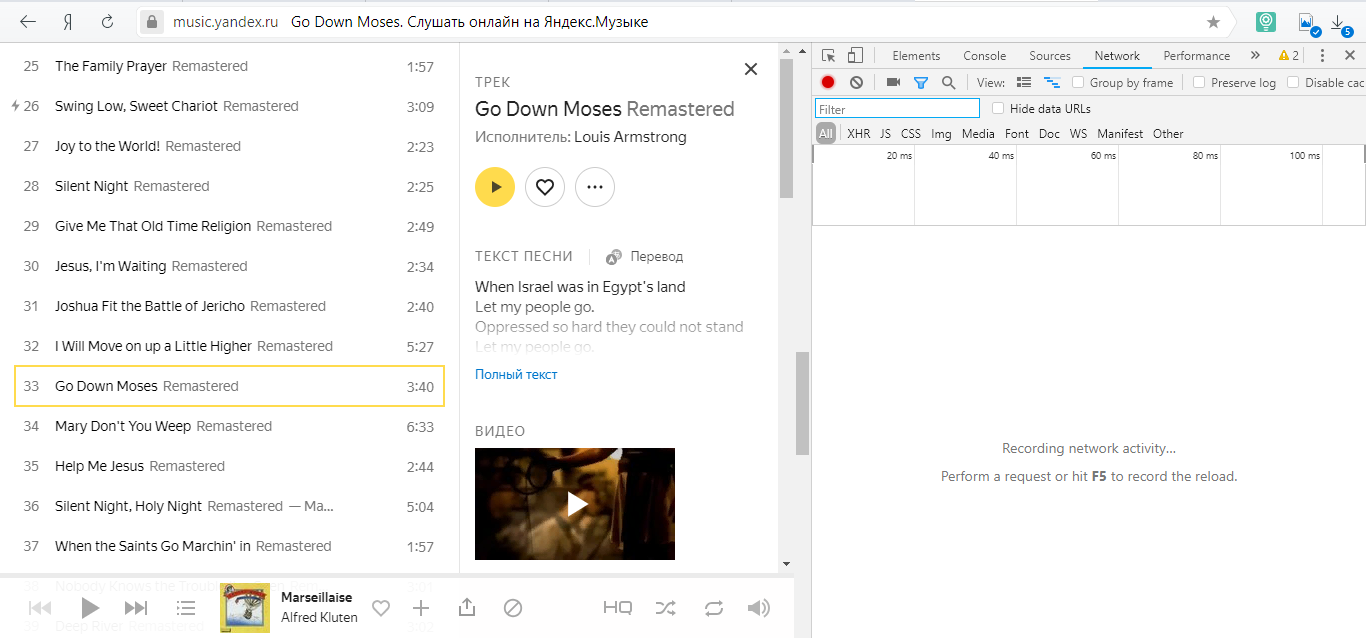
<Рис. 1 Панель разработчика>
- Не закрывайте никаких окон – на странице с песней нажмите на кнопку воспроизведения, чтобы композиция начала проигрываться;
- При этом вы увидите, что возникли некоторые изменения в окне разработчика – в нем также будет отражен процесс проигрывания выбранной вами композиции;
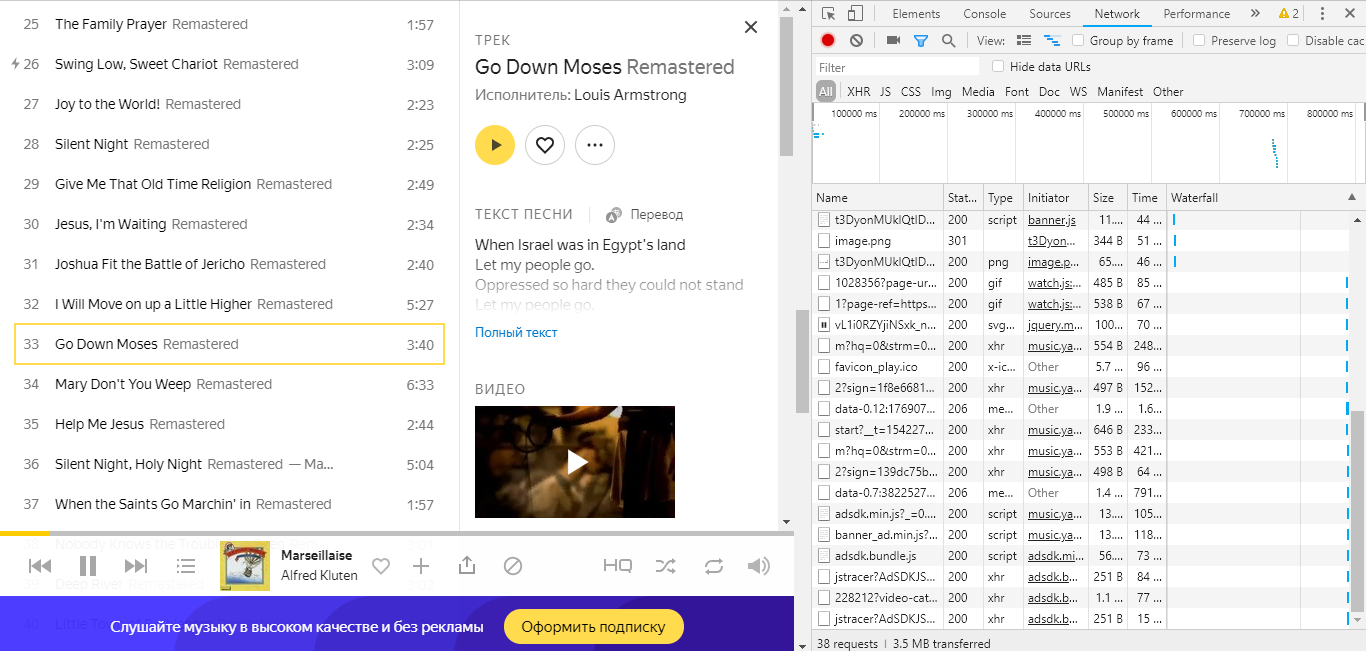
Файлов в списке появляется много – и вам среди них нужно найти необходимый;
Обратите внимание на формат, указанный в таблице – аудиодорожки наиболее часто имеют формат mpeg, mpg, mp3;
Кроме того, необходимо обратить внимание на вес файла – он, вероятно, будет наибольшим из всех представленных в списке, посмотреть его можно в столбце Size;
Ускорить процесс поиска можно, нажав на ячейку Size и все представленные файлы отсортируются по размеру, при этом самый тяжелый файл окажется вверху списка;
Найдя необходимый файл, кликните по нему правой кнопкой мыши (по строке с названием);
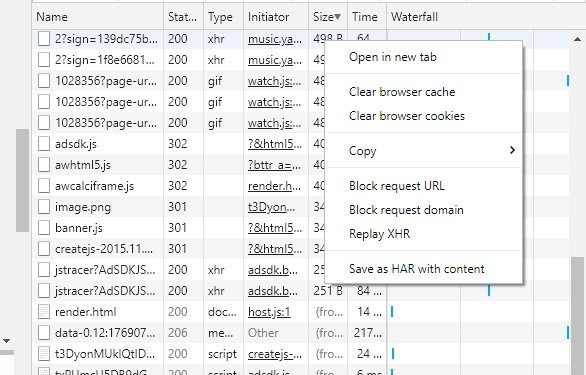
<Рис. 2 Список файлов>
- В выпавшем меню найдите пункт Open in new tab и перейдите на него (Открыть в новом окне в русскоязычных версиях);
- Откроется новое окно/вкладка, где на черном фоне будет присутствовать только одна панель плеера – при этом также запустится воспроизведение музыкальной композиции;

<Рис. 3 Плеер>
- Теперь на любом участке открывшегося плеера кликните правой кнопкой мыши – это откроет стандартное выпадающее меню сохранения медиа, такое же, как при сохранении картинок, например (кликнуть нужно именно по участку с плеером, в другом случае нужное меню не развернется);
- Выберите в нем пункт Сохранить аудио как и нажмите на него;
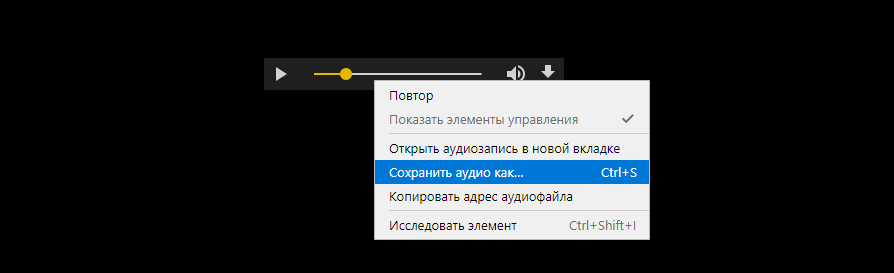
<Рис. 4 Сохранение>
- Откроется привычное окно Проводника операционной системы, где вам потребуется ввести имя файла для сохранения, а в левом меню – указать, куда именно его сохранить (по умолчанию загрузка происходит в папку Загрузки/Download);
- Проверьте, чтобы формат файла по умолчанию также был указан верно – обычно, это mp3;
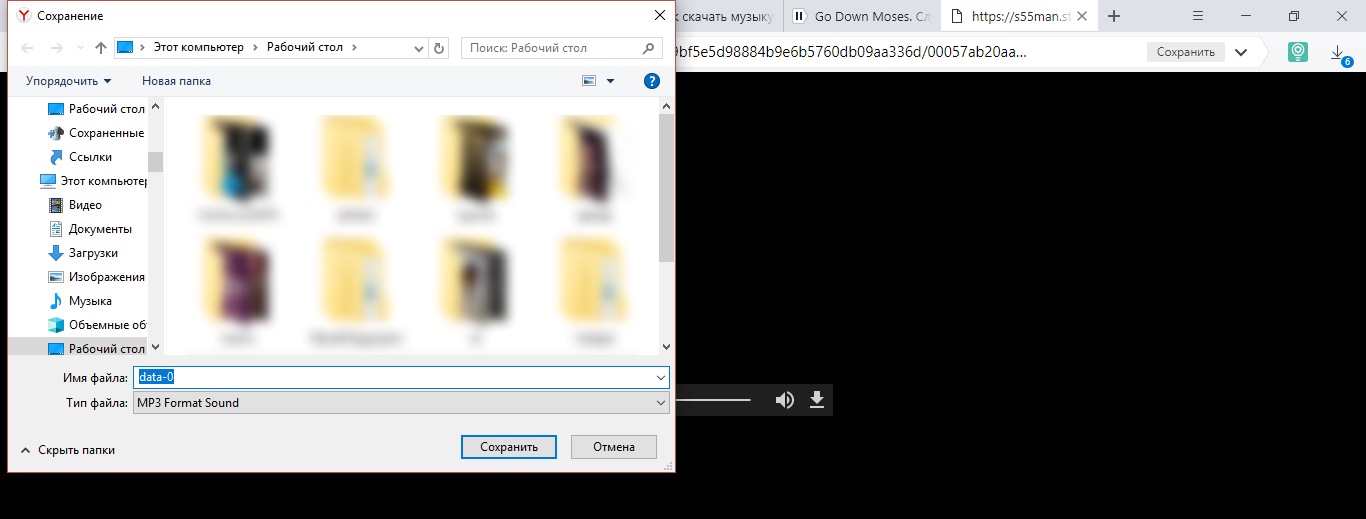
<Рис. 5 Директория>
Чем же хорош данный метод? В первую очередь тем, что он достаточно быстрый – нет необходимости проходить регистрацию, скачивать дополнительные программы и расширения и т. п.
Однако он имеет и минусы – неопытным пользователям он может казаться неудобным, кроме того, занимает достаточно много времени, потому подходит в случае, если требуется скачать всего одну-две песни.
Важно! Данный метод довольно универсален – его можно попробовать и при необходимости скачать композицию с других сайтов, предназначенных для онлайн-прослушивания. Если они не имеют особой системы защиты и/или сверстаны на том же движке, что и у Яндекс Музыки, то с большой долей вероятности, этим способом удастся скачать медиа и с них. . Полезная информация:
Полезная информация:
Любителям слушать музыку на смартфоне советуем присмотреться к плееру Neutron. Это программа подойдет для любителей качественного звучания любимого плейлиста. Способна воспроизводить стандартный MP3 формат, Alac, Flac.
Новое ограничение «Яндекс.музыки»
Как выяснил CNews, «Яндекс» вводит дополнительные ограничения на бесплатное пользование «Яндекс.музыкой».
Теперь пользователи, не оформившие платную подписку на отечественный стриминговый сервис, не смогут слушать музыку в фоновом режиме при помощи веб-версии дольше 30 минут без остановки.
По истечении получаса воспроизведение прерывается, при этом пользователю демонстрируется всплывающее окно с баннером «Музыка без остановки», который уведомляет об ограничении и предлагает купить подписку на месяц или сразу на год. Чтобы продолжить прослушивание без оформления подписки, пользователю нужно вручную закрыть окно и заново запустить воспроизведение.
«Яндекс» теперь предлагает заплатить, чтобы слушать музыку без остановки
По всей видимости, сейчас тридцатиминутное ограничение может наблюдать лишь часть пользователей «Яндекс.музыки»: редакции CNews не удалость добиться повторного появления баннера, в том числе с применением других учетных записей.
Кроме того, тридцатиминутное ограничение не отражено в справочных материалах к сервису в «Яндекс.помощи». В разделе «Зачем нужна подписка» говорится о том, что для пользователей без подписки периодически воспроизводится аудиореклама, а прослушивание музыки доступно только в ограниченном количестве стран (Россия входит в их число). Кроме того, ограничения накладываются и на мобильное приложение «Яндекс.музыки»: без подписки можно слушать только радио, подборки и рекомендуемые треки.
Подписка позволяет отключить рекламу, пользоваться сервисом в любой стране мира, слушать музыку в более высоком качестве, а также сохранять треки для офлайн-прослушивания в мобильной версии «Яндекс.музыки».
Как добавить музыку с других сервисов
Пользователи Яндекс Музыка могут добавить любимых исполнителей с других сервисов. В веб-версии программы это делается следующим образом:
- Войдите в список записей на интересующей площадке;
- Выделите интересующие треки и копируйте их названия в виде обычного текста;
- На странице импорта добавьте перечень музыкальных файлов в поле, ограниченное желтой полоской, или загрузите трек в специальной графе;
- Жмите на кнопку добавления.
Яндекс Музыка сопоставляет наименование файлов в перечне со сведениями в каталоге. Найденные данные можно скачивать отдельно, а впоследствии добавлять в новый плейлист. В случае отправки больше 10 тысяч треков, формируется группа плейлистов.
Deezer
Не менее популярный вопрос — как добавить свою музыку в Яндекс Музыка с Deezer. Это удобный сервис, обеспечивающий потоковую передачу. С его помощью можно слушать музыкальные файлы на разной технике и формировать индивидуальную коллекцию. Пользователи Deezer могут в любой момент перенести плейлисты на Яндекс Музыку. Для этого:
- Войдите в раздел настроек приложения Yandex и в блоке соцсетей найдите строку Deezer;
- В ней жмите кнопку по привязке аккаунта;
При первом включение появляется форма для привязки:
После выполнения этого действия можно добавить плейлисты из Deezer в личную коллекцию на Яндекс Музыка. Для решения задачи войдите в настройки аккаунта и напротив строчки Deezer жмите кнопку повторения импорта. Сведения грузятся на страницу с личными файлами пользователя и отображаются в разделе плейлистов.
При желании можно в любой момент отключить импорт. Для этого:
- войдите в личный профиль Yandex Паспорт;
- в секции соцсетей напротив логина в Deezer жмите специальный знак;
- задайте команду по отвязке аккаунта.
Те плейлисты, которые были импортированы, остаются в фонотеке.
Last.fm
Пользователям Яндекс Музыки доступна такая опция как скробблинг. Для включения или отключения этой функции нужно пройти авторизацию. Данные о прослушивании треков можно передавать в аккаунт на Last.fm. Возможности сервиса позволяют хранить данные о музыкальных файлах и получать советы. При этом сервис собирает сведения о прослушивании с разных устройств — ПК, смартфонов и ряда других плееров.
В Яндексе можно включить трансляцию на Last.fm.
При отсутствии авторизации необходимо указать логин и пароль.
В остальных случаях достаточно подтвердить вход. После выполнения этих действий данные о прослушиваемых файлах на Яндекс Музыке будут передаваться на Last.fm.
Для отключения трансляции необходимо зайти в профиль Yandex Паспорт, перейти в раздел соцсетей и возле названия Last.fm нажать кнопку отвязки аккаунта.
Как пользоваться и настроить?
Голосовой управленец от Яндекса Алиса включает в себя функцию включения и управления сервисом Яндекс Музыка. Команды приложению отдаются свободном режиме: хочу послушать радио или подобное. Это очень удобный функционал от разработчиков, который способен освободить руки для выполнения какой-либо работы, прослушивая при этом любимые радиостанции и треки.
Этой весной компания презентовала умную колонку, функционирующую на нашем родном языке и входом HDMI. Уже в июне она появилась в продаже, примерная цена 10 тыс. рублей.
Пользователи Яндекс.Станции получают год подписки в подарок. Этот приятный бонус вдохновил многих поклонников сервиса приобрести данное устройство.
После того, как Вы выбрали каким видом сервиса пользоваться, или может разными в разных местах. Теперь давайте разберемся как пользоваться и настраиваться сервис для удобства.
После установки приложения для дальнейшего удобства использования нужно выполнить несколько простых шагов по настройке:
• Для регистрации и входа в сервис можно использовать существующий логин и пароль Яндекс или зарегистрироваться на сайте, также для входа подойдут данные аккаунта социальных сетей — вконтакте, фейсбук и другие популярные сервисы.
• Дальше пройти тест. Он выявит предпочтения, музыкальные вкусы для подбора музыки именно под настроение.
• Нужно выбрать несколько наиболее приятных жанров и исполнителей.
• Далее выбираете бесплатный пробный период и 30 дней можно использовать полный функционал приложения.
Использование сервиса через приложение:
• Листая главную страницу, можно увидеть популярные треки, жанры, перейти в избранное.
• На вкладке Рекомендации сервис отображает подобранные Вам треки в соответствии с прослушанной музыкой.
• На вкладке Моя музыка – песни добавленные и сохраненные.
• С помощью Поиска можно найти интересующий трек по названию, исполнителю и так далее.
• При включении трека отображается свернутый плеер. Им можно управлять через свернутую версию или развернуть для появления большего количества настроек.
• Если нравится песня, то можно нажать сердечко, и она появится в избранном.
• Нажав на кнопку с тремя горизонтальными линиями, можно увидеть, что можно сделать с треком. Им можно поделиться, добавить в избранное, сохранить.
• Для открытия настроек нажмите значок с изображением шестеренки.
• Там можно выбрать способ подключения к интернету, режим онлайн или офлайн, изменить тему, качество звука.
Чтобы включить/выключить мелодию нужно воспользоваться кнопкой play.
Для изменения уровня звука использовать градацию в плеере от сервиса или же стандартное управление в зависимости от операционной системы.
Нажать один раз для повтора плейлиста и два раза для повтора трека.
Для воспроизведения в случайном порядке использовать кнопку
Для того, чтобы поделиться с друзьями и знакомыми, есть кнопка
Яндекс Музыка в вашем смартфоне
Пожалуй, самая объемная часть пользователей «Яндекс.Музыка» — владельцы мобильных устройств. Ведь условно-бесплатных, высококачественных стриминг-сервисов для меломанов с многомиллионной аудиотекой и алгоритмами нейронных сетей (рекомендаций на основании предпочтений) можно пересчитать по пальцам одной руки.
Мобильные версии предоставляют функции взаимодействия с умной колонкой для проигрывания музыки Яндекс.Станция, виртуальным помощником «Алисой», распознавателем треков через микрофон устройства, сортировкой подкастов и плейлистов и еще много чего, не менее значительного для пользователя.
Андроид
Чтобы начать пользоваться Yandex.Music на своем Android-устройстве, нужно выполнить несколько шагов:
Developer:
Price:
Free
- Бесплатно скачать Яндекс.Музыка и установить приложение на Play Market;
- Авторизоваться, используя единый аккаунт. Это также можно сделать, используя профили из мессенджеров, например, Вконтакте.
- При необходимости, оформить платную подписку для расширения функционала и отключения рекламы. Делается это нажатием на иконку профиля, а потом — на кнопку «Оформить подписку».
Запуском «по умолчанию» здесь выступает режим «Моя волна». Искусственный интеллект формирует списки воспроизведения на основании тех песен, которые вы прослушиваете, исключая те, которые вами были отсеяны.
Айфон
Процесс установки приложения Яндекс.Музыка на iOS и регистрации аналогичен Android, за исключением источника — тут без вариантов AppStore.
Developer:
Price:
Free+
Стоит лишь упомянуть, что для массового меломана решение от Яндекс будет выгоднее его яблочного аналога Apple Music. Загрузка треков происходит одним кликом, а не через iTunes. Плейлисты настроения выполнены удобнее на Яндексе, а медиатека включает в себя самое большое количество отечественных композиций.
Для прослушивания песен подписку оформлять не обязательно (как и на Android), однако битрейт треков (192 кбит/с) будет занижен, что снизит качество звучания, а назойливая реклама может периодически отвлекать от прослушивания.
Yandex Music Fisher
Данное приложение ориентировано, как явствует из названия, конкретно на Яндекс.Музыку и Яндекс.Радио. При скачивании этот аддон ничего не предлагает, но если на его иконку кликнуть при входе на сайт и выборе даже не просто альбома или трека, но исполнителя, появится такая картинка:
Если кликнуть на значок настроек, можно выбрать количество одновременно скачиваемых треков, размер обложки альбома и пр.
Однако в отзывах пользователи возмущаются тем, что эти настройки не сохраняются. Кроме того, как скачать одну композицию, осталось неясным, разве что создать плей-лист из одной песни. Зато метаданные это дополнение считывает полностью. Битрейт остается тот же: 192 кб/с. Работает на базе Firefox, Chrome и Opera.



