Как пользоваться яндекс навигатором (видео)
Содержание:
- Распространённые проблемы
- Особенности раздела «Избранное»
- Как настроить программу
- Как пользоваться программой
- Плюсы и минусы работы без Интернета
- Использование карт оффлайн
- Как пользоваться
- №2 – 2ГИС
- Расширенные настройки
- Варианты задания поиска
- Начало работы пользователя с сервисом
- Как работает сервис
- Установка на смартфон с операционной системой Android
- Как пользоваться приложением Яндекс Навигатор
- Использование офлайн-карт
Распространённые проблемы
Некоторые пользователи сталкиваются с рядом проблем в работе Яндекс. Навигатора. Разберём самые популярные из них:
- Приложение не открывается. Такое случается, когда мобильное устройство не соответствует требованиям GPS-навигатора. Если же требования соблюдены, то нужно сообщить о проблеме технической поддержке. Специалисты оперативно реагируют на любые вопросы пользователей.
- Яндекс не определяет геолокацию. Периодически такое случается со всеми навигаторами. Рекомендуется подождать, проверив интернет-соединение. Скорее всего, причина либо в отсутствии связи либо в сбое работы программы. Также следует попробовать переместиться на несколько метров в другом направлении, если есть такая возможность.
- Приложение часто работает некорректно. Большую часть таких проблем пользователей решает обновление программы.
В заключение стоит сказать о том, что Яндекс. Навигатор – одно из лучших приложений, помогающих и автомобилистам, и пешеходам. У него простой, но многообразный функционал. В приложении нет ничего лишнего, только то, что реально может пригодиться потенциальному пользователю. Огромный плюс Яндекса в том, что скачать на смартфон его можно бесплатно, а совместим он практически со всеми устройствами.
Особенности раздела «Избранное»
Также пользователям системы предлагается удобная кнопка в системе «Избранное». Приложение Яндекс.Навигатор автоматически определяет те места на карте, которые чаще всего посещает водитель при поездках в магазин, домой или на работу. Предусмотрена функция добавления таких маршрутов в каталог «Избранное». Чтобы запустить такую систему достаточно будет только ввести в голосовой набор фразу: «Поехали домой» или любую подобную.
После этого система автоматически включает заданный ранее маршрут и предлагает наиболее оптимальный путь с указанием пробок и проблемных участков на дороге. Создателями приложения не предусмотрено ограничений для количества доступных к добавлению в меню «Избранное» маршрутов.
Как настроить программу
Для тех, кто впервые установил программу и не знает, как ей пользоваться, разработчики создали специальный раздел «Обучение и подсказки», перейти в которое можно из основного меню.
Основные настройки Яндекс.Навигатора, вход в которые осуществляется кнопкой «Меню»:
- Вид карты.
Вид карты можно изменять схематичным изображением или картинками со спутниками.

- Загрузка карт.
Данный параметр позволяет загрузить карты для использования оффлайн.

- Курсор.
Изменяет вид используемого курсора.

- Звук и язык.
Меняет язык интерфейса и голос диктора.

Остальные пункты: сообщать о превышение, голосовое сопровождение, голосовая активация — лучше всего всегда оставлять включенными, чтобы по максимуму использовать возможности приложения. Голосовое сопровождение всегда сообщит о неожиданных поворотах, пробках на дороге, скажет о превышении скоростного режима. А раздел голосовой активации позволяет запускать навигатор двумя словами «Слушай, Яндекс».


Иногда в интернете можно увидеть вопрос: «Почему не работает Яндекс.Навигатор?». Определённого ответа здесь нет. Компания Яндекс рекомендует в таких случаях:

Как пользоваться программой
Пользоваться Яндекс навигатором в смартфоне легко, достаточно просто установить навигатор и потратить несколько минут, чтобы вникнуть в основные принципы приложения.
Как установить Яндекс.Навигатор
Для того чтобы устройство работало в полном объеме, необходим смартфон на базе iOS или Android. Скачать приложение можно в магазине с различными приложениями, введя в поисковое окно «Навигатор от Яндекса». Перед тем как установить Яндекс навигатор, необходимо согласиться со всеми требованиями, которые предлагает приложение.
Когда интернет на телефоне есть, все карты видны без проблем, по необходимости маршрут можно проложить при наличии интернета и сохранить в кэш.
Как настроить навигатор
Когда представление о том, как работает приложение, получено, можно приступить к ознакомлению с настройками и выставить их по своему усмотрению. Настроить можно автоматический переход карты в ночной режим, по желанию его можно отключить. Также в настройках есть возможность выбрать категории пользовательских точек, которые по желанию будут отображаться на экране.
Голосовые подсказки могут быть сказаны как мужским, так и женским голосом, данную функцию необходимо выбрать, опираясь на предпочтения. А если нет нужды в подсказках, то и совсем отключить. В настройках приложения есть отображение размера кэш-памяти, куда можно сохранить карты с проложенным маршрутом, если нет доступа к интернету.
Чтобы осуществить настройку, необходимо нажать на низ экрана, затем на кнопку «Меню». В меню есть несколько вариантов. «Вид карты» позволяет отображать карту в виде схемы, вещания со спутника и народной карты. В настройках при включении ночного режима происходит активация экономии энергии, которое подходит, если нужно пользоваться в темное время суток. Переключение в такой режим может происходить как вручную, так и автоматически, по желанию владельца. Помимо этих функций, есть еще несколько режимов:
- Режим 3Д позволяет видеть карту объемной.
- Автомасштаб меняет расположение карты по мере движения транспортного средства.
- Север всегда вверху позволяет зафиксировать положение карты по сторонам света.
Как проложить маршрут
Проложить маршрут в Яндекс навигаторе нетрудно. Для этого необходимо включить приложение и задать точку, в которую необходимо попасть. Как итог выдается два варианта маршрута, один самый быстрый, второй самый короткий. Более подробную информацию, например время в пути или расстояние, можно увидеть в дополнительных вкладках, которые располагаются вверху. На карте отчетливо выделены маршруты.
После того как путь будет выбран, карта не меняется, лишь показывает, какое расстояние осталось проехать. Если водитель отклонился от курса, это не отобразится на маршруте. Чтобы проложить новый маршрут, необходимо выйти из имеющегося и построить заново из текущего местоположения, которое определяется автоматически. Сохранить маршрут всегда можно на смартфон, если есть вероятность того, что не будет интернет-соединения. Существует возможность проложить направление при помощи голосовой команды. Главное – говорить четко и ясно.
Как пользоваться Яндекс.Навигатором без интернета
Такой вариант, как отсутствие интернет-соединения, всегда необходимо учитывать, перед тем как возникнет данная проблема. В таких случаях необходимо заранее задать маршрут и скачать карты в кэш.
Плюсы и минусы офлайн-режима
Плюс работы Яндекс навигатора на андроид и iOS в том, что при наличии у телефона приемника GPS можно выбрать нужную точку на карте, но для этого предварительно необходимо скачать карту местности или сохранить в кэш уже построенный заранее маршрут передвижения. Если карты имеются на телефоне, то работа программы будет такая же, как и при интернет-соединении. Плюсом является и то, что, если на телефоне включен мобильный интернет, то карты скачиваются быстро, но трафик при этом остается на месте.
Какие устройства подойдут
Инструкция приложения говорит о том, что для работы программы как в онлайн, так и в офлайн подойдет любой смартфон или планшет на базе Android или iOS. На такие устройства спокойно можно скачивать карты необходимых городов и пользоваться в любое время без ограничений.
Плюсы и минусы работы без Интернета
Яндекс Навигатор легко работает без Сети. Но у такого способа имеется ряд положительных и отрицательных качеств.
Плюсы:
- возможность просмотра карты даже при отсутствии подключения;
- наличие информации о собственном местоположении, благодаря подключению GPS модулю;
- автоматическое перестроение маршрута без Сети.
В новой версии векторная карта приложения выдает изображение лучшего качества. Кроме того, загрузка информации происходит быстрее даже при медленной скорости Интернета, а все здания в обновленной версии имеют трехмерный вид, что улучшает наглядность.
Недостатки режима офлайн:
- отсутствует актуальная информация о пробках, камерах и ситуации на дорогах (ДТП, ремонт и т. д);
- при скачивании нескольких карт придется пожертвовать солидным местом на флешке;
- имеющиеся данные требуют периодического обновления, ведь они со временем теряют актуальность.
Приложение Яндекс работает без Интернета, что является неизменным преимуществом новой версии. Главное — заранее подготовиться к неожиданностям и загрузить актуальные карты.
Использование карт оффлайн
У многих людей, работающих с приложением, возникает вопрос, как пользоваться «Яндекс.Навигатором» без Интернета. Без доступа к сети можно пользоваться картами, скачанными заранее из сети. Чтобы загрузить их на устройство, необходимо сделать следующее:
- Активировать на мобильном устройстве интернет-подключение.
- Запустить приложение «Яндекс.Навигатор».
- Войти в главное меню программы.
- Выбрать пункт «Загрузка карт» — «Поиск по городам».
- Далее потребуется ввести название города и скачать предложенный файл карты.
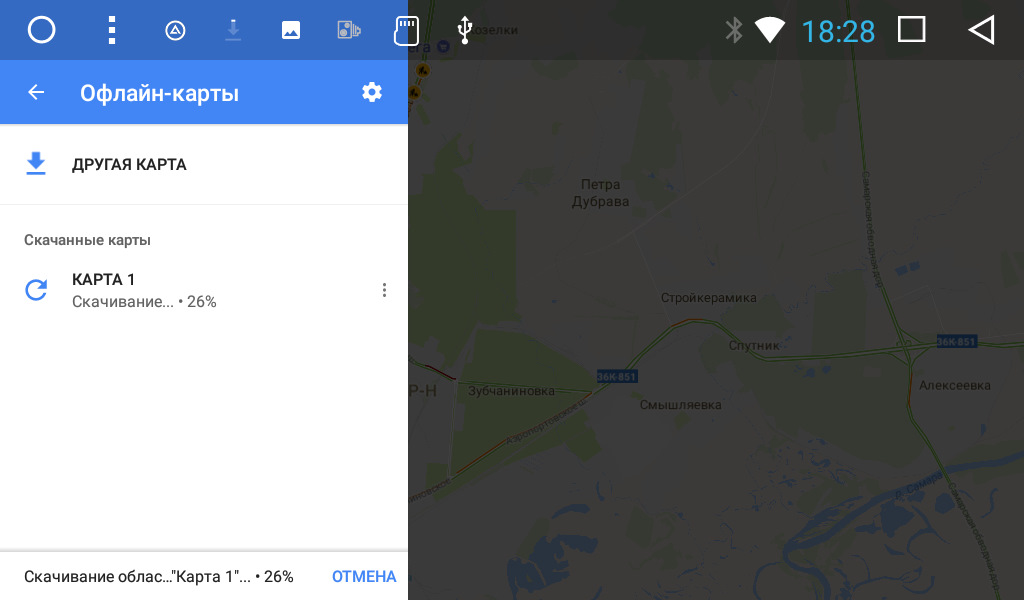
После загрузки карта станет доступной для просмотра даже без подключения к сети.
Как пользоваться
Начнем обзор Android Auto для магнитолы с требований, предъявляемых к телефону и дисплею автомобиля.
Для пользования системой необходимо наличие следующих элементов:
- Телефон, совместимый с системой, с Андроид от 5.0 и выше. Для лучшей производительности рекомендуется наличие смартфона с версией от 6.0 и более.
- Авто или магнитола совместима с Андроид Авто.
- USB кабель (высокочастотный).
- Наличие Вай Фай и возможность подключения (для беспроводного соединения). Опцию поддерживают магнитолы 2 DIN Kenwood, JVC и Pioneer.
По информации с официального сайта Андроид Авто на апрель 2020 года подключение возможно более чем в 300 марках машин. Для уточнения информации, поддерживает ли ваш транспорт такой сервис, можно обратиться к производителю или почитать руководство пользователя.
Перед тем как пользоваться Андроид Авто, уточните еще один момент — доступность в вашей стране. На сегодня приложение поддерживается более чем в 30 странах. Среди них есть и Россия, но здесь беспроводное подключение не доступно. В остальных государствах, которые не входят в список, многие функции не поддерживаются.
Процесс подключения
Теперь рассмотрим, как пользоваться приложением Android Auto. Алгоритм действий такой:
Убедитесь, что на смартфоне установлена версия Андроид от 5.0 и выше (лучше от 6.0).
- Проверьте скорость соединения. Она должна быть достаточно высокой для пользования всеми сервисами. По возможности подключите смартфон к Вай-Фай.
- Скачайте Android Auto из магазина Google Play или подключите устройство к магнитоле с помощью USB-кабеля. Приложение Андроид Авто предустановлено на девайсах с ОС Android версии 10.0 и выше.
- Разблокируйте экран смартфона и подключите его по Блютуз.
- Перед тем как открыть Android Auto, система просит скачать и установить некоторые программы. Сделайте это.
- Подтвердите факт ознакомления с информацией о безопасности и разрешениями приложения.
Включите уведомления от программы. Для нормальной работы софта рекомендуется принимать все запросы, которые от него поступают.
После подключения Android Auto к мультимедийной системе по USB блютуз включается автоматически.
На завершающем этапе разберитесь, как запустить Android Auto. Для этого жмите на стрелку вверху на экране машины и следуйте инструкциям.
Для беспроводного соединения
При подключении приложения по беспроводной сети алгоритм действий немного иной. Сделайте следующие шаги:
- Убедитесь, что ваш смартфон соответствует требованиям подключения.
- Проверьте совместимость машины с приложением Android Auto и возможность подключения по беспроводной сети (в России пока не поддерживается).
- Подключите смартфон к быстрому Интернету.
- При первом соединении воспользуйтесь блютуз. Включите «синий зуб» и Вай Фай.
- Заведите машину и убедитесь, что она стоит в парковочном режиме.
- Разблокируйте экран смартфона и подключитесь по блютуз.
- Перед тем как включить Android Auto, дождитесь обновления программ.
- Подтвердите ознакомление с информацией о безопасности.
- Включите уведомления от Андроид Авто (рекомендуется для нормальной работы).
- Жмите на стрелку вверх на экране магнитолы и дождитесь подключения по беспроводной сети.
Если вы не хотите связывать смартфон с головным устройством, выключите Блютуз.
№2 – 2ГИС
Скачать Google Play
Вряд ли программа нуждается в представлении. 2ГИС — удобный и, что самое главное, бесплатный справочник и навигатор на русском языке. Карты здесь представлены в 2D и 3D форматах, маршрут строится в оффлайне, так что приложение будет одинаково полезно как для водителей, так и для пешеходов.
2ГИС не глючит, быстро находит геолокацию, подсказывает о пробках и ремонтах на дороге, отображает места камер дорожной службы, показывает информацию по каждому зданию и даже выдает информацию об общественном транспорте, который едет до нужной вам остановки. Однако не все так однозначно — этот сервис полностью раскрывается в крупных городах, а вот в небольших населенных пунктах и за их пределами детализация карт в 2ГИС неидеальна.
Расширенные настройки
Этот раздел направлен на требовательных автолюбителей и разбит на 6 вкладок, о каждой отдельно.
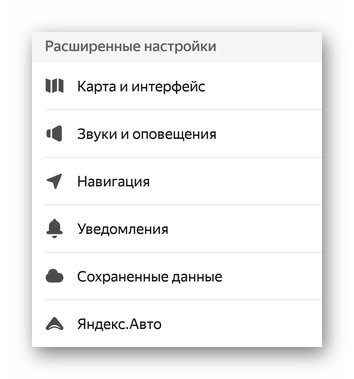
Карта и интерфейс
Определяет, как будет выглядеть интерфейс на главной странице. Кроме параметров, упомянутых в быстрых настройках, здесь:
- активируют/деактивируют расстояние до камер/радаров;
- включают ночной режим — интерфейс включает темную тему автоматически или в указанное время;
- запускают 3D-режим отображения карты, автомасштаб и отображение альтернативных маршрутов;
- устанавливают язык в приложении по умолчанию и выставляют обновление карт через любой интернет или только по Wi-Fi.
Во вкладке «Другие настройки» регулируют отображение рекламных интеграций, вплоть до их полного отключения.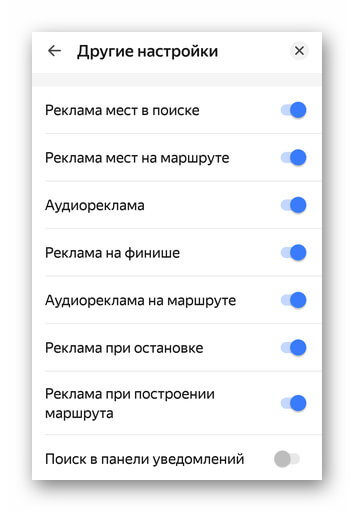
Звук и оповещение
Вкладка разбита на 2 типа надстроек. Первые посвящены общей громкости уведомлений, сообщениям о превышении, ограничениях скорости и дорожных событиях.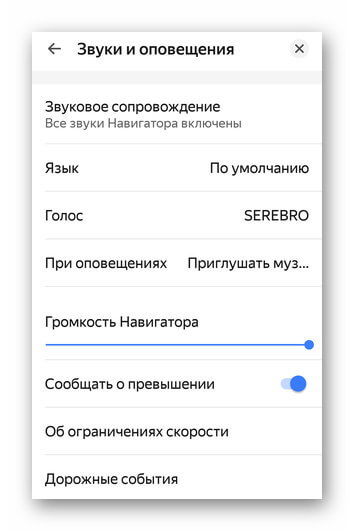
Вторые вращаются вокруг работы с голосовой помощницей Алисой: ее активацией, фразой вызова.
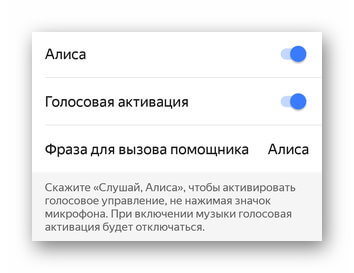
Навигация
Тут пользователи включают построение маршрутов без учета платных дорог, определяют работу в фоне и активируют грузовую навигацию.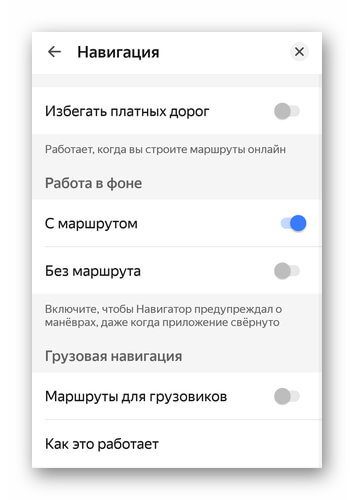
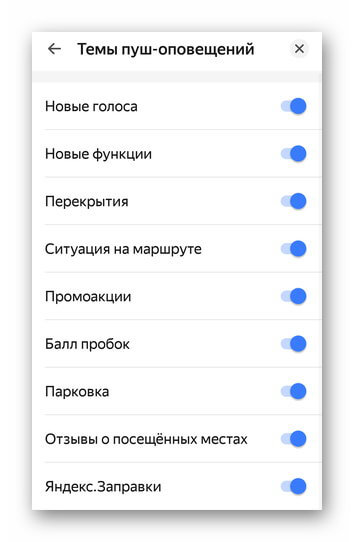
Отмечайте тип пуш-уведомлений, которые появятся в шторке.
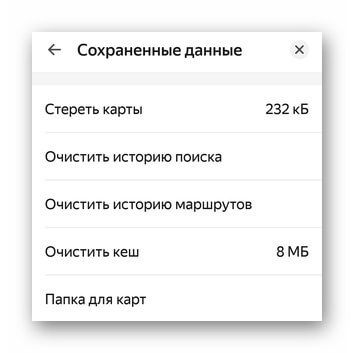
Выберите папку, куда загружать карты, сотрите их полностью, очистите историю поиска и сохраненные маршруты.
Яндекс.Авто
Настройка интеграции с бортовым компьютером на базе Яндекс.Авто.
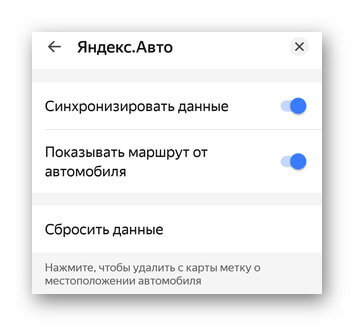
Инструкция пользования Яндекс Навигатором для Андроид вращается вокруг настройки параметров приложения, чтобы тем было комфортно пользоваться автомобилисту.
Варианты задания поиска
Рассмотрим все варианты задания в Навигаторе пункта назначения:
1. Ручной ввод
Программа предусматривает наличие значка поиска, нажав на который можно перейти к окну с поисковой строкой. Здесь потребуется набрать название города, улицы, номера дома. Как только появится список организаций и адресов, следует выбрать подходящий.
2. Голосовой поиск
Будет запущен лишь в том случае, когда активирован значок микрофона в строке поиска.
Как только прозвучит короткий звуковой сигнал и на экране появится модулятор звуковых волн, нужно будет максимально четко произнести адрес пути следования. Речь человека преобразуется в текст и появится результат в виде вариантов адресов, точно так же, как при ручном вводе. Останется только выбрать в Яндекс Навигаторе маршрут.
3. По категориям
С помощью навигатора в online-режиме можно найти место, которое не связано с конкретным адресом, но пользователь его запрашивает. Для этого разработан поиск по категориям.
Допустим, водитель захотел выяснить, где находится ближайшее кафе, магазин или где он может получить определенную услугу. Этот случай не требует предоставления адреса. Можно просто дать запрос: «Где находится ближайшая мойка». Моментально пользователю будет предоставлен целый список автомоек, которые находятся поблизости, вместе с графиком их работы.
Запросы, которые пользуются популярностью, выведены отдельно. Они имеют вид иконок, расположенных сразу же под строкой поиска. Нажав на один из значков, сразу же поступит команда в Яндекс Навигатор онлайн проложить маршрут. Если вы находитесь рядом с эти местом, можно оставить машину и пройтись пешком.
4. Выбор в истории поездок
Навигатор имеет свойство автоматически сохранять все пункты следования данным пользователем. По этой причине не стоит задавать вопрос, как сохранять маршрут в Яндекс Навигаторе. Для того, чтобы восстановить историю, нужно воспользоваться вкладкой «История».
5. Определение наиболее подходящего маршрута
После того, как будут указаны пункты следования, приложение ознакомит пользователя с несколькими вариантами достижения цели, где будет указан километраж и время пути. Пользователю останется выбрать оптимальный и подтвердить его.
Во время поездки предоставляется возможность корректировать маршрут, учитывая дорожную обстановку. Чтобы данные дорожной обстановки не отвлекали водителя, можно их отключить.
Яндекс Навигатор — конкурентоспособный сервис, который полезен каждому водителю. Он существует лишь за счет контекстной рекламы. Только в том случае, когда установленный вами навигатор отказывается прокладывать маршрут, не указывает направление и не занимается поиском оптимального пути, следует воспользоваться альтернативным от Яндекса, который предоставляется абсолютно бесплатно.
Начало работы пользователя с сервисом
Картографическая служба российской компании существует уже достаточно давно. Несколько лет назад руководство Яндекса занялось реализацией собственной навигационной службы. Сервис постоянно совершенствуется, поэтому регулярно выходят программные обновления и различные дополнения. Это позволяет успешно конкурировать с иностранными аналогами.
Перед тем как пользоваться навигатором в машине, понадобится его загрузить в свой смартфон или планшет. В устройствах должна быть установлена актуальная версия операционной системы Android или IOS. Загрузка осуществляется через легальные магазины программных продуктов. Даже со средней скоростью интернета это занимает считанные секунды.
Чтобы пользоваться Яндекс навигатором на андроид, нет необходимости в предварительном скачивании карт. Их подгрузка в процессе работы осуществляется через интернет по мере надобности. После этого на некоторое время участки карты сохраняются в памяти (кэшируются). Скачать полную версию всех яндексовских карт не удастся ни одному пользователю.
В сложных настройках программа не нуждается. Она рассчитана на пользователей, имеющих даже небольшие познания в эксплуатации похожей электроники. Расположение устройства и его владельца определяется при помощи разработанной системы Location API. Она задействует в работе не только международную навигацию GPS, но и вычисляет положение, опираясь на расположение базовых станций либо точек беспроводного интернета. Все эти настройки легко отрегулировать в соответствующих пунктах операционного меню.
Как работает сервис
На начальном этапе сервис выполнял стандартные функции и работал только при наличии Сети. В конце 2017 года разработчики внедрили обновление, позволяющее использовать Яндекс Навигатор без Интернета для Андроид, iOS и iPhone. Обновленный вариант доступен для скачивания в магазинах приложений.
Особенности нового Яндекс Навигатора с голосовыми подсказками:
- Возможность находить нужные адреса и формировать интересующий маршрут без Интернета. Опция особенно актуальна при нахождении в подземной парковке или за территорией города.
- При ухудшении или исчезновении Сети во время построения маршрута Яндекс Навигатор автоматически переходит в режим офлайн. Функция построения работает, но камеры, пробки и прочая информация, требующая обновления, не отражается. В дальнейшем программа выполняет стандартные функции без Интернета и ведет по маршруту.
- Если в процессе движения теряется сигнал Сети или резко ухудшается качество связи, Яндекс Навигатор продолжает вести водителя офлайн. В случае изменения направления маршрут автоматически перестраивается с учетом имеющейся информации.
- Чтобы использовать Яндекс Навигатор для автомобиля без Интернета, необходимо заранее скачать план дорог. В дальнейшем рекомендуется время от времени обновлять данные, чтобы поддерживать их в актуальном виде. Как вариант — включение автоматического обновления. Оно работает раз в месяц и загружает необходимые данные.
- Если во время движения появляется Сеть, устройство еще раз проверяет актуальность выданной информации и выводит лучший маршрут (если такой имеется).
Выше мы разобрались, может ли Яндекс Навигатор работать без Интернета. Судя по заявлению производителя и отзывам водителей, это реально. Главное — разобраться с правилами использования такой опции.
Применение навигатора в офлайн режиме
Скачать Яндекс Навигатор и пользоваться им без Интернета можно с разных устройств. Приложение доступно для владельцев смартфонов с iOS и Android. Для пользования услугой необходимо войти в настройки и скачать план местности. Алгоритм действий для обеих систем идентичен, ведь программа имеет одинаковый интерфейс.
Чтобы использовать Навигатор от Яндекс без Интернета, начните со скачивания карт. Алгоритм действий:
- Обновите приложение до последней версии через магазины App Store или Android в зависимости от типа аппарата;
- Запустите софт и перейдите в меню;
- Выберите раздел загрузки и найдите свой город (населенный пункт), где необходимо сориентироваться;
- Жмите на результат поиска и качайте карту;
Проверьте, работает ли Яндекс Навигатор без Интернета.
Как правило, трудностей с настройкой не возникает. При успешном скачивании карт приложение стабильно работает и легко прокладывает маршрут на основании имеющихся данных. Если во время применения ухудшается или теряется сигнал Сети, устройство автоматически переключается в режим офлайн. От пользователя не нужно никаких дополнительных действий.
Установка на смартфон с операционной системой Android

Для того чтобы установить «Яндекс.Навигатор» на смартфон, надо выполнить следующий перечень манипуляций:
- Запустить магазин приложений Google Play Market.
- Написать в строке поиска название программы (в нашем случае – это «Яндекс.Навигатор»).
- Нажать иконку с лупой.
- Тапнуть по кнопке «Установить».
- Подтвердить разрешения для навигационной программы.
- Дождаться окончания процесса инсталляции.

Чтобы начать работу с установленным приложением «Яндекс.Навигатора», надо перейти к домашнему экрану системы Android, найти требуемую иконку и тапнуть по ней для запуска программы.
Как пользоваться приложением Яндекс Навигатор
Основная панель управления приложением располагается в нижней части экрана. Здесь видим вкладки: «Поиск», «Карта», «Мои места», «Меню».
Основная функция программы – построение маршрута. С помощью функции геолокации точка местонахождения уже определена. Если место назначение известно, – открываем вкладку «Карта» и обозначаем его на карте, просто касаясь пальцем. Программа построит маршрут.
Если нет возможности указать точку назначения на карте, то используют вкладку «Поиск». В открывшееся поле вводят либо адрес, либо название организации. Также можно поискать в категориях.

Будут предложены варианты, следует выбрать нужный, тапнув по экрану устройства. Затем – нажать кнопку «Поехали!». Приложение автоматически выстроит маршрут. Вероятно, предложит несколько вариантов. В этом случае в верхней части экрана для каждого из маршрутов будет указано предполагаемое время в пути и километраж.

Использование офлайн-карт
Стандартная разработка для смартфона требует обязательного подключение к сети. Это затрудняет использование навигатора в сельской местности и местах с низкой скоростью интернета. Однако, существуют приложения, которые работают без соединения с сетью. Если человек отправляется в какое-то незнакомое место, оно ему понадобится, ведь стандартные утилиты работают нестабильно и могут не отображать нужную территорию.
Навигатор офлайн для Андроид избавляет от проблемы с подключением. Он сочетает в себе автономность, комфорт использования, скорость работы и так далее. Также многие приложения работают некорректно без соединения со всемирной паутиной. Чтобы не сталкиваться с такой проблемой человек должен использовать автономные аналоги или дополнения к своим любимым навигаторам.
Яндекс.Навигатор в режиме офлайн
Это приложение хорошо справляется со своей основной задачей. Этот офлайн-навигатор для Андроид имеет следующие преимущества:
- Возможность скачивать нужное местоположение.
- Мультиплатформенность. Использование софта с разных операционных систем.
- Скорость работы.
- Стабильность.
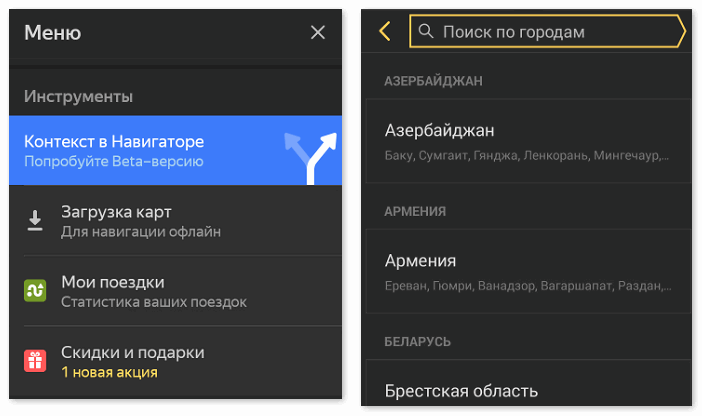
Чтобы пользоваться картами без соединения с сетью необходимо их настроить. Для этого пользователь должен сначала зайти в Яндекс.Навигатор, после подключиться к интернету и нажать на нужный участок карты. Таким образом, можно скачать нужную карту и пользоваться ею. Существенных отличий пользования между онлайн и офлайн версиями разработчики не делали.
Время от времени это приложение обновляется и разработчики добавляют полезные нововведения с картами. Также они открывают доступ к новым городам, которые не использовались ранее.
Приложение Waze для офлайн-карт
Среди всех конкурентов этот GPS-навигатор для Андроид без интернета бесплатно скачивается и является одним из самых лучших. Он имеет много функций:
- Отображает загруженность дорог.
- Указывает места, где произошли аварии.
- Загружает нужную карту для использования в офлайн-режиме.
- С высокой точностью указывает координаты.
Приложение полноценно работает, если использовать интернет, однако, в нем есть встроенный режим отображения карт без подключения к сети. Для этого нужно запустить утилиту, подключившись ко всемирной паутине, после ввести конкретный адрес, который нужно сохранить. Как только маршрут будет найден, он автоматически сохранится.
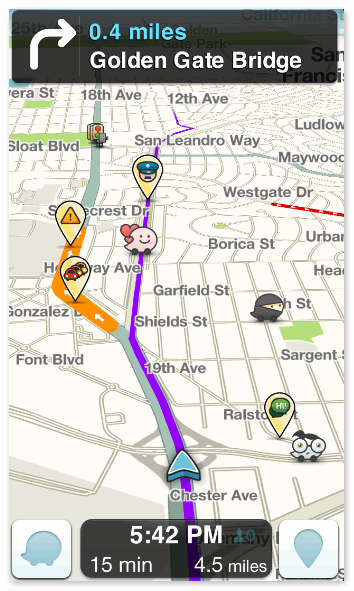
Однако, нельзя закрывать приложение, чтобы карта не удалилась. Ведь она хранится в кеше телефона, а он очищает всю информацию, если она не используется. Можно использовать сохраненные географические данные, находясь в любом городе планеты.
Использование офлайн Гугл Навигации
Пользоваться этим приложением любят как автомобилисты, так и пешеходы и оно входит в топ самых полезных программ. Недавно разработчики добавили возможность скачать навигатор без интернета на Андроид или iOS устройства. Это самые детальные атласы, которые человек может иметь в офлайн-режиме на своем гаджете. Как пользоваться этой функцией:
- Подключиться к быстрому интернету.
- Открыть приложение Гугл Карты на телефоне.
- Войти в личный аккаунт Google. Если его нет, то пользователю необходимо зарегистрироваться.
- Найти на навигаторе нужное место на русском языке или другом возможном.
- В нижней панели приложения нажать на пустое окно. Должно появиться название нужного места.
- В появившемся окне открыть меню и сохранить географическую локацию в режиме офлайн.
- Перед сохранением указать нужный масштаб. Разработчик не предусматривает размер загруженной карты более 26 квадратных миль.
Пользователь может загрузить изображение карты, используя любое удобное название для нее.
Особенности просмотра сохраненных карт
Во все приложения пользователь должен заходить под аккаунтами, которые требует разработчик. Иногда человек может спутать учетные записи и в дороге у него не окажется нужной информации. Необходимо убедиться, что используются рекомендуемые параметры для входа и старые аккаунты.
Чтобы просмотреть определенную географическую информацию, нужно зайти в список «Загруженные карты в автономном режиме». После чего нажать на пункт «Посмотреть все». Таким образом пользователь может просмотреть всю интересующую информацию о своих сохраненных картах. Пользователь должен сам решить, какой вариант из всех предложенных лучше.



