Как убрать битые пиксели
Содержание:
- Допустимое количество дефектных пикселей на мониторе
- Советы и рекомендации инженеров
- Топ 10 неисправностей
- Устранение битых пикселей на смартфоне
- JScreenFix – проверка жк телевизора на битые пиксели
- Матрицы. Битые пикселы. Стандарт ISO 13406-2
- Как проверить?
- UndeadPixel
- Тест экрана на битые пиксели самостоятельно
- Как узнать, что пиксель неисправен
- Механический способ восстановления пикселя
- Как узнать, что пиксель неисправен
- Как проверить монитор ПК/ноутбука на битые пиксели
- Правильно настроенный монитор снижает нагрузку на глаза.
- В чем разница между «мертвыми» и «мертвыми» пикселями?
- Bad Crystal — восстановление и профилактика битого пикселя
Допустимое количество дефектных пикселей на мониторе
Допустимое количество дефектных пикселей зависит от класса дисплея (pixel fault class). Стандарт ISO 13406-2 выделяет четыре класса: первый
не допускает наличия дефектных пикселей. Как правило, все современныеЖК-мониторы относятся ковторому классу . Ниже можно рассчитать допустимое число дефектных пикселей в соответствии со стандартом ISO 13406-2 для монитороввторого класса :
| Расчет |
| 1280 x 800 |
| 1280 x 1024 |
| 1366 x 768 |
| 1440 x 900 |
| 1600 x 1200 |
| 1680 x 1050 |
| 1920 x 1080 |
| 1920 x 1200 |
| 2560 x 1440 |
| 2560 x 1600 |
| Другое |
| Loading… |
- тип I — постоянно горящих (белых): ?;
- тип II — постоянно негорящих (черных): ?;
- тип III — цветных (дефектов субпикселей): ?.
Допускается наличие кластеров 5 x 5 с дефектными пикселями типа III. Суммарное количество цветных дефектных пикселей (тип III) в кластерах 5 x 5 не более: ? штук.
| шт. | шт. | шт. |
| тип I
(постоянно горящие белые пиксели) |
тип II
(постоянно негорящие черные пиксели) |
тип III
(дефекты субпикселей, показан кластер 5 x 5) |
Примечание
. В расчете дробное количество дефектных пикселей округляется до целого путем отбрасывания дробной части.
Стандарт ISO 13406-2 выделяет следующие дефекты: постоянно горящие белые пиксели (тип I), постоянно негорящие черные пиксели (тип II), дефекты субпикселей (тип III), которые проявляются в виде цветных постоянно горящих/негорящих пикселей основных цветов (красный, зеленый, синий, голубой, пурпурный, желтый).
Кроме того, для разрешения от 1 млн. и выше допускается скопление цветных дефектных пикселей (типа III) рядом в квадрате 5 x 5 пикселей. Такой дефект носит название кластера. Второй класс
мониторовне допускает наличия кластеров 5 x 5 с дефектными пикселями типа I или II. Более подробно см. здесь.
На практике такое большое количество дефектных пикселей как указано в ISO 13406-2 встречается крайне редко. Широкий допуск можно объяснить тем, что стандарт был разработан в 2000-м году. С тех пор технологии производства жидкокристаллических панелей претерпели улучшения.
2
Советы и рекомендации инженеров
Операторы Сервисного Центра «А-Айсберг» получают звонки от клиентов с жалобами на появление битых пикселей. Мы разработали рекомендации, которые позволят снизить риск образования подобной проблемы.
- Не включайте новый аппарат сразу после доставки домой в холодный период, дайте ему нагреться в помещении.
- Не ставьте TV близко к СВЧ (или непосредственно на микроволновую печь) на кухне.
- Соблюдайте правила эксплуатации и установки оборудования, не допускайте искусственного перегрева аппаратуры из-за блокировки вентиляционных отверстий на задней крышке корпуса.
- Подключайте TV через бытовой стабилизатор, чтобы избежать неполадки из-за скачков напряжения.
- При выявлении неполадок, отключите технику от сети и обратитесь за помощью к специалистам.
Не следует пытаться выявить проблему своими силами. Без должной квалификации и практического опыта вмешательство в конструкцию ТВ приводит к различным негативным последствиям (например, появлению сопутствующих неисправностей и др.). Чтобы этого избежать, лучше вызвать мастера Единой Службы Сервиса «А-Айсберг», который после проведения диагностики быстро устранит проблему.
Что взять с собой=»subtitle»>
Для проверки устройства в магазине нам понадобится ПК, который могут предоставить в зоне выдачи, или свой ноутбук, если это магазин самообслуживания. На флешку следует заранее записать пару программ (о них расскажем чуть ниже), видео и несколько фотографий. Программы можно заменить набором цветных фонов.
В отличие от телевизоров в мониторах редко встречается режим встроенной диагностики. Надеяться на проверку с использованием MHL и телефона также не стоит. Намного надежнее взять с собой флешку или ноутбук, продумав вопрос возможности подключения к монитору (проще всего, если это будет HDMI-HDMI).
Дополнительные тесты=»subtitle»>
Если после поиска битых пикселей ваши глаза еще не вытекли могут адекватно оценивать реальность, можно сделать еще несколько тестов.
Корректность цветопередачи показывает, насколько правильно экран передает основные цвета и оттенки.
Переходы между цветами должны отображаться без ступенек и перепадов.

Можно посмотреть градиенты для основных цветов.
Правильность «геометрии» матрицы помогут проверить сетки, прямые линии и «шахматы».
Топ 10 неисправностей

Существует ряд наиболее распространенных проблем, которые возникают при эксплуатации монитора чаще всего. Среди них:
- Экран не включается. Первопричиной может стать ряд факторов — неисправность сетевого кабеля, поломка кнопок или разъема, неполадки блока питания, проводов или микросхем.
- Монитор включается, появляется рябь, устройство гаснет. Такую проблему чаще всего не удается решить собственными силами, поэтому рекомендуется обращаться в мастерскую.
- Экран гаснет после непродолжительной работы. Наиболее распространенной причиной можно считать проблему в работе микросхем.
- Экран работает, но засветки нет. Чаще всего проблема возникает при эксплуатации старых устройств или техники старого типа.
- Вертикальные полосы, расположенные сверху картинки на мониторе. Нередко проблемой является неисправность шлейфа между экраном и матрицей.
- Наличие горизонтальных полосок, квадратов, пятен на экране. Чаще всего одно из этих проявлений является свидетельством того, что монитор был подвержен удару, или его уронили.
- На экране появляется т.н. «Квадрат Малевича» (без подсветки или с ней) серого или же белого цвета. Проблема может скрываться в неисправности матрицы, отвечающей за изображение.
- Нарушение работоспособности кнопок. Решить проблему можно при помощи суперклея, если плата и контакты рабочие. Нужно помнить о том, что при выполнении этих действий сдать устройство по гарантии будет невозможно.
- Тусклая подсветка. Чаще всего является свидетельством того, что лампы подсветки скоро перестанут работать. В этом случае они требуют оперативной замены.
- Помехи визуального типа — размытые края картинки, мерцание, дрожание. Все это — признак перебитого кабеля между монитором и блоком питания компьютера или расшатанного разъема.
Любые возникающие поломки рекомендуется устранять посредством обращения к специалисту. Дело в том, что попытка самостоятельного решения проблемы может обернуться для владельца еще большей поломкой.
Не следует думать, что возникшая проблема несущественная. Любое из вышеописанных и других проявлений может быть признаком большой поломки.
Устранение битых пикселей на смартфоне
Решение проблемы на гаджете может быть следующим:
- Запустите в мобильном браузере JScreenFix по схеме, что мы указали выше.
- Для устройств на базе “Андроид” в “Гугл Маркете” можно скачать приложение Dead Pixel Detect and Fix, работающее аналогично.
- Механический “массаж”. Выключите устройство и через безворсовую салфетку в течение 10 минут массажируйте легкими движениями пальцев проблемное место. Включите гаджет и повторяйте ту же операцию с активным дисплеем.
- Сделайте грелку, залив в плотный пакет горячей воды, обернув его плотной безворсовой тканью. Этим приспособлением стоит массажировать проблемное место на экране в течение 5 минут.

Теперь вы знаете, как справиться с битыми пикселями на экране своего устройства. Сегодня доступны не только механические, но и программные методы восстановления.
JScreenFix – проверка жк телевизора на битые пиксели
По своей сути JScreenFix – это не программное обеспечение, а специализированный сайт, позволяющий проводить бесплатное удаления битых пикселей на экране компьютера. Благодаря тому, что JScreenFix – это не программа, а сайт, его можно использовать для восстановления экрана практически любых устройств (в том числе, жк — дисплеев телевизора), имеющих доступ в мировую глобальную паутину.
Для того чтобы запустить процесс — на экране необходимо выполнить скроллинг в нижнюю часть страницы сайта и нажать на кнопку «Launch JScreenFix».
Стоит отметить, что алгоритм восстановления при помощи данного сайта практически идентичен программе UDPixel. Правда сайт не позволяет проводить изменение параметров процесса удаления. Кроме того, пользователь, начавший лечение битых пикселей на своём устройстве при помощи JScreenFix, не может параллельно использовать ноутбук или компьютер для решения других задач.
В процессе выполнения восстановления при помощи JScreenFix необходимо передвинуть её курсор на те места экрана, где присутствуют нерабочие точки. В том случае, если они находятся за пределами окна, что присутствует в браузере, то нужно будет запустить полноэкранный режим. Запуск полноэкранного режима выполняется путём нажатия на кнопку зелёной цветовой гаммы.
Стоит сказать, что создатели сайта JScreenFix рекомендуют своим посетителям проводить обязательные профилактические работы по удалению битых пикселей, для того чтобы избежать их появления. Для этого рекомендуется с определённым уровнем периодичности переходить на сайт и проводить тестирования монитора.
Мне нравитсяНе нравится
Матрицы. Битые пикселы. Стандарт ISO 13406-2
Битые пиксели и субпиксели на TFT матрицах мониторов, телевизоров, ноутбуков, планшетах и телефонах, к сожалению норма для производителей дисплеев, определенная стандартом ISO 13406-2
Стандарт ISO 13406-2 определяет 4 класса качества мониторов: Класс 2 — наиболее распространен и допускает наличие не более 9 дефектных пикселей на каждый миллион пикселей. Практически вся продукция производителей соответствует классу 2 и, если Вам попался товар без дефектных пикселей — ВАМ ПОВЕЗЛО! Но будьте готовы, что фактор везения сильно уменьшается, при увеличение разрешений и, например, если Вы покупаете ноутбук с матрицей WUXGA без дефектных пикселей — ВАМ ОЧЕНЬ СИЛЬНО ПОВЕЗЛО! Если их 1-5 — очень повезло. Класс 3 — допускает наличие не более 70-ти дефектных на каждый миллион пикселей матрицы. Класс 4 — самый низкий, допускает наличие не более 700-т дефектных на каждый миллион пикселей матрицы. К счастью, по нашим данным производители ЖК-дисплеев не выпускают мониторы класса 4 для продажи конечным пользователям через линию дистрибьюции. Класс 1 — самый высокий, не допускает наличия дефектных пикселов, но ни один из известных нам производителей не соответствует этому классу по всему модельному ряду. Однако недавно стали появляться серии товаров отдельных производителей, которые не имеют дефектных пикселей.
Сколько пикселей на матрице?Посчитать очень просто, нужно просто умножить количество строк по вертикали на количество строк по горизонтали. Примеры: XGA — 1024×768 = 768 432 WXGA — 1280×800 = 1024000 SXGA — 1280×1024 = 1310000 и т.д.
Какие дефекты пикселей бывают?
Стандарт различает 4 типа дефектных пикселов:
- Тип 1: постоянно горящие пиксели, видимые как белая точка.
- Тип 2: постоянно горящие пиксели, видимые как черная точка.
- Тип 3: пиксели с другими дефектами, включая дефекты субпикселов и ячеек RGB, составляющих пиксель. Это означает постоянно горящие или мигающие красные, зеленые и голубые пиксели. Опыт показывает, что это наиболее распространенный дефект.
- Тип 4 (группа дефектных пикселов): несколько дефектных пикселов в квадрате 5 x 5 пикселов.
Теперь посмотрите, какое количество дефектных пикселей допускается на каждый миллион пикселей матрицы согласно стандарту ISO 13406-2:
Конкретные значения приведены в следующей таблице:
| Класс | Число дефектов типа 1 | Число дефектов типа 2 | Число дефектов типа 3 | Число кластеров, содержащих более 1 дефекта типа 1 или типа 2 | Число кластеров, содержащих более 1 дефекта типа 3 |
| I | |||||
| II | 2 | 2 | 5 | 2 | |
| III | 5 | 15 | 50 | 5 | |
| IV | 50 | 150 | 500 | 5 | 50 |
P.S. Если на матрице 1миллион и один пиксель — округление дефектных пикселей производится в большую сторону. Например, для матрицы WXGA класса 2 с 1024000 пикселей допустимы дефекты типа 1 — 3шт., типа 2 — 3шт., типа 3 — 6шт., кластеров типа 3 — 3шт.
Значения для всех мониторов класса 2.
| типы мониторов | Дефект пикселя, тип 1 | Дефект пикселя, тип 2 | Дефект пикселя, тип 3 | Число кластеров, содержащих более 1 дефекта типа 3 |
| XGA (1024×768) | 2 | 2 | 4 | 2 |
| WXGA (1280×800) | 3 | 3 | 6 | 3 |
| SXGA (1280×1024) | 3 | 3 | 7 | 3 |
| SXGA+ (1400×1050) | 3 | 3 | 8 | 3 |
| WXGA+ (1440×900) | 3 | 3 | 7 | 3 |
| UXGA (1600×1200) | 4 | 4 | 10 | 4 |
| WSXGA (1680×1050) | 4 | 4 | 9 | 4 |
| WUXGA (1920×1200) | 2 | 2 | 12 | 5 |
Всё вышеизложенное не означает что Вам обязательно попадётся дисплей с битыми пикселями. Зачастую дисплеи либо содержат 1-2 дефектных пикселя, либо не содержат таковых вовсе.
Только в случае, если на соответствующем TFT дисплее количество дефектных пикселей каждого типа больше чем указанно в каждой соответствующей ячейке, товар считается имеющим недостатки и подлежит гарантийному обслуживанию.
Как проверить?
Конечно, проверка монитора должна осуществляться еще во время покупки. Можно сделать это самому, но в крупных магазинах сегодня есть такая услуга – как правило, платная. Если же говорить о визуальном выявлении дефектов, то поможет внимательный осмотр. Дефектные пиксели матрицы можно обнаружить на красном, зеленом, синем, черном и белом фонах. Просто заранее лучше загрузить на флешку эти картинки и воспроизвести их с телевизора, который хочется купить.
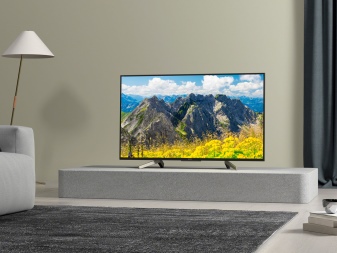
Можно и инструментально проверить устройство на дефектные пиксели.
Dead Pixel Tester. Это одна из самых простых и популярных утилит для Windows. После ее запуска следует задать режим, далее просто осмотреть экран.
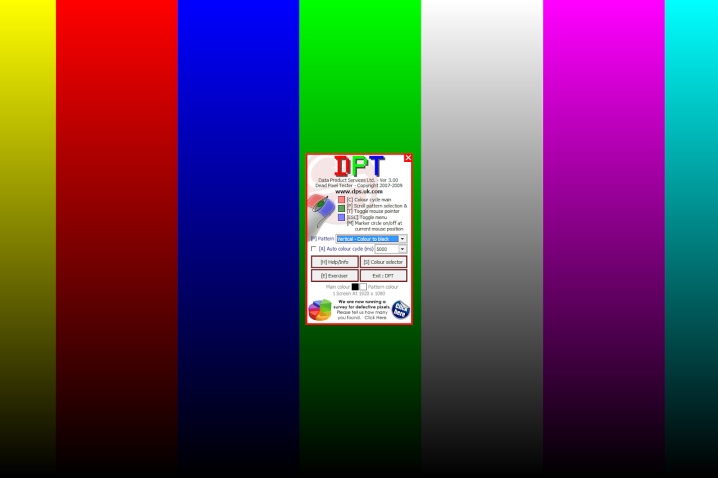
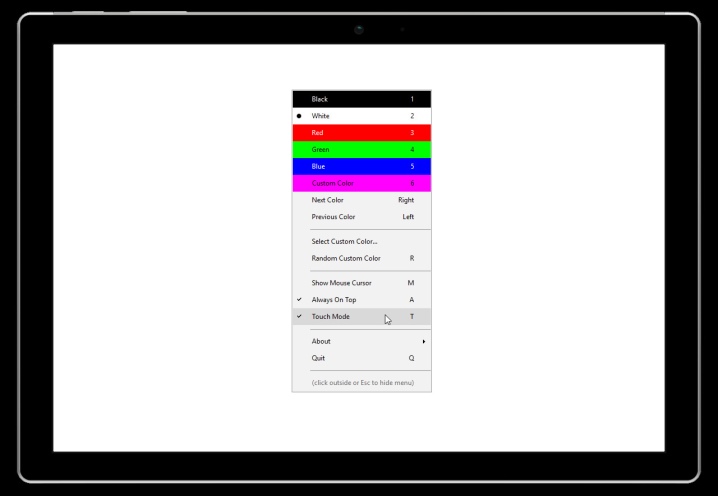
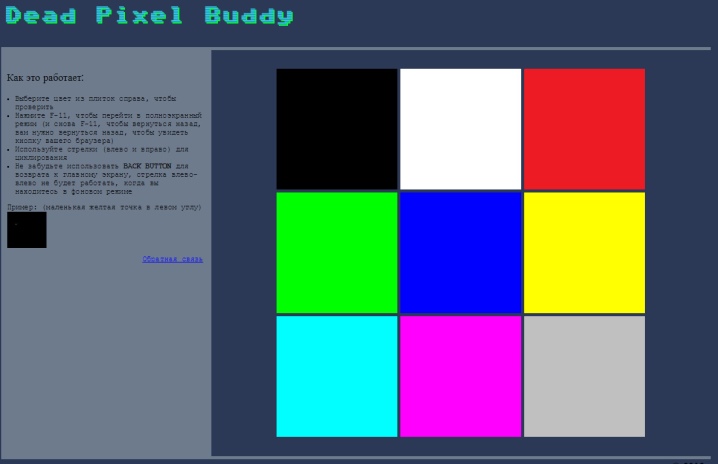
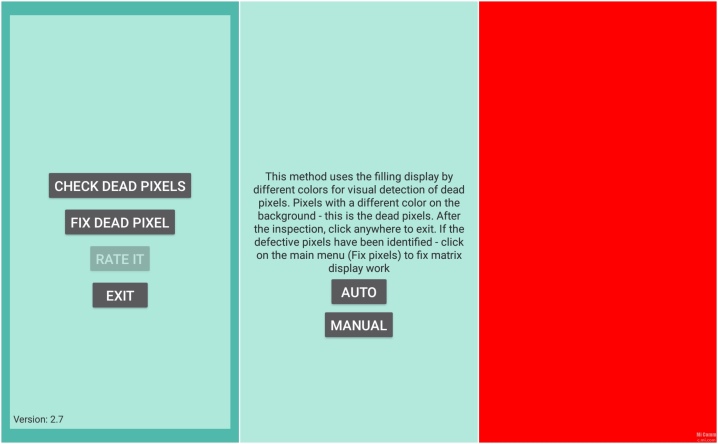
В основном потребителю придется полагаться на свое зрение, потому если у покупателя есть проблемы с этим, то стоит взять с собой кого-то, уверенном в собственной зоркости.
Хочется сказать еще об одной важной характеристике товара – время отклика пикселей. Чем этот маркер меньше, тем скорее меняется прозрачность каждого пикселя без утраты качества картинки
Единицами измерения в данном случае служат миллисекунды. Почему это важно, становится ясно при просмотре динамических киносцен. Если время отклика пикселей больше 8 мс, можно увидеть смазанность деталей. Возникает ощущение появления шлейфа у движущихся объектов.
UndeadPixel
Специалисты советуют использовать не портативную вариацию, а версию для установки. После запуска программа предложит вам проверить экран на битые пиксели. Монитор будет полностью заливаться синим, красным, желтым, белым, черным цветами. Если же вы знаете расположение битых пикселей, то шаг можно пропустить.
Работа UndeadPixel — это специальный квадратик, в котором быстро чередуются цвета. Его следует переместить курсором на проблемное место — где обнаружен битый пиксель. Количество квадратов, их размеры, скорость смены цветов можно регулировать в меню программы.
Проблемный пиксель начал мерцать? Вы близки к решению проблемы. В противном случае увеличьте скорость смены картинок, оставьте квадрат работать на продолжительное время. Максимум — 10 часов. Если это не помогло, то дольше ждать нет смысла.

Тест экрана на битые пиксели самостоятельно
При покупке телевизора или монитора продавцы предлагают воспользоваться дополнительной услугой — проверка на битые пиксели. Причём услуга является платной, стоимостью от 500 рублей и выше. Если вы обнаружите дефект дома, то уже не сможете вернуть телевизор обратно, объясняют они. Ведь это не гарантийный случай, и они правы. На самом деле, выполнить такой тест матрицы можно самостоятельно и бесплатно, в этом нет ничего сложного. Достаточно лишь принести с собой на флешке специальное видео или картинки для проверки, прочитав перед этим нашу статью.
Гарантийный случай
Почему же допускается некоторое количество битых пикселей? Дело в том, что технология производства матриц ЖК-дисплеев очень сложная, и даже не каждый производитель устройств может себе позволить их собственное производство. А такой дефект можно выявить только на собранном устройстве. Если производитель будет списывать в брак экраны даже с небольшими дефектами, то цена на телевизоры и мониторы возрастет в несколько раз. Поэтому был найден такой компромисс:
- Производители оставляют производство на прежнем уровне и не повышают цены.
- Покупатели допускают наличие определённого количества битых пикселей, что не является гарантийным случаем. При этом покупатель вправе проверить дисплей перед покупкой.
Допустимое количество
Сколько битых пикселей допустимо? Ответ на этот вопрос содержится в международном стандарте качества LCD телевизоров ISO 13406-2. В нём определяется 3 типа дефектных точек:
- Открытые или белые — такие пиксели застывают в открытом состоянии и постоянно горят белым.
- Закрытые или чёрные — такие пиксели застывают в закрытом состоянии и постоянно горят черным.
- Цветные — у таких пикселей выходит из строя управляющий транзистор, и они постоянно горят одним из 3-х цветов: красным, зеленым или синим.
Также LCD устройства разделяются на 4 класса. Первый класс — самый высший, в матрице устройств этого класса вообще не допускается наличие дефектных точек. Основная масса устройств на рынке — второго класса. Стандарт определяет допустимое количества дефектных точек разного типа в зависимости от максимального разрешения, которое им поддерживается. Информация для устройств популярного 2-го класса приведена в таблице ниже.
| тип пикселя \ макс.разрешение | 1280×720 (720p, HD Ready) | 1920×1080 (1080p, Full HD) |
| 1. Белый | 2 | 4 |
| 2. Чёрный | 2 | 4 |
| 3. Цветной | 5 | 10 |
| ИТОГО | 9 | 18 |
Как проверить
Для проверки экрана на дефекты нужно последовательно подать на него картинки основных цветов, и при этом внимательно смотреть на него, пытаясь обнаружить точки другого цвета. Именно так выглядят битые пиксели. Например, когда на экране будет картинка белого цвета, легко обнаружить чёрные и цветные точки. Если подан чёрный цвет, то легко обнаружить белые точки и т.д. Перед тестом, на выключенном телевизоре, убедитесь в отсутствии на экране частичек пыли и другого мусора.
Восстановление
Существует несколько методов восстановления битых пикселей, обнаруженных при тесте. Они дают результат чрезвычайно редко и только в исправлении цветных точек (3-й тип). Также тесты показывают, что помогает это обычно ненадолго, на следующий день пиксель снова выходит из строя. К тому же, можно легко испортить соседние точки. Поэтому, мы крайне не рекомендуем заниматься восстановлением, но методы всё же рассмотрим:
- Программный подход. На экран подается картинка-матрица, в которой беспорядочно выводятся точки разного цвета. В течение 20 минут проблемный пиксель должен восстановиться;
- Механический подход. Выключаем тв, через салфетку пальцем давим на битый пиксель, включаем устройство и перестаем давить. Данным методом можно нанести вред матрице.
Таким образом, мы не советуем вам пытаться самостоятельно восстановить пиксели. Во-первых, толку практически не будет, а во-вторых, вы можете сделать только хуже. Будет гораздо лучше, если вы проверите телевизор перед покупкой, чтобы потом не доказывать магазину, что это гарантийный случай. Ведь теперь вы можете сделать это самостоятельно и бесплатно, благодаря этой статье. Ниже вы можете посмотреть видео тест, который находится в архиве, а также проверить на битые пиксели свой монитор, развернув видео во весь экран. Не забудьте выбрать качество 720p (HD) в настройках плеера.
Как узнать, что пиксель неисправен
Хотя сам термин «пиксель» слышали все, многие пользователи ПК не в курсе, что это такое. Пиксель – наименьшая частичка изображения, отображаемая в виде точки маленького размера. Чем выше разрешение экрана, тем больше на нём пикселей. Пиксель геометрически неделим, но фактически он состоит из трёх субпикселей из палитры RGB, которой достаточно для отображения всех мыслимых цветов и оттенков.
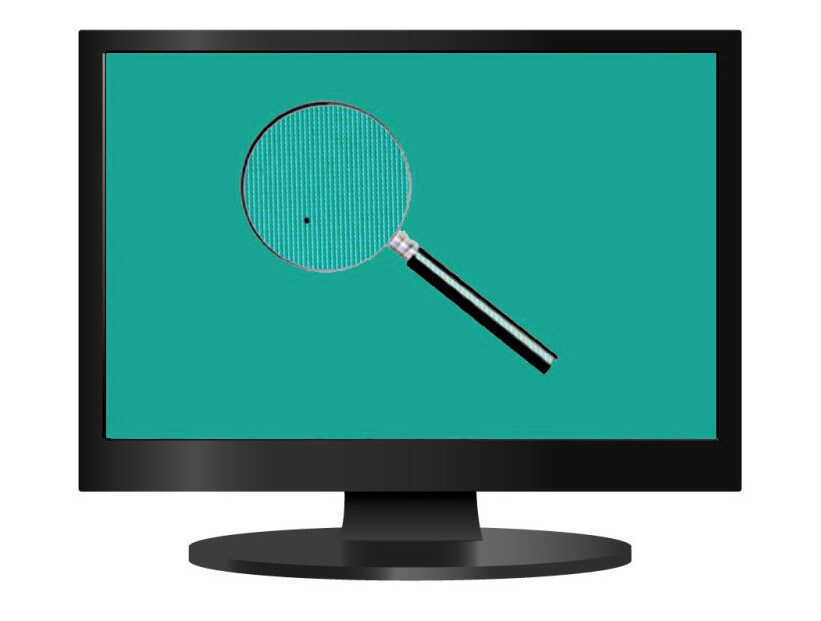
Вы знаете, как выглядит битый пиксель на мониторе? Как отдельная точка, выделяющаяся на фоне окружающих пикселей. Скажем, на чисто белом или чёрном экране выглядит как единичная красная, синяя, зелёная точка (её цвет также может быть любой комбинацией из двух цветов – фиолетовым, коричневым, бирюзовым). Впрочем, возможен и сугубо чёрный цвет, который на тёмном фоне заметить очень трудно. Если все три субпиксели – нерабочие, цвет будет белым.
Во всех описанных случаях восстановление цветности пикселя возможно, хотя и не гарантировано.
Пиксели чёрного цвета, как правило, считают мёртвыми и не подлежащими восстановлению. Если таковых много и они мешают нормально воспринимать информацию, монитор подлежит замене.
Обычно мёртвые пиксели ищут на белом фоне, когда монитор гарантийный, его можно заменить. Но не всегда – существующий ГОСТ допускает наличие определённого количества битых пикселей.
Застрявшими пикселями называют промежуточную разновидность – это точки с одним или несколькими потерянными субпикселями, которые могут светиться ровным светом или мигать. «Лечение» битых пикселей осуществляют программным или механическим способами, о которых мы поговорим ниже.

Механический способ восстановления пикселя
Выключаем монитор. Участок с битым пикселем покроем влажной салфеткой или полотенцем. Далее берем острый предмет типа затупившегося карандаша и им надавливаем с небольшим усилием на пиксел

Удерживаем усилие 2-3 секунды и отпускаем.

В ряде случаев работает отменно.
Включаем монитор – проверяем.
Если не помогло, берем более толсты предмет и давим на участок с битим пикселем. Надавливаем и включаем монитор. Отпускаем усилие. Можно попробовать разные вариации: включить монитор и надавить, выключить-надавить-включить и тп. При запуске матрицы происходят процессы, которые могут запустить точку работать.

Как узнать, что пиксель неисправен
Хотя сам термин «пиксель» слышали все, многие пользователи ПК не в курсе, что это такое. Пиксель – наименьшая частичка изображения, отображаемая в виде точки маленького размера. Чем выше разрешение экрана, тем больше на нём пикселей. Пиксель геометрически неделим, но фактически он состоит из трёх субпикселей из палитры RGB, которой достаточно для отображения всех мыслимых цветов и оттенков.
Вы знаете, как выглядит битый пиксель на мониторе? Как отдельная точка, выделяющаяся на фоне окружающих пикселей. Скажем, на чисто белом или чёрном экране выглядит как единичная красная, синяя, зелёная точка (её цвет также может быть любой комбинацией из двух цветов – фиолетовым, коричневым, бирюзовым). Впрочем, возможен и сугубо чёрный цвет, который на тёмном фоне заметить очень трудно. Если все три субпиксели – нерабочие, цвет будет белым.

Во всех описанных случаях восстановление цветности пикселя возможно, хотя и не гарантировано.
Пиксели чёрного цвета, как правило, считают мёртвыми и не подлежащими восстановлению. Если таковых много и они мешают нормально воспринимать информацию, монитор подлежит замене.
Обычно мёртвые пиксели ищут на белом фоне, когда монитор гарантийный, его можно заменить. Но не всегда – существующий ГОСТ допускает наличие определённого количества битых пикселей.
Застрявшими пикселями называют промежуточную разновидность – это точки с одним или несколькими потерянными субпикселями, которые могут светиться ровным светом или мигать. «Лечение» битых пикселей осуществляют программным или механическим способами, о которых мы поговорим ниже.

Как проверить монитор ПК/ноутбука на битые пиксели
Самый простой способ и самый ненадёжный – оценить состояние экрана визуально. Дело в том, что окрасить весь монитор сплошным цветом обычными программами не удастся, можно захватить весомую область пространства, но всю – нет.
Статусная строка Windows видна практически всегда, если приложение и развёртывается на весь экран, то имеет собственные рамки, убрать которые не представляется возможным.
К счастью, существует бесчисленное множество специальных программ, окрашивающих весь экран и позволяющих относительно легко обнаружить отличающиеся точки. Многие из них умеют самостоятельно определять битые пиксели. Кроме готовых программ, такие же услуги предоставляют некоторые онлайн-ресурсы, так что особых проблем с проверкой монитора на битые пиксели у обычных юзеров возникнуть не должно.
Типовой сервис позволяет выполнить, кроме поиска битых пикселей, проверку лампы подсветки ноутбучного или компьютерного монитора, оценить его цветопередачу, произвести тестирование на читаемость текстов и пр. Другими словами, подобные программы и ресурсы лишними не будут, так что их определённо нужно иметь инсталлированными на жёсткий диск или добавленными в закладки.
ВНИМАНИЕ. Мониторы бывают разные, аналоговые и цифровые, у последних матрица может быть разных типов
Поэтому используемая вами программа для проверки экрана на отсутствие/наличие битых пикселей и других дефектов должна быть универсальной и уметь тестировать мониторы всех разновидностей.
Правильно настроенный монитор снижает нагрузку на глаза.
Монитор — очень важное цифровое устройство, с которым мы вынуждены общаться долгими часами. Кто-то зарабатывает деньги в сети интернет, а кто-то просто развлекается за компьютером
И тем и другим нужно следить за зрением и делать гимнастику для глаз.
Поэтому уважаемые коллеги, ребята начинающие путь интернет-бизнесмена или работающие в офисе сотрудники, уделите особое внимание своему монитору и подберите оптимальные настройки для него. Таким образом вы сохраните здоровье своих глаз еще на многие годы
Согласитесь никому не хочется входить в число тех, кто потерял здоровье пытаясь заработать деньги, а потом потерял все деньги пытаясь вернуть здоровье.
Если вы блогер, копирайтер, сотрудник офиса или предприятия и вам часто приходится работать с текстом на ЖК мониторе, то постарайтесь снизить его яркость и контрастность, так вы избежите излишнего напряжения своих глаз. Поработав часок-другой на ярком LCD с текстами, вы рискуете очень сильно устать. В то же время если вы работаете с графикой, а отдых у вас проходит за играми, то требуются высокие уровни яркости и контрастности. Поэтому не забудьте о правильной настройке цветов монитора — иногда для этих целей в комплект поставки входит специальное программное обеспечение и эталонные цветные образцы.
Если говорить формально, то у LCD- и CRT-моннторов есть некоторые «врожденные» недостатки. Так, у старичков CRT не всегда все хорошо с геометрией экрана, а у LCD встречаются так называемые «битые» пиксели и порой они слишком инерционны (в новых поколениях этот недостаток все менее актуален), то есть за движущимися объектами на мониторе, тянется шлейф. Проверить качество и подобрать оптимальные настройки на LCD, PDP или CRT (старые модели) мониторе, можно с помощью программы Passmark MonitorTest. Программа работает под операционной системой Windows Xp/7 (32/64-bit).
Следует сказать, что программа для теста монитора платная, но в бесплатном режиме она проработает 30 дней. В зарегистрированной версии возможности программы станут шире. Независимо от регистрации программы выполнить актуальное тестирование для сенсорного монитора Touch screen tests, Multitouch screen tests (сенсорный экран тестов) пока можно только на операционной системе Windows 7. В составе классических тестов для подбора оптимальных настроек монитора присутствует возможность проверки LCD монитора на битые пиксели.
В чем разница между «мертвыми» и «мертвыми» пикселями?
Пунктирный пиксель появляется в каждом из цветов, которые составляют его три подпикселя, т.е. красный, зеленый или синий. В мертвом пикселе все субпиксели постоянно отключены, поэтому пиксели выглядят черными. Причиной может быть сломанный транзистор. Однако в редких случаях черный пиксель может застрять в пикселе. Поэтому, если вы видите цветные или белые пиксели, вы можете исправить их. И если вы видите черный пиксель, шансы невелики, но надежда все же есть.
Давайте посмотрим на методы удаления заблокированных пикселей.
1. Сначала определите проблемный пиксель, посмотрев на свой монитор в разных цветовых палитрах.
2. Чтобы исправить пиксели, используйте сторонний инструмент, чтобы заставить его мигать несколькими цветами. Хорошими такими инструментами являются UDPixel (Windows) или flexcode.org (онлайн).
3. Наконец, вы можете попробовать ручной метод, который предполагает потерю поврежденного пикселя мягкой влажной тканью или карандашом.
Давайте внимательнее посмотрим на эти методы и инструменты.
Bad Crystal — восстановление и профилактика битого пикселя
Начнем с программных способов восстановления. Они безопасны, т.е. не должны усугубить ситуацию.
Все программные методы используют быструю смену цветов в «больной» области. Вероятность возврата битых пикселей в работоспособное состояние, более 50%.
Bad Crystal — программа платная. В демо версии есть достаточно хороший инструмент. Им мы и воспользуемся.
Скачиваем, устанавливаем и запускаем программу. Нажимаем на стрелочку обведенную в красный прямоугольник

В открывшемся окошке с Активацией нажимаем «Continue» (Продолжить)

Если вы хотите восстановить битые пиксели на экране телефона, телевизора или игровой приставки, нажимаете эту же стрелочку еще и выбираем свой продукт. Мы же остановимся на мониторе для компьютера. Нажимаем «Fix Now»

В триальной версии программы имеется возможность использовать только режим CCM с эффективностью более 55%. В активированной версии доступны более эффективные режимы SMF и CFV с вероятностью восстановления до 80%. Режим PPM — это режим профилактики. Необходимо запускать пару раз в месяц в случае успешного восстановления битого пикселя к жизни.
Выбираем режим CCM и жмем «Launch»

Открывшееся окно наводим на битый пиксель и ждем 10 минут. Проверяем. Если ничего не поменялось, увеличиваем скорость (нажимаем Speed Up) и оставляем на «больном» месте на 20 минут.

Проверяем. Увеличиваем скорость до максимума и оставляем на 30 минут. Если не помогает оставляет на ночь. Если и это не помогает переходим к физическим методам.
Если битый пиксель ожил, то разработчик программы рекомендует проводить профилактику (режим PPM) 2 раза в месяц.
Выбираем режим PPM. В открывшемся окошке нажимаем «Manual Mode» и сворачиваем все окна

Экран «массируется» различными цветами. Ждете завершения и закрываете программу. Если программа не закрывается используем диспетчер задач и снимаем выделенные задачи

Для профилактики так же можно использовать следующее видео на котором записан «массаж».

Необходимо скачать, распаковать, запустить и навести на вылеченное место.
Prof.zip (227 КБ)



