Как сделать блютуз на компьютере, если его нет?
Содержание:
- Установка Bluetooth в Windows
- Как пользоваться адаптером?
- Работа Bluetooth
- Блютуз адаптер:
- Выбираем Bluetooth-адаптер
- Включение модуля Bluetooth на ПК
- Как найти Блютуз адаптер на ноутбуке и ПК
- Проблемные моменты
- Установка драйверов вручную
- Каких производителей выбирать
- Работа с файлами
- Что такое Блютуз
- Классификация устройств
- Как подключить адаптер Блютуз к компьютеру?
- Как включить блютуз, если есть проблемы
- Второй способ установки Блютуз на компьютер (вручную)
- Выбираем Блютуз адаптер для компьютера
- Bluetooth-адаптер
Установка Bluetooth в Windows
Рассмотрим основные способы подключения Bluetooth-адаптера к ПК и сложности, которые могут возникнуть. Если же у вас уже есть встроенный модуль блютуз, но вы не знаете как его включить или испытываете с этим трудности, это будет рассмотрено в способах 2 — 4.
Способ 1: Подключение к компьютеру
Bluetooth-адаптеры существуют в двух вариантах: внешний и внутренний. Их отличие заключается в интерфейсе подключения. Первый подключается через порт USB как обычная флешка.
Второй требует разборки системного блока, так как устанавливается непосредственно в PCI слот на материнской плате.
После установки на рабочем столе появится оповещение о подключении нового устройства. Установите драйвера с диска, если таковой имеется, или воспользуйтесь инструкцией из способа 4.
Способ 2: «Параметры» Windows
После успешной установки модуля необходимо включить его в Windows. Данный способ не вызовет затруднений даже у самых неопытных пользователей, отличается своей быстротой и доступностью.
- Кликните на пиктограмму «Пуск» в «Панели задач» и выберите пункт «Параметры».
Нажмите на раздел «Устройства» в открывшемся окне.
Откройте вкладку «Bluetooth» и активируйте ползунок справа. Если вас интересуют подробные настройки, выберите «Другие параметры Bluetooth».
Подробнее читайте:
Способ 3: BIOS
Если прошлый способ не подошел по каким-то причинам, можно включить Bluetooth через BIOS. Этот метод больше подходит для опытных юзеров.
- Во время запуска ПК зажмите необходимую кнопку для доступа к биосу. Эту клавишу можно найти на сайте производителя материнской платы или на экране загрузки.
- Зайдите во вкладку «Onboard Device Configuration», в меню выберите «Onboard Bluetooth» и измените состояние из «Disabled» на «Enabled».
После всех манипуляций сохраните установки и загрузитесь как обычно.
Если по каким-то причинам вы не можете зайти в BIOS, воспользуйтесь следующей статьей.
Подробнее: Почему не работает BIOS
Способ 4: Установка драйверов
Если после проделывания ранее описанных действий вы не добились нужного результата, возможно, проблема кроется в драйверах Bluetooth-устройства.
- Воспользуйтесь сочетанием клавиш Win + R для открытия строки «Выполнить». В новом окне впишите . Затем нажмите «ОК», после чего откроется «Диспетчера устройств».
- Из списка устройств выберите пункт «Bluetooth».
Кликните правой клавишей мышки по нужному устройству в ветке и нажмите «Обновить драйверы…».
Windows предложит вам два способа поиска обновлённых драйверов. Выберите «Автоматический поиск».
После всех проделанных манипуляций начнется процесс поиска драйверов. Если ОС успешно выполнит данную процедуру, последует установка. В итоге откроется окно с отчетом об успешном результате операции.
Подробнее о драйверах: Загрузка и установка драйвера Bluetooth-адаптера для Windows 7
Как пользоваться адаптером?
Просто подключите его в USB-порт компьютера.

И если вам повезет (как и мне), то Windows автоматически опознает Bluetooth адаптер и вы сможете сразу подключать устройства. В моем случае была установлена Windows 10. Адаптер от Grand-X определился сразу и появился в диспетчере устройств.

И на панели уведомлений появилась иконка «Bluetooth». Нажав на которую можно добавить новые устройства, отправить/принять файл, открыть настройки и т. д.

Понятно, что в зависимости от адаптера и установленной на компьютере операционной системы, он может не определится автоматически. И придется устанавливать драйвер вручную. Но с адаптером обычно идет диск в комплекте. Если драйвера с диска не подойдут, то нужно искать их в интернете. Желательно скачивать с официального сайта производителя. Правда, не всегда есть такая возможность.
Если у вас уже есть адаптер, вы его подключили и все работает, то вам может пригодится статья как подключить Bluetooth наушники к компьютеру или ноутбуку на Windows 10. На ее примере вы можете посмотреть, как подключать Bluetooth устройства к компьютеру с установленной Windows 10.
143
Сергей
Bluetooth
Работа Bluetooth
Совместная работа Bluetooth-устройств предполагает, что они поддерживают общий профиль. Под профилем Bluetooth понимается набор определенных функций, которые одобрены Bluetooth SIG. Рекомендуем бесплатно скачать Блютуз на ноутбук или компьютер для Windows 10, 8.1, 8, 7 и XP на странице https://bluetooth.ru.com/download без регистрации и SMS, чтобы получить возможность подключаться к Bluetooth-устройствам и сетям и иметь доступ к периферийным устройствам.
Как осуществляется подключение Bluetooth
Устройства можно подключить по схемам «точка-точка», «точка-многоточка», объединить в пикосеть и распределительную сеть с возможностью синхронной или асинхронной передачи данных. При этом распределительная сеть может состоять из пикосетей, использующих разные шаблоны и между собой не синхронизирующихся. Со всеми устройствами в пределах досягаемости радиоволн возможно сопряжение. После обнаружения и ввода пароля выполняется беспроводное подключение. Передача данных и звука возможна на расстояние до ста метров. Радиоканал работает на частотах от 2,4 до 2,48 ГГц. Достаточно один раз произвести настройки, и устройства будут находить друг друга и сопрягаться при приближении автоматически. Связь не обрывается, если устройства не покидают определенную зону.
Bluetooth и Wi-Fi
С использованием Bluetooth возможны беспроводные соединения не только телефон-компьютер, смартфон-наушники, ноутбук-колонки и подобные, но и организация полноценной беспроводной сети, пригодной для использования в качестве альтернативы Вай-Фай. Скорость и пропускная способность, конечно, поменьше, чем у Wi-Fi (IEEE 802.11), а в остальном — очень удобно. Все интеллектуальные Блютуз совместимые устройства могут создавать беспроводные соединения и взаимодействовать друг с другом и использовать возможности пассивного беспроводного оборудования. Подробнее смотрите здесь и здесь.
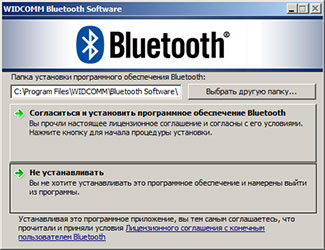 Существует прикладное ПО, использующее Bluetooth. Такое программное обеспечение может выполнять функции драйверов для организации беспроводного соединения (WIDCOMM, BlueSoleil, Driver Installer), синхронизации и управления данными телефона, смартфона, планшета (Mobile Master, Movil Multimedia), отслеживания активности устройств (BluetoothView), вывода информации и анализа окружающих устройств (Medieval Bluetooth Network Scanner), работы устройств в качестве мобильной веб-камеры (WebCamera Plus) или пульта дистанционного управления (Mobilewitch Bluetooth Remote Control).
Драйверы для Блютуз устройств
Универсальные драйверы работают со следующими Блютуз устройствами: десктопы, ноутбуки и нетбуки, планшетники, смартфоны, сотовые телефоны, гарнитуры, портативные колонки, наушники, микрофоны, моноподы для селфи, камеры, телевизоры, пульты, радио, mp3 плееры, часы, другая бытовая электроника, устройства беспроводной домашней автоматизации и умного дома, маяки и маршрутизаторы в сфере розничных продаж и услуг, Блютуз адаптеры, HDD, DVD, принтеры, модемы, клавиатуры, мышки, геймпады, предметы одежды и обуви, спортивные аксессуары, медицинские носимые устройства, GPS навигаторы и трекеры, эхолоты, автомобильный диагностический сканер OBD2 ELM327 и громкая связь в машину.
Ответы на множество вопросов
Кроме драйверов и программного обеспечения, на сайте https://bluetooth.ru.com можно найти ответы на множество вопросов, например:
- Что такое Блютуз
- Что значит это название
- Кто разработал стандарт Bluetooth
- Как работает Bluetooth
- Глобальный стандарт беспроводной связи для простого и безопасного подключения
- Это аппаратное обеспечение, программное обеспечение или и то, и другое
- Взаимоотношения с Wi-Fi (IEEE 802.11)
- Сравнение сетей Wi-Fi и Bluetooth
- Технология A2DP для мобильных и десктопных развлечений
- Как беспроводная технология Bluetooth справляется с проблемами безопасности
- Как включить Блютуз на ноутбуке
- Что делать, если Блютуз не работает
Блютуз адаптер:
По внешнему виду Bluetooth-адаптер для компьютера мало отличается от всем известных USB-флешек. Это такое же маленькое устройство, часто даже меньше, чем флешка. На нём обычно установлена маленькая антенна, которая позволяет лучше улавливать сигнал в 2-5 дБи. Существуют и встроенные адаптеры – это небольшие платы, которые подключаются к PCI-слоту на материнской плате стационарного компьютера. Некоторые модели обеспечивают не только Bluetooth-подключение телефона, но и включают поддержку Wi-Fi.

Принцип работы
Базовое подключение и настройка Блютуз-адаптера для ПК не вызывает больших сложностей, ведь всё происходит в автоматическом режиме. Правда, некоторые модели нуждаются и в дополнительной настройке, а именно – установке подходящего драйвера.
Здесь также всё просто, чтобы установить драйвер:
- Кликаем ПКМ по «Пуску» и выбираем «Диспетчер устройств».
- Находим «Неизвестное устройство», которым является данный адаптер, и дважды щёлкаем по нему.
- Переходим на вкладку «Сведения» и в графе «Свойство» выбираем «ИД оборудования».
- Вставляем код DEV и VEN в поисковик и находим подходящие драйвера.
- Скачиваем и устанавливаем драйвера.
В основе работы Bluetooth лежит технология передачи данных с помощью радиосигнала. Посредством радиосигнала удаётся связать несколько устройств без использования каких-либо проводов.
Преимущества использования Блютуз-адаптера
- Подключение к устройству напрямую. Физические препятствия не являются проблемой;
- Поддерживается установка на всех ПК, где есть свободный USB-порт версии 2.0 или новее;
- Большой выбор адаптеров из разных ценовых ниш;
- Bluetooth используется практически на всех планшетах и смартфонах, то есть можем подключить к ПК любое мобильное устройство.
У них есть и пара недостатков:
- Небольшая область передачи (обычно не более 5-10 м). Если нужно увеличить область захвата, следует воспользоваться моделью с дополнительной антенной или усилителем. Такие модели могут увеличивать зону покрытия до 20 м;
- Меньшая скорость работы, особенно при сравнении с Wi-Fi.
Основные виды
Есть несколько критериев для классификации адаптеров. Ключевой критерий – диапазон действия.
Основные виды:
- Устаревшие модели четвёртого класса. Предназначаются для сопряжения двух устройств. Могут работать на расстоянии до 2-5 м между устройствами;
- Разновидности 3-го класса готовы принимать и отдавать сигнал на расстоянии до 5-10 м;
- 2-й класс – это классические модели, которых больше всего на рынке. Обычно работают на расстоянии до 10 м. Если нет физических препятствий, зона захвата может возрасти до 50 м;
- 1 класс – модели, которые устанавливаются в модемы, принтеры. Их главная особенность – возможность улавливать сигнал в радиусе до 100 м.
Если модель обладает дополнительной антенной, дальность захвата радиосигнала увеличивается
Важно понимать, что даже адаптеры одного класса могут показывать разные результаты в различных условиях. Качество подключения во многом зависит от особенностей помещений (материала стен и формы комнат)
Выбираем Bluetooth-адаптер
Выбор подходящего Bluetooth-адаптера не отнимет много времени и сил, если следовать этим правилам:
обратите внимание на версию Bluetooth. Самая последняя – 5.0, но не все адаптеры оснащены этой версией
В основном на них значатся версии от 2.0 до 4.1
Важно понимать, что чем выше на адаптере версия, тем быстрее скорость передачи информации. И да, адаптеры с версией 4.0 и 4.1 стоят дороже, чем с 2.0;
учитывайте тип подключения
Два вида: USB и PСI (такой разъём на материнской плате). Первое подключение легко подключать и отключать, но и второе тоже комфортно в использовании, тем более его можно установить сразу на системный блок, тем самым освободив слот USB. Только нужно утончить, есть ли на нём возможность подключения разъёма;
обратите внимание на класс устройства. Лучше выбирать адаптер первого или хотя бы второго класса;
проверьте, какие профили способен поддерживать Bluetooth-адаптер и какой нужен функционал. Например, для звучания музыки в наушниках по адаптеру понадобится поддержка стереозвука.
Включение модуля Bluetooth на ПК
Разобравшись с использованием беспроводного модуля на ноутбуках, стоит познакомиться с тем, как включить Блютуз на ПК. В большинстве случаев для этого сначала придётся купить внешний модуль беспроводной связи и подключить к компьютеру через разъём USB.
При использовании ПК с Windows 10 система автоматически обнаружит модель адаптера и установит необходимое ПО. После установки драйвера подключённый модуль включается автоматически при загрузке. Но если этого не произошло, запускается из «Диспетчера устройств» или в настройках адаптера (значок на панели).
В более старых операционных системах не всегда достаточно просто подключить беспроводной модуль к разъёму. Чтобы компьютер распознал Блютуз-адаптер, драйвера может понадобиться установить вручную, найдя их по названию гаджета.
Запустить модуль можно с панели уведомлений или через окно «Устройства и принтеры». Если беспроводное подключение активно, при нажатии кнопки «Добавить устройство» на экране появятся все обнаруженные компьютером Блютус-гаджеты.
- Как включить программный модуль TPM в Windows 11
- Как блокировать отдельные сайты в разных браузерах
Как найти Блютуз адаптер на ноутбуке и ПК
Давайте для начала проверим, есть ли такое устройство. Для этого надо зайти в диспетчер устройств.
Windows 7
- Нажимаем правой кнопкой по компьютеру и выбираем «Свойство».
- Далее переходим в «Диспетчер устройств» он находится в левой колонке.

- В отдельном разделе должен стоять Bluetooth модуль. Если вы заметите значок со стрелочкой, то нажмите на него правой кнопкой и активируйте. Также устройство может находиться в разделе «Сетевые адаптеры».
Windows 10
- Переходим в Пуск».
- Далее в «Панель управления».
- Нажимаем в категорию «Оборудование и звук».

- Теперь в разделе «Устройства и принтеры» чуть ниже будет ссылка «Диспетчер устройств».
- Аналогично смотрим отдельный раздел и в категории «Сетевые устройства». Если адаптер не активен, активируем его.
Проблемные моменты
Bluetooth-оборудования, несмотря на все преимущества, не застрахованы от неисправностей и прочих проблем. Есть несколько моментов, создающие неудобства для пользователей:
- Синхронизация устройств. Подавляющее большинство адаптеров Bluetooth TV поддерживаются самыми разными устройствами, а также позволяют подключать сразу две пары наушников. В последнем случае прослушивать аудио могут одновременно два человека. Функция синхронизации часто вызывает проблемы при настройке двух динамиков Bluetooth. Такая ситуация обычно возникает, если динамики не совместимы.
- Плохое качество звука. Звук, транслируемый через Bluetooth, заметно уступает по качеству звучанию, передаваемому по проводам или по другим, более совершенным беспроводным технологиям. Во многом качество зависит от кодеков Bluetooth, которые поддерживаются на передатчике и приёмнике сигнала. Проблемы могут вызывать помехи, наводимые самыми разными приборами. Электромагнитные волны приводят к прерыванию звука. Вопрос решают простым путём — укоротив соединительный провод.
- Задержка сигнала. Другая распространённая неприятность — торможение звука. Обычно возникает при неудачном выборе модели или связана с неправильной настройкой оборудования.
- Беспроводная “проводная” связь. Bluetooth характеризуется как беспроводной девайс. Но практика показывает, что полностью исключить провода не удаётся. Приходится подключать передатчик Bluetooth проводами к телевизору или ставить где-то поблизости, чтобы сигнал был чёткий.
Для исключения необходимости в дальнейшем приобретать блютуз-адаптер, как дополнительное устройство, рекомендуется предусмотреть данный момент при покупке телевизора. Если возникло желание подключить беспроводной девайс к эксплуатируемому ТВ, следует тщательно сверить параметры синхронизации передающего и принимающего оборудования.
Установка драйверов вручную
Как включить Блютуз на компьютере если нет драйверов? Это самое неприятное, так как производителей устройств очень много и программное обеспечение разное. Для встроенных адаптеров в ноутбуках нужно знать или название материнской платы или ядра.
Найдите диск с драйверами, который шел вместе с ноутбуком при покупке. Там должен быть диск от материнской платы. Вставляем его в дисковод и устанавливаем нужное ПО.
Если диска нет, а у вас новая модель без дисковода, то проверьте наличие дополнительного раздела жёсткого диска с драйверами. Зайдите в компьютер и посмотрите. Так часто делают производители, просто выводят отдельный раздел прям на ноуте. Если там есть раздел Drivers, то сделайте полную установку драйверов или только установите только нужный.
Если ничего этого нет, то придётся выуживать название материнки, а потом скачивать и устанавливать ПО.
- Скачиваем программу Piriform с официального сайта.
- Устанавливаем и запускаем программку.
- Переходим в раздел «Системные платы».

- Далее в правой части в разделе модель вы увидите цифры и буквы, обозначающие модель материнской платы, которая нам и нужна. В моём случае это будет P8H67.
- Просто вбиваем эту комбинацию в поиск.

- Заходим на сайт производителя. В разделе «Поддержка» находим драйвера и скачиваем для вашей версии Windows. Там будет много паков, лучше брать самый полный и последней версии.
- Далее скачиваем и устанавливаем дрова.
Каких производителей выбирать
Стоимость блютуз адаптеров невелика. Поэтому при выборе гаджета учитывают следующие факторы:
- устройство, с которым будет работать адаптер;
- поддерживаемая версия Bluetooth (V 5.0 отличается стабильностью);
- класс блютуз (первый — означает, что на открытом пространстве адаптер обеспечит радиус покрытия до 100 м).
При выборе адаптера для наушников важно, какие кодеки он поддерживает. Для меломанов подойдёт aptX HD, обеспечивающий качество звучания, а вот для геймеров и любителей смотреть кино — аудиокодек aptX Low Latency с минимальным отставанием звука от видео
Однако, даже выбрав блютуз адаптер с лучшими показателями, посмотрите на производителя. Некоторые китайские фирмы-однодневки могут выпускать блютуз адаптер с характеристиками, несоответствующими указанным в сопроводительных документах, а иногда — брак.
Лучшие по качеству и надёжности блютуз адаптеры выпускают фирмы: TP-LINK, Baseus, ASUS, Buro, Xiaomi и другие.
Работа с файлами
Теперь смотрите. Как подключить компьютер или ноутбук к телефону через Bluetooth мы знаем, осталось научиться передавать файлы. Все просто:
- Кликаем по «синему зубу» в системном трее;
- Выбираем нужное действие – отправить или принять файл;
- Если отправляем со смартфона, выбираем на ПК «Принять файл», жмем «Отправить», выбираем вариант «Bluetooth»;
- Откроется список, выберите там свой компьютер и ждите окончания процесса;
- Если передаем файлы с ПК на телефон, выбираем «Отправить…», нажимаем на свой смартфон, жмем «Далее»;
- Теперь нужно нажать «Обзор» и определить файлы на отправку.
О передаче файлов с запросом кода подтверждения следующее видео:
Все просто, правда? Хочу отметить, что мои инструкции подойдут и для Windows 7, можно смело пользоваться.
Что такое Блютуз
Для чего нужен Блютуз
 Технология Bluetooth используется для создания беспроводной сети, состоящей из нескольких совместимых устройств. Сегодня выпускаются приемопередатчики трех классов. Дальнобойное Блютуз оборудование первого класса применяется в промышленных и инфраструктурных системах управления. Самым распространенным стал бытовой второй класс. Для медицинского и спортивного маломощного оборудования используется третий класс.
В стандарте Bluetooth указаны следующие характеристики:
— аппаратное обеспечение: радио, базовый контроллер, другие компоненты;
— программное обеспечение: стеки контроллера связи, интерфейс хост-контроллера, драйверы хоста;
— квалификация: протоколы, службы тестирования, обзор и сертификация.
Преимущества технологии Bluetooth
В отличие от сотовой сети мобильной связи и многих других типов сетей, сеть Блютуз не нуждается в серверах, маршрутизаторах, хабах, генераторах, вышках и прочем дорогостоящем оборудовании. Стандартная сеть Bluetooth состоит из обычных гаджетов, имеющихся в каждом доме и офисе: десктопы, лэптопы, планшеты, смартфоны, мобильные телефоны и периферийные устройства. Популярности Блютуз решений способствуют низкое энергопотребление, невысокая стоимость Bluetooth передатчиков и приемников и бесплатное использование патента для всех производителей оборудования. Поддерживаются операционные системы Windows, Mac OS, DOS, Linux, Ubuntu и другие.
Что значит название Bluetooth
 Стандарт Bluetooth назван в знак уважения Харальду Блатанду (Harald Blatand), который был королем Дании с 940 по 981. Он был сыном королей Дании и Англии. Его мертвый зуб сине-серого цвета заработал ему прозвище Блютуз. Харальд отвечал за мирное объединение Дании и Норвегии в 958 году. Логотип Блютуз объединяет руны Младшего Футарка (Hagall) и инициалы Харальда. Подробнее смотрите здесь.
История создания
Открытый стандарт беспроводной связи разработала в 1994 г. корпорация Эрикссон. В 1998 г. сформирована Bluetooth SIG. Специальная Interest Group, состоящая из представителей в телекоммуникационных, вычислительных и сетевых отраслях, стимулирует вывод Блютуза на рынок. Эта группа включает Сони-Эрикссон, Интел, Майкрософт и еще множество компаний.
Классификация устройств
Адаптеры блютуз, в первую очередь, классифицируются по диапазону действия:
- старые модели, 4-го класса, способны соединять два устройства, расстояние между которыми не превышает 2–5 метров;
- устройства 3-го класса обеспечивают соединения на дистанции от 5 до 10 м;
Рис. 3. Стандартные модули Bluetooth 2-го класса с расстоянием до 10 м.
- 2-й класс адаптеров позволяет подключаться, если расстояние между компьютером и другим гаджетом не превышает 50 м;
- первый класс, которым оснащаются принтеры, модемы и базовые станции, даёт возможность передать данные в радиусе 100 м от адаптера.
Использование антенн, усиливающих сигнал, повышает расстояние. При этом устройства одного класса по-разному обеспечивают соединение в различных условиях. Так как и диапазон, и устойчивость соединения зависят не только от характеристик адаптера, но и от конфигурации помещений, и от материала ограждающих конструкций.
Как подключить адаптер Блютуз к компьютеру?
Для соединения двух аппаратов не требуются никакие провода. Нужно лишь, чтобы оба устройства имели встроенный модуль беспроводной связи.
- На компьютере адаптер нужно подключить в порт USB. Операционная система скорее всего сама определит вид оборудования, и установка каких-либо программ не потребуется, всё сразу будет работать. В противном случае, нужно будет установить соответствующий драйвер, который может быть на диске, приложенном к устройству, либо на официальном сайте производителя.
- Последним шагом станет включение прибора. Чтобы перевести модуль в режим сопряжения, иногда требуется нажать на кнопку питания, но чаще всего это происходит автоматически при подключении к USB входу.
- После активации и включения функции BT на втором гаджете (смартфоне, наушниках и т. д.), оба устройства начнут поиск друг друга в радиусе действия передатчиков и предложат создавать соединение.
Как включить блютуз, если есть проблемы
Если наблюдается проблема с установкой драйверов, то вариантов решения проблемы два. Первое — проверить работоспособность самого БТ-устройства, например, не горит индикатор, компьютер его не определяет и не показывает в списке оборудования. Второе — убедиться в исправности USB-порта, подключив к нему любое другое устройство, например, флешку. Если USB-порт исправен, то стоит протестировать на данном компьютере заведомо рабочий BT-адаптер.
Как правило, установленные один раз Bluetooth драйвера для передачи данных работают без проблем даже при смене адаптера. Достаточно один раз ПО Броадком блютуз скачать на компьютер с операционной системой Microsoft Windows 10, 8.1, 8, 7, Vista, XP и корректно инсталлировать. Переустановка или обновление универсальных драйверов блютуз обычно не требуется, поскольку спецификация технологии предполагает расширенную аппаратную совместимость.
Второй способ установки Блютуз на компьютер (вручную)
Отлично, в первой версии мы научились устанавливать устройство с помощью пакетного драйвера. Теперь давайте рассмотрим еще один очень, интересный и простой способ установки Bluetooth, загрузив драйверы вручную.
Давай начнем…
- Заходим на сайт яндекса
- Находит
- Пишем скачать драйвер Bluetooth на компьютер.
Должно получиться вот так.
Выбираем только выделенный сайт. Он у меня 3-й в проблеме. Я проверил сайт. Сейчас я покажу вам, как скачать драйвер.
Заходим на сайт. Спустимся немного вниз и выберем загрузки. При наведении курсора появляется кнопка загрузки.
Выбираем из списка нужный нам драйвер. И нажмите Скачать.
- После непродолжительной загрузки появится небольшое окно с предложенным вариантом сохранения. Выберите рабочий стол и нажмите «Сохранить.
- Ждем файл, который нам нужно скачать. Далее вам нужно будет его установить.
Выбираем Блютуз адаптер для компьютера
При выборе Блютуз адаптера я советую ориентироваться по таким параметрам:
Вот фото характеристик моего адаптера:
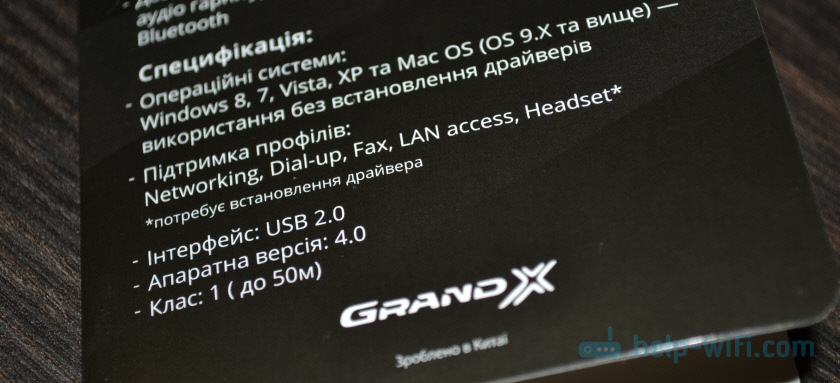
Ориентируйтесь по параметрам, о которых я писал выше. Думаю, что этой информации вам будет достаточно для того, чтобы выбрать нормальный и подходящий Блютуз адаптер для своего компьютера.
Еще несколько советов по выбору и конкретные модели
Главное не спешите. Почитайте отзывы. Изучите характеристики. Так же советую не покупать самые дешевые адаптеры. Особенно, если вам нужен адаптер для подключения хороших Bluetooth наушников, для передачи файлов, подключения джойстика и т. д. Мало того, что они плохого качества, так еще и устаревшей версии. Да, они могут быть намного дешевле. Но не исключено, что вы его потом просто выбросите, или пойдете сдавать в магазин.
Вот например адаптер STlab B-122. Стоит всего чуть больше двух долларов (и это в наших магазинах). Но там Bluetooth версии 2.0 с поддержкой голосового режима и куча разных проблем при соединении с другими устройствами. Да, он будет работать, но подойдет далеко не для всех задач. Так же возможно придется повозится с поиском подходящих драйверов. Такие дешевые адаптеры вообще не советую покупать. И версию 2.0 лучше не берите.
Тот что выбрал я – Grand-X Bluetooth 4.0 (BT40G), стоит уже почти 9 долларов. Но там уже версия Bluetooth 4.0, первый класс и неплохие отзывы. Есть еще более дорогие модели. Например, Bluetooth-адаптер Trust 4.0. И более дешевые – F&D BD-10 и STlab 4.0 (B-421). Если вы привыкли доверять более популярным компаниям, то можете посмотреть ASUS USB-BT400.
Bluetooth-адаптер
Это модуль небольших размеров, который получает и передаёт сигнал с помощью беспроводной технологии Bluetooth. В устройстве есть входы – выходы для подключения к различной технике. Гаджеты передают звучание со смартфона на наушники, колонки, автомагнитолы, которые не поддерживают беспроводное подключение.

Классификация
Адаптеры Блютуз классифицируются по нескольким признакам:
- дальность работы;
- способ подключения;
- использование стандартов, протоколов;
- эксплуатационные характеристики.
Дальность действия зависит от класса адаптера:
- 1 класс – современные гаджеты, поддерживающие устойчивый сигнал в радиусе 100 метров:
- 2 класс – устройства с действием на расстоянии до 50 м;
- 3 класс адаптера устойчиво работает на дальности от 5 до 10 м;
- 4 класс – первые модели устройств с радиусом действия на расстоянии до 5 м.
Выбор Bluetooth-адаптера

При покупке необходимо знать следующие характеристики:
- кодеки, поддерживаемые устройством, отвечают за степень сжатия файлов при передаче;
- гнёзда подключения;
- версии протокола Bluetooth — чем новее версия, тем лучше, стабильнее сигнал, дальность действия. Если версии Bluetooth различны, сигнал будет передаваться по низкой версии;
- возможность зарядки и источники питания – в дорогих девайсах обычно имеется встроенный аккумулятор, и они работают автономно.



