Что за программа bonjour от apple, нужно ли её удалять?
Содержание:
- Для чего была создана Bonjour Service?
- Как оказывается на компьютере
- 1 Способ. Как удалить программу Bonjour?
- Описание программы
- Как приложение проникает на компьютер?
- Что за программа bonjour, можно ли ее удалить — поясняем все нюансы
- Способы удаления
- О «Службе Bonjour» и mDNSResponder.exe
- Что это за программа Bonjour
- Как произвести удаление стандартным способом?
- Как отключить службу Bonjour в Windows 10
- Скачать программу Bonjour
- Что это такое?
- Нужна ли программа Bonjour?
- Что это такое
- Как удалить Bonjour с компьютера?
- Что за программа Bonjour?
Для чего была создана Bonjour Service?
Использовать данную службу могут компании, которые отслеживают обновление сетевых устройств, выпуск обновлений программного обеспечения и множество других процедур на сетевом уровне. Так же благодаря данному сервису можно обнаружить принтеры, компьютеры, сканеры, которые имеют взаимодействие с сетью интернет.
Bonjour Service помогает быстрее налаживать доступ к контенту и более точно находить информацию, так как этот сервис анализирует другие сетевые оборудования.
Основные возможности, которые предоставляет служба
1.Существует возможность поиска интернет страниц с заданными параметрами;
2.Вы сможете в полной мере использовать приложения Adobe Creative Suite и AirPort Express;
3.Позволяет подключаться к различным устройствам, которые поддерживают работу через процедуру Bonjour и имеют доступ к интернет соединению.
В общем данная служба не является вредоносной, но если вы о ней ничего не знали, значит и не использовали и можете со спокойной совестью удалить, так как необходимость этой утилиты сомнительна. Устанавливается этот сервис, обычно, вместе с Adobe Photoshop, для сбора и отправки информации. Проявляется работа Bonjour Service, когда в трее, в момент нахождения нового оборудования, будет появляться уведомление, которое так же может докучать.
Изначально данная служба разрабатывалась корпорацией Apple для своего продукта, позднее это же решение позаимствовала и Microsoft, а значит с этой проблемой могут столкнуться обладатели большинства платформ операционной системы.
Стоит отметить, что указанные действия, для которых и создана программа, можно произвести и без неё, а используя настройки DNS сервера и IP адреса, а Bonjour Service не требует данных манипуляций, сокращая время на настройку сети.
Как оказывается на компьютере
Многие пользователи прекрасно знают о том, что внушительная доля вредоносного программного обеспечения попадает на компьютер под прикрытием других устанавливаемых программ и приложений. На них часто реагируют антивирусные системы.
https://youtube.com/watch?v=VWFdI1uXyE8
Вот и в случае Bonjour используется примерно та же схема. То есть самостоятельно технология устанавливается редко, как отдельное и независимое приложение.
На компьютерах пользователей Bonjour обычно оказывается в результате установки тех или иных программ. В основном речь идёт о таких приложениях:
- iCloud. Сюда внедряют технологию Bonjour, и они общим пакетом устанавливаются на компьютеры. Актуально для ноутбуков и ПК, работающих под управлением Windows.
- Safari. Достаточно популярный браузер, используемый на Windows. Сравнительно недавно компания Apple прекратила его поддержку, но до сих пор установить этот веб-обозреватель на Mac OS можно при желании.
- Photoshop. Вообще сюда можно включить практически все программные продукты, разработанные компанией Adobe. Вместе с ними на ПК часто оказывается и Bonjour.
В некоторых случаях служба загружается и устанавливается на компьютер, когда специально или случайно подаётся соответствующая команда через браузер.
1 Способ. Как удалить программу Bonjour?
Если вы запустите “Диспетчер задач”, то можете увидеть работу неизвестных приложений. К примеру, это может быть mDNSResponder.exe. Это служба Bonjour. Остановив процесс, вы не избавитесь от проблемы. Bonjour запустит все свои приложения при следующем запуске Windows. Поэтому, чтобы предотвратить подобное, следует поступить так:
- Выбираем Пуск, «Выполнить», в полосу задания вводим «cmd»;
- Как только перед вами появится окно, вводим туда такой текст — «C:Program FilesBonjourmDNSResponder.exe -remove»
- Открываем диск С, папку Program Files, ищем Bonjour;
- Переименовываем mdnsNSP.dll file > новое имя mdnsNSP.old;
- Перезагружаем ПК;
- Полностью удаляем папку Bonjour folder.
Описание программы
Поспешу успокоить, Bonjour не относится к категории вредоносного ПО, это не вирус и не шпионская программа, как можно предположить на основании того, что она передаёт и принимает данные через сеть.
Bonjour представляет собой системную службу мониторинга локальных веб-серверов. Программа работает в фоновом режиме, обнаруживает устройства и сервисы, которые поддерживают протокол Zeroconf, записывает данные в кэш и выдает их по запросу. Иными словами, приложение выполняет функцию связующего звена между элементами локальной сети (компьютерами, различными устройствами и службами). Особенность протокола Zeroconf (он же APIPA — Automatic Private IP Addressing) — автоматическое создание IP-сети, которое не требует от пользователя специальных знаний, установки и настройки сервисов или настройки сети вручную.
Bonjour — продукт компании Apple. В то же время, приложение входит в категорию открытого и свободного ПО, которое доступно для использования всем желающим, что и стало причиной его распространения.
Рассмотрим, какие программы используют Bonjour и с какой целью:
- утилиты AirPort Express, AirPort Extreme, Time Capsule устанавливают связь с принтерами, камерами и прочими устройствами, которые поддерживают соответствующий протокол;
- iTunes использует Bonjour для создания фонотек и работы с Apple TV;
- Internet Explorer поддерживает простое обнаружение совместимых с протоколом веб-страниц;
- Adobe Creative Suite 3 обнаруживает службы и управляет цифровыми активами при помощи Bonjour;
- в Adium, Gajim, Pidgin, Trillian, Kopete, Miranda на основе Bonjour настраивается чат.
Секрет проникновения на компьютеры
Помимо случая, когда вы установили приложение специально, следующие сервисы делают это автоматически:
- iCloud для Windows;
- iTunes (в то числе для Apple TV);
- браузер Safari для Windows, который компания Apple уже не поддерживает, но установка еще возможна;
- Version Cue в Adobe Creative Suite, Adobe Photoshop, Adobe InDesign, Adobe Acrobat, Adobe Illustrator;
- Internet Explorer.
Где скачать Bonjour?
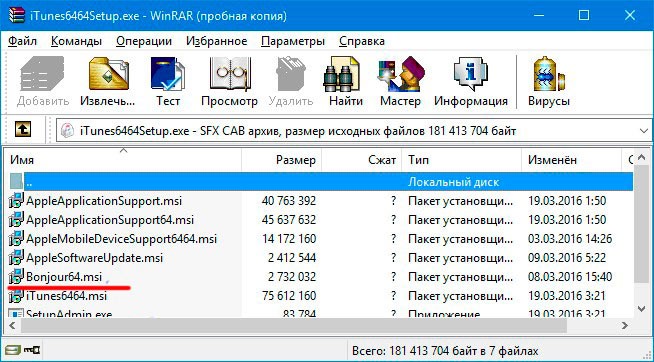
Ряд программ, как мы уже выяснили, использует в работе Bonjour. В случае необходимости скачать его можно с официального сайта, вместе с установщиком iTunes. Далее можно либо запустить установку, либо открыть файл как архив при помощи WinRAR, найти в нём «Bonjour.msi» (это отдельный установщик Bonjour) и запустить. Поэтапно это выглядит так:
-
Скачиваем установщик.
-
Открываем через архиватор.
-
Запускаем установщик.
-
Устанавливаем программный модуль.
Как приложение проникает на компьютер?
Для понимания необходимости использования этого апплета именно на Windows-компьютерах необходимо четко ориентироваться в том, каким образом эта утилита проникает в систему. Как правило, она устанавливается автоматически в качестве сопутствующего ПО в процессе инсталляции основных программных продуктов вроде iTunes или iCloud. Иными словами, если вы установили одно из этих приложений для синхронизации своих «яблочных» мобильных устройств на компьютере или ноутбуке с Windows, можете не сомневаться, что этот апплет появится в системе автоматически. Раньше можно было встретить ситуации, когда приложение устанавливалось при инсталляции браузера Safari, платформы QuickTime и пакета Creative Suite 3 от Adobe. Для чего нужна программа Bonjour при использовании такого ПО?
Она позволяет обнаруживать всевозможную периферию (например, принтеры), самостоятельно работать с так называемыми сетевыми активами, помогать в поиске музыки, распознавать девайсы AirPort для работы с AppleTV, принтеры и т. д. При этом используется альтернативный кроссплатформенный сетевой протокол Zeroconf, который призван заменить «родной» инструментарий Windows под названием NetBIOS.
Кроме описываемого апплета, нередко можно встретить и некоторые дополнительные компоненты вроде апдейтера (приложения для своевременного поиска, загрузки и установки обновлений для Apple-продуктов), служб поддержки и т.д. Само собой разумеется, у пользователей появляются вопросы по поводу возможности удаления этой утилиты.
Что за программа bonjour, можно ли ее удалить — поясняем все нюансы
Распространенность вирусов в сети привело к тому, что пользователи начали подозрительно относиться к неизвестным программам, возникающим у них на компьютере.
При этом не всегда неизвестные приложения являются вредоносными, и некоторые из них устанавливаются для грамотной работы операционной системы с внешними устройствами или для правильного функционирования желаемого программного обеспечения.
Примером такой программы является Bonjour. Приложение может появиться на компьютере без видимой установки, а некоторые антивирусы идентифицируют его в качестве вредоносного. При этом программа Bonjour не несет угрозы компьютеру, а ее разработчиком выступает компания Apple.
Что за программа Bonjour?
Сама же программа, представляет собой своеобразное приложение в виде автоматизированного клиента для быстрого поиска подключенных устройств и сервисов на основе реализации протокола Zeroconf, разработанного компанией Apple и предназначенного для использования в системах Mac OS X. Но тут у многих пользователей возникают законные сомнения. Что за программа – Bonjour – по отношению к «яблочным» системам и устройствам, понятно, но как объяснить ее предназначение в Windows?
: Способы исправления ошибки 0x00000019 «bad pool header»
Для чего нужна программа Bonjour в Windows и откуда она берется
ПО Apple Bonjour, и соответствующие службы как правило попадают на компьютер при установке следующих продуктов:
- Apple iTunes для Windows
- Apple iCloud для Windows
То есть, если вы установили на компьютер что-то из перечисленного, в Windows автоматически появится и рассматриваемая программа.
При этом, если я не ошибаюсь, когда-то эта программа распространялась и с другими продуктами от Apple (кажется, впервые я с нею столкнулся несколько лет назад, после установки Quick Time, но сейчас Bonjour в комплекте не устанавливается, также эта программа была в комплекте браузера Safari для Windows, ныне не поддерживаемого).
Для чего нужна программа Apple Bonjour и что она делает:
- iTunes использует Bonjour для нахождения общей музыки (Home Sharing), устройств AirPort и работы с Apple TV.
- Дополнительные применения, указанные в справке Apple (которая по данной теме давно не обновлялась — https://support.apple.com/ru-ru/HT2250) включают в себя: обнаружение сетевых принтеров с поддержкой оповещений Bonjour, а также обнаружение веб-интерфейсов сетевых устройств с поддержкой Bonjour (в виде плагина для IE и как функция в Safari).
- Плюс к этому использовалось в Adobe Creative Suite 3 для обнаружения «служб управления сетевыми активами». Не знаю, используется ли текущих версиях Adobe СС и что такое «Службы управления сетевыми активами» в данном контексте, предполагаю, что имеются в виду либо сетевые хранилища, либо Adobe Version Cue.
Попробую пояснить всё то, что описано во втором пункте (не ручаюсь за точность). Насколько я смог понять, Bonjour, используя мультиплатформенный сетевой протокол Zeroconf (mDNS) вместо NetBIOS, обнаруживает сетевые устройства локальной сети с поддержкой этого протокола.
Это, в свою очередь, позволяет проще обращаться к ним, а при использовании плагина в браузере — быстрее заходить в настройки маршрутизаторов, принтеров и других устройств с веб-интерфейсом.
local вместо IP-адреса, а в плагинах, вероятно, как-то автоматизирован поиск и выбор этих устройств).
Отключение службы и удаление программы
Программа Bonjour требует мало места: установочные файлы весят 5,18 МБ и доступны для загрузки на сайте Apple (для Windows) и отдельно для Mac. Тем не менее, программа все-таки занимает место и потребляет ресурсы компьютера. Если точно не известно, используются ли Bonjour, службу можно просто отключить.
Для отключения службы Bonjour нужно:
- Нажать Пуск.
- Перейти в Панель управления.
- Открыть Службы.
- Найти Bonjour Service в списке служб.
- Нажать правой кнопкой мыши по службе, выбрать Свойства.
- Остановить службу. Bonjour автоматически запустится после перезагрузки компьютера.
- Для предотвращения повторного запуска нужно перевести тип запуска службы с «Автоматически» на «Вручную».
Если не используется и не планируется использоваться, в том числе к компьютеру на Windows не подключается и не синхронизируется по Wi-Fi никакая техника от Apple, то службу можно удалить полностью. Следует проверить, будут ли корректно работать сетевые принтеры и другие устройства в локальной сети, подключаемые по беспроводной связи Wi-Fi.
Способы удаления
Если же возникнет такая необходимость или желание, есть несколько вариантов, как можно удалить с компьютера Bonjour, дабы уменьшить нагрузку на процессор и освободить дополнительное пространство.
Но также можно ещё дополнительно взглянуть на вариант того, как отключить эту службу Bonjour.
Один из методов предполагает запуск диспетчера задач. Здесь в списке процессов нужно найти необходимый, и кликнуть на кнопку Остановить. Только учтите, что в таком случае при последующей перезагрузке компьютера служба снова начнёт работать в фоновом режиме. Её придётся отключать при каждом включении ПК.
Потому стоит рассмотреть несколько вариантов удаления в Windows 7 и других версиях операционной системы. То, как именно вы решите удалить программу Bonjour, зависит от личного решения. Тут главное — результат.
Через панель управления
Это стандартный способ, которым удаляют практически все приложения. Поскольку рассматриваемая программа не является вредоносной, она не внедряется глубоко в систему и не остаётся на компьютере при деинсталляции стандартными инструментами.
Суть в том, чтобы открыть панель управления, перейти в раздел удаления программ, отыскать в списке нужное приложение, кликнуть по кнопке Удалить.
С помощью командной строки
Также программа легко удаляется путём использования командной строки.
Здесь от пользователя потребуется сделать следующее:
- одновременно нажать на кнопки Win и R на клавиатуре;
- в появившемся окне «Выполнить» прописать команду cmd;
- далее прописывается путь, по которому располагается установленное приложение, и добавляется приставка remove.
По итогу строка должна иметь примерно такой вид:
Нажав Enter, начинается процесс удаления. Нужно дождаться завершения, и перезагрузить компьютер.
Ручное удаление
Есть ещё один вариант. Для этого требуется перейти по адресу, где установлено удаляемое приложение.
В папке с программой найдите файл mdnsNSP.dll. Только не удаляйте просто файлы отсюда. Иначе могут возникнуть дополнительные проблемы. Лучше в указанном файле поменять расширение, и вместо dll указать old. Сохраните изменения, и перезагрузите компьютер. Уже после перезагрузки содержимое папки просто удалите, включая и сам корневой каталог.
С помощью деинсталлятора
Существует множество программ, которые созданы для удаления программного обеспечения, очистки дисков от разного мусора и пр.
В качестве наглядного примера можно взять программу Soft Organizer. Её нужно запустить. Приложение просканирует компьютер на наличие установленного софта. В этом списке необходимо отыскать Bonjour и кликнуть по кнопке «Удалить программу».
Дополнительно софт будет предлагать найти и удалить остаточные файлы. Крайне рекомендуется согласиться с этим предложением, чтобы окончательно избавиться от всех следов.
ВНИМАНИЕ. При обновлении iCloud и iTunes служба Bonjour наверняка будет автоматически заново установлена.. А потому процедуру деинсталляции придётся повторять периодически
Либо просто оставьте программу в покое и не трогайте её. Никакой угрозы от неё, если речь идёт об использовании официальной версии, нет
А потому процедуру деинсталляции придётся повторять периодически. Либо просто оставьте программу в покое и не трогайте её. Никакой угрозы от неё, если речь идёт об использовании официальной версии, нет.
Подписывайтесь, задавайте вопросы, оставляйте свои комментарии!
О «Службе Bonjour» и mDNSResponder.exe
Axapta: что это за программа и для чего она нужна? программные продукты
На сайте поддержки Apple в ЧАВО по Bonjour сообщается, что это «реализация компанией Apple сетевого стандарта, не требующего конфигурации.» Различные устройства и программы от разных производителей, используя службу Bonjour, могут находить друг друга в локальной сети и взаимодействовать.
Преимущество для пользователя в том, что взаимодействие устройств на разных платформах (от Apple и Microsoft) уже реализовано. Не требуется дополнительно устанавливать драйвера или что-либо настраивать.
Служба Bonjour на Windows дает возможность:
- Подключаться к приставке Apple TV.
- Обнаруживать общую музыку (iTunes) и службы в локальной сети.
- Программы также могут обнаруживать мастер печати и плагин для IE для обнаружения локальных веб-серверов.
- В браузере Safari служба нужна для нахождения веб страниц, предназначенных для обнаружения веб-устройств в сети. Эта технология активно используется современными сетевыми принтерами и камерами, а также беспроводными шлюзами.
- При помощи плагина для Internet Explorer — обнаруживать веб-страницы, использующие оповещения Bonjour (по аналогии с встроенным функционалом Safari).
Перечень возможностей службы не является исчерпывающим. Если пользователь установил Bonjour не самостоятельно, значит служба попала на компьютер вместе с другим ПО, которое и определяет назначение компонента. К примеру, в Adobe Creative Suite 3 функционал службы используется для обнаружения служб управления цифровыми активами. Обычному пользователю это ничего не говорит, а специалистам может существенно облегчить жизнь.
Причины реакции антивирусов на Bonjour
Программа Bonjour является системной службой для Windows, постоянно работающей в фоновом режиме. Включенную службу можно увидеть в «Службах» в Диспетчере задач, а также как запущенное приложение mDNSResponder.exe.
Поскольку Bonjour работает постоянно в фоновом режиме и собирает данные обо всех устройствах в локальной сети, системы защиты могут посчитать службу вредоносной программой. Шанс такого поведения антивирусов или брандмауэра не очень большой, поскольку все производители уже давно в курсе про эту технологию и обновили свое ПО.
Bonjour не просто работает в фоне:
- Создается кэш обнаруженных в локальной сети устройств и служб, использующих оповещения Bonjour.
- Программа не генерирует собственные запросы к службам и устройствам, а следит за запросами-ответами между ними.
- Работа служба в фоне и кэширование данных обеспечивает практически мгновенный ответ, служба быстро возвращает список уже известных компонентов.
Вместе эти преимущества приводят к высокой скорости взаимодействия устройств и эффективному использованию сети одновременно. По этой причине, если «Служба Bonjour» действительно используется техникой Apple (или для других целей), не следует её выключать или позволять антивирусам расправляться с mDNSResponder.exe.
Что это за программа Bonjour
Bonjour, разработка корпорации Apple, — совокупность программ, модуль, технология и служба. Последняя используется в локальных сетях, где на основе записей DNS она находит другие компьютеры или устройства, которые взаимодействуют с IP-сетями, например, принтеры. Служба занимается мониторингом и обнаружением всех этих устройств в автоматическом режиме, и антивирусные программы обычно реагируют на нее, считая утилиту потенциально опасной.Bonjour запускается в фоновом режиме, и работа ее заключается в мониторинге локальной сети и обнаружении устройств и сервисов. При этом служба не мешает пользователю, а просто создает кэш, если такие устройства/сервисы найдены, и только по запросу дает их список.Набор утилит, модулей и служб идет в комплекте с мобильными операционными системами macOS и iOS, и каждый владелец айфонов, айподов, айпадов, а также те, кто пользуется айтюнс, сталкивается с этим ПО. Запустить службу можно не только на мобильных устройствах (планшетах, смартфонах и других девайсах), но и на ПК. Но для этого надо скачать версию для Windows.Итак, давайте подробнее остановимся на этом программном обеспечении и расскажем, как его удалить новичкам и опытным пользователям.
Как произвести удаление стандартным способом?
Что за программа Bonjour, разобрались. Теперь несколько слов о практических методах удаления этого приложения.
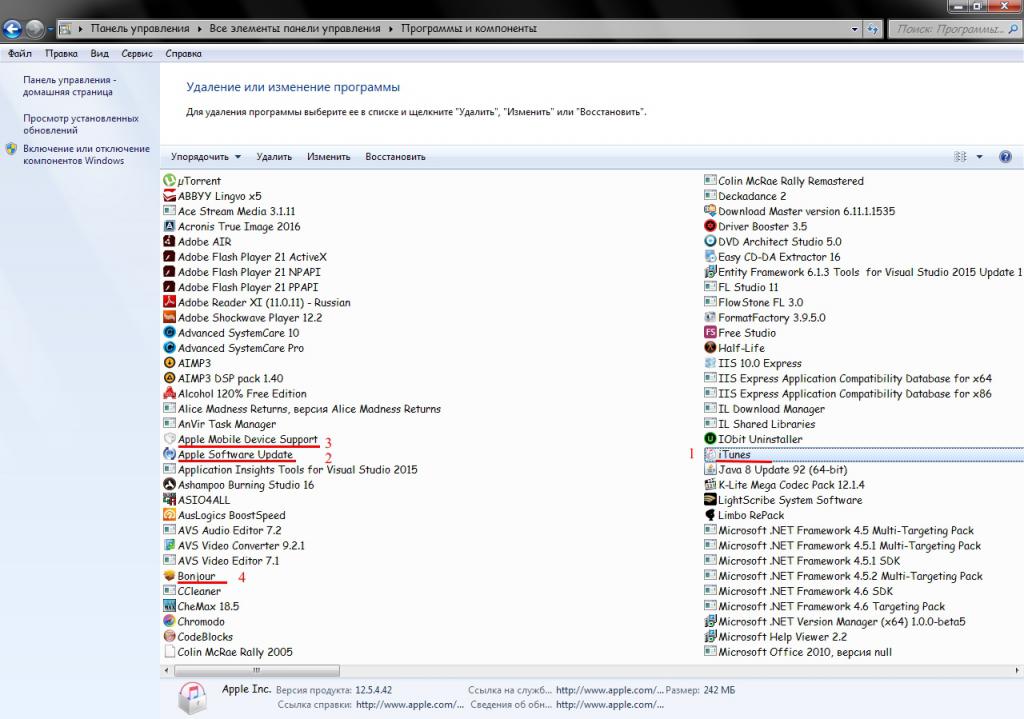
Самый простой способ – использование стандартного раздела программ и компонентов, вызвать который можно из «Панели управления». Из списка выбираете искомое приложение и производите стандартную процедуру деинсталляции.
Удалять остатки в реестре или в «Проводнике» рекомендуется исключительно методом, который подразумевает поиск по названию оригинального апплета, а не по разработчику (так еще и остальные программы можно снести). Впрочем, можно использовать и более простой метод.
Как отключить службу Bonjour в Windows 10
Отключение службы Bonjour в операционных системах Windows — очень простой процесс, только вы должны отключить ее из списка служб Windows, и она перестанет работать на вашем компьютере. Итак, если вы хотите отключить службу Bonjour в Windows 10, вы можете легко сделать это:
Шаг (1): Сначала одновременно нажмите клавиши Windows + R, чтобы открыть диалоговое окно «Выполнить», а затем введите services.msc и нажмите клавишу Enter.

Шаг (2). Теперь в списке служб Windows найдите службу Bonjour и дважды щелкните ее.

Шаг (3): В диалоговом окне свойств службы Bonjour прокрутите вниз, пока не увидите статус службы, а затем нажмите кнопку «Стоп», чтобы завершить службу.
Шаг (4): Далее щелкните раскрывающееся меню «Тип запуска» и выберите параметр «Отключено».

Шаг (5): Наконец, нажмите кнопку Применить и ОК , чтобы сохранить изменения. Это оно!
Вот как вы можете легко отключить mDNSResponder.exe Bonjour Service в операционной системе Windows 10. Процесс довольно прост.
Скачать программу Bonjour
Может оказаться так, что вы либо удалили Bonjour или она отсутствует в системе, но утилита необходима для работы нужных вам устройств: например, подключить iTunes, Apple TV или принтер по AirPort. Загрузить Bonjour отдельно официально нельзя, поэтому для возвращения программы в Windows есть два способа. Первый: просто удалите iTunes на компьютере, после загрузите и установите его заново с официального сайта поддержки Apple. То же самое можно сделать и с iCloud или наоборот, если вы не хотите удалять программу. Второй: также загружаем iTunes/iCloud, распаковываем файл установки с помощью WinRAR или 7-Zip (ПКМ по файлу – «Открыть архив»). Здесь будет файл Bonjour с разрешением msi. Распакуйте его из архива и запустите для установки программы Bonjour.

Что это такое?
Для начала отмечу, что это ПО от известной корпорации Apple – программный модуль, который в автоматическом режиме находит технологический устройства, к примеру, принтеры, ПК и остальное оборудование, работающее с сетями IP. Для его работы не понадобится настраивать сетевой адрес, различные сервера роутера. Обычно антивирусный софт выделяет Bonjour в качестве вредоносного объекта, и настаивают на ее удалении. В действительности софт работает в фоновом режиме с образованием кэша, а при нахождении сервисов и приборов, которые поддерживают его работу, выдает вам их перечень при первом же запросе.
Этот продукт есть на операционках MAC OS X, а также iOS, кроме того доступна владельцам Айфонов, Айпадов, iTunes и прочих «яблочных» разработок. Вот только она легко работает не только на операционной системе Apple, она также отлично себя чувствует на Windows, для этого только понадобится версия утилиты, совместимая с этой платформой.
Нужна ли программа Bonjour?
Если самостоятельно вы не скачивали и не выполняли установку Бонжур на своем ПК, следовательно, она была запущена одним из приложений:
- браузерами Интернет Explorer, Сафари;
- утилитой Adobe Фотошоп;
- Adobe Creative Suite;
- сервисами Apple ТВ;
- Айтюнз для Виндовс;
- iCloud для Windows 10 и других версий.
В процессе инсталлирования одного из таких пакетов происходит автозапуск и распаковка сервиса Бонжур. В каталоге выполняемых задач его легко найти по обозначению mdnsNSP.dll или же mDNSResponder.exe.
Для чего же сервис этот необходим? Для простых юзеров это необязательное приложение. Оно будет более полезно компаниям, часто проверяющим обновления ПО и выполняющим огромное количество остальных процедур с системой. Обычный пользователь может использовать ее для активации услуг Эппл ТВ. Для получения возможности просмотра развлекательного контента, понадобится не только интернет, но и доступ к подключенным устройствам. Для экономии времени можно вспомнить о функционале Bonjour. К примеру, iTunes запрашивает поиск запрашиваемых программ в сети, а Бонжур обрабатывает данные, заданные остальными устройствами, а также позволяет мгновенно выдать результат. Кроме того, утилита может быть полезна в следующих случаях:
- Adobe Creative Suite позволяет оперативно найти контакт с мониторинговой службой цифровых активов;
- найдет техобеспечение для AirPort Express;
- установит сопряжение с камерами, устройствами для печати и прочим оборудованием, использующим ее службы оповещения;
- даст возможность найти страницы в сети с нужными параметрами.
Что это такое
Развитие технологии BYOD на Windows 10 привело к распространению в корпоративной среде интеллектуальных девайсов. Многие компании и учреждения, которые пять лет назад вообще не имели продуктов Apple, или, в лучшем случае, несколько компьютеров Mac для специализированного использования, теперь используют Айфоны и Айпады как «стандартные» девайсы с сотнями, тысячами или даже десятками тысяч активных гаджетов в сети. Эти инновации позволили сотрудникам стать более мобильными и продуктивными. В отличие от других гаджетов BYOD, продукты Apple соединяются и получают доступ к сетям с помощью механизма.

Что такое Bonjour на компьютере? Это протокол «нулевой конфигурации сети» (Zeroconf) с поддержкой многоадресной передачи доменных имён (mDNS), используемый Apple для автоматического и лёгкого обнаружения компьютеров и услуг в IP-сетях. Bonjour (как и другие многоадресные службы, такие как Avahi и UPnP от Microsoft) использует отраслевые стандартные IP-протоколы, позволяющие им автоматически обнаруживать друг друга без необходимости вводить IP-адреса или настраивать DNS-серверы. Простота этого подхода заключается в том, что он обеспечивает удобство использования сетевых услуг. Устраняя необходимость в настройке таких сервисов, как Dynamic Host Configuration Protocol, DNS и DNS Service Directory, софт позволяет постоянно публиковать и обнаруживать службы.
Передавая сообщения, принтеры, серверы, и другие общие девайсы могут рекламировать предлагаемые ими услуги. Клиенты затем отслеживают рекламные объявления службы Bonjour и подключаются к соответствующим серверам, как и к любой другой услуге. Протокол нужен также для запроса службы (Обнаружение Сервиса), а также для ответов на входящие запросы, что в некоторых случаях означает, что одно устройство может одновременно быть как клиентом, так и сервером. Автоматическое обнаружение позволяет клиентам, таким как iPad и MacBook, легко использовать принтер с помощью AirPrint или отображать зеркальную проекцию экрана проектор с использованием AirPlay.

Как удалить Bonjour с компьютера?
Не смотря на опасения со стороны антивируса, для операционной системы вреда этот программный продукт не принесет. Тот факт, что он устанавливается вне зависимости от желания пользователя, все равно может не нравиться многим пользователям. Увидев в менеджере задач эту программу, можно убедиться, что она является не слишком ресурсозатратной. При этом она все равно их тратит, а при недостаточном количестве ресурсов важным является каждый процесс. Поэтому, если вы поймете, что данная служба вам не нужна, то воспользуйтесь возможностью удалить ее. Сделать это можно двумя методами.
Удаление программы Bonjour используя командную строку (1 способ)
Многие считают, что остановив процесс под названием mDNSResponder.exe в диспетчере задач, проблема будет решена. Однако такое приостановление будет актуально лишь для текущего запуска операционной системы. После следующей перезагрузки или выключения/включения вы снова сможете лицезреть в диспетчере задач.
- Чтобы удалить программу раз и навсегда, действуйте так: сначала через Пуск запустите командную строку «Выполнить» (воспользовавшись поиском Виндовс или сочетанием клавиш «Win+R»)
- В ней введите следующий текст C:\Program Files\Bonjour\mDNSResponder.exe-remove. После этого найдите в Program Files на диске C папку Bonjour. Поменяйте название с mdnsNSP.dll на mdnsNSP.old. После перезагрузки ОС останется лишь удалить папку Bonjour стандартным методом.
Удаление программы Bonjour используя командную строку (2 способ)
Для пользователей с чуть большим опытом подойдет второй способ.
Перейдите по следующему пути: Пуск – «Панель Управления» – «Администрирование» – «Службы». Также добраться до необходимого места можно через команду «Выполнить», где следует написать C:\WINDOWS\system32\services.msc/s. После появления службы Id_String1..5BB94B879762 нажмите на нее, перейдите в ее «свойства», там выберите «Тип запуска», а потом – «Стоп». В консоль нужно последовательно вписывать эти строки:
regsvr32 /u “C:\Progra~1\Bonjour\explorerplugin.dll” regsvr32 /u “C:\Progra~1\Bonjour\mdnsnsp.dll” ren “C:\Progra~1\Bonjour” xxx del %systemroot%\system32\dns-sd.exe del %systemroot%\system32\dnssd.dll
Также можно создать исполняемый файл формата bat, куда скопируйте вышеприведенный код. Назовите его, как пожелаете, и запустите – он должен автоматически остановить все указанные процессы.
- В реестре необходимо изменить ветку, которая ведет к mdnsnsp.dll. Там пропишите HKLM\System\CurrentControlSet\Services\WinSock2\Parameters\NameSpace_Catalog5\Num_Catalog_Entries число. На месте числа должно быть другое количество каталагов – к примеру, если было семь, пускай это будет шесть.
- Продолжайте поиск всех упоминаний Bonjour и избавляйтесь от них удалением.
- В конце следует перезагрузить систему. Для проверки проделанной работы запустите диспетчер задач. Если команд, которые включаются Bonjour, нет, то вы все сделали правильно.
Что за программа Bonjour?
Исходя из того, что разработчик — все-таки уважаемая в мире компания, для начала рассмотрим, для чего был создан данный апплет. Сама по себе программа является неким универсальным мостом для обеспечения связи между «яблочными» устройствами, например, при подключении компьютеров или мобильных девайсов к телевизионным панелям (своеобразный мост).
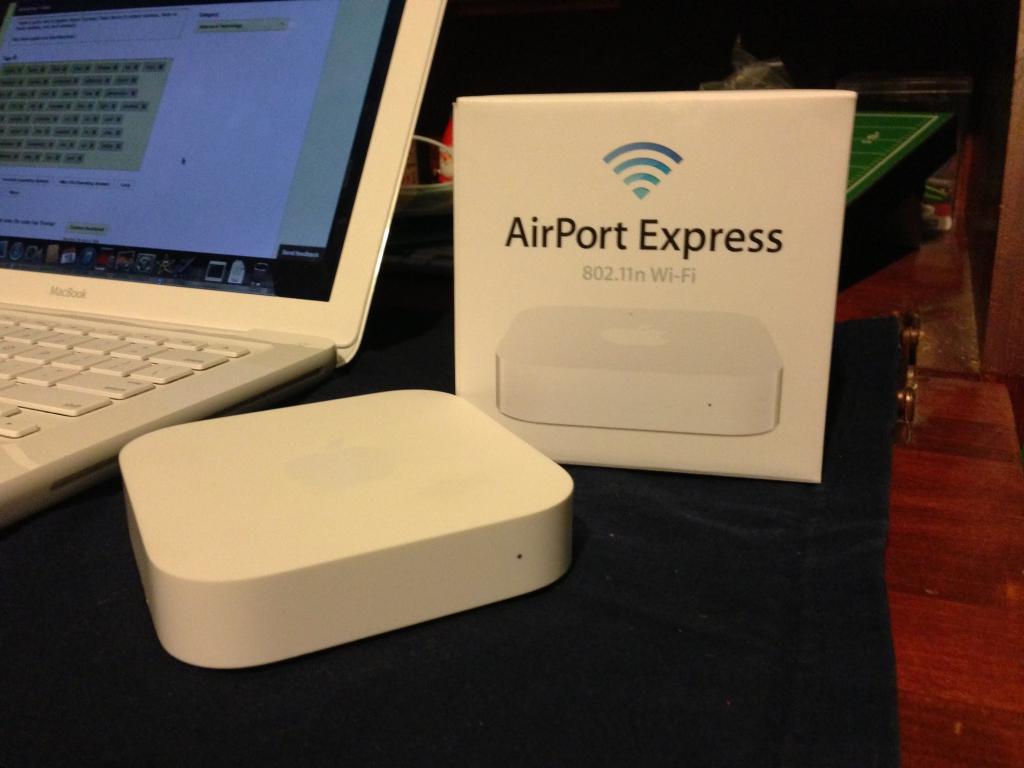
Основное ее предназначение состоит в том, чтобы своевременно определять все подключенные сетевые устройства, используя для этого беспроводные технологии на основе AirPort Express или Time Capsule. Кроме того, в ней предусмотрена возможность использования голосовых и видеочатов, не говоря уже об общем доступе, скажем, к хранилищу музыки. На том, что делает программа Bonjour в Windows-системах, остановимся несколько подробнее. Но для начала рассмотрим самый главный вопрос, интересующий всех без исключения пользователей, связанный с тем, как приложение устанавливается в системе, ведь многие об этом и понятия не имеют.



