5 лучших ботов для discord
Содержание:
- Подробности
- Топ-8 самых крутых ботов Discord
- Виды
- Варианты настройки бота в Дискорде
- Боты-модераторы
- Способ 3: ProBot
- Что это за бот?
- Tatsumaki
- Шаг 4: Пробный запуск бота
- Pancake
- Респект за пост! Спасибо за работу!
- Применение программы Discord Bot Maker
- Как пользоваться ботами в Дискорде
- Atlas
- Виды и особенности
- Игровые / развлекательные боты
- Лучшие боты для популярного мессенджера
- Какие есть команды у Dashboard Bot?
- Rhythm
- Дино
- Pokecord
Подробности
По крайней мере, требуется знать хоть что-нибудь о тех ботах, которые могут быть полезны. Как правило, это роботы-модераторы, музыкальные боты и прочее. Они способны развлекать посетителей сервера и выполнять некоторые другие действия.
На официальном сайте мессенджера имеется специальный раздел со списком уже готовых ботов с различным функционалом, которые пользователь легко может установить на свой сервер. Делается это очень просто и чуть позже мы поговорим об этом.
Но имеется также возможность создать собственного робота с нуля. Это довольно сложно, но зато у него будет такой функционал, который требуется именно вам. О том, как создать бота в Дискорде мы тоже поговорим. Но сначала о другом.
Добавление
В самом процессе добавления нет ничего сложного. Трудности начнутся, когда придется настраивать сей искусственный интеллект. Но об этом мы поговорим чуть позже. Не будем забегать вперед. Ибо все нужно делать по порядку.
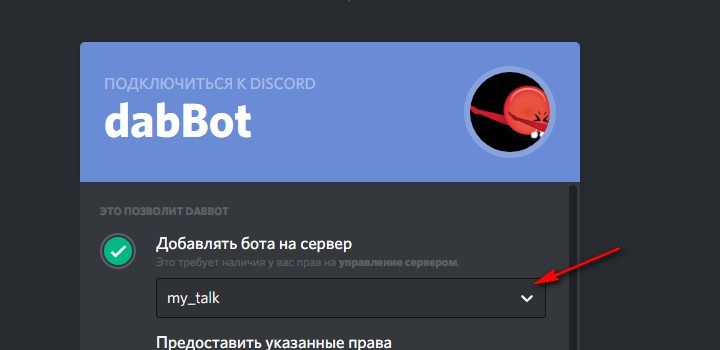
А пока расскажем о том, как добавить музыкального бота в Дискорд. Для этого нам потребуется всего лишь какой-нибудь браузер и установленный Discord на ПК с запущенным сервером пользователя. Все остальное делаем при помощи вот такой инструкции.
Вот и вся установка. В приложении Discord появится сообщение о том, что Jockie Music уже на сервере. Но пока вы его не настроите, он работать не будет. Поэтому придется переходить к следующей главе, в которой будет подробно рассказано о настройке.
Настройка
Для начала нам нужно заставить робота работать. Для настройки и работы существуют специальные команды для бота в Дискорде. Обычно они есть в описании самого робота. С ними можно ознакомиться еще на этапе приглашения.
С помощью этих же команд осуществляется настройка автоматического помощника. Так как мы установили музыкального робота, то рассмотрим процесс его наладку. Для этого нужно сделать вот что.
- Запускаем мессенджер и заходим на свой сервер.
- Далее кликаем в окно чата пишем сообщение m!help. Данная команда откроет страницу помощи.
- Теперь изучаем команды в списке и запоминаем их. Вводить их нужно будет вовсе не в этом диалоге.
- Далее переходим в основной канал сервера. Нам нужно заставить бота играть что-нибудь. Для этого вводим m!play <имя песни>.В таких скобках нужно будет ввести полное название трека. Робот найдет нужную композицию на YouTube или другом сервисе и воспроизведет ее.
- Команда m!lyrics покажет текст проигрываемой песни.
- Для воспроизведения заранее созданного плейлиста нужно ввести m!autoplay.
Теперь вы все знаете о том, как настроить бота в Дискорде. На примере музыкального робота можно осуществить наладку и для других. Полный список команд можно посмотреть в меню «help». Но придется напрячь знание английского.
Создание
А вот это очень сложная тема, в которой просто так не разобраться. Дело в том, что в самом мессенджере это сделать невозможно. Но как создать бота в Дискорде? Для этого существуют специальные программы, которые позволяют это сделать.
Но даже со специализированными приложениями нужно уметь работать. Для создания таких автоматизированных помощников нужно хоть немного ориентироваться в кодинге и иметь представление об основах программирования.
Для правильного создания робота придется вручную прописывать код. Это довольно трудно. Есть, конечно, всякие «визуальные студии», но чего-нибудь действительно стоящего там создать невозможно.
Топ-8 самых крутых ботов Discord
1. Dyno Bot
Дино это, вероятно, первый бот, которого вы хотите добавить на свой сервер, просто из-за того, насколько он полезен. Он имеет панель инструментов, которая позволяет вам свободно контролировать его удобные функции, такие как автоматическая модерация. Это позволяет вам управлять банами, отключением звука или, например, спамерскими атаками на ваше сообщество.
Это также полезно для объявлений, которые вы можете настроить для определенных действий, таких как случаи, когда люди покидают ваш сервер или присоединяются к нему, а также получают запрет на него. Интеграция Cleverbot, вероятно, лучшая часть Dyno, которую вы можете использовать для потоковой передачи музыки из YT, публикации результатов поиска в Google, а также статистики игры.
2. Типичный бот
Типичный бот это небольшая игра слов со стороны разработчиков, потому что этот бот – полная противоположность. Он изящный и очень полезный. Как и Dyno Bot, его можно использовать для модерации, включая пинки, баны и объявления. Кроме того, вы можете использовать его для потоковой передачи музыки с YouTube и реализации некоторых интересных игр и функций.
3. Статистика игры
Как следует из названия, GameStats предоставляет вам статистику вашего личного профиля во множестве игр, таких как Rainbow Six Siege, CSGO, PUBG, DOTA, World of Tanks, World of Warcraft и т. д. Помимо отслеживания вашей статистики, это также дает вам право хвастаться, потому что вы можете легко поделиться ими с друзьями.
Может потребоваться некоторое время, чтобы привыкнуть к командам этого бота, но вам понравится, когда вы освоите его. Чтобы добавить профиль, введите «.gs profile», а чтобы добавить конкретную игру, введите «.gs add Uplay».
4. Тацумаки
Тацумаки один из любимых ботов Discord стримеров Twitch. Он добавляет множество параметров настройки на ваш сервер, включая команды модерации, уведомления, а также кое-что уникальное. А именно, пользователи вашего канала имеют возможность зарабатывать очки опыта и повышать свой уровень. Это способствует взаимодействию и заставляет людей возвращаться.
Этот бот поставляется со специальной панелью управления, которая позволяет вам изменять его настройки на ходу, но также позволяет просматривать Интернет и многое другое, находясь в Discord.
5. TriviaBot
Discord предназначен не только для геймеров, хотя они составляют подавляющее большинство его пользователей. Для всех любителей мелочей, TriviaBot это то, что вам следует проверить. Это весело, это многопользовательский режим, в нем множество категорий с несколькими тысячами вопросов.
Этот бот очень прост в использовании. Его команды состоят из «запуска мелочей» для запуска и «категорий мелочей» для выбора любимой категории (фильмы, телешоу, спорт, наука и т. Д.). Обязательно попробуйте этого бота, если вас интересуют мелочи или вам надоели жестокие и напряженные игры.
6. Guilded Bot
GuildedBot для всех социальных игроков. Все знают, что в игры веселее, когда вы играете с друзьями, и этот бот поможет вам найти их больше. Некоторые из его функций предназначены для составления расписаний, публикации обновлений, набора дополнительных членов гильдии и настраиваемых функций обсуждения.
Поддерживаемые игры варьируются от League of Legends, Fortnite и CSGO до Call of Duty и World of Warcraft.
7. Pokecord Bot
Pokecord Бот действительно забавный убийца времени. Это позволяет вам играть в игру Pokémon на вашем сервере Discord. Покемон будет случайным образом появляться на вашем сервере, и тот, кто первым поймает одного из них, станет его хозяином. Конечно, есть битвы покемонов, и ваш покемон будет становиться сильнее с каждой победой.
Если вы находитесь на борту ажиотажного поезда «Детектив Пикачу», это еще более серьезная причина начать использовать этого бота прямо сейчас, потому что специально по этому случаю проводится специальное мероприятие. Стоит отметить, что Pokecord – самый популярный бот на момент написания этой статьи, его скачали более 750 000 раз.
8. Сыворотка
Сыворотка похожа на версию Siri для бота Discord. Команды очень ограничены, но их можно активировать голосом, что очень удобно. Это означает, что вы можете использовать команды сервера во время игры, не сворачиваясь в трей. Любой геймер может подтвердить, что это отличная функция. Начните давать голосовые команды, произнося «Привет, сыворотка», а затем произносите команду.
Виды
Боты для Дискорд делятся на три вида. Кратко рассмотрим их особенности:
- Серверные. Наиболее распространенный тип bots. Они работают только на серверах, если пользователь решил подклюить помощника. Сегодня в Сети существуют сотни Дискорд-ботов, выполняющих разные функции. Лучшие из них легко найти на сайтах bots.bravery.fun, top.gg, bots.server-discord.com и других. При желании можно скачать Discord Bot Maker и сделать приложение самому. Преимущество программы в том, что она доступна как новичкам, так и опытным пользователям.

- Селфботы. Этот случай подразумевает применение Discord API для улучшения учетной записи и получения дополнительных опций. Такой Дискорд-бот работает только в профиле пользователя, но не через страницу программу. В его возможности также входит отправка сообщений. При этом селфботы работают только с командами собственника. Для их использования нужен токен, который доступен на консоли. Эти данные необходимо защищать от посторонних. Если они попадут в чужие руки, возможны проблемы.
- Пользовательские. Это самостоятельные боты, которые запускаются через аккаунт. Они запрещены правилами Дискорд. Если пользователь столкнулся с таким bot, необходимо сообщить в службу поддержки.
 Наиболее распространенными являются серверные Discord-боты, поэтому именно на них остановимся подробнее.
Варианты настройки бота в Дискорде
Боты существуют не сами по себе. Конечно, они могут существовать с настройками по умолчанию, но для лучшего функционала, хорошей работы, нужно указать боту, что, как, когда делать. Некоторые делают настройки через чат, командами, однако не каждая настройка доступна через команды чата — нужно переходить к более глобальным способам. Как правило, используются:
- Отдельная программа, использующая модули бота, плагины для его настройки;
- Приложение. Стандартный способ, использующий обычные методы Дискорда по настройке ботов.
Данные методы — не только чаще используются, но также удобнее прочих своей простотой. Настроить бота также просто, как зайти на аккаунт, написать сообщение, добавить человека в список друзей.
Через Dashboard
- Доступ к меню есть не только у администратора сервера. Участники также имеют возможность зайти на него;
- Система рангов, полюбившаяся многим пользователям, в которых играет азарт. Никто не откажется посоревноваться в том, кто выше в топе, чей ранг лучше. Помимо рангов имеется возможность посмотреть статистику, награды;
- Модули можно включать, выключать для разных целей;
- Приложение позволяет просмотреть на сервера, которые установили бота, пользуются им, получить много информации через поиск, сравнить со своим сервером.
Dashboard работает исключительно для авторизованных пользователей. Без входа на аккаунт доступ к данным, настройки ботов, останутся недоступными.
Через приложение
Никто не отменял настройку стандартным способом — через сам мессенджер. Несмотря на меньший объём настроек, способ настройки через приложение имеет немало своих плюсов:
- Блокировка бота производится любым участником, независимо от остальных;
- У админа сервера есть полномочия изменять настройки каждому пользователю;
- Переместить бота в голосовой канал можно исключительно администратору. Поменять настройку, права доступа к перемещению можно отдельной командой.
Добавлять бота в голосовой, текстовый канал, где происходит обычное общение — плохая идея. Лучше — скинуть его в новый, предназначенный под музыкального, оповещающего о вступивших, предупреждающего о событиях ботов. Так, участникам станет проще использовать их, избегая причинения вреда остальным пользователям. Создатель может настроить (определёнными командами) доступ к использованию бота на других каналах.
Самое главное — проверить настройки бота. При необходимости — самостоятельно изменить нежелательные настройки, мешающие работе сервера. Для очистки изменённых данных достаточно убрать бота из канала (как убирать бота — упоминалось выше), вновь добавить его. Так, он сбросится до состояния по умолчанию.
Боты-модераторы
Кроме Pancake существуют много ботов, выполняющих модерацию. Автоматическая модерация может быть очень полезна при управлении публичным сервером Discord, особенно если вы хотите поддерживать язык и содержимое чатов в порядке.
Как и Pancake, Dyno является многофункциональным ботом. Как и Pancake, он может проигрывать музыку, но его основная функция – это модерация. В отличие от большинства ботов, у Dyno есть автоматическая модерация и приветственные сообщения, поэтому он может управлять целым каналом, без необходимости постоянного присутствия модераторов в чате.
Хотя Dyno – многофункциональный бот, Auttaja предназначен практически исключительно для модерирования. При этом потенциал Auttaja огромен. Помимо того, что бот автоматически модерирует чаты, но он также может модерировать систематические процессы, такие как имена пользователей и наказания.
Способ 3: ProBot
ProBot — еще один многофункциональный бот для администрирования сервера с поддержкой повышения уровней. Он работает по аналогии с Mee6, но имеет свои и особенности, благодаря чему часть пользователей отдает предпочтение именно ему, чтобы не приобретать премиум в упомянутом инструменте.
Шаг 1: Добавление ProBot на сервер
Авторизация ProBot практически ничем не отличается от добавления уже рассмотренных ботов, однако все же вкратце рассмотрим этот процесс, чтобы у вас не возникло трудностей. Наличие официального сайта позволит ускорить добавление и быть уверенным в том, что вы получите именно того бота, которого хотите.
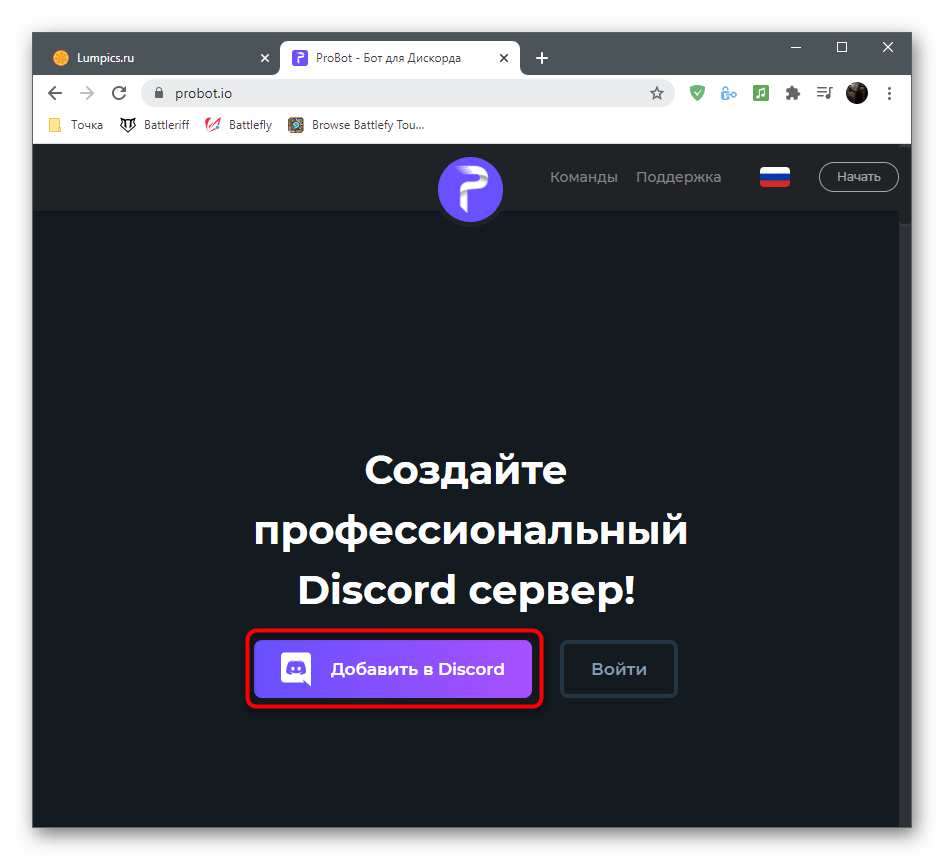
- На странице бота найдите кнопку «Добавить в Discord».
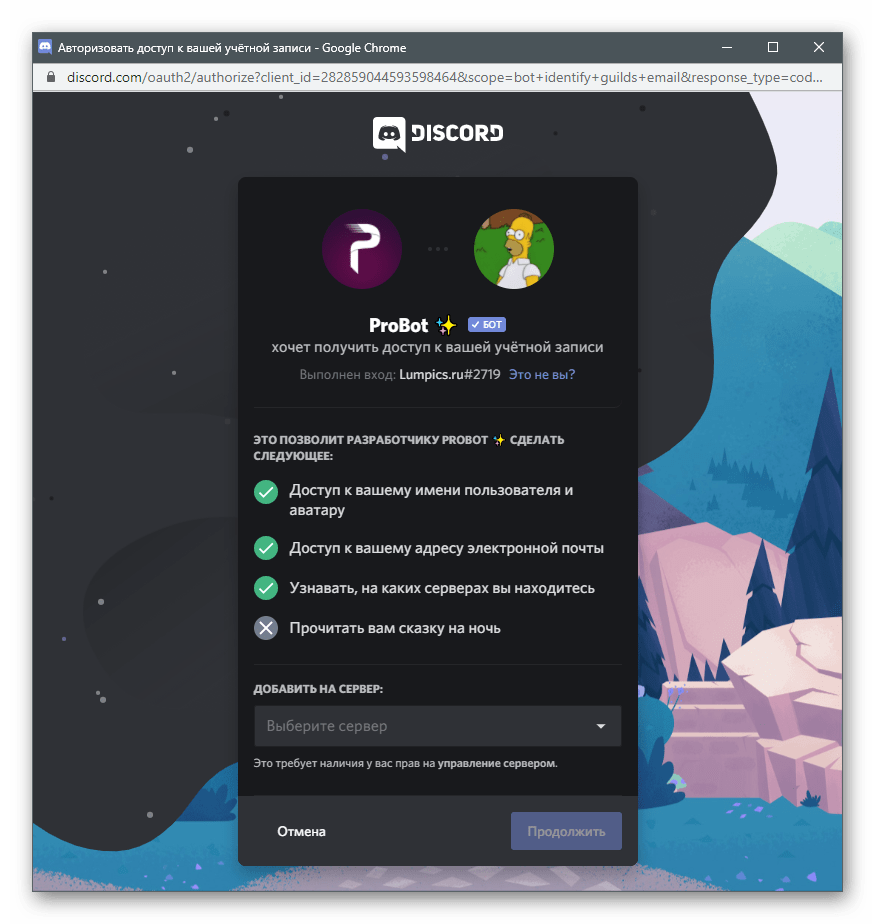
Выберите сервер для добавления и переходите к следующему шагу.
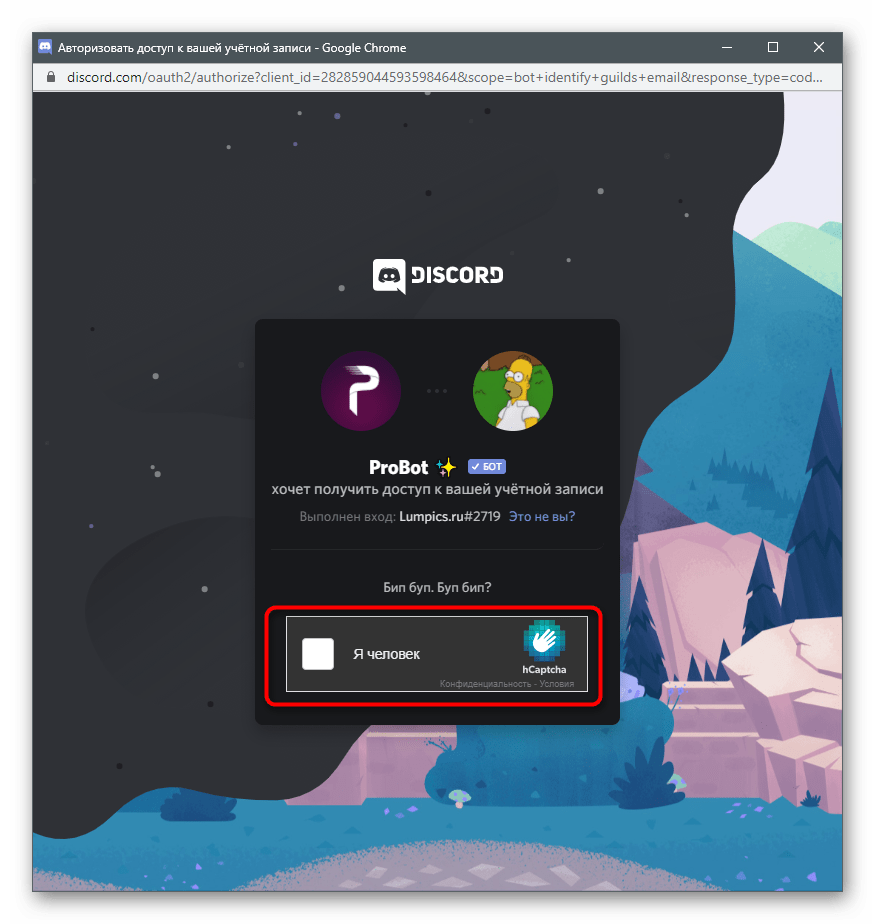
Подтвердите авторизацию вводом капчи.
Вернитесь на сайт и убедитесь в том, что сервер теперь отображается слева (панель с серверами реализована точно так же, как и в Дискорде), а также присутствует меню со всеми необходимыми настройками.
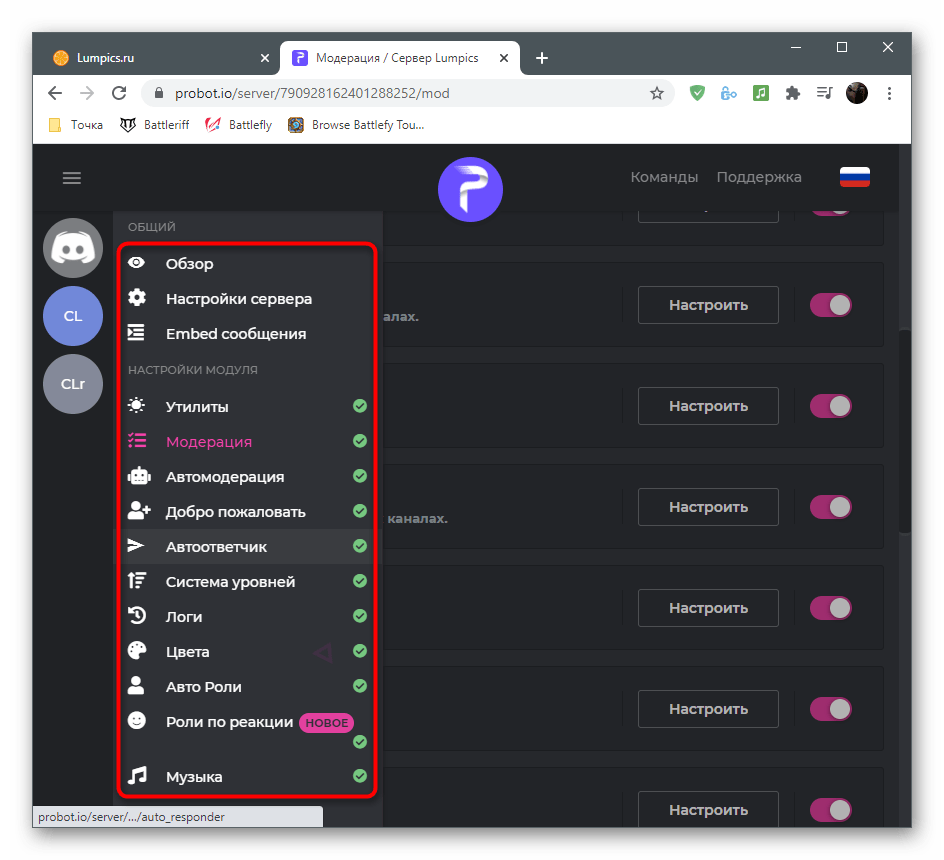
Шаг 2: Настройка системы уровней
После успешного добавления ProBot на сервер можно приступать к редактированию параметров, что осуществляется на сайте бота. Это гораздо удобнее, нежели просто вводить команды, поскольку у пользователя появляется более широкий спектр возможностей.
- На сайте ProBot вызовите меню управления сервером и через него перейдите в «Систему уровней».
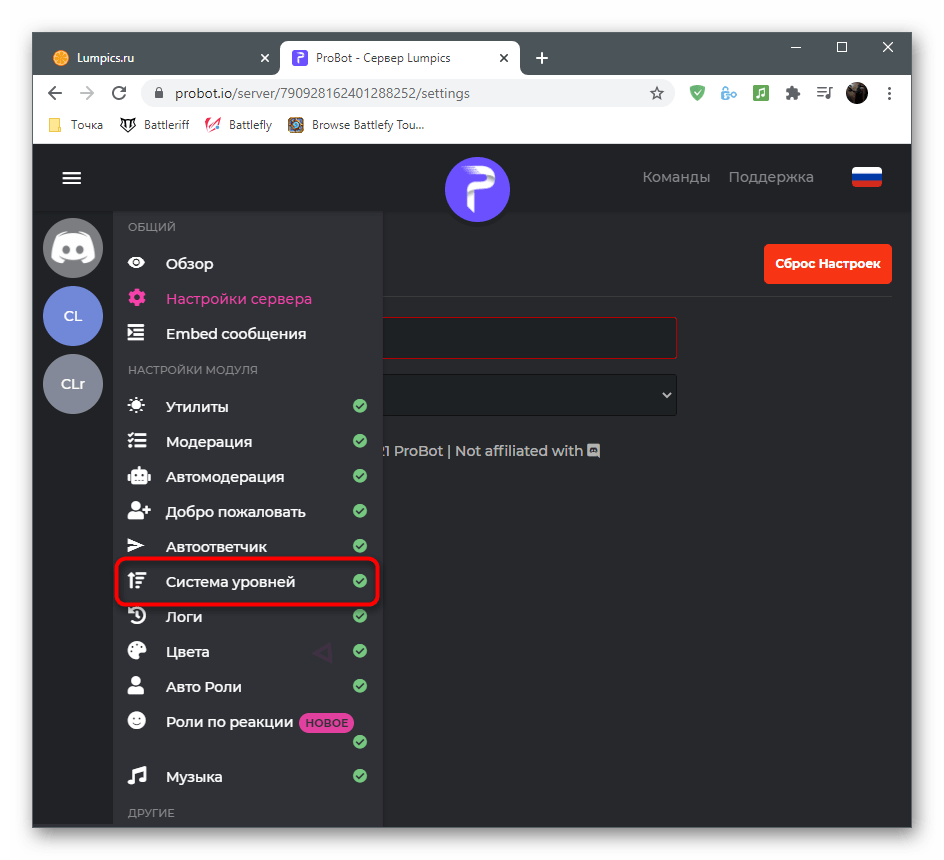
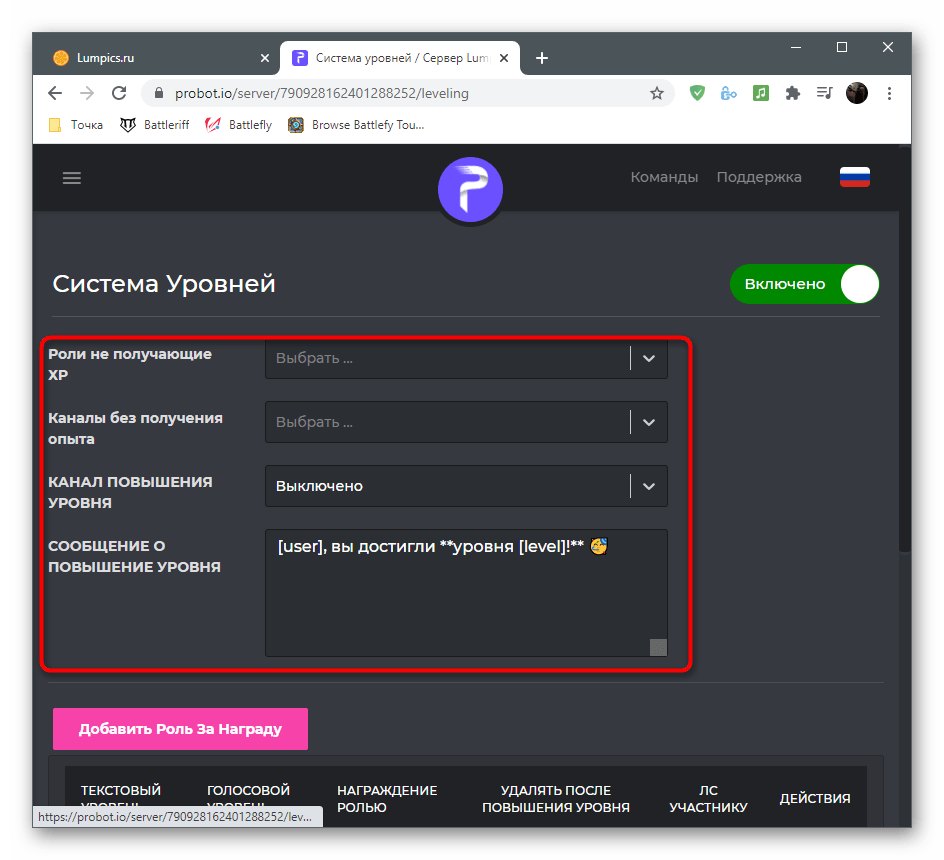
В первом же блоке осуществляется основная настройка: выбор ролей и каналов, которые не получают уровни, канал с отображением уведомлений и выводимое на экран сообщение.
Если хотите присваивать пользователям роли в качестве награды за повышение уровня, щелкните по кнопке «Добавить роль за награду».
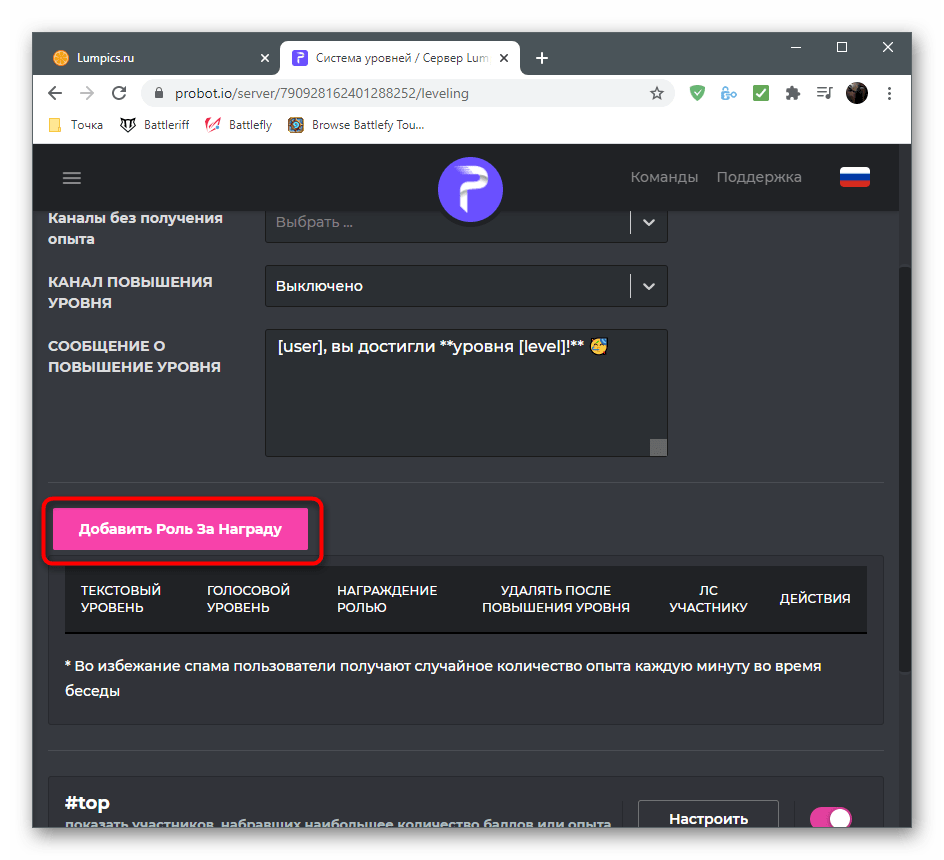
Заполните появившуюся строку и не забудьте выбрать роль для определенного уровня. Если после повышения роли должны заменять друг друга, обязательно активируйте параметр «Удалять после повышения уровня».
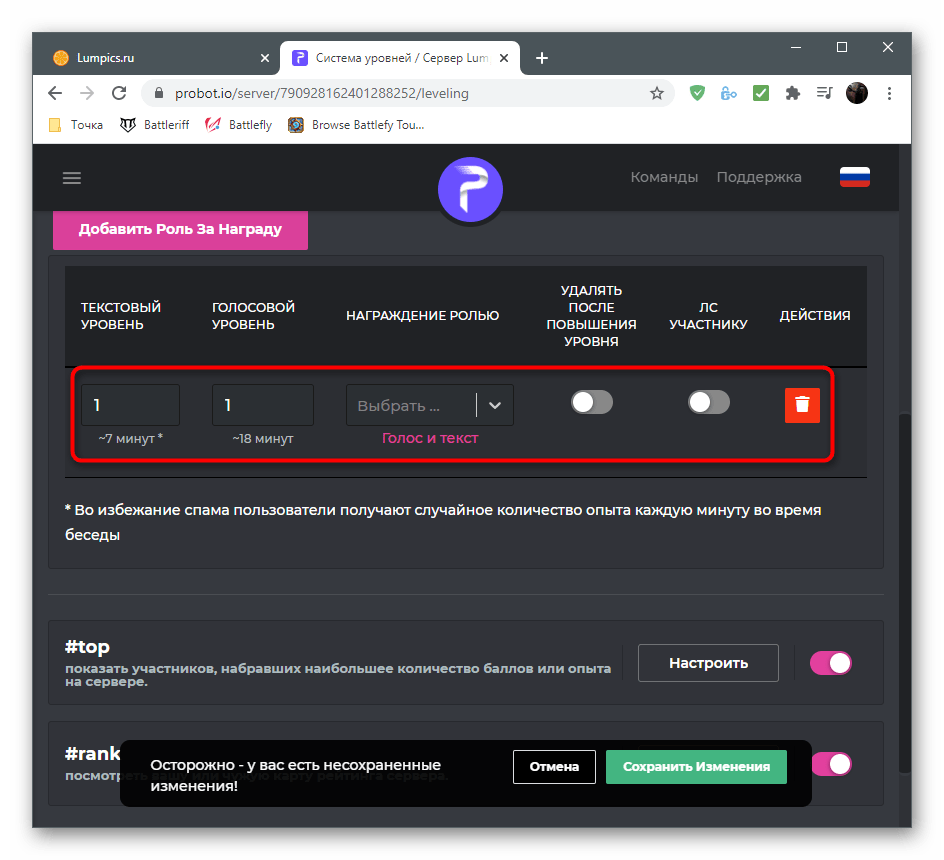
В завершение ознакомьтесь с двумя доступными командами для отображения топа участников по количеству баллов и выводу на экран личной статистики пользователя. Решите, хотите ли вы, чтобы эти команды использовали все члены сервера.
Перед выходом не забудьте сохранить изменения, иначе все они будут сброшены.
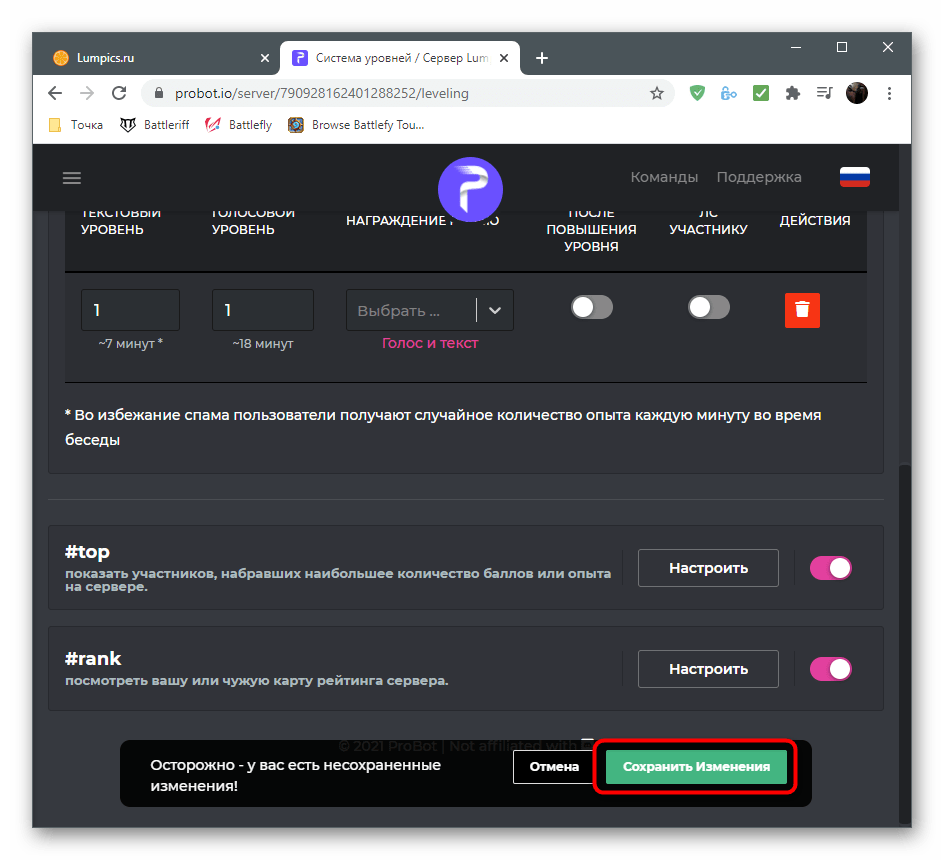
Шаг 3: Проверка бота в Discord
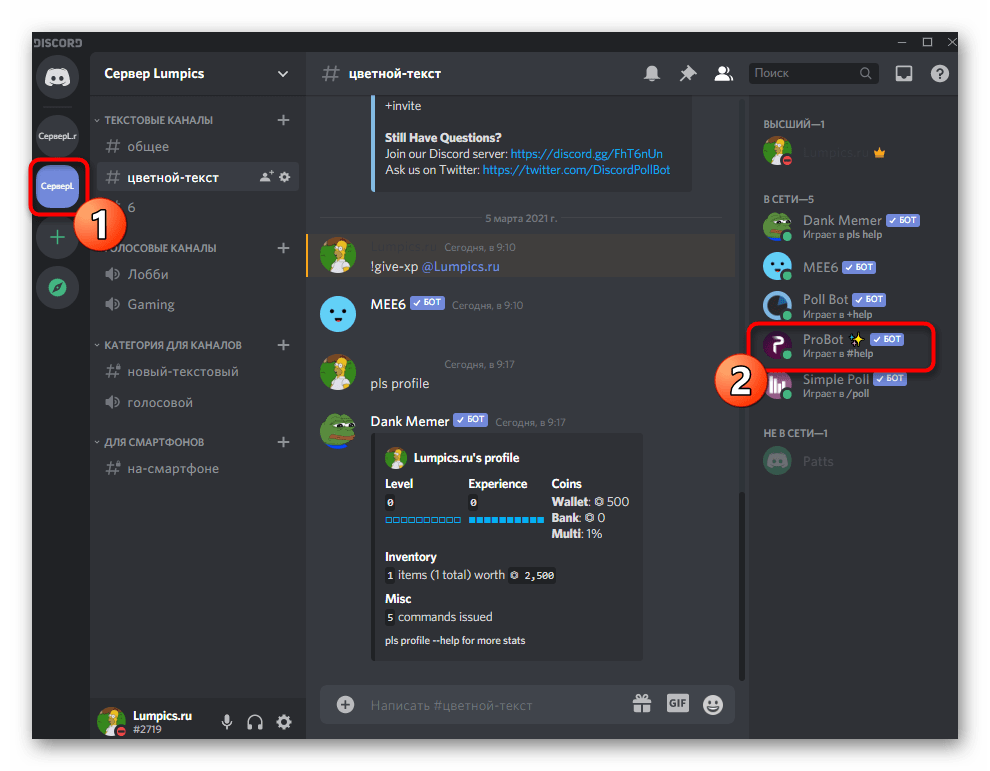
Завершающий этап — проверка работоспособности ProBot после применения всех настроек на официальном сайте. Покажем, как убедиться в том, что он функционирует, а с управлением и командами вы сможете разобраться самостоятельно.
- Во-первых, после перехода на свой сервер в списке участников «В сети» вы должны увидеть данного бота. Ниже находится надпись «Играет в #help», которая означает, что вы можете использовать команду для получения помощи.
Введите команду , которая отобразит текущий статус пользователя в системе уровней.
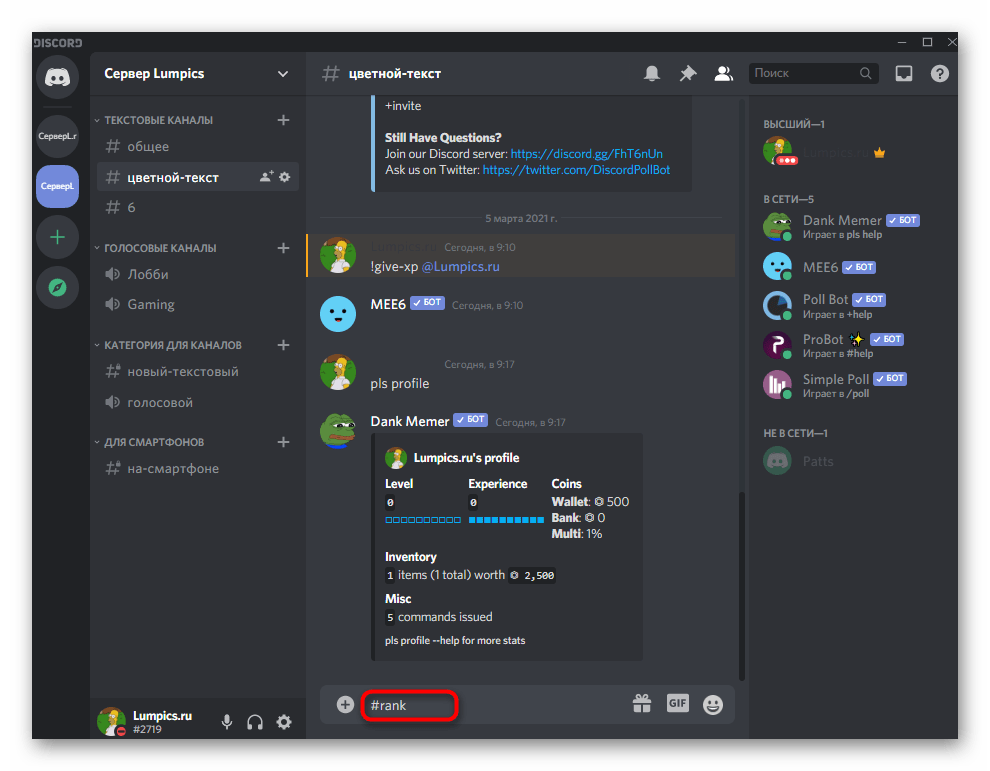
Если карточка появилась, значит, выполненные ранее настройки корректны и все участники будут получать уровни при общении на голосовых и текстовых каналах.
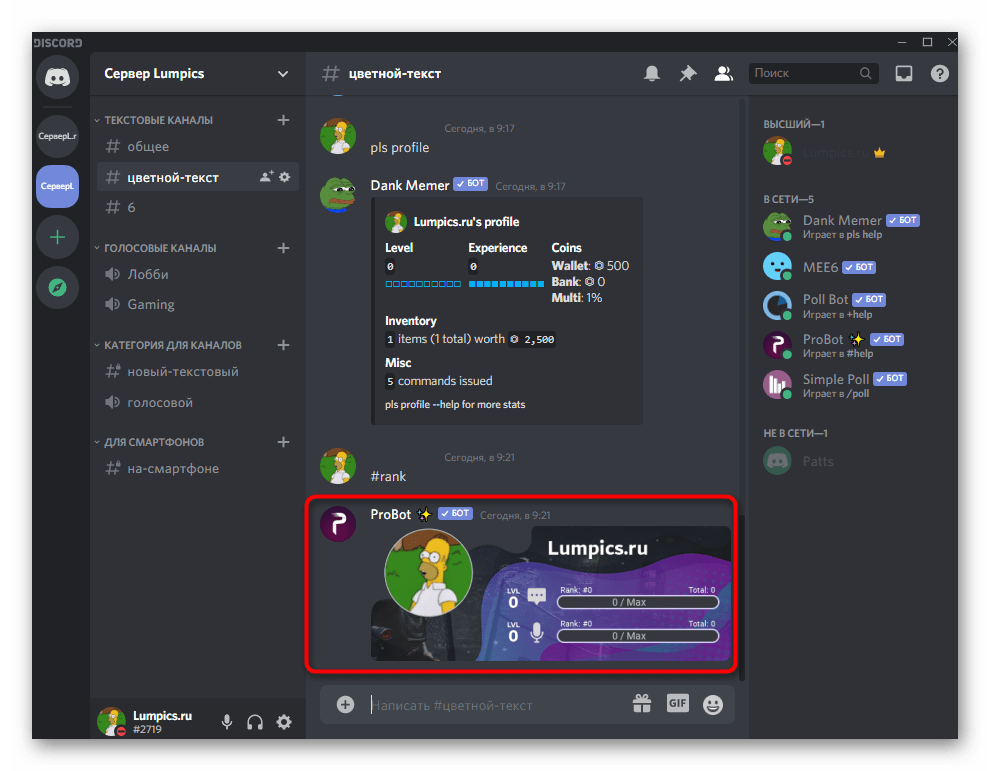
Отметим, что при создании наградных ролей требуется учитывать те же правила, как и при добавлении обычных. Настройте для каждой роли свои права, разрешения и ограничения, чтобы пользователи понимали, в чем именно они получают привилегии при повышении уровня.
Это были боты для добавления системы уровней на сервер, а если вы желаете еще сильнее расширить его функциональность, узнайте больше об остальных возможностях описанных инструментов или авторизуйте еще несколько ботов, выбрав их из другой статьи на нашем сайте.
Подробнее: Полезные боты для Discord
Опишите, что у вас не получилось.
Наши специалисты постараются ответить максимально быстро.
Что это за бот?
Dabbot – это многофункциональный бот, доступный для установки пользователям мессенджера Discrod. Его основное назначение – это создание возможностей взаимодействия с музыкальными интернет-ресурсами непосредственно из интерфейса Дискорда.

При наличии бота на сервере его пользователям для прослушивания музыки не нужно будет открывать браузер и искать нужный сайт или пользоваться какими-либо сторонними программами и приложениями.
Расширение поддерживает следующие функции:
- прослушивание радио в режиме онлайн (свыше 1 000 станций);
- прослушивание плейлистов из популярных музыкальных сервисов;
- поиск конкретной композиции по названию;
- скачивание песен.
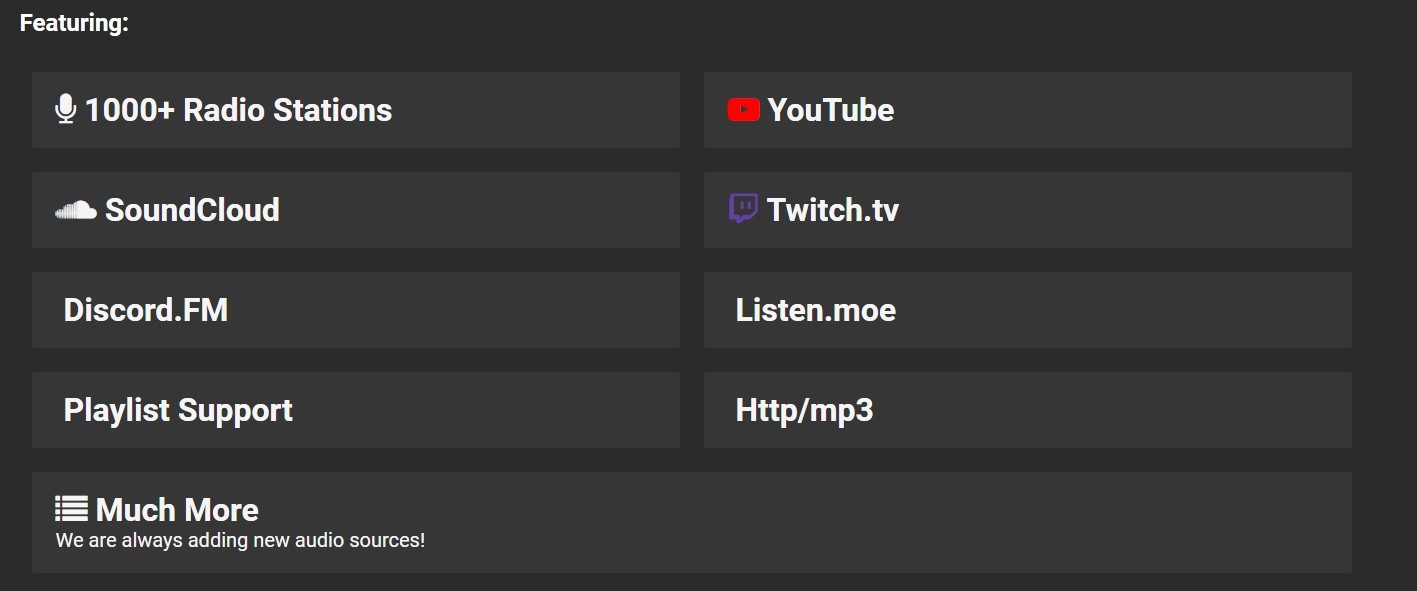
На заметку: функции прослушивания песен доступны, в том числе, и в групповых голосовых чатах. Бот добавляется в комнату в качестве пользователя. Соответственно, для использования его возможностей необходимо выделить одно место в групповом голосовом чате.
Tatsumaki
- предусмотрена определенная система мотивации для участников и пользователей сервера (способы заработки баллов, различных вознаграждений, повышения рейтинга, уровня или ранга);
- возможность голосования (за других юзеров, за некоторые процессы и действия);
- отображение репутации и рейтинга на странице профиля;
- использование внутренней валюты программы, некоторые схемы кредитов, настройки оплат.
Внимание! Главное преимущество бота – возможность адаптировать действующие характеристики программы под специализацию и параметры сервера. Настроить можно сообщения по приветствию, уведомления, активацию команд
Шаг 4: Пробный запуск бота
Сначала нам нужно убедиться в том, что бот вообще запускается на сервере и переходит в онлайн-режим, для этого понадобится записать его основную часть кода в , а затем уже использовать Node.js для запуска.
- Через среду разработки или выбранный текстовый редактор откройте упомянутый файл для редактирования.
Вставьте туда блок кода, отвечающего за установку зависимостей и указывает на используемые модули:
С помощью указанного ранее токена создайте клиента и логин, что осуществляется путем ввода всего двух простых строк:
Остается только указать последние базовые строчки для прослушивания бота.
Разверните меню «File» и сохраните внесенные изменения.
Снова запустите консоль удобным способом.
Введите команду для запуска скрипта бота.
Если его файлы расположены не в домашней директории пользователя, после придется указать полный пусть к ним.
Об успешном запуске бота свидетельствует появившаяся надпись «Ready!».
Откройте Discord и убедитесь в том, что бот перешел в статус «Онлайн».
Pancake
Более 300 000 серверов используют Pancake на дискордах, и по уважительной причине. Простота в использовании, хороший баланс между командами развлечений для пользователей и расширенной модерацией для администраторов. Отдельный хостинг не нужен.
Настраиваемая система модерации позволяет управлять всем, начиная с голосового чата и заканчивая блокировкой пользователей с системой разрешений для настройки команд модераторов с разными полномочиями.
Кстати, если вам нужно изменить голос в Disord, то вот тут есть подробная инструкция, как это сделать и несколько программ на выбор.
Существует простая в использовании система воспроизведения музыки с поддержкой нескольких источников, включая SoundCloud и YouTube. Социальные функции, такие как игры, поиск изображений и команды шуток, также помогут сделать ваш сервер немного более ярким.
Имея сотни доступных команд, на сервере Pancake Disord найдется что-то для каждого.
Спасибо, что читаете! Подписывайтесь на мои каналы в Telegram, и . Только там последние обновления блога и новости мира информационных технологий.
Респект за пост! Спасибо за работу!
Хотите больше постов? Узнавать новости технологий? Читать обзоры на гаджеты? Для всего этого, а также для продвижения сайта, покупки нового дизайна и оплаты хостинга, мне необходима помощь от вас, преданные и благодарные читатели. Подробнее о донатах читайте на специальной странице.
Есть возможность стать патроном, чтобы ежемесячно поддерживать блог донатом, или воспользоваться Яндекс.Деньгами, WebMoney, QIWI или PayPal:
Заранее спасибо! Все собранные средства будут пущены на развитие сайта. Поддержка проекта является подарком владельцу сайта.
Применение программы Discord Bot Maker
Программу Discord Bot Maker применяют для создания ботов в рамках текстовых или голосовых диалогов в мессенджере Дискорд. В рамках программы можно создать бот, который выполняет комбинацию необходимых команд. При этом, пользователь может выбирать варианты команд, которые будут выполняться помощников. Пользователи могут вкладывать необходимые задачи в бот при помощи платформы Discord Bot Maker. Преимущество использования сервиса заключается в том, что программы интегрированы с мессенджером, и поэтому установка созданного бота проводится по облегченному варианту.
Если бот, исчерпал заложенные опции и инструменты, то пользователь может удалить бот с канала. Пользователи могут удалить бота, если уверены, что не захотят вернуть помощника для выполнения работы. Для того, чтобы удалить бот следует:
- Перейти в мессенджер Дискорд.
- В программе выбрать сервер, на котором сохранен бот.
- В перечне сообщений на сервере, следует выбрать необходимый бот, и нажать с использованием правой кнопки мыши.
- Следует выбрать вариант «Выгнать», чтобы помощник не смог вернуться на сервер.
Как пользоваться ботами в Дискорде
Преимущество ботов — простота использования. Несмотря на первое впечатление о сложности работы с такой “программой”, со временем легко можно понять, насколько оно ложное
Боты могут всё — проигрывать музыку, оповещать о важной информации сервера, играть, быть ведущим в играх, делать всё сразу
Установка — достаточно проста, что описано выше. Использование — индивидуально. Чтобы не разбирать каждого существующего бота, особенности использования, лучше прочитать о функциях на сайте, с которого скачан (установлен) бот, либо ввести команду, рассказывающую об использовании. Как правило, команда — “!help”, стандартная команда, набираемая в чат, чтобы прочитать, получить ссылку на инструкции, связанные с использованием.
Atlas
Атлас позволяет настраивать пользовательские уровни по различным параметрам так же, как и предыдущие аналогичные софты. Главные блоки контроля над ботом:
- действие – это функционал, позволяющий создавать собственные команды, изменять существующие значения, получать дополнительную информацию;
- музыкальный блок – воспроизведение настроенных ранее и на других платформах плейлистов, иное;
- модерация – контроль над действиями пользователей, рассылка уведомлений, назначение определенных показателей в автоматическом режиме.
Для бота работает служба поддержки (на официальном сайте программы – https://top.gg/bot/338222603829510164). Недопустимо использовать для скачивания сторонние или неизвестные ресурсы – велика вероятность занести на персональное устройство (стационарное или портативное) вредоносный софт.
Виды и особенности
Музыкальный бот для Discord — специальное дополнение, которое устанавливается на один из серверов Дискорд и открывает доступ к прослушиванию музыки с разных ресурсов. Сегодня в распоряжении пользователей несколько вариантов помощников, которые можно добавить на сервер. Для удобства сведем их функции, плюсы и минусы в таблицу.
| Название | Функции | Плюсы | Минусы |
| Rythm | Автоматическое воспроизведение.
Поиск результатов на YouTube. Возможность изменения серверного префикса. Поддержка плейлистов на Ютуб. Отображение текста песни. |
Широкий спектр возможностей по настройке.
Наличие автозапуска. Черный и белый списки. Легкость пользования. |
Сравнительно небольшой список команд.
Отсутствие премиум версии. |
| FredBoat | Поддержка сервисов Ютуб, Бэндкэмп, Твич, Саундклауд.
Быстрое перемешивание плейлиста. Обновление списка воспроизведения. Создание разрешений на больших серверах. |
Стабильная работа 24/7.
Поиск Ютуб из чата. Не нужно настраивать. Можно сразу добавить и пользоваться. Минимальные потери качества. Регулярные обновления. Открытый исходный код. |
Лучшие возможности только в платной версии.
Нет дополнительных функций (кроме музыки). Больше подходит для небольших серверов Дискорд. |
| Groovy | Контроль громкости.
Аудио-эффекты с контролем басов и режима работы. Сохранение очереди. |
Стабильность работы.
Легкость использования. Большой объем сервера. Поддержка многих сайтов |
Дорогая премиальная версия.
Добавление аудио-эффектов, контроля громкости и сохранения очереди только после оплаты. |
| 24/7 | Воспроизведение радиостанций.
Просмотр Ютуб в прямом эфире. Прослушивание песен. |
Легкая настройка.
Быстрая установка на Дискорд. Возможность трансляции звука в течение всего дня. Высокое качество звука. |
Наиболее полезные опции в платной версии. |
Кроме рассмотренных выше, можно добавить и других помощников — Tony Bamanaboni, ErisBot, ZandrCraft и другие. Много вопросов касается того, какие бывают боты на русском языке. Большинство из них имеют англоязычный интерфейс, но это не создает трудностей с управлением, ведь для этого используются специальные команды.
Игровые / развлекательные боты
Одни из самых популярных ботов – это интерактивные игровые или развлекательные боты. Два самых популярных бота в этой категории – это Pokecord и Dank Memer.

Pokecord – симпатичная интерактивная игра, которая в основном создает текстовое приключение Pokemon в вашем канале. Это весёлый и простой способ привлечь ваших участников Discord к игре.

Dank Memer – глупый бот, который разве только позволит вашему уму немного повеселиться. Он позволяет создавать мемы и делиться ими, а также имеет в своём функционале некоторые другие развлечения. Однако в первую очередь он предназначен для создания мемов из популярных онлайн-изображений.
Лучшие боты для популярного мессенджера
Несомненно, «на вкус и цвет товарищей нет». Тем не менее, мы предлагаем вам несколько отличных ботов для чата Discrord, которых вы можете использовать на своём сервере.
- Yagpdb – один из лучших автороботов. Обладает мощным функционалом и широкими возможностями. Умеет осуществлять модерацию, имеет настраиваемые команды, ведёт серверную статистику, приветствует игроков и так далее.
- Rythm – самый популярный музыкальный бот, предлагающий прослушивание качественной музыки из различных музыкальных ресурсов. Программа постоянно обновляется и практически не лагает. Для подключения его к вашему серверу Дискорд перейдите по приведённой ссылке, и нажмите на «Add Rytmh to your Discover Server». В качестве обращения к боту используйте команду !help.
- Ayana – ещё один мощный музыкальный робот. Обладает поддержкой различных языков, продвинутой системой разрешений, удобной системой модерации. Активен 24/7/365.
- Vexera – бесплатный, высококачественный, полифункциональный музыкальный бот. Кроме музыкальной функции имеет и другие, в частности осуществляет простейшую модерацию, приветствует пришедших на сервер Discord пользователей, ведёт статистику. Для обращения используйте +help.
- Mee6 — полезный код в ситуации, когда вы только создали ваш сервер. Он существенно упростит и облегчит вашу жизнь на сервере, приветствуя игроков, уведомляя о стримах, отправляя с интервалами автоматические сообщения и многое другое.
- «MythBot Radio» — yникальный музыкальный бот с поддержкой более 30 радиостанций. Для задействования программы используйте команду m! + команда.
- «NuggetBot» — автоматизированный код с богатством возможностей. Имеет забавные смайлы, мемы, nsfw, утилиты, расскажет о погоде, умеет выполнять математические операции etc.
Какие есть команды у Dashboard Bot?
Команды Dashboard Bot условно делятся на два типа: основные и дополнительные. Основные комбинации предназначены для выбора функции, дополнительные – для управления ею.
В список основных команд входят:
- Choose – выбор канала или конкретной композиции;
- DiscordFM – загрузка встроенных радиостанций мессенджера;
- Play – поиск и воспроизведение песни;
- SoundCloud – поиск композиций на ресурсе SounCloud;
- YouTube – поиск композиций на YouTube;
- Queue – настройка очереди воспроизведения;
- Controls – запрос списка команд, использующихся для управления произведением песен;
- Dump – поиск ссылки на скачивание текущего плейлиста.
Полный список команд можно найти на официальном сайте разработчика бота в разделе Commands.

Внимание: чтобы вводимая команда распознавалась ботом в качестве кода, а не текстового сообщения, необходимо в начале поставить три восклицательных знака. Например, команда для поиска песни на SoundCloud будет выглядеть так (нужно вводить без кавычек): «!!!soundcloud ”имя исполнителя или название песни”»
Rhythm
Rhythm – специально разработанный музыкальный бот для Discord, особенностью которого является поддержка потока. При этом во время формирования списка интересующих треков, утилита взаимодействует с многочисленными потоками:
- Ютуб;
- Твич;
- Soundcloud.
Функция воспроизведения музыкальных треков предусматривает прямое использование ссылок либо воспользовавшись специально разработанного поиска. В результате на экране монитора используемого устройства отображаются результаты из специализированного файлообменника.
Принцип действия не вызывает сложностей – пользователь самостоятельно формирует список музыки. Многочисленные отзывы указывают на отсутствие проблем в понимании разработанных команд, благодаря наличию интуитивно понятного интерфейса. Преимуществом является отображение названия песни, которая воспроизводится в режиме реального времени. Благодаря многофункциональному встроенному модулю, администраторы тематических каналов наделены рядом инструментов для эффективного управления. Чтобы избежать ошибок, требуется придерживаться инструкции. Ознакомиться с ней можно на официальном портале разработчика бота.
Дино

Иногда плохо быть мастером на все руки, но Dyno делает так много и делает это хорошо. Если вам нужен бот, который может автоматически управлять всеми аспектами вашего сервера, тогда Dyno – отличный выбор.
Будь то модерация, автоматические роли, пользовательские команды, напоминания, вступление в ряды – Dyno может это сделать. Тем не менее, что отличает его от других ботов, так это то, что у него есть отличная веб-панель, на которой вы можете быстро включить и управлять всеми ее аспектами. Вам не нужно возиться с неудобными комментариями в чате – вы справитесь со всем в одном удобном месте.
Pokecord
При необходимости внести настройки в работу бота, требуется придерживаться предложенной разработчиками последовательности действий:
- Переход в зарегистрированный личный кабинет программного обеспечения Дискорд. Для этого после запуска программы требуется на стартовой странице ввести в специально отведенное поле ранее присвоенный персональный логин и пароль.
- На следующем этапе требуется осуществить переход в категорию настроек персональных параметров учетной записи – вне зависимости от используемого типа устройства нажимается графическое изображение шестеренки.
Система автоматически открывать перечень доступных категорий – требуется выбрать с тематическими персональными серверами.
Во вновь открывшейся форме пользователю отображается список доступных каналов – требуется выбрать с ранее установленным рассматриваемым ботом.
- В новой вкладке выбирается раздел настроек канала.
- Далее осуществляется переход в подраздел бота.
- На следующем этапе требуется внести персональные настройки.
- Сохраняются вновь установленные параметры с помощью клавиши «Save».
Чтобы обеспечить бесперебойное функционирование бота, пользователям рекомендуется перезагрузить программное обеспечение Дискорд с последующим входом в личный кабинет и тематический канал в частности.



