Воспроизведение музыки через бота в discord
Содержание:
- 5 лучших ботов для Discord
- Настройка бота и отключение
- Список команд в чате Discord
- Как пригласить и выгнать бота
- Как сделать мут на сервере/канале в Дискорд
- Подготовительный этап
- Как создать бота и получить токен?
- Команды для бота
- Как сделать своего бота для Дискорда
- Список команд
- Главные функции и возможности
- Удаление бота в Discord
- Tatsumaki
- Горячие клавиши
- Команды управления ботом
- Деплой на VPS – сервер
- Шаг 4: Пробный запуск бота
- Шаг 2 — Создание проекта
- Step 7: Define your bot’s code
- Команды управления ботом
5 лучших ботов для Discord
5 лучших ботов для Discord
Есть много интересного в Discord, чат-сервере для сообществ. Он бесплатен в использовании и управлении, поддерживает VOIP, а благодаря возможности установки ботов его можно легко настраивать. Вот пять лучших ботов Discord.
Вторая часть — здесь.
1. MEE6
Есть причина, по которой MEE6 в настоящее время — один из лучших ботов Discord. Он обладает обширными возможностями и поддержкой. Вы также можете обновиться до премиум пакета подписки для еще большего количества функций.
Множество ботов Disord предназначены для модерации сервера, и MEE6 не вызовет разочарования. Вы можете настроить автоматические правила для защиты от таких проблем, как спам на сервере. Администраторы MEE6 также могут настроить систему «страйков» для автоматизации наказаний, если пользователи регулярно нарушают правила.
Бот настраиваемый, так что вы можете создавать свои собственные команды для пользователей, а также персонализированные приветственные сообщения. Если вы хотите, чтобы пользователи могли устанавливать собственные роли, вы можете настроить команды для этого.
Существует также система регулировки уровней для пользователей. Обычные пользователи могут «подняться» на более высокий уровень в зависимости от активности их работы. Вы можете установить награды, такие как дополнительный доступ в комнату или новые роли.
Если вы уже знаете, как добавлять боты Discord на ваш сервер, вам не составит труда столкнуться с проблемой, используя MEE6. Просто пригласите бота на свой сервер, чтобы начать работу.
2. RED
Если вы хотите, чтобы бот действительно настраивался, то RED должен быть на вашем радаре. Учтите, что для его размещения вам понадобится собственный сервер.
Модульный подход RED означает, что нет двух одинаковых серверов, работающих под управлением RED, но есть и некоторые ключевые особенности. Как и MEE6, модерация является центральной функцией, с командами страйков или запретов, а также фильтрацией сообщений.
Если вы не нашли нужной функции, вы можете расширить RED с помощью плагинов, которые кодируются на питоне. Вы можете искать созданные сообществом плагины на сайте RED.
3. Dyno
Еще одним достойным внимания ботом является Dyno, который используется на более чем 1,6 миллионах серверов. Одним из его главных преимуществ является большая информационная веб-панель, позволяющая полностью контролировать процесс настройки.
Вам не нужно быть владельцем хостинга, так как все размещается на сервере Dyno, который управляется через веб-инструментарий. Инструменты модерации обширны, с настраиваемыми автоматическими триггерами.
Dyno облегчает создание ролей, позволяя администраторам сервера создавать новые звания (связанные с ролями сервера). Вы также можете выполнить настройку каналов сервера с помощью команд “очистки”, которые массово удаляют сообщения в зависимости от пользователя, сервера или возраста.
Но дело не только в модерации. Вы можете настроить DJ-бота с индивидуальными плейлистами, играть в слот-игры, искать случайные факты и даже искать случайные фотографии.
4. Tatsumaki
Fun — это модное слово, которое лучше всего ассоциируется с ботом Tatsumaki. Он яркий, с множеством интересных функций, которыми могут воспользоваться пользователи вашего сервера, чтобы повысить активность пользователей.
Это бот, который охватывает все основные функции для улучшения модерации и более эффективного использования сервера, а также для того, чтобы дать пользователям веселые и удобные командные игры.
Функции модерации Tatsumaki не требуют настройки. Они готовы к использованию, с командами для управления пользователями (запрет, отключение звука и т.д.), обрезки сообщений, настройки приветственных сообщений и других.
Вы также можете осуществлять поиск на YouTube, искать факты о кошках, играть в различные игры, а также проводить опросы по всему серверу. Существует обширная система уровней с XP, доступная для пользователей в зависимости от их активности.
5. Pancake
Более 300 000 серверов используют Pancake на дискордах, и по уважительной причине. Простота в использовании, хороший баланс между командами развлечений для пользователей и расширенной модерацией для администраторов. Отдельный хостинг не нужен.
Настройка бота и отключение
Настроить бота не составляет труда из-за большого разнообразия команд, представленных в категории “Commands” на главном сайте бота. В каждой категориии есть команда для настройки Юи. Самые базовые — изменение её имени, добавление приветственного сообщения, его редактирование, настройки доступа бота к блокировкам участников, прочие функции. Всё это можно посмотреть, набрав команду “help” с префиксом “y!”.
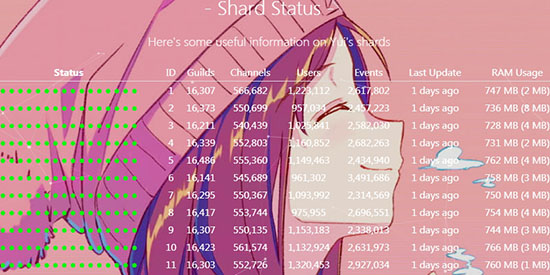
Для отключения необходимо выгнать бота из канала командами “Выгнать”, “Заблокировать”, “Замутить”. Блокировка выполняет более важную функцию, так как убирает бота из сервера навсегда, без возможности его возвращения (пока администратор не уберёт её оттуда).
Список команд в чате Discord
Основные команды чата Discord не очень продуманы, но они должны помочь вам немного улучшить работу с Discord. Они не требуют использования бота, и если вы хотите увидеть полный список, введите ‘/’ в чат сервера. Оттуда просто нажмите на тот, который вам нужен!
/giphy – ищет на сайте Giphy анимированный GIF.
/me – «Отображает текст с выделением».
/nick – «Меняет ник на этом сервере».
/shrug – Вставляет этот фрагмент ASCII-арта «¯ \ _ (ツ) _ / ¯» в канал.
/spoiler – «Помечает ваше сообщение как спойлер».
/tableflip – Вставляет этот фрагмент ASCII-арта «(╯ ° □ °) ╯︵ ┻━┻» в канал.
/unflip – Вставляет этот фрагмент ASCII-арта «┬─┬ ノ (゜ – ゜ ノ)» в канал.
/tenor – ищет на сайте Tenor анимированный GIF.
/tts – «Воспользуйтесь преобразованием текста в речь для чтения сообщения».
Как пригласить и выгнать бота
Когда речь касается ботов, юные пользователи, разбирающиеся только в базовых вещах, ужасаются тому, как много делается для добавления бота на сервер. На самом деле, добавлять бота просто, для этого не нужно программировать, копаться в логах программы, заниматься хакерством. Достаточно придерживаться нескольких правил.
Для добавления нужно зайти на сайт, предлагающих ботов. На этих сайтах, после информации о боте, присутствует кнопка “Пригласить” (“Invite”). Предварительно ознакомившись с функционалом бота, открыв полную информацию нажатием на картинку/название бота. В открывшемся списке присутствующих серверов выбрать нужный, предоставить боту права на управление сервером, фишками голосовых каналов. После проделанных шагов, настроек, остаётся подтвердить, что запросивший бота пользователь сам не является ботом. Добавленного бота можно переименовать, кликнув правой кнопкой мыши.
Удаление — не менее простой шаг. Достаточно зайти на сервер, к списку участников, кликнуть правой кнопкой по боту, выбрать один из способов по тому, как его убрать: “Удалить”, “Выгнать”, “Заблокировать”. Чтобы в дальнейшем не возникало никаких проблем, многие рекомендуют выгнать бота, чтобы он не мог при желании появиться на сервере снова. Однако тут пользователи могут выбирать самостоятельно, дальнейшие действия остаются на их ответственности.
Как сделать мут на сервере/канале в Дискорд
Когда люди узнают о функции мута, первый вопрос: “Как замутить человека в Дискорде на сервере?”. Мута как системы Вариантов несколько:
- Бот. Автоматически защищает сервер от нарушения правил, некомпетентного участника. Самый популярный — Mee6, используется большинством администраторов, считается лучшим среди существующих;
- Голосовой мут (убавить звук). Глушит одного/нескольких участников благодаря встроенной функции мессенджера;
- Самостоятельный мут, когда необходимо контролировать каждого участника, блокировать, исключать его самостоятельно.
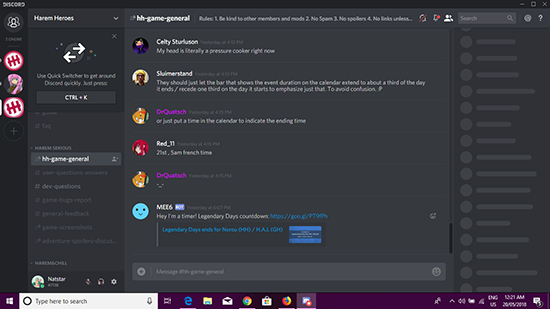
Для конкретного человека
Выдать мут в Дискорде конкретному пользователю можно несколькими способами:
- Во время голосового разговора на сервере нажать на ник пользователя правой кнопкой мыши. “Громкость пользователя” выкрутить на минимум. Таким образом его не будет слышно;
- Настроить мут в Дискорде через бота (Mee6, Dyno) прописать команду для мута в Дискорде, например, !mute @никпользователя, время, причина;
- “Заглушить”, перейдя к списку друзей. Правой кнопкой мыши нажать на ник, “Заглушить @никпользователя”, выбрать время мута;
- Дать пользователю значок мута в Дискорде;
- Выдать роль пользователя, получившего мут, прописать боту, настройкам, что люди, получившие роль, не смогут писать в чат. Таким же образом можно замутить всех в Дискорде, но к этому вернёмся в следующем пункте.
Для всех
Стандартных способов мутить весь канал в Дискорде нет, если только нажимать на каждого участника, вручную банить, выгонять. Однако существуют боты, о которых упоминалось ранее.
Боты — созданные программы, выступающие как модераторы. У них есть возможность выдать мут в Дискорде на сервере без участия администратора, если боту дадут права, позволяющие это делать. Чтобы использовать функцию, установить ботов с официальных сайтов, установить их (для установки предусматривается пошаговая инструкция, помогающая неопытным пользователям). После установки, присоединения бота к серверу, нужно настроить его возможности, написав код самостоятельно, воспользовавшись настройками программы, взяв код из форумов, где пользователи делятся своими вариантами.
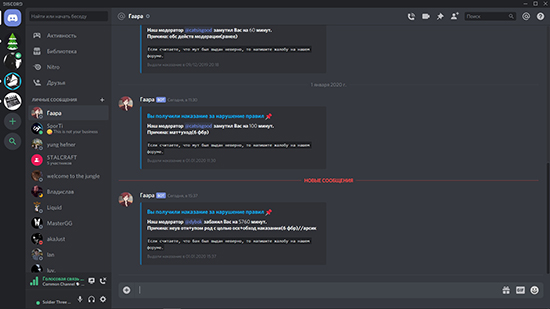
Выше упоминалось о возможности поставить специальную роль замученным пользователям. Например, назвать её “мут (при желании время мута)”, прописать команду, ограничивающую написание сообщений чату людям, имеющим роль. Этот способ не всегда работает, возможно, из-за неправильно прописанного кода (команды), неправильно установленной роли.
Подготовительный этап
Discrod
- Войти в Discord аккаунт
- Во вкладе “Applications” нажать на кнопку “New Application” и назвать бота
- Получить токен бота, войдя в вашего бота и найдя в списке “Settings” вкладку “Bot”
- Сохранить где-нибудь токен
Wargaming
Также, необходимо создать приложение в Wargaming, чтобы получить доступ к API Wargaming. Тут тоже все просто:
- Заходим в аккаунт Wargaming
- Заходим в «Мои приложения» и нажимаем на кнопку «Добавить новое приложение», дав имя приложения и выбрав его тип
- Сохраняем ID приложения
Software
Тут уже имеется свобода выбора. Кто-то использует Visual Studio, кто-то Rider, кто-то вообще мощный, и пишет код в Vim (все же настоящие программисты используют только клавиатуру, верно?). Однако, чтобы не реализовывать Discord API, можно использовать неофициальную библиотеку для C# “DSharpPlus”. Его можно установить либо из NuGet, либо самому собрав исходники с репозитория.
Инструкция для Visual Studio
- Переходим во вкладку Проект – Управление пакетами NuGet;
- Нажимаем на обзор и в поле поиска вводим “DSharpPlus”;
- Выбираем и устанавливаем framework;
- PROFIT!
Подготовительный этап окончен, можно переходить к написанию бота.
Как создать бота и получить токен?
Python как язык программирования является оптимальным выбором как для начинающих пользователей, так и для профессионалов. Язык прост в использовании, прост в освоении, а его большое сообщество предоставляет тонны готовых к использованию библиотек и фреймворков.

В рамках можно Питона можно найти несколько причудливых фреймворков, как TextBlob или SpaCy, которые помогут вам создать действительно продвинутый вариант с некоторыми навыками обработки естественного языка. Пользователи могут использовать фреймворк ChatterBot, который разрешает создать разговорного бота на основе машинного обучения всего за пару минут. С другой стороны, если пользователю просто нужен простой инструмент с использованием Python, это займет около 2 часов.
Процедура создания бота в среде Python:
- Во-первых, начинаем с создания рабочей среды. Используйте virtualenv и virtualenvwrapper, поскольку они являются инструментами, которые помогают поддерживать в чистоте и ремонтопригодности. Ознакомьтесь с руководствами по установке выбранной ОС. Можно использовать PyCharm IDE, в которую встроен virtualenv.
- Теперь возможно пройти регистрацию бота в программе, чтобы приложение знало, куда отправлять уведомления.
- Затем перейти на страничку бота, и в разделе опций создать новый.
- Установите приложение при помощи разрешения на авторизацию разрешения бота к рабочему пространству. В результате получите токен доступа.
- Пришло время написать какой-нибудь код на Python. Как мы уже видели, Программа Дискорд предоставляет некоторую четкую документацию, и есть специальный раздел для интеграции Python.
Команды для бота
Боты — специальные коды, созданные на базе API и используемые на серверах Дискорд. Они устанавливаются в программе и используются для расширения ее функционала. Сегодня существует много полезных Discord-ботов. Наиболее популярные — Mee6, Red, Dyno и другие. Все они отличаются по особенностям работы и функциональной начинке. При этом команды для ботов в Дискорде также отличаются. Эти данные необходимо изучать перед добавлением на официальной странице софта.
Выделим несколько основных Дискорд-команд:
- !rank — отображение уровня участника;
- !levels — получение URL на страницу с участниками;
- !help — отображение основных и кастомных команд;
- !dashboard — ссылка на настройки бота;
- !ban — бан участника;
- !tempban — бан пользователя на определенный период;
- !clear — удаление сообщения в канале;
- !infractions — отображение числа нарушений участника и т. д.
Подробный список приказов для этого бота Дискорд можно посмотреть на сервисе discord.fandom.com/ru/wiki/MEE6.
Как сделать своего бота для Дискорда
Представим ситуацию, когда существующие на сервере боты плохо справляются с необходимыми администратору проблемами, плохо работают, просто не устраивают пользователя. В таком случае — переходим к созданию ботов. Отвечать за простоту таких действий — нет смысла, понятно, что надо обладать примерными знаниями о простейшем моделировании, базовыми навыками программирования.
Простой способ — использовать конструктор ботов Дискорд. Популярный — Discord Bot Maker — программа в Стим, стоящая 250 рублей. Имеет при себе весь необходимый функционал для создания, тестирования, поддержки бота.
Лучше — нанять программиста, заняться программированием самостоятельно, через любой интересующий язык. Рекомендуем начать с Python — базовым языком, используемым профессиональными программистами по всему миру, изучение — несложное, если имеется предрасположенность к математическому складу ума, представлению о работе приложений, умению создавать своё, воплощать идеи в код.
Список команд
Главная изюминка бота – меню на русском. Да, при входе на главную страницу пользователя встречает привычная кириллица. Разработчик бота потрудился на славу. А еще там же есть небольшая презентация, освещающая возможности МИ6.
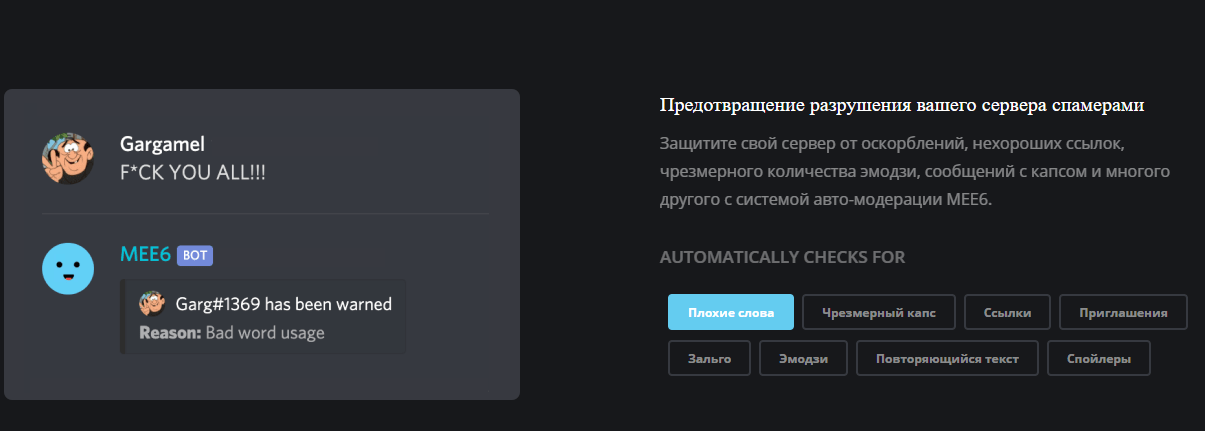
Что касается команд, то вот основные:
- «ban». Вынесение наказания участнику чата.
- «tempban». Похожа на предыдущую, но здесь задается конкретный срок бана.
- «clear». Очистка канала сообщений.
- «infractions». Нарушения, допущенные пользователем.
- «kick». Изгнание с форума.
- «mute». Заглушение голосового канала.
- «tempmute». Отключение звука на определенный срок.
- «unmute». Снятие ограничения в голосовом канале.
- «role-info». Демонстрация назначенной роли.
- «server-info». Данные о сервере.
- «user-info». Информация о юзере.
- «slowmode». Замедление. Возможно задать время действия режима.
- «warn». Вынесение предупреждения.
- «help». Перечень доступных действий.
- «rank». Ранг пользователя.
- «play». Воспроизведение.
- «search». Поиск трека.
- «record». «Диктофон», запись разговора.
- «seek». Проигрыватель перемещается на выбранную точку трека.
- «volume». Управление громкостью.
- «add». Включение трека в очередь воспроизведения.
- «queue». Очередь воспроизводимых композиций.
- «clear-queue». Очистка очереди.
- «skip». Пропуск, переход к следующему треку.
- «vote-skip». Голосование пользователей за пропуск песни.
- «join». Подключение к голосовому каналу.
- «leave». Отключение от голосового канала.
- «stop». Прерывание воспроизведения.
- «start-quiz». Викторина.
- «stop-quiz». Прерывание музыкального конкурса.
Музыкальные команды бота выделены в отдельный блок. Их достаточно много, чтобы почувствовать себя ди-джеем. Действия допускается подключать, дезактивировать, изменять. Но перед каждым должен стоять префикс «!».

Главные функции и возможности
Probot используют многие пользователи из – за его возможностей.
Основные функции бота:
- Авторская настройка приветствий.
- Бот обнаруживает рейт и мгновенно на это реагирует.
- Функция автоматической модерации. Бот самостоятельно отыскивает пользователей – нарушителей, и применяет против них санкции.
- Функция автоответчика. Бот умеет отличать на вопросы, ориентируясь по ключевым словам.
- Бот отличается своей безотказностью в работе. Разработчики заявляют, что бот создан специально для работы с Дискордом, отлично с ним оптимизирован и надежно работает, справляясь с различными задачами.
- Бот владеет несколькими языками, в том числе и русским.
- Удобство. Бот достаточно просто настроить, пользователь может изменять при необходимости панель инструментов под свои нужды.
Помимо этого, бот имеет ряд других функций:
- Разработка Embeds. Бот позволяет разрабатывать и отправлять Embeds на любой канал.
- Наличие системы уровней.
- Модерация других пользователей.
- Бот обеспечивает доступ к трансляции музыки высокого качества.
- Бот может создавать изображения для приветсвия пользователей. В них будет находится фотография профиля участника и его имя. Рассылка приветствий делается автоматически, что позволило экономить время.
В 2020 году бот был установлен на 375 000 серверов, и его популярность продолжает расти.
Удаление бота в Discord
Если по каким-то причинам установленный бот вам уже не нужен (надоел, вы нашли новый, с лучшим функционалом), его можно удалить с сервера Discord в любой момент времени. Для этого открываем перечень участников канала, кликаем ПКМ по боту и в появившемся контекстном меню выбираем опцию «Удалить».
Вернуть тоже можно в любой момент, но придётся выполнить процедуру установки заново.
Удаление самого бота не приведёт к исчезновению всех опубликованных дополнением материалов. Если возникнет необходимость избавиться и от них, придётся это делать вручную или использовать специальный бот, специализирующийся на очистке чата.
Процедуру перемещения бота на другой сервер можно реализовать простым, но неудобным способом, удалением на первом сервере и установкой с нуля на втором.
Tatsumaki
Fun — это модное слово, которое лучше всего ассоциируется с ботом Tatsumaki. Он яркий, с множеством интересных функций, которыми могут воспользоваться пользователи вашего сервера, чтобы повысить активность пользователей.
Это бот, который охватывает все основные функции для улучшения модерации и более эффективного использования сервера, а также для того, чтобы дать пользователям веселые и удобные командные игры.
Функции модерации Tatsumaki не требуют настройки. Они готовы к использованию, с командами для управления пользователями (запрет, отключение звука и т.д.), обрезки сообщений, настройки приветственных сообщений и других.
Вы также можете осуществлять поиск на YouTube, искать факты о кошках, играть в различные игры, а также проводить опросы по всему серверу. Существует обширная система уровней с XP, доступная для пользователей в зависимости от их активности.
Горячие клавиши
Не менее полезная опция — горячие клавиши Discord, которые можно использовать в обычном режиме или во время игры. При желании их легко задать вручную Для этого сделайте следующие шаги:
- Войдите в программу Дискорд.
- Жмите на шестеренку внизу.
- Найдите слева пункт Горячие клавиши.
- Выберите необходимое действие в любом из полей.
- Введите в поле рядом нужную комбинацию.
При желании можно забить комбинацию на рацию (обычный и приоритетный) режим, обратную рацию, включение и отключение микрофона, режима стримера, звука в динамиках, оверлея и т. д.
Дополнительно можно использовать и другие комбинации:
- Control + Shift + N — создание или присоединение к серверу;
- Control + Enter — ответ на звонок;
- Control + K — поиск или начало общения;
- Escape — отклонение входящего звонка;
- Control + Shift + T — создание частной группы;
- Control + Left Square Bracket — звонок в личное сообщение или группу;
- Tab — текстовая область фокуса;
- ALT + Left Arrow Key — возврат к аудиоканалу;
- ALT + Right Arrow Key — возврат к текстовому каналу;
- Control + Shift + M — отключение аудио;
- Control + Shift + H — помощь и т. д.
Подробный перечень можно почитать на сайте поддержки — https://support.discord.com/hc/ru/articles/225977308.
Если вдруг не работают горячие клавиши Дискорд, попробуйте из заново запрограммировать через настройки или убедитесь в работоспособности клавиатуры.
Команды управления ботом
Команд для управления бесчисленное множество. Здесь и простые команды, сводящие двух пользователей в одну пару — y!ship, и команды, которые помогают администрированию — ban (блокировка участника), kick (выгнать участника из сервера), softban (блокировка участника на временной основе).
Список всех команд можно посмотреть на сайте discordyui.net, где подробно описаны команды, то, что они делают, как их писать. Команды разделены по категориям, перечисленным выше, чтобы пользователям было удобнее просматривать интересующие его команды без показа ненужных, бесполезных команд.
Юи — интересный бот. И об этом говорит даже первое впечатление о сайте, на который пользователь заходит, чтобы её установить. Она выполняет много функций для бесплатного бота, который не требует доната, помощи разработчикам. Её стоит установить, поскольку, даже если пользователю не нужны модераторские вещи, всегда можно развлечься с друзьями с помощью развлечений.
Деплой на VPS – сервер
Много VPS серверов существует на этом свете, как на Windows, так и на Linux, однако в большинстве случаев, на Linux в разы дешевле размещать.
На Discord – сервере мне посоветовали vscale.io, и я тут же создал на нем виртуальный сервер на Ubuntu и залил бота. Я не буду описывать, как работает данный сайт, а сразу перейду к настройки бота.
Первым делом, вам необходимо установить необходимый софт, который будет запускать нашего бота, написанного на .NET Core. .
Далее, вам необходимо залить бота на Git – сервис, вроде GitHub и ему подобные и склонировать на VPS — сервер, или, другими путями скачать вашего бота. Учтите, что у вас будет только консоль, GUI не будет. Совсем.
После того, как вы скачали вашего бота, вам необходимо его запустить. Для этого, вам необходимо:
- Восстановить все зависимости: dotnet restore
- Построить приложение: dotnet build name_project.sln -c Release
- Перейти к построенной DLL;
- dotnet name_of_file.dll
Поздравляю! Ваш бот запущен. Однако, бот, к несчастью, занимает консоль, и выйти из VPS – сервера так просто не выйдет. Также, в случае перезагрузки сервера, придется по новому запускать бота. Тут есть пару выходов из ситуации. Все они связаны с запуском при старте сервера:
- Добавить запуск скрипта в /etc/init.d
- Создать сервис, который будет запускаться при старте.
Подробно останавливаться на них не вижу смысла, достаточно подробно все описано в интернете.
Шаг 4: Пробный запуск бота
Сначала нам нужно убедиться в том, что бот вообще запускается на сервере и переходит в онлайн-режим, для этого понадобится записать его основную часть кода в , а затем уже использовать Node.js для запуска.
- Через среду разработки или выбранный текстовый редактор откройте упомянутый файл для редактирования.
Вставьте туда блок кода, отвечающего за установку зависимостей и указывает на используемые модули:
С помощью указанного ранее токена создайте клиента и логин, что осуществляется путем ввода всего двух простых строк:
Остается только указать последние базовые строчки для прослушивания бота.
Разверните меню «File» и сохраните внесенные изменения.
Снова запустите консоль удобным способом.
Введите команду для запуска скрипта бота.
Если его файлы расположены не в домашней директории пользователя, после придется указать полный пусть к ним.
Об успешном запуске бота свидетельствует появившаяся надпись «Ready!».
Откройте Discord и убедитесь в том, что бот перешел в статус «Онлайн».
Шаг 2 — Создание проекта
На этом шаге мы настроим базовую среду программирования, где выполним сборку бота и войдем в него программным путем.
Вначале необходимо настроить папку проекта и необходимые файлы проекта для бота.
Создайте папку проекта:
Перейдите в только что созданную папку проекта:
Далее используйте текстовый редактор для создания файла с именем для сохранения токена аутентификации вашего бота:
Затем добавьте в файл конфигурации следующий код, заменяя выделенный текст токеном аутентификации вашего бота:
config.json
Сохраните и закройте файл.
Затем мы создадим файл , где будут храниться детали нашего проекта и информация о зависимостях, используемых в проекте. Для создания файла запустите следующую команду :
запросит различные детали вашего проекта. Если вам нужны указания по ».
Сейчас мы установим пакет , который будем использовать для взаимодействия с Discord API. Вы можете установить через npm с помощью следующей команды:
Мы настроили файл конфигурации, установили необходимую зависимость и теперь можем начать сборку бота. В реальном приложении мы бы разделили код большого бота на несколько файлов, но в этом обучающем модуле мы поместим весь код бота в один файл.
Вначале создайте файл с именем в папке для кода:
Начните программирование бота, запросив зависимость и файл конфигурации с токеном бота:
index.js
После этого добавьте следующие две строки кода:
index.js
Сохраните и закройте файл.
Первая строка кода создает новый клиент и назначает его как значение константы . Этот клиент частично обеспечивает взаимодействие с Discord API и получает уведомления Discord о событиях, например, о новых сообщениях. Фактически клиент представляет бот Discord.
Во второй строке кода метод используется на для входа в созданный бот Discord с использованием токена в файле в качестве пароля. Токен сообщает Discord API, для какого бота предназначена программа, а также подтверждает вашу аутентификацию для использования бота.
Теперь запустите файл с помощью Node:
Теперь статус вашего бота на сервере Discord, куда вы его добавили, изменится на online (в сети).
Мы успешно настроили среду программирования и создали базовый код для входа в бот Discord. На следующем шаге мы займемся пользовательскими командами и заставим бота выполнить определенные действия, например, отправить сообщения.
Step 7: Define your bot’s code
There’s one more text file to make, and this is the important one that controls your bot’s behavior. You’ll want to be familiar with JavaScript to really have full control of your bot and know what you’re doing, but if you’re new to coding and just want to make something, you can copy and paste this code into the file to make a simple bot that will greet you in your server.
(Thanks to Medium user Renemari Padillo, whose bot tutorial helped us create this one. Check out his tutorial for code troubleshooting and other advice.)
This code sets up a Discord bot that will respond to certain messages: Specifically, anything that starts with a “!” character. In particular, we’re programming the bot to respond to the command “!intro”, so if anyone types that in your server while the bot is in it, the bot will respond with a programmed message. In our code, we defined the message as “Greetings! Welcome to the server!” You can change both the prompt message and the response message by redefining them in the code above. Just make sure to maintain the single quotation marks around the messages.
Save this last text file as “bot.js” in your Discord bot folder.
Команды управления ботом
Команды автоматического помощника разбиты на категории, чтобы пользователю было просто определиться с выбором. После ввода команды в отведенное поле робот выполняет команду, которую затребовал пользователь.
Для модерации;
- !ban — блокировка пользователя.
- !kick — выгнать пользователя.
- !предупреждения — отправление предупреждение пользователю.
- !clear — чистка канала.
Инструменты;
- rhelp – получение помощи, и справочной информации;
- !thanksto – выражение благодарности;
- !server — отображение информации о сервере;
- !rstats — демонстрирует статистику Rainbow bot;
- !rep – помогает написать администратору сервера;
- !profile – просмотреть информацию о профиле;
Безопасность:
- !antibot – защитная система против ботов;
- !raidmode — система защиты простив «налета»;
- !fullsecurity — система полной безопасности;
Веселье, и действия:
- !slap – дать пощечину пользователю;
- !kiss — поцеловать пользователя;
- !poke — тыкать пользователя;
- !blush – выразить смущение.
Музыка:
- !play — включить воспроизведение с платформы YouTube;
- !stop – музыка перестает играть;
- Iskip — пропустить трек;
- !repeat – выбрать повтор воспроизведение текущего трека;
- !rbfm — включить paдио RainbowFM.



