Стоит ли покупать ноутбук с emmc. тестирование emmc, ssd, hdd и microsdhc
Содержание:
- Когда следует покупать накопитель eMMC?
- Сравнение eMMC и SSD
- Что дает нам эта информация?
- Сравнение eMMC и SSD
- Интерфейс связи с памятью EMMC
- Как самостоятельно добавить отсутствующую в базе микросхему
- А как насчет eMMC?
- Функции меню Factory mode
- Легкая сложность: Восстановить удаленные файлы
- Особенности и возможности eMMC
- Стоит ли покупать ноутбук с eMMC. Тестирование eMMC, SSD, HDD и microSDHC
- Восстановление данных с телефонов на Android, планшетов, iPhone, iPad
- Высокая сложность: поврежденная или не загружаемая система
- Что такое eMMC?
- U-диск против USB: скорость
- Когда следует покупать SSD накопитель?
- Выводы
Когда следует покупать накопитель eMMC?
Если вы ищете что-то портативное с более низкой ценой, возможно, стоит подумать о ПК с хранилищем eMMC. И, как указывает Windows Central, ПК с хранилищем eMMC также могут подойти тем, кто уже имеет внешний жесткий диск, имеет подписку на облачное хранилище или, по крайней мере, может позволить себе подписку в будущем. Это связано с тем, что ПК с хранилищем eMMC, как правило, имеют меньшую доступную емкость хранилища. Поэтому, если вам нужно хранить много файлов и других данных, вам понадобится опция внешнего хранилища, если вы все еще планируете использовать eMMC в компьютере.
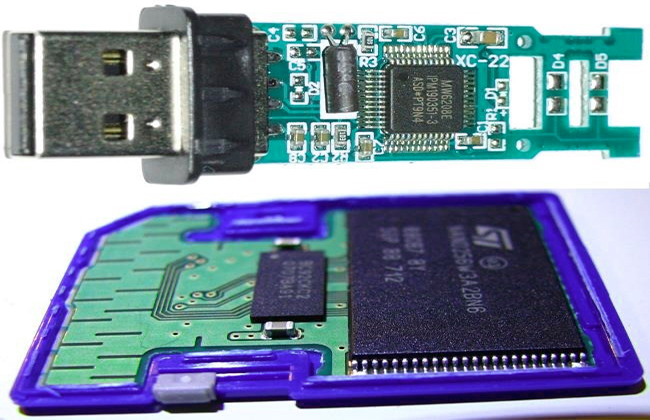 В компьютере их можно использовать в основном на переносных носителях
Еще одна вещь, которую стоит рассмотреть, — это то, как вы планируете использовать свой ноутбук. Ноутбуки с хранилищем eMMC, как правило, лучше всего подходят для тех, кто планирует использовать их для просмотра веб-страниц и потокового просмотра видео, и ничего больше. Они на самом деле не созданы для трудоемких задач.
Сравнение eMMC и SSD
Несмотря на наличие той же NAND-памяти в SSD-накопителях, их отличие от eMMC значительное. В первую очередь, в твердотельных дисках находится больше чипов памяти, качество которых существенно выше, а по итогу — скорость работы и производительность намного выше. Также в SSD есть контроллер со своей прошивкой, что дает некоторые особенные возможности. Например, операции чтения и записи осуществляются по всем чипам, а не на одном.
Твердотельный диск можно расценивать как RAID-массив из NAND-чипов, которые используются параллельно для ускорения выполнения процессов. Так, при записи видео переносит данные на несколько чипов за подход. При той же операции на eMMC запись происходит с одним чипом, что в разы увеличивает время ее выполнения.
Накопитель SSD подключается к ПК с помощью SATA, mSATA и PCIe, что, в основном, и влияет на пропускную способность. Несмотря на интеграцию eMMC в материнскую плату, скорость передачи данных ощутимо ниже. В ней нет своей прошивки и кучи чипов высокого качества. Это говорит только о том, что она уступает SSD.
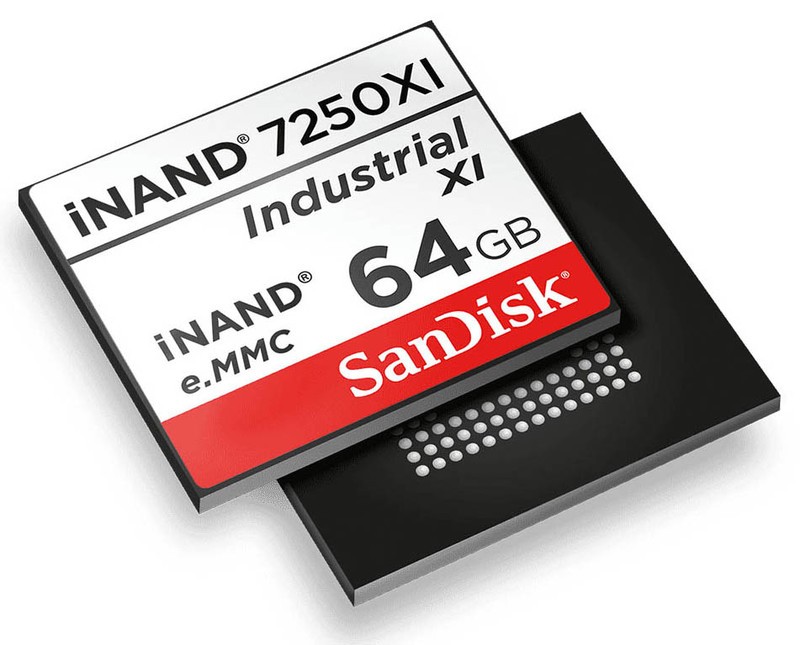
Объемы eMMC бывают разные. Редко встречаются чипы на 256 ГБ, это при текущих 1 ТБ на SSD. Это обусловлено ее строением: eMMC показывает эффективный результат при работе с файлами небольшого объема, поэтому для таких целей нецелесообразно будет устанавливать диск такого формата. Стоит учитывать, что встроенный в материнку чип нельзя улучшить или заменить. Зато практически во всех ноутбуках есть возможность извлечь носитель SSD или HDD и заменить его на новый (кроме случаев распайки SSD на материнке).
Положительной стороной такой ситуации является долговечность eMMC, которая зависит от длительности жизненного цикла управляющего устройства.
В целом, такой тип памяти не является плохим, как и, например, HDD-накопитель. Будучи альтернативным решением дорогим дискам, eMMC ожидаемо работает несколько хуже них, даже если это будет самая дорогая память eMMC против любого твердотельного носителя.
Выбирая компьютер с распаянным чипом памяти, главное внимание будет направлено на стоимость. В этом случае необходимо учитывать задачи, которые будут на нем выполняться: если это веб-серфинг, управление мультимедиа-контентом или работа с документами, то eMMC хватит с головой
Но в случае необходимости хранить файлы большого объема, стоит выбирать HDD или SSD, в зависимости от дополнительных нужд.
Что дает нам эта информация?
Все это приводит нас к выводу, что скорость внутренней памяти — далеко не самый важный параметр при выборе. Особенно, если речь об обычных аппаратах, а не смартфонах за тысячу долларов. Дело в том, что предельная скорость записи сейчас значительно выше, чем нужно. Даже для таких сложных процессов, как запись видео в 4K. Поэтому если вы не планируете часто перекидывать файлы со смартфона на компьютер и обратно, параметром скорости можно пренебречь.
Куда важнее будет определиться с объемом памяти. Ведь покупая новый смартфон многим свойственно переоценивать имеющиеся объемы и через какое-то время столкнутся с сообщением «Внутренняя память заполнена». Зачастую серьезный кусок пирога съедают установленные приложения и игры. Вторым пунктом является аудио и видеоконтент — скачанные с YouTube ролики, залитые в память альбомы любимого исполнителя, забытые в кэше подкасты и все в таком духе. Также не забываем, что на внутреннюю память установлена операционная система, которая занимает свои 5–7 ГБ. Поэтому 32 ГБ потихоньку стали нормой даже для недорогих смартфонах, а для флагманов может быть недостаточно и 128 ГБ. Снятые на камеру фотографии и ролики в высоком разрешении быстро заполняют память. Если рассуждать о смартфонах на базе Android, то в подобных случаях на помощь придет карта памяти, о которой мы поговорим в следующем пункте.
Смартфоны с 256 ГБ памяти
Xiaomi Mi 10T Pro 256GB от 15 999 грн. Samsung Galaxy Note20 Ultra 256GB от 26 832 грн. Apple iPhone 12 Pro Max 256GB от 38 200 грн. Samsung Galaxy Note20 Ultra 5G… от 29 980 грн. Apple iPhone 11 Pro 256GB от 29 665 грн. Samsung Galaxy Note20 от 19 006 грн. Samsung Galaxy Note10 256GB от 16 659 грн. OnePlus 8 Pro 256GB от 23 100 грн. Samsung Galaxy Note10 Plus 256GB от 20 435 грн. OnePlus 8T 256GB от 16 749 грн. Apple iPhone 11 Pro Max 256GB от 32 950 грн. Huawei P40 Pro 256GB от 23 999 грн. Apple iPhone 12 Pro 256GB от 36 899 грн. Apple iPhone 12 256GB от 27 765 грн. Apple iPhone X 256GB от 15 100 грн. Apple iPhone Xs 256GB от 17 600 грн. Apple iPhone 11 256GB от 24 456 грн. Apple iPhone Xs Max 256GB от 22 999 грн. OPPO Reno4 Pro 256GB/8GB от 13 549 грн. Samsung Galaxy Z Fold2 от 45 240 грн.
Карты памяти
|
|

С картами памяти все и проще, и сложнее. Проще в том плане, что на рынке смартфонов давно закрепился формат microSD, поэтому вопрос при выборе упирается лишь в скорости карточки и ее классе. А вот с классами начинаются сложности. Изначально классы обозначались буквой «С» (например Class 6, Class 10) и говорили нам о максимальной скорости последовательной записи. Затем появилось раздлеление по UHS (, и UHS-II U3), которое говорит про скорость обмена данными между самой картой и другим накопителем, то есть жестким диском компьютера или внутренней памятью смартфона)
Еще существует разделение по букве «V», которое важно для видеосъемки
В случае со смартфонами лучше ориентироваться на четвертый вариант ― класс «А», который обозначает количество операции ввода/вывода (IOPS) обрабатываемых картой памяти. Как мы уже говорили, для повседневной работы смартфона этот показатель важнее обычной линейной скорости, так как данные приложений, игры и системы копируются не сплошным потоком, а отдельными фрагментами, которые карта «хватает» в случайном порядке.
Kingston microSDHC Canvas Sele… от 137 грн. Kingston microSDXC Canvas Sele… от 449 грн. Kingston microSDXC Canvas Sele… от 234 грн. Transcend microSDXC 300S от 465 грн. Kingston microSDHC Canvas Sele… от 89 грн. Transcend microSDXC 300S от 949 грн. Kingston microSDXC Canvas Reac… от 1 174 грн. Kingston microSDXC Canvas Sele… от 2 072 грн. Kingston High-Endurance microSDXC от 479 грн. Kingston microSDXC Canvas Reac… от 3 149 грн. SanDisk Ultra A1 microSDXC Cla… от 260 грн. Kingston microSDXC Canvas Sele… от 995 грн. A-Data Premier microSDXC UHS-I… от 839 грн. Kingston microSDXC Canvas Reac… от 4 532 грн. Kingston microSDHC Canvas Sele… от 268 грн. Kingston High-Endurance microSDHC от 334 грн. A-Data Premier microSDXC UHS-I… от 479 грн. A-Data Premier microSDXC UHS-I… от 260 грн. Kingston microSDHC Canvas React от 326 грн. SanDisk Extreme Plus V30 A1 mi… от 300 грн.
Сейчас Huawei продвигает свой собственный формат флеш-памяти nano memory, который пока оставляет неоднозначное впечатление. В реальности скорость ее работы ничем не лучше быстрых microSD, зато стоит дороже и вообще, пойди ее найди. Да и смартфонов с ее поддержкой пока мало даже у самой Huawei. Впрочем, у нее большой потенциал для роста, поэтому вопрос в том, захотят ли Samsung, Xiaomi, OPPO и остальные конкуренты на рынке смартфонов продвигать в массы «вражеский» стандарт.
Сравнение eMMC и SSD
Несмотря на наличие той же NAND-памяти в SSD-накопителях, их отличие от eMMC значительное. В первую очередь, в твердотельных дисках находится больше чипов памяти, качество которых существенно выше, а по итогу — скорость работы и производительность намного выше. Также в SSD есть контроллер со своей прошивкой, что дает некоторые особенные возможности. Например, операции чтения и записи осуществляются по всем чипам, а не на одном.
Твердотельный диск можно расценивать как RAID-массив из NAND-чипов, которые используются параллельно для ускорения выполнения процессов. Так, при записи видео переносит данные на несколько чипов за подход. При той же операции на eMMC запись происходит с одним чипом, что в разы увеличивает время ее выполнения.
Накопитель SSD подключается к ПК с помощью SATA, mSATA и PCIe, что, в основном, и влияет на пропускную способность. Несмотря на интеграцию eMMC в материнскую плату, скорость передачи данных ощутимо ниже. В ней нет своей прошивки и кучи чипов высокого качества. Это говорит только о том, что она уступает SSD.
Объемы eMMC бывают разные. Редко встречаются чипы на 256 ГБ, это при текущих 1 ТБ на SSD. Это обусловлено ее строением: eMMC показывает эффективный результат при работе с файлами небольшого объема, поэтому для таких целей нецелесообразно будет устанавливать диск такого формата. Стоит учитывать, что встроенный в материнку чип нельзя улучшить или заменить. Зато практически во всех ноутбуках есть возможность извлечь носитель SSD или HDD и заменить его на новый (кроме случаев распайки SSD на материнке).
Положительной стороной такой ситуации является долговечность eMMC, которая зависит от длительности жизненного цикла управляющего устройства.
В целом, такой тип памяти не является плохим, как и, например, HDD-накопитель. Будучи альтернативным решением дорогим дискам, eMMC ожидаемо работает несколько хуже них, даже если это будет самая дорогая память eMMC против любого твердотельного носителя.
Выбирая компьютер с распаянным чипом памяти, главное внимание будет направлено на стоимость. В этом случае необходимо учитывать задачи, которые будут на нем выполняться: если это веб-серфинг, управление мультимедиа-контентом или работа с документами, то eMMC хватит с головой
Но в случае необходимости хранить файлы большого объема, стоит выбирать HDD или SSD, в зависимости от дополнительных нужд.
Интерфейс связи с памятью EMMC
Под eMMC мы также ссылаемся на стандарт связи, который указывает, как различные устройства должны взаимодействовать с этими микросхемами энергонезависимой памяти. Каждый из чипов eMMC имеет 11 контактов управления, которые используются для отправки данных, 3 из них предназначены для отправки управления, а другие 8 контактов отвечают за отправку или получение данных со скоростью один бит на контакт.
При передаче данных чипы eMMC поддерживают следующие режимы работы:
| режим передачи | напряжение | интерфейс (биты) | МГц | Пропускная способность |
| Карта MMC | 1.2 В / 1.8 В / 3 В | 1, 4 или 8 | 0-26 МГц | 26 MB / s |
| Высокоскоростной SDR | 1.2 В / 1.8 В / 3 В | 1, 4 или 8 | 0-52 МГц | 52 MB / s |
| Высокая скорость DDR | 1.2 В / 1.8 В / 3 В | 4 или 8 | 0-52 МГц | 104 MB / s |
| HS200 | 1.2 V / V 1.8 | 4 или 8 | 0-200 МГц | 200 MB / s |
| HS400 | 1.2 V / V 1.8 | 8 | 0-200 МГц | 400 MB / s |
Как вы можете видеть, его тактовая частота отличается от тактовой частоты чипа NVMe, поэтому энергонезависимая память eMMC обычно встраивается в такие устройства, как мобильные телефоны, в которых такая большая полоса пропускания не нужна или нет. Это возможно из-за большого потребления этого при передаче данных. В то же время можно увидеть, что более быстрой памяти eMMC нечего завидовать более быстрым дискам SATA, это позволяет устройствам с низким потреблением энергии, таким как столы и смартфоны, иметь производительность диска SATA с точки зрения хранения.
Как самостоятельно добавить отсутствующую в базе микросхему
Подробно о самостоятельном добавлении разных микросхем вы можете прочитать в соответствующей статье. Поскольку вся необходимая информация о программировании микросхемы eMMC содержится в регистрах CID, CSD и ECSD самой микросхемы, а доступ к чтению этих регистров унифицирован и подробно описан в стандарте eMMC JEDEC, добавление микросхемы не представляет никаких трудностей.
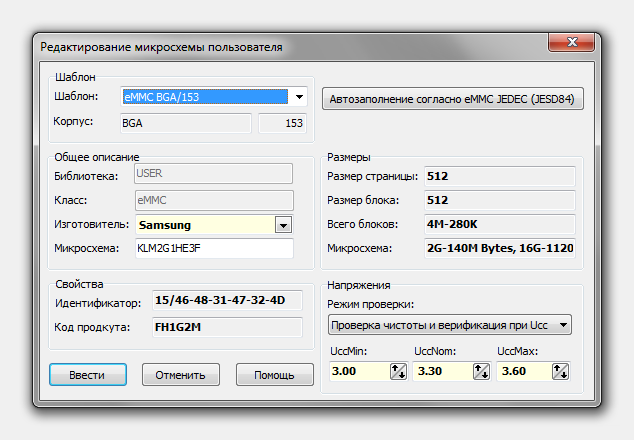
Cначала необходимо выбрать шаблон корпуса микросхемы: BGA/153, BGA/169 или ICPA (для внутрисхемного программирования), как показано на рисунке ниже.
Затем достаточно нажать кнопку «Автозаполнение согласно eMMC JEDEC» и вся необходимая для программирования информация будет считана:
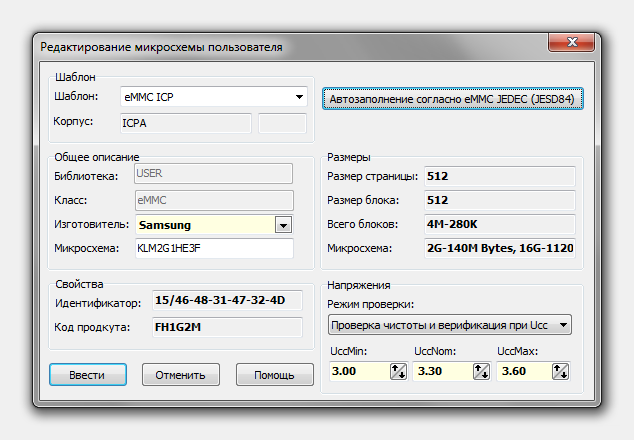
Останется только ввести название микросхемы в поле «Микросхема» и можно работать.
А как насчет eMMC?
eMMC расшифровывается как «Embedded Multimedia Card», которая выросла из своей предшественницы MMC (Multimedia Card).
Мультимедийные карты впервые появились на полках еще в 1997 году. Они использовались в качестве носителя для хранения портативных устройств, включая самые ранние MP3-плееры и цифровые камеры. Порты для карт в то время часто были встроены в компьютеры, но с ростом популярности SD-карт все меньше производителей беспокоились о MMC.
Сегодня вам будет трудно найти ПК с гнездом MMC.
Однако наследие сохранилось в виде карт eMMC. Память eMMC по-прежнему широко используется в мобильном секторе в качестве наиболее распространенной формы интегрированного хранилища в мобильных устройствах, и ее даже можно найти в некоторых недорогих ПК
, планшеты и Chromebook.
Он расположен на небольшой решетчатой решетке (BGA)
это припаяно к устройству и несъемно. Это медленнее и, следовательно, дешевле, чем другие формы NAND, поэтому, если вы можете себе это позволить, предпочтительнее нацеливаться на устройства NAND.
Функции меню Factory mode
Для начала нужно разобраться что это за меню такое factory mode на андроиде
Что делать может пользователь через этот системный компонент? Принимая во внимание его назначение, можно достоверно предположить, что все доступные в нем пользователю функции, носят технический характер
ВАЖНО! Подобные манипуляции не следует проводить при отсутствии четкого понимания, что именно требуется сделать, а также знания специфики работы современных смартфонов. В противном случае, девайс может просто сломаться, что потребует дополнительных трат на ремонт или же продолжительную процедуру восстановления. Все представленные в меню возможности, можно условно разделить на три группы:
Все представленные в меню возможности, можно условно разделить на три группы:
В противном случае, девайс может просто сломаться, что потребует дополнительных трат на ремонт или же продолжительную процедуру восстановления. Все представленные в меню возможности, можно условно разделить на три группы:
- Диагностические, предназначенные для выявления различных проблем и неисправностей;
- Операционные, необходимые для выполнения конкретных манипуляций с девайсом и ОC;
- , чье назначение заключается в регулировке скрытых параметров гаджета.
Обычные пользователи, не испытывающие каких-либо проблем со своим аппаратом, как правило не сталкиваются с данным элементом, так как запустить его можно либо принудительно, либо в случае отказа графического интерфейса системы запускаться.
Легкая сложность: Восстановить удаленные файлы
Выполнить восстановление удаленных файлов с eMMC-носителей относительно просто. Вам нужно будет установить инструмент восстановления данных на внешнее устройство хранения, такое как карта micro-SD, если ваше устройство оборудовано выходом для микро-SD или флеш-накопителем OTG, если ваше устройство поддерживает USB on-go (OTG). Кроме того, вы можете просто установить инструмент восстановления данных на сетевой диск (создать папку на вашем стационарном компьютере и начать «совместное использование» папки, после чего она отобразится как раздел диска на планшете Windows).
Выполнение описанных выше рекомендаций – обязательное условие успешного восстановления данных. eMMC-диски обычно намного менее вместительны, чем компьютерные жесткие диски или обычный накопитель SSD. Это означает, что на них всегда доступно меньше свободной памяти, и вероятность того, что новые данные будут записаны именно в те ячейки памяти, в которых содержатся необходимые вам удаленные файлы, намного выше, чем при работе с другими носителями.
После установки на отдельный диск инструмента для восстановления данных (например, RS Partition Recovery или более простого программного обеспечения для восстановления файлов) вы можете запустить его и начать сканирование диска, как обычно. Если ваши файлы еще можно вернуть, они появятся в списке восстанавливаемых файлов. Вы можете увидеть содержимое каждого файла, просто щелкнув по нему.
Особенности и возможности eMMC
Встраиваемая память характеризуется низкими габаритами, обычно 10х10 мм и толщиной до 2 мм
Это позволяет устанавливать накопитель в устройства, где важно сэкономить внутреннее пространство – телефоны, смартфоны и прочая портативная электроника. А отсутствие подвижных частей, как в HDD дисках, исключает вероятность повреждения в процессе транспортировки или при падениях с небольшой высоты

Наличие контроллера внутри корпуса упрощает работу с памятью. И речь не только о разгрузке центрального процессора за счет избавления от низкоуровневого управления флеш-памятью. Простота исполнения чипа, отсутствие сложностей при программировании и загрузки прошивки, способствует уменьшению вкладываемых ресурсов разработчиками, а так же способствует упрощению дальнейшей поддержке и обновления выпускаемой продукции. Кроме того ввиду простоты eMMC память обходится дешевле SSD накопителей, что сказывается на конечной стоимости продукции.

Скорость чтения и записи популярных накопителей. Источник ixbt.com.

Время доступа популярных накопителей. Источник ixbt.com.
При этом eMMC память заметно уступает в скоростных показателях SSD дискам. Причем наиболее бюджетная модель SSD превосходит eMMC накопитель по всем параметрам, что не удивляет. Диски SSD представляют собой RAID-массив из нескольких микросхем памяти, где чтение и запись происходит одновременно со всех микросхем. А вот eMMC накопитель чаще представлен одной микросхемой, ещё и кратно меньшим размером.
Кроме того eMMC накопители характеризуются низким потреблением энергии, что составляет доли ватта. А вот SSD диски такой экономией похвастаться не могут.
Стоит ли покупать ноутбук с eMMC. Тестирование eMMC, SSD, HDD и microSDHC
Как-то я рассказывал про DEXP Navis M100, ноутбук примечателен тем, что там стоит eMMC память объемом 32 гигабайта. Давайте протестируем ее вместе с другими накопителями?
В этой статье вы найдете ответ на вопрос: стоит ли покупать ноутбук с eMMC памятью?
Для тех, кто не знает — eMMC это распаянная флеш память на системной плате. eMMC активно используется в планшетах, смартфонах, недорогих ноутбуках и других портативных устройствах.
Многие считают, что eMMC это «распаянный» SSD, что конечно же неверно. В обоих устройствах используется флеш память, но eMMC работает гораздо медленнее SSD и представляет собой «карту памяти», припаянную к материнской плате.
eMMC память ставят в самые дешевые ноутбуки. Такую память нельзя расширить, а ее скорость гораздо ниже SSD
Также обратите внимание на то, что размер eMMC обычно не превышает 32 гигабайта в дешевых ноутбуках, поэтому придется докупать еще и карту памяти
Тестировать память мы будем с помощью программы CrystalDiskMark 6.0.2
Я буду тестировать следующие накопители:
eMMC:
Toshiba 032G74 32 Gb (этот накопитель установлен в DEXP Navis M100)
SSD:
- Samsung evo 860 250 Gb
- SanDisk SDSSDA-120G-G27 120 Gb
HDD:
WD Blue WD10EZEX 1 Tb
Карта памяти micrSDHC:
Samsung Evo Plus 32GB (EB1QT)
А теперь давайте ближе к делу. Результаты будут в порядке уменьшения. От самого быстрого накопителя к самому медленному.
Восстановление данных с телефонов на Android, планшетов, iPhone, iPad
Мы выполняем следующие виды работ с мобильными устройствами:
- восстановление данных с телефонов на Android;
- восстановление данных с планшетов на Android;
- восстановление данных с iPhone;
- восстановление данных с iPad;
- восстановление удалённых файлов с телефонов на Android;
- восстановление удалённых файлов с iPhone;
- восстановление удалённых файлов с iPad;
- восстановление удалённых контактов с телефонов на Android;
- восстановление удалённых контактов с iPhone;
- разблокировка Android;
- разблокировка iPhone.
Объёмы и характер работ, которые необходимо выполнить для извлечения данных, зависят от модели устройства и причин, по которым информация стала недоступна. Их удобно разделить на две группы, программного и аппаратного характера.
Высокая сложность: поврежденная или не загружаемая система
Самый сложный (но все же оставляющий неплохие шансы вернуть ваши файлы) случай — это поврежденная файловая система или ситуации, в которых Windows не загружается вообще.
Только представьте, что на плату припаян носитель eMMC. Его нельзя снять и подключить к другому компьютеру. И вы ДОЛЖНЫ как-то загрузить систему на том же устройстве, с которого собираетесь восстановить данные. Сложно? Но решаемо!
Если вы не можете загрузить Windows, и у вас есть важные файлы, находящиеся на устройстве eMMC (особенно если эти файлы были удалены и / или если вы отформатировали диск или переформатировали хранилище), самое худшее, что вы можете сделать, – это просто восстановить Windows. Конечно, система в итоге загрузится, и устройство будет работать, однако исходные файлы, скорее всего, будут потеряны.
Вместо этого подумайте над самостоятельным созданием загрузочного диска для восстановления. Существует множество программ и руководств, которые помогут вам это сделать, некоторые из них даже предоставлены самой компанией Microsoft (например, эта статья: «Создать установочный диск для Windows 8.1» или эта, если ваша система работает нормально, но вы хотите позаботиться о безопасности данных заранее: https://windows.microsoft.com/en-us/windows-8/create-usb-recovery-drive).
Вы сможете выполнить загрузку системы с отдельного носителя для восстановления, получив доступ к UEFI BIOS на своем устройстве и разрешив загрузку с внешнего носителя.
В таком варианте вы сможете загрузиться в так называемом режиме восстановления. А в этом режиме – запустить средство восстановления данных, например, RS Partition Recovery, и извлечь ваши файлы с системы eMMC-диска.
Что такое eMMC?

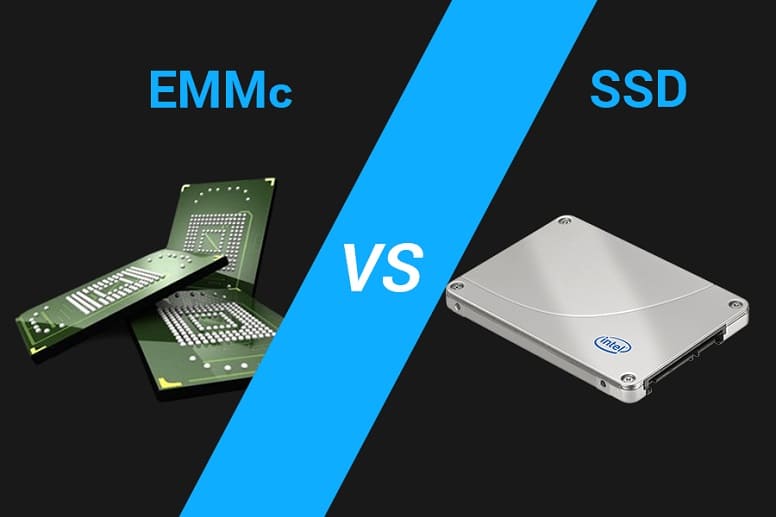
eMMC устанавливают в самые дешевые ноутбуки и такую память невозможно расширить. Также не стоит ждать от нее быстрой работы.Технически, существует много общего между eMMC и SSD – оба являются твердотельными запоминающими устройствами и имеют одинаковые технологии flash. Главное отличие между ними заключается в том, что eMMC – это флэш-память, которая работает на основе MMC, а накопитель SSD – это твердотельное хранилище. И eMMC, и SSD функционируют по принципам NAND. При этом в SSD встроено намного больше чипов памяти, и их качество гораздо выше, а значит производительность и скорость работы тоже. Основным преимуществом eMMC по сравнению с SSD является цена.
Преимущества и недостатки
С точки зрения производительности можно сказать, что eMMC быстрее HDD, но по сравнению с SSD его скорость ниже. Это связано с тем, что SSD используют более продвинутые и эффективные контроллеры, которые и предлагают эту высокую производительность, а также длительный срок службы и большую безопасность
Однако, необходимо принять во внимание цель каждого из них. Пользователь, которому нужен более простой компьютер, несомненно, намерен выполнять меньше задач, чем тот, кто выбирает более дорогие модели
Поэтому eMMC дешевле и, как следствие, присутствует в устройствах с более скромными конфигурациями.
U-диск против USB: скорость
Для устройства хранения данных скорость жизненно важна. U-диск против USB: какой из них быстрее? Как флешку
Если вы хотите узнать точную скорость вашего U-диска или USB-накопителя, вы можете использовать тестер скорости. MiniTool Partition Wizard — это профессиональный инструмент, который позволяет с легкостью проверить скорость вашего устройства.
В дополнение к этому, он также позволяет вам управлять своими дисками или разделами. Например, это помогает вам обнаружить и исправить ошибку файловой системы , анализировать использование диска, копировать диск и т. д. На практике это полезно для очистка компьютера , защищая данные жесткого диска от немного гнить и выполнение других работ по защите ПК.
Загрузите и установите MiniTool Partition Wizard Free Edition на свой компьютер, а затем начните выполнять шаги, указанные ниже.
Шаг 1: Подключите U-диск или USB-накопитель к компьютеру. В качестве примера мы возьмем USB-накопитель.
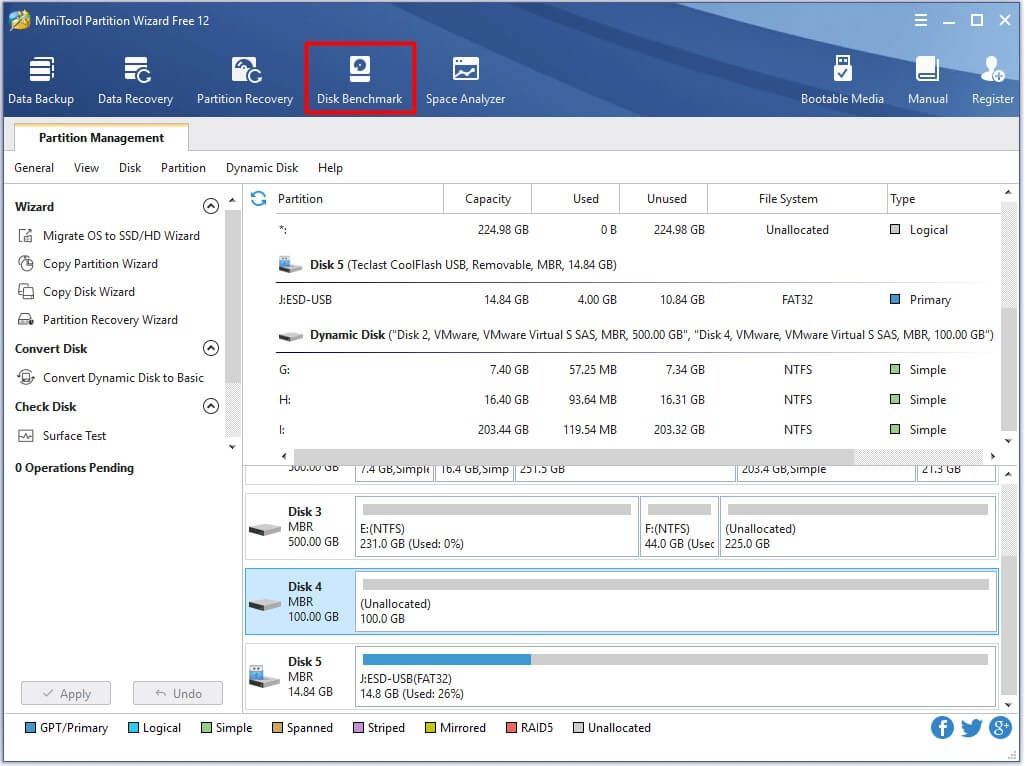
Шаг 2: После запуска MiniTool Partition Wizard, чтобы открыть его основной интерфейс, нажмите Тест диска в верхней части интерфейса.
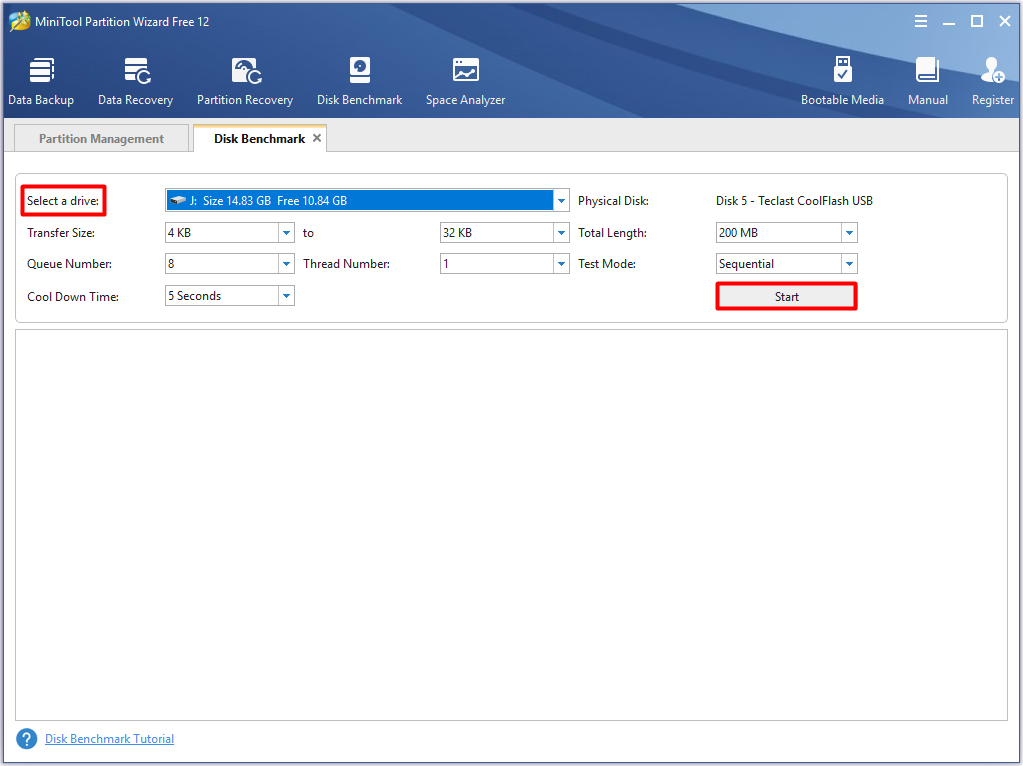
Шаг 3: В следующем окне выберите букву диска вашего устройства. Вы можете установить другие параметры в зависимости от ваших требований. После этого нажмите кнопку Начало кнопку, чтобы начать процесс тестирования.
Шаг 4: Когда процесс тестирования завершится, вы получите результат в виде планшета.
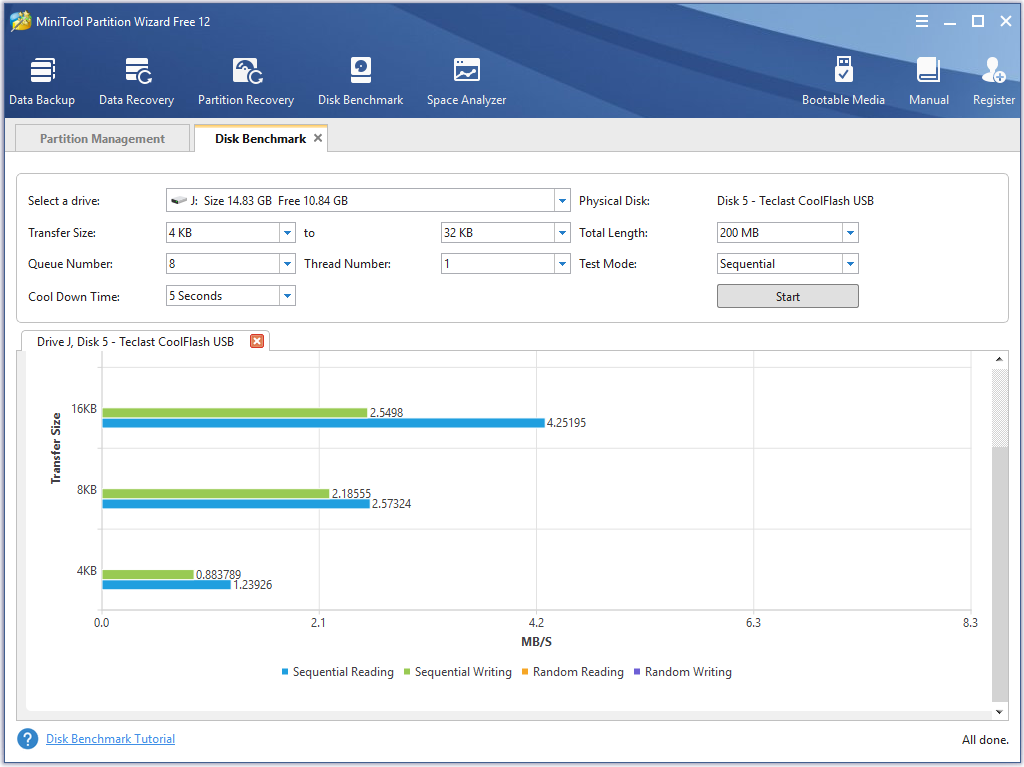
Чтобы проверить скорость вашего U-диска, подключите его к компьютеру и затем повторите вышеуказанные шаги еще раз. Затем вы получите соответствующую скорость u-диска и USB-накопителя. U-диск против USB-накопителя, что лучше? Прочтите здесь, возможно, у вас есть ответ.
Как видите, USB-накопитель имеет больше преимуществ (высокая скорость, антимагнитность, защита от ударов, влагозащищенность, давление), чем U-диск. Их цены практически идентичны. Итак, можно сделать вывод, что флешка лучше.
Лучшая рекомендация: Руководство по тестированию и повышению скорости USB 3.0
Когда следует покупать SSD накопитель?
Клиентам, которым нужен полнофункциональный ноутбук, который может выполнять самые разнообразные вычислительные задачи (просмотр веб-страниц, просмотр фильмов, игры и производительность), лучше всего подойдет ноутбук с SSD-хранилищем.
В связи с тем, что твердотельные накопители часто предлагают большие емкости, твердотельные накопители лучше всего подходят тем, кто планирует хранить большие файлы (или просто больше данных в целом) на своих ПК.
Кроме того, цена является важным фактором при рассмотрении SSD. Хотя они часто стоят своих денег (твердотельные накопители, как правило, работают быстрее, работают лучше и могут хранить больше, чем устройства eMMC), они также имеют тенденцию быть более дорогими. Также не считаются «бюджетными ноутбуками», но если ваш бюджет может поддерживать стоимость ноутбука с SSD, это может стоить покупки.
Выводы
В этой статье рассказано о eMMC накопителе, что это и в чем разница с другими носителями информации. У него недорогая разработка, из-за чего и небольшая цена. Он хорошо подходит для работы с мелкими файлами, но хранить объекты больших размеров ему тяжело. Уступает в производительности SSD, но опережает жесткие диски.
Подводя итог, необходимо выделить плюсы и минусы eMMC-памяти:
- высокая надежность;
- низкая цена за счет дешевизны производства;
- компактность внутри устройства.
- небольшая вместимость;
- невысокая пропускная способность;
- отсутствие возможности замены или улучшения.



