Что такое jpg формат, его характеристики и как с ним работать
Содержание:
- В каком формате лучше сохранять изображения для сайта?
- Размеры изображений для Твиттера
- Сжатие файла изображения
- JPEG
- Как изменить формат картинки в Paint — 1 способ
- TIFF
- Традиционные форматы
- Основы растровой графики
- LZW в GIF
- BMP
- Соотношение сторон
- Что происходит при загрузке изображения на сайт?
- Размеры файлов изображений
- RAW
- WMF
- Преимущества и недостатки общих типов файлов
- Размеры изображений LinkedIn
- Фото профиля ЛинкдИн: 400х400
- Фоновая картинка личного профиля ЛинкдИн: 1584х396
- Логотип компании в LinkedIn: 300х300
- Имидж логотип компании в ЛинкдИн: 60х60
- Размер обложки компании на LinkedIn: 1536х768
- Размер баннера LinkedIn: 646х220
- Картинка поиска сотрудников на ЛинкдИн: 1128х376
- Медиа со ссылкой на ЛинкдИн: 1104х736
- Выводы статьи
- Итоговая контрольная работа за 11 класс
- Итоги
В каком формате лучше сохранять изображения для сайта?
Мы поддерживаем два основных формата изображений: JPEG (JPG) и PNG. Также возможно добавление формата GIF на сайт, но изображения этого формата могут обрабатываться некорректно при загрузке.
JPEG является приоритетным, так как картинки такого формата легче сжимаются без потери качества, к тому же и вес их небольшой.
PNG формат используется для создания картинок с прозрачным фоном, маленьких изображений или изображений с небольшим количеством цветов. Существует две разновидности данного формата:
- PNG-8 — использует 256 цветов и ограниченную прозрачность, в сравнении с PNG 24.
- PNG-24 — использует 16 млн. цветов. Имеет гораздо больший вес по сравнению с PNG-8, зато есть возможность задать полупрозрачность пикселям;
Сложные изображения с плавными переходами цвета (градиентами, небом и т. д.) требуют палитр большего размера. Если ваше изображение состоит из небольшого количества цветов, большая палитра лишь увеличит размер изображения.
Размеры изображений для Твиттера
Twitter – это сервис микроблогинга с 319 млн. активных пользователей в месяц. Миллионы брендов сообщают новости и общаются с аудиторией через Твиттер. Пользователи любят пообсуждать товары в сети, поделиться личными впечатлениями на своем блоге или оставить отзыв непосредственно для бренда.
- .
- .
- .
Размер фото профиля Твиттер: 400х400
Фотография профиля обязательно должна быть установлена на странице. Без нее пользователи сразу потеряют интерес к твоему профилю. Максимальный размер фото профиля Твиттер отображается на странице на фоне шапки. Миниатюра будет видна в новостной ленте возле твоих постов и в списке последователей других страниц.
Рекомендации:
- Минимум 400х400.
- Фото отображается круглой формы, разрешением
200х200. - Пропорции фотографии всегда 1:1.
- Допустимый вес файла – 2 Мб.
- Форматы: JPG, PNG и GIF-файлы без анимации.
Размер шапки Твиттера: 1500х500
Больше всего на странице профиля выделяется шапка. Это
крупное изображение, которое позволяет ярче представить свой бренд
Поэтому
важно, чтобы размер шапки Твиттера не испортил впечатление о профиле. Загрузи иллюстрацию
или фотографию с высоким разрешением, чтобы получить шапку без растягиваний
Рекомендации:
- Оптимальный размер шапки для Твиттер – 1500х500
пикселей. - Максимальный вес файла – 5 Мб.
- Соотношение сторон 3:1.
- Форматы: JPG, PNG и GIF без анимации.
Размер фото поста в Твиттере: 440х220
Фотографии, картинки, анимации – это распространенный контент в Twitter, который может отображаться некорректно при неправильных настройках. Контент отображается сжатым в потоковых лентах твоих подписчиков.Чтобы пользователи открыли твое изображение, оно должно быть понятным в сжатом виде. Поэтому все фото и картинки для Твиттера нужно центрировать по горизонтали. С ретвитами пост будет виден еще большей аудитории.
Рекомендации:
- Минимальный размер фото в Твиттер – 440х220
пикселей. - Максимальное разрешение изображения – 1024х512.
- Разрешение в ленте – 506х253.
- В один твит можно загрузить до 4 изображений.
- С мобильного приложения можно отредактировать
размер картинки для Твиттера. - Максимальный вес файла 5 Мб для мобильной версии
и 15 Мб для десктопной.
Детальнее о загрузке медиа-контента читай в Справочном
центре Twitter.
07.
Сжатие файла изображения
Существует два типа алгоритмов сжатия файлов изображений : без потерь и с потерями .
Алгоритмы сжатия без потерь уменьшают размер файла, сохраняя при этом идеальную копию исходного несжатого изображения. Сжатие без потерь обычно, но не всегда, приводит к большему размеру файлов, чем сжатие с потерями. Следует использовать сжатие без потерь, чтобы избежать накопления стадий повторного сжатия при редактировании изображений.
Алгоритмы сжатия с потерями сохраняют представление исходного несжатого изображения, которое может показаться точной копией, но не идеальной копией. Часто сжатие с потерями позволяет получить файлы меньшего размера, чем сжатие без потерь. Большинство алгоритмов сжатия с потерями допускают переменное сжатие, при котором качество изображения меняется на размер файла.
JPEG
JPEG — английская аббревиатура, означающая «Joint Photography Experts Group». Данный формат появился на свет в 1990 году.
Преимущество файлов JPEG в том, что это дает высокое качество изображений и большое количество цветов (до 16 миллионов).
Кроме того, в формате JPEG можно очень неплохо сжимать изображения, благодаря чему размер файлов будет уменьшаться в несколько раз. Однако при этом будет ухудшаться и качество.
Недостаток JPEG – это его линейная загрузка браузером, то есть файл будет появляться от верхней части к нижней, что может быть заметно при медленно работающем Интернете.
Как изменить формат картинки в Paint — 1 способ
Пользователь может изменить формат фото бесплатно на своем ПК при помощи программы Paint, которая входит в состав операционной системы Windows разных версий.
Сейчас мы посмотрим, как изменить формат фото с «PNG» на «JPG» помощью встроенной, стандартной программы Paint.
Выполните следующие действия:
- Войдите в меню «Пуск», найдите стандартные программы, а затем оттуда запустите программу Paint.
- Войдите в меню «Файл», нажмите «Открыть», выберите нужное изображение на компьютере.
Другой способ для открытия файла в Paint: щелкните по файлу правой кнопкой мыши, нажмите на пункт контекстного меню «Открыть с помощью», а затем выберите Paint.
- Снова войдите в меню «Файл», нажмите на «Сохранить как».
В окне «Сохранить как» предлагается выбор форматов изображений: «PNG», «JPEG», «BMP», «GIF», «Другие форматы» («TIFF» и «HEIC»).
- Нажмите на пункт «Изображение в формате JPEG», так как на этом примере, нам нужен данный формат для фотографии.
- В окне Проводника дайте имя файлу, выберите место для сохранения изображения.
TIFF
Это наиболее часто используемый стандартный формат файла, который используется для печати или требуется издателями. Даже если в конечном счете файл нужен в JPEG, изначально созданный файл будет в TIFF. Обычно он не сжимается и в результате дает возможность для широкой постобработки. По этой же причине размер файла гораздо больше, поэтому займет больше места на карте памяти и диске вашего компьютера. Некоторые камеры предлагают TIFF как наиболее качественный формат.
Преимущества
- Возможность широких манипуляций при обработке изображений
- Возможность печати в высоком качестве и больших форматах
Недостатки
- Больший размер файла (понадобится больше места для хранения)
- Более длительная передача и время загрузки из-за размера файла
Традиционные форматы
В некоторых случаях стоит придерживаться проверенных графических форматов. Поэтому давайте рассмотрим их.
JPG
Является наиболее часто используемым форматом изображений в интернете. JPG назван в честь Joint Photographic Experts Group. Организации, которая разработала данную технологию. Вот почему JPG еще называют JPEG.
Формат был разработан еще в 1992 году и предназначен для облегчения сжатия растровых изображений с потерей качества. Сжатие с потерями — необратимый процесс, основанный на неточных приближениях. Идея состояла в том, чтобы позволить разработчикам регулировать коэффициент сжатия для достижения желаемого баланса между размером файла и качеством изображения.
JPG отлично подходит для фотографий. Но сжатие с потерями сопровождается снижением качества изображения. Качество ухудшается каждый раз, когда изображение редактируется и повторно сохраняется.
GIF
GIF (graphics interchange format) использует алгоритм сжатия LZW, который не ухудшает качество изображения. В формате GIF отсутствует поддержка цветов (которая есть в JPG и PNG). Тем не менее, формат популярностью благодаря возможности визуализировать анимацию путем объединения нескольких изображений в один файл. Изображения, хранящиеся в файле GIF, могут последовательно отображаться для создания короткого эффекта, похожего на фильм. GIF-файлы могут быть сконфигурированы для отображения последовательности изображений заданное количество раз.
PNG
Формат PNG был первоначально задуман как преемник GIF. Он был разработан специально для представления изображений в интернете. По популярности, PNG занимает второе место после JPG.
При этом PNG позволяет сжимать данные без потери качества. Формат также поддерживает прозрачность и непрозрачность. PNG обычно используется для несложной графики и иллюстраций.
Сравнение поддержки прозрачности JPG (слева) и PNG (справа).
Основы растровой графики
Растровая графика — это графика, представленная в компьютере в виде множества точек (пикселов). Каждый пиксель содержит информацию о цвете. Размер пикселов очень мал, поэтому человеческий глаз воспринимает изображение целиком, не разделяя на пиксели.
Для растровой графики важной характеристикой является разрешение изображения. Одна и та же картина может быть представлена с лучшим и худшим качеством в соответствии с количеством точек (пиксевлов) на единицу длины
Разрешение — количество точек на единицу измерения.
dpi (dots per inch) — количество точек на дюйм.
ppi (points/pixels per inch) — пикселов на дюйм.
Пиксел — точка растра экранного изображения. Все изображения делятся на точки. Пиксел — точка наименьшего размера. Дальше изображение уже делить нельзя. Кроме того, пиксел — это точка одного цвета, невозможно покрасить половину пиксела в один цвет, а другую в другой.
Не путайте разрешение изображения, разрешения монитора и разрешение принтера. Это разные вещи.
Вспомнив основы растровой графики, перейдем к описанию форматов хранения растровой графики.
LZW в GIF
А чей это флаг? Ничей. Просто три горизонтальные полосы. Но если удобнее, можно считать это флагом Суверенной Цветовой Модели RGB.
00 R (индекс палитры 0)
01 G (индекс палитры 1)
10 B (индекс палитры 2)
11 (индекс палитры 3)
На самом деле, конечно, LZW понятия не имеет о конкретном цвете, и кодирует только его номер в палитре. Но дальше будет столько цифр в листинге, что мы рискуем в них запутаться, поэтому отмечу их как «R», «G» и «B».
000 R (индекс палитры 0)
001 G (индекс палитры 1)
010 B (индекс палитры 2)
011 (индекс палитры 3)
100 <CC>
101 <EoI>
100 <CC> |
Зачем этот код нужен в начале потока, неизвестно. То ли это обход какого-то бага в первой имплементации смотрелки, которую уже успели раздать клиентам. То ли в прототипе спецификации так определялась исходная длина кодов (количество битов-нулей как раз ей равна). То ли просто паранойя.
000 R |
110 RR     | RR = 110
111 RRR    | RRR = 111
1000 RRRR | RRRR = 1000
1001 RRRRR  | RRRRR = 1001
1010 RRRRRR | RRRRRR = 1010
0000 R | RRRRRRR = 1011
0001 G      | RG = 1100
1101 GG     | GG = 1101
1110 GGG    | GGG = 1110
1111 GGGG   | GGGG = 1111
10000 GGGGG  | GGGGG = 10000
10001 GGGGGG | GGGGGG = 10001
00001 G      | GGGGGGG = 10010
00010 B      | GB = 10011
10100 BB     | BB = 10100
10101 BBB    | BBB = 10101
10110 BBBB   | BBBB = 10110
10111 BBBBB  | BBBBB = 10111
11000 BBBBBB | BBBBBB = 11000
00010 B      | BBBBBBB = 11001
00101 <EoI> |
10) (000) (100)       = 0x84
(1000) (111) (1       = 0x8F
...
Сброс словаря
100 <CC>   |
000 R      |
110 RR     | RR = 110
111 RRR    | RRR = 111
1000 RRRR   | RRRR = 1000
1001 RRRRR  | RRRRR = 1001
1010 RRRRRR | RRRRRR = 1010
0000 R      | RRRRRRR = 1011
0100 <CC>   | (сброс словаря)
001 G      |
110 GG     | GG = 110
111 GGG    | GGG = 111
1000 GGGG   | GGGG = 1000
1001 GGGGG  | GGGGG = 1001
1010 GGGGGG | GGGGGG = 1010
0001 G      | GGGGGGG = 1011
0100 <CC>   | (сброс словаря)
010 B      |
110 BB     | BB = 110
111 BBB    | BBB = 111
1000 BBBB   | BBBB = 1000
1001 BBBBB  | BBBBB = 1001
1010 BBBBBB | BBBBBB = 1010
0010 B      | BBBBBBB = 1011
0101 <EoI>  |
BMP
Еще один формат без потери качества, BMP был разработан компанией Microsoft изначально для использования на платформе Windows, но сейчас распознается и программами Mac. BMP – это файлы большого размера, так как информация о цвете сохраняется в каждом отдельном пикселе изображения без сжатия. Как результат, это дает высококачественный цифровой файл, который можно использовать для печати, но он не совсем подходит для интернета.
Преимущества
Может быть использован для печати, так как изображения сохранены в формате высокого качества
Недостатки
Большой размер файлов потребует много места для хранения
Соотношение сторон
При подготовке фото к печатанию, важно учитывать его линейные размеры, поскольку специальная фотобумага производится в основном стандартного формата. Если соотношение сторон фото не совпадет с пропорциями бумаги, то фото может получиться растянутым в горизонтальном или вертикальном направлении
Также если ширина и высота фотобумаги будет больше, чем параметры изображения, готовая фотокарточка выйдет некачественной, могут быть видны границы квадратов. Поэтому, не стоит забывать соотнести величины сторон цифрового изображения в зависимости от количества пикселей и сопоставить их со стандартными величинами фотобумаги. При необходимости, всегда можно подкорректировать пропорции в любом фоторедакторе, где предусмотрено кадрирование со стандартными соотношениями сторон.
Общепринятым стандартом для распечатки фотографий является 100 на 150 мм. Правда, лучше брать цифровое изображение чуть больших величин, желательно, 102 на 105 мм, так уменьшается вероятность получения снимка плохого качества. При этом пиксельное разрешение данного формата должно быть не менее 1205 на 1795. Также есть и другие стандартные форматы:
| миллиметров | пикселей |
|---|---|
| 130 на 108 | 1500 на 2102 |
| 100 на 300 | 1205 на 3602 |
| 150 на 220 | 1795 на 2646 |
| 200 на 300 | 2398 на 3602 |
| 210 на 300 | 2480 на 3602 |
| 240 на 300 | 2835 на 3602 |
| 300 на 300 | 3602 на 3602 |
| 300 на 450 | 3602 на 5398 |
| 300 на 600 | 3602 на 7087 |
| 300 на 900 | 3602 на 10630 |
Также есть определенные стандарты и для широкоформатной печати
Чтобы напечатать такой снимок, важно хорошо отследить разрешение цифрового изображения в пикселях. Для широкоформатного печатания существуют такие параметры:
| миллиметров | пикселей |
|---|---|
| 400 на 600 | 4000 на 6000 |
| 500 на 750 | 5000 на 7500 |
| 600 на 900 | 6000 на 9000 |
| 900 на 1200 | 9000 на 12000 |
| 600 на 1800 | 6000 на 18000 |
| 1000 на 1000 | 10000 на 10000 |
| 1000 на 1500 | 10000 на 15000 |
| 1000 на 3000 | 10000 на 30000 |
Что происходит при загрузке изображения на сайт?
При загрузке изображения на сайт, система автоматически создает несколько копий фотографий в разном разрешении. В результате автоматического преобразования сохраняется три копии изображения с различной шириной:
- 500 пикселей
- 1000 пикселей
- 2000 пикселей.
При этом высота фотографии изменяется пропорционально ширине. Для посетителей вашего сайта на разных устройствах будут показаны фотографии в оптимальном размере.
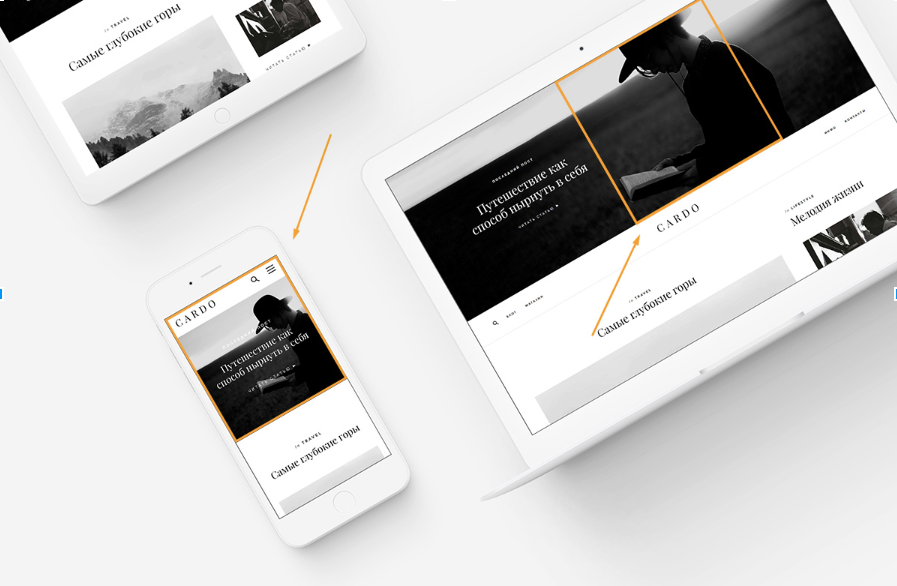
Так как программная оптимизация может повлиять на качество фото, то желательно избегать изображений, превышающих по ширине 2000 пикселей.
Мы рекомендуем подготовить фотографии заранее, перед загрузкой их на сайт. Самое оптимальное фото — это изображение не более 2000 рх по ширине и объемом не более 600 кб.
Получить оптимизированное изображение вы можете двумя способами:
- Оптимизация с помощью функции «Save for Web» графических редакторов (например, Adobe Photoshop, Gimp и т.д.). Можно использовать online-версию редакторов.
- Оптимизация с помощью сервисов или программ по оптимизации (например, tinypng.com). Если вы используете функцию «Save for Web» графических редакторов, то дополнительная оптимизация сторонним сервисом не нужна. Вы можете самостоятельно установить нужную степень сжатия (alt+shift+ctrl+S) и в настройках указать процент сжатия (оптимальное значение 89%) при сохранении фото и в большинстве случаев этого будет достаточно.
Размеры файлов изображений
Размер файлов растровых изображений прямо коррелирует с количеством пикселей в изображении и глубиной цвета (бит на пиксель). Однако изображения можно сжимать различными способами. Сжатие алгоритм сохраняет либо точное представление, либо приближение исходного изображения в меньшем количестве байтов, которые могут быть расширены обратно до несжатой формы с помощью соответствующего алгоритма распаковки. Изображения с одинаковым количеством пикселей и глубиной цвета могут иметь очень разный размер сжатого файла. Учитывая точно такое же сжатие, количество пикселей и глубину цвета для двух изображений, разная графическая сложность исходных изображений также может привести к очень разным размерам файлов после сжатия из-за природы алгоритмов сжатия. При использовании некоторых форматов сжатия менее сложные изображения могут привести к уменьшению размера сжатых файлов. Эта характеристика иногда приводит к меньшему размеру файла для некоторых форматов без потерь, чем для форматов с потерями. Например, графически простые изображения (т. Е. Изображения с большими непрерывными областями, такими как штриховые рисунки или последовательности анимации) могут быть сжаты без потерь в формат GIF или PNG, что приведет к меньшему размеру файла, чем формат JPEG с потерями.
Например, изображение размером 640 * 480 пикселей с 24-битным цветом заняло бы почти мегабайт места:
640 * 480 * 24 = 7 372 800 бит = 921 600 байт = 900 KiB
С векторными изображениями размер файла увеличивается только при добавлении большего количества векторов.
RAW
Формат RAW обычно доступен на продвинутых компактных камерах и зеркальных камерах, и его легко установить; это наилучший выбор, если вы хотите получить максимум из своей камеры, его предпочитают профессиональные фотографы. Проблема в том, что, не используя формат сырых файлов, ваша камера будет вносить корректировки, которые повлияют на фотографии.
Raw-файлы сжимаются таким образом, что сохраняется вся изначально полученная информация. Это означает, что такие настройки, как баланс белого, экспозиция, контраст, насыщенность, резкость все же могут быть изменены с помощью редактирующего программного обеспечения после того, как снимок был сделан. Фотографирование в этом формате потребует много места на карте памяти, не говоря уже о времени на постобработку. Он также потребует определенных базовых знаний в таких редакторах, как Adobe Lightroom или Photoshop, так как файлы должны быть отредактированы и конвертированы прежде, чем их можно будет использовать (делиться online, печатать, отправлять друзьям и пр.)
Преимущества
- Это файл с наивысшим качеством изображения
- Широкие возможности в постобработке и манипуляциях с изображением
Недостатки
- Необходимо время для конвертации и редактирования фотографий (вы редактируете необработанные файлы)
- Большой размер файла потребует больше места для хранения и больше времени на постобработку
WMF
WMF – формат файлов векторной графики, где изображение формируется посредством различных геометрических форм и фигур. Здесь мы уходим от растра, от изображения, формируемого многочисленными точками. Вместо этого – сочетание геометрических фигур и форм, описываемых математическими формулами.
Отличительная особенность таких изображений – при изменении (увеличении, уменьшении) масштаба не происходит превращения линий фигур в растровые точки, в результате чего не портится качество рисунка. Просто формулы пересчитываются с учетом изменяющегося масштаба изображения.
В этом заключается основное преимущество векторной графики по сравнению с растровой: при изменении размеров картинки в любую сторону качество картинки сохраняется. Иногда такие изображения на компьютерном сленге называют «резиновыми». Ведь резина не меняет своих свойств и размеров после многократного сжатия и расширения. Так же «резиново» ведут себя векторные изображения, не теряя своего качества при многократных изменениях размера и масштаба.
Преимущества и недостатки общих типов файлов
Преимущества формата JPEG
- Большинство программ могут открывать и сохранять изображения в формате JPEG.
- Изображения в формате JPEG удобно отправлять по электронной почте благодаря небольшому размеру файла.
- Поскольку формат JPEG позволяет изменять уровень сжатия при сохранении, можно контролировать размер файла и качество изображения.
Недостатки формата JPEG
В формате JPEG изображения автоматически уплотняются при сохранении, что незначительно ухудшает качество изображения. Если использовать высокий уровень уплотнения, качество изображения может быть достаточно низким.
Недостатки формата TIFF
Некоторые программы, в том числе большинство браузеров, не могут отображать изображения в формате TIFF.
Изображение в формате TIFF может быть очень большим (в несколько раз больше изображения в формате JPEG). Поэтому изображение в формате TIFF занимают гораздо больше места на жестком диске, чем изображение в формате JPEG.
Только очень маленькие изображения в формате TIFF пригодны для отправки по электронной почте.
Размеры изображений LinkedIn
LinkedIn – это профессиональная социальная сеть с 500 миллионами пользователей. С помощью сервиса бренды находят новых сотрудников, а персональные аккаунты связываются с другими профессионалами в области. Правильно подобранные размеры изображений заявят о твоем профессионализме и серьезности намерений.
- .
- .
- .
- .
- .
- .
- .
- .
Фото профиля ЛинкдИн: 400х400
Загрузи квадратную фотографию, которая сохранит важное содержимое
после круглой обрезки. Фотография будет показана на странице аккаунта на фоне
обложки
Рекомендации:
- Минимум 400х400 пикселей.
- Можно загружать фотографии с разрешением до 20000х20000.
- Допустимый вес – 10 Мб.
- Форматы: JPG, PNG, GIF без анимации.
Фоновая картинка личного профиля ЛинкдИн: 1584х396
Не всегда легко придумать, какая иллюстрация подойдет для
фона страницы. Но удачный выбор поможет выделить тебя среди миллионов других
пользователей.
Рекомендации:
- Оптимальное разрешение – 1584х396.
- Допустимый вес файла 4 Мб.
- Форматы: JPG, PNG, GIF без анимации.
Логотип компании в LinkedIn: 300х300
Стандартный логотип поможет быстро идентифицировать и
запомнить бренд. Он представлен на главной странице компании и в списке
последователей других аккаунтов. Интересный, заманчивый логотип поможет
привлечь клиентов и сотрудников.
Рекомендации:
- 300х300 – это минимальный и рекомендованный размер изображений.
- Максимальный вес файла 4 Мб.
- Форматы: JPG, PNG, GIF без анимации.
Имидж логотип компании в ЛинкдИн: 60х60
Когда пользователи ищут компанию, они видят также имиджевый
логотип на странице компании. Небольшая иллюстрация играет важную роль в
идентификации бренда пользователями.
Рекомендации:
- Рекомендовано 60х60 пикселей.
- Максимальный вес 2 Мб.
- Форматы: JPG, PNG, GIF без анимации.
Размер обложки компании на LinkedIn: 1536х768
Фоновое изображение бизнес-профиля занимает всю верхнюю
область сайта и перекрывается данными компании: логотип и основная информация.
Поэтому бренды могут обыграть фоновую картинку для создания увлекательной
страницы на LinkedIn.
Рекомендации:
- Минимум 1192х220 пикселей.
- Рекомендовано 1536х768 пикселей.
- Максимальный вес файла 4 Мб.
- В веб-браузере обложка отображается 1400х425
пикселей. - Форматы: JPG, PNG, GIF без анимации.
Размер баннера LinkedIn: 646х220
Когда пользователи переходят на страницу бренда, под
основной информацией они видят баннер. Это самая большая картинка в профиле,
поэтому с ее помощью нужно привлечь максимум аудитории.
Рекомендации:
- Минимальное разрешение – 646х220. Так баннер
отображается на странице. - Максимальный вес баннера 2 Мб.
- Форматы: JPG, PNG, GIF без анимации.
Картинка поиска сотрудников на ЛинкдИн: 1128х376
Если компании срочно требуется новый сотрудник, она может
выставить крупное объявление, которое будет показано вверху страницы. Баннер привлекает
больше потенциальных сотрудников и украшает страницу компании.
Рекомендации:
- Минимальный и рекомендованный размер баннера –
1128х376 пикселей. - Максимальный вес файла 2 Мб.
- Форматы: JPG, PNG, GIF без анимации.
Медиа со ссылкой на ЛинкдИн: 1104х736
Если нужно подать ссылку в привлекательном виде, прикрепи к
ней яркую иллюстрацию. Также пользователи имеют возможность сразу сделать
репост картинки из другого ресурса.
Рекомендации:
- Максимальное разрешение – 1104х736.
- На сайте отображается с разрешением 552х289.
- Форматы: JPG, PNG, GIF без анимации.
Чтобы точно не ошибиться, смотри Справку LinkedIn.
Выводы статьи
Некоторым пользователям, при работе с фотографиями, требуется изменить формат графического файла, преобразовать его в файл другого формата. В результате, у пользователя появится новый графический файл: фото, изображение или картинка. Выполнить эту операцию можно при помощи программ на компьютере, используя встроенное приложение Windows или стороннее программное обеспечение.
Похожие публикации:
- Как изменить формат фото онлайн — 5 сервисов
- Фотошоп онлайн: лучшие редакторы фотографий
- Создаем открытку онлайн в графическом редакторе Canva
- FotoSketcher — превращение фотографий в рисунки
- Easy Image Modifier — обработка изображений в пакетном режиме
Итоговая контрольная работа за 11 класс
А1. Иерархический тип информационных моделей применяется для описания ряда объектов:1. обладающих одинаковым набором свойств;
2. связи между которыми имеют произвольный характер;
3. в определенный момент времени;
4. распределяемых по уровням: от первого (верхнего) до нижнего(последнего);
А2. Модель человека в виде детской куклы создана с целью:1. изучения
2. познания
3. игры
4. рекламы
А3. Математическая модель объекта — это описание объекта-оригинала в виде:1. текста
2. формул
3. схемы
4. таблицы
А4. Табличная информационная модель представляет собой описание моделируемого объекта в виде:1. совокупности значений, размещенных в таблице
2. графиков, чертежей, рисунков
3. схем и диаграмм
4. системы математических формул
А5. Компьютерная имитационная модель ядерного взрыва не позволяет:1. обеспечить безопасность исследователей
2. провести натурное исследование процессов
3. уменьшить стоимость исследований
4. получить данные о влиянии взрыва на здоровье человека
А6. В качестве примера модели поведения можно назвать:1. правила техники безопасности в компьютерном классе
2. список учащихся школы
3. план классных комнат
4. план эвакуации при пожаре
А7. Архитектура компьютера — это1. техническое описание деталей устройств компьютера
2. описание устройств для ввода-вывода информации
3. описание программного обеспечения для работы компьютера
4. список устройств подключенных к ПК
А8. Устройство ввода информации с листа бумаги называется:1. плоттер;
2. стример;
3. драйвер;
4. сканер;
А9. Какое устройство ПК предназначено для вывода информации?1. процессор
2. монитор
3. клавиатура
4. магнитофон
А10. Постоянное запоминающее устройство служит для хранения:1. особо ценных прикладных программ
2. особо ценных документов
3. постоянно используемых программ
4. программ начальной загрузки компьютера и тестирования его узлов
А11. Драйвер — это
1. устройство длительного хранения информации
2. программа, управляющая конкретным внешним устройством
3. устройство ввода
4. устройство вывода
А12. Графика с представлением изображения в виде совокупностей точек называется:1. фрактальной
2. растровой
3. векторной
4. прямолинейной
А13. Что такое растровая графика?1. изображение, состоящее из отдельных объектов
2. изображение, содержащее большое количество цветов
3. изображение, состоящее из набора точек
А14. Какие из перечисленных форматов принадлежат графическим файлам?1. *.doc, *.txt
2. *.wav, *.mp3
3. *.gif, *.jpg.
А15. Применение векторной графики по сравнению с растровой:1. не меняет способы кодирования изображения;
2. увеличивает объем памяти, необходимой для хранения изображения;
3. не влияет на объем памяти, необходимой для хранения изображения, и на трудоемкость редактирования изображения;
4. сокращает объем памяти, необходимой для хранения изображения, и облегчает редактирование последнего.
А16. Какой тип графического изображения вы будете использовать при редактировании цифровой фотографии?1. растровое изображение
2. векторное изображение
3. фрактальное изображение
А17. Что такое компьютерный вирус?1. прикладная программа
2. системная программа
3. программы, которые могут «размножаться» и скрытно внедрять свои копии в файлы, загрузочные секторы дисков и документы
4. база данных
А18. В алгоритме, записанном ниже, используются целочисленные переменные a и b.Определите значение переменной a после исполнения данного алгоритма:
a := 6
b := a / 3 + 1
b := a / b * 2
a:= b * 2 – a
Порядок действий соответствует правилам арифметики.
В ответе укажите одно число – значение переменной a.
А19. Определите значение переменной a после выполнения фрагмента алгоритма, записанного в виде блок-схемы:
А20. Переведите двоичное число 1110101 в десятичную систему счисления.
Cкачать материалы урока
Итоги
Размер картинок важно узнавать для внутренней оптимизации сайта. Уменьшение размера используемых картинок позволит увеличить скорость загрузки сайта, что положительно скажется на SEO
Важно стараться уменьшать размер изображений без потери качества, а также необходимо знать, какой формат изображений подойдет для вашей ситуации лучше других.
Чтобы узнать размер изображения, чаще всего достаточно кликнуть правой кнопкой мыши и выбрать соответствующий пункт контекстного меню. Для браузера Opera может потребоваться установка дополнительного расширения.
Пожалуйста, опубликуйте ваши комментарии по текущей теме статьи. Мы крайне благодарны вам за ваши комментарии, дизлайки, подписки, отклики, лайки!



