Free cam
Содержание:
- Free chat with a camera — choose a companion online
- Camtasia Studio
- Что можно и что нельзя делать на Майфрикамс?
- OBS Studio
- Free Screen Video Recorder
- ShareX
- Редактор видео
- Как записать свой экран на ноутбуке Windows — без скачивания
- Описание и возможности
- My Screen Recorder Pro
- About the development of a free anonymous cam chat
- Create a Romantic Setting On Webcam Chat ?
- CamStudio
- Запись экрана в программе Экранная Студия
- Как работать на этом сайте?
- Описание и возможности
Free chat with a camera — choose a companion online
Free online chat is the chat in a real time. The principle of its work is the random choice of the interlocutor. Online chat itself picks you a random partner for communication. It can be located anywhere in the world, and sometimes even not far from you.
Here are 7 reasons to use the best web cam chat:
- Everyday communication, not limited in time and space and serving as a real transition to a new world.
- Find an interlocutor whose interests and worldview match your personal views.
- The development of communication skills, if acquaintance in the usual way is a problem (it is relevant both for timid adolescents and in the case of communication between men and women over 40).
- Improving intellectual skills (for example, strengthening language communication skills).
- The undoubted priority of the video function — free chat allows you to be in the «here and now» mode with the connection of a video camera and sound.
- An opportunity to check your destiny and meet true love, to translate communication into a realistic framework.
- Complete anonymity.
Plus, mobile cam chat is a great alternative to communicate by sending short messages. But in this case, you do not have to waste time on annoying correspondence and wait for an answer.
On a site with quick registration or without registration, a person indicates his gender, age and the desired criteria for the interlocutor. Next, the «search» function is launched, which works on the roulette principle and promises good chances of pleasant communication. But, do not forget that such chances may decrease if users violate the basic rules of behavior in this video chat.
Rules of conduct in a free cam chat
Cam chat, of course, should be used for reasonable purposes and with the observance of certain rules of conduct. Cam chats do not allow:
- To offend the interlocutor;
- Sit and be silent;
- Constantly press the next button.
Before you start chatting in a given cam chat, you need to see the complete list of its rules.
Camtasia Studio

Эта программа для записи видео с экрана – продукт компании TechSmith. Достаточно мощный и полноценный инструмент для удобной и качественной записи скринкастов.
Позволяет не только записывать видео с экрана, но и редактировать его, а также добавлять множество эффектов и переходов, создавать шейповые анимации и заставки. Всё четко и плавно.
В стандартном наборе есть небольшая библиотека звуков, музыки, готовых шаблонов заставок. В онлайн библиотеке также можно найти дополнительные платные шаблоны заставок, музыки и звуков.
У этой программы я отметил бы только один большой минус – это её стоимость. Не много ни мало – 299$ придется выложить за этот удобный инструмент (если конечно вы не сторонник Джека Воробья и использования пиратского софта)
Что можно и что нельзя делать на Майфрикамс?

Во-первых, главное правило – работать здесь могут исключительно девушки. При чем мужчины не должны появляться в кадре и, более того, даже находится с ними в одной комнате.
Во-вторых, правилами МФК запрещена демонстрация менструальных и прочих выделений (за исключением вагинальных), а также «туалетных игр» — «золотого дождя», копро и т.д.
В-третьих, на сайте не допускается любое проявление насилия – действий, которые могут привести к травмированию модели. То же самое касается фистинга и других «извращений».
Кроме того, на MyFreeCams категорически запрещено:
- Употреблять алкогольные напитки;
- Запускать трансляцию в состоянии алкогольного опьянения;
- Предлагать и даже обсуждать перспективу личной встречи.
При этом стоит отметить, что получить предупреждение, штраф или пожизненную блокировку без права повторной регистрации можно не только за прямое нарушение правил, а и за имитацию или обсуждение запрещенных действий. В остальном же, правила платформы аналогичны тем, что можно встретить на других вебкам-ресурсах.
OBS Studio
The best free screen recorder for capturing gameplays
OS: Windows, Mac, Linux
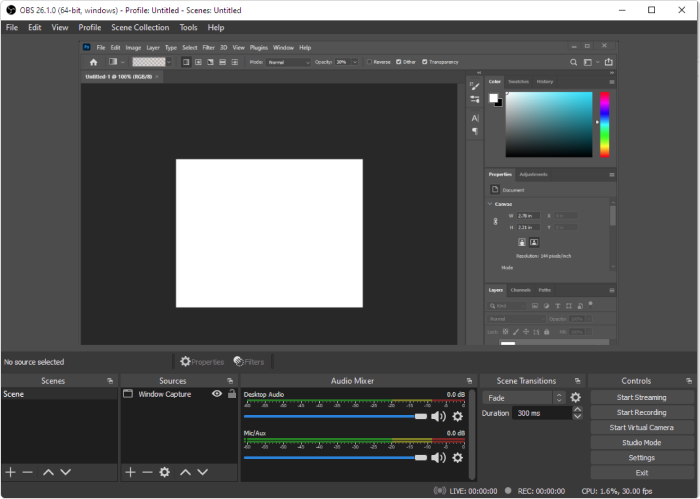
OBS Studio is a powerful open source software for video recording and live streaming. You can create scenes composed with multiple sources: images, texts, window captures, browser windows, webcams, capture cards, and more, and then switch between them seamlessly via custom transitions. Unlike many other free competitors, OBS Studio packs a lot of features and settings. But all this can seem overkill for those who just need a quick and easy screen capture solution.
Pros
- Allows you to set up multiple scenes and use various sources
- Includes built-in audio mixer with per-source filters
- Provides advanced configuration options
- Does not add watermarks
- Has no recording limit
- Supports multiple streaming services
Cons
- Some users find the interface quite clunky
- Learning curve is steep for non-techs
- Reported to crash quite often
- Not suited for quick screen recording
Watch this video on OBS Studio and how to use it:
Free Screen Video Recorder
Как и oCam Free Screen Recorder, программа записывает видео с экрана и создает скриншоты заданной области. Разработка компании DVDVideoSoft.
Плюсы:
- Понятный интерфейс
- Низкие системные требования
- Выбор области записи с экрана
- Спецэффекты для выделения курсора — подсветка, звук щелчка
- Возможность настройки качества видео и аудио
- Сохранение снимков экрана в формате BMP, PNG, JPEG, TGA и GIF
Минусы:
- Невозможно отредактировать видео в самой программе. Править можно только скриншоты
- Проблемы с записью игровых моментов. В некоторых случаях записывается звук, но нет изображения
- Сохранение только в одном формате — MP4
A good pick for those who need to share screen captures online
OS: Windows
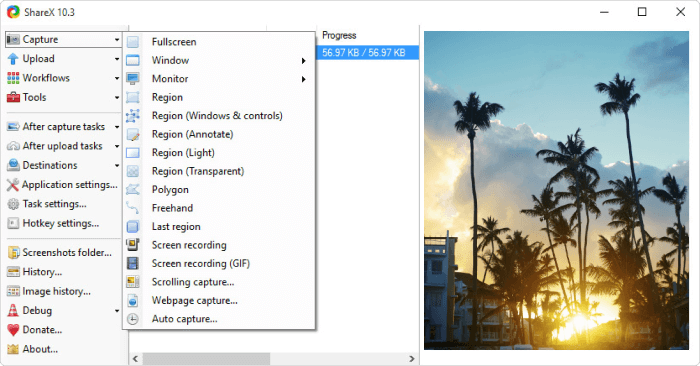
ShareX is an open-source ad-free tool that boasts almost as many custom features as some paid software screen recorders. ShareX is mostly targeted toward developers and power users, so an average customer might get lost in the many advanced tools and editors.
Pros
- Records full screen, window, monitor, region, freehand, or scrolling
- Incorporates hotkeys for easier and quicker navigation
- Supports many URL sharing services
- Imports existing videos, music, or photos
- Allows custom watermarks and color effects
- A variety of export options
Cons
- Low quality of game recording
- Complicated for the average user
- No webcam recording
- Reported to fail while uploading large files
- No video editor
Learn more about ShareX from this video:
Редактор видео
Если понадобилось вырезать какие-то кадры, подрегулировать громкость или убрать шумы, нажмите кнопку “Редактировать” на верхней панели. Откроется видео редактор iSpring.
Интерфейс редактора состоит из двух панелей. На верхней панели расположены инструменты редактирования. На нижней панели клип разложен на кадры и звуковую дорожку. Редактор предоставляет возможность выделения для применения инструментов редактирования к отдельным частям клипа. Если действие было произведено ошибочно, можете отменить его с помощью команды отмены.
Доступны инструменты редактирования:
Добавление тишины
Иногда требуется на каком-то отрезке заглушить все звуки. Выделите нужный отрезок и нажмите кнопку “Тишина” на панели инструментов.
Обрезка клипа
Выделите отрезок, который хотите сохранить, нажмите кнопку “Обрезать”. Фрагменты, оказавшиеся за выделением, будут удалены.
Удаление шума
Возможность очистить ролик от фоновых шумов. Необходимо найти в записи чистый фрагмент без шума, выделить его инструментом выделения и нажать кнопку “Удалить шум”. Шум удалиться во всем клипе. Если в документе нет чистых фрагментов, удалить шум, увы, не получится.
Регулировка громкости
Если звук в ролике показался слишком тихим или наоборот слишком громким, можете отрегулировать громкость. Доступна регулировка громкости во всем документе и в отдельных выделенных отрезках.
Затухание и нарастание громкости
Настраивайте затухание и нарастание громкости выделенных отрезков, создавая плавные переходы между частями клипа.
Масштаб временной шкалы
Загруженный в редактор ролик вписывается по ширине экрана. Это удобно для просмотра, но при редактировании нужно рассматривать отрезки подробно, понадобится масштабировать временную шкалу.
Масштабируйте весь документ целиком. Просто покрутите колесико мышки, либо используйте кнопки “Минус” и “Плюс” в правом нижнем углу редактора.
Для масштабирования отрезков выделите необходимый отрезок и нажмите кнопку “Показать выделенное” на панели инструментов. Чтобы отобразить клип без прокрутки, нажмите кнопку “Показать все”.
Как записать свой экран на ноутбуке Windows — без скачивания
В зависимости от версии Windows существует 2 способа (без скачивания) специально для записи экрана на ноутбуке: встроенная программа и бесплатный онлайн-вариант.
1. Как записать экран на ноутбуке Windows 10 — игровая панель Xbox
Пользователи ноутбуков с системой Windows 10, вы до сих пор не знаете, как записать свой экран с помощью Windows 10? Вам очень повезло, потому что в Windows 10 есть встроенная бесплатная программа записи экрана. Xbox Game Bar – это встроенный инструмент для записи экрана в Windows 10, показывающий производительность вашего компьютера с различными параметрами в реальном времени во время игры (например CPU, GPU, RAM, FPS). Он подходит для записи большинства компьютерных игр, а также для записи основных программных операций. Но он работает только на Windows 10 и ограничивается записью одного программного окна.
Шаг 1: Нажмите клавишу логотипа Windows и G, чтобы открыть Game Bar, и установите флажок «Да, это игра».
Шаг 2: Откройте окно программы, которое вы хотите записать.
Шаг 3: Нажмите кнопку микрофона, чтобы сделать запись экрана со звуком. Если нет, пропустите этот шаг.
Шаг 4: Нажмите кнопку записи, чтобы начать запись экрана в Windows 10.
Шаг 5: Нажмите кнопку Stop, чтобы завершить запись.
TIPS
Для записи всего экрана на ПК используйте клавишу логотипа Windows+Alt+G, чтобы начать и остановить запись. Если Xbox Game Bar не отображает программу на весь экран, попробуйте нажать клавишу логотипа Windows+Alt+R для запуска и остановки.
Плюсы:
-
Легко и быстро
-
Абсолютно безопасен для встроенного инструмента
-
Без скачивания
-
Со звуком (системный звук и звук микрофона) или без звука
-
Опция скриншота
Минусы:
-
Захват только 1 окна
-
Невозможно выбрать область и размер экрана
-
Вывод только в формате MP4
2. Запись экрана на Windows 7, 8, 10 со звуком
Поскольку в более старых версиях Windows (таких, как Windows 7 и 8) нет встроенного инструмента для записи экрана, для таких систем необходимо искать сторонний инструмент. Если вам нужно лучшее качество записи (чего не может предоставить Xbox Game Bar), или если у вас более высокие требования к записи видео и звука, то профессиональная и функциональная программа записи экрана стороннего производителя будет работать лучше.
Эта статья представляет вам бесплатное онлайн-средство записи экрана, доступное для всех версий Windows 7, Windows 8, Windows 8.1 и Windows 10. Его легко использовать и вам не нужно будет его загружать. Это iTop Screen Recorder.
iTop Screen Recorder – недавно появившаяся программа для записи экрана ПК на ОС Windows. Несмотря на свою новизну, она имеет разнообразные функции и может компенсировать недостатки, присущие многим другим устройствам записи экрана
Что еще более важно, она совершенно бесплатна!
Вот простые шаги, как записать экран без скачивания.
Шаг 1: Нажмите , чтобы открыть iTop Online Screen Recorder.
Шаг 2: Нажмите красную кнопку «REC» или «Start Recording Now».
Шаг 3: Нажмите «продолжить», чтобы использовать онлайн-средство записи экрана.
Шаг 4: Выберите ресурс звука (с микрофона, из браузера или без звука).
Шаг 5: Выберите экран для записи (весь экран, окно приложения или вкладка браузера).
Шаг 6: Нажмите красную кнопку REC еще раз, чтобы начать, и нажмите «Stop» для завершения записи.
Плюсы:
-
Можно выбрать область экрана: весь экран, окно приложения или вкладку браузера
-
Возможность записи звука (с микрофона, из браузера) или без звука
-
Никаких задержек при записи
-
Не нужно входить в систему, не нужно устанавливать плагин или расширение
-
Можно сохранять видео в формате WebM, который распознается проигрывателем Windows по умолчанию
Минусы:
-
Доступно только для Windows
-
Всего 2 бесплатных пробных периода Online Screen Recorder
Дополнительные бесплатные функции и настройки iTop Screen Recorder:
iTop Online Screen Recorder обычно удобен для разового использования. Если вам нужны дополнительные настройки для записи или вы часто его используете, бесплатно загрузите его на свой ноутбук с Windows, чтобы узнать о дополнительных функциях и возможностях:
Неограниченное время записи
Запись всего экрана, выбранной его части или окна, определенное соотношение кадра (4:3, 16:9)
Запись со звуком (системным и с микрофона) или без звука
12 поддерживаемых форматов вывода
Никаких задержек при записи
Без регистрации и ввода паролей, не нужно устанавливать плагин или расширение
Описание и возможности
Весь набор функций программы направлен на запись видеоряда. С помощью утилиты можно захватить окно с любой компьютерной игрой, например, Майнкрафт, и сделать обучающее видео с голосовыми комментариями. Разберем основные возможности Free Cam:
- настройка окна захвата по пикселям или вручную;
- перемещение записываемой области с помощью мышки;
- использование подключенного микрофона и регулирование уровня громкости;
- отображение или скрытие курсора;
- запись или приглушение системных звуков;
- редактирование записанного видеоряда (обрезка, удаление кусков, шумов, настройка громкости, нарастание/затухание);
- сохранение файла в формате проекта или в WMV;
- экспорт в социальные сети Facebook, Twitter, ВКонтакте, LinkedIn;
- публикация на видеохостинге YouTube;
- настройка горячих клавиш для отмены, паузы и остановки процесса;
- ручной выбор устройства ввода звука;
- автоматическое открытие новых окон в области записи.

My Screen Recorder Pro
A good solution for those who need to distribute screen recording to their website
OS: Windows
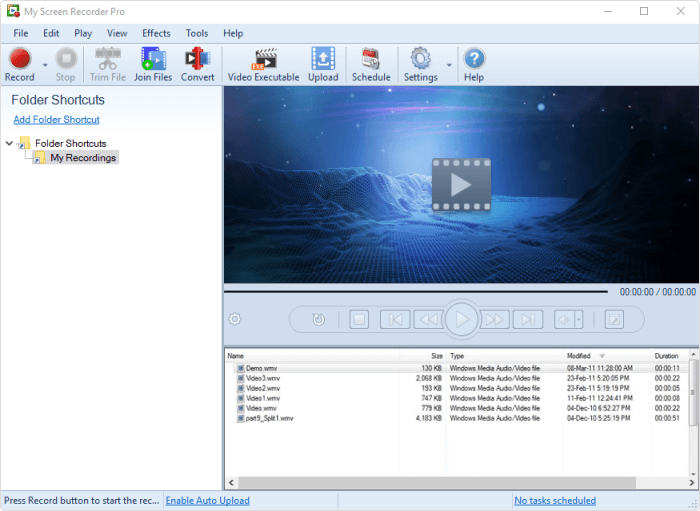
My Screen Recorder Pro is a feature-packed screen capturing tool that records anything on the computer screen, including the entire desktop, menus, cursors, and video with sound. It also lets you record your webcam or mobile screen in high-definition quality simultaneously with the desktop screen. Besides industry-standard AVI, WMV, and MP4, the screen recorder can save video in WebM, perfect for distribution or uploading to your website or blog.
Pros
- Can record webcam or mobile screen, along with desktop screen recording
- Video output to AVI, WMV, MP4, and WebM formats
- Allows scheduled recording
- Auto-upload recordings to any FTP account
- Can securely monitor the screen in hide mode
Cons
- Has limited editing options
- No animations and transitions
To learn more about My Screen Recorder options and settings, watch this video:
Price: $129.95. Free feature limited trial.
About the development of a free anonymous cam chat
Anonymous cam chat presents a huge interest from the public, as it makes it possible to realize video dating, simple online communication with a casual interlocutor or, more simply, with a stranger. Every day more and more people become users of a random cam chat, and they like it, because it can completely replace real communication.
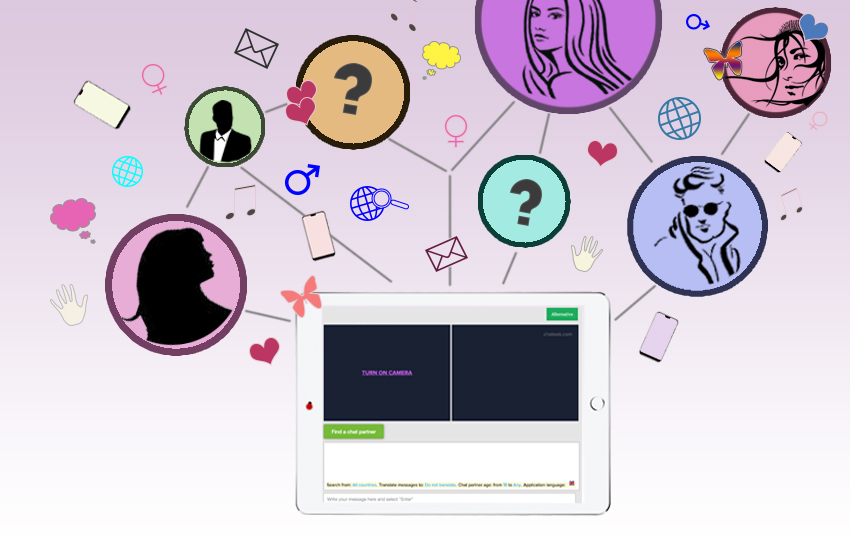
We offer you the opportunity to communicate with a random person for free. Now we are working on additional services that will make this chat much better than chat roulette (chatroulette or chatrolet). Thus, subscribe to the news on Twitter and wait for new updates.
If cam chat does not work
In some cases, this video chat may not work. Such problems can be related to the settings of the firewall, the proxy or because of the old version of Adobe Flash Player or your browser. As a solution to the last problems, download the latest version of Adobe Flash Player and your browser.
In addition, do not forget that online cam chat requires a fast connection to the Internet. If all these requirements are fulfilled, you can enjoy a pleasant pastime.
To start a cam chat, just press the Start button.
Create a Romantic Setting On Webcam Chat ?
While you are conversing with your partner, mood plays an important role in affecting the romanticism. You can lit some candles in your room, and then get into a site for the live webcam chat.
One of the easiest way to be romantic is to talk something about future. Tell the girl that she is the only person, dominating in your romantic world.
Laugh Together During Your Live Cam Chat Sessions.
Do you have skills of cutting jokes? Then, you may use it for your romantic online communication. While you laugh with your partner, you will be able to develop a strong emotional connection with him or her. When you have already built a relationship, this laughter is the best option to keep your connection alive for several years.
CamStudio
Бесплатная компьютерная программа, предназначенная для записи всего происходящего на экране ПК. Позволяет вести запись в несколько форматов: AVI, MP4 и SWF. В принципе, не плохой выбор для тех, кто подготавливает обучающие видеокурсы, презентации, игровое видео (возможность записи реализована не для всех игр)
Преимущества:
- возможность наложить эффекты при перемещении и клика курсора;
- возможность выбора источника звука: микрофон, колонки, системные звуки Windows;
- записывать можно как весь экран, так и отдельную его часть;
- программа с открытым исходным кодом;
- поддержка кодеков: MPEG-4, FFDshow, Intel IYUV, Microsoft Video 1, Radius Cinepak, Lagarith, H.264, Xvid;
- поддержка всех новых ОС Windows, включая Windows 10.
Недостатки:
- есть проблемы при записи звука с микрофона (видимо, не все оборудование поддерживается);
- нет официальной поддержки русского языка (хотя в сети есть русификаторы);
- некоторые антивирусы считают родной кодек для этой программы подозрительным файлом.
Запись экрана в программе Экранная Студия
Экранная Студия позволяет записывать видеоматериал с монитора или веб-камеры, обрезать и склеивать ролики, улучшать
качество видеоряда, а после экспортировать результат в любом популярном формате. Программа подходит для Windows 7 и
выше, работает на ноутбуках и слабых ПК.
Преимущества Экранной Студии:
- Каталог эффектов для улучшения визуального ряда,
- Шаблоны титров и вступительных заставок, дизайн которых можно изменить,
- Галерея фигур, линий и стрелок, подходящих для оформления видеоуроков,
- Работа с аудио: добавление фоновой музыки, создание голосовых комментариев, настройка уровня громкости.
Как сделать скринкаст и произвести его редактирование в этом приложении? Следуйте простой пошаговой инструкции:
Шаг 2. Произведите видеозахват
В стартовом меню выберите соответствующее действие. Появится новое окно для настройки области видеозахвата.
Вы можете снять экран полностью, только конкретное окно программы или указать нужную область с помощью рамки вручную.
Помимо этого здесь можно выбрать источник звука и включить запись голоса с микрофона.
Чтобы запустить процесс съемки,
нажмите на кнопку с красным кругом. Для остановки захвата можно воспользоваться горячими клавишами. Чтобы поставить
съемку на паузу, нажмите F8, для ее остановки — F10. После клип будет загружен во встроенный редактор.
Шаг 3. Обработайте видеоклип
Дальше произведите монтаж. Например, вы можете обрезать лишний фрагмент. Для этого выделите видеоматериал на таймлайне
и нажмите на кнопку с ножницами.
Обрезка клипа
Хотите добавить в проект дополнительные клипы или фото? Перейдите в «Файлы» и
выберите нужную команду. Также вы можете снять видеоролик с помощью веб-камеры.
Добавление файлов
Добавленные файлы можно соединить плавными переходами. Просто перетащите понравившиеся варианты на стыки видеофайлов,
результат сразу можно оценить в плеере.
Настройка переходов
Во вкладке «Текст» вы можете добавить поверх видеоряда надписи, а также выбрать титры для проекта. Поместите понравившуюся
заготовку на временную шкалу. После вы сможете отредактировать ее: изменить фон, текст и его стиль, добавить картинки.
Добавление надписи
В категории «Графика» вы найдете стрелки, линии и фигуры, которые можно поместить поверх видеоряда.
Вы можете их увеличить или уменьшить. Также можно настроить для них степень прозрачности и включить анимацию при появлении и исчезновении.
Добавление графических элементов
Во вкладке «Эффекты» вас ждут фильтры, которые позволяют в один клик увеличить яркость, контраст и насыщенность,
стилизовать видеоролик под гравюру или старину.
Наложение фильтров
Для добавления фоновой музыки или озвучки дважды кликните по соответствующей строке на таймлайне. Укажите файл на
устройстве или запишите голос с помощью микрофона. Затем вы можете уменьшить продолжительность и громкость трека.
Добавление фоновой музыки
При работе с Экранной Студией вам не потребуется дополнительный видеоредактор.
Вы сможете произвести полноценный монтаж в самой программе. У вас будет возможность
обрезать и соединить клипы, применить эффекты и создать титры. Экранная Студия — идеальное решение для тех,
кто ищет универсальную программу для съемки скринкастов и монтажа видео.
Шаг 4. Экспортируйте результат
Вы сможете выбрать любой видеоформат или использовать готовые профили экспорта для популярных сайтов.
Например, можно подготовить результат для публикации на YouTube, Facebook, ВКонтакте и других платформах.
Также можно сразу записать материал на DVD-диск или создать ISO-образ. В каждом из случаев вы сможете
настроить качество, разрешение и прочие свойства видеофайла.
Как работать на этом сайте?

После верификации профиля модели, зайдите в свой профиль с главной страницы сайта. В появившемся меню найдите раздел Broadcast your Webcam и перейдите в раздел Model Web Broadcaster. Вводим логин и пароль, после чего нажимаем на кнопку Click to go Online. После запуска трансляции переходим в раздел настроек (панель Options в левом нижнем углу) и открываем кладку VIDEO. Здесь вы сможете выбрать разрешение потокового видео, либо подключить «сторонние» приложения для стриминга.
В течение 3 дней после регистрации, аккаунт имеет преимущество и выводится в специальном разделе NEW MODELS в верхней части сайта. В дальнейшем, позиции модели определяются очками рейтинга – CamScore, высчитывающегося на основании активности, объема заработка, частоты и количества «чаевых» и т.д. Чтобы узнать свой камскор достаточно перейти в одноименный раздел личного кабинета во вкладке Model Settings.
Кроме того, МФК предлагает дополнительный вариант заработка за счет продажи готового контента на сайте MFC Share. По сути, он позволяет создавать собственный фан-клуб, а также получать типы даже в офлайне, при чем этот доход не зависит от того, насколько часто вы запускаете прямые трансляции. При чем Share считается одним из самых эффективных способов “раскрутки” не только для новых, но и для более опытных моделей.
Описание и возможности
Весь набор функций программы направлен на запись видеоряда. С помощью утилиты можно захватить окно с любой компьютерной игрой, например, Майнкрафт, и сделать обучающее видео с голосовыми комментариями. Разберем основные возможности Free Cam:
- настройка окна захвата по пикселям или вручную;
- перемещение записываемой области с помощью мышки;
- использование подключенного микрофона и регулирование уровня громкости;
- отображение или скрытие курсора;
- запись или приглушение системных звуков;
- редактирование записанного видеоряда (обрезка, удаление кусков, шумов, настройка громкости, нарастание/затухание);
- сохранение файла в формате проекта или в WMV;
- экспорт в социальные сети Facebook, Twitter, ВКонтакте, LinkedIn;
- публикация на видеохостинге YouTube;
- настройка горячих клавиш для отмены, паузы и остановки процесса;
- ручной выбор устройства ввода звука;
- автоматическое открытие новых окон в области записи.




