Онлайн генератор паролей
Содержание:
- Общие рекомендации по безопасности
- Generate Random Passwords — Free!
- New Password Generator FAQs
- LastPass
- About passwords
- 5 причин использовать генератор паролей
- Вы получаете надежную и уникальную комбинацию
- Сгенерированные пароли устойчивы к взлому, так как не имеют отношения к пользователю
- Можно сгенерировать разные виды паролей
- Сгенерированный пароль повышает уровень безопасности вашего аккаунта
- Генераторы паролей значительно экономят время, особенно если нужно создать много паролей
- Активация генератора паролей Google Chrome
- BEZEV
- Вот как создать запоминающийся сложный пароль
- Как восстановить мастер-пароль?
- Способ 3: Наш сервис
- Program Options
- Как взламывают пароли
- Советы по составлению надежных паролей
- Менеджеры паролей уменьшают случайность
Общие рекомендации по безопасности
- Добавьте в закладки наиболее важные веб-сайты и заходите на них оттуда. Если вы сделаете опечатку, вы можете приземлиться на аналогичный фишинг-сайт, направленный на кражу вашей информации.
- Если вы используете мобильное устройство, убедитесь, что вы настроили его так, чтобы вы могли дистанционно удалить все данные на нем, если он потеряется.
- Сразу блокируйте устройство, когда оставляете его, даже если вы отсутствуете в течение короткого периода времени.
- Не устанавливайте программное обеспечение, которому вы не доверяете на 100%. То же самое касается нажатия на вложения электронной почты, которые могут тихонько вызвать уязвимости в фоновом режиме.
- Используйте VPN (Виртуальную частную сеть) для дальнейшего улучшения безопасности и конфиденциальности. VPN шифрует все данные, отправленные и полученные устройством, которое подключено к интернету.
- Во время путешествия, если вам действительно нужно подключиться к общественному месту Wi-Fi, убедитесь, что вы используете VPN.
- Зашифруйте жесткий диск вашего компьютера. Как Windows, так и OS X имеют такие основные функции без дополнительного программного обеспечения. Это гарантирует, что никто не сможет получить доступ к вашей информации, даже если они украдут ваш компьютер и поместят жесткий диск в другую машину.
- Войдите в компьютер как Пользователь, а не как Администратор. Таким образом, вы ограничиваете веб-сайты и программное обеспечение в изменении параметров безопасности, выполнении вредоносного кода или доступе к системным файлам.
- Не входите в незашифрованные веб-службы. Например, убедитесь, что в адресной строке веб-сайта используется протокол https, а не http.
- Защитите свой компьютер с помощью брандмауэра.
- Регулярно обновляйте операционную систему и антивирусное программное обеспечение, чтобы защитить себя от троянов, кейлоггеров и т. д.
- Будьте осторожны с сайтами, которые вы посещаете. Теневые сайты и рекламные объявления могут воспользоваться уязвимостями веб-браузера и взломать ваш компьютер, что может дать киберпреступникам доступ к вашей системе и вашим паролям.
Generate Random Passwords — Free!
Use this password tool to create your new password or as many passwords as you like!
All random passwords generated by this software are available on your local computer only. No passwords are transferred over the Internet. Note, however, that cutting and pasting the result to complete a password change will leave a copy of the changed password in your clipboard buffer. Protect yourself by clearing the clipboard once the change is complete, or simply copy the result manually.
Since this builder simply randomly assembles characters, there is a chance that a word may be generated. This tool does not do a dictionary check. Before deciding on a password, we suggest that you read our pointers on safe password selection and password security.
New Password Generator FAQs
Q: Why do you need a strong, unique password?
A: You’re much more likely to experience a cyberattack if you don’t have a strong password. You should never use your birthdate or social security number as a password, and you should use a mix of capital and lowercase letters, numbers, and symbols if accepted. You should also choose a password that’s between six to 12 characters.
Q: Do I have to use a password generator to be protected from cyberattcks?
A: Nope! You can create your own passwords if you’d like, but using a password generator like ours helps make the process simple and easy.
Q: What’s the difference between a new easy-to-remember password and a strong and safe password? Is the easy-to-remember one less safe?
A: Nope! Both passwords are equally safe. However, if you opt for the easy-to-remember password, it’s just that, easier to remember. It will typically have the letters at the beginning and numbers at the end. If you opt for the strong and safe password, it’s likely a mix of letters and numbers throughout — making it more difficult to remember. You should opt for the strong and safe password if you keep your passwords in a safe place like LastPass.
Q: Can I customize my password at all when using the new password generator?
A: Yup! There are a few different customization fields that you can opt to use when creating your new password. For example, if you’re generating an easy-to-remember password, you can choose how many letters, how many digits, and whether you want the digits first. If you choose to go for a new strong and safe password, you can choose the length of the password, if you want to use lowercase letters, uppercase letters, numbers, or symbols
Q: Are all of my new password suggestions unique?
A: Yes! You can rest assured that every password is unique. We also don’t save IP addresses — meaning you can feel totally safe using our password tool.
LastPass
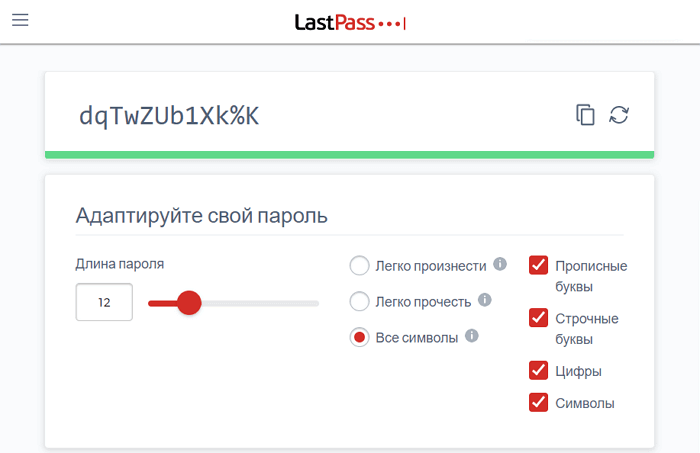
LastPass Password Generator Tool — онлайн-генератор от разработчика популярного сервиса LastPass. Имеется десктопная и веб-версия, которыми пользуется более 17 миллионов пользователей.
Вы можете менять параметры генерации и создавать сложные пароли до 50 символов, состоящие из больших, маленьких букв и символов, подобранных случайным образом. Есть интересная опция создания «легких для произношения» и «легких для написания» вариантов.
Если вы зарегистрируетесь на сервисе и установите программу на свой компьютер, то сможете автоматически генерировать такие пароли на любом сайте. При этом вам не нужно будет их запоминать — они будут сохраняться в базе сервиса и автоматически заполняться при авторизации на сайтах.
Но не стоит беспокоиться — все данные хранятся в зашифрованном виде и могут быть расшифрованы только в вашем компьютере или смартфоне. Вся информация хранится в секрете, даже от LastPass. Используется AES-256-битное шифрование с PBKDF2 SHA-256 и соленые хеши. Ваш ключ используемый для дешифровки данных, никогда не отправляется на сервера LastPass.
Генератор логинов от LastPass
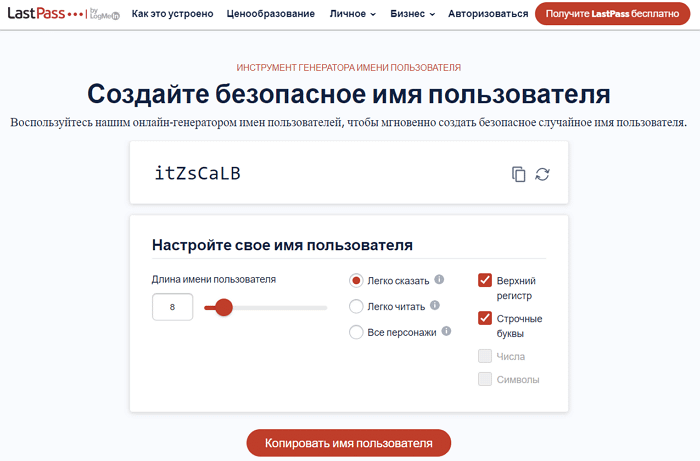
Надежный пароль — это хорошо, но использование случайного логина на всех сайтах, может стать еще большим шагом к защите. Многие пользователи используют один и то же логин от учетных записей Gmail до банковских сайтов. Поэтому зная логин на одном сайте, хакеру будет легче вычислить вас на другом.
Использование случайного логина похоже на использование двух паролей для учетной записи. Хакер просто не сможет узнать, что на одном сайте пользователь с ником IoURoTIo — это тот же самый человек, что и AmBoSiON — на другом.
LastPass позволяет генерировать не только пароли, но и логини. Для этого перейдите на специальную страницу Username Generator.
About passwords
A password is a secret word or a string made up of different characters, numbers, and symbols to enable electronic authorization. Passwords became widespread with the growing number of web 2.0 websites. These websites are based on user-interaction, and users can publish their own content. Website owners usually have to know who those publishers are to prevent spam and improve personal security. There are also more important cases where you have to validate your identity with a password to access data and services. For example, passwords are crucial for online banking.
When people create accounts online, they typically have to fulfill at least two fields — username or name and password. With this password, the person can access the site at a later time without having to register again. That means if someone figures out your password for your online bank account, they can get into the system and transfer all of the money to their account.
This is why good passwords are so important. Many people simply choose something very easy to guess. For example, they might pick their pet’s name because they are afraid they will forget the password. However, this makes it easier for hackers to guess your password and access private data. What do you think is better? A strong password or an empty bank account?
5 причин использовать генератор паролей
Вы получаете надежную и уникальную комбинацию
Генератор паролей поможет создать действительно надежную и уникальную комбинацию для любого типа аккаунта. У большинства сервисов в процессе генерации можно настроить дополнительные функции, например, добавление букв верхнего регистра, специальных символов. чисел. Также можно указать степень сложности пароля — простой, средний и сложный. Если вам нужно быстро придумать пароль в личный кабинет, то генератор паролей поможет справиться с этой задачей в несколько кликов. Удобство еще и в том, что большинство подобных сервисов бесплатны.
Сгенерировать случайный пароль, а далее сохранить его в менеджере паролей — это основные шаги для безопасности ваших данных.
Сгенерированные пароли устойчивы к взлому, так как не имеют отношения к пользователю
Часто пароли пользователей взламываются из-за того, что их легко подобрать. Люди любят ставить пароли — даты рождения, имя питомца, девичья фамилия, любимый цвет. Такие пароли легко взломать. В случае использования генератора паролей — вы получите случайную комбинацию, которая не будет иметь конкретно к вам никакого отношения. Это будет полностью независимы пароль, который сложно взломать, и тем более угадать. Надежным паролем можно считать рандомный набор букв, цифр и специальных символов.
Можно сгенерировать разные виды паролей
Не во всех случаях пользователям необходимы сложные пароли. Иногда возникают ситуации, когда нужно быстро создать простой пароль, который можно запомнить. Поэтому с помощью генератора паролей можно создать как максимально длинный и запутанный пароль, так и простую комбинацию, которую можно запомнить. Для этого вам не нужно искать сайты надежных паролей со списками комбинаций, просто используйте генераторы для получения результата.
Сгенерированный пароль повышает уровень безопасности вашего аккаунта
Говорить о том, что более сложный и длинный пароль трудно взломать, можно долго. Но именно с помощью генератора паролей можно создать максимально сложную и длинную комбинацию для обеспечения безопасности сохранности данных. Сложная комбинация поможет защитить ваш аккаунт от взлома. Кроме того с помощю некоторых генераторов можно создать сложный пароль, но не просто рандомный набор букв и чисел, а комбинацию, которую можно запомнить.
Генераторы паролей значительно экономят время, особенно если нужно создать много паролей
Экономия времени, которое обычно тратится на придумывание паролей для разных аккаунтов, значительна. В некоторых ситуациях, когда вы регистрируете много аккаунтов, необходимо большое количество разных паролей. Придумывать похожие пароли, например, hyper1, hyper2, hyper3, неразумно и небезопасно. В таких случаях лучше всего использовать возможности генератора паролей, который подберет абсолютно разные пароли для разных аккаунтов. Это отличная экономия времени и ресурсов вашей фантазии.
Активация генератора паролей Google Chrome
Генератор паролей входит в число экспериментальных функций Google Chrome. Собственно, поэтому эту функцию в браузере с настройками по умолчанию не получится обнаружить.
Чтобы активировать штатный генератор паролей, отправляемся в раздел экспериментальных функций. И для этого на новой вкладке в поисково-адресной строке браузера вводим:
chrome://flags/#enable-manual-password-generation
(Подробнее о том, как скопировать ссылку в адресную строку браузера, ЗДЕСЬ.)
Раздел экспериментальных настроек откроется в нужном месте – с обведённым жёлтым маркером параметром «Создание паролей вручную». Открываем выпадающий перечень параметра и ставим позицию «Включено». Жмём внизу синюю кнопку «Перезапустить» и дожидаемся перезапуска Google Chrome.
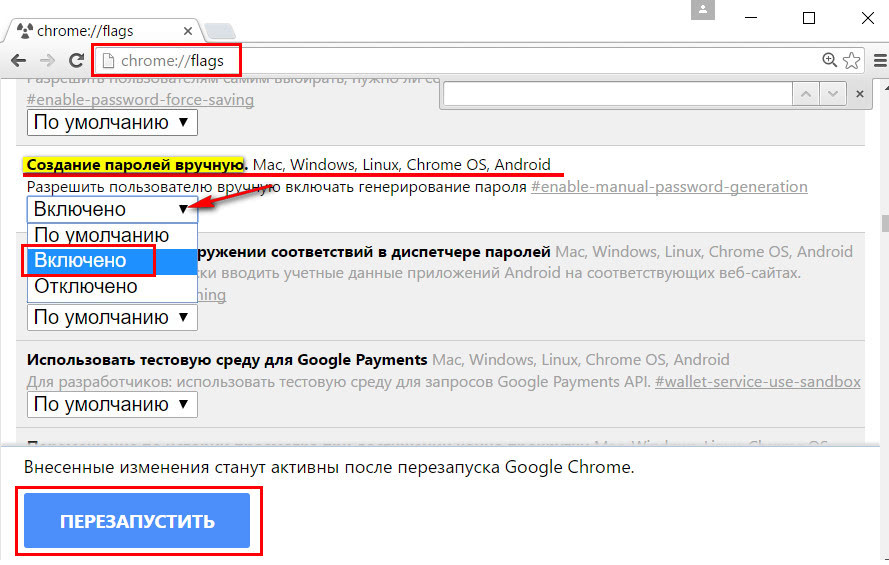 Рис. 1. Включаем в Google Chrome создание паролей вручную
В штатном генераторе паролей Google Chrome нет настроек, доступных пользователю. Другими словами, нельзя задать специфику генерируемых символов и их количество, но генератор паролей Chrome сам по умолчанию предусматривает создание безопасных паролей – сложных комбинаций с участием цифр, букв латиницей, букв верхнего и нижнего регистра.
Использование генератора паролей Google Chrome
При регистрации аккаунта на том или ином интернет-сайте
- ставим курсор в поле для ввода пароля,
- нажимаем на правую кнопку мыши, после чего появится контекстное меню браузера.
В этом меню выбираем пункт «Создать пароль» (рис. 2). У поля ввода пароля появится небольшое окошко, где будет отображаться сгенерированный пароль. Если сгенерированная комбинация символов подходит, делаем клик на ней, и она сама подставится в форму ввода пароля и форму его подтверждения ниже.
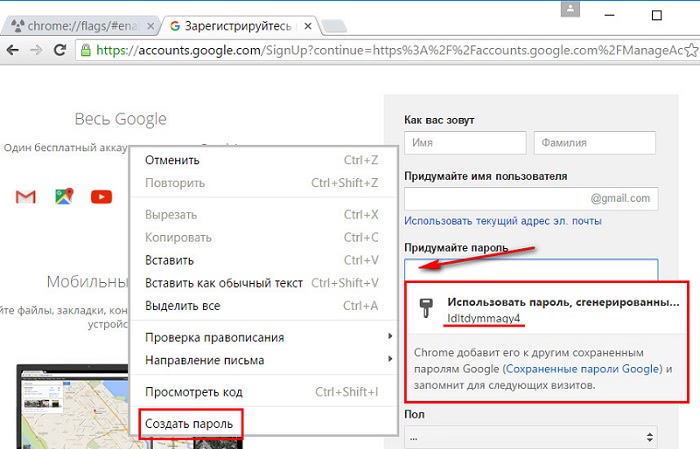 Рис. 2. Создаем пароль, используя генератор паролей в Google Chrome
Если автоматически сгенерированная комбинация не устраивает, жмём клавишу Escape (Esc) и повторяем процесс снова.
Пароли в Google Chrome
Сгенерированные пароли (естественно, вместе с их логинами) Google Chrome автоматически добавляет в своё хранилище паролей (сохранение данных для авторизации на сайтах). Это такой раздел настроек, где можно увидеть все ранее сохранённые браузером логины и пароли. В окошке со сгенерированным паролем постоянно будет появляться ведущая в это хранилище прямая ссылка «Сохранённые пароли Google» (рис. 3).
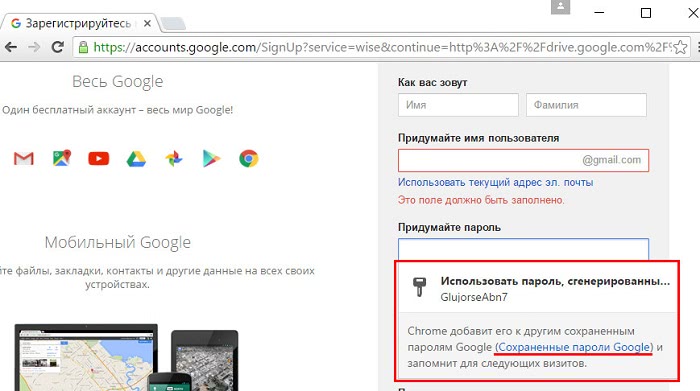 Рис.3. Ссылка на «Сохраненные пароли в Google»
Эта ссылка будет весьма кстати для случаев смены паролей в уже существующих аккаунтах. Кстати, альтернативный способ попасть в хранилище данных авторизации на сайтах Chrome – ввести в поисково-адресной строке Chrome:
chrome://settings/passwords
Как только пароль интернет-аккаунта изменился, можно сразу же удалить его запись в хранилище браузера Google Chrome:
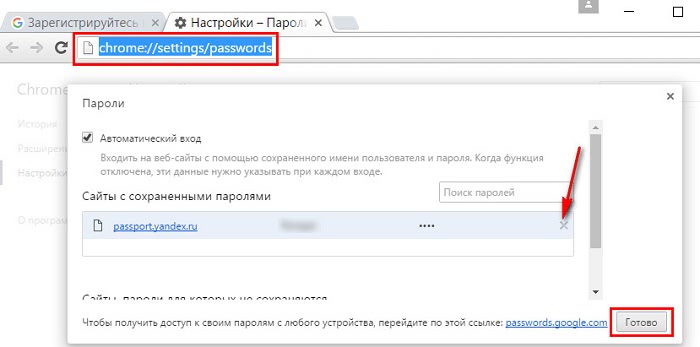 Рис.4. Удаляем ранее сохраненный пароль из браузера Google Chrome
Затем только останется выйти из аккаунта и снова выполнить вход, чтобы согласиться на запоминание новых данных для авторизации на сайтах с помощью браузера Google Chrome.
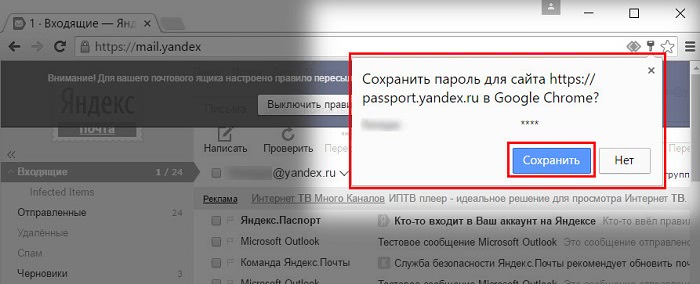 Рис. 5. Сохраняем новый пароль взамен удаленного старого пароля в браузере Google Chrome
Экспериментальные функции Google Chrome
В этой статье рассмотрена только одна экспериментальная функция браузера, которая называется «Создание паролей вручную». Функции в браузере называются экспериментальными по той причине, что пользователь использует их на свой страх и риск.
На самом деле, в браузере Google Chrome экспериментальных функций очень много. Чтобы посмотреть полный список экспериментальных функций браузера следует в поисковой строке ввести
chrome://flags/
P.S. Больше информации о браузере:
BEZEV
Ссылка на онлайн сервис: https://bezev.com/en/blogs/generator-login
Онлайн сервис BEZEV предназначен для генерации логинов. Этот инструмент будет полезен тем, кто не может придумать уникальное имя для своей учетной записи или же часто генерирует большое количество пользователей, для которых все тяжелее придумать адекватный уникальный логин.
Так же стоит заметить интересную особенность программы, используя её вы сможете сгенерировать не только англоязычные логины, но и русскоязычные, для этого достаточно будет выбрать нужный параметр в меню создания никнейма.
Функции и особенности:
- Возможность задать маску пароля (ключевое слово).
- Длина изменяемой части.
- Маска для середины логина.
- Маска для концовки логина.
- Возможность вручную указать используемые для генерации символы.
- Использование заглавных букв, строчных.
- Использование русскоязычных букв.
- Использование цифр.
- Использование спец. знаков.

Вот как создать запоминающийся сложный пароль
Проверка M0$KVAr0$tov01012019 через сервис оценки сложности паролей. Он подтверждает, что взломать его почти невозможно.
Чтобы создать и запомнить сложный пароль, вы можете придумать правила, которые будете знать только вы.
Шаг 1. Возьмите название двух городов, которые вы любите больше всего: Москва и Ростов.
Шаг 2. Теперь напишите их слитно и транслитом: MoskvaRostov.
Шаг 3. Пусть первый город будет прописными буквами, а второй строчными: MOSKVArostov.
Шаг 4. Теперь заменим все буквы «о» нулями, а «s» — знаками доллара: M0$KVAr0$tov.
Шаг 5. В конец пароля добавьте любую значимую для вас дату набором цифр: M0$KVAr0$tov01012019.
У вас может быть любое правило по написанию пароля, но вы можете использовать даже этот набор шагов.
Чтобы взломать такой пароль, понадобится почти 50 квинтиллионов лет. Похоже, мы перегнули палку в его сложности, но это не помешало нам запомнить его.
Как восстановить мастер-пароль?
Чтобы сохранить сведения в менеджере паролей, на планшетах используются следующие варианты: графический ключ или сканер отпечатков пальце. Если же речь идет о компьютере, то здесь как раз потребуется мастер-паролей. Однако часто бывает так, что пользователи его забывают. Не отчаивайтесь, если это случилось. Ведь есть возможность его восстановить. Правда, для этого при настройках менеджера паролей надо правильно выполнить ряд действий.
Прежде всего во время создания мастер-пароля вы должны создать и запасной пароль. Так же пригодится ваш ключ от аккаунта на Яндексе..
Сбросить мастер-пароль можно лишь на том устройстве, где он хотя бы раз успешно вводился.
Способ 3: Наш сервис
У нас на сайте также есть простейший генератор, который позволяет без дополнительных настроек и параметров получить как буквенный, так и буквенно-символьный пароль с использованием разного регистра.
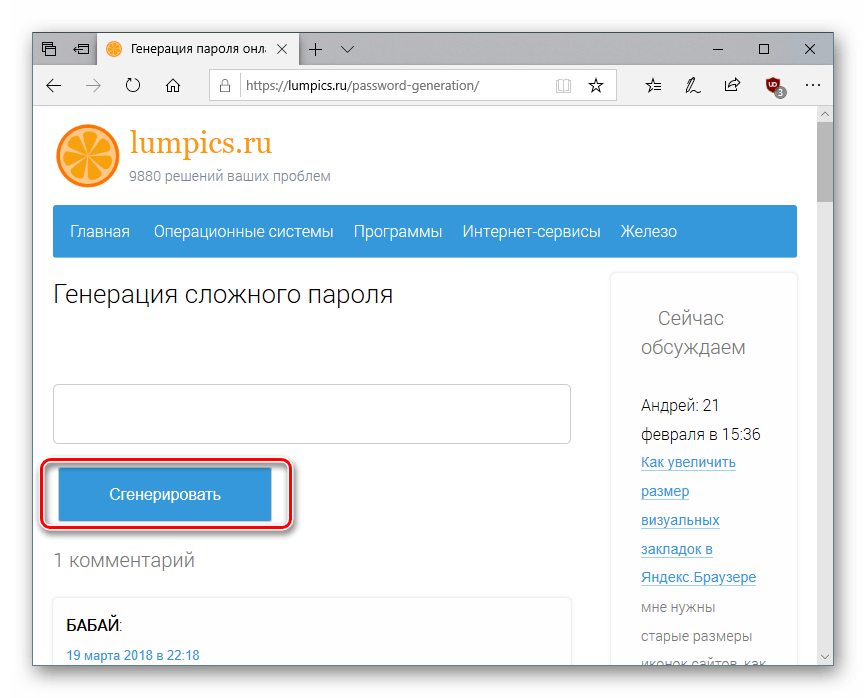
В поле выше появится пароль, и если он вас не устраивает (например, кажется слишком простым или, наоборот, слишком сложным), жмите кнопку до тех пор, пока не получится подходящий.
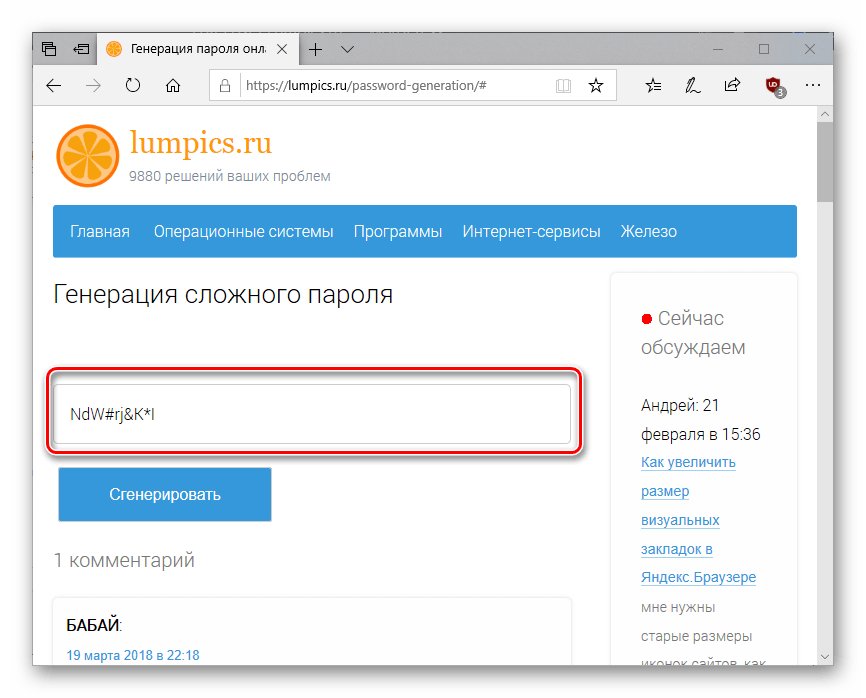
Понятно, что столь сложные комбинации не лучшим образом подходят для запоминания. Что уж говорить, даже простые последовательности символов пользователи очень часто забывают. Чтобы избежать подобных ситуаций, следует пользоваться менеджерами паролей, представленными в виде самостоятельных приложений, веб-сервисов или расширений для браузеров.
Опишите, что у вас не получилось.
Наши специалисты постараются ответить максимально быстро.
Program Options
General Options
| Option | Description |
|---|---|
|
English UPPER CASE (A..Z) |
This option includes English capital letters into the result password. A, B, |
|
English lower case (a..z) |
This option includes English lower case characters into the result password. |
|
Digits (0..9) |
This option includes digits into the result password. |
|
Exclude dubious symbols |
If this option is selected, all dubious (hardly readable) characters will be |
|
Password length |
The length of the generated password in characters. Minimum possible value is |
|
Quantity |
The number of passwords to generate. Minimum is 1, maximum is not limited. |
Advanced Options
| Option | Description |
|---|---|
|
Special symbols (@, !, #, etc…) |
This option includes some special characters into the result password. As mentioned The special characters are: ~!@#$%^&*(),.=+<> |
|
Other symbols |
If this option is enabled all characters from the edit box below the option will |
|
Pronouncing |
This is very useful option if you want to keep you password in mind. There are
|
Как взламывают пароли
Взлом пароля это один самых распространенных видов атак на сайты и сервисы, использующие авторизацию по логину и паролю. Смысл атаки сводится к тому, чтобы получить возможность входить в чужой аккаунт и соответственно завладеть пользовательскими данными защищенными паролем .
Привлекательность такого рода атаки для хакера заключается в том, чтобы при успешном взломе пароля он получил все права пользователя, аккаунт которого был скомпрометирован. Например, доступ к письмам электронной почты, денежным средствам в платежной системе или возможность рассылать спам контактам взломанной учетной записи в социальной сети.
Технически атака может быть реализована несколькими способами:
- Прямой перебор всех возможных комбинаций символов допустимых в пароле. Простые пароли, например “qwerty123”, можно подобрать очень быстро с помощью нехитрого программного обеспечения.
- Подбор по словарю. Способ заключается в попытках авторизоваться используя слова и их сочетания из словаря того или иного языка, а также используя базы скомпрометированных ранее паролей.
- Социальная инженерия. Этот способ заключается в получении обманным путем данных, из которых может состоять пароль пользователя. Способ оказывается эффективным, если юзер (жертва) использовал в качестве пароля к своему аккаунту личные данные, например Федор Егоров, который родился 23.11.1981 вполне может использовать пароль “fe23111981” либо аналогичный с использованием этих данных.
- Перехват и расшифровка трафика. Такой способ заключается в анализе перехваченного трафика и попытках расшифровать хеши паролей (например, при подключении потенциальной жертвы к публичному Wifi). Несмотря на то, что большинство сервисов хешируют пароли с помощью необратимых алгоритмов, злоумышленники могут расшифровывать хеши с помощью баз данных, которые содержат хеши миллионов различных ранее скомпрометированных паролей.
Советы по составлению надежных паролей
Надежный пароль поможет вам защитить вашу личную информацию, а также вашу личность и деньги. Существует множество способов, которые посторонние лица могут использовать для доступа к паролю, например, взломы веб-серверов, атака методом подбора, взломы радужных таблиц или социальные манипуляции.
- Ваш пароль должен содержать не менее 10 символов и включать комбинацию строчных букв, прописных букв, цифр и специальных символов.
- Используйте инструмент-менеджер паролей (например, LastPass, 1password или Dashlane) для управления и хранения всех ваших случайных паролей в организованном, зашифрованном и удобном виде. Таким образом, вам нужно только запомнить свой основной пароль — убедитесь, что вы храните его в своей голове.
- Никогда не используйте повторно пароль! Для каждого из ваших аккаунтов используйте уникальный пароль. Если одна из ваших учетных записей будет доступна для постороннего лица, хакер не сможет получить доступ к другим вашим учетным записям, что значительно ограничивает ущерб.
- Никогда не отправляйте пароли кому-либо по электронной почте или через онлайн-мессенджеры.
- Не используйте пароли, которые легко угадать, например ”password123” или ”admin”.
- Включите многофакторную аутентификацию (МФА) для всех служб, где это возможно. Использование номера телефона, приложения, банковского идентификатора или отпечатка пальца в качестве второго фактора добавляет дополнительный уровень безопасности. Даже если кто-то знает пароль, просто войти в систему недостаточно.
- Убедитесь, что на ваши контрольные вопросы (если вы потеряли пароль) очень трудно ответить.
- Используйте свои пароли для входа в свои учетные записи на устройствах других людей, если вы действительно доверяете им и знаете, что у них есть здравый смысл в отношении безопасности.
- Никогда не храните пароли в текстовом документе, даже на локальном устройстве.
- Если вы используете генератор паролей (например, этот) для создания своих паролей, убедитесь, что сервер использует SSL (https) и что сгенерированные пароли не хранятся на сервере.
- Никогда не используйте фамилию или клички домашних животных, слова из словарей или личные обращения в качестве паролей. Также сторонитесь года рождения, почтового индекса, номера дома и т. д. Их легко перебрать или вычислить.
- Будьте осторожны с лицами, которым вы доверяете. Избегайте фишинг-тактики, когда киберпреступники пытаются заставить вас ввести пароль на липовых сайтах. Всегда следите за адресной строкой в вашем веб-браузере.
- Не делитесь своими личными паролями ни с кем, даже с членами семьи или близкими друзьями.
Менеджеры паролей уменьшают случайность
Конечно, генераторы паролей не возвращают буквально случайные числа. Вместо этого они возвращают строку символов, используя случайные числа для выбора из доступных наборов символов. Вы всегда должны разрешать использование всех доступных наборов символов, если только вы не создаёте пароль для сайта, который не допускает использование специальных символов.
Набор доступных латинских символов включает в себя 26 заглавных букв, 26 строчных букв и 10 цифр. Он также включает в себя набор специальных символов, который у разных генераторов может быть разным. Предположим, что доступно 18 специальных символов. В итоге получается выбор из 80 символов. В полностью случайном пароле есть 80 вариантов для каждого символа. Если вы выберете восьмизначный пароль, количество возможных вариантов составит 80 в 8 степени, или 1 677 721 600 000 000 — больше квадриллиона. Это сложная задача для взлома методом перебора, а угадывание методом перебора — единственный способ взломать действительно случайный пароль.
Рассмотрим пример. Существует 40 960 000 возможных четырёхсимвольных паролей, взятых из набора из 80 символов. Но некоторые генераторы паролей принудительно выбирают хотя бы по одному символу каждого типа, и это резко снижает количество вариантов. Есть 80 вариантов для первого символа. Предположим, это заглавная буква; набор для второго символа — 54 (80 минус 26 заглавных букв). Далее предположим, что второй символ — это строчная буква. Для третьего символа остаются только цифры и специальные символы из 28 вариантов. И если третий символ знак препинания, последний должен быть цифрой, то есть 10 вариантов. 40 млн возможностей сокращаются до 1 209 600.
Использование всех наборов символов не является необходимостью на многих сайтах. Чтобы это требование не привело к сокращению вариантов паролей, установите большую длину пароля. Когда пароль достаточно длинный, эффект навязывания разных типов символов становится незначительным.
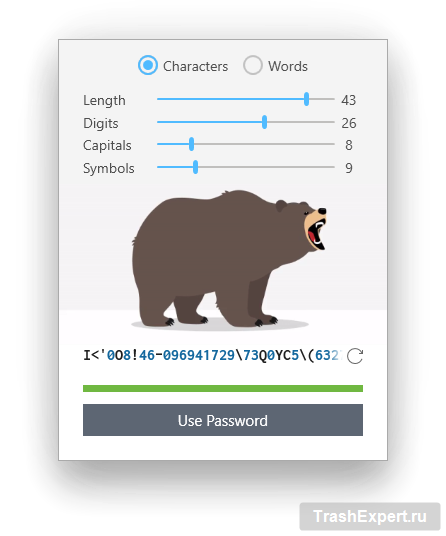
Другие ограничения в менеджерах паролей тоже сокращают набор возможных паролей. Например, RememBear Premium указывает точное количество символов каждого из четырёх наборов символов, что резко сокращает пул. По умолчанию для этого требуются две заглавные буквы, две цифры, 14 строчных букв и никаких символов, всего 18 символов. Это приводит к тому, что пул паролей в сотни миллионов раз меньше, чем если бы он просто требовал одного или нескольких символов каждого типа. Проблема снова решается созданием более длинного пароля.
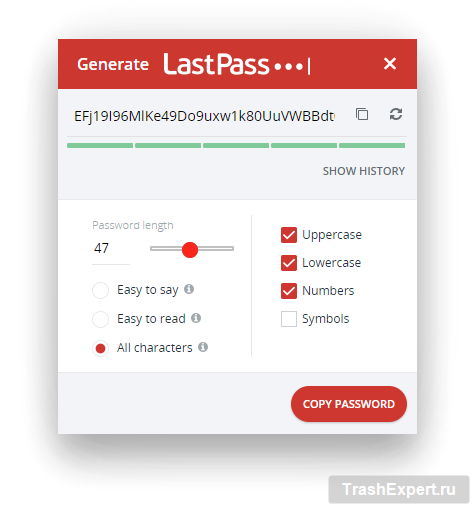
LastPass и некоторые другие по умолчанию избегают неоднозначных пар символов, таких как цифра 0 и буква O. Если вам не нужно запоминать пароль, в этом нет необходимости; отключите эту опцию. Также не выбирайте вариант создания произносимого пароля, такого как «entlestmospa». Эта опция важна только в том случае, если вы должны запомнить пароль. Применение этой опции не только ограничивает вас строчными символами, но и отвергает огромное количество возможностей, которые генератор паролей считает непроизносимыми.



