Какой интернет-провайдер лучше для дома
Содержание:
- Как в этой суете выбрать своего провайдера?
- Выбор интернет-провайдера
- Подключение с помощью Wi-Fi-роутера
- Предоплаченные сим-карты локальных операторов
- Топ-3. RiNet
- Способы устранения проблем с подключением проводного интернета
- На какую скорость можно рассчитывать в Москве в среднем?
- Как настроить L2TP-подключение в Windows 10
- Схемы подключения телевизора по кабелю
- Видеоконфернции
- МТС
- Особенности проводного подключения
- Как самостоятельно выбрать интернет-провайдера
- Узнайте, какие операторы есть в вашем доме
- Что нужно знать до подключения – важные точки
- Как настроить PPPoE-подключение в Windows 10
- Подключение беспроводного интернета
- Подготовка и немного теории
- Динамический IP
Как в этой суете выбрать своего провайдера?
Главный совет – выбирайте лучшее в свой бюджет – лучшую технологию (FTTx – хороший выбор) и лучшую скорость (100 Мбит/с сейчас – это классная скорость). Остается только вычислить имеющихся провайдеров в своем доме. С беспроводными то все в среднем понятно, а вот проводные… Спрашиваем у соседей, используем агрегаторы (ссылка в начале статьи) или карты городов (тот же 2ГИС).
А для всех крупных городов России мы уже сделали свой сложный анализ по десяткам параметров и выявили тройку лучших провайдеров домашнего интернета. Очень надеюсь, что эта таблица хоть немного облегчит вам выбор провайдера.
Таблица – Рейтинг провайдеров России по городам
| Город | 1 место | 2 место | 3 место |
| Москва | Ринет | Старлинк | Билайн |
| Санкт-Петербург | Эт Хоум | РСВО-онлайн | Е-ТЕЛЕКОМ |
| Новосибирск | Ростелеком | МТС | Айпи Стрим |
| Екатеринбург | Инетвдом | МТС | АБВ |
| Нижний Новгород | Самтел | УфаНет | Моснет |
| Казань | Билайн | СкайНет | Казанская городская сеть |
| Челябинск | Айзет | Дом.ру | Ростелеком |
| Омск | Ростелеком | МТС | Лига-Телеком |
| Самара | Билайн | СамараЛан | Крафт-С |
| Ростов-на-Дону | Самтел | Цифровой Диалог | Билайн |
| Уфа | Зеленая точка | Телесеть Уфа | Дом.ру |
| Красноярск | Телекта | Ростелеком | Билайн |
| Воронеж | Дом.ру | НетБайНет | Билайн |
| Пермь | ПермТелеком | Иннор | Ю-линк |
| Волгоград | Смит34 | НетБайНет | Альянс-связь |
| Краснодар | Юг-Линк | Самтел | Гепард.Онлайн |
| Саратов | Спутник ТВ | Дом.ру | Билайн |
| Тюмень | Сибитекс | Телесети | Позитив Телеком |
| Тольятти | ИнфоЛада | Ростелеком | Билайн |
| Ижевск | МТС | Марк | ИжЛайн |
| Барнаул | МТС | Дианэт | Дом.ру |
| Ульяновск | Билайн | ЕВО | Дом.ру |
| Иркутск | РегионТелеком | Орион Телеком | Ростелеком |
| Хабаровск | Билайн | Востоктелеком | Ростелеком |
| Ярославль | МТС | ЛайвКомм | Яртелеком |
| Владивосток | Зеленая точка | Подряд | Ростелеком |
| Махачкала | Интерком | Ростелеком | Самтел |
| Томск | Зеленая точка | Дом.ру | Ростелеком |
| Оренбург | ТТК | Ростелеком | Дом.ру |
| Кемерово | Гуд Лайн | Ростелеком | Скаймакс |
| Новокузнецк | Ростелеком | Сибирские сети | РЦТК |
| Рязань | Спарк | МТС | Видикон |
| Астрахань | Реал | МТС | ТелПлюс |
| Набережные Челны | МТС | Летай | Дом.ру |
| Пенза | ПТК | ТТК | Дом.ру |
| Киров | Дом.ру | МТС | ПоверНет |
| Липецк | Самтел | Зеленая Точка | Билайн |
Если сделать сводный анализ с учетом распространения по всей стране и качеству оказываемых услуг, то получаем вот такую тройку лидеров в России:
- Ростелеком и МТС – делят место.
- Билайн.
- Дом.ру.
Итого, и по внешней оценке, и по нашему исследованию самые лучшие провайдеры сохраняют свои позиции. Поэтому если у вас есть возможность в своем доме подключиться к ним – вы знаете теперь, к какому провайдеру лучше подключиться.
Выбор интернет-провайдера
Прежде чем выбирать провайдера из числа имеющихся компаний, нужно заранее определиться, для каких именно целей нужен доступ к всемирной паутине. Нерационально выбирать себе тариф с максимальной скоростью, если не планируется просматривать многочисленные ролики (фильмы, клипы и т. д.), а также работать с тяжелыми приложениями, играми в режиме онлайн. С простыми задачами вроде проверки почтового ящика справится даже мобильный интернет.
 Выбор интернет-провайдера
Нужно провести сравнение тарифов и скорости. В некоторых случаях ставятся ограничения после достижения определенного порога. Такой вариант не всегда удобен, поскольку, чтобы сохранить скорость, придется доплачивать. В тоге сумма может сильно возрасти.
Подключение с помощью Wi-Fi-роутера
Многие неопытные пользователи при покупке Wi-Fi-маршрутизатора полагают, что покупка данного устройства избавит их от заботы возиться с сетевыми кабелями и прочими проводами. Но нет, сетевой кабель нужен и здесь. Разница только в том, что его нужно подключить к маршрутизатору, а не к системному блоку вашего компьютера.
Тем не менее, Wi-Fi от этого не теряет своих преимуществ. После его правильной настройки вы сможете пользоваться интернетом всей семьёй. Это особенно актуально, если у ваших членов семьи есть свои компьютеры, ноутбуки, нетбуки или относительно современные телефоны с поддержкой Wi-Fi. Без маршрутизатора вам пришлось бы пользоваться одним компьютером (к которому подключен сетевой кабель), или постоянно переподключать этот кабель к устройству, с которого хотите зайти в интернет. Мало того, что это неудобно, так ещё и сетевой кабель довольно хрупкий, и его можно повредить, если постоянно дёргать и подключать.
 Подключение с помощью Wi-Fi-роутера
Итак, для подключения интернета с помощью роутера следуйте дальнейшей пошаговой инструкции:
- Как и в первом случае, убедитесь в наличии сетевого кабеля. Также в предыдущей части статьи приведена его фотография.
-
Найдите WAN-порт на вашем маршрутизаторе. Он расположен справа возле антенны (в некоторых моделях – слева), раскрашен синим цветом и зачастую имеет соответствующую надпись. Все остальные жёлтые разъёмы – это LAN-порты. Теперь немного теории. WAN и LAN – это типы компьютерной сети. WAN является глобальной сетью, проще говоря такой, с которой можно зайти в интернет. LAN представляет собой локальную сеть. Для них используется один и тот же вид кабеля в маршрутизаторе, так что вы можете вставить сетевой кабель в LAN-порт, но это не даст вам нужного эффекта.
-
Вставьте сетевой кабель в WAN-порт. Разъём в маршрутизаторе расположен иным образом, ежели в системном блоке компьютера. Практически ко всем роутерам нужно подключать кабель так, чтобы «защёлка» была внизу.
Теперь вам нужно проверить, всё ли в порядке с подключением. Об этом вам скажут следующие признаки:
-
На маршрутизаторе горит индикатор WAN-подключения.
-
В списке сетевых подключений появилось название вашего Wi-Fi (обычно это название компании-провайдера, пока вы его не поменяете).
-
После подключения напротив имени вашей сети появится надпись «Подключено». Чтобы произвести подключение, кликните мышкой сперва на значок сетевых подключений, а затем на вашу сеть, и нажмите «Подключение». Затем введите пароль.
Предоплаченные сим-карты локальных операторов
В большинстве стран, где туристов много, местные предоплаченные карты продаются повсюду: в продуктовых магазинах, супермаркетах, киосках с табачными изделиями и газетами. Никто не спрашивает документы, симки – обычный продукт, человек платит нужную сумму и вставляет карту в смартфон. Тариф включает минуты, СМС и гигабайты. Такой вариант особенно удобен в объединенной Европе, где нет границ и роуминга.
Минусы предоплаченных симок:
- Тарифы на них менее выгодные, чем услуги связи для постоянных жителей Европы;
- Действие таких сим-карт ограничено временем, при повторной поездке воспользоваться подобной картой вряд ли получится;
- Недостаточно трафика.
Топ-3. RiNet


Рейтинг (2021): 3.69
Учтено 112 отзывов с ресурсов: Яндекс.Карты, Google Карты, Отзовик, IRecommend, 2ГИС
На карте
представлена на рынке Москвы с 1995 года. Главным направлением развития сейчас является подключение пользователей по оптоволоконному кабелю в центре и на юге столицы. Организация предоставляет доступ в Интернет на базе собственной ВОЛС, подключает телефонию, телевидение, видеонаблюдение, СКУД и другие необходимые услуги. Опытные мастера выполнят работу в самых сложных жилых домах и покроют Wi-Fi-сетью помещение любой площади. Многие клиенты хвалят службу поддержки — менеджеры на связи 24 часа в сутки и оперативно реагируют на обращения. Однако в последнее время качество обслуживания, как впрочем, и интернет-соединения снизилось — операторы стали менее вежливы, участились сбои сети.
Плюсы и минусы
- Большой спектр услуг для частных лиц и компаний
- Предлагают оптимальные варианты для покрытия Wi-Fi-сетью больших помещений с нестандартной планировкой
- Техническая поддержка 24 часа в сутки
- Удобная система оплаты, обещанный платеж
- Оперативное устранение неполадок
- В последнее время качество сервиса упало
- Иногда бывают сбои
- По сравнению с конкурентами цены завышены
10 лучших ноутбуков до 60000 рублей
Способы устранения проблем с подключением проводного интернета
При подключении проводного интернета периодически возникают ошибки, связанные с неполадками оборудования, обрывом магистральной сети или неправильными действиями пользователя. В большинстве случаев проблемы с подключением возникают из-за неосторожных действий самого пользователя. Чтобы определить и устранить причину неполадки, нужно выполнить простые действия по следующему алгоритму:
- Запустите «Центр управления сетями и общим доступом».
-
Во вкладке «Сетевые подключения» выберите «Устранение неполадок».
-
Выберите «Подключения к интернету».
-
Далее нажмите на строку «Запустить средство устранения неполадок».
-
Начнётся процесс обнаружения неполадок.
-
После завершения процесса в появившемся окне выберите вкладку «Устранение неполадок подключения к Интернету».
- По окончании процесса поиска проблем закройте консоль, если неполадки не выявлены. Если неполадки обнаружены, следуйте дальнейшим указаниям во всплывающих окнах.
-
На следующем этапе в разделе «Устранение неполадок» откройте «Входящие подключения».
-
Нажмите на строку «Запустить средство устранения неполадок».
-
После завершения процесса проверки в консоли «Входящие подключения» выберите пункт «Найти этот компьютер в сети» и нажмите «Далее».
-
Средство устранения неполадок проверит, не блокирует ли брандмауэр этот компьютер в сети.
- Во время процесса обнаружения неполадок следуйте инструкциям, появляющимся на консоли.
- Если проблемы не обнаружены, закройте консоль.
- Если проблемы обнаружены, то для их устранения следуйте инструкциям программы.
На этом проверка входящих подключений закончена.
В приведённой инструкции показано обнаружение одной проблемы входящего подключения. Более детально с проблемой можно ознакомиться, нажав на строку «Просмотреть дополнительные сведения».
Далее проведём проверку сетевого адаптера:
-
В разделе «Устранение неполадок» выберите пункт «Сетевой адаптер» и нажмите на подсвеченную строку «Запустить средство устранения неполадок».
-
Выберите пункт Ethernet и нажмите «Далее».
- При обнаружении проблемы следуйте инструкциям, появляющимся на экране.
- При отсутствии проблем закройте консоль.
Приведённый способ поиска ошибок подключения является классическим и разработан специалистами корпорации Microsoft. В действительности же всё бывает намного проще, так как проблема с подключением интернета может быть вызвана другими причинами, которые устраняются механическим способом.
Этот алгоритм помогает устранить проблему с отсутствием подключения к интернету в большинстве случаев:
- Перезагрузите компьютер.
- Отключите маршрутизатор от сети и подождите 10–15 секунд.
- Включите маршрутизатор.
- Если соединение не восстановлено, нажмите на кнопку Reset для перезагрузки роутера.
Видео: устранение ошибки при подключении проводного интернета
В настоящее время все провайдеры интернета предпочитают устанавливать динамическое подключение к магистральной сети. Это более удобно для абонента сети и для компании-провайдера, так как не требует перенастройки параметров при каких-либо изменениях в оборудовании сети. Если вы планируете часто использовать удалённый доступ к своему компьютеру, то, безусловно, лучше выбрать прямое подключение, минуя роутер или модем. Для домашнего интернета всегда можно изменить настройки маршрутизатора и тип подключения, установленные изначально специалистами провайдера. В дальнейшем при изменении конфигурации системы или полной переустановке параметры сети выставляются автоматически. При прямом подключении настройки нужно будет выставлять в ручном режиме. Всё это необходимо учитывать пользователям при выборе типа подключения к интернету.
На какую скорость можно рассчитывать в Москве в среднем?
48,88 Мбит/сек.
Это если не смотреть на конкретно операторов и просто посчитать усреднённое значение по всем результатам.
Для сравнения, в прошлом году средняя скорость по Москве на загрузку составляла 31,4 Мбит/сек.
Самые высокие скорости у операторов в Москве с 29 точек
МегаФон: 243 Мбит/сек
Билайн: 209 Мбит/сек
МТС: 135 Мбит/сек
Tele2: 65 Мбит/сек
МГТС (МТС)-интернет-провайдер
С недавнего времени бренд МГТС (Mgts) объединился с группой компаний МТС. Изначально компания МГТС была известна практически каждому жителю Москвы благодаря большой зоне покрытия подключенных домов. Провайдер пользуется популярностью среди жителей Москвы и МО.
Тарифы МГТС
Домашний высокоскоростной интернет со скоростью до 300 мбит/с и домашнее цифровое телевидение можно подключить всего за 449 рублей в месяц. Так же для пользователей сотовой связи МТС могут быть предоставлены хорошие скидки на постоянной основе. Большое количество стационарных офисов, в которые можно обратиться не только по вопросам работы мобильной связи, но и домашних услуг. Чаще всего абоненты сотовой связи МТС, обращаются за подключением тв и интернета в эту же компанию. Огромное количество положительных отзывов, выгодная система тарифов, ставит эту компанию на первое место в нашем рейтинге.
Билайн (beeline) интернет — провайдер
Федеральный интернет-провайдер Билайн, который так же многим известен по предоставлению услуг мобильной связи. Плюсом оператора является наличие пакетных предложений объединенных с тарифом сотовой связи.
Тарифы Билайн
Например, иногда появляются эксклюзивные тарифы как: 100мбит/интернет и 162 канала ТВ всего за 99р/месяц при условии пользования мобильной связи Билайн. Так же стандартный набор услуг: мультирум (подключение нескольких тв), антивирус и прочее. Имеет довольно большую базу подключенных домов в Москве и МО.
Самые низкие скорости операторов в Москве, 29 точек
МегаФон: 7,9 Мбит/сек
МТС: 1,7 Мбит/сек
Билайн*: 3,8 Мбит/сек
Tele2: 1,2 Мбит/сек
*Билайн не ловил на одной из станций метро, но это за «скорость» считать не будем.
Ростелеком (rostelecom) — интернет-провайдер
В Москве компания предоставляет услуги под брендом «Онлайм». В Московской области и остальных регионах компания известна как Ростелеком. Федеральный провайдер имеющий огромную зону покрытия подключенных домов.
Тарифы Ростелеком
Имеет очень гибкую систему тарифов со скоростью от 5 мбит/с по ADSL и до 700мбит/с по технологии Docsis. Так же предоставляет услугу цифрового телевидения (интерактивного) телевидения, домашней телефонии, видеонаблюдение, сотовой связи. Имеет огромную абонентскую базу, в следствии того что предоставляет интернет практически в каждом уголке России.
RiNet (Ринет) — интернет-провайдер
Провайдер Ринет предлагает подключение услуг не только домашнего интернета, но и возможность провести цифровое телевидение и телефонию. Есть бонусный бесплатный первый месяц пользования, и скидки при оплате на полгода и год вперед.
Тарифы Ринет
При составлении заявки на подключение Ринет, нужно уточнять техническую возможность. Провайдер присутствует далеко не во всех домах Москвы.
Как настроить L2TP-подключение в Windows 10
Туннельный протокол L2TP, применяемый для подключения к глобальной сети, представляет собой симбиоз старых протоколов PPTP от компании Microsoft и L2F от компании Cisco. Он легко обрабатывается сетевыми устройствами и имеет высокую скорость обмена информацией из-за снижения нагрузки на процессор. Обладает большой стабильностью соединения и высокой безопасностью. Способен создавать туннели для работы в любых сетях. Применяется протокол L2TP обычно в корпоративных сетях, так как позволяет создавать сетевое соединение поверх существующей сети. Это обеспечивает устойчивую связь между главным офисом организации и региональными отделениями.
Для настройки L2TP-подключения нужно выполнить ряд последовательных действий:
- Правой кнопкой мыши нажмите на значок «Пуск».
-
В появившемся меню нажмите на строку «Сетевые подключения».
-
В раскрывшемся разделе «Параметры» выберите «Центр управления сетями и общим доступом».
-
Здесь выберите параметр «Создание нового подключения или сети».
-
В панели «Настройка подключения или сети» выделите строку «Подключение к рабочему месту» и нажмите «Далее».
-
В консоли «Подключение к рабочему столу» выберите вкладку «Использовать моё подключение к интернету (VPN)».
-
В раскрывшейся консоли введите адрес сервера, поставьте галочку рядом с опцией «Разрешить использовать это подключение другим пользователям» и нажмите «Создать».
- В раскрывшейся консоли введите имя пользователя и пароль, затем подключитесь к магистральной сети.
- Перейдите в «Сетевые подключения».
- Правой кнопкой мыши нажмите на сгенерированное VPN-подключение.
-
В раскрывшемся меню выберите «Свойства».
- Во вкладках консоли «VPN-подключение: свойства» откройте параметр «Безопасность».
-
В поле «Тип VPN» установите значение L2TP с IPsec (L2TP/IPsec), а в поле «Шифрование данных» выберите пункт «необязательное». После этого откройте «Дополнительные параметры».
-
Введите ключ, предоставленный провайдером, для проверки подлинности.
- Нажмите OK для завершения.
Если вы всё сделали правильно, то L2TP-подключение готово к применению.
Схемы подключения телевизора по кабелю
Покажем и расскажем, как соединить телевизор с роутером либо просто с кабелем интернет-провайдера.
Через роутер
Если вы решили, что вам нужен посредник в виде роутера, сделайте следующее:
- Подключите кабель провайдера к порту WAN или «Интернет» (в зависимости от модели роутера).
- Настройте подключение на роутере в зависимости от протокола. Какие могут быть протоколы, мы уже рассказали выше. Настройка происходит на локальной странице в браузере по адресу 192.168.1.1 или 192.168.0.1. Процесс отладки будет зависеть от производителя роутера (интерфейсы отличаются). Загляните в инструкцию своего роутера — там должно быть всё подробно расписано.
- Если роутер уже давно подключён и настроен, пропустите первые два шага. Возьмите шнур Ethernet, который идёт в комплекте с роутером. Если его нет либо если он слишком короткий, купите новый в магазине компьютерной техники (с пометкой RJ-45).
- Подключите кабель к порту LAN сзади на роутере (выберите любой) — обычно эти выходы жёлтого цвета.
-
Второй свободный конец шнура с таким же штекером вставьте в разъём LAN сзади на телевизоре. Телевизор при этом желательно включить.
Напрямую
Здесь всё проще: кабель провайдера сразу подключаем к порту LAN на телевизоре. Кабель может идти прямо из подъезда или с улицы, от сплиттера (если это телефонное ADSL-подключение — сплиттер разъединяет сигналы для телефона и интернета) либо от модема (он настраивается специалистами провайдера при подключении).
Видеоконфернции
 Технологии аудио- и видеоконференцсвязи используются уже достаточно давно, но, если аудиосвязь имела возможность развиваться при наличии подходящих каналов передачи данных, то видеосвязь была гораздо более критична к качеству и полосе пропускания каналов, поэтому она начала распространяться гораздо позже.
На данный момент, видеоконференции получают всё более широкое распространение по ряду причин. Во-первых, они значительно экономят время на переезды и командировки, а также расходы, с этим связанные. Во-вторых, позволяют быстро и оперативно принимать решения, причём более правильные, за счёт возможности привлечения широкого круга специалистов. В-третьих, позволяют эффективно распределять ресурсы и решать вопросы любой тематики.
МТС
МТС является одним из лучших операторов сотовой связи благодаря большому выбору тарифов и возможности подключения дополнительных опций. Сравните между собой предлагаемые планы в России и выберите самый выгодный. В пакете Мой Smart есть возможность настраивать лимиты самостоятельно. 20 Гб мобильного интернета и минимальное количество минут обойдется в 625 рублей в месяц для Москвы, Санкт-Петербурга и Новосибирска.
Если обслуживаетесь у другого оператора, можно перейти в МТС с сохранением номера. Для этого нужно написать заявление на сайте и выбрать подходящий недорогой тарифный план. Тем, кто проводит много времени за просмотром роликов, будет полезна опция на безлимитный доступ к Youtube. Подключите услугу за 300 рублей и наслаждайтесь безлимитным просмотром фильмов, сериалов и игровых обзоров.
В личном кабинете МТС можно подключить услуги, настроить или перейти на другой тариф, контролировать расходы на связь. В электронной форме «Опции для экономии» можно выбрать текущий тариф, а помощник подскажет как сэкономить в поездках или на звонках в другие страны.
Перейти на МТС
Особенности проводного подключения
Данный метод подключения требует больше затрат, к примеру, на приобретение дополнительного оборудования и прокладку кабеля в кабель-каналах. Подключение проводного интернета может повлиять на дизайн помещения: провода могут запутаться между собой и создать беспорядок вокруг, снижая эксплуатационную безопасность.
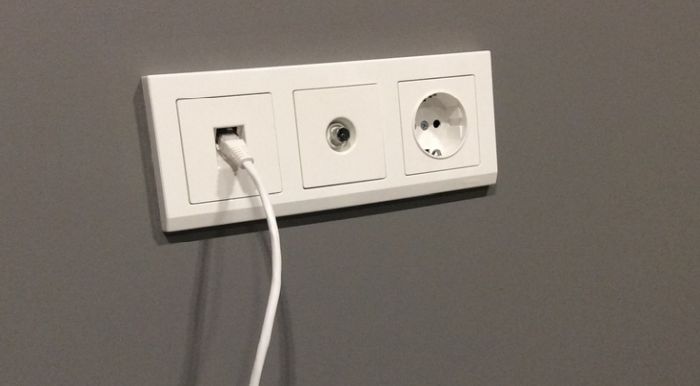
Как подключить кабель к компьютеру или ноутбуку
Существует несколько способов подключения интернет-кабеля к компьютеру или ноутбуку. Самый простой способ подключения — это напрямую к ПК через провод без использования роутера. Если в вашем доме представлено только одно устройство, то данный способ подойдёт для тестирования соединения и работы глобальной сети.
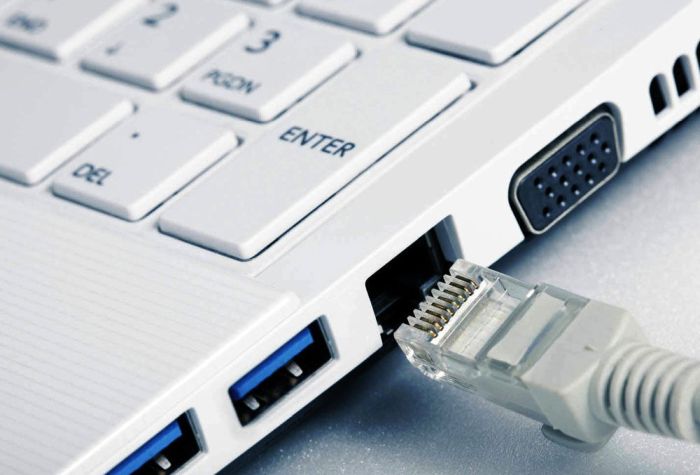
Первоначально необходимо найти тот самый кабель, который был заведён в квартиру.
Это может быть:
- скрытая проводка через розетку rj-45;
- длинный витый кабель, скрученный в моток и обжатый коннектором rj-45;
- кабель, подключенный к терминирующему устройству провайдера.
Подключение Ethernet-кабеля к компьютеру
Для подключения интернет-кабеля к компьютеру, необходимо выполнить пошаговый план действий:
- Необходимо найти на ПК сетевой разъём для сетевой карты, он может быть встроенным или установлен в виде платы расширения. В ноутбуке разъём находиться сбоку или на задней панели.
- Переходим к следующему шагу и вставляем плотно провод в гнездо, пока не будет услышан соответствующий щелчок коннектора. При наличии розетки RJ-45 подключите второй конец провода в патч-корд. Если подключение произошло успешно, то рядом с портом сетевой карты загорится светодиод.
- Проверьте подключение на своём компьютере, на экране должен появиться соответствующий значок стабильной работы интернета.
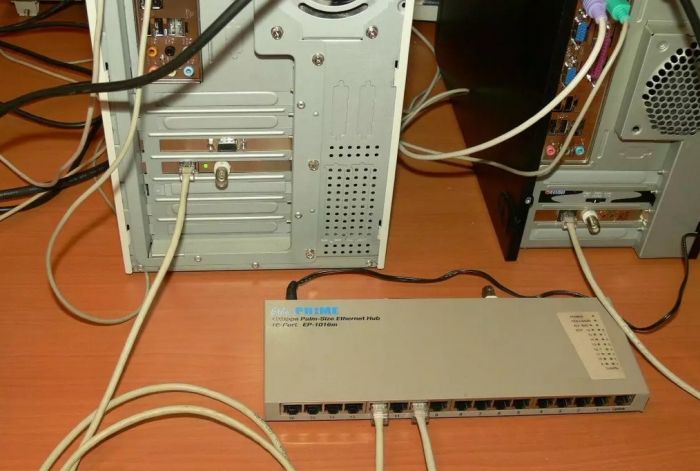
Как подключить Интернет через USB кабель
В случае, если на вашем современном компьютере отсутствует специальный разъём RJ-45 для подключения к сети. К примеру, на сверхтонких ультрабуках таких, как MAC представлены только Wi-Fi модули. Тогда потребуется использоваться специальны сетевой переходник, имеющий 2 разъёма: USB и RJ-45.
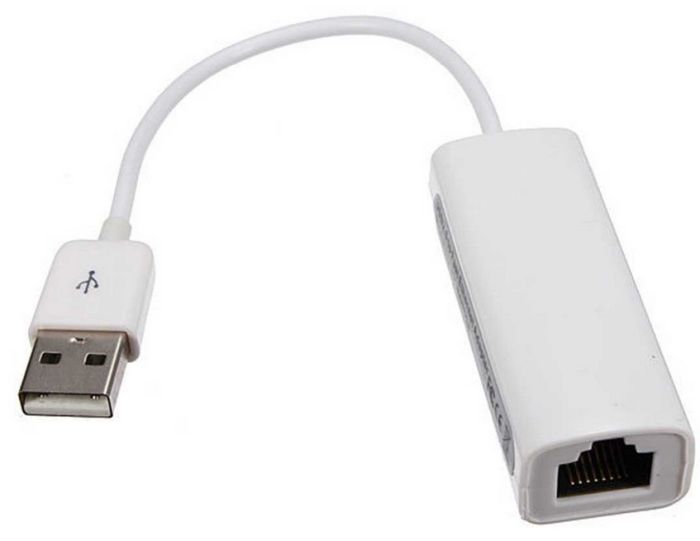
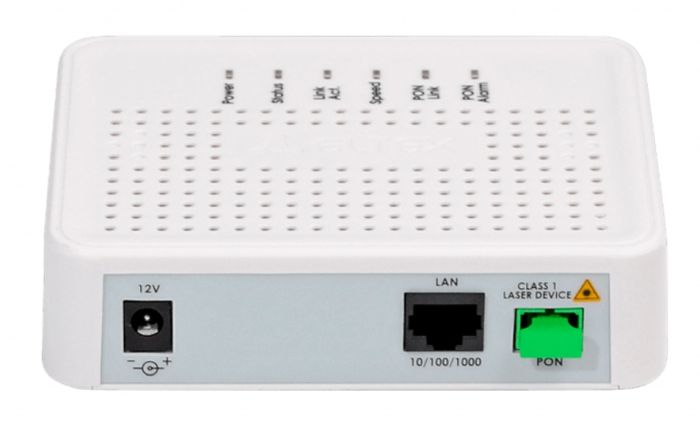
Подключение к абонентскому терминалу PON
Если ваш интернет подключен к оптоволокну, то в квартире должна быть предусмотрена установка оптического терминала. Терминал представлен в виде отдельного устройства, но при этом оно является маршрутизатором. Интернет-кабель должен быть подключен напрямую к компьютеру и терминалу, или роутеру, раздающему интернет по дому.
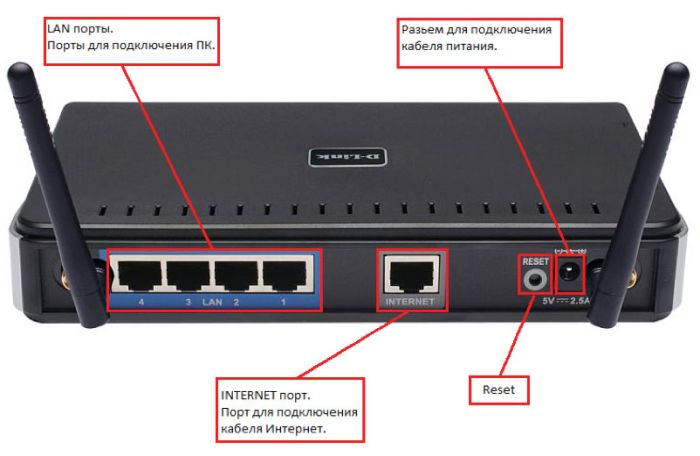
Как подключить Интернет через кабель от роутера
Роутер — это самая простая схема подключения интернета к ПК. Наличие Wi-Fi модуля позволит подключаться к компьютеру как беспроводным способом, так и проводным. В большинстве случаев, на маршрутизаторе есть WAN или интернет-порт, который позволяет подключить к «внешней» сети. Для точного и правильно подключения через роутер необходимо обратиться к специализированной документации.
Как самостоятельно выбрать интернет-провайдера
Итак, мы разобрались с техническими особенностями подключения к интернету. Но какого же провайдера выбрать для дома или организации? Сперва опросите соседей, а потом прочитайте отзывы об эти провайдерах в сети. Например, неплохой сайт-агрегатор с отзывами можно найти тут https://2ip.ru/catalog/. Также откройте официальные странички операторов – там обычно размещаются сведения о тарифах и техническая информация.
Пример неплохой площадки https://2ip.ru/average-speed-stat/. Тут можно выбрать провайдера и город, узнать фактическую скорость подключения для населенных пунктов. После сравнения по отзывам, скорости, стоимости услуг определитесь с оптимальным оператором. Подать заявку на подключение обычно можно онлайн – узнайте телефон на официальном сайте провайдера, позвоните по телефону в рабочее время, согласуйте дату выезда мастера
Узнайте, какие операторы есть в вашем доме
Уточнить провайдеров, обслуживающих дом, можно тремя способами. Информационный стенд в подъезде или на входной двери всегда содержит информацию об обслуживающих компаниях, в большинстве случаев каждому району присвоен личный менеджер, заинтересованный в новых клиентах.
На сайте-агрегаторе или с помощью электронных карт (2ГИС) легко узнать, какие операторы доступны по адресу пользователя. Актуальные ссылки и контактные данные для заявки также указаны.
Если нужная фирма в списке имеющихся не значится, с ней стоит связаться, возможно подключать дом собираются в ближайшее время.
Что нужно знать до подключения – важные точки
С технологиями определились, теперь рекомендую составить в голове для себя четкие критерии, на которые вы будете опираться при выборе тарифа:
- Цена. Сугубо личное восприятие. Например, «я готов платить не более 1000 рублей в месяц», или «Ищу что-то до 600 рублей», или «Цена не важна вообще».
- Скорость. Важный параметр для проводного соединения. Установки следующие: «Хочу нормальные 100 Мбит/c», «Лишь бы цена была меньше», «Нужны максимальные скорости и GPON». Для мобильных сетей это не так актуально, так как там обычно выбирать и не приходится – просто платите и получайте максимально возможное (изредка – есть ограничение на Гигабайты).
- Определяем личные «фичы». Например, если вам нужно IPTV – лучше сразу подбирать пакет с ним, будет дешевле. Или наличие техподдержки – например, в Ростелеком можно звонить круглосуточно, и работают они оперативно, а вот местный провайдер может похвастаться только дешевыми тарифами. А некоторым не хочется покупать оборудование, тогда некоторые провайдеры его вам с радостью арендуют.
- Отзывы. Да, опирайтесь и на них. Поспрашивайте знакомых, почитайте в каталогах (ссылка для примера была выше). НО не смотрите только на отрицательные отзывы – разумеется, у самого популярного провайдера будет и больше всего негатива, но это не значит, что они самые плохие, т.к. они не были бы самыми популярными.
Как настроить PPPoE-подключение в Windows 10
Протокол сетевого соединения с интернетом PPPoE применяется при соединении с магистральной сетью по технологии Ethernet. Этот способ имеет ряд преимуществ, например, расширенный спектр дополнительных возможностей, сжатие информации при передаче, проведение аутентификационных и шифровальных операций с пакетами информации. Подключение требует авторизации в сети (ввода имени пользователя и пароля). Используется при прямом подключении к магистральной сети и оборудованию провайдера.
Чтобы осуществить подключение к интернету, используя протокол PPPoE, необходимо выполнить ряд операций:
- Откройте «Центр управления сетями и общим доступом».
-
Здесь выберите «Создание и настройка нового подключения или сети».
-
В консоли «Настройка подключения или сети» выделите пункт «Подключение к интернету» и нажмите «Далее».
-
Выберите вкладку «Высокоскоростное (с PPPoE)».
-
Далее введите логин и пароль, полученные от провайдера, и нажмите «Подключить».
Теперь у вас установлено PPPoE-подключение.
Подключение беспроводного интернета
Как подключить интернет в частный дом?
При помощи тонкой настройки оборудования, применяя современные технологии, а так же используя многолетний опыт в подключении интернета за городом и труднодоступных местах установим качественное соединение в любом месте Москвы и области. Беспроводные стандарты связи плотно вошли в повседневную жизнь, забудьте о неудобных проводах потерявших свою актуальность. При помощи технологий MIMO 3×3 возможно увеличить передачу данных по WiFi до 9 раз, это не доступно по проводному соединению.
Звоните сейчас и подключайтесь сегодня, работа под ключ возможна в течение нескольких часов для Москвы и области. Обслуживание проще, всегда есть возможность улучшить или модернизировать отдельные компоненты системы, перенести оборудование на другой объект, поменять оператора при необходимости заменив SIM.
Какой подключить интернет в частный дом?
Если учитывать только скорость, то, очевидно, лучше подключать именно 4G+ интернет. Установка соединения с сетью по этому стандарту возможна при наличии современного оборудования на станции оператора.
Специалист по установке сможет протестировать и найти лучший вариант для Вашей местности не только по показателям скорости, но и по стабильности соединения. Усилители LTE помогут получить устойчивое соединение, специальный модем можно будет перевести на прогрессивную частоту в ручную.
Как правило вокруг Вас находится 2-3 вышки каждого оператора на расстоянии до 15 километров, при помощи хорошей антенны возможно найти каждую и проверить на ней скорость, разложив сигнал LTE по частотам. Измерение скорости в трех показателях: ping, входящая и исходящая скорость и выявление ее стабильности позволяет быть уверенным в качестве соединения.
Понять, какой интернет будет лучше в вашем случае — задача мастера. На основании ваших требований и своего опыта он найдет оптимальное решение, и вы с гарантией получите устойчивое подключение, достаточное для решения ваших задач.
Правильно подобранное и настроенное оборудование – залог успеха хорошей скорости и стабильности соединения!
| Антенны LTE интернет | Усилители LTE 4G+ | Усилители GSM сигнала | Современное оборудование для развертывания WiFi сетей |
| Позволяют найти базовые станции в разных направлениях с большой удаленностью от абонента | Увеличивают прием мобильного интернета | Хороший прием сотового сигнала для всей территории | Мощный Wi-Fi по всей территории |
| Скоростное беспроводное соединение в любом месте | Стабильное соединение и хорошая скорость | Качественная связь в Москве и области | Скоростной WiFi без потерь |
Тарифы полностью безлимитного скоростного широкополосного доступа доступны от 600 руб.
10 причин оставить заявку на нашем сайте прямо сейчас:
Всегда в наличии высокоскоростное профессиональное оборудование для WiFi сетей от компаний Ubiquiti и Mikrotik. Интернет для Московского офиса станет лучше. Даже в том случае, если местный провайдер-монополист наставил глушителей сотового сигнала, мобильный интернет не поддерживается или показывает плохие показатели. Пробьем глушители от монополиста провайдера, установим хорошее скоростное соединение, предложим недорогой безлимитный тариф на эксклюзивных условиях.
Подготовка и немного теории
Прежде чем переходить к процессу подключения и настройки, нужно в первую очередь убедиться, что у вас на руках договор, который вы заключали с провайдером. Этот договор предоставляется вам после заключения контракта с провайдером интернет-услуг. Его нужно хранить у себя, а его потеря нежелательна.
 Заключение контракта с провайдером интернет-услуг
Помимо перечисления ваших юридических прав и обязанностей, договор содержит следующую полезную для вас информацию:
- номер договора, который служит своего рода идентификатором. В случае возникновения проблем с интернетом вы можете позвонить провайдеру и сообщить ему этот номер. Через него он сможет автоматически выйти на клиента, за кем закреплён этот номер (то есть на вас), и это будет быстрее, чем называть адрес и фамилию.
- адрес провайдера. По указанному адресу вы можете приехать и обсудить темы, связанные с интернетом, лично с представителем компании-провайдера.
- номер телефона. Простой способ связаться с представителем компании, ну или попросить у него продлить интернет, если у вас нет возможности заплатить за него в данный момент. Обычно они соглашаются на это, так как ничего не теряют, зато получают одобрение со стороны клиентов.
- тип интернет-соединения.
 Тип интернет-соединения
Особенно важен последний пункт. Тип интернет-соединения вам нужно знать для корректной настройки. Настройка интернета зависит не от того, как вы подключили интернет (через кабель напрямую или через подключение кабеля в маршрутизатор), а от того, какой у вас тип соединения. Они бывают следующими:
- Динамический IP. Самый лёгкий в плане настройки тип соединения. Все данные для успешного соединения с глобальной сетью вы получите автоматически (если в настройках указан соответствующий пункт, но о нём позже).
- Статический IP. В случае наличия у вас такого типа соединения, вам придётся настраивать интернет вручную.
- PPPoE (Point-to-point protocol over Ethernet). Данный тип интернет-соединения потребует от вас ввода логина и пароля при подключении.
Чтобы узнать, какой у вас тип, прочтите договор – он должен быть там указан. Если его нет, то уточните этот вопрос у провайдера, позвонив по номеру, который указан в договоре.
Есть и другие типы соединения (например, PPTP или L2TP), но среди провайдеров в СНГ они почти никогда не используются. Приоритет отдаётся трём типам, которые описаны выше.
Динамический IP
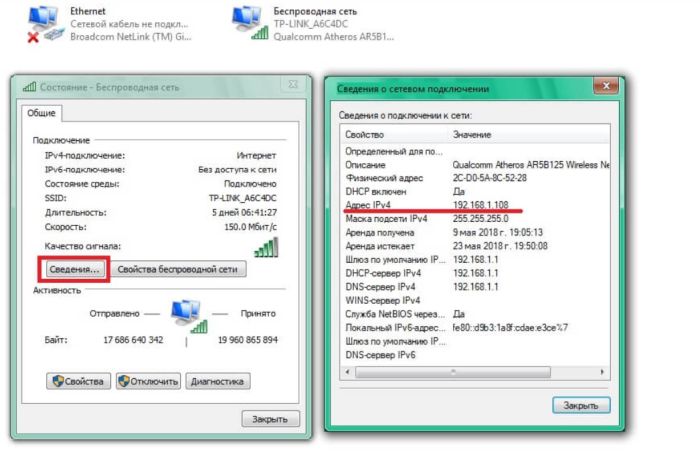
Для проверки вашего компьютера на IP-адрес, выданный провайдером необходимо проделать следующие действия:
- Правой клавишей мыши щелкните на значок сетевого подключения в панели задач.
- Перейдите в раздел параметров сети и Интернета.
- Откройте вкладку «Enthernet».
- Кликните на иконку сети, под ней должна быть написана фраза, что соединение установлено, если прописано «соединение не установлено», перепроверьте подключенный кабель.
- Во вкладке Сеть спуститесь в самый низ экрана и перейдите в раздел «Параметры».
- В разделе «назначение IP» должна быть прописана строка «Автоматически (DHCP)».
- Переходите к вкладке «Свойства» и смотрите на пункт под названием «IPv4-адрес», там должен быть представлен адрес из 4-х чисел, разделённых точкой.