Как выложить аудиозапись во вконтакте
Содержание:
- Действия с аудиозаписями
- Онлайн сервисы
- Публикация плейлиста
- Как создать плейлист в ВК?
- Что такое истории Вконтакте в новостях
- Добавляем песню в статус с телефона
- Как скрыть музыку через телефон
- Как скинуть песню с телефона в ВК в диалоги
- Через компьютер
- Программа “Музыка ВК: Скачать ВКонтакте” для Андроид
- Как добавить музыку в историю ВК на Iphone
- Как добавить музыку в ВК
- Через компьютер
- Куда вы хотите добавить музыку?
Действия с аудиозаписями
Далее расскажем обо всех действиях, которые можно совершить с музыкой в ВК — загрузка в саму соц сеть, добавление на свою страницу в соответствующий раздел, добавление в группу.
#1 Как загрузить аудио в соц. сеть?
Аудиозапись, которая соответствует всем требованиям, можно добавить в соц. сеть только с полной версии сайта (vk.com): разработчики лишили такого функционала как мобильное приложение, так и мобильный сайт.
Если возник вопрос, как с телефона загрузить музыку в ВК, тогда потребуется открыть мобильную версию сайта (m.vk.com) и в меню выбрать «Полная версия».
Чтобы добавить свою музыку, потребуется:
- Зайти на vk.com и авторизоваться.
- В левом меню выбрать свои аудиозаписи.

Над строкой поиска по аудио найти и кликнуть по пиктограмме облака со стрелкой.

Нажать «Выбрать файл».

Теперь можно загрузить песню в ВК с компьютера: надо найти в проводнике нужный аудиофайл и кликнуть «Открыть».
После загрузки трек добавится в список аудио, и при желании блок ваших аудиозаписей можно скрыть от других пользователей. Но учтите, что добавлять в ВКонтакте треки придётся по одному, софта для ускорения этого процесса в интернете не найти. Но возможна быстрая загрузка музыки с ВК, программы и расширения для браузеров делают возможным скачивание песен по одной или плейлистами.

После того как запись окажется в сети, Вы можете даже поставить песню в статус, чтоб больше людей узнало о ней.
#2 Как добавить понравившийся трек к себе в плейлист?
Интересные музыкальные записи можно найти не только в плейлисте друзей, но и в специализированных сообществах, а также на стене других пользователей и групп. Добавлять понравившиеся треки можно в несколько кликов как на ПК, так и на телефоне:
Чтобы загрузить аудиозапись в ВК с компьютера, потребуется подвести мышку к названию нужного трека и нажать на появившийся плюсик.
Чтобы загрузить аудио (музыку) в ВК с телефона (Андроид, например), надо сделать следующее:
- Включить песню.
- Затем потребуется открыть плеер (правая кнопка на нижней панели)

В плеере нажать на три точки и выбрать «Добавить в мои аудио».

#3 Как добавлять треки в своём сообществе?
Если пользователь хочет пополнить раздел «Музыка» в группе, то загрузить свою песню в ВК с телефона не получится, но можно прикрепить песню к посту на стене. Для этого потребуется:
- Открыть своё сообщество.
- Нажать «Запись».
Добавить нужную информацию, затем нажать ноту и выбрать песню из своих аудиозаписей в профиле.

Нажать на нужный файл.

Тапнуть галочку, чтобы запись появилась на стене.

Чтобы загрузить новый трек сразу в сообщество, потребуется:
Открыть сообщество и перейти в раздел «Управление».

В меню «Разделы» возле «Аудиозаписи» должен стоять статус «Открытые» или «Ограниченные».

Если стоит статус «Выключены», тогда поставить один из нужных и нажать «Сохранить».

Затем вернуться на страницу сообщества.
В правом меню внизу найти и нажать кнопку «Аудиозаписи».

Кликнуть «Загрузить аудиозапись».

В проводнике найти на ПК нужный музыкальный файл и нажать «Открыть».

После загрузки музыкальная композиция появится в списке аудиозаписей сообщества.
Онлайн сервисы
Это способ для тех, кто не готов устанавливать расширения в браузер. И готов пожертвовать для этого своим удобством и скоростью. Преимущество в том, что ВК музыка через эти сервисы скачивается даже без регистрации и дополнительной возни. Некоторые, правда, пытаются навязать:
- Кучу рекламных плагинов.
- 1 ненужный браузер.
- Десяток устаревших дополнений и подписок.
Но мы их рассматривать не будем. А если и зацепим, то упомянем о наличии рекламы.
Нет никакой привязки к браузеру, нет требований к компьютеру, нет вообще ничего. Просто переходим на сайт и качаем записи из социальных сетей.
KissVk
Популярнейший ресурс для загрузки любимых треков из Вконтакте. Как вы можете понять из названия, он на него, в общем-то, и рассчитан. Никаких дополнительных утилит и расширений устанавливать не придется. Но нужно перейти на свою страницу, авторизовавшись через kissvk.com.
Нужно помнить о том, что настройки приватности не позволят сервису пробиться к вашему плейлисту. Поэтому, если они у вас установлены, то сайт попросит открыть доступ (для всех) и перезагрузить страничку.
Далее появляется кликабельная иконка для загрузки файла. Нажимаем на нее и мелодия начинает загружаться на ПК. Ничего больше делать не придется. Если рядом с аудиозаписью уже есть галочка, то она была скачана ранее. Не перепутайте с той галочкой, что отображается в стандартном интерфейсе плеера ВК (десктопная версия).
Кисс ВК позволяет использовать встроенный инструмент для поиска нужных аудиозаписей. После того как все нужные файлы были загружены, завершите сеанс. Это сделать необходимо, так как доверять сайту, конечно можно, но все-таки не стоит злоупотреблять.
Сервис завоевал действительно народную любовь, и этом способствовал ряд причин:
- Высокая скорость работы.
- Безопасность.
- Лаконичность.
- Бесплатное использование.
Сервис не сложен в освоении, и имеет минимум настроек и кнопок. Это упрощает использование. Он никак не ограничивает скорость потока, и вы загружаете аудио исходя из возможностей своего пропускного канала.
Не придется устанавливать лишние приложения и плагины, вся работа ведется через сайт. Сам сервис не требует регистрации или отправки платных смс-сообщений
Это важно
Сервис Kiss считается одним из лучших онлайн-сервисов для работы с музыкой Вконтакте.
Music 7s
После чего происходит следующее:
Вы переходите к списку.
Получаете список песен.
Подтверждаете разрешение на доступ к плейлисту со стороны сайта.
Если вы нажмете нет или закроете диалоговое окно, то дальше тут работать не получится. Время от времени появляется проблема с формированием списка композиций пользователя. Если возникли проблемы подобного характера, можно воспользоваться ограниченным функционалом:
- Жанровые аудиозаписи.
- Радиостанции и т.п.
Доступ к ним открывается через боковую панель.
В большинстве своем, сайт используется не для выгрузки персонального аудио, а для прослушивания произвольных композиций и радиостанций.
По всей видимости, разработчики уже отказались от идеи обновления, поэтому функция персонального списка «отваливается часто». Но в остальном, Music 7s отлично справляется с другими задачами.
Публикация плейлиста
Данный функционал доступен не только для вашей личной страницы.
Добавляем плейлист в группу
Владельцы и администраторы сообществ ВКонтакте, тоже могут создавать музыкальные подборки для своих подписчиков.
Первым делом, нужно эту функцию активировать.
Идем в нужную группу, и переходим в раздел «Управление».
Раздел «Управление» в группе
Теперь переходим на вкладку «Разделы». Здесь находим пункт «Аудиозаписи», и ставим для него статус «Открытые».
Активируем аудиозаписи в группе
Сохраняем настройки и возвращаемся на главную страницу сообщества. Теперь в правом блоке меню появился пункт «Добавить аудиозаписи». Нажмите на него.

Переходим к добавлению музыки в группу
Здесь нажмите на кнопку «Добавить плейлист».
Добавление плейлиста в группу
Дальше вся процедура схожа с той, что мы разобрали выше.
Прикрепляем к посту
Перейдите к себе на стену, и начните создание нового поста. В нижней части формы нажмите на значок «Аудиозапись».
Прикрепление музыки к посту
У нас откроется список наших аудиозаписей. Нужно нажать на пункт «Выбрать из других плейлистов», и затем щелкнуть по названию нужного. Он автоматически откроется. Для его публикации нажимаем «Прикрепить плейлист».
Затем размещаем запись.
Как создать плейлист в ВК?
Плейлисты — это очень удобно, добавил в него только определенную музыку и запусти на воспроизведение только нужный тебе плейлист. Например, можно создать такие плейлисты:
- веселое;
- для тренировок;
- чтобы заснуть;
- утренний;
- веселый;
- грустный;
- и так далее.
В общем, вы сами для себя определите, как разбить музыку. Создать плейлист очень просто, для этого проделайте все по шагам, как в инструкции!
Шаг № 1 Зайдите на свою страницу в ВК.
Шаг № 2 В левом меню выберите раздел — Музыка:
Шаг № 3 Справа вверху нажмите на плюсик — Добавить плейлист:
Шаг № 4 Теперь необходимо настроить плейлист и добавить аудио, под картинкой будет описание цифр:
- Пишем название плейлиста, например, «Музыка в машину»;
- Даем описание, чтобы вам было понятно, какая там будет музыка;
- Загружаем картинку — это уже пожеланию;
- Быстрый поиск — это возможность найти и добавить музыку в плейлист;
- Добавить аудио записи — нажав на эту кнопку, вы можете выбрать ту музыку, которая у вас уже есть;
- Нажимаем — Сохранить.
Если вы решили выбрать музыку из своих аудио записей (кнопка под цифрой 5), то появится вот такое окно, где вы отмечаете нужные песни, после чего нажимаете — Сохранить: Все, теперь, если вы перейдете на вкладку — Плейлисты: то появится примерно вот такой плейлист:
Как получить ссылку на плейлист?
https://vk.com/audio?z=audio_playlist63634672_43894676
Вот в принципе и все чем я хотел с вами сегодня поделиться, желаю вам удачи, пока!
Дата последнего изменения: 2019-02-14 11:53:14
Что такое истории Вконтакте в новостях
Здравствуйте, читатели! Решил написать пост о том, как добавить музыку в историю в ВК через компьютер. Ведь многие пользователи используют эту соц-сеть на компьютере, не только в телефоне.
Прежде всего расскажу, что такое истории ВК. Это своего рода жизнь людей, которая показывается на картинках, в видеороликах с компьютера или телефона. То есть, люди могут транслировать себя и свое лицо на камеру, что-то говорить. К примеру, через истории ВК можно приглашать людей на различные мероприятия.
С помощью онлайн-истории, можно показать свои фотографии, рассказать о своих похождениях, путешествиях, что вы делаете каждый день ежедневно
Это привлекает внимание русскоязычных пользователей Интернета и не только. Таким образом, вы сможете стать знаменитым человеком, сможете набрать подписчиков, клиентов, на свои ресурсы в Сети (Скрин 1)
Далее, мы создадим историю ВК и добавим в нее картинки, музыку.
Добавляем песню в статус с телефона
Сделать музыку статусом вк получится и с помощью смартфона. Если у вас открыт список песен, то напротив проигрываемой нажмите на три точки.
Дальше нажмите на кнопку, напоминающую Wi-Fi.
Установите галочку в строчке «Моя страница». Ниже отображается список ваших групп – в них тоже можете транслировать музыку в статусе. Сохраняйте изменения, кликнув «ОК».
Если же открыто окно проигрывателя, то в нем нажимайте на три точки рядом с кнопками пауза и перемотка.
Откроется такое же окошко, как показано выше. Жмите в нем на кнопку трансляции и отмечайте галочкой нужный пункт.
Вот теперь вы знаете, как в статус вк поставить музыку и прекратить ее там показывать, если сделали это по ошибке.
Обратите внимание, показываться будет только проигрываемая на данный момент песня, как только вы ее перестанете слушать статус, или снова станет пустым, или в нем будет отображаться ранее добавленная запись. Если у вас возникают проблемы с прослушиванием музыки в фоновом режиме, тогда хочу заметить, что здесь сами разработчики вк ограничили время 30 минутами в день
Чтобы слушать песни дольше, необходимо оформить подписку на музыку Вконтакте
Если у вас возникают проблемы с прослушиванием музыки в фоновом режиме, тогда хочу заметить, что здесь сами разработчики вк ограничили время 30 минутами в день. Чтобы слушать песни дольше, необходимо оформить подписку на музыку Вконтакте.
Как скрыть музыку через телефон
Скрыть музыку в Контакте на телефоне можно только, если они есть в списке музыки или опубликованы на стене. Из новостной ленты их никак не убрать. Разберемся со всем по порядку.
Мои аудиозаписи
Чтобы закрыть доступ к музыке в ВК через мобильное приложение на телефоне, следуйте инструкции:
- Зайдите на свою страницу и перейдите в настройки. Для этого тапните по иконке в виде человека справа, а после – по значку шестеренки в правом верхнем углу.
- Выберите пункт «Приватность».
- Пролистайте до «Кто видит список моих аудиозаписей» и нажмите на пункт.
- В появившемся окне выберите, кто может видеть музыку.


На стене
Как скрыть песни в ВК на стене в мобильном приложении? Для этого снова зайдите в настройки приватности, как было описано выше, и найдите строку «Записи на странице». Затем выберите «Кто видит чужие записи на моей странице». В появившемся списке выберите нужное.
Следует отметить, что настройки приватности также перенесутся на другое используемое устройство. Например, если вы скрыли записи в телефоне, то и на компьютере они также будут скрыты для других пользователей.
Теперь вы знаете, как закрыть музыку в ВК от некоторых друзей и гостей профиля. Обычно это делается через настройки приватности. Здесь можно тонко настроить свою конфиденциальность, в том числе записи на стене, сохраненные фотографии, видеозаписи и многое другое. Через компьютер также возможно скрыть публикацию из новостной ленты друзей, но на телефоне сделать этого не получится.
Как скинуть песню с телефона в ВК в диалоги
Понравившимися аудиотреками можно делиться с друзьями в диалогах. Их необходимо прикрепить к отправляемому сообщению.
Алгоритм действий таков:
- Открытие диалога и начало общения с другом.
- Наведение курсора на значок со скрепкой. Высветится меню.
- Выбор подпункта «Аудиозапись» и нажатие по нему.
- Открытие списка их аудиотреков, находящихся во вкладке «Музыка». Отсюда можно прикрепить любую понравившуюся композицию.
- Также можно в поисковой строке в верхней части экрана написать имя требуемого артиста и избрать его.
- Нажатие на значок «Прикрепить».
- Появление аудиотрека в диалоге с другом.
- Отправка созданного сообщения.
Через компьютер
Для того чтобы отправлять файлы, нужно перейти в раздел с сообщениями. Мы можем отправить в сообщениях другому человеку любые файлы.
Один файл
- Для того чтобы отправить один файл ворд, нужно нажать на значок в виде скрепки и выбрать «Документ»
- Далее вы можете загрузить файл с вашего пк, либо добавить его уже из имеющихся загруженных документов вконтакте
- Выберите файл, который вы хотите отправить и нажмите команду «Открыть»
- После того, как файл будет прикреплен в сообщении, нажмите на кнопку отправки в виде стрелки
Большой файл или папку с файлами
Чтобы отправить большой файл или папку с файлами для этого есть 2 способа.
Сжатие с помощью zip
- Правой кнопкой мышки нажать на файл. В появившемся меню сначала нажать «Отправить», а затем «Сжатая zip-папка»
- Далее нужно нажать на скрепку в сообщениях и выбрать «Документ»
- После этого большой файл можно будет отправить, выбрав папку, в которой он находится, и нажать открыть
- После того, как мп3 файл прикрепится, вы сможете его отправить, нажав на соответствующую кнопку
Облачное хранилище Яндекс Диск
Чтобы отправить большой файл, например, можно воспользоваться специальными облачными хранилищами, которые предназначены для хранения и обмена данными. Для того чтобы отправить большой файл через Яндекс Диск нужно:
- Открыть ЯД и нажать кнопку «Загрузить»
- Далее необходимо выбрать большой файл на компе и нажать кнопку «Открыть»
- После того, как большой файл загрузиться на Яндекс Диск, нужно нажать на него, и выбрать поделиться вконтакте
- Выберите пункт «Отправить личным сообщением», а также человека, кому хотите послать файл и нажмите кнопку отправки
Гугл Диск
Давайте рассмотрим, как переслать большой файл еще и через Гугл Диск:
- Откройте Гугл диск и нажмите «Создать»
- Далее нажмите «Загрузить файлы»
- Выберите файл и нажмите на «Открыть»
- Скопируйте ссылку на файл
- Вставьте ссылку в личное сообщение и нажмите кнопку отправки
Программа “Музыка ВК: Скачать ВКонтакте” для Андроид
Если вы слушаете музыку на телефоне, скажем, под управлением ОС Андроид, будет удобным вариантом скачать приложение, заточенное на воспроизведение треков ВКонтакте.
К счастью, такая программа для скачивания музыки для Андроид есть, и не одна. В частности, программа “Музыка ВК” дает пользователю возможность не только слушать любимые композиции в соцсети, но и сохранять их для локального прослушивания на телефоне. Загрузить программу можно на Google Play, приложение доступно только для Андроид. Из особенностей следует отметить:
- возможность скачать музыку на андроид с контакта, указав нужный формат аудио
- удобный и быстрый поиск по внушительной музыкальной библиотеке ВК
- онлайн- и офлайн прослушивание ВК-аудиотреков на телефоне
- приятный дизайн у android-версии приложения.
Таким образом, программа «Музыка ВК» привлекает к себе тем, что позволяет качать музыку с вк бесплатно посредством удобного пользовательского интерфейса и ряда полезных опций. Кроме того, «Музыка ВК» для Андроид не только позволяет скачать аудио с ВК, но и предлагает себя в качестве удобного и функционального музыкального плеера (обязательно прочтите наш обзор).
Как добавить музыку в историю ВК на Iphone
Снять Story на Айфон предельно просто. От вас требуется только запустить программу для проигрывания песен перед тем, как нажимать кнопку записи видеороликов. С этой задачей отлично справятся:
- VK Music.
- iTunes.
- BOOM.
- Яндекс.Музыка.
- SWPlaylist.
Подойдет любой софт как для онлайн, так и оффлайн прослушивания песен.
Пошаговая инструкция:
- Откройте приложение, в котором вы прослушиваете треки.
- Запустите нужную композицию.
- Сверните программу, чтобы песня звучала в фоновом режиме.
- Откройте VK.
- Нажмите на кнопку записи сторис.
- Снимете видео привычным способом.
- Выберете «Опубликовать сразу».
В записанном видеоролике будет звучать ваша песня.
Учтите, что треки, которые вы проигрываете в наушниках, не будут слышны в стори. Всегда отключайте данный аксессуар от мобильного устройства перед съемкой, чтобы получать на выходе классные видео.
Фото с музыкальным сопровождением
Представленный выше способ актуален только для тех, кто собирается выложить в сторис видеоролик. Но что делать, если вы хотите опубликовать в Stories-ленте фото, на фоне которого будет звучать любимая песня?
После выхода последнего обновления iOS 11 владельцы продукции Apple получили дополнительную опцию – теперь они могут записывать все, что происходит на экране их устройства. Данным нововведением можно воспользоваться для создания крутой музыкальной Story.
Для начала разберемся, как запускается новая утилита на Iphone:
- Откройте настройки.
- Перейдите в раздел «Пункт управления».
- Щелкните по строчке «Настроить элементы».
- Добавьте утилиту для записи происходящего.
- Сделайте свайп экрана вверх.
- В отобразившейся панели найдите значок-кружок.
- Нажмите на него.
После выполнения указанных выше действий пойдет обратный отсчет, а спустя три секунды начнется запись экрана.
Как наложить музыку на историю ВК с фото:
- Перейдите в приложение, в котором находятся ваши любимые треки.
- Воспроизведите нужную песню.
- Сверните программу, чтобы трек звучал в фоновом режиме.
- Откройте Фотопленку.
- Найдите фото, которое планируете опубликовать.
- Сделайте свайп экрана вверх и нажмите на кнопку записи.
- Выложите записанное видео стандартным способом.
Отредактировать ролик и избавиться от красной полоски вы можете в любом мобильном видеоредакторе, например, VivaVideo.
Как добавить музыку в ВК
Инструменты, доступные в десктопной и мобильной версиях социальной сети, различны, так что рассматривать придётся каждый из случаев в отдельности.
Как загрузить песню в ВК с компьютера
Первым делом необходимо пройти авторизацию в социальной сети. Дальше выбираете пункт основного меню: “Музыка”.
В открывшемся окне кликните по иконке облака, находящейся в правом верхнем углу.

Вас ещё раз предупредят об основных требованиях, предъявляемых к загружаемому контенту.
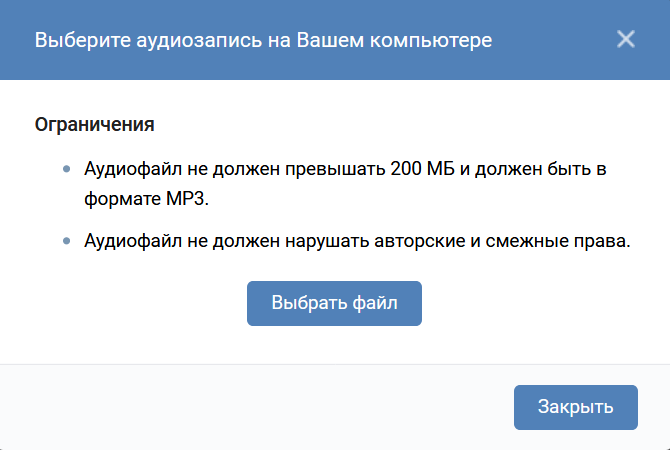
Теперь вам остаётся лишь выбрать файлы и дождаться завершения загрузки. После чего трек появится в плейлисте, и вы сможете прослушивать его или поделиться с друзьями. Но в большинстве случаев намного проще воспользоваться поиском по внутренней базе социальной сети. Большинство популярных и не очень композиций уже загружались и доступны для сохранения в плейлисты.
Как загрузить музыку в ВК с телефона
К сожалению, аналогичного инструмента в мобильной версии ВКонтакте не существует. Но если вопрос как добавить музыку в ВК с телефона для вас принципиален, то можно воспользоваться полной версией сайта. Для этого просто удалите букву “m” из адреса социальной сети.
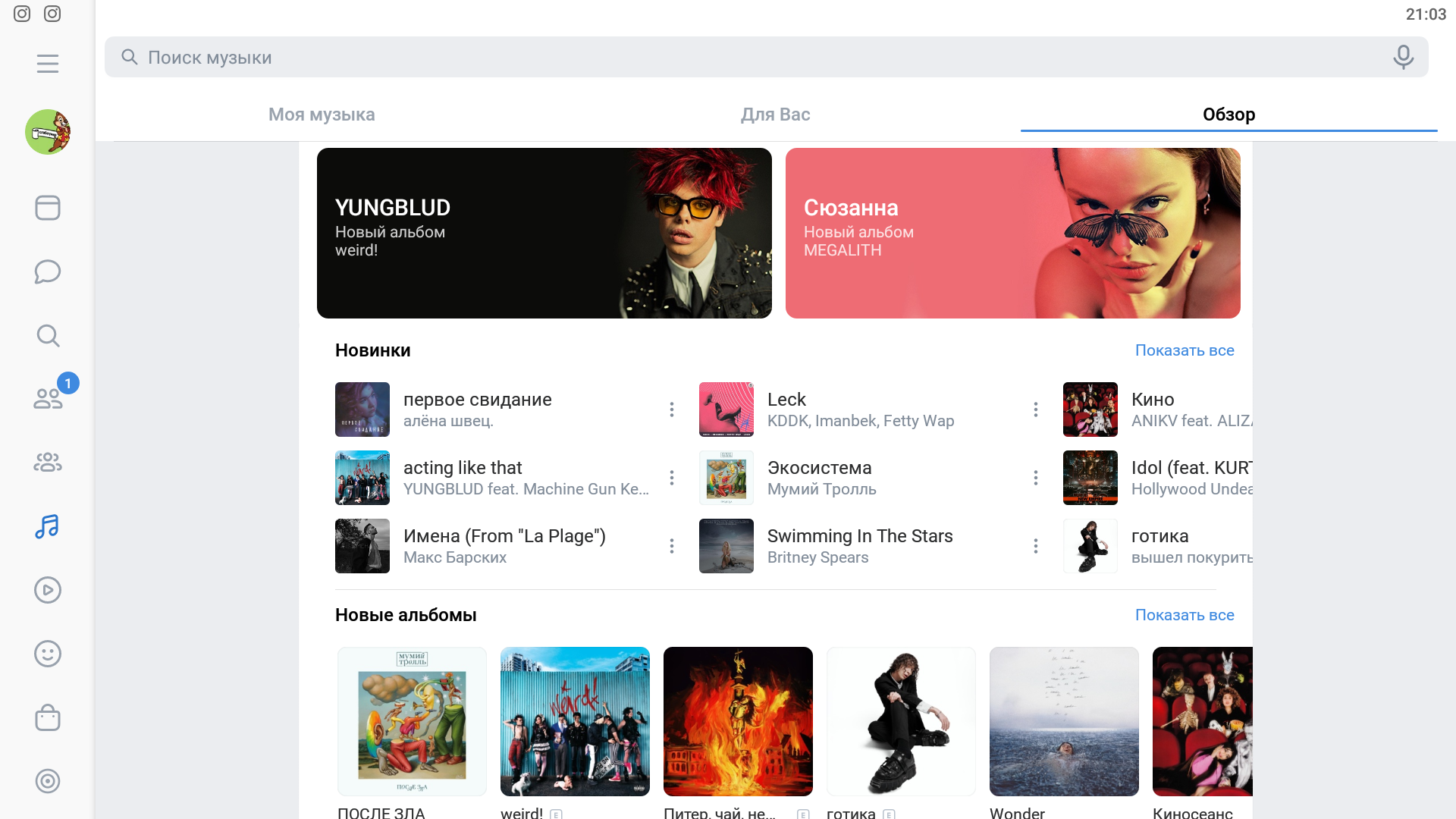
В противном случае вам остаётся только довольствоваться встроенной библиотекой загруженных треков. В большинстве случаев в ней вы сможете отыскать подходящий.
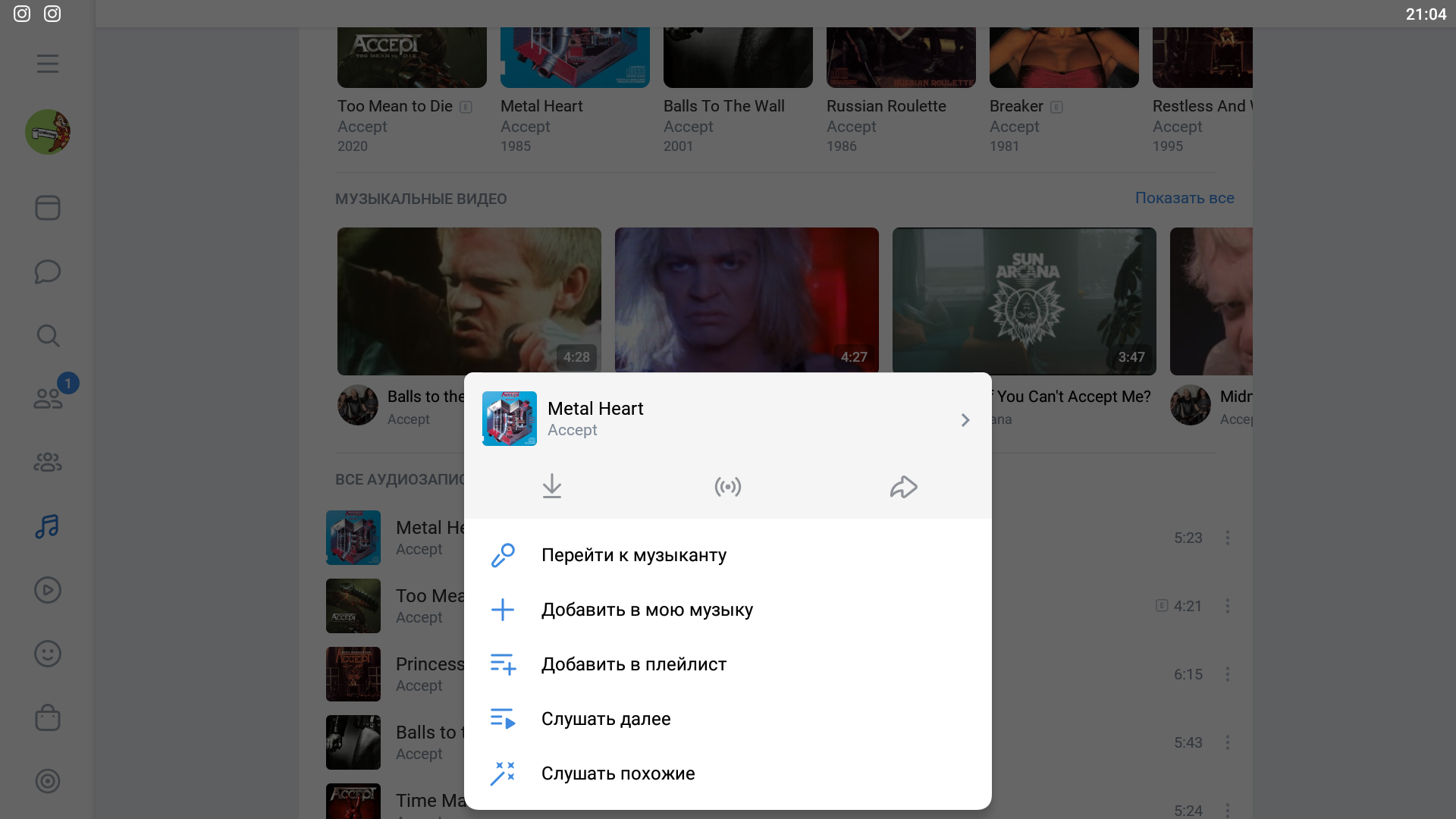
Для этого перейдите во вкладку “Рекомендации” раздела “Музыка”. Здесь в строке поиска вводите название песни или имя исполнителя. Выбрав подходящий трек, просто нажмите на кнопку с тремя точками в правом верхнем углу экрана и сохраните его к себе на страницу.
Через компьютер
Для того чтобы отправлять файлы, нужно перейти в раздел с сообщениями. Мы можем отправить в сообщениях другому человеку любые файлы.

Один файл
- Для того чтобы отправить один файл ворд, нужно нажать на значок в виде скрепки и выбрать «Документ»
- Далее вы можете загрузить файл с вашего пк, либо добавить его уже из имеющихся загруженных документов вконтакте
- Выберите файл, который вы хотите отправить и нажмите команду «Открыть»
- После того, как файл будет прикреплен в сообщении, нажмите на кнопку отправки в виде стрелки
Большой файл или папку с файлами
Чтобы отправить большой файл или папку с файлами для этого есть 2 способа.
Сжатие с помощью zip
- Правой кнопкой мышки нажать на файл. В появившемся меню сначала нажать «Отправить», а затем «Сжатая zip-папка»
- Далее нужно нажать на скрепку в сообщениях и выбрать «Документ»
- После этого большой файл можно будет отправить, выбрав папку, в которой он находится, и нажать открыть
- После того, как мп3 файл прикрепится, вы сможете его отправить, нажав на соответствующую кнопку
Облачное хранилище Яндекс Диск
Чтобы отправить большой файл, например, можно воспользоваться специальными облачными хранилищами, которые предназначены для хранения и обмена данными. Для того чтобы отправить большой файл через Яндекс Диск нужно:
- Открыть ЯД и нажать кнопку «Загрузить»
- Далее необходимо выбрать большой файл на компе и нажать кнопку «Открыть»
- После того, как большой файл загрузиться на Яндекс Диск, нужно нажать на него, и выбрать поделиться вконтакте
- Выберите пункт «Отправить личным сообщением», а также человека, кому хотите послать файл и нажмите кнопку отправки
Гугл Диск
Давайте рассмотрим, как переслать большой файл еще и через Гугл Диск:
- Откройте Гугл диск и нажмите «Создать»
- Далее нажмите «Загрузить файлы»
- Выберите файл и нажмите на «Открыть»
- Скопируйте ссылку на файл
- Вставьте ссылку в личное сообщение и нажмите кнопку отправки
Куда вы хотите добавить музыку?
Мы разобрались, как добавить музыку в вк, но где ее выкладывать и как делиться ей с друзьями? Музыку можно добавить не только в личные аудио, но и прикрепить к фото на стене, залить в группу, в плейлист или в диалог.
В группу
Почти все пользователи данной российской социальной сети сталкиваются с вопросом, как добавить музыку в группу. На самом деле, инструкция почти ничем не отличается от рассмотренных ранее. Главное, в группе или в паблике должен быть открыт раздел с аудио.
Чтобы добавить его, нужно:
- Зайти в настройки сообщества
- Перейти в управление
- Нажать на вкладку «Разделы» и включить аудиозаписи.
В группах раздел с музыкой делится на два типа:
- Открытый. В нем песни смогут добавлять все желающие;
- Ограниченный. Заливать аудио смогут только лица, причастные к сообществу (например, администратор).
Чтобы добавить в паблик музыку, нужно:
- Открыть саму группу
- Нажать на пункт «Добавить аудиозапись» в правой части меню
- Выберите и загрузите подходящий файл.
При этом коллекция песен в пабликах отличается от личных аудио, добавленных на страницу пользователя.
Прикрепить к фото и выложить на стену
Таким способом спокойно добавляйте песни и в сообщество, и на личную страницу, ведь музыка может находиться не только в списках персональных аудиозаписей.
Для публикации треков на стене потребуется:
- Авторизоваться в ВКонтакте
- Найти раздел «Что у вас нового?» и перейти по значку с нотой около него
- Подобрать интересующие вас аудио (прикрепить можно только ту музыку, которая уже опубликована в социальной сети, то есть загрузить новый файл не выйдет);
- Выложить трек на стене.
Чтобы прикрепить треки к фото, нужно добавить саму картинку в фотоальбом, перейти туда и оставить первый комментарий. В нем нужно нажать на значок скрепки и выбрать кнопку с нотой.
В плейлист
Одной из самых удобных и полезных функций считается возможность создания личного плейлиста по определенной теме или по настроению. Можно объединить все любимые треки.
Первый шаг – создание самого плейлиста. Для этого нужно перейти в раздел с музыкой и найти в правой части кнопу «Добавить плейлист».

В появившемся окне укажите название будущей подборки и его небольшое описание. Также выйдет область для клика «Добавить аудиозаписи». Перейдя по ней, можно наполнить плейлист любимой музыкой из поиска в ВКонтакте или из личной коллекции. Стоит лишь отметить специальной галочкой выбранные треки.

При завершении нажмите кнопку «Сохранить».
Песни можно добавлять и в уже готовую музыкальную подборку. Для этого нужно воспроизвести необходимую аудиозапись, нажать на три точки, перейти по кнопке «Добавить в плейлист» и выбрать ту подборку, в которую хотите добавить песню.
В диалог
Многие пользователи интересуются тем, как поделиться музыкой в диалоге с другом.
- Найдите человека, которому хотите отправить аудиозапись.
- Выберите пункт отправки сообщений.
- Если вы через компьютер, то нажмите на значок скрепки. После этого появится окно, в котором нужно выбрать раздел «Прикрепить аудиозапись».
- Если вы через мобильное приложение, то также нажмите на скрепку, а после этого перейдите в раздел музыки.
- Выберите интересующую вас запись.
- Отправьте сообщение.



