Тонкости работы с эквалайзером на компьютере: зачем он нужен и как его правильно настроить
Содержание:
- Инструкция по усилению басов в наушниках колонках в Windows 10
- Настраиваем эквалайзер
- Эквалайзер от Realtek
- Декоративный NeonVisual
- Настройка звучания наушников и динамиков штатными средствами Windows 10
- Добавляем басы в наушниках на телефонах Android
- Что такое эквалайзер и для чего он нужен
- Как настроить эквалайзер звука на компьютере с Windows 10?
- EqualizerAPO
- 5 полосный эквалайзер и его настройка
- Настройка эквалайзера на телефоне
- Параметрический эквалайзер
- Эквалайзер в обычном проигрывателе
- Настройка гарнитуры с микрофоном на ПК
- Как правильно настроить эквалайзер 🎛️ — универсальная инструкция
- Что можно и нужно настроить в технике этой фирмы
- Инструменты
Инструкция по усилению басов в наушниках колонках в Windows 10
- Для открытия раздела меню, где осуществляется подстрока звука, следует навести курсор на иконку звука, что располагается в правой стороне панели задач и кликнуть правой клавишей.
Будет выведено меню, там следует нажать на пункте Устройства воспроизведения.
-
В открытом окне будут перечислены устройства воспроизведения. Там могут быть наушники, колонки, порты для вывода аудио потока в «цифре». Вам необходимо выделить нажатием мышки то устройство, для которого необходимо усилить басы. Далее нажать кнопку Свойства, что располагается в нижней части данного окна.
В примере мы проделаем данную процедуру для устройства воспроизведения Динамики.
- Откроется окно свойств устройства. В нём следует кликнуть по вкладке Enhancements (Улучшения).
В данной вкладке отображаются улучшения, что доступны для аудио карты, которая установлена у вас в компьютере или ноутбуке.
Среди прочего, в данном окне должен иметься пункт Bass Boost – поставьте напротив него галочку и нажмите располагающуюся внизу кнопку Settings…
В открывшемся окне установите уровень в децибелах, на который вы желаете усилить басы в системе.
Сделав всё это – нажмите клавишу OK.
Всё. Басы в Windows 10 теперь усилены.
Вы будете отчётливее слышать низкие частоты не только в музыкальных композициях, но и аудио составляющей фильмов, а также игр.
Как включить и настроить эквалайзер в приложении Музыка Groove в Windows 10
В данной статье показаны действия, с помощью которых вы сможете включить и настроить эквалайзер в приложении Музыка Groove в Windows 10
Музыка Groove — приложение для передачи потоковой музыки, которое создано на базе универсальной платформы Windows (UWP) и является встроенным в операционную систему Windows 10 приложением. Начиная с версии 10.17112.1531.0 и выше, долгожданная функция эквалайзера в приложении Музыка Groove теперь стала доступна.
Функция эквалайзера в приложении Музыка Groove реализована как 5-полосный графический эквалайзер от низких до высоких частот. Регулировка уровня для каждой полосы составляет от -12 до +12 децибел. Функция эквалайзера также включает в себя ряд предустановок (пресетов).
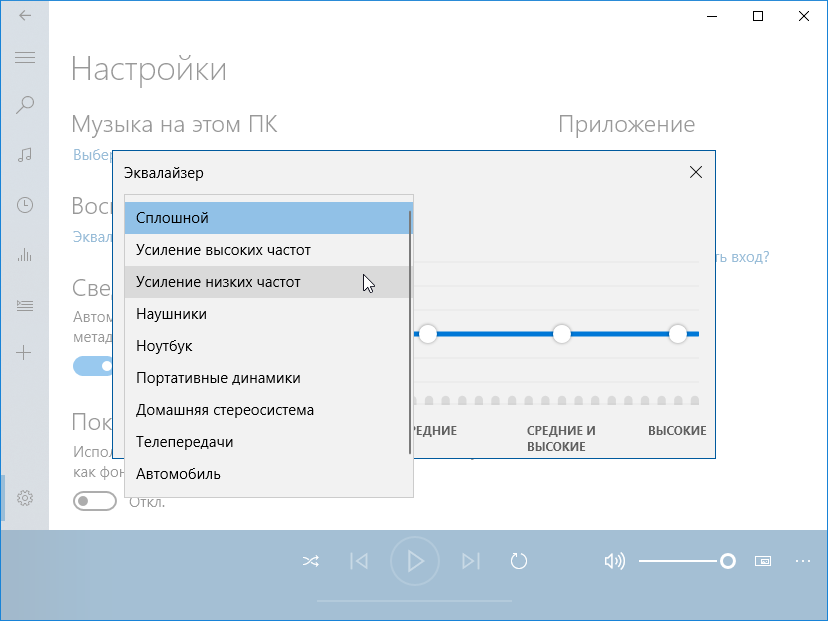
На данный момент эквалайзер имеет следующие предварительные установки:
Итак, запустите приложение Музыка Groove, по умолчанию плитка приложения закреплена в меню Пуск.
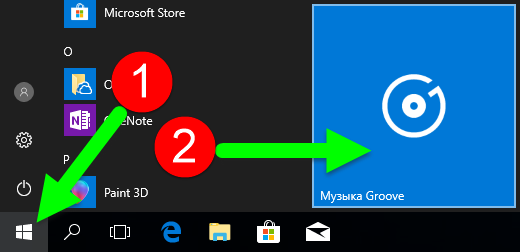
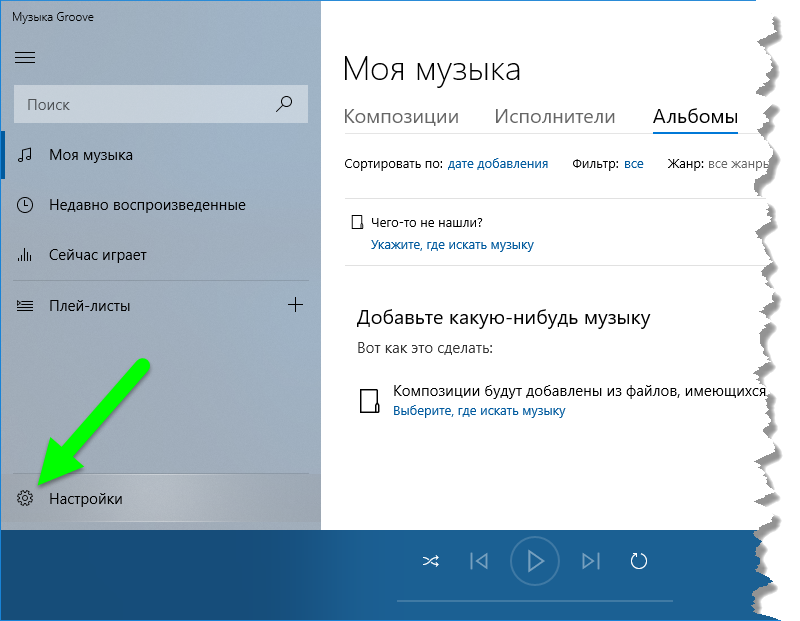
В левой панели приложения Музыка Groove, нажмите на значок шестеренки
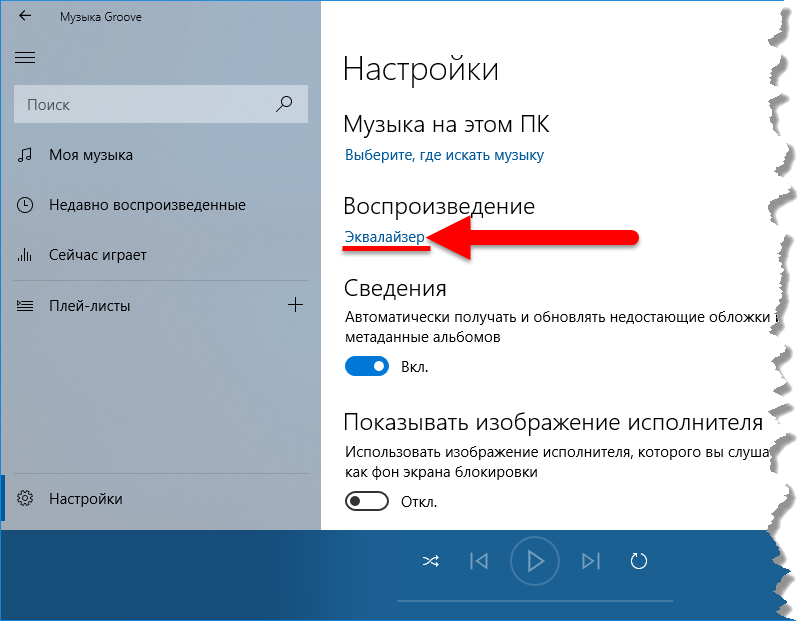
Далее в настройках приложения, в разделе Воспроизведение нажмите на ссылку Эквалайзер
В результате откроется окно Эквалайзер, как на скриншоте ниже.
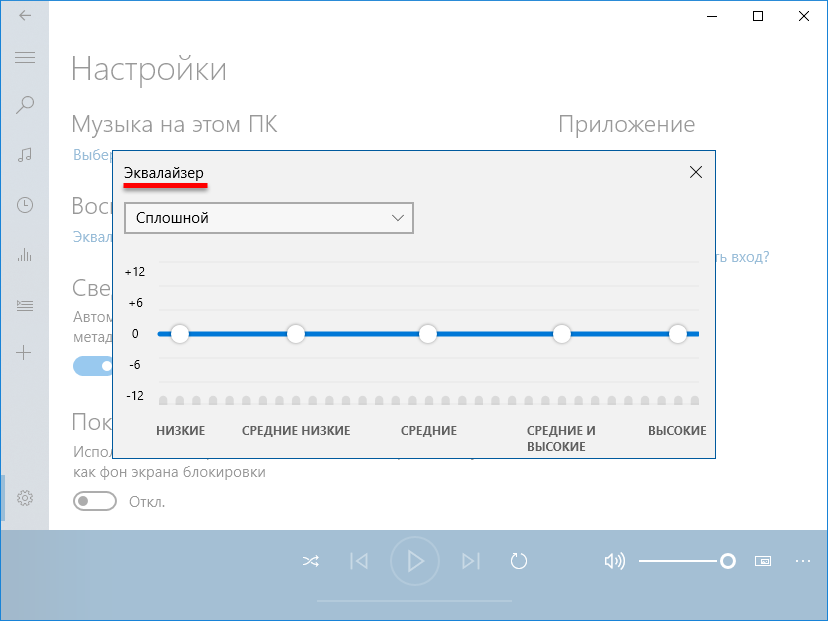
Затем в выпадающем меню Вы можете включить один из предустановленных вариантов.
Если вы предпочитаете предустановкам, самостоятельную ручную настройку эквалайзера, вы можете сделать это выбрав параметр Пользовательский (Custom), и затем перемещайте ползунки: низких, средних низких, средних, средних и высоких, высоких частот вверх или вниз для настройки параметров эквалайзера.
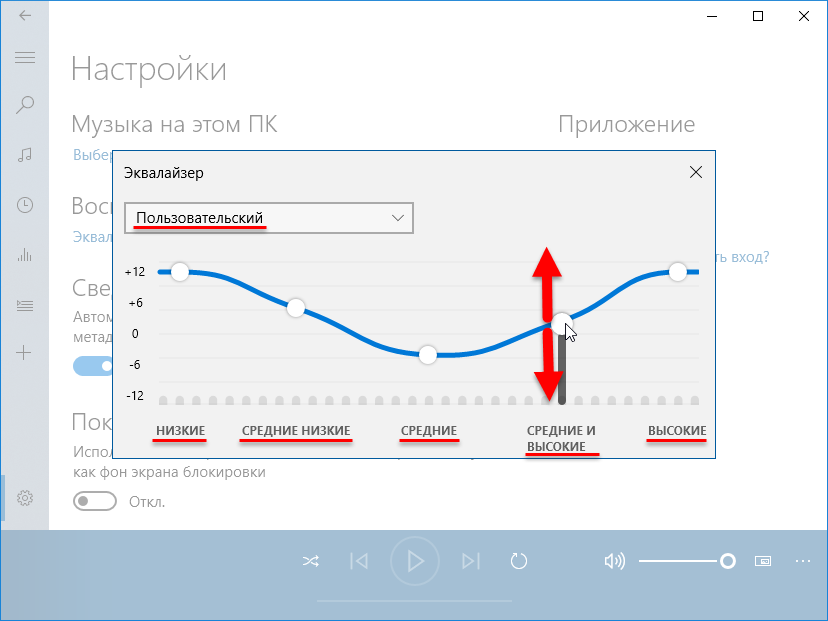
Когда Вы изменяете настройки для предварительной установки (пресета), приложение автоматически переключается на параметр Пользовательский. На данный момент приложение не содержит никаких параметров для сохранения ваших текущих настроек в качестве предустановки, что не очень удобно, и у вас не может быть задействовано, более одного настраиваемого параметра.
- https://winda10.com/nastrojki/ekvalayzer-dlya-windows-10.html
- https://it-actual.ru/how-to-boost-bass-in-windows-10.html
- https://kak.manesu.com/kak-nastroit-basy-na-kompjutere-windows-10/
Настраиваем эквалайзер
Эквалайзер позволяет производить корректировку амплитуды сигнала в зависимости от частоты звука, то есть регулировать тембры звучания. В качестве эквалайзера можно использовать как встроенный инструмент звуковой карты через графическую оболочку Windows, так и специальные сторонние программы. Далее мы рассмотрим оба этих способа настройки аудио.
Способ 1: Сторонние программы
Прежде всего, рассмотрим, как настроить эквалайзер на сторонних программах, предназначенных для регулировки звука в Виндовс 7. Сделаем это на примере популярного приложения Hear.
- Щелкните по значку Hear на «Панели уведомлений».
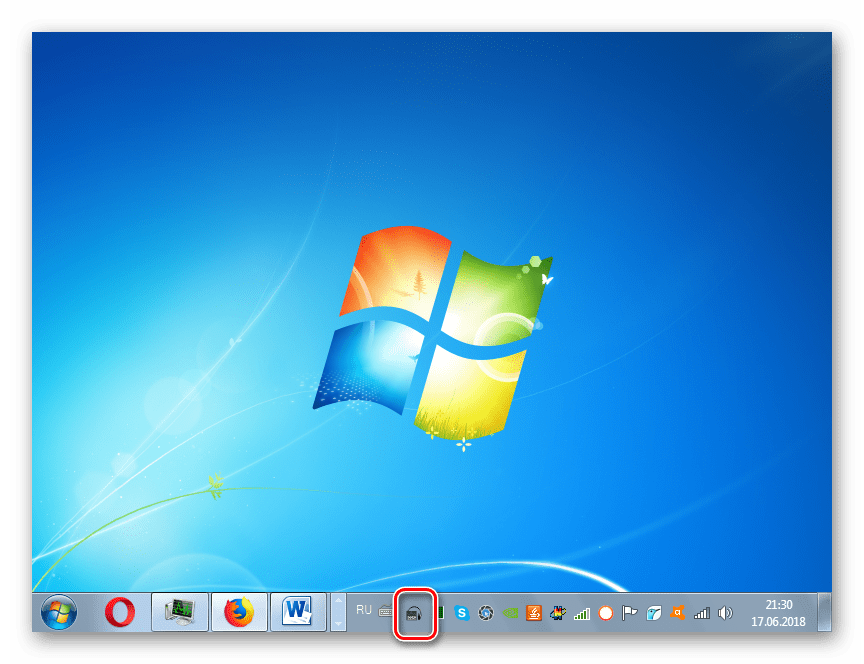
После запуска интерфейса Hear переместитесь во вторую слева вкладку под названием «EQ». Это и есть эквалайзер данной программы.
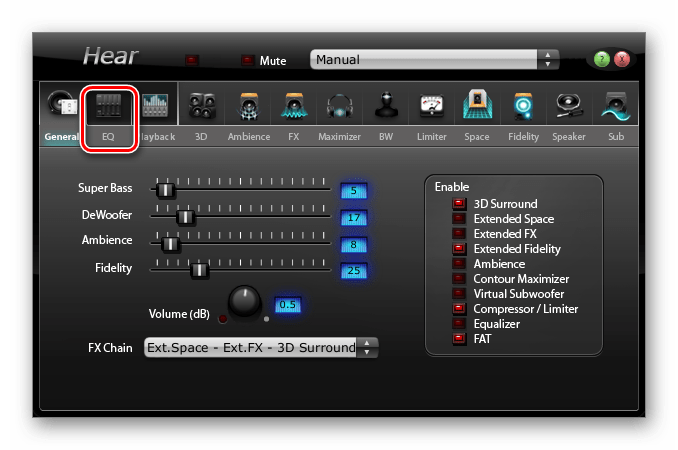
В открывшемся окне в блоке «Display As» переставьте переключатель из положения «Curve» в положение «Sliders».
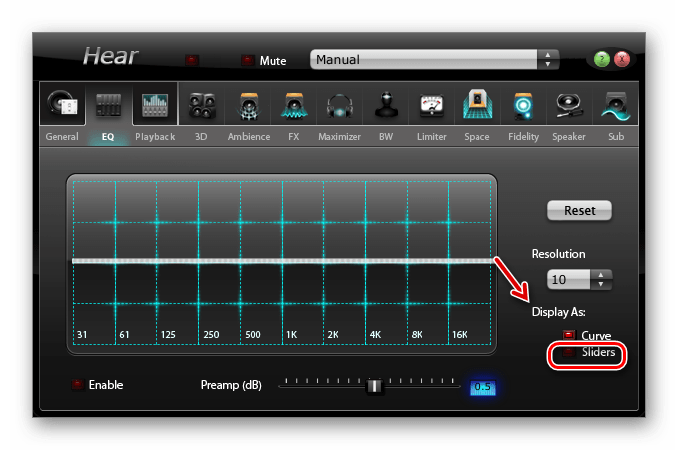
После этого откроется интерфейс эквалайзера.
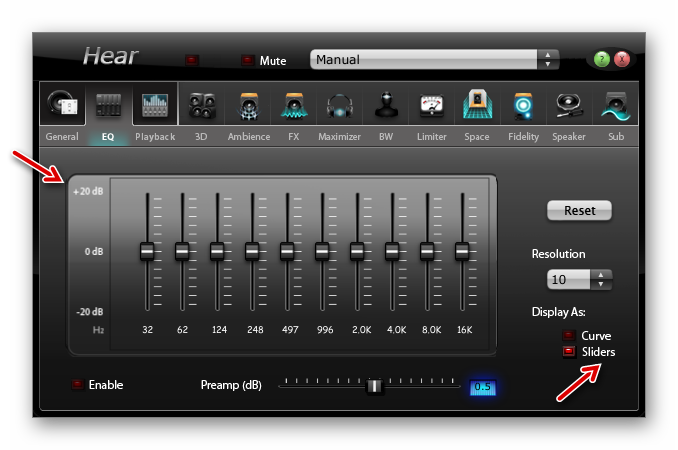
С помощью перетаскивания бегунков подберите оптимальный баланс звука для той мелодии, которая воспроизводится на компьютере в данный момент. При необходимости для сброса к настройкам по умолчанию используйте кнопку «Reset».
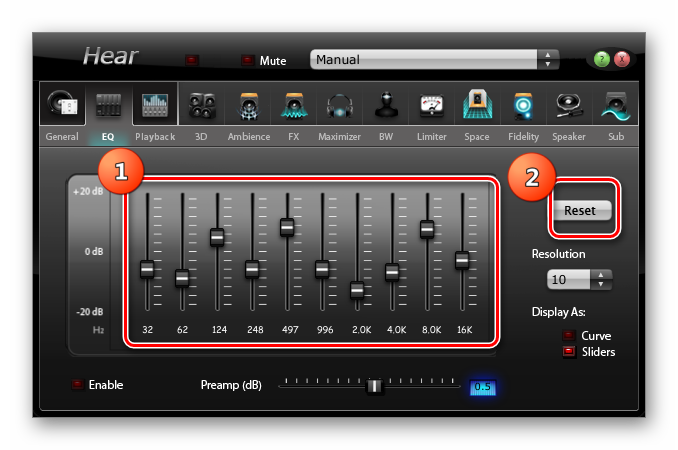
Таким образом, настройка эквалайзера в программе Hear будет завершена.
Урок: Программы для настройки звука на ПК
Способ 2: Встроенный инструмент звуковой карты
Как уже говорилось выше, настройку звука можно также произвести через встроенный эквалайзер звуковой карты компьютера.
- Щелкайте «Пуск» и переместитесь в «Панель управления».
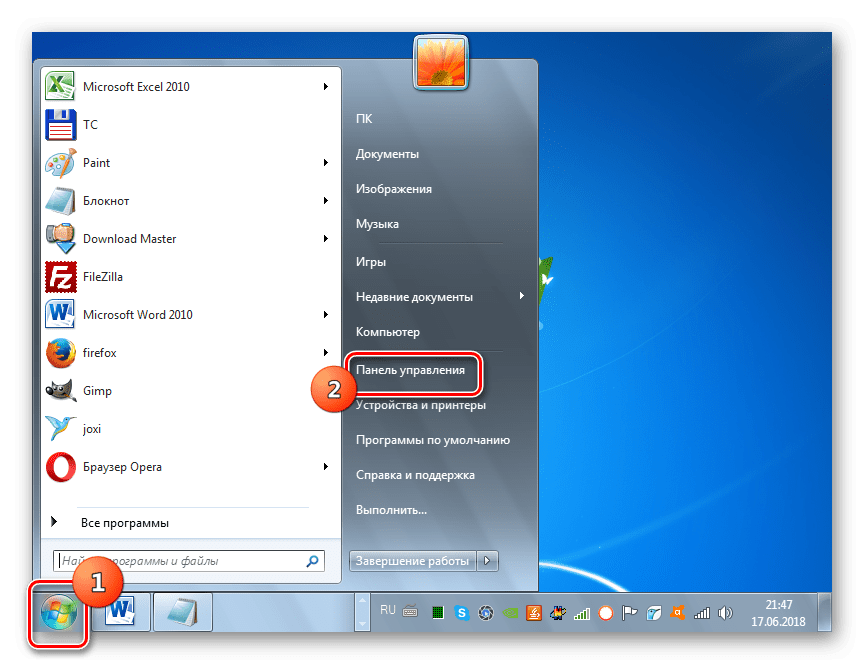
В новом окне выберите пункт «Оборудование и звук».
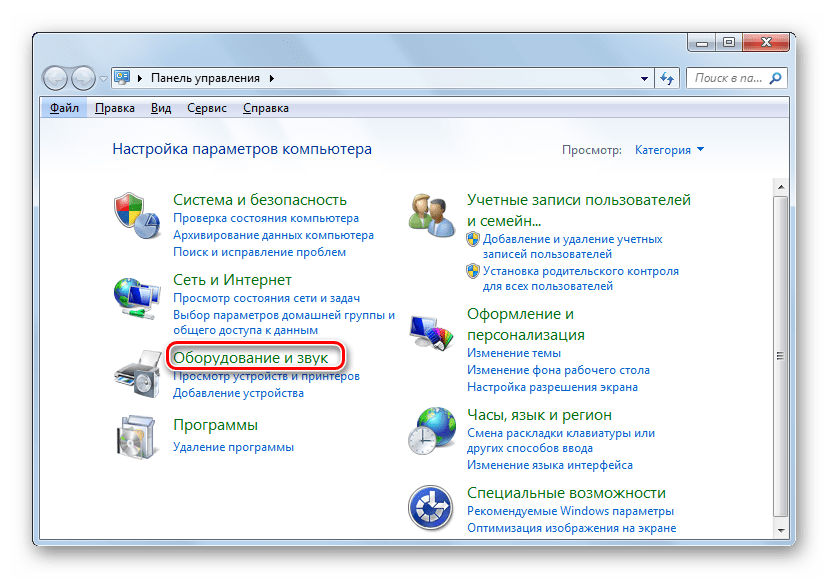
Переходите в раздел «Звук».
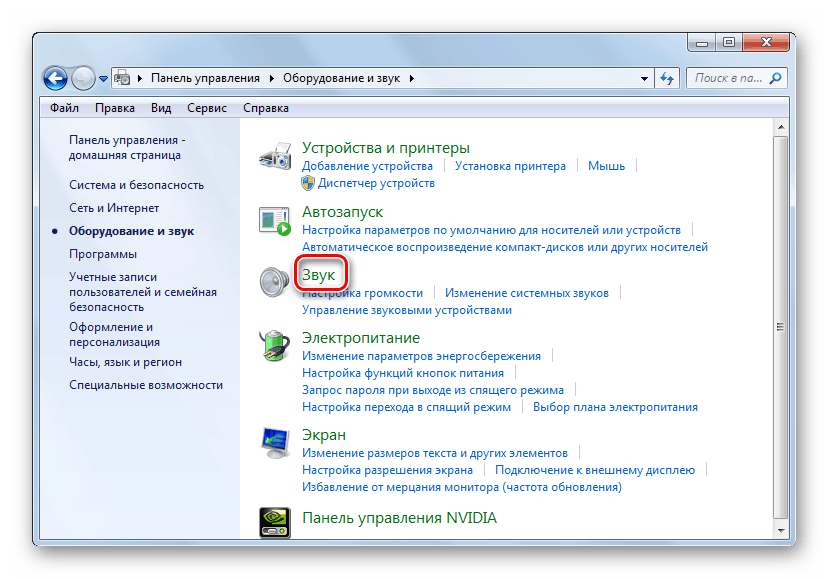
Откроется небольшое окошко «Звук» во вкладке «Воспроизведение». Щелкните дважды левой кнопкой мышки по наименованию того элемента, который назначен устройством по умолчанию.
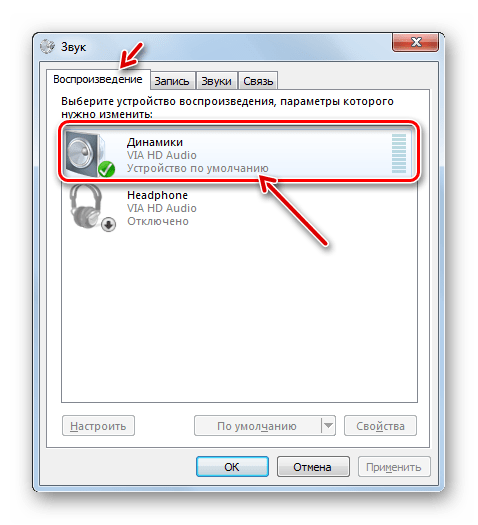
Откроется окно свойств звуковой карты. Его интерфейс будет зависеть от конкретного производителя. Далее следует перейти во вкладку, которая носит наименование «Enhancements» либо «Улучшения».
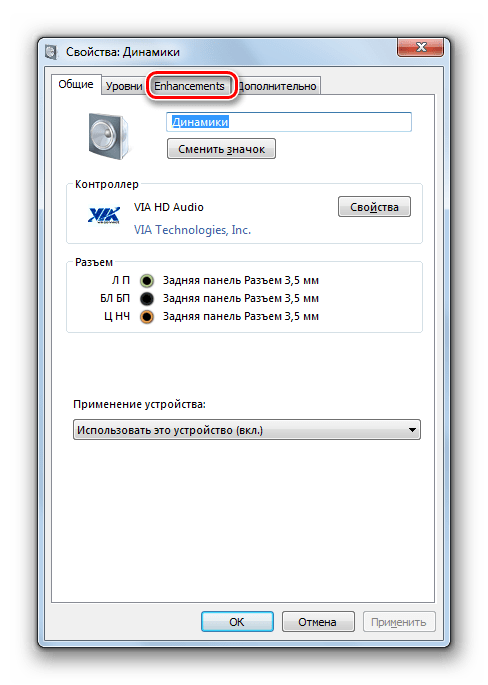
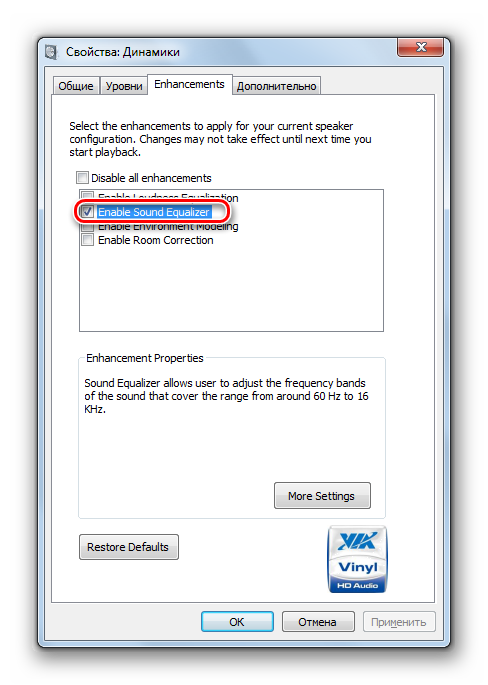
В открывшейся вкладке производимые действия также зависят от наименования производителя звуковой карты. Чаще всего нужно установить галочку в чекбокс «Enable Sound Equalizer» или просто «Эквалайзер». Во втором случае после этого нужно нажать кнопку «OK».
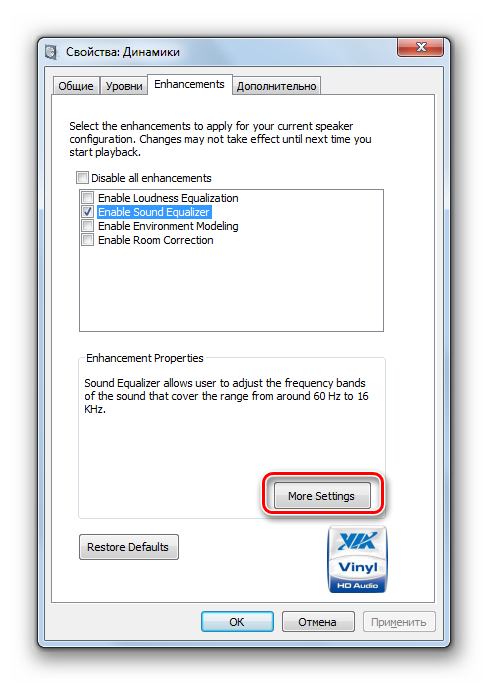
Для того чтобы перейти к регулировке эквалайзера, следует щелкнуть по кнопке «More settings» или по значку звуковой карты в трее.
Открывается окошко эквалайзера, где вы вручную можете перестроить бегунки, отвечающие за баланс звука по тому же принципу, как это делалось в программе Hear. После того как настройки завершены, щелкайте «EXIT» или «OK».
Если вы хотите сбросить все изменения к настройкам по умолчанию, то в этом случае жмите «Default».
Если вы затрудняетесь самостоятельно правильно выставить бегунки, можно воспользоваться предустановленными настройками из выпадающего списка в этом же окне.
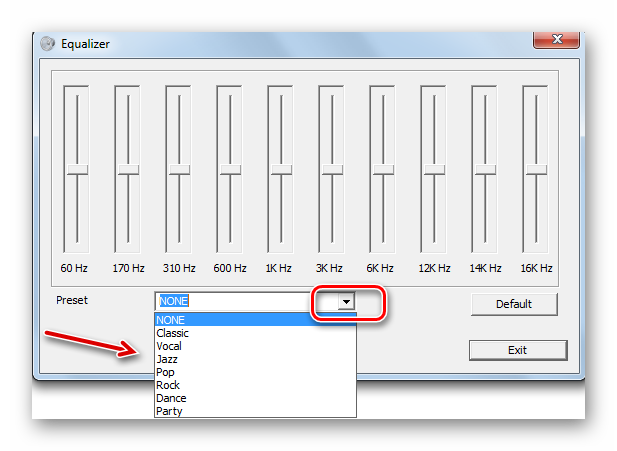
При выборе определенного музыкального направления бегунки автоматически примут наиболее оптимальное положение по версии разработчиков.
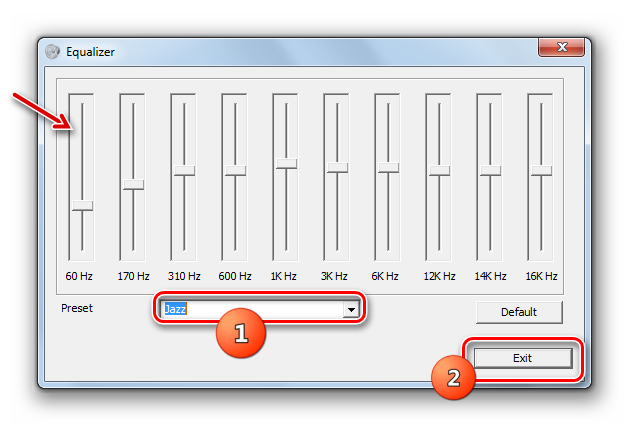
Отрегулировать звук в Виндовс 7 можно как при помощи сторонних программ, так и применив встроенных эквалайзер звуковой карты. Более удобный для себя способ регулирования каждый пользователь может выбрать самостоятельно. Никакой принципиальной разницы между ними нет.
Опишите, что у вас не получилось.
Наши специалисты постараются ответить максимально быстро.
Эквалайзер от Realtek
В большинстве случаев материнские платы наших ПК комплектуются встроенными звуковыми картами от «Realtek Semiconductor», для которых устанавливаются соответствующие драйвера (часто в автоматическом режиме). Функционал данных драйверов включает в себя и эквалайзер – специальный программный инструментарий, позволяющий изменять тембр получаемого аудиосигнала и его амплитудно-частотные характеристики.
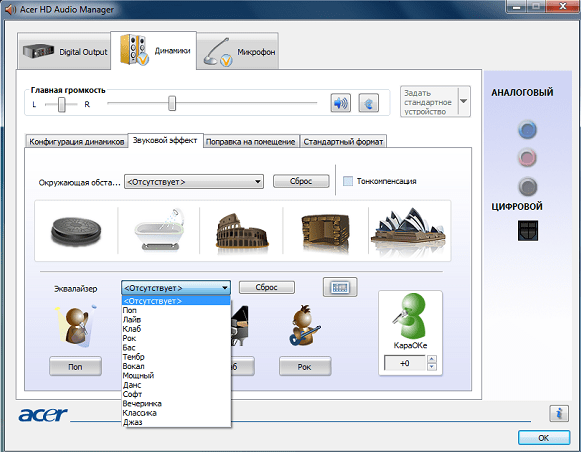
Традиционный эквалайзер от «Реалтек»
Функционал такой программы обычно находится на достойном уровне, имеет хороший уровень производительности, и вполне соответствует запросам большинства пользователей.
При этом пользователи, перешедшие с «семёрки» на Виндовс 10, могут заметить, что традиционный функционал доступа к эквалайзеру изменился. А некоторые юзеры и вовсе не могут его найти. Это может быть связано с возможным отсутствием (или некорректной работой в системе) драйверов для звуковой карты «Реалтек».
Для решения возникшей дисфункции существует несколько способов. Можно скачать необходимые драйвера c родного сайта http://www.realtek.com/downloads/ производителя и установить их на ПК. В качестве альтернативы можно порекомендовать самостоятельно выполнить системное обновление аудиодрайвера.
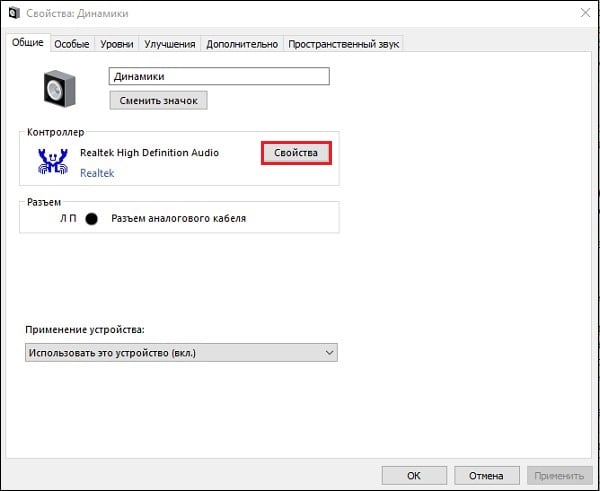
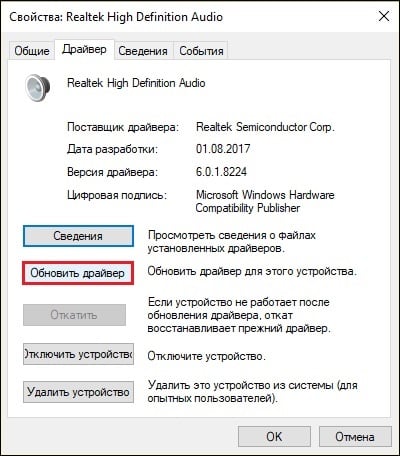
В случае же, если вы не можете найти настройки эквалайзера (или хотите с его помощью изменить характеристики получаемого в системе звука), то вам необходимо:
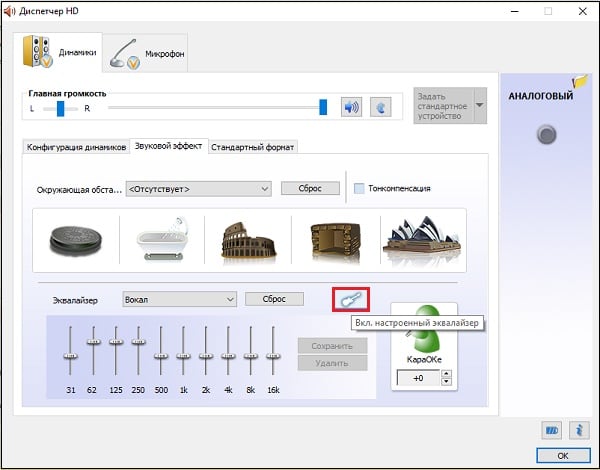
С помощью данной кнопки вы можете выбирать форму отображения эквалайзера
Также доступ к эквалайзеру в OS Windows10 вы можете получить, набрав в строке поиска панели задач mmsys.cpl и нажав ввод. После открытия панели звука кликните на имеющиеся в вашей системе динамики, и нажмите внизу на «Свойства». В открывшемся окне свойств перейдите на «Улучшения», поставьте галочку рядом с «Эквалайзер», и установите импонирующий вам тип звука.
Декоративный NeonVisual
Программа «NeonVisual» относится к особому разряду украшений рабочего стола, выполняющих две задачи одновременно: великолепная визуализация проигрываемой мелодии и отображение ее тембра на каждой выделенной частоте. NeonVisual не является полноценным инструментом, но может использоваться как дополнение к описанным выше вариантам.
Для запуска ПО на своем компьютере делаем следующие действия:
Скачиваем установочный файл с сайта http://sounevis.ru или на официальной группе Вконтакте https://vk.com/sounevis.

Устанавливаем и запускаем программу.
Главное окно делится на две части. В поле «Визуализации» можно выбрать понравившуюся тему. В «Модули» имеются готовая панель управления плеером, часы и редактируемая консоль, к которой можно привязать любые действия на ПК, включая управление эквалайзером.
После добавления и настройки отдельные элементы выглядят так:
При грамотном оформлении рабочий стол смотрится шедеврально: 

Преимущества
- NeonVisual является отличным визуализатором эквалайзера с возможностью комбинировать и настраивать интерактивные элементы без ограничений.
- При должных навыках в использовании программы можно привязать кнопки управления плеером к редактируемой консоли. Другими словами – вы сможете управлять проигрывателем прямо в NeonVisual.
- Бесплатное русскоязычное ПО совместимо с Windows 7 и 10.
Настройка звучания наушников и динамиков штатными средствами Windows 10
Каждая операционная система и ее версия оснащена встроенным эквалайзером. Эквалайзер для наушников Windows 10 настраивается буквально в несколько кликов. Инструкция выглядит следующим образом:
- Навести курсор компьютерной мышки на значок динамики, распложенного в панели управления. Тапнуть правой кнопкой, после чего на экране отобразится контекстное меню. Из доступных инструментов нужно выбрать «Открыть параметры звука».
- На экране компьютера отобразится полноэкранное окно, в котором из доступных инструментов нужно выбрать «Свойства устройства».
- Далее, пользователю нужно тапнуть по строке «Свойства: Динамики», где из трех доступных вкладок нужно «Улучшение».
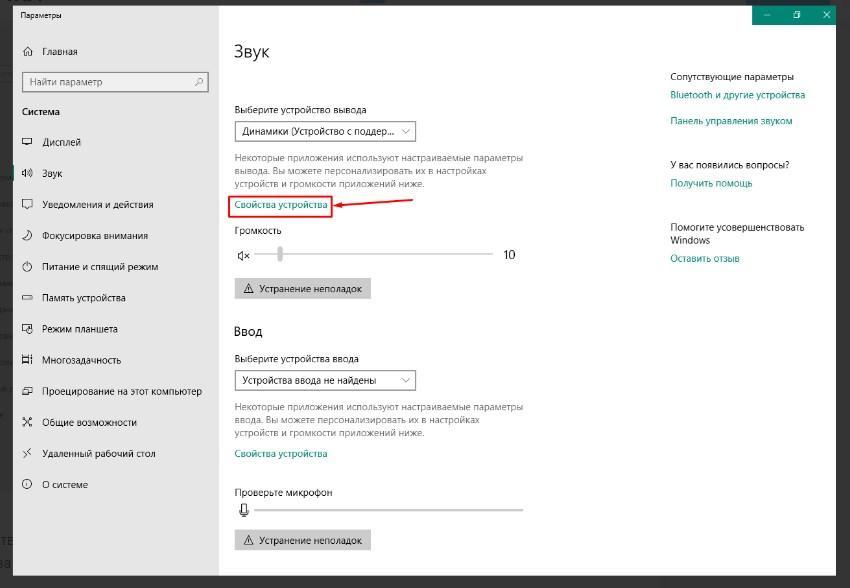
Настройка стандартного микшера
В зависимости от конфигурации программы и наличия обновлений набор звуковых эффектов может отличаться. Стандартный набор Audio Definition High выглядит следующим образом:
- эквалайзер;
- окружение (можно настроить с учетом окружающей обстановки в комнате);
- тонокомпенсация (предназначена для снижения диапазона звуковых колебаний);
- подавление голоса (позволяет убрать насколько это возможно голос исполнителя, создает условия для записи собственного голоса);
- объемный звук;
- смена тона;
- преобразование высоты тона.
Чтобы приступить к дальнейшей настройке, пользователь должен убедиться, что напротив строки «эквалайзер» установлена галочка.
Индивидуальная настройка эквалайзера это не совсем простой процесс из-за большого разнообразия настроек. Разработчики встроенных и сторонних программных компонентов максимально упростили интерфейс и создали выбор стандартных настроек жанра (рок, поп, басс, классика или вокал). Чтобы выбрать наиболее подходящий вариант, достаточно нажать на строку «Настройки», расположенные внизу окна и выбрать желаемый эффект.
Если все-таки нужно включить индивидуальные настройки, то перейти потребуется в графический эквалайзер. Для этого в поле настроек достаточно тапнуть по троеточию. При возникновении нештатных ситуаций (пропал звук или его воспроизведение прерывистое) необходимо убедиться в наличии программного обеспечения (драйверов) и их обновления. Для этого нужно выполнить несколько простых действий:
- Воспользоваться сочетанием горячих клавиш «Win» + «Х» или же правой кнопкой мыши тапнуть по значку «Пуск».
- На экране отобразится выпадающий список, необходимо выбрать подпункт «Диспетчер устройств».
- Найти стрелочку и нажать на нее, чтобы развернулся список «Звуковые, игровые и видеоустройства» (точное название подраздела может видоизменяться в зависимости от используемой модификации операционной системы).
- В следующем шаге пользователь ПКМ нажимает на название устройства и из доступных опций выбирает «Обновить драйвер».
- Из доступных вариантов обновления программных компонентов нужно найти и утвердить «Автоматический поиск обновленных драйверов». По истечении небольшого промежутка времени система уведомит пользователя об успешном обновлении программных компонентов.
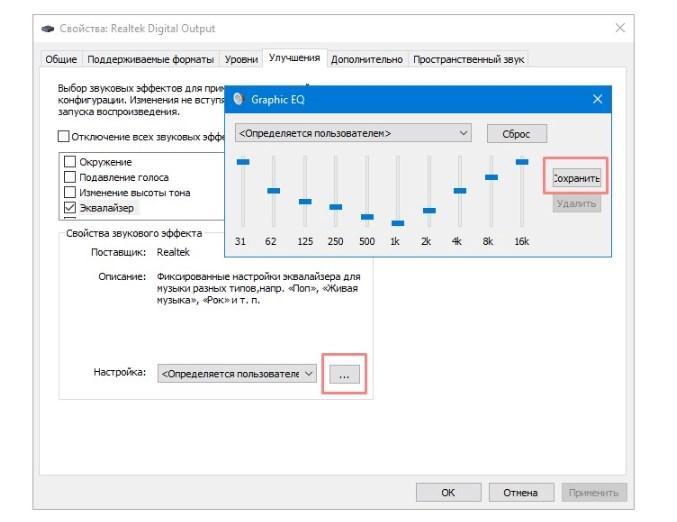
Окно индивидуальной регулировки встроенного микшера
Также специалисты настоятельно рекомендуют перезагрузить компьютер, чтобы все изменения вступили в силу.
Добавляем басы в наушниках на телефонах Android
На телефоне с операционной системой Android можно увеличить басы двумя способами:
- через системное меню
- в аудио плеере
Увеличение басов в наушниках из системного меню Android
Я пользуюсь телефоном Xiaomi Mi5 и покажу на его примере как можно увеличить басы, если у вас телефон от другого производителя, проверьте, очень вероятно что у вас тоже есть такая функция, она может называть по-другому, или находится в другом разделе меню.
Шаг 1 — подключите наушники
Во многих случаях без подключенных наушников функция усиления басов отключена в телефоне, так что перед манипуляциями подсоедините наушники.
Шаг 2 — настройки

Зайдите в настройки телефона, найдите там раздел «Система и устройства» или аналог. Зайдите в меню «Дополнительно». Ещё раз повторю, я показываю как увеличить бас на телефоне Xiaomi, в вашем случае меню могут называть иначе или располагаться в других разделах настроек.
Шаг 3 — наушники и звуковые эффекты

Найдите меню «Наушники и звуковые эффекты», зайдите в него.
Шаг 4 — улучшение звука Mi

Активируйте функцию «Улучшение звука Mi».
Шаг 5 — эквалайзер

Наша цель всех предыдущих манипуляций — добраться до функции «Эквалайзер» в телефоне. Если у вас другой телефон, можете сразу попробовать найти эту функцию через поиск в настройках.
Шаг 6 — настройка эквалайзера

Для увеличения баса вам нужно увеличить громкость определенных звуковых частот — так работает эквалайзер. Все частоты, что находятся ниже 1 Кгц как раз отвечают за бас, особенно заметно влияют частоты от 20 до 200 Гц. Для простоты — попробуйте увеличить 2-3 крайних левых ползунка вверх на несколько делений. Вы должны заметить, что низкие частоты увеличились, стали звучать более сочно и глубоко. Но не увлекайтесь, чрезмерное увеличение громкости определенных частот влечёт за собой искажение в звучании, чем больше вы увеличиваете или уменьшаете громкость частот, тем большие искажение в звучание вы вносите.
Эквалайзер создан для точной корректировки звучания конкретной модели наушников под нужды слушателя, обычно эти корректировки не выходят за пределы 2-4 Дб по конкретному частотному срезу, если вам нужно увеличить ползунок на большую величину, значит, что вы выбрали не ту модель наушников под свои вкусы.
Если манипуляции с эквалайзером не дают вам желаемого эффекта, значит вам нужно менять наушники, драйверы физически не способны проиграть низкие частоты так, как вы хотите.
Что такое эквалайзер и для чего он нужен
Качество воспроизведения звука зависит от помещения, акустических систем (колонки, наушники и прочее), условий записи композиций (звук может быть частично искажённым из-за использования низкокачественного оборудования) и других факторов.
Звучание песен может отличаться в зависимости от помещения, качества колонок и записи аудиофайла целом
В связи с этим в функционал практически любого музыкального плеера включён хотя бы простой эквалайзер. Его ещё называют темброблоком. Он призван улучшать качество звука при воспроизведении определённых аудио- или видеозаписей.
Существуют также отдельные утилиты, которые отвечают только за настройку частот без функции воспроизведения музыки (встроенного плеера). Плюс их в том, что они обрабатывают звуки на уровне всей системы Windows (под регулировку попадают даже системные), а не для конкретного плеера.
Каждый плеер оснащен эквалайзером, хотя бы самым простым, чтобы пользователь смог прямо в проигрывателе настроить звучание композиции
У каждого музыкального инструмента есть свой частотный диапазон. Эквалайзер включает в себя, как правило, 10 и больше полос — данных диапазонов частот. Они позволяют настраивать амплитуду избирательно для каждого инструмента — увеличивать или уменьшать громкость его звучания в общем миксе композиции за счёт передвижения бегунков, расположенных на полосах. Таким образом выравнивается общая амплитудно-частотная характеристика звукового сигнала для комфортного восприятия композиции на слух.
Как настроить эквалайзер звука на компьютере с Windows 10?
Настройка звукового эквалайзера на вашем компьютере с Windows не должна быть проблемой, если вы до сих пор следовали инструкциям в этом руководстве.
Однако прежде всего необходимо обновить программное обеспечение драйвера на вашем компьютере.
Обновите аудио-драйверы на вашем компьютере
Убедитесь, что вы загрузили и обновили все аудио-драйверы, необходимые для настройки эквалайзера звука на ПК с Windows.
Затем загрузите, установите и запустите любой из звуковых эквалайзеров, рассмотренных в этой статье, но убедитесь, что он совместим со звуковыми драйверами на вашем компьютере.
Если у вас возникли проблемы с установкой необходимых аудио-драйверов на компьютер с Windows, выполните следующие действия, чтобы обновить драйверы вручную или автоматически с помощью доверенных сторонних приложений.
Обновите аудио-драйверы вручную
Обновление аудио-драйверов на вашем компьютере с Windows 10 вручную может быть сложной задачей, если вы не знакомы с техническими особенностями этого процесса.
Но следующие простые шаги должны помочь вам в этом успешно:
1) Нажмите клавишу с логотипом Windows + сочетание клавиш X и выберите в меню «Диспетчер устройств».
2) Разверните вкладки «Аудиовходы и аудиовыходы» и «Звуковые, игровые и видеоустройства».
3) Найдите аудиоустройство, драйвер которого вы хотите обновить (это могут быть динамики, микрофон или гарнитура), щелкните его правой кнопкой мыши и выберите «Удалить устройство».
4) В появившемся диалоговом окне нажмите «Удалить», чтобы подтвердить свое действие.
5) Перезагрузите компьютер после удаления устройства и его драйверов. Если это не удобно, вы можете запланировать перезапуск на другое время.
6) После перезапуска устройства Windows 10 выполнит поиск обновленных драйверов и установит их автоматически.
Если ваши аудио-драйверы не обновляются, запишите их данные, перейдите на веб-сайт производителя вашего аудиоустройства и найдите последние обновления для своих аудио-драйверов.
Как только вы найдете последнюю версию программного обеспечения драйвера, установите его и запустите на своем компьютере, и все будет в порядке.
Обновите ваши аудио-драйверы автоматически
Надежное стороннее программное обеспечение поможет вам избежать проблем с обновлением аудио-драйверов вручную.
По этой причине мы рекомендуем вам использовать «Auslogics Driver Updater» для обновления аудио-драйверов.
«Auslogics Driver Updater» — это программа, которая может помочь вам быстро определить неисправные, отсутствующие или устаревшие аудио-драйверы, а также загрузить и установить их самые последние версии, рекомендованные производителем.
«Auslogics Driver Updater» поможет вам в:
- определение правильного программного обеспечения аудио-драйвера, совместимого с вашим компьютером с Windows 10,
- поиск последних обновлений аудио-драйверов для вашей системы и их автоматическая установка на ваш компьютер, а также
- резервное копирование ваших предыдущих драйверов, чтобы ваш компьютер мог вернуться к ним, если новейшее программное обеспечение драйвера не работает.
Имейте в виду, что «Auslogics Driver Updater» может помочь вам обновить все драйверы одним щелчком мыши.
После обновления аудио-драйверов и загрузки звукового эквалайзера, который вы хотите использовать для улучшения качества звука, выполните следующие действия, чтобы завершить настройку:
Шаг 1: Откройте звуковой эквалайзер и выберите устройство, для которого вы хотите использовать эквалайзер.
Шаг 2: Загрузите и установите требуемый графический интерфейс пользователя (GUI (Graphical User Interface)), если в вашем эквалайзере звука он отсутствует.
Шаг 3: Откройте загруженный файл графического интерфейса и следуйте инструкциям на экране.
Шаг 4: После этого на экране появится эквалайзер, и теперь вы можете настроить параметры эквалайзера.
Заключение
Изучение того, как установить и настроить эквалайзер звука в Windows 10, не является ракетной наукой с помощью простых советов из этого руководства.
Однако, если вы не можете установить или настроить эквалайзер звука в Windows 10 из-за некоторых технических проблем, сообщите нам об этом в разделе комментариев.
Вы также найдете решения других проблем с Windows 10 в нашем блоге.
А вы используете эквалайзер звука на своем компьютере или ноутбуке? И какой именно?
До скорых встреч! Заходите!
EqualizerAPO
Приложение EqualizerAPO — это очень простой в использовании инструмент, который распространяется бесплатно. Для запуска этой программы необходимо выполнить следующие шаги:
- Найти в интернете, скачать и установить приложение. Доступны 2 разные версии для 32- и 64-битных систем.
- Запустить файл с расширением EXE и следовать инструкциям по установке.
- Использовать путь по умолчанию для размещения файлов программы. Благодаря этому приложение будет работать немного быстрее.
- В процессе установки появится диалоговое окно configuration.exe. Нужно убедиться, что выбрано правильное устройство воспроизведения аудио. В дальнейшем его можно будет изменить, если зайти по адресу C:\Program Files\EqualizerAPO. Здесь вы найдете программу configuration.exe. Нужно запустить ее, чтобы выбрать другое устройство воспроизведения. После завершения установки рекомендуется перезагрузить систему.
https://youtube.com/watch?v=zSvj8gS3wPc
Чтобы внести изменения в звуковые настройки системы, необходимо перейти в директорию EqualizerAPO. Внутри имеется папка с именем Config, которую нужно открыть. В ней расположен текстовый документ config.txt.
Это основной файл конфигурации EqualizerAPO, который можно редактировать в соответствии со своими предпочтениями.
Звук во время воспроизведения музыкальных композиций и фильмов может быть некачественным — отсутствие басов, помехи и прочее. В этом случае юзеры запускают эквалайзер и настраивают частотное звучание, чтобы исправить ситуацию. Что эквалайзер представляет собой? Есть ли в Windows подобное стандартное средство? Какие сторонние приложения для настройки звука предлагают разработчики?
5 полосный эквалайзер и его настройка
Настройка пятиполосного эквалайзера
Как и все автомобильные эквалайзеры, 5-полосный также имеет возможность настройки. Обычно, настройка 5-полосного эквалайзера называется EQ. Осуществляется оптимальная настройка того или иного жанра музыки. Приведенная ниже инструкция подразумевает настройку эквалайзера на автомагнитоле Пионер. Приступим:
- Уровень громкости ставим на 30 единиц (если слышен явный хрип, то ничего страшного);
- Нажимаем на середину рукоятки джойстика, чтобы попасть в меню настроек;
- Здесь находим пункт «Аудио»;
- Нажимаем сюда и находим Fader/Balanse;
- Нажав на джойстик еще раз, висим значения: Fader 0/Balanse 0.
Как настроить пятиполосный эквалайзер
Примечание. Конечно же, могут значиться и другие цифры.
- С помощью джойстика ставим Фадер в значение 15. Весь сигнал подаем на фронт, чтобы тыл не мешал отстраивать переднюю звуковую сцену;
- Настраиваем частоту среза. Для этого выходим в основное меню и находим настройки кроссовера передней акустики: High Pass Filter;
- Нажимаем на джойстик, заходим внутрь. Если видим, что фильтр выключен, то будет надпись HRF Off. Надо включить, нажав на джойстик и поменяв надпись на HPF со значением (это цифры, обычно, до 120);
- Ставим на 50 и выходим из меню с помощью Band.
Настройка эквалайзера в volvo s80
Примечание. Если результат не понравился и есть искажения, то заново заходим и меняем значение фильтра на 100 или другое. Как правило, если динамики стандартные на 16 см, то значение ставится на 80.
Описанная выше инструкция, в принципе, предназначена для всех моделей Пионер и некоторых автомагнитол других фирм. Только вот вход в меню предварительных регулировок может быть разным. В некоторых случаях надо удерживать джойстик в утопленном положении некоторое время, в других – удерживать кнопку «Функции».
Настройка эквалайзера на телефоне
Что же по теме «настройка эквалайзера Android? Можно скачать несколько программ с эквалайзерами, которые позволяют добиться лучшего звука:
- Equalizer FX. Вы сможете создавать как собственные пресеты с настройками, так и пользоваться 12-ю бесплатными предустановленными. Приложение бесплатное, но с показом рекламы. Вы можете перейти в эквалайзер-меню из любой программы, кликнув на соответствующий значок. Есть возможность настроить самостоятельную активацию/дезактивацию настроек эквалайзера параллельно запуску аудио.
- Equalizer — Bass Boost. Как настроить эквалайзер на «Андроид»? Перед вами 10 предустановленных профилей с настройками звука и возможность создавать собственные пресеты с настройками — усилить басы, добиваться объемного звучания, увеличивать громкость. Программа может активировать настройки со включением смартфона или началом воспроизведения музыки.
- Precise Volume. Эквалайзер + другие интересные функции для управления звуком. Так, вы можете дополнительно устанавливать предельную громкость для наушников, создавать звуковые схемы для мультимедиа и звонков.
Параметрический эквалайзер
Параметрический EQ и полу-параметрический EQ — самые популярные и широко распространенные эквалайзеры как в звукозаписи, так и в живом звуке. Они обеспечивают быстрый и удобный контроль над всеми необходимыми параметрами звучания. Параметрический EQ позволяет постоянно контролировать содержимое аудио сигнала, разделяя его на несколько частотных полос (как правило, от трёх до семи).
Полностью параметрический EQ позволяет контролировать определенный назначенный диапазон частот, центральную частоту диапазона, и уровень громкости (boost/cut) этой частоты. Также возможно отдельное управление параметром Q, который представляет из себя соотношение центральной частоты с ширине частотного диапазона.
Эквалайзер в обычном проигрывателе
AIMP
Не желаете скачивать сторонние утилиты? Обратите внимание на установленный в вашем компьютере медиапроигрыватель Windows. Любой современный инструмент для прослушивания музыки (Winamp, AIMP, Windows Media Player или Groove) также содержит эквалайзер, функциональности которого достаточно для простой обработки музыкальных композиций и старндартной калибровки звука
Встроенный в систему Groove
Рассмотрим на примере Groove, созданном специально для Win10. Найти его можно через поисковую строку на панели задач.
Выбираем настройки
Ознакомились? Переходим к настройке эквалайзера. Для этого нажимаем «Настройки» в нижнем левом углу и переходим в пункт «Эквалайзер».
В окне выбираем одну из предустановок:
- сплошной звук;
- усиление низких или высоких частот;
- наушники;
- телепередачи;
- ноутбук;
- автомобиль;
- домашняя стереосистема;
- портативные динамики.
Можно выбрать пресет из списка
Стандартные эффекты – не единственная возможность созданного для Windows 10 проигрывателя. Он также позволяет сделать пользовательскую настройку, выбрав одноименный пункт.
Ручная настройка
Эквалайзер содержит пять разночастотных полос для простой и быстрой настройки.
Главный минус Groove – невозможность сохранить настройку, чтобы использовать ее повторно.
Настройка гарнитуры с микрофоном на ПК
Перед тем, как настраивать наушники с микрофоном на компьютере, их следует подключить. У системного блока для подключения есть 2 разъема, розовый для записывающего устройства и светло-зеленый — для динамиков и гарнитуры. Проще всего работать с USB-наушниками — для них подходит любой разъем версии 2.0, которых у любого настольного ПК не меньше трех.
Если у гарнитуры стандартные 3,5-миллиметровые штекеры, сначала стоит определиться, куда их правильно включать. Если у наушников и микрофона общий шнур и мини-джек, для подключения нужен комбинированный разъем. Обычно такой есть у телефонов и некоторых ноутбуков – при его отсутствии придется покупать специальный переходник.
Для обычной компьютерной гарнитуры с двумя отдельными штекерами процесс подключения будет самым простым. Штекеры разных цветов вставляют в соответствующие разъемы на передней или задней панели системного блока. У ноутбуков те же порты расположены спереди или сбоку.
Как правильно настроить эквалайзер 🎛️ — универсальная инструкция
Настройка звука с помощью эквалайзера сейчас возможна на любом устройстве, будь то ПК, ноутбук, телефон, плеер, телевизор и так далее.
Как настроить эквалайзер — общая инструкция для всех устройств:
- Заходим в общие настройки 🠖 настройки звука 🠖 настройки эквалайзера (все варианты где искать эквалайзер).
- Включаем эквалайзер. Обычно он выключен или же все ползунки по середине.
- В параметрах эквалайзера 🠖 выбираем готовый пресет под свой жанр музыки (рок, поп, джаз, хип-хоп, электроника). Настройка эквалайзера под определенные наушники делается вот так.
- Вручную «докручиваем» частотные регуляторы. Если готовый песет оказался для вас не достаточно хорошим.
- Сохраняем созданную настройку.
Обычно эквалайзер встроен в конкретный программный проигрыватель. Также аудио эквалайзер может быть системным или в виде отдельной программы (приложения).
Варианты цифровых эквалайзеров (где искать и пр.)
- Если звуковой эквалайзер встроен в плеер, то искать его следует именно в настройках проигрывателя. В 90% случаев он под рукой, далеко «рыть» не придётся. В таком случае звук настраивается только в рамках воспроизведения музыки с конкретного плеера.
- Системный эквалайзер позволяет настроить звук всей (неожиданно ) системы. То есть регулировка затронет все звуки и музыку в этой среде (Windows, iOS, Android и т. д.) на конкретном устройстве. Будет работать «поверх» всех плееров.
- Отдельный эквалайзер сродни системному, но чаще всего имеет больше настроек и вариантов работы. Он может регулировать звук всё время, пока включён, вне зависимости от того, какой проигрыватель вы используете. Зачастую есть возможность не «трогать» системные звуки, запускаться вместе с плеером и так далее.
Пример настройки эквалайзера в Samsung Galaxy S8:
1. Заходим в настройки звука и выбираем эквалайзер

2. Здесь можно выполнить ручную настройку

3. Или использовать готовые преднастройки

4. 2 удобные крутилки для быстрой настройки

Настройка эквалайзера — подробная инструкция:
- Если это системный эквалайзер, то он будет где-то «в районе» настроек звука. В плеерах в похожем пункте меню или в отдельно вынесенном блоке «Эквалайзер».
- То есть, ставим «галочку» или нажимаем «On». Это относится к системным и встроенным в плееры вариантам, которые по умолчанию отключены.
- Самый простой путь – перебор имеющихся пресетов. Обычно они сделаны под разные жанры музыки. Однако, не всегда настройка «Рок» именно вам покажется подходящей для рок-музыки, поэтому лучше перебрать все. Если звучание какой-то предустановки устроило, то можно на этом и остановиться. Во многих случаях это будет хороший вариант.
- Если выбранный пресет вам в целом нравится, но не хватает каких-то частот или других частот многовато, дополните его собственными улучшениями. Повторюсь, что для меньшего искажения музыки лучше стараться только убавлять, а не прибавлять громкость на разных частотах. Стоит исходить из этого при выборе начального пресета и его «доведении до ума».
- Можно сделать свои варианты разных настроек под разные жанры и даже композиции. Главное, не забывать сохранять, чтобы потом не пытаться повторить вдохновение.

Цены на лучшие беспроводные TWS наушники в 2021 году:
Источник
Что можно и нужно настроить в технике этой фирмы
В зависимости от модели аудиомагнитолы пользователь имеет возможность самостоятельной регулировки таких параметров, как:
- эквалайзер;
- радиостанции;
- язык меню;
- время;
- включение или отключение беспроводного протокола Bluetooth (если таковой имеется) и AUX;
- активация/деактивация деморежима и прочее.
Среди всего озвученного особое внимание стоит обратить на настройку эквалайзера, а также радио, где первое пригодится для любителей слушать собственную музыку, а второе — для автовладельцев, предпочитающих музыке с диска/флешки радиостанции. Особенные регулировки необходимы также для сабвуфера
Инструменты
Микшированием инструментов занимаются искусные звукорежиссеры. Каждый инструмент имеет настолько богатый звук, что бывает невероятно сложно его передать в полном естестве от близко расположенного микрофона.
Рассмотрим диапазоны частот, что они делают со звучанием фонограммы, и что мы при этом чувствуем:
- 1-50 Гц — придают музыке мощности.
- 80-125 Гц — чрезмерное усиление создает бум-эффект
- 160-250 Гц — избыток лишает музыку мощности, но они необходимы для звучания фонограммы; на 160 герц расположена звуковая основа басовых инструментов
- 300-500 Гц — здесь располагается звуковая основа перкуссионных и струнных инструментов
- 400-1000 Гц — создают естественность звучания; избыток частот образует трубоподобное звучание
- 800-4000 Гц — выделяют каждый отдельный инструмент; чрезмерность утомляет слух
- 10-20 кГц — их усиление истончает звук
- 4-10 кГц — регулируют разборчивость перкуссии
- 5 кГц — придает звучанию прозрачности, создает эффект отдаленности
- 80-20 кГц — с ними ассоциируется качество записи; избыток приводит к ломкости звучания.
Всегда нужно контролировать выделение того или иного инструмента по отношению к вокалу.
Источник



