Как отключить датчик приближения на android
Содержание:
- Основная проблема
- Где находится
- Способ четвертый что делать если не работакет датчик приближения на андроиде
- Что делать, если не работает датчик приближения на IPhone
- Как выполнить настройку (откалибровать) датчик приближения
- Иные способы
- Как настроить датчик приближения на Андроид?
- Что делать если перестал работать датчик приближения?
- Рекомендуем:
- Способ 2: Повторная калибровка датчика приближения
- Способы настройки гаджета
Основная проблема
Владельцы мобильных гаджетов и специалисты часто отмечают, что скопление грязи относится к стандартным причинам проблем с модулем приближения. Он локализуется в верхней области корпуса, при этом дополнительно можно обнаружить ряд других сенсоров, которые встроены в смартфон. Визуально элементы напоминают маленькие прорези, расположенные около динамиков и накрытые стеклом. В случае проникновения мусора, работоспособность компонентов может нарушаться, поэтому перед полноценной деактивацией датчика, рекомендуется тщательно очистить девайс.
Чтобы устранить посторонние частицы из динамика для нормальной работоспособности, предлагается несколько простых этапов:
- Отключите смартфон и воспользуйтесь сжатым воздухом на решётке разговорного динамика;
- Удостоверьтесь, что устранили всю грязь, при этом в случае надобности можно задействовать зубочистку или иные подручные средства, которые будут эффективны для извлечения мелкой грязи или пыли;
- Перезапустите устройство и попытайтесь нормально использовать функционал.
Где находится
Датчик располагается на лицевой поверхности над фронтальной камерой. Последняя помещена в специальный каплевидный вырез
Чтобы найти модуль, достаточно обратить внимание на решетку разговорного микрофона. Он находится рядом около датчика освещения
Чтобы узнать, где он точно расположен, стоит кому-нибудь позвонить, а затем поднести палец к лицевой поверхности гаджета в зону над камерой. Как только экран потухнет, точно расположение модуля будет найдено. Как только вы уберете палец, экран должен засветиться. Благодаря этому и осуществляется автоматическая блокировка смартфона во время телефонных разговоров и общению в различных менеджерах. После завершения разговора, когда ухо оказывается на значительном расстоянии, происходит разблокировка устройства, и пользователь может опять пользоваться телефоном.

Способ четвертый что делать если не работакет датчик приближения на андроиде
Если ваш телефон уже не с гарантией, и все другие решения вам не помогли, значит, у вас, вероятно механически поврежден датчик приближения, и он фиксируется в одном положении, заставляя экран отключиться сразу же после начала разговора.
Если вы не хотите тратить деньги на ремонт, то можете применить косвенное решение проблемы — отключить датчик приближения.
Благодаря этому экран будет постоянно гореть во время разговора, что позволит вам использовать экранные кнопки для активации режима громкой связи или включения клавиатуры.
Недостатком этого решения является то, что, когда вы будете разговаривать, то можете случайно нажать кнопку, например, щекой.
Чтобы отключить датчик приближения, вы должны установить специальный инструмент Xposed Framework. Для этого требуются следующие:
- Сделать ROOT.
- Установить рекавери TWRP.
- Установить Xposed Framework.
Root предоставляет права администратора, TWRP Recovery устанавливает настраиваемый режим восстановления, а Xposed Framework позволяет устанавливать дополнительные модули для изменения аппаратного и программного обеспечения.
Одним из таких модулей является приложение для отключения датчика приближения.
Получение ROOT и установка TWRP Recovery во многом зависит от модели устройства. Однако существуют универсальные методы, которые вы можете использовать (для последних весий андроид, таких нет).
Перейдите в установщик Xposed и выберите вкладку «Загрузить». Найдите модуль с именем «Sensor Disabler».
После нахождения модуля выберите его и перейдите на вкладку с версиями. Загрузите модуль в версии 1.1.1, выбрав его в списке с помощью кнопки «Загрузить».
Версия 1.1.1 работает намного стабильнее, в то время как более новые часто приводят к произвольной перезагрузке устройства. Успехов.
Разработчик: Mobile Direction
Операционка: андроид
Интерфейс: русский
Функциональные возможности смартфонов под управлением Android далеко выходят за рамки совершения звонков и серфинга в интернете. Современные гаджеты куда более универсальны, с их помощью вы можете фотографировать и снимать видео, также мобильные устройства допускается использовать в качестве GPS-навигатора, и документов, пульта управления телевизором и т.д. Такой обширный функционал становится доступным благодаря встроенным аппаратным модулям, с одним из которых, возможно не самым востребованным, мы сегодня познакомимся. Называется он датчик приближения.
Что делать, если не работает датчик приближения на IPhone
Датчик приближения в IPhone – это один из главных элементов телефона. Он нужен для:
- регулировки подсветки дисплея во время разговоров;
- для набора номера;
- для включения голосовой службы «Сири»;
Соответственно, пользователи не могут использовать все вышеперечисленные функции, если не работает датчик приближения на IPhone. Особое неудобство доставляет постоянно подсвеченный экран во время разговора. Из-за нерабочего датчика нажимаются кнопки и иконки, которые могут прервать звонок.
Причины неисправности
Нерабочий датчик может быть следствием:
- механического повреждения (из-за падения или удара айфона);
- износа шлейфа;
- попадания на датчик излишнего количества пыли;
- попадания в корпус телефона влаги. В таком случае следует разобрать телефон и просушить все компоненты дисплея по отдельности;
- неполадки после обновления прошивки.
Откат прошивки
Часто проблема с сенсором появляется после установки обновлений. Разработчики не всегда успевают исправлять все баги. Если вы не хотите ждать новой версии прошивки с решением, можно откатить ОС до предыдущей версии. Следуйте инструкции, чтобы вернуть предыдущую версию ОС:
подключите девайс к ПК и откройте приложение ITunes;
Зажмите клавишу Shift на персональном компьютере и в тоже время кликните на «Восстановить айфон». В операционной системе OS X нужно удерживать кнопку Alt;
Выберите самый последний бэкап. Дождитесь окончания установки компонентов. Это займет не более 40 минут.
Датчик перестал работать после замены дисплея – решение
Если вы поменяли экран айфона и после этого датчик приближения престал работать, это говорит о том, что положение его рамки было нарушено. Как следствие, датчик не может выполнять свою функцию. Вы можете самостоятельно поправить положение элемента. Разберите телефон (используйте только предназначенные для айфона инструменты – медиаторы, пятигранная отвертка, присоска, крестовая отвертка, спуджер). Открепите заднюю крышку устройства, перед этим отсоединив все шлейфы материнской платы.
Найдите держатель сенсора приближения:
Демонтируйте рамку сенсора и установите её заново. Помните, элемент должен быть расположен ровно в рамке корпуса.
Правильно установленная рамка указана на рисунке:
Замена шлейфа в IPhone
Благодаря описанной ниже инструкции вы сможете самостоятельно заменить нерабочий датчик
Перед покупкой нового шлейфа обратите внимание на его маркировку. Оригинальный продукт содержит цифровые и символьные коды, QR-коды и надписи компании производителя с соответствующей символикой. Подлинный шлейф для IPhone выглядит следующим образом:
Подлинный шлейф для IPhone выглядит следующим образом:
Как правило, поломку можно исправить только заменой детали шлейфа. Он содержит механизм фронтальной камеры телефона и датчика приближения. Открепите заднюю крышку от дисплейного модуля айфона и приступайте к замене детали.
Расположите модуль на ровной поверхности и открутите указанные на рисунке винты:
Отсоедините заглушку верхнего динамика, а затем и сам динамик.
С помощью спуджера отсоедините шлейф фронтальной камеры и датчика приближения.
С помощью пинцета аккуратно снимите датчик (окрашен в фиолетовый тинт) со шлейфа и замените на новую деталь. Вы также можете заменить весь шлейф целиком.
Любые инструкции по самостоятельному ремонту Iphone Вы можете найти на нашем сайте, либо оформите вызов специалиста для
в любое удобное для Вас место.
Нередко пользователи мобильных устройств сталкиваются с тем, что во время разговора не срабатывает блокировка экрана, предотвращающая непроизвольное нажимание на дисплей. Проблема в таком случае кроется в датчике приближения. Причин неверной работы этого элемента смартфона существует несколько. Сейчас мы разберёмся, как включить/отключить датчик приближения на Андроид, или настроить его в случае необходимости.
Речь в данном случае идёт о небольшом бесконтактном устройстве, которое распознаёт приближение к смартфону какого-либо объекта. В результате корректной работы этой функции дисплей гаджета погаснет автоматически при поднесении телефона к уху. Это исключит случайное нажатие сенсорных кнопок во время разговора (например, ухом, пальцем или щекой).
Кроме того, датчик приближения на Андроиде позволяет существенно экономить заряд батареи, поскольку при экране, включённом во время общения с другим абонентом, заряд аккумулятора интенсивно расходуется.
Как выполнить настройку (откалибровать) датчик приближения
В тех случаях, если модуль работает некорректно (дисплей не отключается при приближении к голове человека или же тухнет на удалении от неё), потребуется выполнить его регулировку
Для этого важно знать, как откалибровать датчик приближения на Андроид. Решить эту задачу можно встроенными системными средствами, через инженерное меню или через сторонние утилиты
Рекомендуем: Родительский контроль на телефон Андроид — пошаговая настройка
Перед тем, как приступить к калибровке, необходимо отыскать модуль на корпусе смартфона. Чаще всего он размещён в верхней части дисплея, поблизости от передней камеры. Чтобы найти его, следует при звонке отодвинуть мобильный девайс от уха, чтобы загорелся экран, а затем приблизить палец к селфи-камере и провести от неё влево или вправо. Если дисплей отключится, значит, в этом месте расположен необходимый узел.
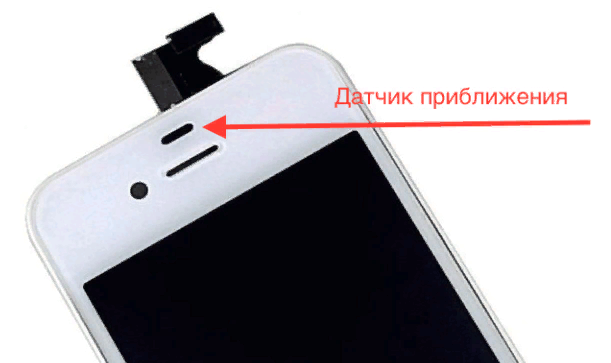
В ряде случаев работоспособность модуля нарушается из-за попадания пыли. Чтобы исправить такую поломку, достаточно выключить гаджет и тщательно продуть и протереть область вокруг элемента. Далее следует перезапустить девайс и проверить работоспособность. Если проблема не устранена, следует приступить к калибровке.
Возможности системы
Встроенные службы – наиболее простая возможность выполнить калибровку. Для этого нужно перейти в настройки смартфона и в разделе «Экран» или «Специальные возможности» выбрать эту опцию. Далее потребуется следовать подсказкам системы в процессе выполнения операции.
Сначала необходимо убрать все предметы, расположенные перед датчиком, после чего активировать настройку. После этого напротив элемента в нескольких сантиметрах нужно поставить лист бумаги, а затем последовательно приближать его к модулю и удалять от него. Если экран на протяжении этих действий гаснет и снова загорается, значит, калибровка выполнена верно.
Инженерное меню
Провести диагностику модуля и, при необходимости, регулировку можно через инженерное меню. Для этого необходимо:
Выбрать ввод номера и ввести *#*#3646633#*#* или *#*#6484#*#*.
- Перейти к проверке комплектующих («Hardware Testing»), откройте раздел «Sensor», затем «Light/Proximity Sensor» (датчик света и приближения).
- Чтобы выполнить тестирование, провести сбор сведений модуля («PS Data Collection»).
- Кликнуть «Get One Data», когда на экране загорится «0», приблизить ладонь к элементу и повторно нажать «Get One Data».
- Если на экране высветится число «255», модуль исправен.
- Чтобы провести настройку, нужно выбрать «PS Calibration», затем «Calibration».
- Нажать «Calculate min value», при этом модуль должен быть открыт.
- Увидев на экране сообщение «Calculate succeed», приблизить на пару сантиметров к экрану бумажный лист и нажать «Calculate Max Value», а затем «Do Calibration».
После этих действий необходимо перезагрузить мобильный девайс.
Рекомендуем: Алиса на Android: полный обзор приложения
Стороннее приложение
Ещё один удобный способ провести калибровку модуля – воспользоваться бесплатным сторонним приложением «Датчик приближения. Сброс». Загрузить его можно на Google Play.
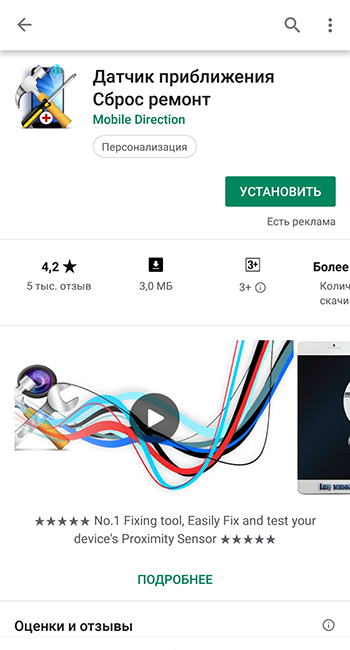
Это решение подходит для смартфонов, на которые владелец получил Root-права.
После загрузки и инсталляции необходимо запустить утилиту и выполнить следующие действия:
- Кликнуть «Calibrate Sensor».
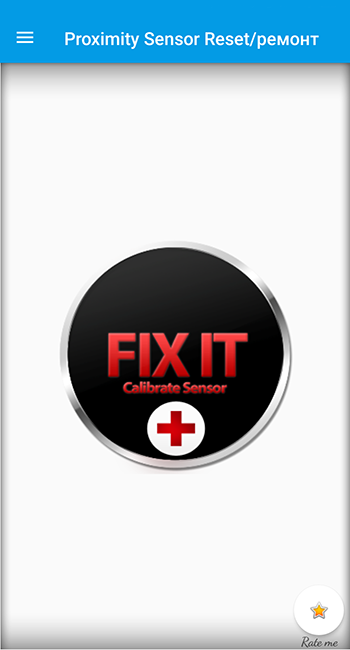
- Закрыть датчик и нажать «Next».
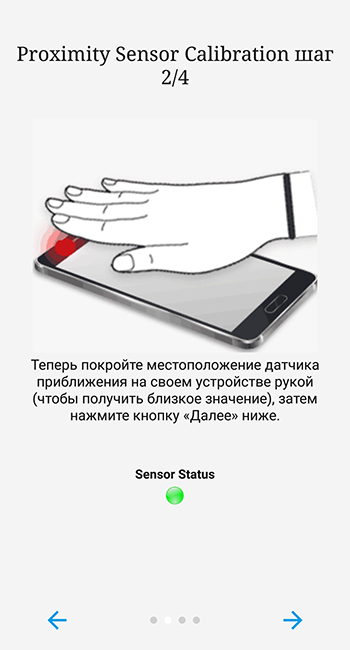
- Открыть модуль и перейти к следующему шагу.
- Кликнуть «Calibrate», затем — «Confirm».
- Нажать «Разрешить», чтобы приложение могло использовать рут-права на телефон.
- Дождаться перезагрузки устройства и проверить, как оно функционирует.
Для исправной работы датчика приближения, его необходимо включить в меню телефона и, если возникнет такая необходимость, сделать калибровку встроенными средствами системы, через инженерное меню или с помощью сторонних приложений. Если эти действия не принесли результатов, и модуль по-прежнему работает некорректно, это говорит о неисправности. Узнать, как исправить поломку, можно в статье, посвящённой этой теме.
В последние годы все современные смартфоны будь-то Айфоны или Андроид устройства оснащаются большим количеством сенсоров и датчиков. Каждому отведены свои функции в телефоне — измерение сердечного ритма и пульса, барометр для измерения давление, акселерометр для вычисления нахождения в пространстве, поворотов. Сегодня поговорим о датчике приближения в устройстве — что это за прибор, для чего предназначен, работоспособность сенсора. Так же дадим нужную информацию как отключить или включить, откалибровать датчик.
Иные способы
С целью деактивации датчика приближения можно использовать особые коды, которые необходимо ввести на виртуальной клавиатуре вашего смартфона. Однако на практике для каждого устройства пользователю понадобится самостоятельно отыскать нужную комбинацию, поскольку они уникальны и не могут использоваться на смартфонах всех производителей и операционных систем повсеместно. Чтобы найти подобные цифровые параметры, желательно воспользоваться поиском в свободном доступе, предлагая собственную модель мобильного устройства.
К примеру, на множестве смартфонов крайне распространён запрос, который представлен последовательностью * # * # 0588 # * # *
. Откройте раздел телефонной книги и введите предложенный код в поле номера, после чего кликните по клавише вызова. Несмотря на возможность отсутствия эффекта, рекомендуется проверить несколько способов, начиная от наиболее простого.
Также важно отметить, что при неполадках, вызванных техническими поломками, следует обратиться в мастерскую, поскольку не исключается вероятность более серьёзных повреждений и выхода из строя всего мобильного устройства.
Следует полагать, что вы узнали, как отключить датчик приближения на примере мобильной операционной системы андроид, поэтому при возникновении любых трудностей можно воспользоваться, как встроенным функционалом, так и отдельной программой или более уникальными методами. В иных ситуациях можно обратиться на тематические форумы для выяснения причины и решения проблемы, которая не получила значительной огласки. Также вы можете описать собственные особенности неполадки или причины надобности в деактивации функции автоматического отключения экрана.
Чаще всего датчик приближения (или Proximity Sensor) устанавливают в одной области с объективом фронтальной камерой и динамиком. Поэтому если во время телефонного разговора поднести смартфон к уху, то он отправит соответствующий сигнал процессору и заблокирует экран, защитив его от случайных нажатий.
Если сенсор перестал нормально работать или он вам не нужен, то далее мы расскажем как отключить датчик приближения на Андроиде.
На некоторых Android устройствах датчик приближения отключается через стандартное меню настроек. В зависимости от версии операционной системы данная опция может быть скрыта в разных меню. Порядок действий:
Шаг 1
. Перейдите в «Настройки»
и здесь найдите пункт «Системные приложения»
.
Шаг 2
. Нажмите на строчку «Вызовы»
и выберите «Входящие вызовы»
.

Шаг 3
. Найдите строчку «Датчик приближения»
и переведите ползунок в состояние «Выключено»
.

В зависимости от производителя смартфона и версии используемой операционной системы, названия некоторых меню и опций могут отличаться.
Как настроить датчик приближения на Андроид?
Чтобы настроить датчик приближения на Андроид с помощью данной программы вам нужно:
- Скачать и установить приложение “Датчик приближения Сброс“
- После запуска программы нажать Calibrate Sensor
- Закрыть датчик приближения рукой и выбрать Next
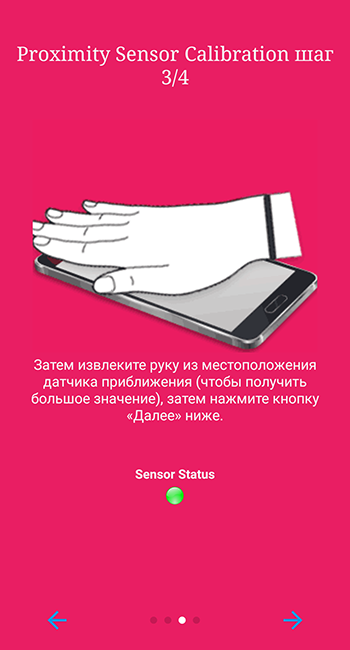
- Убрать руку и снова выбрать Next
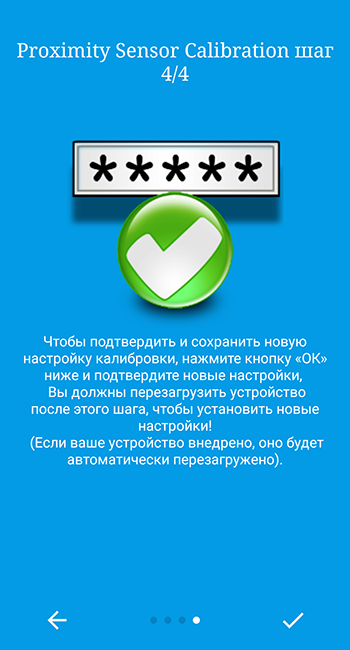
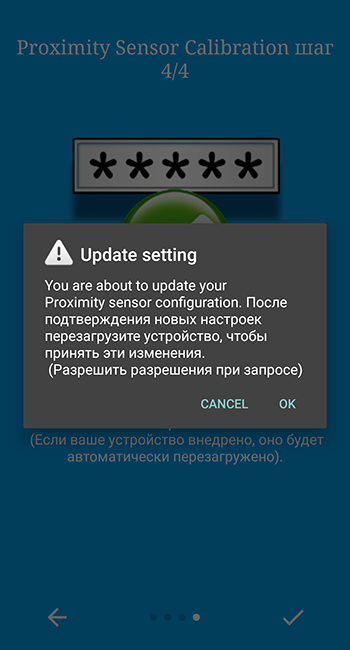
- После этого нажать Calibrate и Confirm
- Дать программе доступ к рут-правам. В открывшемся окне кликнуть “Разрешить”
- Подождать пока устройство перезагрузится
- Проверить исправность работы датчика

В некоторых ситуациях, происходит аппаратный сбой, и для корректной работы датчика приближения необходима его замена. В таком случае рекомендуем обратиться в сервисный центр за помощью специалиста.
Если у вас возникли вопросы о том, как настроить датчик приближения Андроид – пишите в комментарии. Мы всегда рады помочь.
Возможно, вам будет интересно прочесть нашу статью – Не работает датчик приближения после замены дисплея.
Что делать если перестал работать датчик приближения?
Проблемы с ПО можно попытаться решить самостоятельно, предприняв шаги, описанные ниже.
Чехол или защитное стекло закрывают датчик
Причина, лежащая на поверхности – помеху работе создают аксессуары для смартфона, которые закрывают деталь и не дают правильно распознать расстояние отдаления телефона от физического объекта. Необходимо проверить не закрывает ли декоративный защитный чехол «глазок» модуля. Для этого удаляют все аксессуары и проверяют рабочее состояние функции приближения. Кроме чехла проблему может вызвать и закаленное стекло, защищающее экран телефона.
Качественные аксессуары, подобранные строго по модели смартфона, не вызовут так помех в работе. Дешевые аналоги как раз и являются причиной поломок.
Проблемы с программным обеспечением
Наиболее частая причина почему не работает датчик приближения Samsung – обновление ПО. Установка обновлений может вызвать некорректную работу датчика или его отключение. Понадобится повторная калибровка. Для ее выполнения используется бесплатная программа – Proximity Sensor Reset. Алгоритм:
- скачать приложение и запустить его на мобильном устройстве;
- в теле утилиты выбрать опцию «Калибровать датчик», дождаться окончания процесса. На первом этапе понадобится прикрыть глазок модуля рукой или пальцем, чтобы имитировать приближение физического объекта;

тапнуть по стрелке ля продолжения процесса. На втором этапе руку убрать, подождать 2 секунды (в это время датчик поймает самый удаленный от него объект), тапнуть «Далее»;

подтвердить проведенную настройку и перезапустить устройство. Перезагрузка произойдёт автоматически.

После окончания процедуры настройки и перезапуска операционной системы девайса, необходим проверить работоспособность модуля – он должен загораться и гаснуть в зависимости от приближения или удаления от объекта.
Сброс до заводских настроек (Hard Reset)
Важно: процедура отката к заводским настройкам приведет к потере всех данных из памяти телефона. Прежде чем запустить процедуру, необходимо сохранить все данные, изображения, видео и другие файлы
- перейти в раздел «Настройки» гаджета»;
- выбрать пункт, позволяющий откатить систему до первоначального состояния;

будет запущен процесс, по окончании которого телефон перезагрузится. Будут утеряны все данные и настройки гаджета. Первый запуск устройства потребует от пользователя прохождения всех настроек заново (выбрать язык, ввести данные аккаунта Гугл и др.).
Что делать с механическими повреждениями?
Если предыдущие шаги не помогли, вполне вероятно, что датчик поврежден механически. Повреждение приводит к тому, что он фиксируется в одном положении и отключает экран сразу после начала разговора. Если ремонт (часто дорогостоящий) не входит в планы владельца смартфона, можно просто отключить модуль. В этом случае экран будет светиться всегда, не зависимо от приближения или удаления объекта. Недостаток такого способа – случайные нажатия кнопок во время разговора.
- последовательно перейти «Журнал звонков» — «Настройки»;
- выбрать пункт «Входящие», дезактивировать работу датчика.

Рекомендуем:
Dyno bot64 и 32 битнаяНе видит микрофонОформить каналVexera botКак удалить аккаунт
В современные телефоны устанавливается множество различных датчиков, предназначенных для расширения возможностей устройства. Например, гироскоп или акселерометр позволяет находиться экрану в нужном положении. А датчик освещения будет полезен при включении автоматической регулировки яркости дисплея.
Если говорить простым языком, то датчик приближения на смартфоне – это специальный индикатор, который реагирует на изменение расстояния между объектами. Чаще всего его работу можно заметить во время совершения вызовов, когда при поднесении телефона к уху экран блокируется. Диапазон работы датчика может быть разным, и зависит от выставленных производителем настроек. Визуально его можно обнаружить в верхней части смартфона, возле динамика и фронтальной камеры. Он представляет собой небольшой модуль, который никак не выпирает над корпусом устройства.
Обычно решение об отключении датчика приближения человек принимает из-за его некорректной работы. Это может проявляться в случайной блокировке экрана и отсутствии реакции на приближающиеся объекты. Деактивировать проблемный сенсор в большинстве случаев можно при помощи стандартных возможностей системы.
Например, на телефонах Xiaomi для этого нужно выполнить следующие действия:
- Открываем настройки.
- Переходим в раздел «Системные приложения».
- Находим приложение «Телефон» и переходим на страницу с ним.
- Открываем вкладку «Входящие вызовы».
- Дальше отключаем датчик приближения убирая соответствующую голочку и возвращаемся обратно для сохранения изменений.
А вот на старых версиях Android принцип действий немного другой. Выполнить отключение датчика правильно вам поможет следующее руководство:
- Заходим в настройки.
- Переходим в раздел «Устройство».
- Открываем вкладку «Вызовы».
- Убираем галочку возле пункта «Отключать экран во время вызова».
Выполнение подобных действий приведет к отключению датчика приближения, что никак не повлияет на скорость и стабильность работы смартфона.
Также можно прибегнуть к помощи сторонних приложений, если стандартными возможностями системы отключить сенсор не удалось
Например, рекомендуем обратить внимание на программу Proximity Sensor Screen
Proximity Sensor Screen On OffDeveloper: Argon DevPrice: Free
Давайте установим её, а далее выполним необходимые действия для отключения датчика:
- Открываем Play Market и в поиске вводим «Proximity Sensor Screen».
- Скачиваем первое приложение из списка, нажав по кнопке «Установить».
- Запускаем программу и нажимаем по пункту «Screen Off». Перед этим не забываем предоставить необходимые разрешения.
Также можно воспользоваться приложением Smart Screen, которое доступно для каждого пользователя в Google Play.
Smart Screen On (Новый)Developer: LuuTinh DeveloperPrice: Free
Предлагаем установить приложение, а после при помощи него отключить датчик приближения:
- При первом запуске просматриваем краткую презентацию, рассказывающую о возможностях программы.
- Предоставляем приложению разрешение быть администратором устройства.
- Среди списка с настройками находим пункт «Бесконтактный датчик включен» и возле него убираем галочку. Также можно настроить автоматическое отключение датчика в определенных приложениях и сервисах.
Последний способ отключения датчика работает не на всех телефонах, но его тоже можно рассматривать. Достаточно запустить приложение, отвечающее за совершение вызовов. В поле набора номера вводим запрос * # * # 0588 # * # * и нажимаем по кнопке для набора.
Как видите, вариантов отключения датчика приближения довольно много, поэтому каждый пользователь найдет для себя подходящий вариант.
Таким образом, датчик приближения на телефоне – это специальный сенсор, который реагирует на приближение к определенным объектам. Чаще всего его можно отключить при помощи встроенных возможностей системы, но также можно воспользоваться дополнительными приложениями и командами.
Чаще всего датчик приближения (или Proximity Sensor) устанавливают в одной области с объективом фронтальной камерой и динамиком. Поэтому если во время телефонного разговора поднести смартфон к уху, то он отправит соответствующий сигнал процессору и заблокирует экран, защитив его от случайных нажатий.
Если сенсор перестал нормально работать или он вам не нужен, то далее мы расскажем как отключить датчик приближения на Андроиде.
Способ 2: Повторная калибровка датчика приближения
Иногда источником проблемы является обновление версии Андроид, которое по каким-либо причинам приводит к разрегулировке датчика приближения. Как откалибровать сенсор? Для калибровки можно воспользоваться бесплатным приложением Proximity Sensor Reset/Repair, с помощью которого можно выполнить повторную калибровку датчика на Андроиде.
Запустите приложение, затем нажмите «Calibrate sensor» и дождитесь запуска мастера, который шаг за шагом выполнит процесс калибровки.
На первом этапе нужно прикрыть ладонью верхнюю часть экрана, чтобы закрыть датчик приближения и дать ему определить, что рядом находится какой-то объект. Во втором шаге нужно открыть датчик – уберите руку и подождите 2 секунды, пока он уловит отдаление от объекта.
В завершение нужно подтвердить выполнение новой калибровки, что приведет к перезагрузке телефона. После этого сможете проверить, помогла ли калибровка – если да, то теперь экран должен соответственно гаснуть и подсвечиваться во время разговора.
Способы настройки гаджета
Калибровка (настройка) датчика движения может понадобиться в таких случаях, когда такой датчик плохо срабатывает на приближение смартфона к чему-либо, или же самостоятельно блокирует или разблокирует дисплей во время телефонного звонка, когда этого не требуется.
Некоторые смартфоны содержат в себе встроенные функция для калибровки датчика приближения. Но всё-таки, к сожалению, таких устройств на базе операционной системы Андроид, со встроенной калибровкой датчика приближения не так уж и много. Поэтому в большинстве случаев сделать настройку сторонних приложений, или при помощи встроенного меню настроек.
В данной статье будут рассмотрены все способы, чтобы настроить данный датчик.
Калибровка встроенными функциями системы
Для начала необходимо открыть меню «Настройки» и найти там раздел «Специальные возможности». Далее нужно нажать пункт «Калибровка датчика приближения».
На некоторых устройства названия разделов могут несущественным образом отличаться. Например, вместе «Специальных возможностей» будет «Экран».
С помощью инженерного меню
Необходимо для начала активировать экран вызова. Теперь туда необходимо ввести следующую последовательность символов:
*#*#3646633#*#*
В появившемся окне нужно перейти во вкладку «Hardware» , которая переводится как тестирование оборудования. Далее, в открывшемся окне необходимл выбрать блок «Sensor», после чего выбрать самый последний пункт, из предложенных, который называется «Light/Proximity Sensor».
Теперь рекомендуется сначала протестировать настраиваемый модуль.
В главное меню необходимо выбрать параметр «сбор данных устройства». При переходе в новое окно нужно нажать «Get One Data».
Теперь нужно внимательно проделать следующую процедуру: после того, как на дисплее смартфона появится цифра «0», необходимо прислонить ладонь к самому датчику приближения. А после нужно опять кликнуть «Get One Data».
Теперь можно судить по тестовым результатам, которым проанализирует и выдаст смартфон. Если после этой процедуры высветилось число «255», то это означает, что гаджет работает корректно.
Если же выяснилось, что датчик всё-таки работает некорректно, то его необходимо откалибровать – то есть настроить.
Теперь нужно выбрать пункт «PS Calibration», а после этого кликнуть на категорию «Calibration», а за ним пункт «Calculate min value».
Теперь должна появиться надпись «Calculate succeed», которая будет располагаться в самом низу экрана.
Теперь необходимо выполнить следующие действия:
После появления надписи нужно взять лист бумаги и поднести его к самому модулю на расстоянии примерно 2 сантиметров. После выполнения данной процедуры нужно выбрать «Calculate Max value».
Теперь нужно кликнуть на последний пункт во всей этой процедуре – «Do Calibration», а потом просто перезагружаем смартфон, чтобы все изменения вступили в силу.
С помощью стороннего приложения
Хорошее приложение, которое сможет отлично справиться с этой задачей – «Датчик приближения Сброс ремонт» от разработчиков Mobile Direction.
Данная программа доступна для операционной системы Android выше 4.0 версии. Количество установок по данным статистики от Play Market давно перевалило за 1 миллион. Приложение регулярно и достаточно часто обновляется.
Первое, что нужно сделать – это, конечно, запустить магазин приложений Play Market, и найти данное рассматриваемое приложение.
Далее, нужно нажать на кнопку «Установить», а после окончания загрузки и установки приложения на телефон пользователя, необходимо выбрать «Открыть», чтобы начать пользоваться данным приложением.
При запуске появится большая кнопка Fix It
На самом деле, с помощью этого приложения откалибровать датчик приближения совсем несложно. Достаточно просто следовать инструкции и выполнять все, что там требуется.
После того, как все указания были выполнены, в конце появится кнопка в виде зеленой галочки. На неё необходимо нажать для того, чтобы новые настройки сохранились. Далее. Нужно нажать кнопку «Ок».
Для того, чтобы новые настройки начали действовать, необходимо перезагрузить смартфон.
В ситуациях, когда после выполнения всех этих действий, датчик приближения не получилось откалибровать, то скорее всего проблема содержится на аппаратном уровне. Это означает, что сам смартфон в таких случаях нуждается в сервисном обслуживание, и починить его в домашних условиях навряд ли получиться.



