Как включить сири на айфоне 10 и других устройствах apple
Содержание:
- Как выключить или отключить Siri
- Как отключить Сири на Айфоне полностью
- Что умеет Сири
- Где включить и отключить Siri при звонке
- Настройка голосового ввода в смартфоне Lenovo
- Как отключить управление голосом на наушниках
- Шаг 3: Вызов и использование
- Создание собственных команд
- Как включить Сири снова
- Как удалить Siri
- Зачем отключать Сири на Айфоне
- Что умеет Siri
- Использование джейлбрейка
- Включение и отключение предложений на iOS
- Как включить Siri на русском языке
- Как отключить функцию диктовки
- Как отключить Siri на iPhone или iPad
Как выключить или отключить Siri
У вас есть выбор, когда вы решаете отключить или ограничить то, что Siri делает для вас. Возможно, вы захотите прекратить случайное включение Siri при нажатии кнопки Side или Home. Или, может быть, вы просто хотите отключить распознавание голоса. Варианты немного меняются в зависимости от модели вашего iPhone, поэтому мы учтем эти различия.
- Откройте свой Приложение настроек.
-
Нажмите Сири & Поиск.
- Если вы использовали все параметры по умолчанию при настройке телефона, вы увидите некоторые варианты под Спроси Сири раздел.
- Отключение всех трех переключателей вызовет всплывающее окно с вопросом, хотите ли вы отключить Siri.
- Отключение верхнего переключателя отключит распознавание голоса Siri.
- Отключение среднего переключателя отключит случайный вызов Siri при нажатии на боковую (для iPhone X или более поздней модели) или домашнюю кнопку.
-
Отключение нижнего переключателя отключит Siri, когда ваш iPhone заблокирован.
Если вы решите снова включить Siri, iPhone снова запустит настройку распознавания голоса.
Как отключить Сири на Айфоне полностью
25.07.2020
iPhone, iPad, iOS
Владельцы «яблочных» смартфонов знают, что Siri — это встроенный в операционную систему телефона персональный голосовой помощник, совмещённый с облачной вопросно-ответной системой. Это по сути система искусственного интеллекта, использующая в своей работе обработку естественной речи и изучающая предпочтения пользователя в течение долгого времени, благодаря чему способна приспосабливаться к каждому индивидуально. Но вот только не каждый этим пользуется, а батарея-то не резиновая! В этой статье я хочу показать как полностью отключить Siri на iPhone и iPad, чтобы больше ассистент не работал и даже не появлялся в настройках устройства.
Так как сейчас можно встретить достаточно много Айфонов с разными версиями операционной системы iOS, то я покажу способ отключения голосового помощника на разных версия iOS. Погнали!
Что умеет Сири
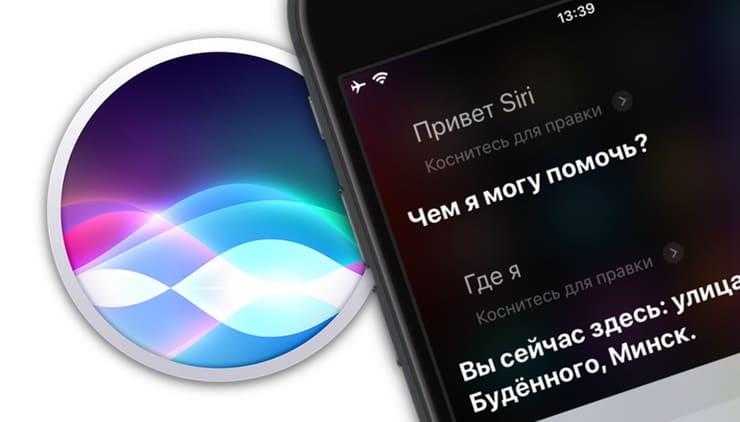
Сири – это голосовой помощник от компании Apple, который может заменить многие телодвижения пользователя. Как так? Все происходит, потому что Сири оборудована рядом интересных функций, которые выручат человека в любом момент его жизни, даже самый неожиданный.
Голосовой помощник управляется непосредственно голосом самого владельца телефона, а также он умеет:
- Позвонить или отправить любому человеку нужную информацию;
- Автоматически применить стандартные функции, такие как подсчет числа, включение секундомера, настройка календаря, установка напоминания или будильника и многое другое;
- Провести некоторую беседу с пользователем, если тот нуждается в хорошем собеседнике;
- Найти нужную информацию в интернете.
И этот список можно продолжать вечно! Более подробно о функциях Сири можно посмотреть в видео
Подводя итог, можно сделать вывод о том, что Siri – это настоящий командный центр, который может облегчить жизнь пользователя моментально и управляющийся голосом для более комфортного использования человеком.
Где включить и отключить Siri при звонке
Для начала разберемся, как сделать, чтобы Сири озвучивала, кто звонит. Для активации функции пользователь проводит ряд манипуляций:
- Откройте меню и найдите пункт «Настройки».
 Выберите отдел «Телефон».
 Откройте ячейку с «Объявление вызовов».
 Выберите подходящий параметр.

Как отключить Сири при входящем звонке, чтобы мобильный ассистент не объявлял имени абонента:
- Перейдите в пункт «Настройки».
- Откройте раздел под именем «Телефон».
- Отыщите опцию «Объявление вызовов».
- Поставьте флажок напротив ячейки с названием «Никогда». Он рядом с рабочими режимами.

Если понадобится, настройки можно изменить.
Настройка голосового ввода в смартфоне Lenovo
Примечание. Если вы используете приложение Google на нескольких устройствах, команду «О»кей, Google» необходимо включить на каждом из них.
- Обновить.
- Запустите приложение Google.
- Настройки.
- Нажмите Голосовой поискГолосовой матч.
- Включите параметр «Из приложений Google».
На некоторых устройствах распознавание команды «O»кей, Google» можно включить не только в приложении Google.
- Установить флажок «На любом экране» или «Всегда включено».
- Следуя инструкциям, дайте приложению Google запомните голос.
Примечание. Флажок «Всегда включено» доступен не для всех языков. Если он отсутствует на вашем учете, возможно, ваш язык не поддерживается.
Внимание! Функция «На любом экране» может помешать работе других приложений с голосовым управлением, например S-Voice (оно использует команду Hi Galaxy). В зависимости от используемого устройства можно настроить дополнительные параметры. В зависимости от используемого устройства можно настроить дополнительные параметры
В зависимости от используемого устройства можно настроить дополнительные параметры.
Распознавание команды «O»кей, Google»:
- На любом экране. Позволяет использовать команду «O»кей, Google» на любом экране устройства, если экран включен или устройство заряжается. Эта функция доступна не на всех языках.
- Всегда включено. Позволит использовать команду «О»кей, Google», даже если экран выключен.
Настройки для заблокированного экрана:
Снятие блокировки с помощью Голосовой Матч. Позволяет использовать различные команды при заблокированном экране, если ваш голос удалось распознать.
Персональные результаты поиска. Просмотр персональных результатов голосового поиска даже при заблокированном устройстве.
Перезаписать образец голоса. Если Google не распознает команду «О»кей, Google», попробуйте создать образец голоса заново. Если эта настройка не показана, включите параметр «На любом экране» или «Всегда включено».
Удалить образец голоса. Здесь вы можете удалить запись голоса, она использует Google.
Примечание. Функция «На любом экране» может помешать работе других приложений с голосовым управлением, например S-Voice (оно использует команду Hi Galaxy).
Как отключить команду полностью
Вы можете отключить команду «О»кей, Google», чтобы Google перестал на неё реагировать. Вот как это сделать:
- Запустите приложение Google.
- В правом нижнем углу нажмите на значок «Меню» Настройки.
- Нажмите Голосовой поиск.
- Снимите флажок «Из приложений Google».
Как ограничить действие команды
Можно настроить команду, чтобы она работала только в следующих случаях:
- если открыто приложение Google;
- если на главном экране есть виджет Google.
Чтобы ограничить распознавание команды «О»кей, Google», подряд следующие действия:
- Запустите приложение Google.
- В правом нижнем углу нажмите на значок «Меню» Настройки.
- Нажмите Голосовой поискРаспознавание «О»кей, Google».
- Снимите флажок «На любом экране» или «Всегда включено».
Как отключить управление голосом на наушниках
Функция включается далеко не только встроенными средствами смартфона. Проблема может возникнуть даже в той ситуации, когда человек подключен к iPhone через наушники. Это отдельный вид устройства, у которого есть собственные настройки.
Для начала рассмотрим ситуацию, когда ГУ запускается через проводные наушники. Сценарий не очень приятный особенно, если человек слушает музыку, а одно неверное движение приводит к открытию другой программы.
Опытные пользователи техники Apple сообщают, что причиной возникновения проблемы является коннектор, который задействуется при подключении смартфона. Также активация ассистента может произойти после нажатия кнопки на пульте ДУ наушников. К сожалению, полностью исправить ошибку не получится.
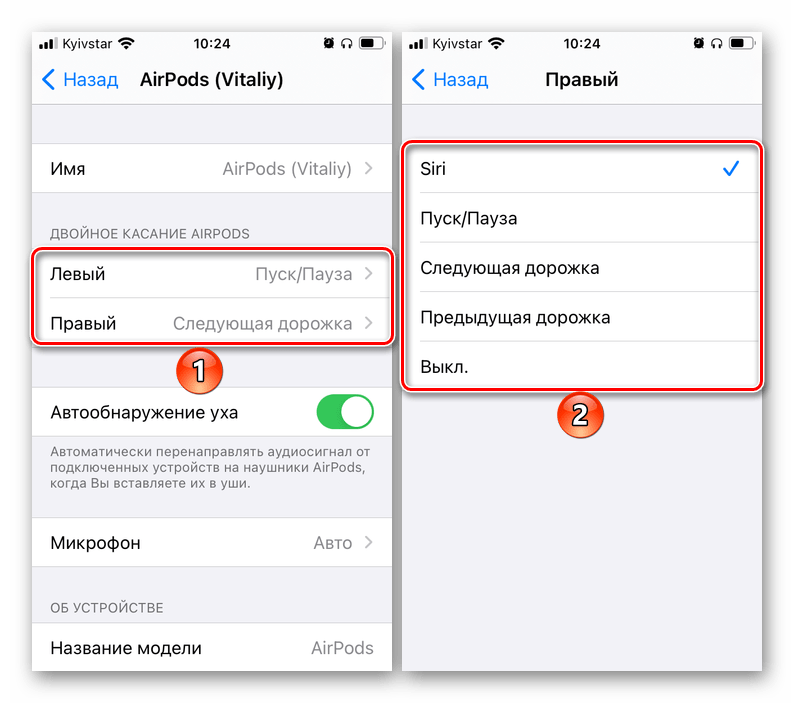
Другое дело, если Сири запускается при использовании беспроводных наушников Apple AirPods. Они сами запрограммированы под голосового ассистента. По умолчанию Siri запускается двойным касанием левого Эирподса. Но данную функцию можно запросто отключить:
- Подключите AirPods к Айфону.
- Откройте настройки.
- Перейдите в раздел «Bluetooth».
- Напротив названия своих наушников нажмите кнопку «i».
- В пункте «Двойное касание AIRPODS» измените параметр двойного касания на другое действие.
После изменения параметр голосовое управление перестанет заявлять о себе. Но специфический режим все равно может активироваться, если ранее не была ограничена его работа при нажатии кнопки «Домой». Следует еще раз посмотреть настройки, чтобы убедиться в деактивации всех голосовых функций Айфона.
Шаг 3: Вызов и использование
Для начала рассмотрим то, каким образом можно вызвать Siri на iPhone – это мы с вами определили на шагах № 3-5 первой части статьи.
Теперь, зная, как вызвать помощника, вы можете ставить перед ним любые (поддерживаемые и понимаемые) задачи. С помощью Siri можно запускать приложения и открывать сайты, управлять воспроизведением аудио и видео, а также различными функциями мобильного устройства, осуществлять звонки, писать сообщения, ставить напоминания, делать заметки, добавлять записи в календарь, конвертировать единицы измерения, считать примеры и многое другое.
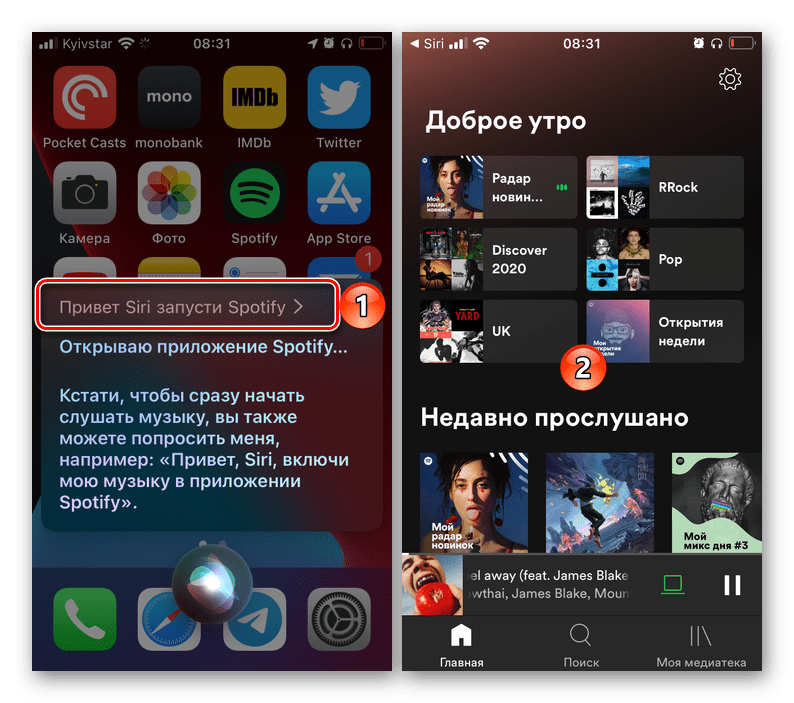
Рассмотрим несколько команд:
- Сколько грамм в унции?
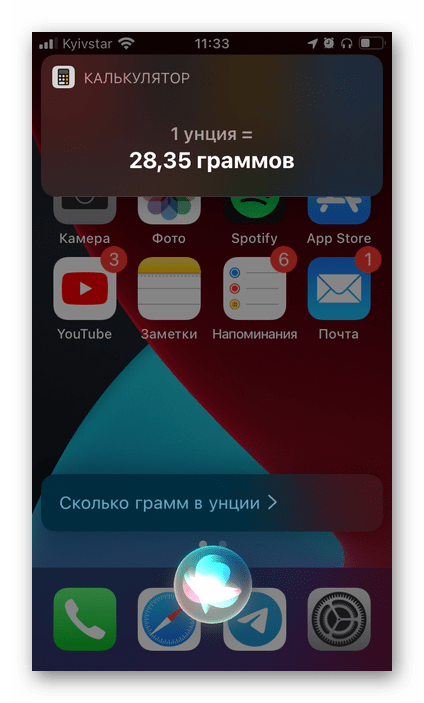
Сколько будет 500 рублей в долларах?
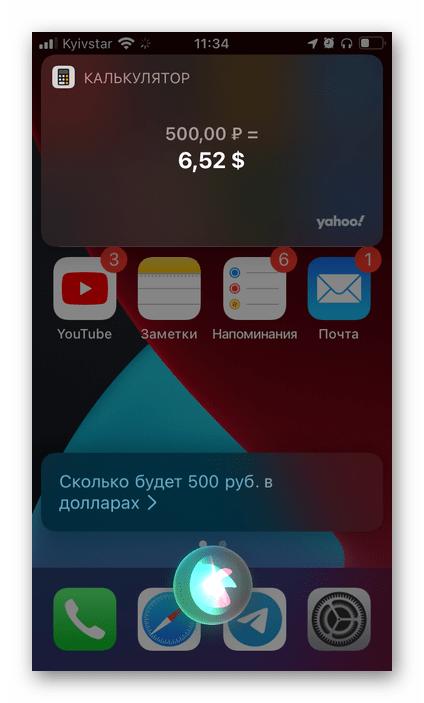
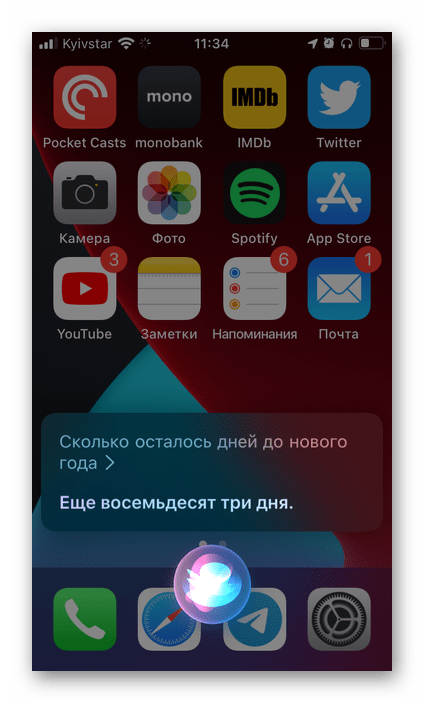
Сколько осталось дней до нового года?
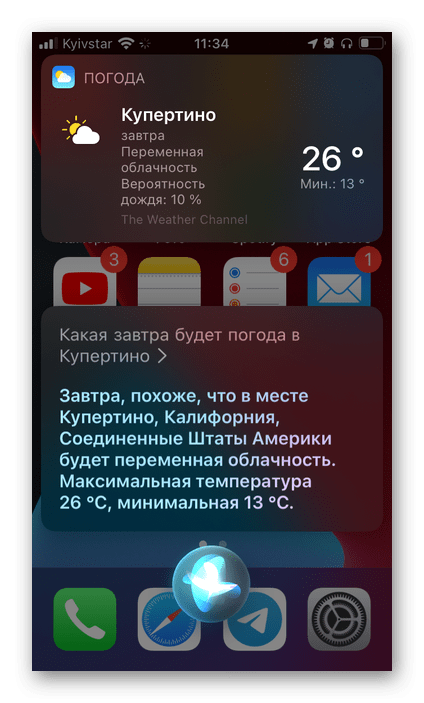
Какая завтра будет погода в Купертино?
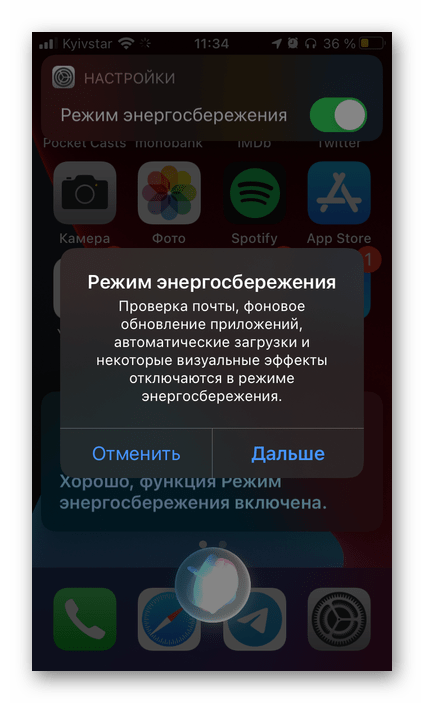
Включи режим энергосбережения.
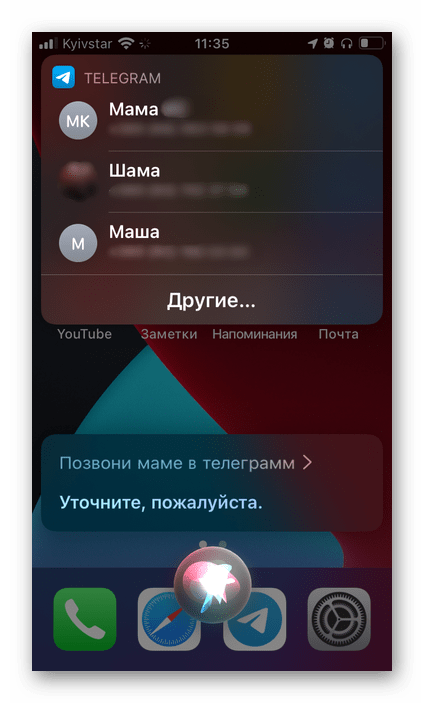
Позвони маме в Telegram.
Отправь сообщение Lumpics.
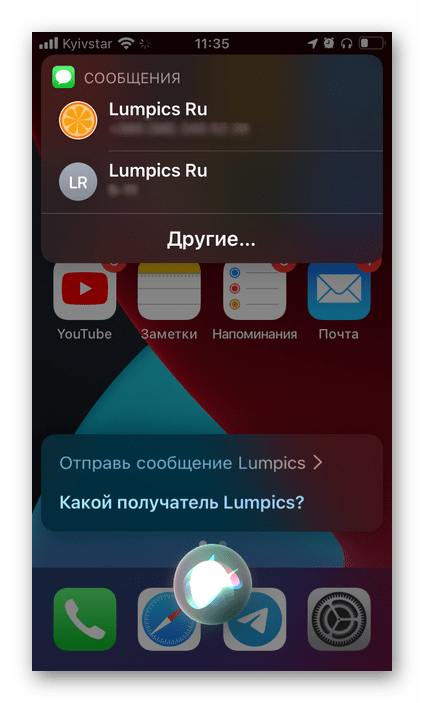
Как видите, ничего сложного и, что особенно важно, на вполне человеческом языке. Siri также можно настроить для выполнения различных быстрых команд, представляющих собой не отдельные действия, а цепочки таковых, но это уже тема для отдельной статьи
Ознакомиться с тем, каким образом осуществляется управление воспроизведением с помощью Сири, можно в наших статьях, посвященных АирПодс – в данном случае ассистент берет на себя функции, отсутствующие в наушниках.
Подробнее:Как управлять наушниками АирПодс
Создание собственных команд
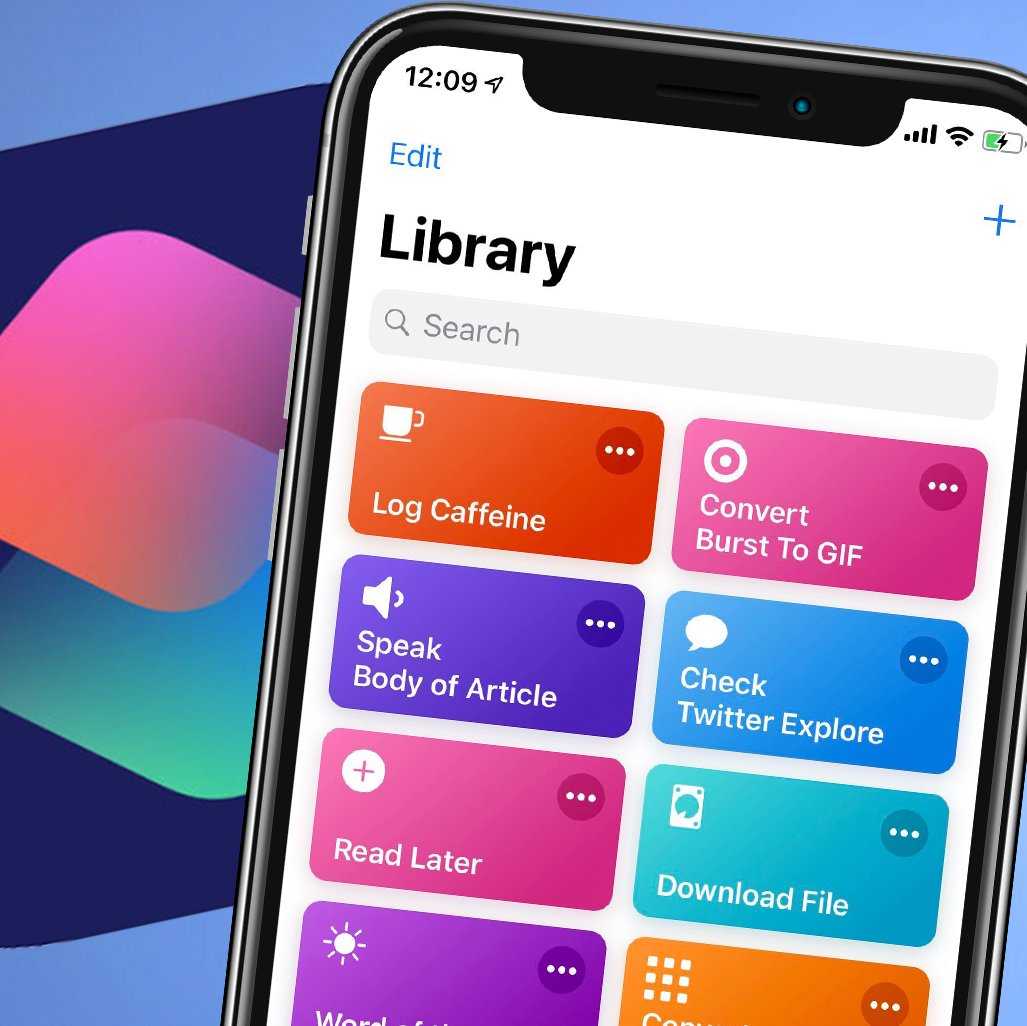
Перед тем как создать быструю команду Сири, переходят к вкладке библиотеки. Собственный сценарий создаётся путём выполнения следующих действий:
- Выбрать пункт создания команды, расположенный справа вверху.
- Указать действия, выполняемые при запуске сценария.
- Для изменения очередности выполнения действий нажать выбранный вариант, перетаскивая вверх или вниз по списку. Для удаления, отмены, повтора – выбрать соответствующие пункты.
- Проверить работу команды, нажав «Пуск».
- При необходимости внести изменения.
- Указать название действия, перейдя к пункту настроек и введя имя.
Команда сохраняется нажатием кнопки «Готово». Теперь сценарий будет находиться на вкладке библиотеки в приложении. Здесь же запускают, изменяют и настраивают созданные действия.
Как включить Сири снова
Конечно, к работе голосового ассистента Siri есть масса вопросов. Это касается и качества распознавания речи, и отработки заданных команд. Но у владельцев Apple по сути нет альтернативы, схожей по своему функционалу и возможностям. Поэтому даже после отключения нужно иметь в виду, как Сири повторно включается на Айфоне.
Герман
Эксперт в области цифровых технологий и деятельности мобильных операторов. Занимаюсь постоянным мониторингом изменений отрасли в России и за рубежом.
Задать вопрос
Проблемы и решения
Что нужно сделать для повторной активации?
Вам потребуется открыть настройки iPhone и перейти в раздел «Siri». Там вы увидите ползунок, который отвечает за включение ассистента. Останется лишь передвинуть его вправо, после чего помощник вновь начнет работать.
Как включить работу Сири при помощи команды и нажатия кнопки «Домой»?
Аналогично первому включению следует посетить настройки телефона, а конкретно раздел «Siri». Помимо ползунка с активацией здесь можно заметить несколько пунктов меню, отвечающих за работу тех или иных функций ассистента. В том числе здесь будет запуск Сири кнопкой «Домой» и при помощи команды.
Нужно ли настраивать ассистента?
Операция выполняется по желанию пользователя. В настройках вы можете изменить голос помощника с женского на мужской. То же самое касается поддерживаемого языка.
Как расширить функционал Siri?
Вы можете задать для ассистента собственные голосовые команды. Таким образом, помощник будет выполнять больше действий. Но данная функция доступна только на устройствах с iOS 12 и более актуальной версией прошивки. Если условия соблюдены, то перейдите в меню настроек «Siri и поиск», а затем – «Быстрые команды». Задайте команду голосом, а также те действия, которые должен выполнить ассистент.
4.5 / 5 ( 22 голоса )
Автор
Герман
Эксперт в области цифровых технологий и деятельности мобильных операторов. Занимаюсь постоянным мониторингом изменений отрасли в России и за рубежом.
Как удалить Siri
Сири – это голосовой ассистент, который интегрирован в операционную систему iOS. То есть он устанавливается по умолчанию. Как и в случае с другими стандартными приложениями, удалить Siri с телефона не представляется возможным. Она так и будет занимать свободное место в памяти устройства.

Но владелец мобильного аппарата может просто отключить помощника, и он не будет активироваться по команде или при нажатии физической кнопки. К сожалению, это единственный способ, позволяющий забыть о существовании Сири.
Поверьте, ассистент в выключенном состоянии не будет подавать признаки жизни, так что вы сможете воспользоваться той же «Алисой» или другим голосовым помощником. Единственным минусом станет то, что сторонний ассистент невозможно встроить в операционную систему. То есть он не активируется командой на экране, а сможет вызываться лишь переходом в специальное приложение.
Зачем отключать Сири на Айфоне
Для многих людей Siri является действительно незаменимым помощником, но в некоторых случаях владельцу Айфона требуется ее отключение. Происходит это по самым разным причинам:
- бесполезность ассистента для отдельных групп пользователей;
- случайный запуск Сири голосом или после нажатия кнопки;
- желание воспользоваться другим голосовым ассистентом;
- подозрение на то, что при помощи Siri Apple осуществляет слежку за владельцем смартфона.
Данный список может быть пополнен и другими причинами. Все зависит от опыта взаимодействия с помощником для каждого ассистента в отдельности. Как бы то ни было, даже ярый поклонник Сири должен знать, как она отключается.
Что умеет Siri
При установке Сири на айфон узнать о его возможностях просто. Нужно спросить об этом самого интеллектуального помощника. На дисплее всплывут все основные функции программы.
Siri знает ответы на множество вопросов
Интеллектуальному помощнику можно задать любой вопрос – от самого сложного до более легкого. Если человек делает запрос, на который Сири не может ответить, то он перенаправляется в глобальную сеть.
Продолжительность ожидания ответа зависит от сложности вопроса. Математические расчеты голосовой ассистент выполняет за доли секунды. По умолчанию приложение работает с поисковой системой Bing. Если хочется применить Google, необходимо сказать помощнику об этом: “Найди в Google, сколько живут собаки?”.
Siri подскажет быстрые команды, зная ваши привычки
Помощник способен обучаться. Чем больше пользователь болтает с Siri, тем лучше будут выполняться необходимые требования. Программе нужно время для того, чтобы приспособиться к особенностям произношения и интонации пользователя.
Siri напомнит сделать важный звонок, подскажет, какие планы на сегодня
У голосового ассистента присутствует полезная опция. Она называется планирование календаря
Можно обозначить дату и время важной встречи или звонка. При этом не требуется заходить во встроенное приложение “Календарь”
Siri фиксирует планы хозяина обдуманно. Он не просто их запоминает. Если какие-то события совпадают по времени, помощник обязательно предупредит об этом. Он напомнит: “Позвони маме” или “Встреться с деловым партнером”. Легко установить будильник в случае необходимости. Можно задать как время, так и попросить разбудить через полчаса или час. Программа сама определяет время, отталкиваясь от текущего.
Siri всегда в курсе пробок и подскажет, когда пора выезжать
Siri способен заменить навигатор. Включение последнего и ввод нужных координат порой отнимают много времени. Гораздо легче активировать интеллектуальный ассистент голосом и попросить проложить маршрут до нужного места. Помощник выполнит требование с учетом пробок. Он покажет кратчайший путь и укажет, сколько времени займет дорога.
Включит любимую музыку и найдет нужные фотографии
Siri избавит от необходимости вбивания поисковых запросов, если нужно включить музыку или найти какие-нибудь изображения. Ассистент с легкостью отыщет необходимое в интернете. Надо только сказать, что требуется найти.
Использование джейлбрейка
Если вы однозначно желаете полностью отключить голосовой набор, и на вашем телефоне выполнено вскрытие прошивки, то сделать это можно с использованием нескольких твиков из Cydia.
К примеру, установите твик под названием Disable Voice Control как тему Айфона. После этого в главных настройках вы сможете отключить звуковое управление.
Ещё можно воспользоваться твиком Activator, который чаще всего самостоятельно устанавливается в телефон после джейлбрейка. Если он у вас отсутствует, то загрузить его можно через Cydia, после вам необходимо выполнить следующие действия.
Несомненно, ассистент S Voice поэтапно развивался все эти годы и сейчас стал намного удобнее, чем раньше. Однако для многих вопрос, как отключить S Voice на Samsung Galaxy S5, S4, S3 и прочих гаджетах, остается приоритетным. Предпочитая либо вообще не пользоваться голосовыми командами, либо скачивать более совершенные альтернативы — Google Now и другие приложения Play Маркет, пользователи отказываются от S Voice.
Отключение S Voice кажется разумным, ведь без этой функции скорость отклика кнопки Home заметно увеличиваются. К счастью, чтобы сделать это, достаточно совершить довольно простые манипуляции со своим корейским гаджетом.
Включение и отключение предложений на iOS
Если вы хотите проверить, активированы ли у вас предложения Siri, выполните следующие действия:
- Открыть настройки.
- Зайдите в Siri и выполните поиск.
- Перейдите в раздел «Показать предложения Siri».
- Активируйте или деактивируйте опции:
- При поиске.
- На заблокированном экране.
- На главном экране.
- Делясь.
- Если вы хотите установить разрешения на поиск для приложений, вы можете ввести их в этом меню и активировать или деактивировать следующие параметры:
- Предложить приложение.
- Показать приложение в поиске.
- Показывать контент в поиске.
- Предложите ярлыки для приложения.
С другой стороны, если вы хотите установить Предложения Safari, Вы должны сделать следующее:
- Перейдите в настройки.
- Щелкните Safari.
- Активируйте или деактивируйте опции:
- Предложения поисковой системы.
- Предложение от Safari.
- Предварительная загрузка лучший результат.
Также в этом последнем разделе, если вы нажмете «Siri и поиск», вы можете предоставить разрешения Safari в качестве приложения, чтобы остальные предложения Siri также могли получить доступ к браузеру.
Как включить Siri на русском языке
В действительности Siri не требует никакой предварительной активации перед использованием. Функция включена по умолчанию и готова к использованию.
Настройка языка, на котором вы будите общаться с голосовым помощником осуществляется в Настройки > Основные > Siri
где вам нужно выбрать пункт «Язык» и в предложенном перечне указать «Русский».
Сражу же после этого вы можете попробовать побеседовать с Siri, вызвав помощника путем зажатия кнопки Home на вашем iPhone или iPad и дождавшись звукового сигнала.
Благодаря доступу к ряду приложений, Siri способна очень быстро понимать то, о чем вы её спрашиваете. При этом, как уже было сказано, чем больше вы обращаетесь к помощнику, тем лучше она вас будет понимать за счет технологии запоминания особенностей голосовых параметров пользователя.
Как выключить Siri
Если включать Siri нет необходимости, то для отключения функции голосового помощника необходимо будет все же проделать небольшую работу. Итак, заходим в приложение «Настройки» и идем в «Основные» > «Siri»
и в первой же одноименной строчке переключаем тумблер в режим off. Перед отключением Siri смартфон или таблет спросит вас действительно ли вы хотите отключить функцию и ознакомит с дальнейшей судьбой информации, используемой Siri для ответов.

Как настроить Siri
Мало кто знает, что Siri умеет откликаться на фразу «Hey Siri», когда iPhone, iPad подключены к сети электропитания. В таком случае зажимать кнопку Home не нужно, но необходимо предварительно активировать «Разрешить Hey Siri» в Настройки > Основные > Siri
Если вы не нашли ответа на свой вопрос или у вас что-то не получилось, а в комментаряих ниже нет подходящего решения, задайте вопрос через нашу форму помощи. Это быстро, просто, удобно и не требует регистрации. Ответы на свой и другие вопросы вы найдете в данном разделе.
Как отключить функцию диктовки
Одной из самых полезных функций Сири является набор текста под диктовку пользователя. К сожалению, она реализована не самым лучшим образом. Помощник не всегда корректно распознает слова, из-за чего итоговый текст получается совершенно не таким, как его планировал записать владелец Айфона.
Кроме того, при использовании диктовки Apple постоянно обрабатывает запросы пользователя. Делается это для того, чтобы ассистент как можно точнее мог разобрать речь хозяина. Однако, многих людей подобная опция только смущает. Как они считают, Apple таким образом нарушает правила конфиденциальности, подслушивая владельца смартфона и использует его фразы в собственных целях.
Для отключения функции диктовки необходимо:
- Открыть настройки устройства.
- Перейти в раздел «Основные», а затем – «Клавиатура».
- Выключить параметр «Диктовка».
После выполнения указанных действий голосовой ассистент перестанет обрабатывать запросы пользователя и осуществлять написание текста под диктовку. В дальнейшем опцию можно без проблем включить снова, используя раздел настроек «Клавиатура».
Как отключить Siri на iPhone или iPad
Вы можете отключить Siri и удалить все записи голоса Siri с серверов Apple с помощью приложения «Настройки» на iPhone или iPad.
1. Отключите Siri на iPhone или iPad.
Если вы хотите, чтобы Siri вообще перестала работать, вот как это можно сделать:
- Откройте приложение » Настройки» на своем устройстве.
- Прокрутите вниз и нажмите Siri и поиск .
- Переведите переключатель « Нажмите боковую кнопку» для отключения Siri . Если у вас есть iPhone с кнопкой « Домой», вместо этого она будет называться « Нажмите« Домой »для Siri .
- Затем также отключите Слушать «Привет, Siri» .
- Вы увидите подсказку на вашем экране. Коснитесь параметра « Отключить Siri» в этом запросе, и Siri будет полностью отключена.
-
Также отключите « Разрешить Siri при блокировке», если хотите.
Теперь вы больше не сможете запускать виртуального помощника Apple на своем устройстве iOS. Однако, если вы хотите отключить только один из этих параметров, вы можете сделать это, не отключая Siri полностью. Посмотрите на этой странице другие параметры, которые можно отключить, не отключая Siri полностью.
2. Удалите свои голосовые данные с серверов Apple.
Apple записывает все, что вы говорите Siri, и сохраняет это на серверах компании. Поскольку вы полностью отключаете Siri, вы также можете удалить свои записи Siri из владения Apple.
Начиная с iOS и iPadOS 13.2, вы можете удалить записи Siri, выбрав « Настройки»> «Siri и поиск»> «История Siri и словаря» и нажав « Удалить историю Siri и диктовки» .
Однако, если вы используете более старую версию iOS или iPadOS, вам необходимо отключить функцию диктовки на своем устройстве, чтобы уничтожить записи Siri. Вы можете сделать это следующим образом:
- Запустите приложение « Настройки» на своем iPhone или iPad и перейдите в « Основные»> «Клавиатура» .
- Прокрутите вниз до конца, и вы найдете параметр « Включить диктовку» . Отключите эту опцию, нажав на нее.
-
Нажмите « Отключить диктовку» в подсказке на экране.
Диктовку следует отключить, что приведет к удалению ваших голосовых данных с серверов Apple.



