Как пользоваться apple pay в других странах с помощью россии
Содержание:
- Display an Apple Pay button
- История и партнёры
- Как это работает?
- Безопасность
- Безопасна ли функция Apple Pay на iPhone Х
- Как настроить Apple Wallet
- История транзакций на устройствах Apple
- Что такое платёжная система Apple Pay?
- Почему не стоит опасаться использовать Apple Pay в России?
- 1. Информация платежной карты может быть скомпрометирована?
- 2. А если кто-то подсмотрел мой пин-код?
- 3. Могут ли посторонние оплачивать покупки при помощи найденных или похищенных Apple Watch?
- 4. Я потерял (у меня украли) iPhone с настроенным Apple Pay, что делать?
- 5. Данные платежной карты будут известны Apple?
- 6. Доступ к Apple Pay могут получить сторонние приложения?
- 7. Взимаются ли дополнительные комиссии?
- Как использовать для оплаты покупок?
- Как добавить карту
- Преимущества и недостатки системы
- Работа с банковскими картами в Apple Pay
To display an Apple Pay Button, use the following code to load the button script into your webpage from the
content delivery network:
<script src="https://applepay.cdn-apple.com/jsapi/v1/apple-pay-sdk.js"></script>
The JavaScript Apple Pay button provides a variety of Apple Pay button types that you can use on your website to
initiate a transaction. You can specify the Apple Pay button style, type, and localization using attributes. Use
CSS to set other properties, such as the size and corner radius. Using the official Apple Pay button element
ensures your site will display the latest style, render correctly across devices, and follow Apple Guidelines.
For design guidance, see Human Interface Guidelines > Apple Pay > Buttons and Marks.
Try it: Display Settings
Use the following tools to try the different display settings on the button shown below:
Button Style
Black (Default)White with outlineWhite
Button Type
PlainAdd MoneyBookBuy (Default)Check OutContinueContributeDonateOrderPayReloadRentSet UpSubscribeSupportTipTop Up
Button Language
English (US)ArabicCatalanChinese (China)Chinese (Hong Kong)Chinese (Taiwan)CroatianCzechDanishGermanDutchEnglish (Australia)English (UK)FinnishFrench (Canada)French (France)GermanGreekHebrewHindiHungarianIndonesianItalianJapaneseKoreanMalayNorwegianPolishPortuguese (Brazil)Portuguese (Portugal)RomanianRussianSlovakSpanish (Mexico)Spanish (Spain)SwedishThaiTurkishUkrainianVietnamese
Button Width
Width: 150px
Button Height
Height: 30px
Button Corner Radius
Corner Radius: 3px
Button Padding Y
Button Padding Y: 0px
Button Padding X
Button Padding X: 0px
Button Box Sizing
Border BoxContent Box
История и партнёры
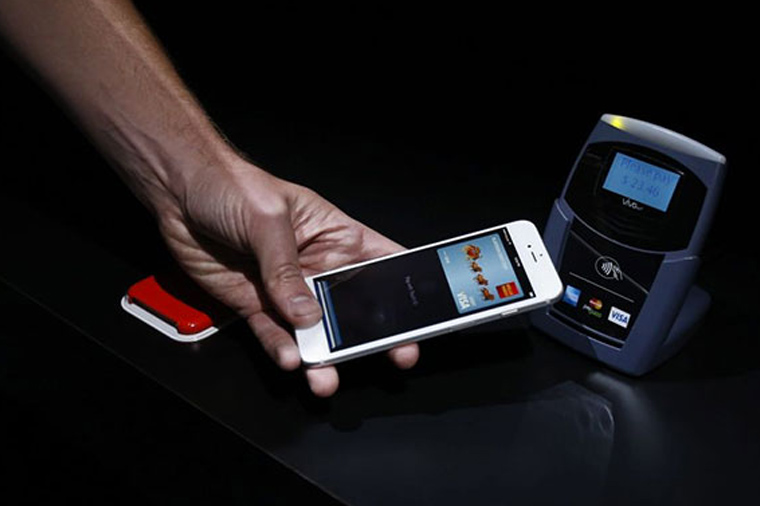
Технология бесконтактной оплаты применяется достаточно давно – с середины первого десятилетия 21-го века. Но за всё время своего существования она не снискала популярности. Даже концепция Apple Pay не нова. Google уже пытался занять место в этой нише со своим неудобным сервисом Google Wallet.
Сервис Apple Pay совместим со многими уже существующими бесконтактными считывателями: Visa PayWave, MasterCard PayPass, American Express и ExpressDay.
Кроме того, что сервис от Apple поддерживают сотни банков, расплатиться с помощью смартфона можно на любых терминалах с поддержкой бесконтактных методов оплаты.
Как это работает?
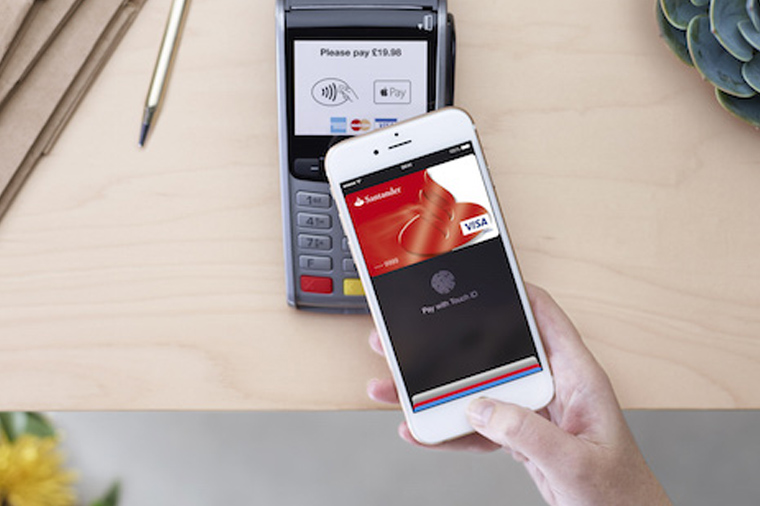
Основа: механизм системы основан на технологии близкой передачи данных NFC (на расстоянии до 20 см) в связке с чипом Secure Element, который хранит данные о банковской карте в зашифрованном виде. Secure Element представляет индустриальный стандарт в области финансовых операций. На этом чипе выполняется специальное Java-приложение.
Secure Element: это область выделенной памяти, отделенной от системной. В этой области хранятся данные банковских карт пользователя. Ни одна программа не имеет к ней доступ, данные никуда не передаются и даже Apple не может повлиять на эту стратегию. Так что никто не узнает о твоих покупках и движении денежных средств.
Secure Enclave: это компонент, который управляет процессом аутентификации и запускает платежные транзакции. Вместе с тем, он хранит отпечаток пальца для Touch ID.
Apple Pay Servers: это серверная часть, управляющая состоянием кредитных и дебетовых карт в приложении Wallet, вместе с номером устройства, хранящимся в Secure Element. Apple Pay Servers также отвечают за перекодирование платежных сведений внутри приложений.
Безопасность
Apple Pay можно назвать безопасным способом оплаты как в интернете, так и в магазине. Все транзакции защищены паролями. Для надежности можно также установить на блокировку скан лица или отпечаток пальца. Никто не сможет проникнуть в ПО без прохождения идентификации.
Данные платежного средства, привязанного к системе, не открываются во время оплат. Постоянно генерируются токены, которые и получают кассиры.
А в случае потери телефона, можно разыскать его. Это возможно лишь при заранее загруженной и включенной программе «Найти iPhone». После нужно:
- Войти в icloud.com/find.
- Ввести свой Apple ID.
- Кликнуть на поиск.
- Просмотреть месторасположение устройства.
Не исключено стирание данных с телефона. Но после подобного отследить месторасположение устройства уже не получится.
Если на айфоне не активирована программа «Найти iPhone», то в целях безопасности можно:
- Поменять пароль на Apple ID.
- Сообщить о пропаже в правоохранительные органы и попробовать отыскать телефон по серийному номеру устройства.
- Заблокируйте привязанные карты через оператора банка.
- Произведите блокировку сим-карт через мобильного оператора.
Подобные действия помогут защитить не только денежные средства на счету, но и запретят просматривать и использовать злоумышленникам другую личную информацию.
Безопасна ли функция Apple Pay на iPhone Х
Данные о суммах сделанных транзакций содержатся в виде анонимной информации. Получается, что от глаз мошенников все ваши реквизиты скрыты надежно.
Использование функции Touch ID во время оплаты позволяет риск взлома свести к минимуму. Даже если Айфон потерян или украден, с его помощью расплатится будет невозможно, так как не получится подделать отпечаток пальца.
Это касается и технологии для идентификации Face ID, применяемой на IPhone X. Система владельца идентифицирует при помощи распознавания его лица.
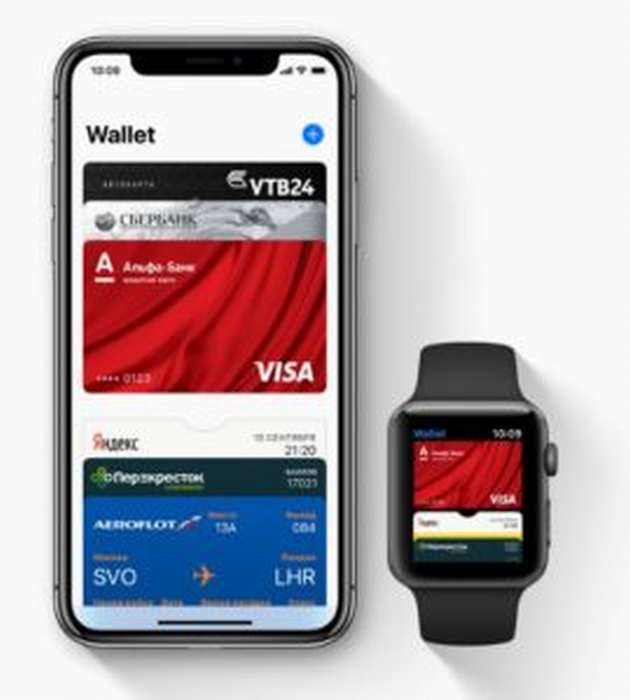
Уровень точности и надежности работы системы очень высокий, она способна распознать владельца гаджета даже при изменениях внешности (к примеру, в парике или очках), но с другим человеком его не спутает, даже при похожих чертах лица.
Приложение Apple Pay появилось на территории России осенью 2016 года. С момента запуска программы, Апл Пей настроило большое количество пользователей. Ежедневно с помощью системы бесконтактной оплаты совершается оплата тех или иных покупок.
Многие, кто хочет начать пользоваться Apple Pay, интересуются, на каких Айфонах Apple работает сервис. На самом деле, список устройств велик: проблем с регистрацией в системе не возникнет.
Безопасность, надежность, высокая скорость выполнения операций, удобство оплаты – далеко не единственные достоинства системы. Благодаря различным денежным бонусам и поощрениям приложение собрало большую пользовательскую базу.
Как настроить Apple Wallet
Если вы не знаете, как пользоваться Wallet, то следующая информация, будет кстати.
Откройте Apple Wallet и нажмите на нужную карту из списка, а затем значок ‘i’ на ней, чтобы перейти к настройкам и получить дополнительную информацию. Карта переворачивается, поэтому мы называем этот функционал «обратная сторона карты». На обратной стороне карты можно выполнить следующие действия:
- удалить карту;
- отправить карту c помощью iMessage, AirDrop или почты;
- обновить информацию на карте (потянуть вниз);
- открыть или установить приложение магазина, выпустившего карту;
- включить или отключить автообновление;
- включить или отключить отображение уведомлений на заблокированном экране по геопозиции или времени;
- включить или отключить функцию автоматического выбора для карт с бесконтактной передачей данных.
На обратной стороне карты также может отображаться другая полезная информация о магазине (компании). Например, ссылки, контактная информация, а также информация о действующих акциях.

Чтобы использовать Эпл Валлет в магазинах и других организациях, нужно добавить в него карты. Они могут привязываться на разные устройства (iPad, IPhone, часы и ПК).

Привязка к айфону или айпаду
Если у вас подходящая модель iPad или iPhone, то среди приложений находится Валлет. Для начала настройки, нужно открыть данную программу.
После следуйте инструкции:
- Найдите графу, где просят добавить карту. Отыскать ее несложно, так как там есть знак «+». Кликните на него.
- Выберите желаемый способ загрузки (вручную или путем сканирования).
- Подождите, пока произойдет проверка данных.
- При необходимости введите проверочный код.
- Внимательно вычитайте условия, которые выдвигает Эпл Пей и банк-эмитент. Если со всем согласны, поставьте галочку и идите далее.
После произведенных действий, если все нормально, карта добавится в систему.
Добавление на iWatch

Чтобы привязать карточку к часам, необходимо:
- Открыть «Watch» на смартфоне.
- Перейти в «Мои часы».
- Выбрать «Apple Pay и Валлет».
- Добавить карточку, имеющуюся в айфоне или привязать новую по стандартной схеме (сканировать или ввести информацию самим).
Здесь также обязательна идентификация личности, не исключено введение кодов безопасности.
Привязка карты через Валлет на ПК Мас
В данном случае идеальный вариант — компьютер Мас с датчиком идентификации отпечатка пальца. Если такового нет, не беда. Можно проходить аутентификацию, как уже уточнялось, при помощи совместимого устройства.
Если Touch ID на ПК имеется, идите таким путем:
- Найдите «Системные настройки».
- Откройте «Wallet и Apple Pay».
- Кликайте на добавление карточки.
- Введите все данные.
- Если передаете запрос на карту, загруженную на другое устройство Эпл, то не забудьте о коде безопасности.
- Жмите на «Далее» и пользуйтесь Apple Pay.
При отсутствии датчика на компьютере, ваша задача:
- Откройте в айфоне «Настройки».
- Перейдите к «Wallet и Apple Pay».
- Найдите «Оплату на Мас» и активируйте ее.
- Кликайте на «Далее».
- При необходимости впишите другую проверочную информацию. Таковую может потребовать финансовая организация.
Удаление карт из Валлет

Когда платежные инструменты или другие добавленные в приложение карты становятся неактивны, держать их в Wallet нет смысла.
Самый легкий способ удалить карточку, следующий:
- Войдите в Валлет.
- Найдите ненужную карту.
- Кликните на нее, найдите троеточие (меню).
- Среди списка действий выберите «Удаление».
Оплата Яндекс Такси через Apple Pay, Samsung Pay, Google Pay
Если нужно убрать сразу 2 и более карт, то в Валлет найдите раздел «Править карты». Потом возле каждого неактивного платежного инструмента кликните «-». Завершите процесс нажатием на «Удалить».
Удаление карты
При необходимости любая банковская или скидочная карта может быть удалена из Wallet.
-
- Запустите платежное приложение, а затем выберите карту, которую планируется убрать. Следом тапните по иконке с троеточием, чтобы открыть дополнительное меню.

- В самом конце открывшегося окна выберите кнопку «Удалить карту». Подтвердите данное действие.

Если вы удаляете карту в приложении Валлет на айфоне, то она исчезнет и на Эпл часах.
Получение уведомлений об обновлениях
Обычно телефон настроен так, что уведомления от магазинов будут появляться на экране блокировки без необходимости выполнения дополнительных настроек. Однако, если это не ваш случай, чтобы получать автоматические уведомления о скидках, начале распродаж, начислении баллов в магазине, выпустившем карту, необходимо выполнить следующие действия:
- Нажмите «Настройки», затем перейдите в «Центр уведомлений», далее — Wallet;
- Включите параметр «Баннер» или «Уведомления».
История транзакций на устройствах Apple
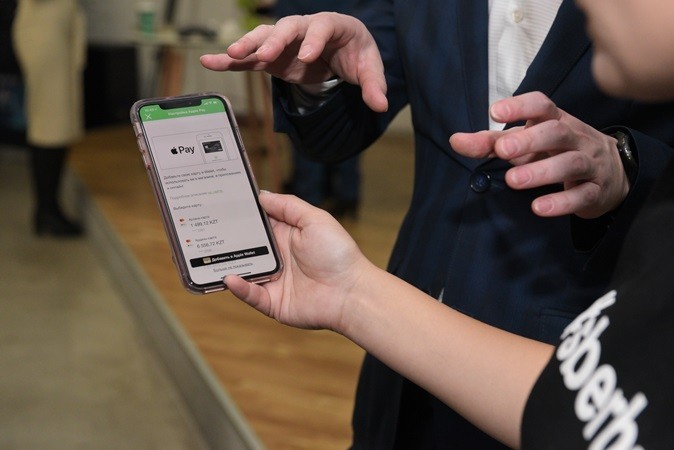
Желающим контролировать платежи, есть возможность просмотреть историю транзакций по каждой карте.
Чтобы увидеть информацию о потраченных суммах и месте платежной операции на смартфоне или айпаде, нужно перейти в Валлет, затем в раздел «Оплата», кликнуть на желаемую карточку и просмотреть «Транзакции».
В случае с часами, пользователю достаточно открыть приложение Watch на iPhone. После найти «Wallet и Apple Pay», опять на карту и «Транзакции».
Для просмотра истории на ПК, нужно отправиться в раздел «Оплата» на устройстве и, как в вышеописанных случаях открыть информацию по одной из карт.
В случае отклонения транзакций, стоит убедиться, работает Эпл Пей на айфоне 10 или нет.
Причины ошибок различны:
- банк может заблокировать карту из-за окончания срока ее действия;
- недостаточное количество средств на счету;
- неверное подключение;
- технический сбой;
- устаревшее приложение и др.
Что такое платёжная система Apple Pay?
Впервые данный метод платёжных систем появился на отечественном рынке предоставления финансовых услуг в 2016 году. За достаточно короткий срок пользователями программы стали сотни тысяч владельцев смартфонов корпорации Apple. Теперь клиенты российских банков, поддерживающих данную платформу, не тратят своё время на бесконечное заполнение данных своих пластиковых карт – они просто подносят телефон к считывающему информацию устройству, и платёж совершается.
Данный сервис по праву является предметом гордости его разработчиков – площадка специально придумана таким образом, чтобы максимально упростить процедуру совершения транзакций. Кроме того, чтобы скачать приложение Apple Pay, отнюдь не обязательно быть «богом» компьютерных технологий – с этим без труда справится даже ребенок. Факт оплаты происходит после того, как пользователь поднесёт телефон к терминалу и подтвердит свои действия через пароль или сканер собственного отпечатка. Помимо РФ приложение активно поддерживает еще 9 крупнейших государств мира. С версией совместимы практически все модели смартфонов айфон, что расширяет границы покрытия сервиса.
Почему не стоит опасаться использовать Apple Pay в России?
Платежные сервисы представляют огромный интерес для мошенников и киберпреступников. Поэтому у пользователей подобных систем нередко возникают опасения по поводу безопасности использования подобных сервисов. Насколько безопасно использовать Apple Pay?
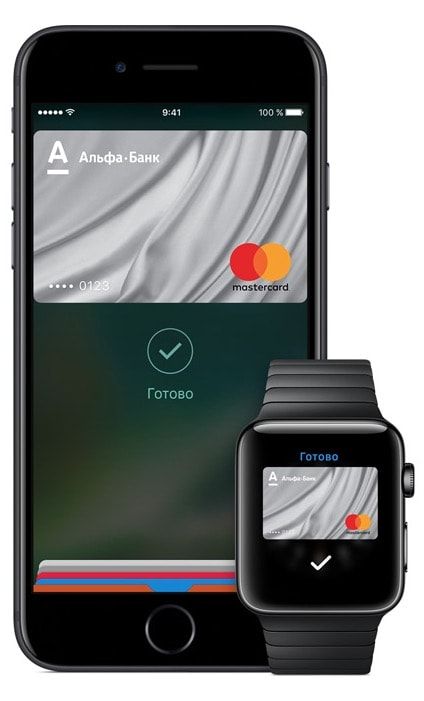
Частые вопросы от пользователей и ответы на них:
1. Информация платежной карты может быть скомпрометирована?
Одна из ключевых особенностей «яблочной» системы заключается в том, что данные карты (номер или PIN-код) хранятся на iPhone и Apple Watch в зашифрованном виде, поэтому подсмотреть их невозможно.
2. А если кто-то подсмотрел мой пин-код?
В случае оплаты при помощи Apple Pay пин-кодом служит отпечаток пальца, который, как известно, является уникальным для каждого человека. Доступ к изображениям отпечатков пальцев могут получить только правоохранительные органы. В действительности, преступнику будет намного проще заполучить пароль от платежной карты.
3. Могут ли посторонние оплачивать покупки при помощи найденных или похищенных Apple Watch?
Пользователи Apple Pay могут производить оплату при помощи смарт-часов Apple Watch без iPhone. Данная возможность полезна в случаях, когда у пользователя по каким-то причинам нет доступа к смартфону. Работа платежной системы на Apple Watch предусматривает обязательную установку числового пароля, который необходимо повторно ввести для осуществления платежа. Если его не знать, купить что-либо не получится. Установить пароль можно следующим образом: «Настройки» -> «Код» -> ввести произвольную последовательность цифр.
4. Я потерял (у меня украли) iPhone с настроенным Apple Pay, что делать?
Принцип действия Apple Pay таков, что система не будет работать без соответствующей настройки («Настройки» -> Touch ID и код-пароль) и активации датчика Touch ID. Таким образом, преступник не сможет получить доступ к устройству. Процесс оплаты через Apple Pay базируется на сканировании отпечатка пальца. К тому же, если сумма транзакции превышает 1 тыс. рублей, может возникнуть необходимость повторно ввести пароль, однако только после сканирования отпечатка пальца.
5. Данные платежной карты будут известны Apple?
Если вы уже покупаете контент в App Store или платите за дополнительное место в iCloud, переживать о том, что Apple получит доступ к данным вашей платежной карты нецелесообразно, поскольку карта уже привязана к аккаунту.
6. Доступ к Apple Pay могут получить сторонние приложения?
Жесткая политика Apple предотвращает появление в ее фирменном магазине приложений сомнительных программ. Кроме того, iOS запрещает установку ПО из непроверенных источников. Таким образом, подобное беспокойство безосновательно.
7. Взимаются ли дополнительные комиссии?
Платежи при помощи Apple Pay осуществляются без какой бы то ни было комиссии. То есть, пользователь платит только сумму, которая указана на этикетке товара.
При оплате с помощью «яблочной» платежной системы снимается комиссия в размере 0,15 % — 0,17%, однако платит ее не пользователь, а точка, где осуществляется транзакция.
Как использовать для оплаты покупок?
Известно немало случаев, когда владельцы смартфонов iPhone X начинают рассчитываться через Эпл Пей абсолютно неправильно.
Как же теперь пользоваться Эпл Пей на айфон 10? Все предельно ясно, специальных секретов в действиях не предусмотрено.
Алгоритм действий выглядит следующим образом:
- подождите несколько секунд – на кассе терминала появляется информация, приглашающая к выполнению операций;
- два раза активируйте клавишу зарядки, расположенную на панели сбоку;
- определитесь, с какой банковской карты будет выполнено перечисление. Этого времени окажется достаточно, чтобы мобильное устройство «отсканировало» ваше лицо;
- не позднее, чем через одну минуту, поднесите смартфон к терминалу верхней частью;
- прикладывать плотно не следует – пятисантиметрового расстояния окажется вполне достаточно;
- перечисление выполняется в течение нескольких секунд, после чего появляется соответствующая информация, а на телефон поступает СМС-сообщение, подтверждающее снятие финансовых средств.
Получается, что перед тем, как оплачивать услуги с помощью Appley Pay на iPhone X, нет необходимости сначала устанавливать контакт смартфона с терминалом, после чего наклоняться, чтобы распозналось лицо. Все стало значительно проще – лицо сохраняется в системной памяти минуту, чего вполне достаточно, чтобы приблизить мобильное устройство к кассовому терминалу.
Всем теперь понятно, как настроить платежную систему Appley Pay и выполнять операции по оплате товаров и услуг. Остается лишь один вопрос, связанный с надежностью и безопасностью сохранения ваших данных.
Как добавить карту
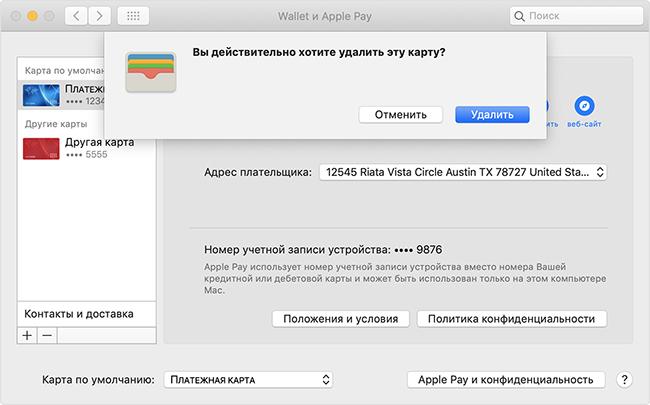
Для всех «яблочных» устройств алгоритм практически одинаковый: процедура проводится через «Настройки» или приложение «Wallet». Однако на часах карты добавляются через айфон – стокового софта в них нет. На Mac с сенсорной панелью и Touch ID необходимо открыть «Системные настройки» и найти блок «Wallet и Apple Pay». Сам процесс добавления карты на всех гаджетах выглядит идентично. Если у компьютера панели нет, он будет поддерживать те же карты, что и iPhone. Главное, чтобы оба «яблока» были привязаны к одному Apple ID.
На iPad
Здесь принцип такой же, как на айфоне:
- Войдите в «Настройки», найдите пункт «Wallet и Apple Pay».
- Тапните по строке «Добавить карту».
- Введите ее данные вручную или отсканируйте с лицевой поверхности. CVV-код придется вбивать отдельно.
- Пройдите проверку у банка-эмитента посредством СМС или звонка.
Через приложение «Wallet» карту можно внести на айпаде с iOS выше 12.4.
На Apple Watch
Сделать это можно только с айфона, через одноименное приложение Watch, которое появляется после синхронизации часов с Apple ID. В систему добавляются как уже имеющиеся на iPhone карты, так и новые.
Алгоритм:
- Откройте «Watch», пролистайте в главном меню «Мои часы» вниз, до строки «Wallet и Apple Pay».
- В верхней части система предложит добавить карту «из ниоткуда» или взять уже имеющиеся на iPhone. В последнем случае нажимайте на «Добавить» справа, дождитесь ее подгрузки и введите CVV-код с задней стороны. Системе потребуется около минуты, чтобы связаться с банком-эмитентом. Нужно будет принять условия и положения и дождаться завершения настройки. Дальше последует проверка: через СМС или звонок – потребуется ввести код или прослушать сообщение.
- Если нужно внести совсем новую карту, нажимайте на «Добавить карту» на основном экране. Система расскажет о преимуществах и предложит продолжать. Нажимайте на центральную кнопку.
- В открывшемся окне можно поместить карту в рамку, чтобы считать номер, дату и имя владельца, а можно вбить все это вручную.
- Дальше последует запрос CVV-кода.
После этого алгоритм будет как для добавления имеющейся карты: связаться с эмитентом, подтвердить законность владения «пластиком» при помощи СМС (отправляется на привязанный к нему номер телефона) или звонка.
Преимущества и недостатки системы
Что такое Apple Pay?
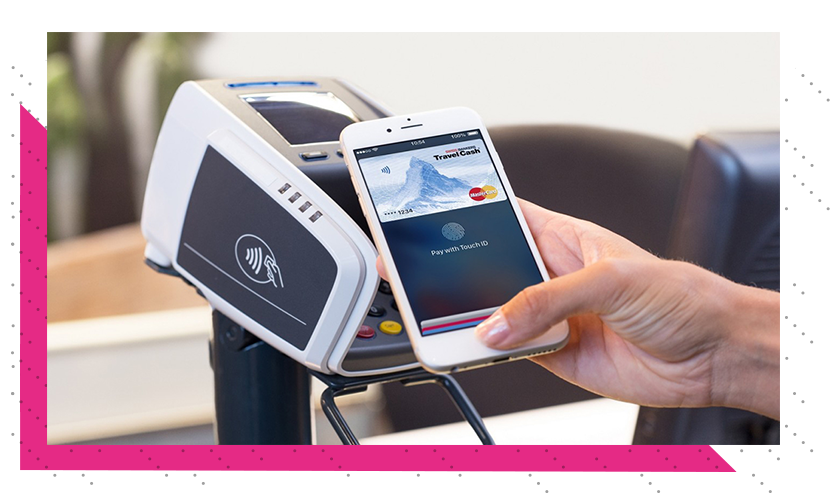
Apple Pay — это платежная система, с которой вам больше не понадобится носить с собой кошелек. Достаточно один раз привязать банковскую карту к iPhone или Apple Watch и использовать их для покупок в магазинах и интернете.
Платежи в магазинах с Apple Pay занимают считанные секунды. Просто приложите палец к Touch ID на iPhone или дважды нажмите боковую кнопку на Apple Watch и поднесите их к терминалу.
Какие банковские карты можно использовать?
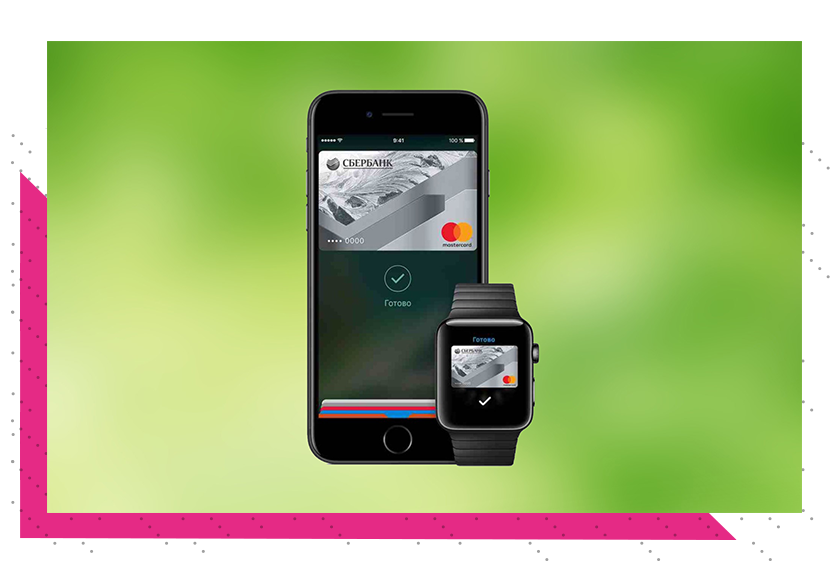
На сегодняшний день Apple Pay работает только с картами MasterCard, выпущенными Сбербанком. В ближайшее время список банков, поддерживающих Apple Pay, будет расширен.
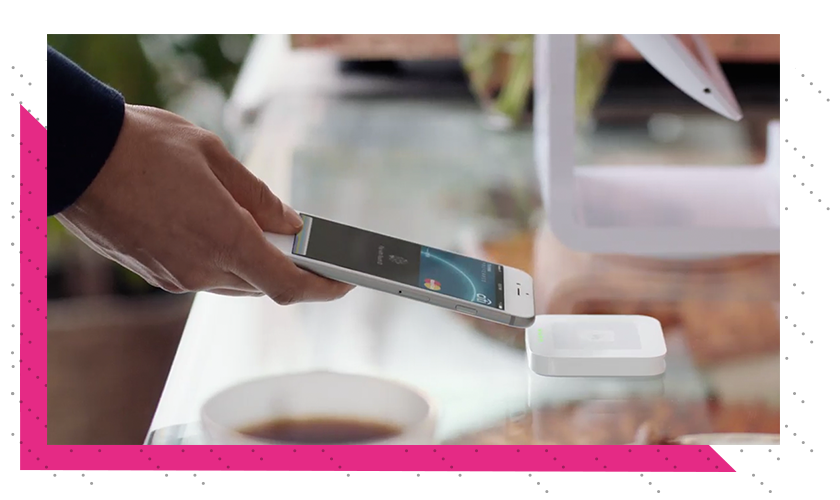
Подтвердить покупку сможете только вы с помощью отпечатка пальца или кода блокировки iPhone.
Как привязать карту к iPhone?
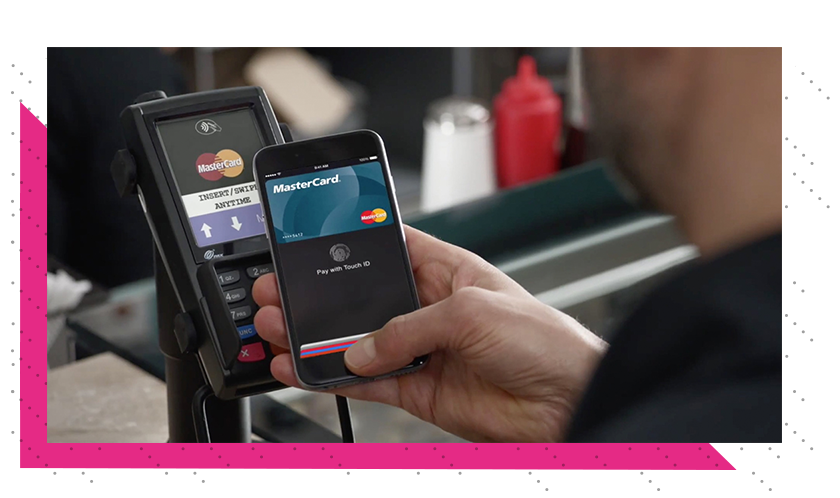
Чтобы начать пользоваться Apple Pay, достаточно привязать карту к iPhone в несколько простых шагов:
Откройте приложение Wallet на iPhone и нажмите «Добавить платежную карту».
Введите данные карты вручную или отсканируйте ее при помощи камеры.
Подтвердите правильность введенных данных и подождите, пока система утвердит вашу карту.
После этого карта появится в приложении Wallet.
Если на экране iPhone появилась надпись «Эмитент Вашей карты пока не предоставляет поддержку для этой карты», это значит, что ваш банк или карта не поддерживаются Apple Pay в России, или на карте недостаточно средств (меньше 1 рубля).
Как платить с помощью iPhone?
Apple Pay работает с терминалами, которые поддерживают бесконтактные методы оплаты. Узнать их можно по такой маркировке:
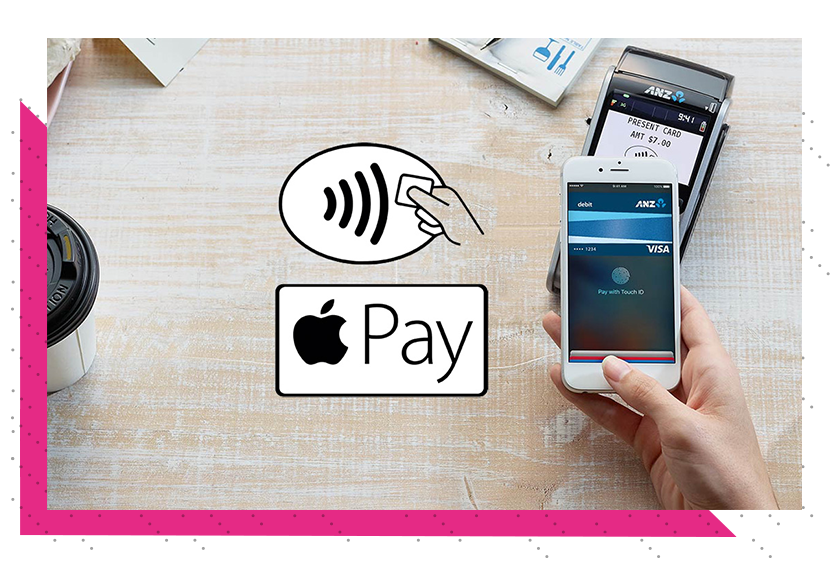
Чтобы оплатить покупку с помощью iPhone, просто положите палец на сканер Touch ID и поднесите смартфон к терминалу. Звуковой сигнал и галочка на экране iPhone оповестят вас о том, что оплата прошла успешно.
Если у вас есть несколько карт и вы хотите расплатиться какой-либо из них, нажмите дважды на Touch ID при заблокированном экране. Перед вами откроется окно быстрой оплаты, где вы сможете выбрать нужную карту.
Иногда понадобится расписаться на дисплее телефона или ввести ПИН-код карты: например, при покупке на сумму более 1000 рублей.
Как привязать карту к Apple Watch?
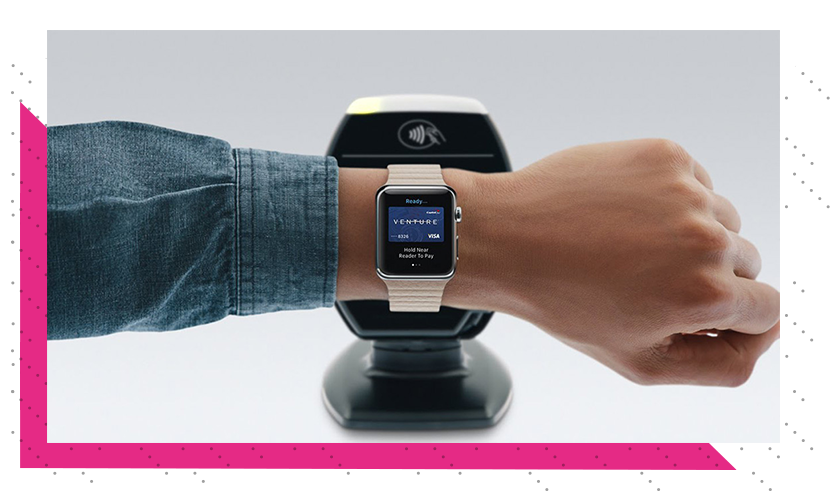
Сперва в целях безопасности вам понадобится добавить на Apple Watch 4-значный код-пароль. Чтобы сделать это, перейдите в приложение Watch и выберите «Код-пароль».
Затем в приложении Watch выберите пункт «Wallet и Apple Pay» и следуйте инструкциям на экране, чтобы привязать карту к Apple Watch
Обратите внимание, что даже если вы уже привязали карту к своему iPhone, для Apple Watch это нужно сделать отдельно
Когда вы закончите, можно будет оплачивать покупки в магазинах только с Apple Watch. iPhone для этого не потребуется.
Как платить с помощью Apple Watch
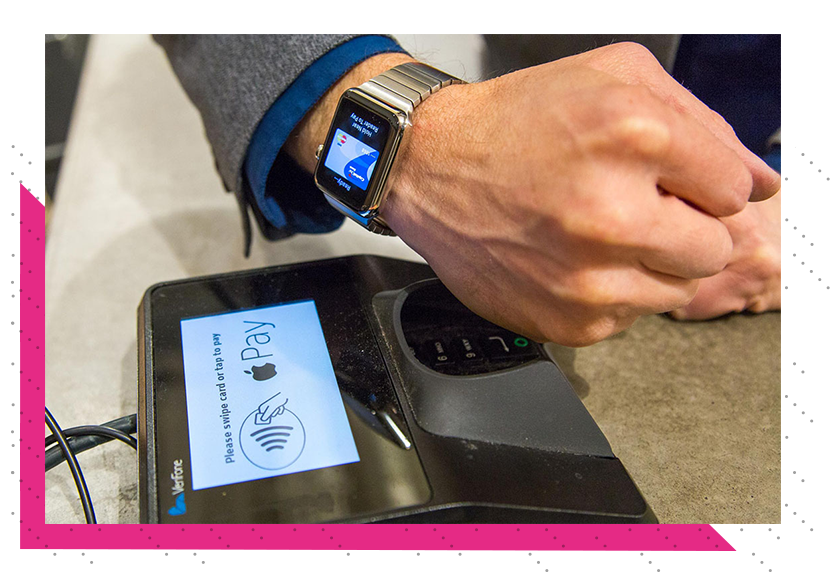
Перед оплатой дважды нажмите боковую кнопку на Apple Watch, выберите нужную карту из добавленных и поднесите дисплей часов к терминалу. Когда оплата пройдет, вы почувствуете вибрацию и услышите звуковой сигнал.
То есть теперь можно оставить кошелек дома?
Да, настроив Apple Pay вы сможете отправиться за покупками с iPhone или Apple Watch, а кошелек с картами и наличными оставить дома. Это удобно и безопасно.
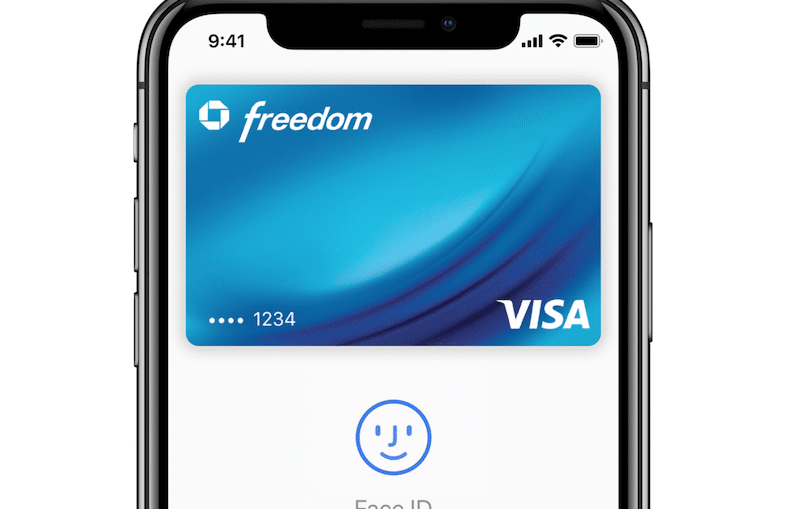
За последние пару лет мы привыкли пользоваться Apple Pay. Двойное нажатие на кнопку Home, подтверждение Touch ID, готово – покупка оплачена! На iPhone X нет ни кнопки Home, ни Touch ID. Соответственно, и Apple Pay работает по-другому. Ниже об этом подробнее.
Активация Apple Pay на iPhone X с помощью Face ID состоит из трёх частей.
Работа с банковскими картами в Apple Pay
Основное преимущество данного сервиса – это не только возможность быстрой оплаты, но и гибкая система настроек для каждой карты, а также детальная история, которая сохраняется в автоматическом режиме. Это очень удобно, например, если вам нужно рассчитать свои примерные затраты по каждой из карт, но только при условии, что вы постоянно оплачивали именно через Apple Pay.
Зайдите в приложение Wallet, чтобы просмотреть полный список карт, подключенных в системе. Здесь же вы можете нажать на любую карту, внизу кликнуть по иконке с тремя точками, чтобы зайти в настройки. Во вкладке «Сведения» отображена полная информация о вашей карте, а также прикреплено приложение вашего банка. Если вам не нужна данная карта в Wallet, достаточно пролистнуть вниз и кликнуть по вкладке «Удалить».

Есть еще одна интересная вкладка – «Транзакции». Здесь хранится полная история ваших платежей с пометкой о том, где именно вы оплачивали товары или любые другие услуги. Вы можете нажать на любую из транзакций, чтобы просмотреть более детальную информацию.




