Настройка и использование siri
Содержание:
- Дополнительные возможности кнопки Home
- Возможности голосового помощника Siri на русском языке
- С какими айфонами «дружит» Siri
- Как включить Сири на айфоне
- Как вызвать Siri на iPhone 10?
- Как включить русскоязычную Siri?
- Как включить голосовое управление, оставив Siri
- Функции Сири
- Как включить Siri на айфоне? Активация Сири
- Возможные проблемы
- Как включить и начать пользоваться
- Почему функция «Привет, Siri!» включена, но не работает
- Сири и iPhone
- Об этой статье
- Как настроить Siri на iPhone
- Дополнительные настройки
- Создать быстрое напоминание о чем-либо
- Что умеет Siri
Дополнительные возможности кнопки Home
- Нажмите кнопку Home и быстро проведите пальцем вправо к клавише «Назад». После этого вы будете иметь возможность переключаться между последними открытыми приложениями (работает, в основном, только на устройствах Samsung).
- Нажатие и удержание клавиши Home вызовет Google Ассистента (это работает уже на большинстве других смартфонов под управлением Android). Того же эффекта можно добиться, проведя пальцем вверх от середины экрана и удерживая его вверху экрана, пока не появится меню Google Ассистента.
- Быстрый двойной щелчок по клавише Home показывает все открытые в данный момент приложения. Также вы увидите пять наиболее часто используемых приложений в нижней части экрана (актуально, в основном для ).
- Если вы хотите быстро переключаться между двумя последними приложениями, просто зажмите кнопку Home и быстро проведите вправо или влево. Это будет быстро перебрасывать вас между программами.
Еще больше материалов вы найдете в нашем новостном канале в Телеграм.
На Айфонах присутствует всего одна навигационная физическая кнопка – это кнопка «Домой», которая располагается под экраном посередине. Данная клавиша позволяет сворачивать приложения, вызывать виртуального помощника Siri и выполнять массу других необходимых действий. Управлять гаджетом без кнопки «Home» становится практически нереально – но как же быть, если она вышла из строя?
К счастью, разработчики Apple предусмотрели возможность вывода кнопки «Home» на экран Айфона. Как это сделать, вы узнаете, прочитав данную статью.
Возможности голосового помощника Siri на русском языке
Приложение имеет широкий функционал. Оно способно подстраиваться под каждого пользователя индивидуально. Эта опция распознает любую речь, не обращая внимания на шумы и другие посторонние звуки. Вы можете указать необходимое имя, по которому Siri будет к вам обращаться, если текущее не нравится.
Помощник способен к самообучению и анализу. Пользователь может поправлять ее произношение, правильно поставить ударение. Сири помощник поддерживает множество электронных девайсов и запускается на:
- iPhone.
- iPad.
- Apple Watch.
- Apple TV Siri на русском.
- Автомобилях со встроенной функцией CarPlay.
Настройка самих голосов происходит через Voice Over. Пользователь имеет возможность:
- подключать сразу несколько голосов;
- переключаться между ними;
- настраивать их с помощью выбора голоса улучшенного качества и регулирования скорости произношения;
- ставить определенный порядок.

Как включить голос Сири на русском
Если нужно освободить память, удалите один или несколько голосов, если они не используются. Это операцию нельзя проводить с голосами родной страны. Siri способна:
- подсчитать калории;
- подобрать трудный пароль;
- отослать за вас сообщение;
- самостоятельно добавить новые заметки и напомнить о них вовремя;
- найти необходимую информацию и сведения.
Отдельно стоит упомянуть две другие функции «Экран вслух» и «Проговаривание», которые добавлены специально для людей с ограниченными возможностями, а также как приятное дополнение. «Проговаривание» позволяет читать текст. Это полезно людям со слабым зрением или тем, кто устает читать. Вы можете продолжить занятия в формате аудио, настроив подходящую для вас скорость речи, голос и т. д.
Голосовой помощник имеет хорошее чувство юмора. По вашей просьбе она может играть с вами в детские игры, например, в «города», способна поддерживать диалоги на любую тему, так как в ее программе заложены огромные энциклопедические знания.

Но разговор с ней может получиться не таким идеальным по причине сложности русского языка. Надеемся, что в скором времени сотрудники Apple смогут его усовершенствовать.
С какими айфонами «дружит» Siri
Работает Ассистент не на всех айфонах. «Уживается» с версиями устройств от четвертой iOS и выше. Вызов абонента голосом возможен на поддерживаемых устройствах в том случае, если они подключены к источнику питания, то есть батарея заряжается. Однако популярные топовые модели работают без подзарядки, это: iPhone SE, 6s, 7, 8, X, XR, XS.
Перечисленные выше модели аппаратов всегда готовы выполнить голосовую команду своего владельца. «Разговаривать» с телефоном получится и на улице, и дома.
Последние версии устройств не требуют обязательного подключения к интернету. Если человек ищет сеть, но сервер недоступен из-за отсутствия подсоединения, данные не отобразятся. Это стандартная ошибка 404.
Как включить Сири на айфоне
Наиболее удобным способом включать Сири для многих пользователей было через кнопку «Домой». Достаточно было зажать клавишу на несколько секунд, чтобы на экране появилось меню голосового помощника. Однако с появлением айфона X, XR и других новых версий эту кнопку убрали из смартфона.
Первый способ включить помощника сейчас — сказать «Привет, Сири». Чтобы команда сработала, должно присутствовать подключение к интернету. Если добавить к фразе, например, сколько градусов на улице или счет футбольного матча, то на экране отобразится ответ на поставленный вопрос. Здесь не играет роли, включена разблокировка экрана или нет.
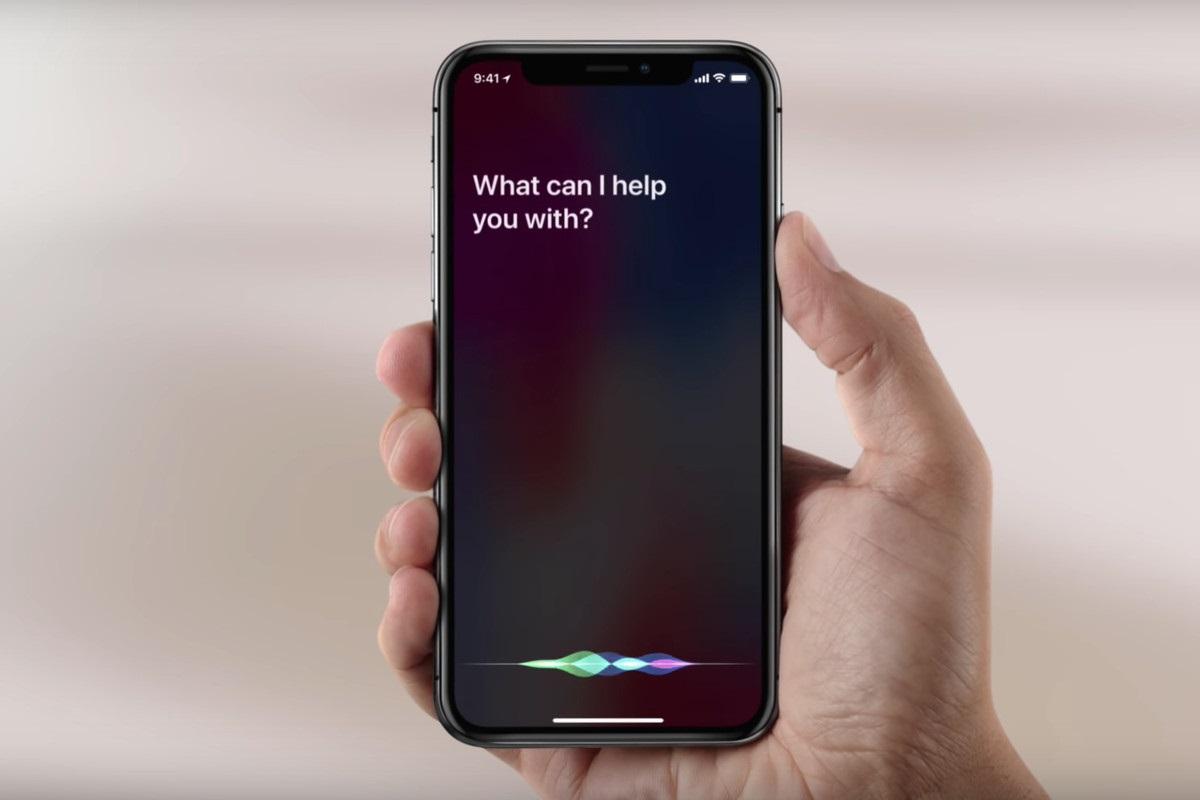
Способ пользуется популярностью на новых айфонах
Следующий метод — с помощью кнопки блокировки. Это новая технология, которая стала на замену кнопки «Домой». Достаточно зажать ее на несколько секунд, чтобы вызвать Сири.
Как вызвать Сири на iPhone
Вызывать Сири удобно с помощью проводной и беспроводной гарнитуры. Используя обычные наушники, необходимо зажать кнопку звонка до тех пор, пока не появится помощник. На AirPods такая клавиша находится на левом и правом наушнике. Чтобы быстро вызывать Сири, эта функция должна быть настроена.
Как вызвать Siri на iPhone 10?
Вызов голосом
Убедитесь, что голосовая активация активна на телефоне. Скажите: «Привет, Сири!» или «Hey Siri» и начинайте командовать
Данный способ является наиболее естественным и не потребует от вас дополнительных усилий, просто вызывайте Сири командой «Привет, Сири» для русскоязычной версии или «Hey, Siri» — в англоязычной, но для этого обязательно включите соответствующие настройки в телефоне.
Нажмите на индикатор рядом с «Listen for «Hey Siri» (Разрешить «Привет, Siri»), чтобы включить или выключить функцию. При включении функции следуйте инструкциям на экране. Это позволит вызывать помощника только голосовой командой без нажатия кнопки «Домой», которой нет на Айфоне 10.
Нажмите на индикатор рядом с текстом «Allow Siri When Locked» (На заблокированном экране), чтобы включить или выключить функцию. При включении данного пункта вы сможете вызывать Siri после блокировки смартфона. При этом специалисты по безопасности не рекомендуют активировать данную возможность, так как есть вероятность взлома телефона или получения несанкционированного доступа к вашей персональной информации через голосового ассистента.
Вызов боковой кнопкой
Нажмите и удерживайте пару секунд кнопку на боковой панели вашего iPhone X, далее говорите команду Сири
Важно знать, что голосовой помощник слушает вас только во время удержания кнопки, что не всегда удобно, когда заняты руки или в дороге
Вызов через гарнитуру
Удерживайте кнопку вызова на гарнитуре или дважды нажмите на внешней стороне любого из наушников AirPods
Так же читают:
Не нашли ответ? Пишите в комментарии или обратную связь
Как включить русскоязычную Siri?
Обычно голосовой помощник находится в постоянном режиме работы. Перед изменением настроек необходимо зайти в само приложение. Для этого зажмите круглую кнопку Home на девайсе. Появится звуковое уведомление готовности Siri к работе.
Если по каким-то причинам не получается запустить помощник, то можно это сделать самостоятельно через Настройки -> Основные -> Siri.

Фото: Включение Siri на русском языке
Для версии iOS 8.3 и выше для включения русского языка:
- Выберите пункт «Язык» в настройках.
- Отметьте из всего списка языков русский.
- Чтобы Siri начала полностью распознавать речь, сбросьте все настройки устройства.
- Сброс приведет к удалению всех сохраненных паролей и загруженных файлов. Поэтому рекомендуется загрузить все на облако iCloud для дальнейшего восстановления.
- Устройство перезагрузится, но Siri останется в выключенном состоянии.
- После включения голосовой помощник станет поддерживать русский.
- Теперь вы можете без проблем общаться с приложением на родном языке.
Консультант сайта appleiwatch.name, соавтор статей. Работает с продукцией Apple более 10 лет.
Как включить голосовое управление, оставив Siri
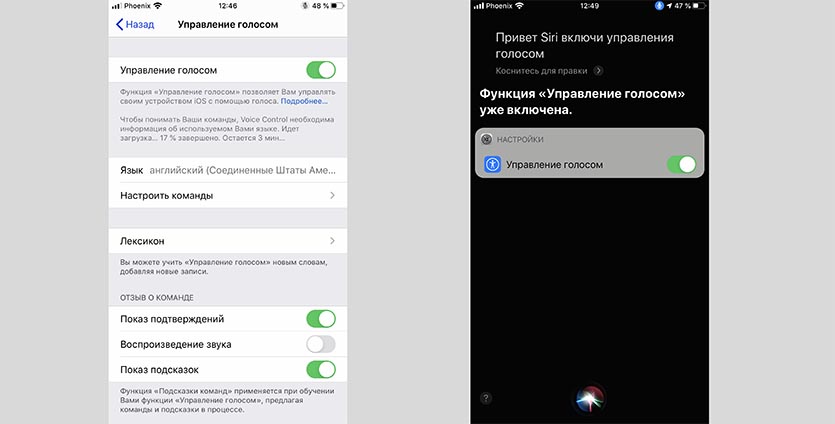
Речь идет о возможности управлять смартфоном при помощи голосовых команд. Для активации опции делаем следующее:
1. Переходим в Настройки – Универсальный доступ – Управление голосом.
2. Активируем главный переключатель и ждем, пока система загрузит необходимые для работы компоненты.
3. Ознакамливаемся со стартовым гидом.
В дальнейшем можно быстро включать и отключать режим Управление голосом при помощи Siri.
Лучше не оставлять режим активированным без надобности. Смартфон в это время активно прослушивает окружающее пространство, ожидая ввода голосовых команд. Разумеется, это негативно скажется на его автономности.
После активации сразу же натыкаемся на ложку дегтя – управление возможно только на английском языке. Так данная фишка пополнит ряды интересных возможностей iOS, которые недоступны для русскоязычных пользователей.
К сожалению, вероятность того, что фишку когда-то локализуют, очень мала. Однако, не спешите расстраиваться, есть небольшой трюк, с помощью которого можно использовать некоторые команды на русском.
Функции Сири
Персональный ассистент Siri умеет отвечать на вопросы, давать рекомендации и выполнять команды. Давайте рассмотрим некоторые из них.
- Звонки и сообщения. Одни из самых полезных и часто-используемых команд для Siri, особенно для водителей, – это звонки и сообщения. Допустим, вы хотите позвонить своему другу, который записан в вашей телефонной книге как «Дмитрий». Вместо того, чтобы доставать телефон и тратить время на разблокировку телефона и поиск нужного контакта, достаточно активировать Siri и сказать: «Позвони Диме». При этом, можно добавить, что звонок необходимо сделать через WhatsApp или по громкой связи. Siri прекрасно вас поймет и выполнит данную команду. Это невероятно удобная функция, позволяющая делать звонки и писать сообщения исключительно с помощью голоса.
- Погода. Среди часто задаваемых вопросов Siri – вопросы про погоду. С этим помощник от Apple справляется превосходно. Вы можете просто спросить у Siri: «Какая сегодня погода?», — и сразу же получить актуальную информацию по прогнозу погоды в вашем городе. Сири может с довольно высокой точностью предсказать погоду на день или неделю вперед в любом городе России и других странах. Также Siri охотно отвечает на вопросы про осадки, влажность и скорость ветра. Достаточно сказать: «Привет Siri, сегодня будет дождь?», как Siri незамедлительно проинформирует вас о возможных осадках.
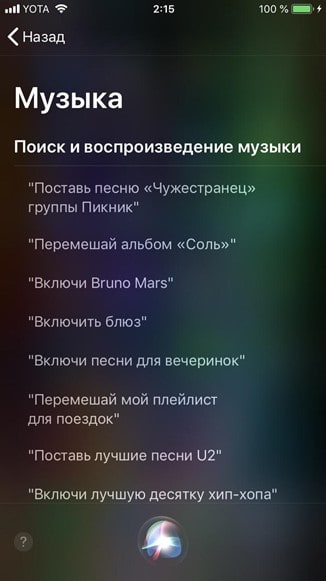
- Музыка. Siri способна управлять и проигрыванием музыки. Так, если у вас есть подписка в Apple Music, достаточно сказать «Привет Siri, Включи музыку», — и помощник включит воспроизведение треков из вашей медиатеки. Siri позволяет включить любую песню или исполнителя из Apple Music, достаточно её об этом попросить. А если вы хотите быть в тренде, команда «Включи 10 самых популярных треков» поможет вам быстро найти актуальные хиты. Во время прослушивания можно спросить у Siri, что это за исполнитель, попросить добавить трек в избранное или поставить ему оценку.
- Будильники и таймеры. Еще одна полезная функция Siri состоит в управлении будильниками и таймерами. Вместо того, чтобы открывать приложение «Часы», создавать там новый будильник или редактировать старый, прокручивать часы и минуты для установки будильника, достаточно сказать Siri: «Установи будильник на 8 утра». Кроме этого можно установить регулярный будильник на каждый день всего одной фразой, а также проверить созданные ранее. Это относится и к таймерам, которые невероятно полезны во время приготовления еды, когда ваши руки заняты и голосовое управление – наиболее удобно.
- Умный дом. С помощью Siri можно управлять всеми умными устройствами с поддержкой HomeKit, в числе которых лампочки, розетки, вентиляторы, замки и многое другое. Специально для умного дома Apple выпустила умную колонку HomePod с поддержкой Siri. Колонка имеет 6 микрофонов, что обеспечивает отличное распознавание речи, а мощный динамик позволяет выполнять функции домашней аудиосистемы. Функция «Привет Siri» здесь работает в режиме «Всегда слушать» и оказывается особенно полезной для управления любым совместимым устройством. Всеми устройствами, добавленными в приложение Дом можно управлять с помощью Сири

Это лишь малая часть всего того, что умеет Siri. Ознакомиться с большим количеством команд можно в нашей статье о командах для Сири. Полный же список команд для голосового помощника в айфонах и умных колонках Хоум Под вы найдете в нашем справочном мобильном приложении, которое мы регулярно обновляем. Скачать приложение «Команды Siri» можно бесплатно. Установив его, вы всегда будете иметь под рукой самый актуальный список команд для голосового помощника.
Как включить Siri на айфоне? Активация Сири

Сразу на телефоне воспользоваться Siri не удастся. Чтобы найти Сири в айфоне, сперва нужно зайти в «Настройки» и нажать на раздел «Основные». В разделе есть строка «Siri», напротив которой есть кнопка «ВКЛ/ВЫКЛ». Выберите «ВКЛ». Для вызова помощника собственным голосом необходимо подключить «Hey, Siri». Теперь голосовой помощник в начале функционирования будет спрашивать: «Чем я могу вам помочь?»
На iPhone 4 голосовой помощник нельзя подключить из-за устарелой операционной системы iOS. Для подключения Siri необходимо минимум iOS 8.0 версии.
Для iPhone 5 после включения Siri в «Настройках» необходимо зажать главную кнопку «Home» — голосовой помощник готов к работе!
На iPhone 6 для включения голосового помощника, нужно зайти в «Настройки», пролистать вниз и нажать «Siri и поиск».
На iPhone 7 необходимо нажать и удерживать круглую кнопку «Home» пока не откроется программа. На экране появится значок «микрофона» и надпись — «Чем я могу быть полезна?». Если программа не открылась, то зайдите в «Настройки» и нажмите «Общие». В разделе «Общие» найдите название голосового помощника и нажмите «ВКЛ».
На iPhone 8 для включения голосового помощника нужно использовать кнопку «Power».
Возможные проблемы
Иногда возникает неисправность, когда функция голосового помощника включена, но он не работает. Проблема в том, что гаджет расположен в горизонтальном положении (в кармане, рюкзаке, на столе). В Айфоне сразу срабатывает защита от ложной разблокировки. Возьмите телефон в руки, чтобы дать какую-либо установку Siri.
Но когда Помощник отображает информацию некорректно, не понимает четкую команду, проблема в аппаратной платформе. Рекомендуется обновить систему, подключить требуемые обновления, перезагрузить аппарат. Затем с удовольствием пользоваться услугами Ассистента.
Как включить и начать пользоваться
Загружать программу не придется – она уже есть на вашем телефоне, вам нужно лишь найти ее, включить и начать активно использовать! Кстати, отметим, что Сири для Андроида не существует.
На iPhone 7 и выше
Вы удивитесь, но не все знают, как пользоваться Сири на iPhone. Для начала нужно активировать функцию – она уже встроена в ваш смартфон, но может быть отключена. Мы приведем пример, как пользоваться Siri на Айфоне 7 и более новых моделях:
- Откройте «Настройки»;
- Нажмите на кнопку «Экранное время»;
- Выберите блок «Контент и конфиденциальность»;
- Перейдите к строке «Разрешенные программы»;
- Переведите ползунок напротив бота в активное положение;
- Вернитесь к настройкам и выберите иконку «Сири и поиск»;
- Откройте и включите тумблеры напротив кнопок «Вызов кнопкой домой» и «Привет».
На поздних версиях
Инструкция для более ранних моделей может немного отличаться – рассмотрим, как включить помощника на Айфоне 5S:
- Откройте «Настройки»;
- Выберите пункт меню с названием голосового робота;
- Переведите ползунок в положение «Включено»;
- На экране появится уведомление с запросом на включение;
- Кликните «Включить»;
- Откроется новое окно – переведите ползунок напротив строки «Привет», чтобы активировать голосовой вызов.
А вот вызов уже включенной опции на экран будет аналогичным для всех моделей смартфонов. Итак, как пользоваться Сири?
- Зажмите кнопку «Домой»;
- Дождитесь короткого звукового сигнала;
- Когда появится специальный экран с приветствием – начинайте общение.
А как пользоваться «Привет,Сири» и вызывать ассистента голосом? Изучите нашу инструкцию!
- Разблокируйте экран;
- Произнесите «Привет, Сири»;
- Дождитесь, пока не откроется окно чата и не прозвучит короткий сигнал.
Кстати, вы также можете отключить Сири.
Теперь вы знаете, как пользоваться Сири на iPhone 6,7,8 и других – расскажем о некоторых командах, доступных пользователям. Не забудьте назвать помощника по имени для вызова на экран – а последующие задания можно давать без отдельного упоминания имени.
- Позвони маме;
- Позвони Саше по FaceTime;
- Открой WhatsApp;
- Напиши мам, что я скоро буду;
- Где принимают Apple Pay;
- Создай в календаре событие на завтра;
- Как сказать «Ты мне нравишься» на английском;
- Кто выиграл в последнем футбольном матче;
- Покажи фотографии августа 2016;
- Включи песню;
- Поставь напоминание на среду;
- Напиши письмо Андрею;
- Какая сегодня погода;
- Курс доллара вчера;
- Поставь будильник на шесть утра;
- Какой электронный адрес у Кати;
- Запиши заметку;
- Включи Wi-Fi;
- Найди в интернете картинки с медведями;
- Отправь сообщение Ане в Viber;
- Зайди в настройки.
Это далеко не полный список команд – функции Siri намного шире, ассистент способен помогать практически во всех сферах работы на смартфоне. Изучить обширный список навыков можно на официальных страницах поддержки – или просто пообщайтесь с роботом и узнавайте все опытным путем.
Из нашего обзора вы смогли узнать, что это такое Siri и как пользоваться ассистентом. Мы подробно разобрали особенности работы и активации, доступные возможности и функционал. Если вы уже пользуетесь «яблочной» техникой – не стоит недооценивать робота, включите его для простого и комфортного использования мобильного. К тому же, сервис постоянно совершенствуется и становится лучше, проще в работе, понятнее и функциональнее.
Почему функция «Привет, Siri!» включена, но не работает
Если вы разобрались, как настроить «Привет, Сири», но она все равно работает некорректно, то, скорее всего, дело в защите от ложного срабатывания. Эта опция управляется надстройкой Facedown Detection. Датчики света и приближения не смогут считать информацию, если устройство лежит экраном вниз или в тесном кармане, то функция работать не будет. В этом случае нужно проверить настройки ограничений и отключить Facedown Detection.

Могут быть и другие причины, но они встречаются очень редко:
- проблемы в сети;
- запрет на использование Hello, Siri в регионе или стране;
- механическая поломка микрофона;
- включен режим энергосбережения.
Еще больше наглядной информации о том, как пользоваться «Привет, Сири», как поменять приветствие Сири, вы найдете в этом видео.
Сири и iPhone
Голосовой помощник — это настоящий командный центр по управлению устройством. С помощью голосовых команд вы можете изменять настройки устройства, а также использовать стандартные приложения iPhone, от будильника до музыкального проигрывателя.
Например, с помощью Сири можно управлять различными функциями и режимами устройства, а также открывать любые приложения:
- Сири, увеличь громкость.
- Уменьши яркость.
- Включи режим энергосбережения.
- Отключи Wi-Fi.
- Открой настройки уведомлений.
- Открой Яндекс.Такси.
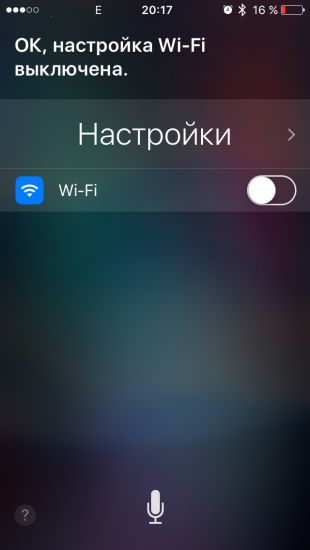 Если отключить Siri интернет, многие функции не смогут работать.
Siri умеет управлять вашими телефонными коммуникациями — вызовами и SMS. Вот какие команды можно для этого использовать:
- Набери маме.
- Набери номер 220-20-20.
- Напиши сообщение Александру.
- Покажи сообщения от Тинькофф.
Кроме этого, можно использовать встроенные приложения iPhone — будильник, секундомер, калькулятор, конвертер, заметки, календарь, напоминания, фотогалерею.
- Сири, установи будильник на 7 утра.
- Установи таймер на полчаса.
- Сколько будет 7 000 плюс 2 500 разделить на 1800?
- Конвертируй 400 евро в рубли.
- Какой день будет через 14 дней?
- Добавь событие «Планерка» завтра в 11:00.
- Добавь в список покупок сахар.
- Создай заметку: «Омепразол — 3 раза в день за полчаса до еды».
- Добавь напоминание: «Именины тети Нади» 30 сентября.
- Покажи фото за 11 августа!
Сири имеет представление о времени: делит сутки на периоды, знает, что такое вчера, сегодня, завтра.
Об этой статье
Соавтор(ы): :
Штатный редактор wikiHow
В создании этой статьи участвовала наша опытная команда редакторов и исследователей, которые проверили ее на точность и полноту. wikiHow тщательно следит за работой редакторов, чтобы гарантировать соответствие каждой статьи нашим высоким стандартам качества. Количество просмотров этой статьи: 59 260.
Категории: Телефоны и смартфоны
English:Set Up Siri
Italiano:Configurare Siri
Español:configurar Siri
Deutsch:Siri einrichten
Français:configurer Siri
中文:设置Siri
Bahasa Indonesia:Menyiapkan Siri
Nederlands:Siri instellen
Печать
Как настроить Siri на iPhone
В нижней части раздела «Siri» будет доступны и другие настройки. Например, здесь можно включить функцию «На заблокированном экране», после чего голосовой помощник Сири будет включен даже тогда, когда Айфон заблокирован. Еще одна полезная функция называется «Разрешить Привет Сири», она позволяет включить Сири с помощью голосовой команды «Привет Сири» без нажатия на кнопку «Home».
В самом низу экрана с настройками можно изменить язык, который использует Сири, изменить голос, включить или отключить звуковой отзыв, настроить работу с личными данными и другими приложениями.
Нужно отметить, что русский язык доступен для Siri только в новых версиях операционной системы iOS. Если у вас iOS с версией ниже 8.3, то русского языка в настройках Siri не будет.
Дополнительные настройки
Для просмотра возможностей Сири достаточно активировать программу и нажать на центральный значок. Появится список служб, которые находятся в компетенции приложения.
В iOS 12.4 и в более поздних версиях возможности службы пополнились быстрыми командами.
Функция позволяет выводить часто используемые команды на заблокированный экран. Смахивание напоминания вниз открывает сервис мобильного ассистента.
Новая функция добавляется в «Настройка».
- Открываем настройки приложений, например YouTube, в которую необходимо добавить команду.
- Выбираем «Siri и Поиск».
- Быстрые команды.
- Добавляем новую команду.
- Говорим фразу, по которую сервис будет запускаться.
Сири, как искусственный интеллект, учится предпочтениям пользователя и дает подсказки, какие сервисы можно добавить в поисковую систему.
Базовые запросы создаются в разделе «Siri и Поиск» в меню «Настройки». Переходим в категорию приложений или используем предполагаемые действия.
Если в стороннем приложении «быстрые контакты» не отображаются, рекомендуется проверить посмотреть в AppStore, какие функции поддерживает программа. В большинстве случаев, чтобы сформировать предпочтения, достаточно войти в приложение и совершить в нем несколько действий.
Создать быстрое напоминание о чем-либо
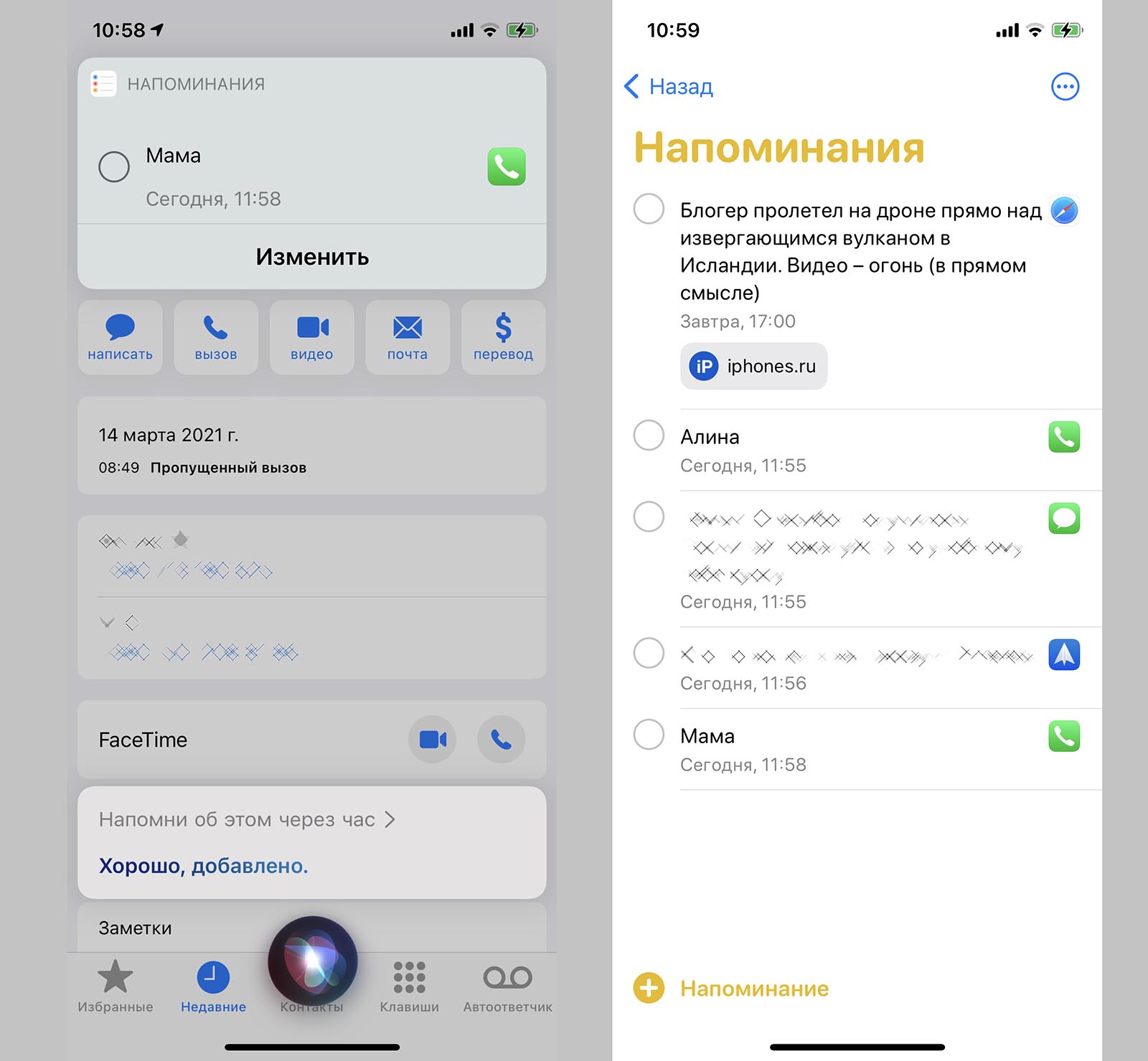
Когда это пригодится: когда нет возможности быстро ответить на звонок, совершить какое-то действие или запомнить текущее приложение. При этом нужно обязательно запомнить важные данные или действие и вернуться к нему через какое-то время.
Что нужно сказать: “напомни мне об этом через 15 минут”.
Siri воспримет активное приложение в качестве важного события и создаст для него напоминание. Сработает уведомление в указанное вами время
Кроме этого будет создана аналогичная запись в стандартном приложении Уведомления, которую можно будет просмотреть или отредактировать.
Можно установить напоминание для просмотра открытой статьи в браузере, для прочтения полученного письма, быстрого ответа на сообщение или для звонка кому-то. При этом кроме текста в уведомлении будет удобная кнопка для совершения нужного действия, перехода в браузер, почту или вызов абонента.
Что умеет Siri
Используя голосовые команды, вы можете быстрее выполнять повседневные задачи. Пример для iPhone: «Создай заметку с текстом *Диктуете текст*», «Siri, включи мой альбом для тренировок» или «Напомни вечером отдохнуть от работы». Это лишь базовые и далеко не единственные команды, которые она может выполнять. Siri умеет взаимодействовать со сторонними приложениями. Отличным примером является Рокетбанк.
Не заходя в приложение, вы можете попросить Siri выполнить простые операции с деньгами (странно, что у Сбербанка такого нет). Также можно отправлять сообщения в телеграмме, Whatsapp и других сервисах, которые совместимы с Siri (но вряд ли этим кто-то пользуется, проще написать самому). Полный список команд вы можете найти, если скажете: «Сири, что ты умеешь?».
Сири действительно может спасти жизнь или просто помочь, когда руки заняты (доступ к Siri возможен с заблокированного экрана на iphone 7 и выше). В случае, когда вам необходимо кому-то позвонить, пусть даже в скорую помощь, вы вызываете Сири и сообщаете свой запрос: «Сири, позвони в полицию/скорую помощь/пожарную службу».
Сири может сообщить о результатах в спорте. Например, летом она охотно рассказывала о событиях на ЧМ и выводила информацию в удобных карточках. Она умеет шутить, петь песни, рассказывать стихи. По крайней мере пытается это делать. Иногда не хочет, и придумывает отмазки.
С другой стороны, вряд ли вы будете использовать Сири постоянно на iOS или Mac. Банально потому, что будете забывать о ней. Если вы первый раз покупаете устройство от Apple – поиграете первое время, потом количество запросов к помощнику значительно сократится. Однако периодически вы все равно будете использовать Siri, просто потому что это удобно. Попросить создать напоминание или сделать заметку – наверно, это самые популярные запросы.



