Как отключить vpn в windows, в браузерах и на мобильных устройствах
Содержание:
- Способ 2. Установка VPN-расширения для Яндекс.Браузера
- Отключение VPN: вариант с мобильными устройствами
- Зачем нам нужна сеть VPN?
- Маскировка
- Как работает vpn?
- Отключение VPN на Android
- Hola Better Internet
- Особенности заболевания
- Как настроить и использовать
- Отключение VPN: вариант с браузерами
- Browsec — обеспечит быстрый обход блокировок в браузере Яндекс
- Как подсоединить VPN на Windows XP
- 2 НордВПН
- Что такое VPN, и как это работает?
- Распространённые проблемы при настройке VPN и способы их устранения
- Отключите VPN в настройках Android
Способ 2. Установка VPN-расширения для Яндекс.Браузера
Яндекс.Браузер блокирует сайты после отключения Protect в том случае, если нужный ресурс внесен в реестр запрещенных и отмечен провайдером как вредоносный. Установка VPN-расширений позволяет:
- Посещать заблокированные сайты и вести на них активность.
- Скрывать настоящее расположение и IP-адрес.
- Заходить на веб-страницы в качестве жителя чужого государства.
Установить VPN-расширение можно так:
- Открываем Яндекс.Браузер и нажимаем на вкладку «Настройки», обозначенную тремя черточками.
- Выбираем пункт «Дополнения», отмеченный куском пазла.
- Пролистываем открывшееся окно вниз и нажимаем на кнопку «Каталог расширений для Яндекс.Браузера».
- На веб-странице в правом верхнем углу находим поле «Поиск по расширениям». Вписываем туда «VPN» и нажимаем на кнопку поиска.
- В открывшемся окне представлен список доступных VPN для Яндекс Браузера. Выберем расширение ZenMate, нажав на него.
- На странице нажимаем кнопку «Добавить в Яндекс.Браузер».
- В появившемся окне кликаем на «Установить расширение».
- ZenMate VPN требует регистрации для использования расширения. При необходимости проходим процедуру и входим в аккаунт.
- В правом верхнем углу появился щит. Нажимаем на него.
- Открывается окно ZenMate VPN. В нем можно менять геолокацию и отключать работу расширения.
Теперь Яндекс.Браузер разрешает доступ к заблокированным сайтам. Для отключения VPN жмем на щиток и в окне переключаем графу «On».
Распространенные проблемы с VPN
При подключении через VPN могут возникнуть 2 проблемы: снижение скорости интернета и сбой работы расширения. Рассмотрим решения в обоих случаях:
- Уменьшение скорости. VPN автоматически подключается к ближайшим серверам. Если передача данных начинает тормозить, можно вручную сменить локацию. Для этого заходим в настройки расширения и выбираем более близкую страну.
- Сбой работы расширения. VPN может перестать работать из-за нагрузки серверов компании, предоставляющей услуги шифрования. Проблемы могут быть со стороны клиента, но они решаются переподключением к интернету или переустановкой расширения.
Разблокировать полноценную работу Яндекс.Браузера можно с помощью обоих способов. По отдельности они работают частично:
- Снятие системы безопасности Protect не устраняет блокировки провайдера.
- VPN-расширение работает неполноценно из-за конкуренции от защиты Protect, блокирующей подозрительные интернет-ресурсы.
При выполнении обоих методов средство для просмотра веб-страниц сможет открывать все сайты в интернете. Злоупотребление отсутствием системы безопасности приведет к заражению компьютера вирусами и рекламными баннерами.
Отключение VPN: вариант с мобильными устройствами
Система практически любого планшета или смартфона поддерживает настройку VPN-подключения собственными средствами, хотя бывают и случаи, когда необходимы сторонние приложения. По аналогии с Windows, приложения и сети можно удалить или выключить, и этого будет вполне достаточно.
Как удалить ВПН на iOS?
На «яблочных» устройствах вроде iPhone процесс следующий: вам нужно перейти в общие настройки девайса, затем в раздел, посвященный сетям и подключениям. В появившемся окне нужно нажать на ненужное подключение, и в его настройках найти кнопку «Удалить».


Как выключить ВПН на Android?
В системе Android все делается точно также, но для дополнительной уверенности можно воспользоваться кнопкой «Забыть эту сеть», для того, чтобы все параметры конфигурации прежнего подключения стерлись. Особенно полезно это делать в том случае, если соединение выдает разнообразные ошибки.


Зачем нам нужна сеть VPN?
Кто-то пользуется общедоступным Интернетом в открытую, а кто-то желает полностью скрыть себя и обезопасить от посторонних глаз. Сервис виртуальной частной сети нужен для создания анонимности каждому пользователю, который заходит в Интернет. Чаще всего удается реализовать такие цели:
- скрыть свои устройства от хакеров и провайдеров;
- обходить региональные блокировки и получать доступ ко всем сайтам;
- обеспечить полную безопасность серфинга;
- не давать провайдерам считывать свои данные.
Как зайти на сайт через VPN?
Пользуясь VPN, вы сможете получить доступ к любым сайтам, даже тем, которые недоступны или заблокированы в вашем регионе. Достаточно установить соединение и активировать его, чтобы серфить в Интернете без ограничений.
Маскировка
Маскировка трафика VPN — это когда VPN-трафик «прикидывается» обычным HTTP-трафиком, что сильно затрудняет операторам и госслужбам «отслеживание» VPN.
Что такое obfsproxy, зачем он нужен
Пример маскировки зашифрованного соединения — технология obfsproxy (обфускация, или, иначе говоря, запутывание слежки за трафиком извне) в клиенте Tor и Tor-browser.
Более наглядно, obfsproxy позволяет «прятать» VPN-трафик под обычный HTTP, не давая возможности провайдерам или операторам сотовой связи, использующим «резку» скорости или полную блокировку VPN-трафика на тарифе, отслеживать этот самый VPN-трафик.
Применение obfsproxy на примере OpenVPN
Ваши действия следующие.
- Скачайте и установите приложение-клиент OpenVPN.
- Зарегистрируйтесь для начала на любом из бесплатных VPN-сервисов и получите конфигурационный файл настроек — он имеет, как правило, расширение .ovpn
- При запуске исполняемого файла openvpn-gui.exe в режиме ручного соединения (либо в режиме автоматического с параметром запуска -connect), в папке config создаётся файл XXXXXX_pre.bat, где XXXXXX — тот самый файл настроек, полученный от VPN-сервиса (расширение имени .ovpn указывать не надо). Перед стартом исполняемого файла openvpn-gui.exe ваш BAT-файл прочитается сразу. Его содержимое представляет из себя такую команду:
start «window title« /MIN «%USERPROFILE%\Tor Browser\Tor\PluggableTransports\obfsproxy.exe» —log-min-severity info —data-dir «%TEMP%\obfs-openvpn» scramblesuit —password-file obfsproxy.key —dest 1.2.3.4:81 client 127.0.0.1:81
- window title — заголовок окна.
- %USERPROFILE%\Desktop\Tor Browser\Tor\PluggableTransports\obfsproxy.exe — путь к исполняемому файлу obfsproxy. Почему там фигурирует Tor? Технология obfsproxy лучше всего отлажена именно в программном обеспечении Tor — то и берём исполняемый файл obfsproxy именно оттуда!
- %TEMP%\obfs-openvpn — путь для файлов состояния obfsproxy.
- obfsproxy.key — здесь хранится ключ (если вы применяете ключ).
- 1.2.3.4:81 — адрес прослушки со стороны obfsproxy.
- 127.0.0.1:81 — адрес прослушки программы OpenVPN на клиентском ПК.
Команда start (без префикса /wait она работает как замена оперирующему символу «&» в библиотеке «shell») реально нужна — процесс openvpn-gui.exe ждёт завершения pre-up-скрипта перед каждым новым сеансом. Окно консоли закрывать нельзя — но его можно скрыть с помощью приложения Hidcon или любой другой аналогичной программы. Если его закрыть, попросту нарушится работа вашего VPN-соединения.
Видео: как настроить OpenVPN на ПК с Windows 7
Настройка VPN-клиента, как видите, проста. Настройка же VPN-сервера на своём компьютере — чуть сложнее. Но это не значит, что не стоит пробовать технологии VPN — использование VPN сделает вас более свободным в Сети.
Как работает vpn?
Соединение VPN – это, так называемый, “туннель” между компьютером пользователя и компьютером-сервером. Каждый узел шифрует данные до их попадания в “туннель”.
Вы подключаетесь к VPN, система идентифицирует вашу сеть и начинает аутентификацию (сравнивает введенный пароль с паролем в своей базе данных).
Далее сервер Вас авторизует, то есть предоставляет право на выполнение определенных действий: чтение почты, интернет-серфинг и т.д. После установления соединения весь трафик передается между вашим ПК и сервером в зашифрованном виде. Ваш ПК имеет IP-адрес, предоставленный интернет-провайдером.
Однако, следует помнить, что не вся информация шифруется. У разных VPN-провайдеров могут отличаться такие характеристики как степень шифрования, сокрытие факта подключения к серверу, хранение логов (журнал, в который сохраняется информация о посещаемых сайтах, реальный IP адреси т.п.) и сотрудничество при выдаче информации третьим лицам.
Если VPN-провайдер вообще не записывает логи, то передавать третьим лицам просто нечего. А сокрытие факта подключения к серверу – уже более редкая услуга. При некорректном подключении или резком разрыве соединения может произойти утечка части данных.
Рассмотрим популярные VPN:
PPTP – Point-to-Point Tunneling Protocol
поддерживается всеми ОС
не требует много вычислительных мощностей
— плохая защищенность. Методы шифрования устарели, плохая архитектура, есть ошибки в реализации протокола от Microsoft. Нет шифрования по умолчанию, на взлом требуется менее суток.
Используется, когда защита данных не очень важна или когда нет других вариантов.
L2TP – Layer 2 Tunneling Protocol
более эффективен для построения виртуальных сетей
— более требователен к вычислительным ресурсам
— не предполагает шифрования по умолчанию
Работает совместно с другими протоколами, чаще всего IPSec.
Используется интернет-провайдерами и корпоративными пользователями.
IPSec – Internet Protocol Security – группа протоколов и стандартов для безопасных соединений.
хорошая архитектура
надежность алгоритмов
— сложен в настройке (следовательно, снижение защиты, если настроить неправильно)
— требует много вычислительных ресурсов
этот недостаток компенсируется путем аппаратного ускорения алгоритма шифрования АЕС
Часто используется совместно с другими технологиями.
SSL – Secure Sockets Layer & TLS – Transport Layer Security – группа методов, включающая в себя протоколы SSL и TLS и другие методы защиты.
беспрепятственно пропускаются большинством публичных сетей
— довольно низкая производительность
— сложность в настройке, необходимость установки дополнительного ПО
Отключение VPN на Android
Для выполнения указанной процедуры можно воспользоваться всего лишь двумя способами деактивации VPN, в свою очередь предлагающими сразу несколько решений. При этом же учитывайте, каждый этап может незначительно отличаться в зависимости от программы, версии операционной системы и фирменной оболочки производителя.
Способ 1: Сторонние приложения
Из-за достаточно большого количества приложений для Андроид, предоставляющих возможность использования VPN, невозможно рассмотреть отключение сразу всех существующих вариантов в рамках одной статьи, однако, к счастью, в большинстве случае процедура сводится к одним и тем же действиям. По этой причине нами представлено всего лишь две универсальные инструкции, вполне применимые для известных приложений вроде ZenMate, Turbo VPN, OpenVPN и многих других аналогов.
Вариант 1: Настройки приложения
- Откройте приложение с помощью соответствующего значка в списке установленного ПО и нажмите по иконке в центре экрана. Иногда нужная кнопка сопровождается подписями типа «Подключено» или другими условными обозначениями, но также вполне может быть обычным статичным изображением.
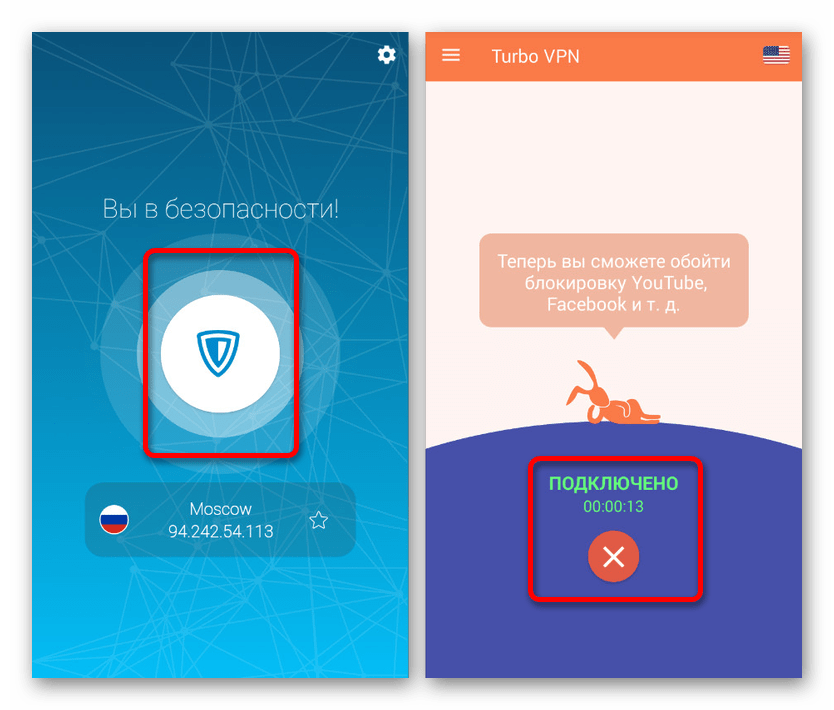
Если кнопка отсутствует на стартовой странице, обязательно посетите главное меню в левом или правом верхнем углу экрана для поиска соответствующего значка. Так или иначе после нажатия соединение будет разорвано.
Вариант 2: Панель быстрого доступа
- В качестве альтернативного, но более универсального варианта, полностью идентичного для любых сторонних приложений с услугами VPN, выступает панель быстрого доступа. Для деактивации соединения данным методом необходимо развернуть шторку и тапнуть по строке с иконкой ключа или приложения.
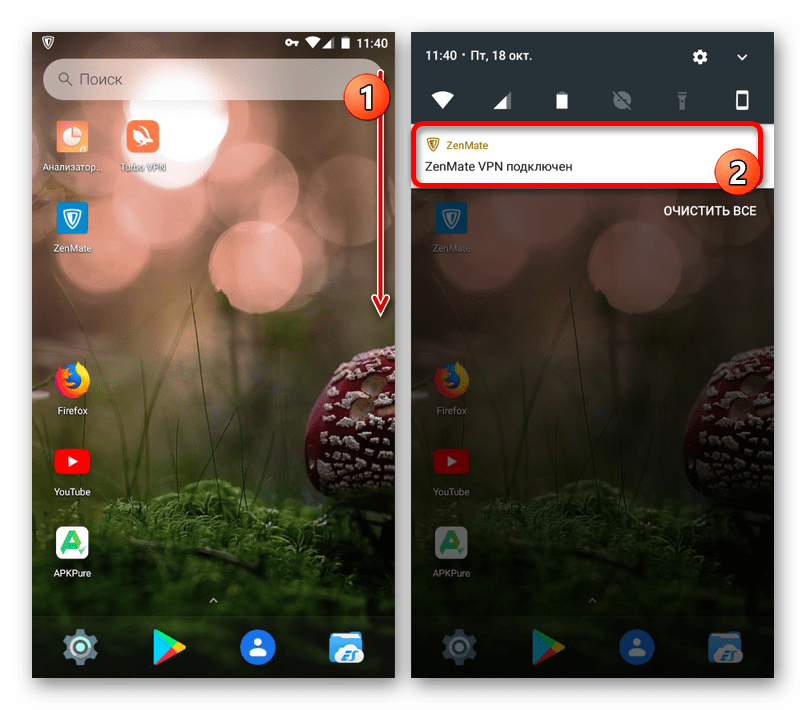
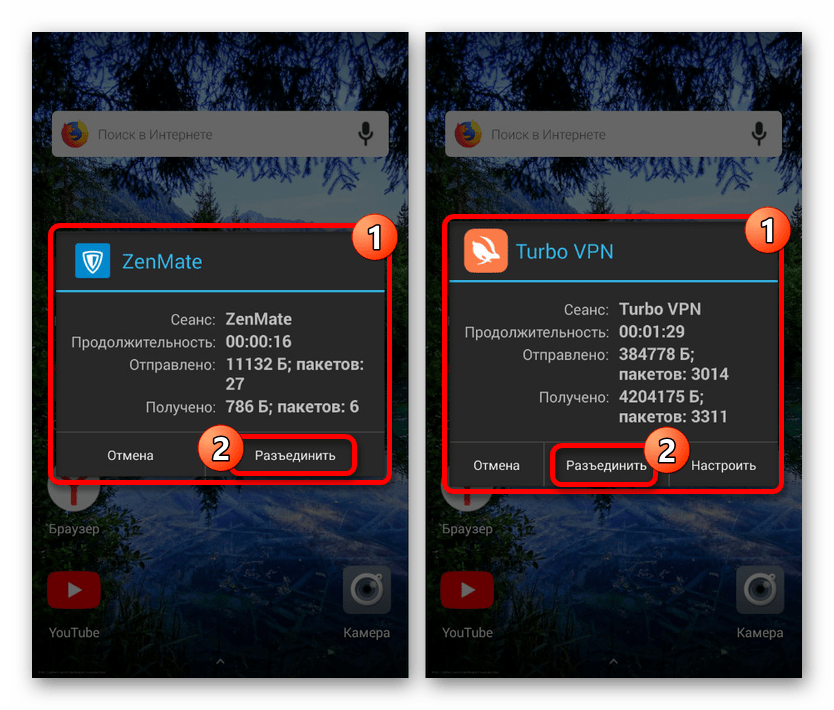
Сразу после этого на экране отобразится главная страница из первой инструкции или всплывающее окно с основной информацией об активном подключении с возможностью деактивации ВПН. Чтобы произвести отключение, воспользуйтесь кнопкой «Разъединить» и по необходимости подтвердите процедуру.
Способ 2: Удаление приложений
Вспомогательным решением для первого способа, незаменимым в некоторых ситуациях, выступает удаление приложения, предоставляющего услуги VPN. За счет этого можно деактивировать любое соединение, установленное через соответствующее ПО, даже тогда, когда программа работает неправильно. Сам же процесс удаления был нами описан в отдельной статье на примере случайного приложения.
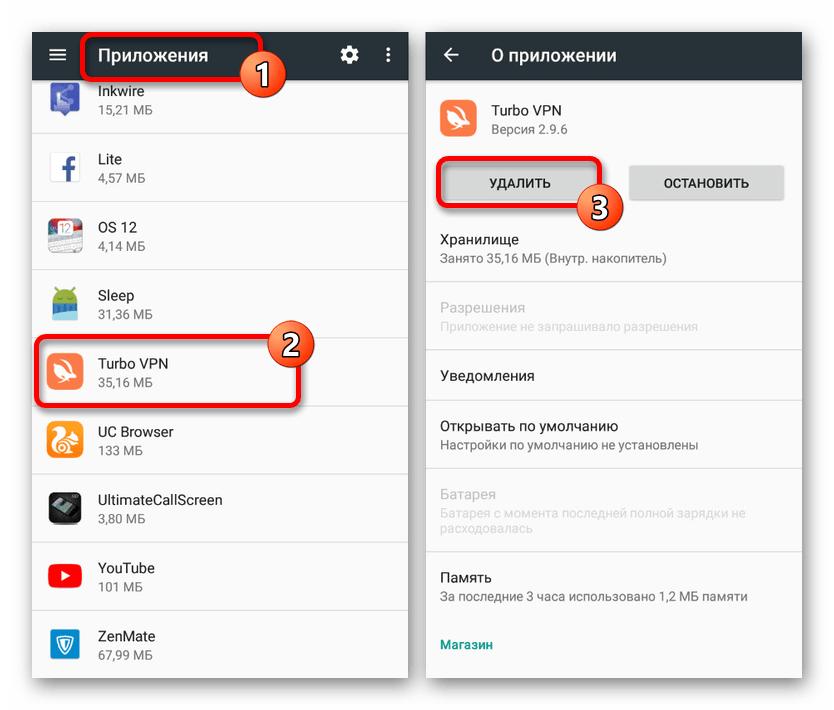
Подробнее: Как удалить приложение на Android
Для устранения возможных проблем после удаления подобного ПО обязательно произведите перезагрузку смартфона, и по желанию можете очистить систему от мусора. Вполне можно обойтись и перезагрузкой интернета.
Способ 3: Системные средства
Как и другие операционные системы, Android по умолчанию предоставляет инструменты для добавления и последующего управления VPN через внутренние «Настройки». Деактивировать подключение можно в специальном разделе, расположение которого практически не меняется в разных версиях Android, будь то 4.4 или 8+.
Представленный способ актуален только для чистого Android, в то время как фирменные оболочки могут значительно отличаться в плане расположения и названия разделов. Более того, управлять ВПН можно далеко не на каждом смартфоне.
Способ 4: Сброс настроек смартфона
Сброс настроек смартфона до заводского состояния является радикальным решением, сопровождающимся очисткой внутренней памяти. Из-за этого подобный подход будет актуален лишь в редком числе случаев, когда тот или иной ВПН не получается отключить традиционными способами. Достаточно подробно данная тема со всеми нюансами была нами раскрыта в отдельной инструкции на сайте.
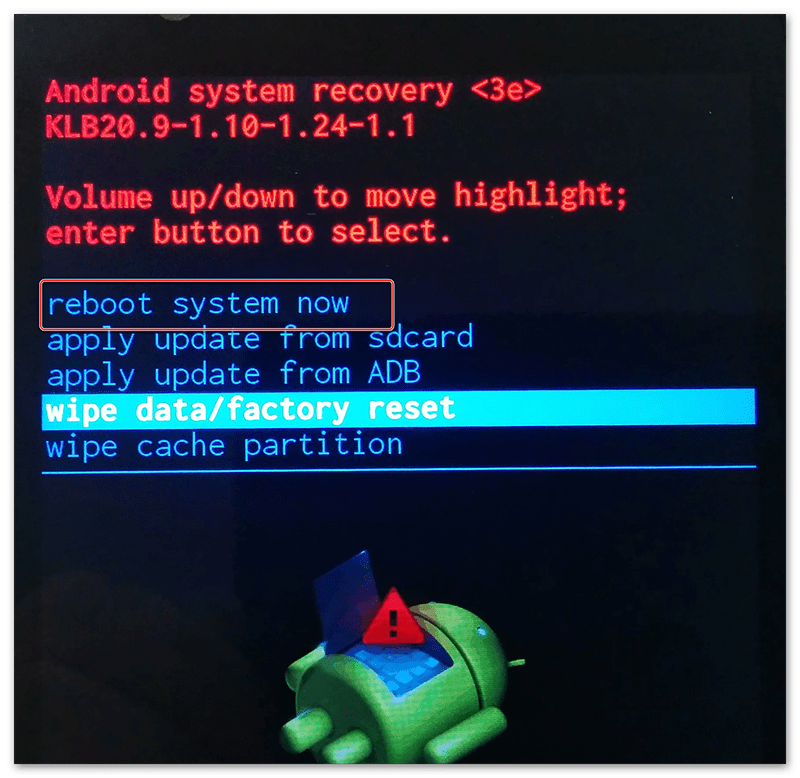
Подробнее: Как сбросить настройки на Android
Процедура деактивации VPN, как видно, не требует каких-то особо сложных действий и чаще всего производится в несколько касаний экрана, особенно если сравнивать с настройкой нового подключения. К тому же в крайнем случае всегда можно прибегнуть к более радикальным вариантам, также представленным ранее.
Опишите, что у вас не получилось.
Наши специалисты постараются ответить максимально быстро.
Hola Better Internet
Эффективное решение для обеспечения безопасности интернет-коннекта и обхода различных блокировок IP (геолокационных, по маске адреса, цензура и др.). Имеет наглядную систему управления, с которой может справиться без труда даже пользователь-новичок.
После старта в браузере откроется вкладка с визуальными закладками на самые популярные веб-сайты в вашем регионе. Вы можете щёлкнуть любое превью и быстро перейти на любимый сайт через защищённое соединение.
Общие настройки аддона открываются щелчком мыши по его кнопке на панели Яндекса.
В этом окне можно изменить прокси-коннект (выбрать другую страну), ускорить загрузку видеостриминга, включить антибаннер.
Особенности заболевания
Под посттравматической пневмонией подразумевают воспалительное поражение легких, которое развилось после получения человеком травмы грудины. Достаточно часто его возникновению способствуют переломы легких. Пневмония такой этиологии считается особенно опасной, так как часто характеризуется тяжелым течением, а также повышенным риском летальности.
Заболевание может провоцироваться атакой различных возбудителей:
- Грамположительных бактерий (пневмококком, стрептококком либо стафилококком).
- Грамотрицательных бактерий (синегнойной палочкой, клебсиеллой).
- Вирусов (в частности, вирусом гриппа либо аденовирусами и пр.).
Выявить возбудителя заболевания можно путем проведения комплексной диагностики. Иногда правильное определение этиологии болезни является основным шагом к ее успешному излечению.
Конечно, далеко не всегда при переломе ребер происходит развитие пневмонии. Известны факторы, которые могут поспособствовать возникновению такого состояния:
- Открытый перелом, а также прочие открытые поражения грудной клетки.
- Двусторонний перелом.
- Значительная кровопотеря и шок.
- Сильный ушиб легкого, а также спадение его доли, разрыв либо отек.
- Наполнение плевральной полости некоторым количеством крови либо воздуха.
- Множественные травмы.
- Закупорка сосудов жировыми клетками (жировая эмболия).
- Травмы сердца.
- Развитие органной недостаточности.
- Проведение многократных переливаний цельной крови.
- Запоздалая госпитализация пострадавшего (спустя шесть часов после случившейся травмы и более).
- Различные бронхолегочные патологии.
Воспалительный процесс часто развивается по причине болезненности в грудине, из-за которой пострадавший ограничивает амплитуду дыхательных движений и неполноценно откашливает скапливающуюся мокроту. По этой причине происходит нарушение дыхательной функции легких.
Как настроить и использовать
Начать пользоваться расширением Browsec VPN вы можете сразу же после установки. Для того, чтобы включить его, нажмите по значку «глобус» в правом верхнем углу и переведите ползунок в значение «ON». Для отключения же используется «OFF».
Теперь давайте убедимся, что плагин действительно работает:
В первую очередь зайдем на сайт проверки IP
Обращаем внимание на IP, местоположение, хост и DNS, они должны измениться. Например, вот то, что стало отображаться у меня. Хочу заметить, что я проживаю в России, а местоположение отображается как Нидерланды
Хочу заметить, что я проживаю в России, а местоположение отображается как Нидерланды.
Осталось проверить на деле. Заходим через Яндекс Браузер на любой заблокированный ресурс. Если до этого, мы видели примерно следующее сообщение:
То теперь, ресурс полностью открывается.
Не забывайте отключать расширение после просмотра необходимого ресурса.
Отключение VPN: вариант с браузерами
Как убрать ВПН в Opera?
В этой программе VPN является функцией, доступной сразу после установки самого браузера, поэтому никаких сложностей нет. Кнопка VPN расположена в верхней части интерфейса, слева от адресной строки: на нее нужно нажать левой кнопкой мыши и переместить ползунок в соответствующее положение.

Как скрыть VPN в Яндекс.Браузере?
В отличие от Оперы, в данном браузере соединение с виртуальными частными сетями обеспечивается специальными расширениями, которые могут быть включены в строго отведенное время, например, при просмотре заблокированных сайтов. Когда их функционал не нужен, отключить VPN в Яндекс.Браузере можно тремя способами: кнопкой в интерфейсе расширения, ползунком в «Дополнениях» браузера, или активацией режима «инкогнито». Последний вариант интересен тем, что в этом случае не работает ни VPN, ни любые другие дополнения.

В штатной ситуации, значки расширений находятся на главной панели браузера, поэтому для деактивации VPN достаточно нажать на них и поменять режим работы. Если же дополнения не нужны совсем, то в настройках Яндекс.Браузера их можно удалить.
Browsec — обеспечит быстрый обход блокировок в браузере Яндекс
Browsec – одно из наиболее популярных расширений, позволяющих обходить блокировки в сети в Яндекс браузере. Для нахождения введите browsec в строку поиска, дополнение будет найдено, и вам останется установить его на ваш браузер по стандартной схеме.
После установки в Yandex значок расширения в виде шара отобразится сверху справа. Вам останется кликнуть на него, после чего вам будет доступна его настройка (предложение активировать премиум-профиль пропустите).
Для запуска расширения:
- Нажмите на «Protect me» — «Change».
- Выберите доступный сервер из 4 представленных бесплатных стран (чем ближе к вашему фактическому местоположению, тем лучше).
Регистрация подарит вам доступ к премиум возможностям сроком на 1 месяц.
Как подсоединить VPN на Windows XP
Начало работы строится точно так же, как в 7 версии ОС. После активации создания подсоединения, автоматически запустится Мастер подключений. С ним вы решите вопрос быстрее и удобнее. Проследовав «Далее», найдите второй пункт. Он позволит подключиться к сети на рабочем столе.
Запуск Мастера новых подключений
Нажимайте «Далее». Устанавливайте маркер на предложении подключиться к виртуальной частной сети.
Мастер новых подключений: подключение к виртуальной частной сети
Продолжайте настраивать. Вы попадаете в окошко «Имя подключения». Указывайте Бизнес-Связь. Переходите ко второму этапу.
Остановитесь на «Выбор VPN-сервера».
Напишите: inter.net. Следуйте «Далее».
Вы попадете на последнюю страничку мастера. Поставьте флажок, где вам предлагают отображение ярлычка на рабочем столе. Завершите процедуру.
Подтверждение настроек и создание ярлыка на рабочем столе
Щелкните правой кнопочкой мышки на отобразившемся окошке. Переходите в «Свойства». В первой вкладке проверяйте адрес VPN-сервера. Здесь должно быть прописано: inter.net. Переходите в «Параметры». Отмечайте маркером «Перезвонить при разрыве связи». После открывайте «Безопасность». Снимайте маркер с «Требуется шифрование данных».
Появляется окно подключения. В нем запрашивается логин и пароль. Задавайте сведения, предоставленные поставщиком интернет-услуг при оформлении договора. Поставьте маркер напротив предложения сохранения паролей. Начинайте подключаться.
Подключение: авторизация в сети
Как и в рассмотренном выше варианте, перепроверьте получение IP-адреса. Оно должно осуществляться автоматом. Делается это через Пуск. Найдите «Сеть и подключения к Интернету». Из предложенных подпунктов выбирайте «Сетевые подключения». Найдите «Подключение по локальной сети», кликайте правой кнопочкой, чтобы попасть в Свойства. Здесь нужно выделить TCP/IPv4. Дальше снова требуется перейти в Свойства. Теперь проверяйте наличие отметки напротив предложения регистрировать IP-адрес автоматом.
2 НордВПН
- Технология SmartPlay
- Большое количество серверов
- Отличное обслуживание клиентов
- 30-дневная гарантия возврата денег
Если вы решите переключиться на NordVPN , маловероятно, что у вас снова возникнут какие-либо проблемы с отключением . Серверы оптимизированы для потоковой передачи с использованием технологии SmartPlay . В сочетании с невероятно большим количеством серверов (более 5000 серверов в 62 странах ) вы можете смотреть все свои любимые материалы со всего мира.
Если вы хотите проверить NordVPN, у них есть 30-дневная гарантия возврата денег, и вы можете связаться со службой поддержки в любое время, если вам понадобится помощь или совет.
Что такое VPN, и как это работает?
VPN расшифровывается как Virtual Private Network — Виртуальная Приватная Сеть. ВПН (программа или плагин) как бы создает отдельную защищенную сеть поверх вашего обычного интернет-соединения. Выглядит это следующим образом.
Система создает зашифрованное соединение — защищенный канал, соединяющий вас с сервером провайдера VPN-услуг. А уже с этого сервера осуществляется обычный выход в интернет. То есть, в отличие от обычного интернет-соединения, здесь нас сложнее отследить и украсть какие-то приватные данные. Плюс, если какой-то сайт, например, заблокирован на территории РФ, а сервер VPN-провайдера находится, скажем, в Голландии, вам эти блокировки — по барабану
Убиваем двух зайцев одним выстрелом. Давайте разберем и разделаем тушку каждого из них отдельно.
Защита личных данных от злоумышленников
Если вы думаете, что хакеры, вирусы и прочие интернет-пугалки — это вымысел, и всё это сильно преувеличено, значит, либо вы пока не занимаетесь такими вещами, как интернет-инвестирование и криптовалюта, либо ваша первая потеря денег по беспечности не за горами
Поверьте, безопасность в нашем деле — то, чем нельзя пренебрегать. Особенно это вас касается, если вы любите путешествовать и сидеть в интернете с ноутбука или смартфона в публичных местах — например, через вайфай в какой-нибудь кафешке или аэропорту. Никогда не знаешь, где нарвешься на неприятности — почему бы не подстраховаться?
Я не стану уверять вас, что наличие зашифрованного канала избавит вас от всех подобного рода рисков, утверждать такое было бы слишком наивно. Но всё же отследить вас, когда есть такая прослойка, гораздо сложнее. И, кстати, это касается не только таких данных, как логины/пароли. Ваше местоположение тоже гораздо труднее определить, если постоянно используется VPN.
Конечно, я думаю, спецслужбам не составит особого труда решить задачу вашей локализации, у них скорее всего есть свои, обкатанные схемы. Но, вот, какая-нибудь гопота, желающая познакомиться с вашей криптой поближе, вряд ли обладает необходимым инструментарием, и от общения с ней ВПН вас вполне способен уберечь.
Обход блокировок провайдера
Министерство Правды решило, что вам не нужно больше получать информацию с любимого ресурса? Или пользоваться удобным и привычным мессенджером? А вы по натуре — бунтарь, и не готовы принять это решение? Стоп, да нет же, снимите перстень отрицалы, поставьте лучше себе хороший VPN!
Зачастую в программе или плагине для VPN, есть возможность выбора страны, через которую будет происходить подключение. Подключаясь через сервер, находящийся в выбранной стране, мы для всех как бы создаем видимость, что мы реально сидим там. Допустим, это будет Германия, подключились через неё. Зайдя через такое подключение на какой-то сайт, заблокированный для жителей России, мы не столкнемся с этими ограничениями. Сторонний наблюдатель-то видит, что мы сидим в Германии, посещение данного сайта для немецких ip-адресов открыто.
Конечно, вы можете столкнуться с какими-то ограничениями и для той страны, которую вы выбрали в VPN, но никто вам не мешает попробовать вторую, третью, пятую, десятую географическую зону и подобрать ту, которая даст вам доступ к необходимому ресурсу.
Распространённые проблемы при настройке VPN и способы их устранения
Рассмотрим самые распространённые ошибки и способы их исправления:
Ошибка 651. Сбой подключения
Эта ошибка чаще остальных возникает при попытках подключиться к VPN. Причина банальна: некорректная работа сети. Чтобы устранить такую ошибку, следует проверить подключение к 3G-сети или Wi-Fi, а также корректность введённых параметров сети. Рекомендуется позвонить оператору и запросить автоматические настройки, затем сохранить их. Подключение к VPN производится не вместо основного, а поверх него, поэтому покрытие 3G тоже имеет значение.
Ошибка подключения 691
Возникновение этой ошибки обусловлено вводом неверных данных. Нужно проверить корректность указанных адреса сервера, логина, пароля. Если вы убедились, что данные введены верно, следует попробовать деактивировать антивирус (если он установлен на вашем Андроиде) и попытаться подключиться к сети VPN снова.
Если перечисленные меры не дали результата, необходимо звонить в техническую поддержку провайдера VPN — проблема может быть и на его стороне.
Ошибка подключения 619
Эта ошибка на мобильных устройствах с Android появляется, когда подключение VPN блокируется антивирусной программой или файерволом. Придётся деактивировать защиту на то время, пока вы будете подключаться к VPN либо искать новый софт, более «терпимый».
Отключите VPN в настройках Android
Android пока не имеет встроенной функции VPN. Загрузка стороннего приложения VPN – единственный способ его использовать. Вы можете выключить VPN так же, как и включили – из приложения VPN сам. Но в Android есть специальная опция настроек VPN, в которой размещаются все без исключения приложения VPN, которые могут у вас быть. Вы можете отключить их все отсюда.
Откройте настройки и нажмите Сеть и Интернет.

Нажать на Передовой внизу.

Нажать на VPN.

Здесь вы увидите список VPN, которые есть на вашем устройстве. Чтобы отключить подключенный VPN, нажмите на него.

Нажать на Отключить.

Ваш VPN теперь отключен.



