Как сканировать документ с принтера на компьютер?
Содержание:
- Полезные советы
- Как сканировать?
- При возникновении ошибок
- Можно ли по ксерокопии паспорта взять кредит
- Сканирование
- О безопасности и защите паспортных сканов
- Как сохранять отсканированные документы
- Возможные проблемы
- Сканирование и распознавание документов в 1С Документооборот
- Как установить драйвера на сканер Canon
- Конфликт системы и принтера
- Сканирование документов на Андроиде: преимущества и недостатки
- Как открыть сканер на разных версиях Windows
- Виды сканеров
- Подключение техники
Полезные советы
Чтобы результат каждого сканирования был безупречным, а оборудование радовало своего владельца долгое время, следует соблюдать некоторые простые правила.
Соблюдайте осторожность при обращении с устройством. Не нужно хлопать крышкой или с силой прижимать ею бумагу
Это не повысит качество получаемого материала, а вот повреждение аппарата вызвать может.
Не забывайте осматривать документ на наличие скрепок. Металлические и пластиковые зажимы могут поцарапать стеклянную поверхность сканирующего устройства.
После завершения работы всегда закрывайте крышку сканера. Если оставлять аппарат открытым, это может негативно сказаться на нем. Во-первых, на стекле начнет накапливаться пыль
Во-вторых, световые лучи могут нанести повреждения оцифровывающему элементу.
Разумеется, важно следить за чистотой оборудования. Но агрессивные моющие средства для этого использовать нельзя
Особенно это касается внутренней поверхности устройства. Чтобы поддерживать аппарат в хорошем состоянии, достаточно протирать его сухой салфеткой. Также можно применять специальные средства, предназначенные для очищения стеклянных поверхностей.
Не чистите оборудование под напряжением. До начала уборки его следует отключать от электросети. Это важно не только для сохранения устройства в рабочем состоянии, но и для безопасности пользователя.
При поломке оборудования не пытайтесь починить его самостоятельно. Всегда обращайтесь за помощью в специализированные центры. Не стоит разбирать аппарат и из спортивного интереса.
Место расположения сканера – важный момент. Не рекомендуется ставить оборудование на участках помещения с прямым попаданием солнечных лучей (например, у окна). Нежелательным для сканирующего аппарата является и близость обогревательных приборов (конвекторов, батарей центрального отопления).
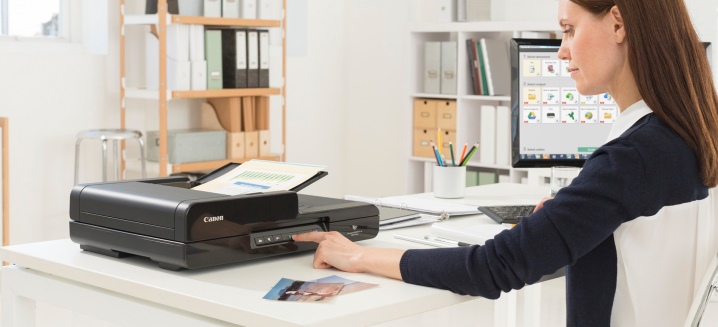
В видео ниже представленна пошаговая инструкция по сканированию документов и фотографий.
Как сканировать?
Документы
После установки драйвера на ПК появится опция «Мастер работы со сканером». С ее помощью вы сможете легко отсканировать паспорт, фото, книгу или просто текст, напечатанный на обычном листе бумаги. Как уже было сказано, некоторые версии OC Windows позволяют обходиться без дополнительного софта. В таком случае следует придерживаться простого плана действий.
- Нажмите кнопку «Пуск». Выберите «Все программы». В открывшемся списке найдите подходящий пункт. Он может называться «Принтеры и сканеры», «Факсы и сканирование» или как-то еще.
- Откроется новое окно. В нем следует нажать «Новое сканирование».
- Далее выберите тип изображения, с которого нужно сделать копию (цветное, серое или чёрно-белое). Также определитесь с нужным разрешением.
- В конце нужно нажать «Сканировать». Когда процесс завершится, значки изображений можно будет увидеть вверху монитора.
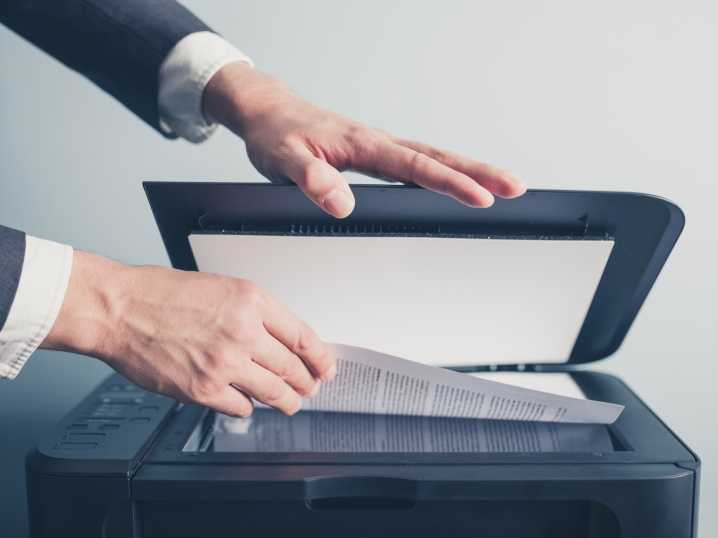
Далее рассмотрим популярные программы, помогающие сканировать информацию с бумажных носителей.
- ABBYY FineReader. С помощью этого приложения вы сможете не только отсканировать документ, но и отредактировать его. Также возможна конвертация в первоначальный файл. Чтобы выполнить задуманное, следует выбрать пункт «Файл». Затем нужно нажать кнопки «Новая задача» и «Сканировать».
- CuneiForm. Эта программа дает возможность сканирования и конвертации файлов. Благодаря встроенному словарю можно проверять текст на ошибки.
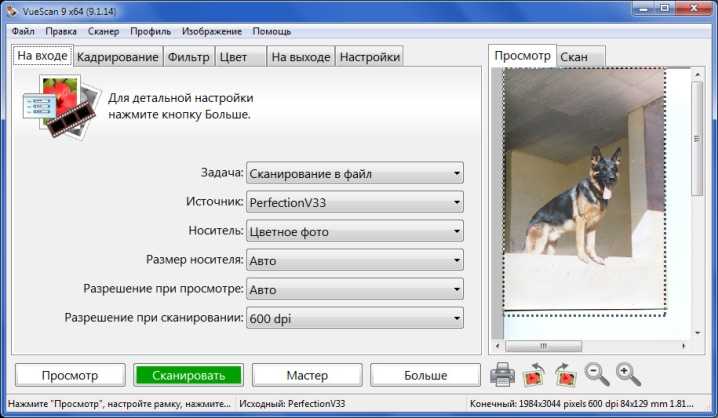
- VueScan. Здесь имеются весьма широкие возможности для работы с полученным цифровым изображением. Вы можете отрегулировать контрастность, степень разрешения, изменить размер.
- PaperScan Free. Этот софт также имеет целый набор опций для настройки изображений.
Последним этапом при работе с любым программным обеспечением является сохранение оцифрованного файла. В программе ABBYY FineReader это делается одним нажатием кнопки. Пользователь сразу выбирает «Сканировать и сохранить». Если человек работает с другим приложением, вначале происходит сам процесс оцифровки, а затем нажимается «Сохранить».
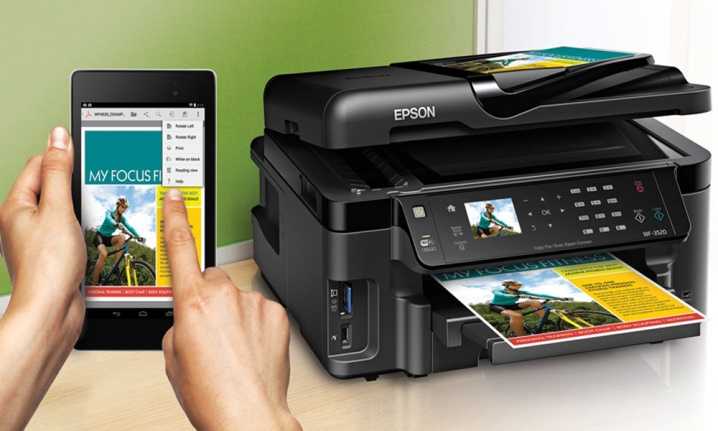
Можно предварительно просмотреть и настроить изображение. Для этого нажимается кнопка «Просмотр». После этого следует выбрать место сохранения файла. Это может быть жесткий диск или внешний носитель. При этом необходимо как-то назвать файл, указать его формат. Когда документ сохранится, программа закрывается. Главное – дождаться завершения этого процесса. Имейте в виду, что некоторые файлы больших размеров требуют определенного времени на полное сохранение информации.
Фото
Сканирование фотографий и рисунков практически не отличается от работы с текстовыми документами. Есть лишь несколько нюансов.
Важно выбрать режим сканирования. Выделяют серое, цветное и чёрно-белое изображения.
После этого стоит решить, в каком формате вам нужно фото. Самый распространённый вариант – JPEG.
Открыв будущую электронную фотографию в режиме «Просмотр», можно при необходимости изменить ее (отрегулировать контрастность и т
д.). Также пользователю предоставляется возможность выбора разрешения.
В заключение нужно лишь нажать кнопки «Сканировать» и «Сохранить»
Самый распространённый вариант – JPEG.
Открыв будущую электронную фотографию в режиме «Просмотр», можно при необходимости изменить ее (отрегулировать контрастность и т. д.). Также пользователю предоставляется возможность выбора разрешения.
В заключение нужно лишь нажать кнопки «Сканировать» и «Сохранить».
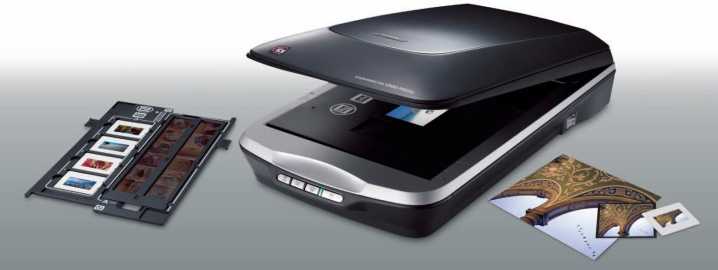
Многие интересуются, можно ли создать электронную копию негатива или слайда при помощи рассматриваемого типа оборудования. К сожалению, обычный сканер для этого не подходит. Даже если попытаться оцифровать пленку таким образом, подсветки устройства не хватит для получения результата хорошего качества.
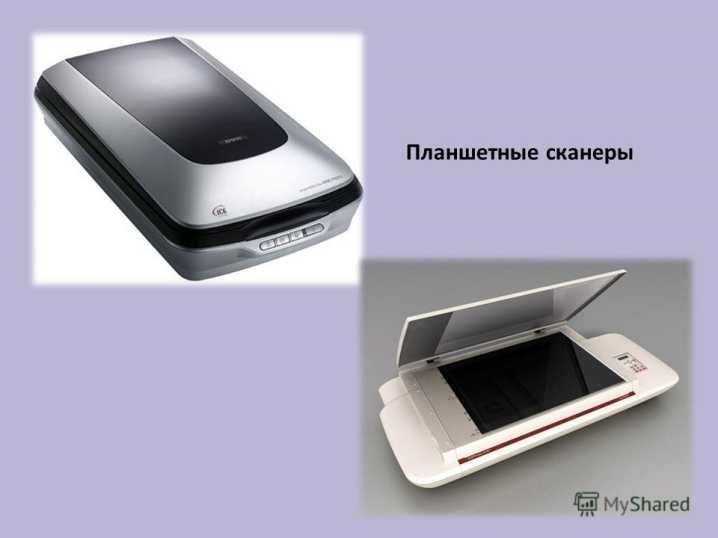
Для таких целей используется специальный планшетный сканер. В таком случае плёнка нарезается. В каждом отрезке должно получиться по 6 кадров. Затем берется один отрезок и вставляется в рамку. Нажимается кнопка сканирования. Программа самостоятельно разбивает отрезок на кадры.
При возникновении ошибок
Если программа не отвечает на ваши задача – просто перезагрузите компьютер или установите приложение заново. Иногда нужно включить и выключить несколько раз устройство секунд на 60-80. Это действительно помогает.
При возникновении ошибки – напишите в службу , окно которой постоянно всплывает, если работе устройства пошла не по плану.
https://youtube.com/watch?v=jpVr1L7xRko
Если документ необходим прямо сейчас, а на очереди у вас еще очень много предыдущих файлов, то можно на раз-два решить данную проблему. Нажмите окошко и кнопку «снять задачу» на те функции, которые не стоят в приоритете. Первоначально отсканируйте то, что нужно в первую очередь, а затем уже все остальное.
Можно ли по ксерокопии паспорта взять кредит
Получение кредита по чужому паспорту или ксерокопии – это один из самых распространенных видов мошенничества, который можно провернуть, если на руках есть ксерокопия. Однако для осуществления такого преступления необходимо иметь связи в самом банке. Чаще всего достаточно просто вступить в сговор с сотрудником банка, который закроет глаза на то, что человек при получении кредита предоставляет не свой документ. Владельцу затем будет сложно доказать свою непричастность, а доказывать придется в ходе судебного разбирательства с банком.
Говоря о том, что могут сделать мошенники, имея копию паспорта, стоит обратить внимание и на то, что сегодня существуют компании, которые в режиме онлайн могут предоставить кредит своему клиенту. Для оформления кредита достаточно всего лишь копии документа

Сканирование
Утилита от производителя
Откройте программу для сканирования. В качестве примера будут использованы скриншоты из утилиты Epson Scan 2.
Главные настройки установлены по умолчанию. Так, если вы выберете , программа перейдет в , где задан тип изображения Черно-белый.
Цвет можно менять, доступны также . Для отдельных режимов выбор настроек больше или меньше, но все они интуитивно понятны.
Размер документа
Если оригинал занимает не весь экран, важно не только верно указать размер, но и правильно разместить документ. Для примера на стекле лежит детский рисунок размера A5. Вот как будет выглядеть сканированная картинка (оригинал не перемещался), если задать размер:
Вот как будет выглядеть сканированная картинка (оригинал не перемещался), если задать размер:
,
Разрешение, или . Чем выше показатель, тем более четким будет изображение в готовом документе и тем дольше будет идти процесс сканирования. Существуют средние рекомендуемые значения, при которых качество изображения получается хорошим. Так в утилите Epson Scan для цветных фотографий по умолчанию стоит 200 DPI, а для текстовых документов — 300 DPI. В большинстве случаев такого разрешения достаточно.
Просмотр — это предварительное быстрое сканирование. Можно увидеть как будет выглядеть изображение, но сохранить его нельзя.
До начала сканирования задайте документа и его имя:
Если вы работаете с фото или картинкой выбирайте формат JPEG или PNG. Для текстового документа можно задать PDF.
Имя файла в EpsonScan назначается автоматически: . Но все это можно редактировать в .
Когда основные показатели заданы, нажмите Сканировать и программа сохранит документ в .
Paint
- Нажмите Пуск и .
- Откройте программу, перейдите на вкладку Файл и выберите .
- Задайте необходимые настройки и нажмите .
- Для сохранение на вкладке Файл, подведите курсор к строке и выберите формат.
Windows
- Факсы и Сканеры:
- Кликните кнопку и введите в строку поиска «Факсы» и откройте приложение.
- Перейдите в раздел или сразу нажмите Новое сканирование.
- Выберите сканер, если их несколько.
- Задайте параметры и нажмите Сканировать.
-
Панель управления:
- Откройте раздел .
- Кликните правой кнопкой мыши по значку сканера или МФУ и выберите .
- Задайте настройки и .
О безопасности и защите паспортных сканов

Паспорт содержит персональные данные, которые позволяют получить кредит, взять денег взаймы, арендовать автомобиль и так далее. Мошенники могут без оригиналов документов представиться вами. При определенном стечении обстоятельств они получат кредит, зарегистрируют подставную компанию или приобретут SIM-карту на ваше имя.
Чтобы такого не произошло, рекомендуем:
- Не делать сканы слишком высокого качества и не распространять свои данные в сети. Получатель должен быть официальной компанией или государственной организацией.
- Тщательно проверять подлинность сайта и адрес получателя.
- Не соглашаться на предложения выгодных займов, для оформления которых нужно предоставить копии паспорта.
- При отправке данных использовать защищенное соединение или шифрование.
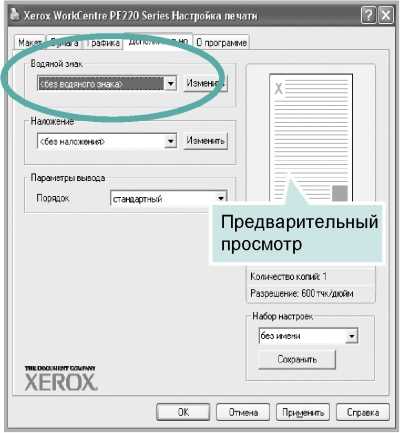
- Защищать свои изображения собственными водяными знаками (такая функция имеется в некоторых графических редакторах).
- Никогда не передавать пароли незнакомым адресатам.
- Установить на компьютер хорошую антивирусную программу.
- Хранить сканы на съемном носителе. В крайнем случае удалите файлы из ОС сразу после их отправки.
Вообще вариантов, как использовать фейковый паспорт, множество, поэтому не зря их продают.
Как сохранять отсканированные документы
Некоторые «родные» приложения для МФУ отсканированные файлы не сохраняют, а просто открывают в приложении для просмотра изображений. При таком варианте вы просто нажмите сочетание клавиш «Ctrl+S» и выберите папку, куда должен быть помещен документ. Лучше устанавливать софт, который проверен другими пользователями и может сохранять ксерокопии автоматически. Среди людей популярны Adobe Reader или DjvuReaser. Просто задайте формат для изображения и место хранения.
Устройство может отсканировать ваш файл с черными полями и перед сохранением на компьютер их следует обязательно обрезать в редакторе. Стандартным разрешением считается 150 точек на дюйм, для официальных справок – 300. На размер конечного файла влияет формат, в котором вы сохранили электронный документ, к примеру, jpg имеет наименьшее значение, а tif и bmp гораздо больше.
Возможные проблемы

В процессе сканирования может возникать множество проблем, их перечень выглядит следующим образом:
- всевозможные ошибки (причина – неправильный выбор драйвера);
- появление вертикальных линий на изображении (происходит это из-за скопления пыли на поверхности планок из стекла);
- отсутствие готового изображения (настройки не подходят, их нужно задать заново);
- перекос изображения (нет соответствующего регулирования по ширине);
- медленная скорость (отсутствие соответствия в разрешении);
- готовое изображение не подается (бумага неправильно вставлена в принтер);
- плохое качество снимка (причин может быть множество, самая распространенная из них – неправильно вставленная бумага, засорение устройства, отсутствие верных настроек).
Сканирование и распознавание документов в 1С Документооборот
Чтобы добавлять сканы, не нужно открывать дополнительные приложения и интерфейсы. Все делается из карточки самого документа.
Для использования сканера прямо из 1С:Документооборот требуется установка специальной утилиты сканирования и настройка подключенного локального сканера. Это делается в разделе «Настройка», где надо выбрать пункт «Персональные настройки» и открыть меню «Файлы».
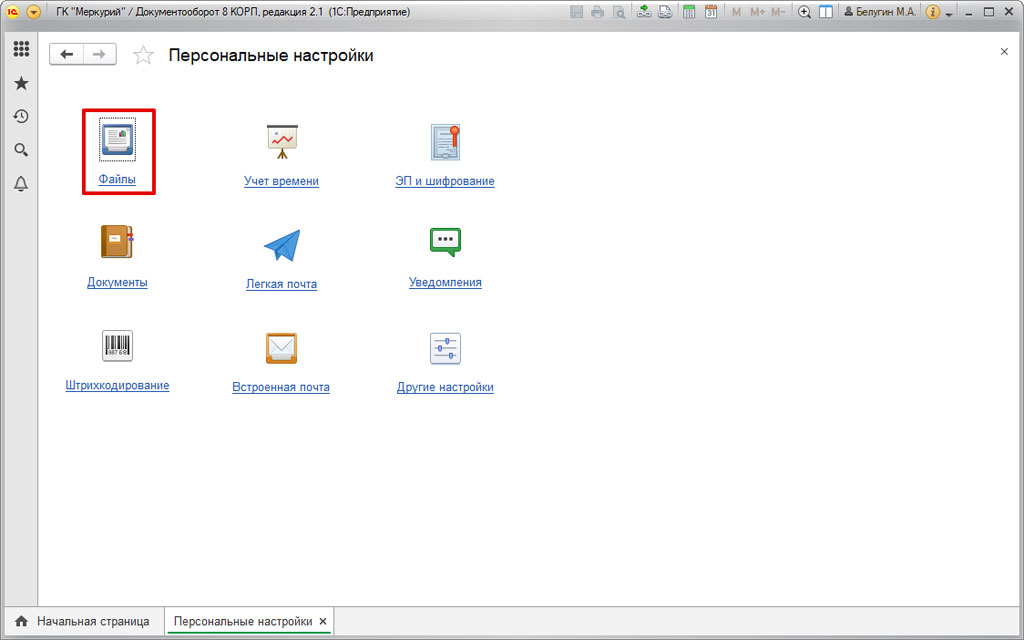
Откроется окно, где следует выбрать команду «Настройка сканирования».
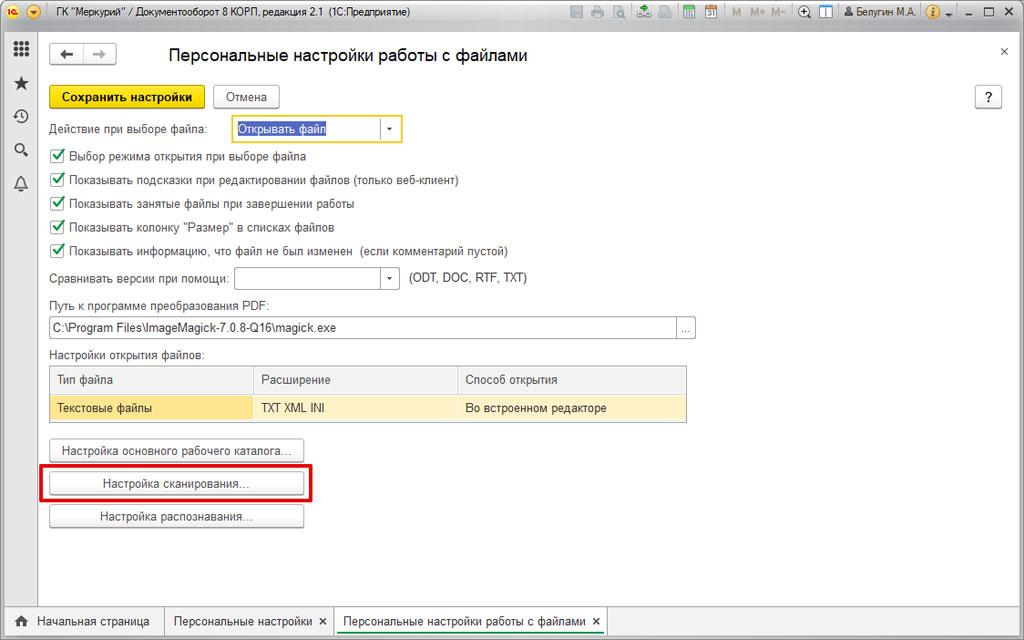
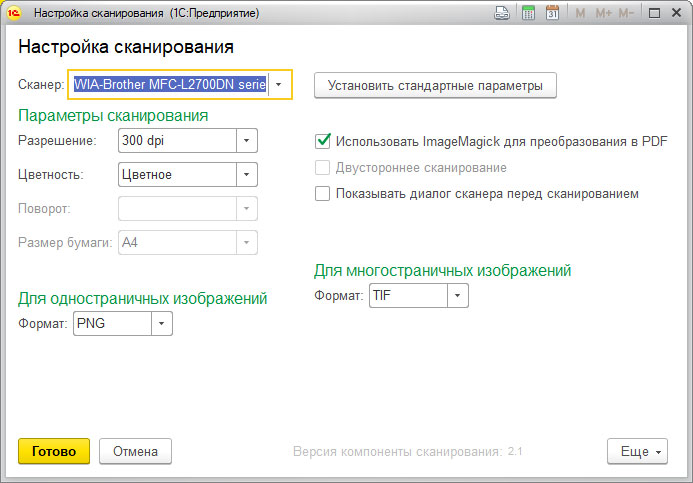
Там из списка сканеров надо выбрать нужный вариант, установить разрешение сканирования, цветность, форматы сохранения изображений и другие настройки.
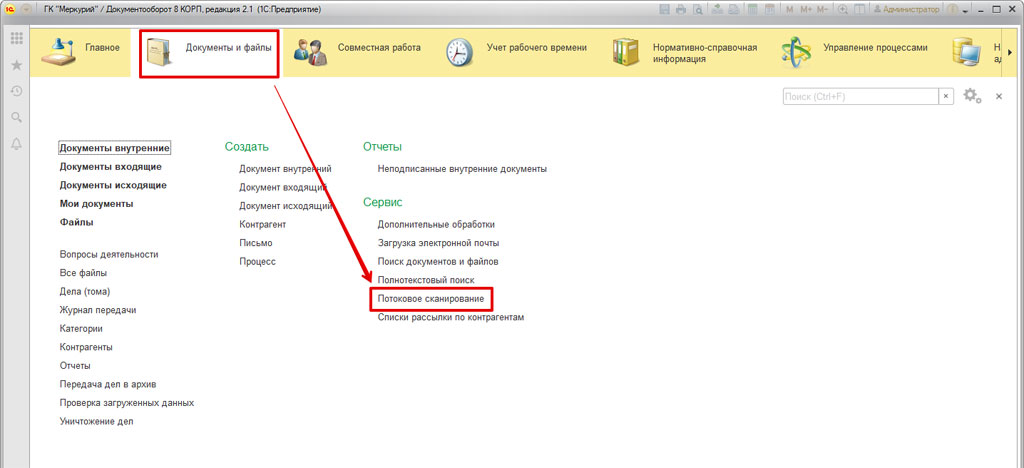
Когда надо сканировать много документов, лучше воспользоваться подсистемой потокового сканирования. Чтобы перейти к этой функции, надо зайти в раздел «документы и файлы» и выбрать вариант «Потоковое сканирование».
Откроется окно, где можно выбрать вариант использования сканера. Если сканер подключен непосредственно к компьютеру пользователя, надо использовать команду «Загрузить со сканера». Сетевой сканер отправляет все отсканированные документы в общий сетевой каталог. В этом случае надо выбрать «Загрузить из каталога».
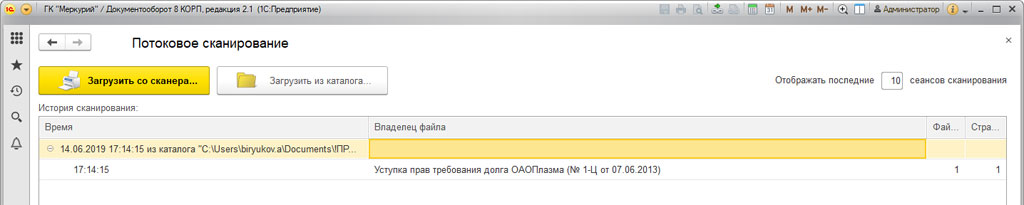
Далее будут рассмотрены оба варианта.
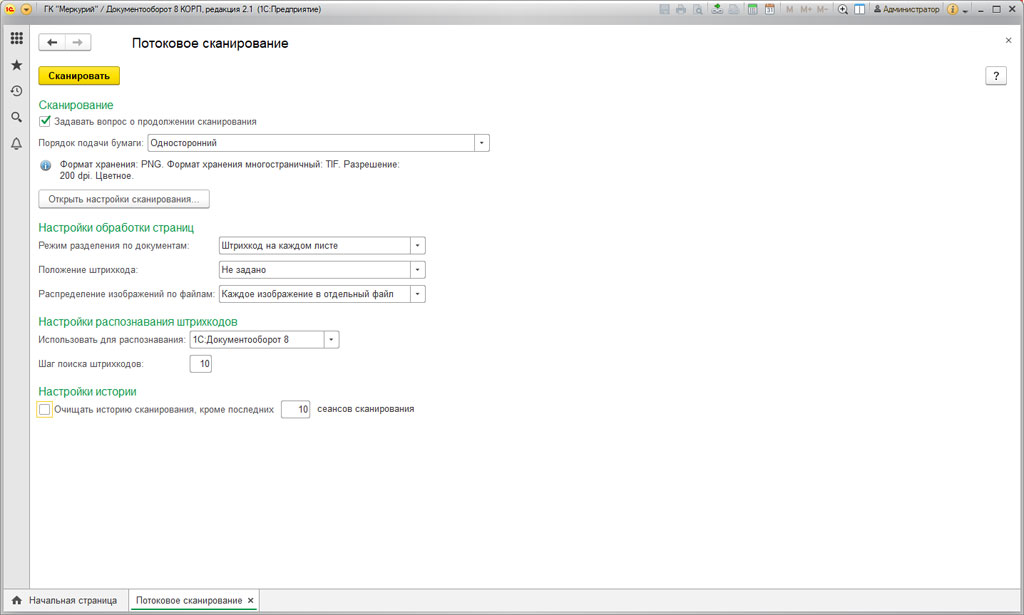
Чтобы загрузить документ непосредственно со сканера, надо установить нужные параметры. Можно настроить обработку страниц, распределение изображений по файлам, распознавание штриховых кодов, историю.
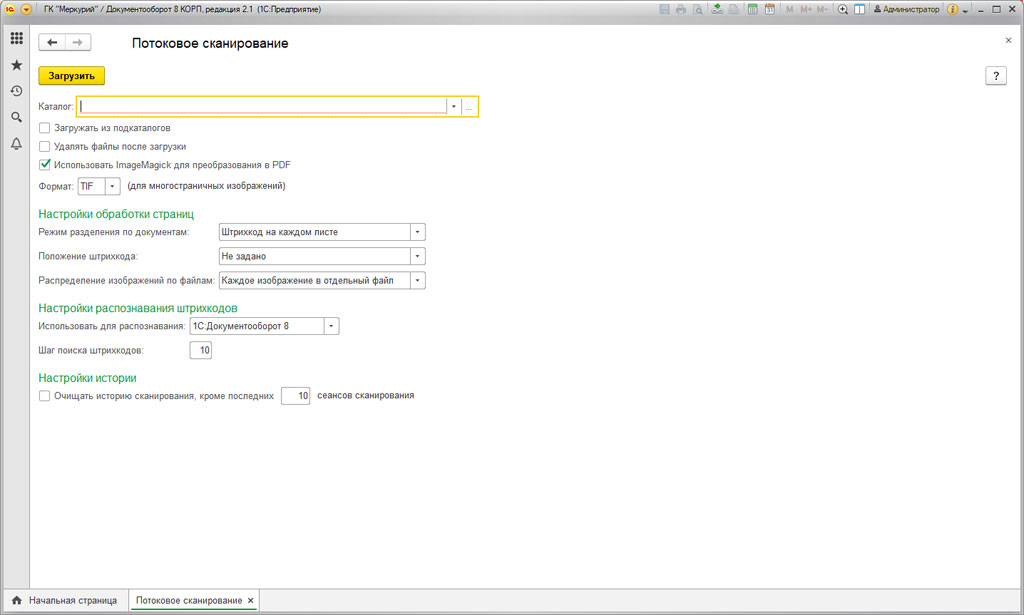
Для работы с файлами, которые были отсканированы раньше, надо выбрать соответствующую команду, указать сетевой каталог, задать нужные настройки и выполнить команду «Загрузить».
Неважно, какой способ загрузки изображений выбрал пользователь. Когда обработка завершится, система выдаст результат.
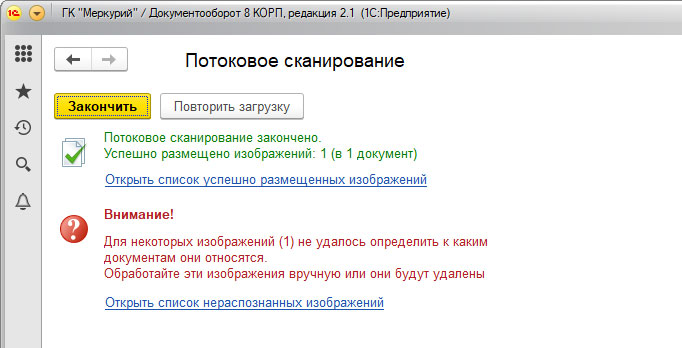
Пользователь увидит список, какие файлы были отсканированы и прикреплены. Чтобы посмотреть результат, надо перейти в документ.
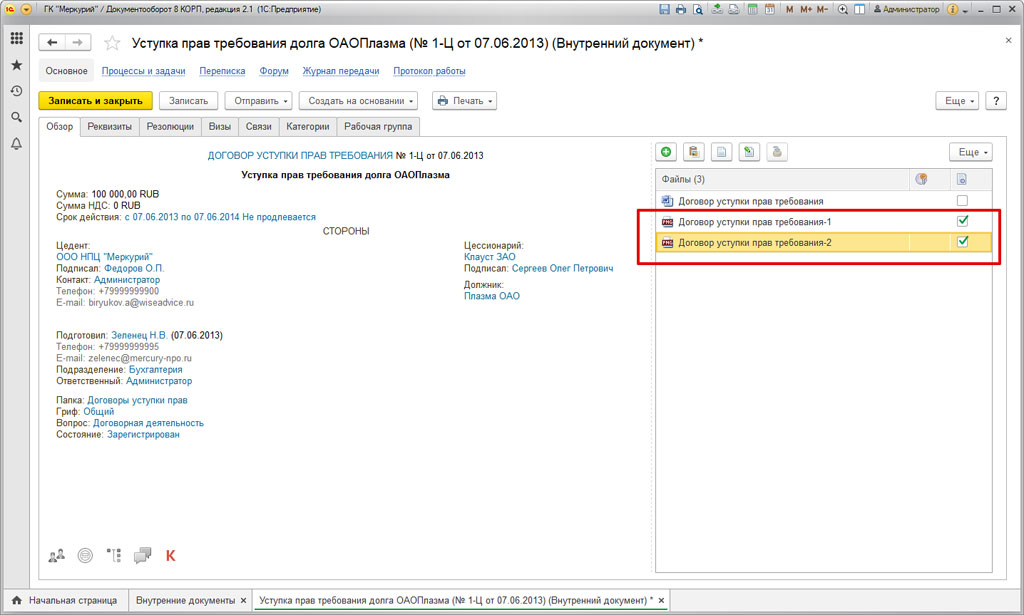
В данном примере отсканированные файлы система прикрепила к карточке договора.
Как установить драйвера на сканер Canon
 Прежде чем я расскажу, как установить драйвер на сканер, давайте разберемся, что такое драйвер и для чего он нужен. И так, драйвер — это специальная программа, которая выполняет надежное сопряжения компьютера (ОС) и подключенного к нему устройства. В операционной системе, например Windows 7, уже есть некий набор стандартных драйверов и возможно Вам не понадобится ничего устанавливать если подключаемое устройство будет работать нормально. Если же подключаемое устройство не работает, то в первую очередь нужно установить драйвер.
Как узнать нужно ли устанавливать драйвер на сканер? Как я уже говорил выше если устройство не работает, то есть никак не определено компьютером, а во вторых нужно зайти в «Диспетчер устройств» (нажимаем правой кнопкой мыши на «Мой компьютер» — «Свойства» — «Диспетчер устройств») и посмотреть на состояние нашего сканера.

Если возле названия сканера есть желтый треугольник, то значит нужно устанавливать драйвер. Нажимаем двойным щелчком на наше устройство и видим:

Для устройства не установлены драйверы.

Переходим во вкладку «Драйвер» и нажимаем кнопку «Обновить». В появившемся окне у нас есть возможность выбрать два варианта: выполнить поиск автоматически или вручную.

Выбираем сначала автоматический способ. Драйвера будут искаться как на компьютере, так и в Интернете.

Но в большинстве случаев Windows не сможет найти драйвера автоматически. Поэтому дальше у нас есть два варианта установки драйвера на сканер: с диска, который шел со сканером и скачать в Интернете.
Установка драйверов с диска

Выбираем регион.

Параметры установки. То есть нужно выбрать простую или выборочную установку. В чем отличие? Простая установка подразумевает установку всего программного обеспечения, включая драйвера, вспомогательные программы и инструкции. При выборочной установке вы сможете выбрать то, что вам необходимо.

Я выбираю «Выборочную установку», так как мне не нужны все вспомогательные программы и инструкции. Отмечаю галочками самое необходимое.

Соглашаюсь с лицензионным соглашением. 
И устанавливаю выбранные мной программы и драйвера.
Пошел процесс установки.

Установка завершена.

Следующий шаг, сбор информации, можно пропустить.

Установка драйверов через Интернет
Сначала нужно скачать драйвер с официального сайта производителя оборудования
Очень важно: не качать драйвера с любых других сайтов, даже с таких как driver.ru и ему подобных. В скачанных файлах могут быть вирусы или никому не нужная реклама

Так как я устанавливаю драйвера для сканера Canon CanoScan LiDE 700F, я иду на сайт компании Canon.

Выбираю операционную систему, для которой нужно драйвер. О том, Как узнать, какой windows установлен на компьютере я уже писал.

Сохраняем у себя на компьютере драйвера и программы.

Устанавливаем сначала драйвера. Для этого два раза нажимаем левой кнопкой мыши на скачанный файл и попадаем в мастер установки.

Принимаем условия соглашения.
Пошел процесс установки драйвера на сканер.

Драйвер успешно установлен.
Теперь можно приступать к установке вспомогательных программ, которые рекомендует производитель вашего оборудования. Процесс аналогичен установке драйвера.
Описанная в этой статье инструкция по установке драйвера на сканер применима ко всем устройствам любых производителей. Единственное, что может отличаться — это интерфейс программ-установщиков.
toprat.ru
Конфликт системы и принтера
Кроме этого, иногда ошибки происходят из-за заводского приложения с дровами для сканирования от создателя принтера. Если это так, то данную программу желательно деинсталлировать. Или же выключить системное приложение от Виндовс. Одна и другая операция выполняется с использованием приложения «Программы и компоненты».
- Найти её можно, зайдя в «Панель управления» методом, описанным выше;
- В панели нужно выбрать вкладку «Категория», которая находится вверху справа и ссылку «Удаление программы»;
- Затем, ищем нужную нам программу. У меня это EPSON Scan. Выделяем её и вверху кликнем «Удалить»;
- Если это системная программа, то нужно применить утилиту «Включение и отключение компонентов». Значок слева;
- В данной утилите ищем каталог «Служба печати документов», а далее «Факсы и сканирование Виндовс». Над этой службой нужно убрать флажок. Затем, перезагружаем ПК, для вступления изменений в силу.
Сканирование документов на Андроиде: преимущества и недостатки
Сканирование документов – важнейший инструмент оптимизации документооборота и формирования электронного архива, востребованный как в государственных учреждениях, частных компаниях, а также у физических лиц. Причин создания электронных копий множество:
- отправка фотографии одного из документов, необходимого при регистрации на некоторых сайтах;
- предоставление скана паспорта для подтверждения собственной личности, например, при верификации электронного кошелька;
- предоставление определенных документов по требованию работодателя, когда сотрудник находится вне зоны доступа (в другом регионе, стране);
- архивация личной документации, фотографий для дальнейшего хранения в облаке или на съемном электронном носителе.
Сканирование документов позволяет решать многие проблемы, которые неизменно возникают при использовании бумажных носителей информации. Преимущества процесса заключаются в следующем:
- Освобождение площадей. Личная документация, счета, квитанции, фотографии редко хранятся в одном месте, как правило, «бумаги» раскиданы по разным шкафам. Перевод архива в электронный вид позволит упорядочить хранение, а также освободить место для других вещей;
- Сохранность документации. Бумага со временем теряет свои свойства, она изнашивается, чернила выгорают, снимки желтеют. Отсканированный документ в этом отношении более долговечен, что позволяет хранить ценную информацию на протяжении длительного времени;
- Удобный доступ. За счет оптимизации хранения в кратчайшие сроки можно не только получить отсканированный документ, но и отправить его посредством электронной почты, мессенджера, соцсети.
Специально разработанные мобильные приложения для Андроид-смартфонов позволяют сканировать все, что угодно: бухгалтерскую, юридическую, личную документацию, схемы, чертежи, проекты, фотографии, и даже книги.
Как открыть сканер на разных версиях Windows
Сетевое пространство наполнено большим количеством бесплатных программ, позволяющих переносить бумаги, документы и фотографии в память стационарного ПК или ноутбука. Такие приложения обладают внушительным функционалом и понятной схемой работы.
Помимо бесплатных программ, существуют еще и авторские разработки, за которые придется выложить небольшую сумму. Как правило, подобные платные приложения имеют в своем арсенале некоторое количество «фишек», делающих их немного более привлекательными для пользователей. Подобные программы предназначены для работы с разными версиями операционной системы Windows.
Существуют также приложения для IOS или ОС Linux. Однако рассматривать их работу мы будем именно на Windows 10, так как это одна из самых популярных на данный момент оболочек.
Программа Control Center 4
Данное приложение является специализированным инструментом, задачей которого является сканирование и перенос всевозможных бумаг с применением факса.
Факсы и сканирование
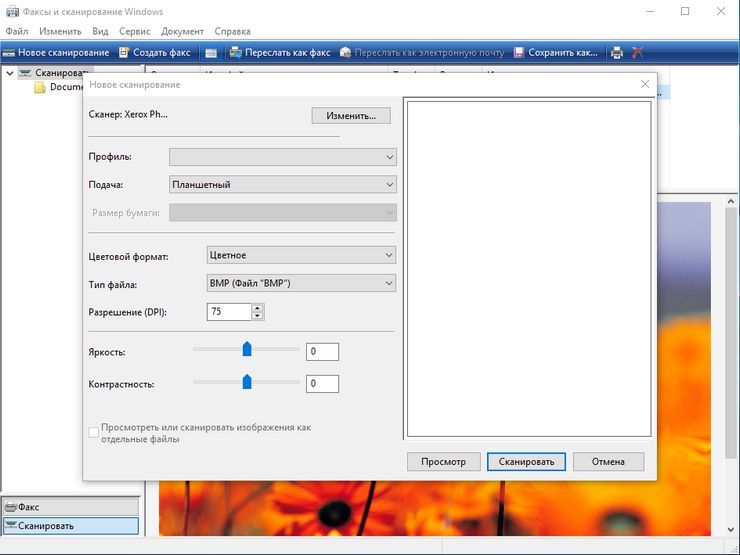
Для выполнения процедуры сканирования через сканер с использованием программы и факса нужно будет проделать такую последовательность:
- Устанавливаем документ в рамки принтера.
- Используя компьютер, запускаем раздел «Пуск».
- В появившемся разделе со списком приложений нужно найти картинку программы, изображение которой выглядит как белая стрелка, заключенная в окружность.
- Если такого приложения не обнаружилось в разделе, следует выполнить его поиск самостоятельно. Следует нажать правой клавишей мыши на окне с меню, и выбрать пункт «Все приложения».
- В подразделе следует перейти к категории «Факсы и сканирование Windows».
- При нажатии вы увидите окно программы. Находим, а затем отмечаем пункт «Новое сканирование».
- Появился раздел, использующийся для выбора и отметки конкретного офисного инструмента.
- В разделе настроек, который появился после выбора устройства, устанавливаем конкретные параметры, по своему усмотрению.
- Далее следует найти кнопку «Сканирование».
- На мониторе вы увидите то самое изображение, которое вы сканировали, точнее, его электронную версию. Осталось его только сохранить!
Помимо данного метода, можно воспользоваться еще одним способом, работоспособность которого гарантируется на любых сборках ОС Windows. Использовать его можно с помощью выполнения такой последовательности действий:
- Находим меню «Пуск»
- Ищем категорию под названием «Устройства и принтеры»
- Выбираем принтер, подключенный к ПК в данный момент.
- Нажимаем на картинке с устройством правой клавишей мыши, и выбираем пункт, отвечающий за запуск процедуры сканирования.
- Устанавливаем параметры изображения, ждем окончания процесса, а затем сохраняем полученную картинку.
С использованием программы Paint
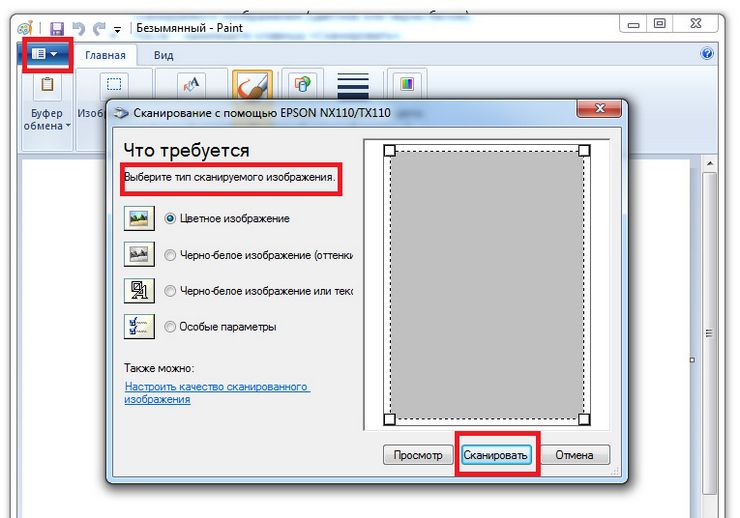
Чтобы скопировать какой-либо документ или фотографию стационарный ПК или ноутбук через программу Paint, следует воспроизвести такую последовательность:
- Устанавливаем бумагу в рамки устройства.
- Запускаем Paint – предустановленное и стандартное приложение, позволяющее работать с картинками на всех версиях ОС Windows.
- В меню приложения нужно найти иконку «Файл», а затем нажать на раздел «Со сканера или камеры»
- Отмечаем используемый офисный инструмент, а затем выставляем параметры.
- С помощью кнопки «Scan» вы запустите процедуру сканирования, по окончанию которой следует сохранить полученное изображение.
Виды сканеров
На сегодняшний день существует несколько видов сканеров:
- Самым первым в мире сканером был барабанный. Его изобрели в США в 1957 году. Разрешение картинки было очень низким, всего 176 пикселей черно-белого пигмента чернил. Современные барабанные сканеры обладают высокочувствительными компонентами, благодаря которым могут изображать самые мелкие детали. Картинка или текст может ретушироваться такое количество раз, пока результат полностью не будет удовлетворять. В устройство барабанного сканера входят ксеноновые или галогенные лучи. К их отражению применяются особые требования. Если происходит сканирование прозрачного документа, то работают лампы, расположенные внутри. При освещении документов с высокой отражающей поверхностью в действие вступают лампы, находящиеся по внешнему периметру.
- Самым популярным устройством является сканер планшетный. Именно он стоит в каждом офисе и используется для сканирования документов и графических материалов. Рассчитан такой сканер на форматы до А4. Принцип работы основан на подвижной каретке, которая двигается вдоль стекла, на котором расположено изображение. Информация в закодированном виде попадает на светочувствительные элементы. Они, в свою очередь, анализируют полученные данные на наличие основных цветов спектра. Современные модели планшетных сканеров обладают функцией мгновенного распознавания текста и его переформатирования в файлы pdf.
- Лазерный сканер. Самый часто встречающийся в повседневной жизни. Мы находимся под его наблюдением в магазинах, он открывает нам автоматические двери по датчику движения. Устройство имеет широкое применение в архитектуре, строительстве, на различных социальных предприятиях.
- Сканеры широкого формата. Такие используют в основном архитекторы и строители для того, чтобы целиком передать изображение объекта и вносить необходимые правки, не разбивая схему на части.
- Ручные сканеры. Особую популярность они, правда, имели в девяностых годах прошлого века. Принцип их был основал на механическом (ручном) протаскивании устройства сканера по поверхности бумаги. Чтобы сделать качественную картинку, необходимо было твердо держать руку.
- Книжные сканеры. Их еще называют планетарные, потому что такое оборудование устроено особым образом. Ему не требуется контактировать с документами. Специально установленный высокочувствительный датчик видит документ на расстоянии либо целиком, используя инфракрасный луч, либо просматривает данные особой лазерной линейкой. У многих есть функция выравнивания высоты страницы. В основном книжные сканеры используют для сканирования древних ветхих документов, которые нельзя брать в руки или подвергать механическому давлению.
- Сетевые сканеры. Единственный в семействе периферийных устройств, который может обходиться без компьютера. Вся информация передается и сохраняется в специальных буферах обмена. Каждый пользователь, подключенный к сети, может передавать свою информацию или воспользоваться уже имеющейся.
Какие-то приборы морально устарели, чем-то человечество пользуется до сих. Одно ясно: устройство ввода — сканер всегда будет стоять в одном ряду с техническими образцами первой необходимости.
Подключение техники
Первым делом для техники нужно выделить специальное отдельное место в комнате дома или офисе. Доступ к устройству должен быть легким. Шнуры выбирайте с запасом, чтобы не нужно было их натягивать или перекручивать. А также подумайте о самом процессе, а точнее о загрузке бумаги в устройство. Особенно это актуально для сканеров с вертикальной загрузкой. Обеспечьте свободный ход листов.
Перед подключением к сети корпус аппарата осмотрите на наличие трещин и сколов. А также уберите все защитные пленки и пластиковые накладки, если таковые имеются. Убедитесь, что в комплекте есть кабеля для подключения к электричеству и компьютеру. Целостность шнуров также важна в плане безопасности
Особое внимание к сетевому проводу



