Сканирование документов с принтера на компьютер
Содержание:
- Техническое решение задачи
- Техника эксплуатации сканеров и МФУ
- Как сканировать в Windows?
- Как снимать копии на принтерах
- Виды и их принцип работы
- Как отсканировать документ с принтера Canon на компьютер
- Сканирование документов на Андроиде: преимущества и недостатки
- Стоимость сканеров
- Инструкция по установке принтера без диска
- Особенности сканирования в программе Paint
- Как пользоваться?
- Подключение к компьютеру
- Функции и суть действия сканера терминала сбора данных
- Критерии выбора
- Заключение
Техническое решение задачи
Вам понадобится специальное устройство. Это может быть копировальная машина или цифровой сканер. В последнем варианте может потребоваться компьютер, хотя сегодня есть такие универсальные устройства, на которых можно сделать и даже отправить электронную копию без него.
Какие страницы нужно ксерить, всегда стоит узнать заранее. Запросы организаций могут быть самыми различными. Обычно это только копии первых страниц. Но нередко требуется все, где есть записи, штампы или фото.
Без устройства для сканирования
Хороший сканер – устройство достаточно дорогое, поэтому вряд ли кто-то из обычных граждан отважится приобрести его, чтобы пользоваться раз в году. Но копии документов бывает нужно сделать срочно. Без сканера обойтись вполне возможно, если под рукой есть цифровой фотоаппарат или даже самый дешевый смартфон с камерой.
Для этого нужно положить паспорт на ровную, хорошо освещенную поверхность и сфотографировать с небольшого расстояния. Файл можно перенести сначала на компьютер или сразу отправить адресату. Редактировать изображение можно в самом смартфоне. Программы для этого есть в официальных магазинах.
Кроме того, в PlayMarket и AppStore имеется прекрасный выбор программных сканеров, которые справятся с задачей почти не хуже настоящего. Работа с ними мало чем отличается, но качество изображения всегда будет лучше.
Техника эксплуатации сканеров и МФУ
Важно помнить, что сканер стоит денег, и при том не малых, поэтому для того, чтобы он прослужил вам максимально долго, необходимо придерживаться некоторых правил. С чего же начать? Будьте максимально осторожны в работе со стеклянным покрытием — это самый чувствительный элемент сканера
Если на нем будут затертости, царапины и грязь, это непременно скажется на качестве оцифрованного материала. Периодически протирайте стекло от пыли мягким материалом (например, синтетическая замша).
- Всякий раз, когда вы собираетесь отсканировать тот или иной документ, убедитесь, что листок бумаги чистый, и на нем нет грязи и пыли. Ни в коем случае нельзя сканировать грязные предметы, а так же использовать абразив.
- Даже если ваш прибор не сканирует, не торопитесь исправлять неполадки самостоятельно.
- Не нажимайте и не надавливайте на стеклянную поверхность.
- Никогда не пытайтесь очистить стекло порошком или большим количеством влаги, первое может поцарапать поверхность, а второе намочить электрику.
Лучше всего подготовить сканируемый документ заранее. Например, если документ сохранился не в очень хорошем состоянии, то при высоком разрешении на нем будут видны все изъяны. Изучите состояние документа, прежде чем задавать необходимое разрешение. Так же убедитесь, что на листке бумаги отсутствуют куски клейкой ленты или иные скрепляющие материалы (скобки и т.д.). Если на бумаге присутствуют явные отпечатки пальцев, то лучше всего будет удалить их при помощи ластика или фланелевой ткани.
Научиться грамотно использовать все возможности сканирования и ксерокопии не так сложно, достаточно проявить настойчивость и терпение, и тогда вам подчинится любая техника. Если вы не уверены в себе, на первом этапе лучше будет придерживаться простых инструкций, пока не почувствуете, что можете пользоваться сканером и ксерокопией самостоятельно.
tehnika.expert
Как сканировать в Windows?
Начиная с операционной системы WindowsXP, каждая последующая версия имеет целый ряд программного обеспечения для офисной работы, который совершенствуется и ширится с актуальными потребностями пользователей. Функция сканирования не стала исключением, представляя собой гибкий инструмент для сохранения печатных документов вграфическом формате.
Так, в ОС Windows 7 стандартные возможности работы со сканером были заметно улучшены, и объединены с факсимильной печатью. Системный инструмент получил название «Факсы и сканирование» и пользоваться им на удивление просто:
- В первую очередь, стоит убедиться в работоспособности оборудования, которым мы планируем воспользоваться. Нас интересует установленные драйвера, которые можно проверить по средствам «Диспетчера устройств». Сканеры независимо от модели (отдельное устройство или в сочетании МФУ) выносятся в отдельный раздел «Устройства обработки изображений»;
- Нажмите кнопку «Пуск» и в строке поиска введите название программы: «Факсы и сканирование». Результат появится после нескольких первых букв, кликаем по нему для запуска;
- Перед нами откроется главное окно, в котором помимо всего, выводится информация о предыдущих сканированиях или полученных факсах. Чтобы начать сканирование, нужно щёлкнуть соответствующую кнопку на верхней панели «Новое сканирование»;
- В диалоговом окне настраиваем параметры сканирования. Укажите что будет сканироваться (фото, текст и т.п.), а также, если потребуется, отрегулируйте качество будущего изображения (разрешение, формат файла, яркость, контрастность);
- Если достаточно параметров по умолчанию, приступаем к сканированию, которое можно выполнить с предварительным просмотром результата, по нажатии кнопки «Просмотр» внизу окна, либо перейти к основному процессу сохранения – «Сканировать»;
- Далее останется лишь дождаться окончания процесса сканирования. Результат тут же станет доступен в окне программы «Факсы и сканирование» или по пути: Документы -> Отсканированные документы.
Бесплатная альтернатива стандартному сканированию
Если Вас не прельщает функциональность приложение Windows, то вот альтернативная программа сканирования под названием «ScanLite». Как ясно из названия, программа имеет минимальный набор возможностей для сканирования, что только плюс – редкого обращения к сканеру.
Размер программы не более 3 мегабайта, а установка проходит в стандартном режиме, не требуя дополнительных указаний. После установки, на рабочем столе появится ярлык «Сканирование документов».
Минимализм интерфейса состоит всего из трёх основных действий со стороны пользователя:
- Название файла сканирования – «Введите наименование документа»
- Директория для сохранения файла – «Куда сохранится документ»
- Запуск функции сканирования – кнопка «Сканировать документ(ы)»
С левой стороны окна можно перейти в «Настройки», которых совсем немного:
- Язык интерфейса программы;
- Формат файла (PDFили JPG);
- Цвет картинки;
- Качество картинки;
Как снимать копии на принтерах
Ксерокопия на принтере выполняется в различных вариантах. Вы можете просто копировать файл в А4 формате, можете создать фотографическую копию в высоком разрешении. Также возможно делать расширенную или уменьшенную копию, с полями и без них.
Копировать на принтере довольно просто. Для начала работы необходимо упорядочить страницы. Прежде всего, убедиться, что бумага загружена в лоток устройства. После этого необходимо правильно расположить документы на стекле сканера. Затем следует закрыть крышку и выбрать нужное количество копий. Если надо изменить формат копий, то нажмите клавишу PAPER. После этого на дисплее появятся варианты размеров бумаги, которые доступны для печати. Для выбора монохромного или цветного режима нажмите соответствующую кнопку на управленческой панели устройства, и сделать ксерокс. После выбора всех необходимых параметров вы получите желаемый вариант и количество копий.
Виды и их принцип работы
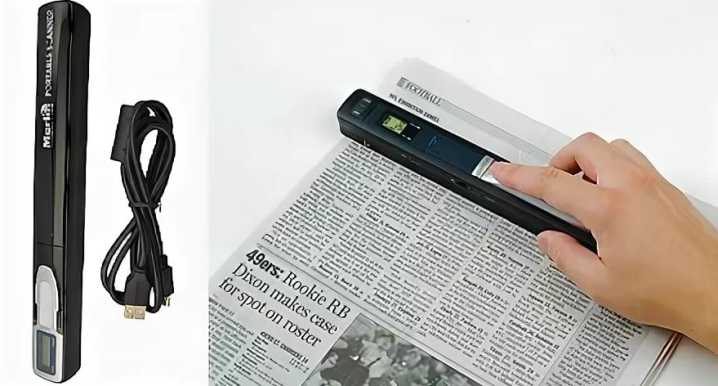
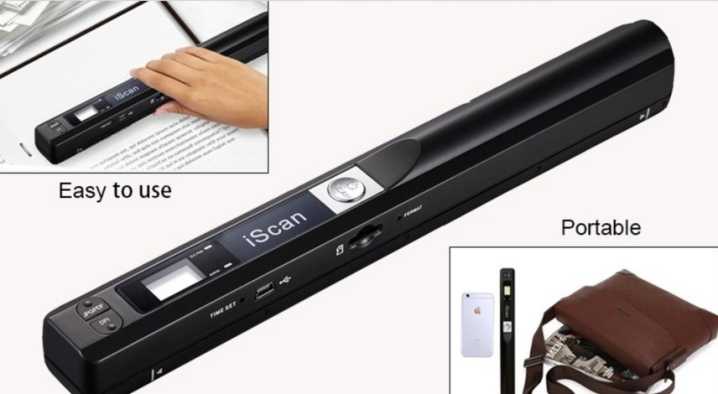
Простейший вариант — ручной сканер для документов, текста и изображений. Это устройство скорее похоже на какой-то аппарат из шпионского арсенала, как такую технику показывают в популярных фильмах. Мини-сканер работает сравнительно неплохо, да и места занимает не так много. Его размер не превышает габаритов листа А4. Это очень удобно и при хранении, и при перевозке.
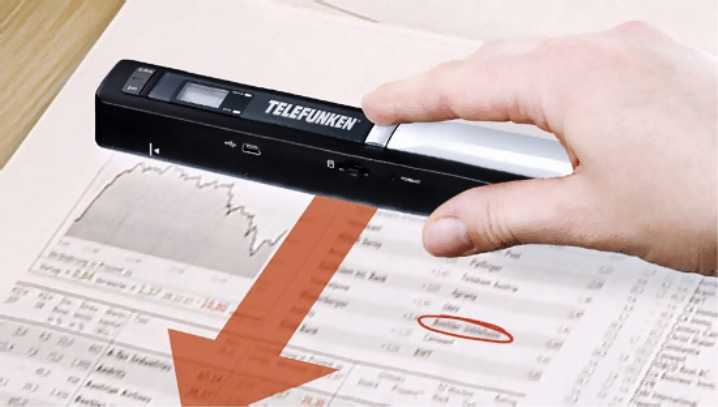
Благодаря работе от аккумулятора можно не опасаться особо даже внезапного отключения электричества или необходимости сканировать тексты там, где электропитания нет. Форм-фактор позволяет считывать информацию с толстых документов и даже использовать подобное сканирующее устройство для книг большого формата. Справится оно, естественно, и с журнальной подшивкой, и со старым фотоальбомом, и с объемными этикетками или бумажными письмами, конспектами, дневниками. Обычно предусматривается внутренняя память, которую можно расширять при помощи карт стандарта microSD. А отдельные модели способны даже распознавать тексты.
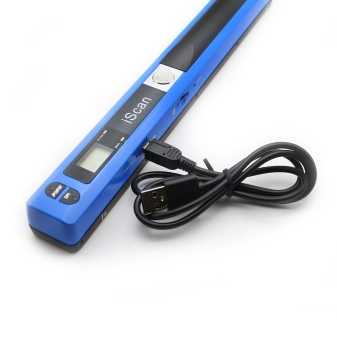
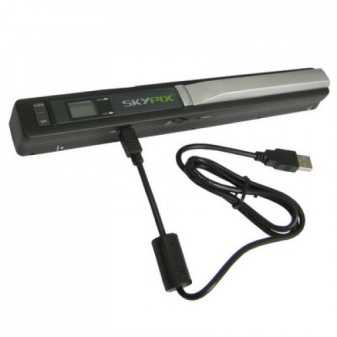
Но мини-сканеры имеют и явные недостатки. Пользоваться ими весьма затруднительно. Технология очень «тонкая», требует аккуратности и внимательности. Практика показывает, что малейшее дрожание руки, непроизвольное движение сразу смазывает картинку. Да и сканирование не всегда успешно проходит с первого прогона. Чаще всего проблемы вызывает текст, где светлые участки чередуются с темными областями. Подбор правильной скорости прохода листа каждый раз придется делать индивидуально. Никакой прежний опыт тут не поможет.
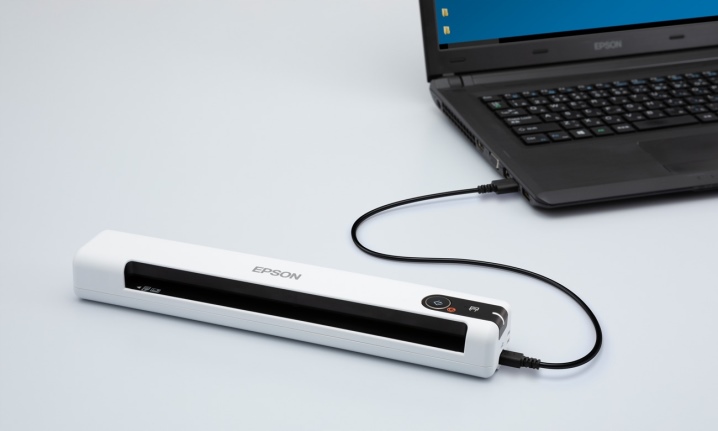
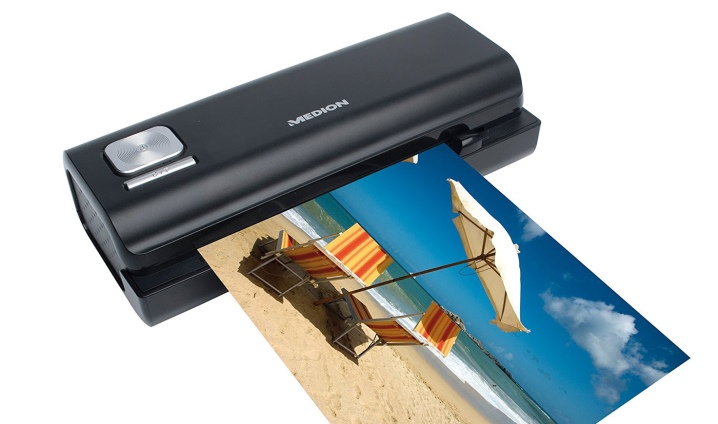
Альтернатива — компактный протягивающий сканер. Он представляет собой уменьшенную копию полноформатного сканирующего устройства. Величина немного больше, чем у ручных моделей. Потому можно не опасаться, что хранить в ящике стола или возить в поезде подобный аппарат затруднительно. Чтобы отсканировать текст, надо лишь заложить лист с ним в отверстие и надавить на кнопку; продуманная автоматика сделает все, что требуется.
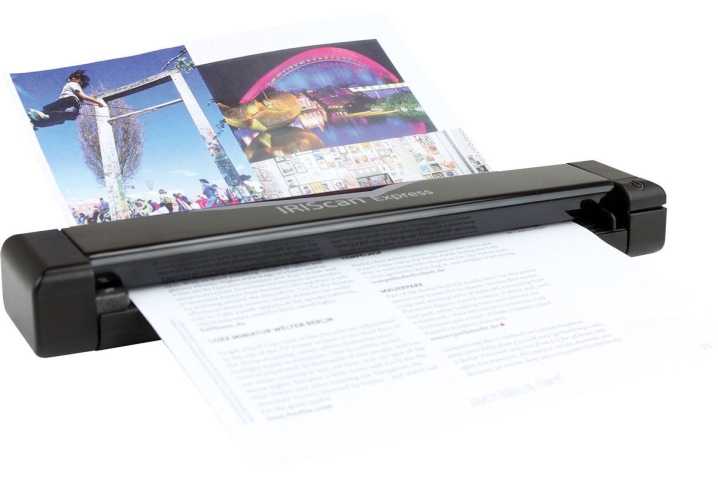
Для питания в протяжных сканерах применяют как собственные батареи, так и подсоединение к ноутбуку через USB. Может также практиковаться использование модулей Wi-Fi. Протяжный сканер обычно поддерживает куда больший спектр форматов файлов, чем «ручник». Удобно будет отсканировать:
- тетрадные листки по отдельности;
- почтовые марки;
- конверты;
- чеки;
- несброшюрованные документы и тексты;
- пластиковые карты.
Однако невозможность отсканировать что-либо, кроме отдельных листов, сильно удручает порой. Чтобы сделать электронную копию паспорта, журнального или книжного разворота, опять придется искать альтернативные пути. Выбор между этими вариантами зависит от того, что придется сканировать в большинстве случаев. Придется также учитывать, что как портативные, так и ручные сканеры имеют совсем небольшое оптическое разрешение. Поработать с фотопленками — это не вариант для них.
Общий принцип снятия изображения во всех настольных и переносных устройствах одинаков. На обрабатываемую поверхность направляется поток света. Отраженные лучи воспринимаются оптическими элементами внутри сканера. Они преобразуют свет в электрический импульс, показывающий особым образом геометрию и цвет оригинала. Далее специальные программы (установленные на компьютере или на самом сканере) распознают изображение, выводят картинку на монитор или в файл.
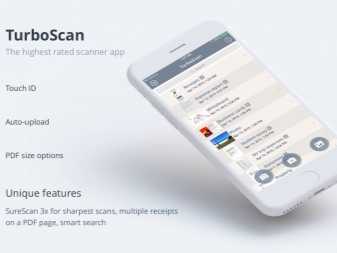
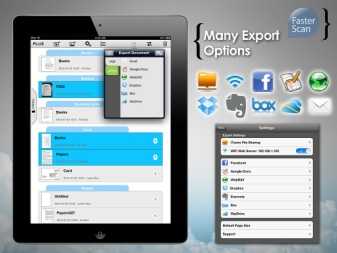
Отдельно стоит упомянуть про так называемые мобильные сканеры. Это не отдельные устройства, а специальные программы, устанавливаемые на смартфоны. Наибольшей популярностью в этом сегменте пользуются:
- FasterScan;
- TurboScan Pro;
- CamScanner;
- Genius Scan (разумеется, все эти программы распространяются на платной основе, кроме базовой версии FasterScan с урезанным функционалом).

Как отсканировать документ с принтера Canon на компьютер
Мультифункциональный принтер Кэнон, как правило, может не только печатать, но и сканировать и копировать. У компания Canon очень многие модели позволяют с отсканировать необходимые документы не только на свой компьютер а так же на любой другой гаджет.
Если хотите знать, как сканировать на принтере Canon, сперва следует нужно установить на компьютер принтер, чтобы иметь возможность сохранять уже отсканированную нами информацию в необходимом формате и потом в случаи необходимости перенести на другое свое устройство. Как включить сканер на принтере. С принтера сканировать свои документы, фотографии на компьютер достаточно легко. Что бы делать эту процедуру, всего лишь нужно.
1. Установить драйверы, нужные для работы вашего принтера. Есть два варианта, для их установки: либо можете установить их с дикса, которые купили вместе с принтером, но можно так же без диска. В первом варианте, если под рукой имеется диск, выданный во время покупки в качестве комплекта с принтером, можете спокойной использовать его. Сначала отключаете принтер, поставьте диск в нужное место, и ждите несколько секунд. Когда откроется папка с файлами, найдите там файл, с расширением и запустите его (обычно этот файл легче найти, он называется Setup.exe). Во время установки просто выполните шаги, с подсказками мастера, внимательно читая все, что бы не допускать ошибки. 
2. Положить документ на стекло сканера. В подавляющем большинстве случаев нужно положить отпечатанной стороной вниз, но для многофункциональных принтеров HP ENVY — вверх. 3. Включаем принтер и ждем 30 секунд, пока он определится в системе. 4. Сканируем. Есть различные способы, как сканировать фото на компьютер через принтер Canon: Зайти по пути «Панель управленияОборудование и звукУстройства и принтеры.

Кликаем по иконке принтера правой кнопкой мышки и выбираем «Начать сканирование«. В открывшемся окошке задаем необходимые параметры, жмем «Просмотр и если нас все устраивает — нажимаем «Сканировать. В 3-ем видео слева показан этот вариант на примере МФУ Canon. Открыть специальное программное обеспечение для сканирования, которое устанавливается в компьютер с драйвером для вашего МФУ. Обычно для него появляется ярлык на рабочем столе. Там можно открыть настройки и задать нужные. Paint. Эта утилита идет в комплекте с ОС Windows. Запустить ее можно открыв меню Пуск — Все программы — Стандартные — Paint. Раскрываем меню Файл (или нажимаем на кнопку со стрелочкой вниз в Windows 7). Вы так же легко справитесь с тем, как с принтера сканировать на компьютер Canon. Выбираем «Со сканера или камеры«. В открывшемся окошке можно выбрать тип сканируемого изображения. У многих пользователей так же возникает вопрос, как отксерить документ на принтере Canon. Если времени нет и нужно быстро что-то отсканировать — сразу выбираем нужный тип и жмем «Сканировать. Если время есть можно выбрать «Настроить качество сканированного изображения и задать более подходящие настройки. 5. Сохраняем. После того как сканированное изображение появится в программе раскрываем меню Файл — Сохранить как — Изображение в формате JPEG. Выбираем директорию или папку для сохранения документа в компьютере, задаем имя файла и жмем «Сохранить. Смотрим если не работает сканер на принтере.
Сканирование документов на Андроиде: преимущества и недостатки
Сканирование документов – важнейший инструмент оптимизации документооборота и формирования электронного архива, востребованный как в государственных учреждениях, частных компаниях, а также у физических лиц. Причин создания электронных копий множество:
- отправка фотографии одного из документов, необходимого при регистрации на некоторых сайтах;
- предоставление скана паспорта для подтверждения собственной личности, например, при верификации электронного кошелька;
- предоставление определенных документов по требованию работодателя, когда сотрудник находится вне зоны доступа (в другом регионе, стране);
- архивация личной документации, фотографий для дальнейшего хранения в облаке или на съемном электронном носителе.
Сканирование документов позволяет решать многие проблемы, которые неизменно возникают при использовании бумажных носителей информации. Преимущества процесса заключаются в следующем:
- Освобождение площадей. Личная документация, счета, квитанции, фотографии редко хранятся в одном месте, как правило, «бумаги» раскиданы по разным шкафам. Перевод архива в электронный вид позволит упорядочить хранение, а также освободить место для других вещей;
- Сохранность документации. Бумага со временем теряет свои свойства, она изнашивается, чернила выгорают, снимки желтеют. Отсканированный документ в этом отношении более долговечен, что позволяет хранить ценную информацию на протяжении длительного времени;
- Удобный доступ. За счет оптимизации хранения в кратчайшие сроки можно не только получить отсканированный документ, но и отправить его посредством электронной почты, мессенджера, соцсети.
Специально разработанные мобильные приложения для Андроид-смартфонов позволяют сканировать все, что угодно: бухгалтерскую, юридическую, личную документацию, схемы, чертежи, проекты, фотографии, и даже книги.
Стоимость сканеров

В настоящее время сканер часто становится частью стандартного оборудования для любого компьютера, как дома, так и в офисе, однако не все еще пользователи знают, как получить максимальную отдачу от этого устройства.
Сканер представляет собой аппарат, позволяющий копировать документы, фотографии и изображения всех видов в цифровой формат, для того чтобы после использовать их без каких-либо проблем на вашем компьютере.
Процесс сканирования документов, также называемый дискретизацией (аналого-цифровым преобразованием), работает на том же принципе, что и , сканируя бумажные изображения (визуальную информации) и конвертируя их в форматы JPEG, PNG и т.п. В дальнейшем, полученные цифровые данные могут быть легко изменены при помощи любой программы редактирования изображений на , и т.п..
На данный момент самыми популярными сканерами на рынке являются сканеры формата Flatbed или иначе . Принцип работы их довольно прост, в планшетный сканер необходимо уложить лист накрыть его крышкой и отсканировать лист полностью.
В соответствии с маркой и моделью сканера всеми действиями по сканированию можно управлять как с помощью кнопок, расположенных на самом корпусе аппарата, так и с помощью специальных иконок непосредственно в программном обеспечении, поставляемом со сканером (в сканерах контролируемых программным обеспечением).
Во втором случае, для работы с программном обеспечении сканера мы будем должны найти, как правило, три стандартных иконки управления «Start», «Scan» или «Acquire» («Начать», «Сканировать» или «Получить»). Эти команды, как правило, будут расположены в основной программе, или их можно будет использовать посредством меню самой программы «Файл», затем » Получить» или «Сканировать». Этот своего рода стандарт, применяемый всеми производителями такого рода устройств.
Перед началом сканирования на экран выйдет так называемое окно предварительного просмотра, которое можно будет использовать для корректировки сканируемого изображения, обрезки ненужных его частей, выбора формата и разрешения изображения.
Инструкция по установке принтера без диска
Способ первый
- Включите компьютер и дождитесь полной загрузки операционной системы.
- Подключите принтер или МФУ к компьютеру через кабель USB.
- Зайдите в меню компьютера, нажав кнопку «Пуск».
- Откройте «Панель управления».
- Выберете раздел «Устройства и принтеры» или «Печатающие устройства» (в зависимости от операционной системы).
- Кликните на «Добавление принтера» или «Установка принтера»:
Для Mac OS X зайдите в меню Apple и нажмите «Системные настройки». Выберите пункт «Печать и факс» и кликните на иконке «+». Для начала процесса установки выберете новый принтер из списка.
- Далее начинается процесс установки принтера. В открывшемся окне «Установка принтера» система отобразит принтеры доступные к установке.
Например:
- Canon mg2440
- Samsung scx 3400
- Canon lbp 810
- Epson l355
- Canon mf3010
- Canon lbp3010b
Выберете нужный принтер и нажмите «Далее».
- Если в выведенном списке нет требуемого устройства, скажем необходимо установить HP deskjet, то необходимо вручную выбрать способ подключения.
- Для этого необходимо кликнуть «Нужный принтер отсутствует в списке»:
Далее следует найти принтер по другим параметрам. Например, можно выбрать принтер по имени, прописав вручную к нему путь. Либо нужно добавить сетевое устройство по IP-адресу или подключить беспроводное соединение HP deskjet по WiFi и Bluetuth.
Пользуйтесь электроприборами так же, как раньше, а платите в 2 раза меньше!
Вы сможете платить за свет на 30-50% меньше в зависимости от того, какими именно электроприборами Вы пользуетесь.
Читать далее >>
- Также можно добавить локальный или сетевой принтер с параметрами, заданными вручную. Выберете порт принтера и нажмите «Далее». В колонке «Изготовитель» укажите производителя: Xerox, Epson, Brother, HP и т.д. А из списка «Принтеры» выберете свою модель: mg2440, scx 3400, lbp 810, l355, mf3010 и т. д .
- Нажмите «Далее» и задайте имя принтера, к примеру, lbp 810.
- Снова жмите «Далее» и дождитесь окончания установки.
- Чтобы проверить корректность инсталляции выберете «Печать пробной страницы». После завершения установки нажмите кнопку «Готово».
Способ второй
Если печатающее устройство не удается подключить через панель управления компьютера, то можно использовать альтернативный метод и загрузить драйвер со страницы техподдержки производителя принтера в интернете.
Перед тем как установить принтер без диска необходимо выяснить точную модель устройства, а также версию и разрядность (в битах) операционной системы компьютера. Марка и модель указаны на передней панели самого принтера, например, Canon lbp 810 или Samsung scx 3400 и т.д.
Разрядность ОС узнаем кликая по иконке «Этот компьютер» правой кнопкой мыши и выбирая пункт «Свойства».
Определившись с исходящими параметрами, ищем драйвера на официальном сайте производителя:
- для scx 3400 –
- для lbp 810 и mf3010 – _products/
- для l355 –
- для HP deskjet – -ru/
Скачивать драйвер на компьютер с официального сайта выгодно еще и потому, что настройка посредством операционной системы предоставляет только базовый функционал необходимый для процесса печати, в то время как установка расширенной версии от производителя дает возможность корректной наладки также и программы сканирования.
На веб-сайте производителя принтера в разделе Support (Поддержка) необходимо найти конкретную модель HP deskjet или scx и скачать подходящую версию драйвера нажав на дискету. Обычно драйвер на компьютер загружается в виде архивного файла, который перед установкой необходимо разархивировать. Возможно, после разархивирования в папке появится несколько файлов разного типа. Среди них по названию необходимо найти именно тот драйвер, который подходит вашей операционной системе. Такой файл будет иметь расширение *.exe (например, для МФУ i-SENSYS MF3010 при установке на компьютер с 32-разрядной Windows 8 драйвер называется ).
Открыв требуемый файл, появится окно установки программы на компьютер.
Особенности сканирования в программе Paint
Помимо рассмотренных нами приложений существует еще один простой метод сканирования – через стандартную программу Paint. Вам необходимо:
Запустить приложение, отыскав его через кнопку «Пуск».
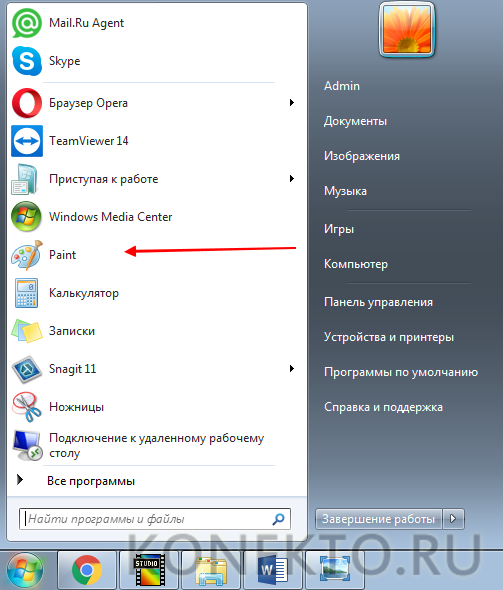
Кликнуть на вкладку «Файл», после чего выбрать «Со сканера или камеры».
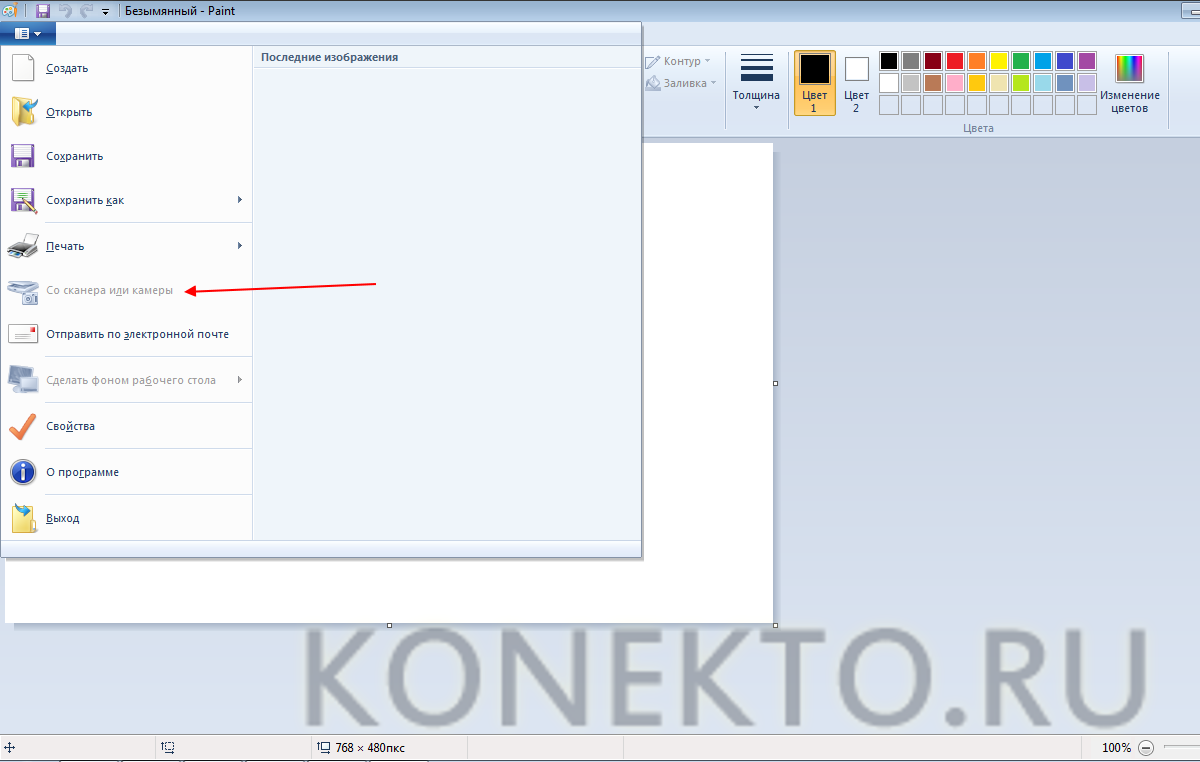
На мониторе компьютера запустится подготовка сканирования, где необходимо выбрать тип файла и скорректировать разрешение/яркость изображения.
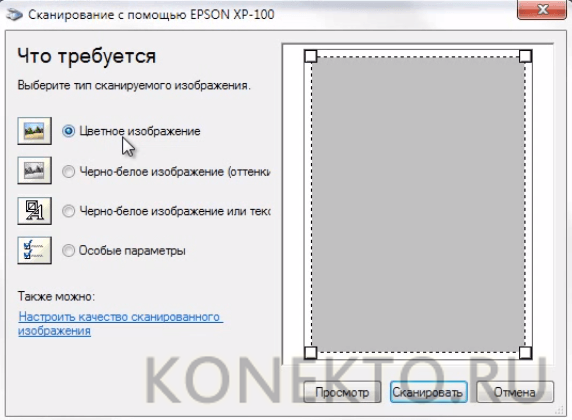
После того, как сканирование будет запущено, на экране появится нужная вам картинка или скан документа, останется лишь сохранить файл в требуемом графическом формате.
Преимущество данной программы перед сторонними приложениями заключается в том, что пользователю не нужно скачивать и устанавливать дополнительные продукты – достаточно включить «родную» опцию и произвести нехитрые манипуляции.
Как пользоваться?
Чаще всего прибор сканирует необходимые тексты и изображения сразу после того, как его установят и настроят. Ничего особенно сложного в этом нет. Однако целесообразно соблюдать некоторые правила, которые упростят работу и гарантируют долгую эксплуатацию сканера. Для начала стоит убедиться, что он поставлен на ровную твердую поверхность, которая достаточно устойчива. В любом другом месте использование его небезопасно.
Команду на сканирование обычно дают через штатное приложение от производителя. Там же настраивают основные параметры получаемой картинки.
Полезно сразу выбрать место для накопления сканов — чтобы там был запас дискового пространства, и добираться было удобно. Не рекомендуется класть файлы в корень диска: он предназначен всегда для системных нужд.
Стоит учесть, что даже на быстродействующих системах объемные файлы сканер сохраняет долго. Во избежание потерь надо обязательно дожидаться, пока программа уведомит о готовности, и только затем закрывать ее. Перед сканированием фотографий выбирают специальный режим, а также указывают цветность обрабатываемого изображения. При выборе формата, если нет каких-то особых соображений, надо указывать JPEG.
Вот еще несколько советов:
- прокладывать кабель так, чтобы меньше запинаться об него;
- не придавливать сканируемые документы к поверхности планшета;
- по возможности снимать скрепки и скобы;
- закрывать крышку даже при коротком перерыве в работе;
- все движущиеся части открывать и закрывать аккуратно, без лишних усилий;
- избегать сильного нагрева и попадания воды.
Как правильно подключить сканер смотрите далее.
Подключение к компьютеру
Подключать сканер следует в такой последовательности действий:
- выключить и полностью отключить компьютер от сети с питанием;
- соединить устройство и компьютер специальным кабелем;
- вновь запустить компьютер;
- по окончании установки драйверов всплывёт диалоговое окно, которое уведомит об успешном обнаружении сканера и готовности к работе с ним.
Новые современные сканеры без проблем соединяются с компьютером при помощи USB-кабеля. Схема подключения выглядит следующим образом:
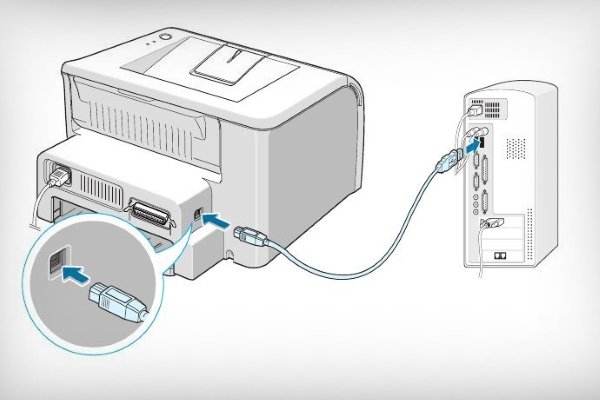
Если же сканер устаревшего типа, вполне возможно, что вместо USB-кабеля будет использоваться SCSI:
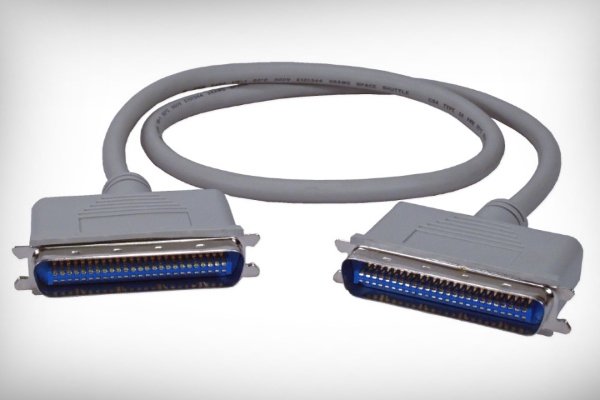
В таком случае следует на сканере искать не USB-разъём, а SCSI. Выглядит он таким образом:
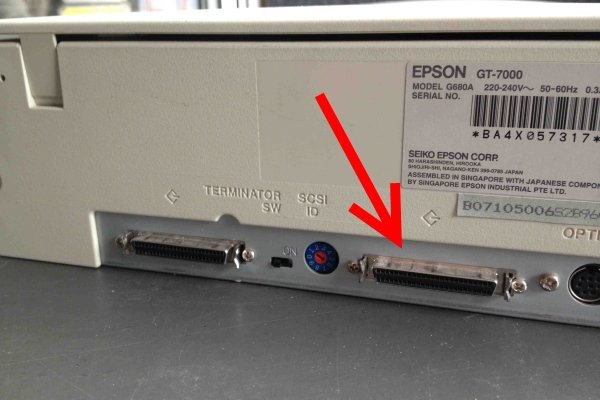
Более того, если сканер действительно старый, может потребоваться подключить его отдельным кабелем в розетку, чтобы поступало питание. Сложности доставляет факт, что не часто под рукой имеется лишняя розетка, поэтому порой приходится переставлять сканер на другое место.
В специализированных магазинах с техникой можно приобрести переходники USB-SCSI, которые позволяют подключать устройства без возни с лишними комплектующими.
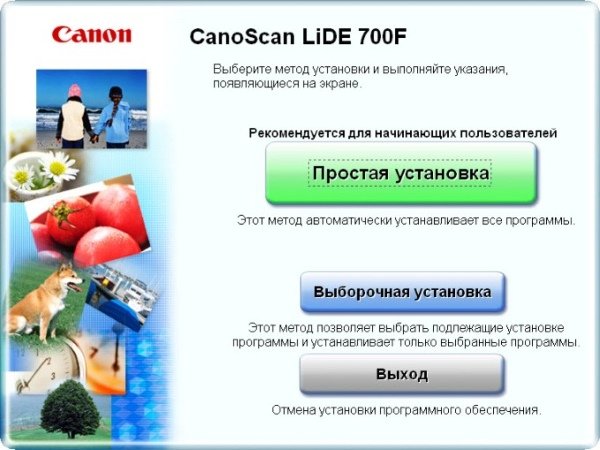
Далее необходимо вставить в дисковод диск с драйверами и начать их устанавливать. Лучше всего выбрать пункт «Простая установка», если непонятно как всё устроено и работает. Продвинутые пользователи могут использовать выборочную установку, если на то есть необходимость.
Зачастую, диалоговое окно установщика драйвера на сканер выглядит приблизительно так:
Вся последующая работа со сканером зависит от модели устройства и приблизительно схожа по структуре:
- через программу сканируется необходимое изображение, файл, текст;
- производятся необходимые действия (обрезка копии, изменение цвета, расширения и т. д.);
- скан-копия сохраняется на компьютере.
Не стоит пугаться, если файл сканируется слишком долго. Всё зависит от настроек в программе: чем выше пользователь выставит требования, тем больше времени потребуется сканирующему лучу на анализ и создание копии.
Для каждого действия в специализированной программе имеются соответствующие кнопки. Вряд ли можно перепутать друг с другом указатели «Сканировать» и «Редактировать». Недопонимание случается, когда программа исключительно на английском языке. Но приобретённые в фирменных магазинах сканеры имеют в комплекте диски с программами, зачастую, русифицированными. Это максимально нивелирует возникновение трудностей у пользователей в понимании работы программы.
Функции и суть действия сканера терминала сбора данных
Сканер ТСД – устройство, выполняющее следующие основные рабочие задачи:
- Считывание штрих-кодов, в которых содержится зашифрованная информация о маркированных товарах, различного типа;
- Отправка полученных сведений на определенный вычислительный внешний модуль. Нередко изначально информация записывается во встроенной памяти прибора.
Собранные сведения находятся в памяти терминала, после чего с заданной частотой «пакетом» отправляются на внешний модуль. Еще раз отметим, что терминал сбора данных может передавать информацию в режиме онлайн.
Итак, ТСД, как и следует из названия, собирает необходимые сведения (чаще всего со штрих-кодов). После чего обрабатывает их, сохраняя на внутренних и отправляя на внешние модули.
Рассмотрим пример того, как устройство используется на складе. С помощью терминала-сканера сотрудники могут сверять число поступающей продукции по накладным с реальным количеством приходящего товара. В памяти гаджета заранее прописывается файл накладной (также можно установить взаимодействие между ТСД и файлом документа, находящемся на внешнем устройстве), благодаря которому проверяются сведения. После завершения приемки продукции и ее сканирования, соответствие или несоответствие информации будет определено автоматически. При выявлении расхождений, пользователь сканера узнает о конкретных лишних или недостающих товарных позициях.
Суть действия ТСД похожа на принцип работы простого штрих-сканера: оба устройства собирают данные, сканируя коды на упаковках, после чего расшифровывают информацию и отправляют ее в базу. Сканирование осуществляется благодаря лазерным или светодиодным лучам.
Но есть и огромная разница: штрих-сканеры могут лишь расшифровывать и отправлять данные в заданное ПО. Тогда как у ТСД есть внушительные рабочие ресурсы – системы беспроводной многоканальной передачи, собственный софт и операционка, емкостная накопительная память. Терминал сбора данных способен функционировать стационарно (с постоянным подключением к базе) или автономно. Краткий список возможностей:
- Идентификация как по штрих-коду, так и по QR-коду;
- Сортирование идентификаторов по определенным параметрам (изготовителю, артикулу, серии, виду, числу единиц и т.д.);
- Запросы каталогов выпускающих фирм и товаров;
- Отправка систематизированной информации на внешний модуль;
- Распечатывание чеков и штрих-кодов;
- Управление торговыми операциями и расценками на товары;
- Подготовка аналитики и статистики;
- Сверка товарных карт, учет отсутствующих и формирование новых карт;
- Контроль над совершенными операциями и т.д.
Процессы сканирования устройство сбора данных осуществляет таким образом, что ошибки считывания или сбои полностью исключаются. Прибор самостоятельно определяет вид и состояние штрих-кода.
Решим любые проблемы с вашим оборудованием. Оставьте заявку и получите консультацию специалиста!
Критерии выбора
Планшетные сканеры позволяют оцифровать как отдельные документы, так и книги. Они уверенно справляются с фотографиями и пластиковыми карточками. Но такая техника подходит для небольшого объема работы. Слот-сканеры, пропускающие листы по очереди, позволяют обработать куда больше документов за короткое время. Ручные модификации понравятся тем, кто ценит компактность, однако они справятся только с форматом А4 и менее, а кроме того, погрешности в работе бывают слишком велики.

Производительность нужно подбирать строго под свои нужды. Если планируется часто сканировать сложные материалы, придется выбирать специализированные устройства.
Устройства на основе протокола CCD отличаются точностью, способностью хорошо отработать фотографии. Модели на базе CIS начинают работать быстрее и расходуют меньше тока.

Заключение
Копирование паспорта может быть осуществлено с помощью ксерокса или скана. Обычно применяется первый вариант. Электронные формы документации используются лишь для выполнения процедуры предварительного рассмотрения требования заявителя. Иногда необходимо заверение копии. Правом выполнять подобное действие обладает нотариус. Присутствует и ряд иных лиц, имеющих соответствующие полномочия.
Юрист коллегии правовой защиты. Специализируется на ведении административных и гражданских дел, возмещением ущерба страховыми компаниями, защитой прав потребителя, а также дел, связанных с незаконным сносом ракушек и гаражей.



