Как выключить айфон: все модели
Содержание:
- Не включается Айфон 4, 5, 6 или 7 – адаптер питания
- Как перезагрузить iPhone 11
- Как принудительно перезагрузить Айфон
- Перезагрузка Айфон в принудительном порядке
- Если у вас еще не было iPhone до этого
- Когда вам нужно перезагрузить iPad, сделайте это правильно
- Трюки и секреты для новичков
- Что делать, если ничего не помогает
- Николай Грицаенко
- Причины зависания айфона
- Как перезагрузить iPhone без кнопки?
- Перезагрузка iPhone 7/Plus двумя кнопками при зависании
- Перезагружаем iPhone
Не включается Айфон 4, 5, 6 или 7 – адаптер питания
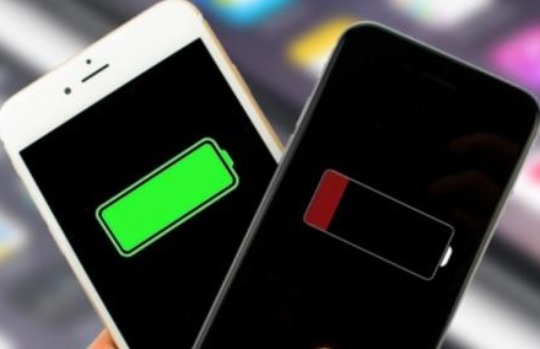
Достаточно распространенной проблемой, что не включается Айфон 5s является ситуация со сбоем в питании. Пользователь даже при подключении может не видеть никакой реакции смартфона, но часто даже не подозревают о настолько банальном варианте решения проблемы как зарядка.
Владельцу Айфона необходимо подключить его к зарядному устройству, не важно какой источник питания: сеть 220 B, автомобиль или компьютер. Не стоит пугаться, если сразу никакой реакции не последовало
При глубокой разрядке, например, при промерзании телефона, требуется время для появления индикатора зарядки. Стоит подождать по крайней мере несколько минут, обычно этого времени достаточно. Лучше поставить на зарядку на 1 час, а затем попробовать включить, не забывайте про предыдущий способ, он применим и сейчас. Иногда процесс так и не начинается, это могут спровоцировать различные проблемы механического характера.
Что может повлиять на зарядку:
- Проверить чистоту разъемов, всевозможные посторонние предметы и грязь убрать иголкой или кисточкой;
- Удостовериться, что нет перегибов провода, вероятно там находятся перебои;
- Проверить плотность контактов, возможно провод входит не полностью, тогда придется определить причину для этого;
- Настоятельно рекомендуем использовать оригинальные зарядные устройства. Кабеля lightning китайских производителей перегреваются в процессе работы, могут обладать недостаточной силой для зарядки или практически не выдавать мощности;
- Иногда выходит из строя контроллер питания или зарядки, тогда придется воспользоваться услугами сервисного центра.
Как перезагрузить iPhone 11
Для перезагрузки существует сразу три способа:
1. Выключение и включение
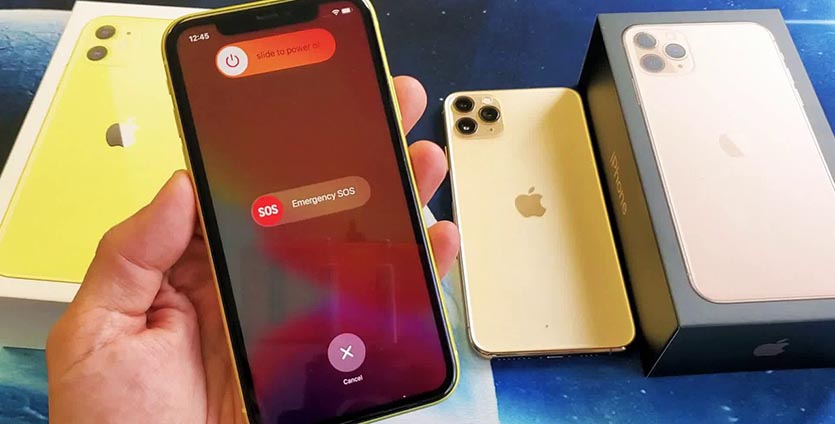
Просто зажимаем любую кнопку громкости в паре с боковой кнопкой на противоположной грани смартфона до появления слайдера выключения, перемещаем слайдер и ждем, когда iPhone выключится. После отключения нажимаем кнопку питания для повторного включения.
Когда помогает: данный способ пригодится, если iPhone начал глючить, не запускается какое-то приложение или не подключаются Bluetooth-наушники. Первое и самое действенное средство при подобных сбоях – выключить и заново включить смартфон.
2. Hard reset
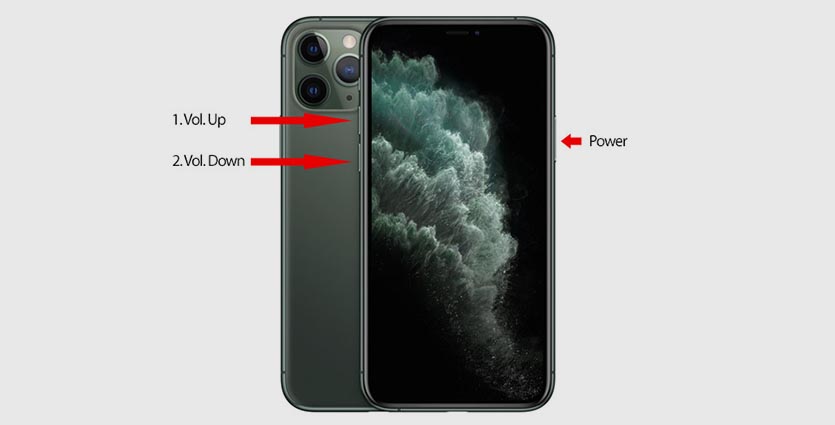
Подобный сброс тоже помогает избавиться от всевозможных глюков и проблем с iPhone. Выполнить его можно как на работающем смартфоне, так и при его зависании.
Если гаджет не отвечает или просто хотите быстро перезапустить смартфон: нажмите и быстро отпустите кнопку увеличения громкости, нажмите и быстро отпустите кнопку уменьшения громкости, затем зажмите боковую кнопку и не отпускайте до перезагрузки iPhone.
Когда помогает: это единственный способ, который помогает при зависании iPhone. Можно применять его для борьбы с глюками и сбоями в работе системы.
3. Специальная кнопка для перезагрузки
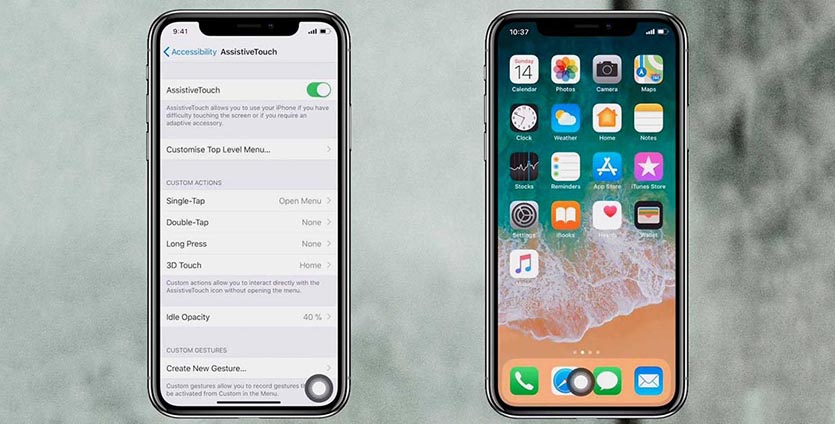
При помощи меню AssistiveTouch можно создать виртуальную кнопку для перезагрузки смартфона.
Переходим в Настройки – Универсальный доступ – Касание – AssistiveTouch и активируем главный переключатель. Теперь добавляем в меню кнопку Перезапуск.
Можно добавить ее в меню верхнего уровня, установить перезапуск на долгое нажатие или двойное касание.
Когда помогает: подобную фишку удобно использовать, если хотите управлять смартфоном одной рукой. Добавляете в данное меню кнопки регулировки громкости, выключения и другие, после этого можно осуществлять манипуляции без нажатия на физические клавиши.

iPhones.ru
Запоминайте, это пригодится.
Как принудительно перезагрузить Айфон

Для того, чтобы принудительно перезагрузить Айфон 6S и версии ниже, нужно проделать следующие действия:
- удерживать кнопку «Питания» и «Домой» на протяжении 7-8 секунд;
- экран смартфона потухнет и на нем появится яблочко;
- если оно не появилось, нужно после проделанной процедуры удерживать клавишу «питания», после чего смартфон включится.
Для того, чтоб перезагрузить Айфон выше версии 6S, нужно выполнить немного другие манипуляции:
- нужно удерживать клавишу «Питания» и кнопку «Регулировки громкости», которая находится на правом торце устройства;
- удерживать клавиши на протяжении 6-7 секунд;
- загорится яблочко на экране, что будет ознаменовать возвращение к стабильной работе устройства.
Экстренная перезагрузка нужна для того, чтобы вернуть смартфон в рабочее состояние, если случилась какая-либо непредвиденная ситуация.
Перезагрузка Айфон в принудительном порядке
Иногда с iPhone могут случаться более серьёзные сбои, при которых обычный перезапуск не помогает, так как телефон не реагирует даже на кнопку «Power». Для таких случаев был придуман способ, позволяющий принудительно перезагрузить айфон.

Способы принудительного перезапуска операционной системы iOS зависят от модели телефона. Далее мы рассмотрим варианты перезагрузки для каждой модели iPhone.
Принудительная перезагрузка для всех моделей iPhone 6 и более ранних версий
Одновременно зажмите кнопки «Power» и «Home» (круглая кнопка, расположенная внизу на лицевой стороне телефона). Удерживайте их зажатыми в течение 10-15 секунд. Отпустите кнопки, когда на экране появится фирменный логотип компании. Далее телефон полностью выключится. Повторное кратковременное нажатие на «Power» снова включит устройство.

Этот способ подходит для таких моделей телефонов, как:
- iPhone 6, 6S, 6S Plus,
- iPhone SE,
- iPhone 5, 5S, 5C,
- iPhone 4S.
Принудительная перезагрузка для iPhone 7 и 7 Plus
В этих телефонах для перезапуска не используется кнопка «Home». Вместо неё нужно использовать кнопку уменьшения громкости, расположенную на боковой поверхности в левой части устройства.
Одновременно зажмите кнопку включения «Power» и боковую кнопку уменьшения громкости на секунд десять, до появления логотипа Apple. Когда появится логотип, отпустите кнопки и дождитесь, пока устройство полностью отключится. Затем снова нажмите на кнопку включения и дождитесь загрузки системы.
Принудительная перезагрузка для iPhone 8, 8 Plus и других моделей с Face ID
Принцип перезагрузки более поздних моделей iPhone схож с предыдущим способом, но здесь задействована ещё и кнопка увеличения громкости. Чтобы перезагрузить Айфон 8, 8 Plus, X, XS, XR и другие модели телефонов, выпущенные после iPhone 8, нужно выполнить следующие действия:
- Нажмите и сразу же отпустите кнопку увеличения громкости,
- Затем нажмите и сразу же отпустите кнопку уменьшения громкости,
- Третьим этапом нажмите и удерживайте кнопку включения/выключения «Power»,
- После того как на экране появится логотип компании, отпустите кнопку «Power».
Первые три действия нужно выполнять быстро, без перерывов даже в секунду, но не одновременно. Лишь в этом случае телефон распознает это как команду, принуждающую перезагрузиться.
Внимание! Эти же действия применимы и для iPad. Если вы используете модель iPad с функцией Face ID, то перезагрузите устройство с помощью трёх кнопок – увеличение громкости, уменьшение громкости и «Power»
Если вы используете iPad с кнопкой «Home», то одновременно зажмите две кнопки – «Home» и «Power».
Перезагрузка Айфона с помощью Assistive Touch
Этот способ предназначен для того, чтобы управлять мобильным устройством без механических кнопок, например, если кнопка включения/выключения «Power» не работает. С помощью функции «Assistive Touch» можно управлять телефоном при помощи жестов, которые полностью заменят механическое управление устройством. Данная функция поможет перезагрузить Айфон, но не в случае, если он завис.
Чтобы активировать Assistive Touch, нужно открыть настройки, перейти в раздел «Основные» – «Универсальный доступ» – «Взаимодействие» – «Assistive Touch». Переключите бегунок в положение «Включено», в этом положении бегунок загорится зелёным цветом. После включения Assistive Touch вы сможете ознакомиться со всеми возможностями функции и настроить их по своему усмотрению.

Чтобы отключить телефон через данную функцию без механической кнопки «Power», нажмите на иконку с меню Assistive Touch, затем на иконку «Аппарат», после чего появится функция «Блокировка экрана». Нажмите пальцем на функцию «Блокировка экрана» и удержите палец, не отрывая от экрана несколько секунд, до появления кнопки «Выключите». Теперь можно перевести бегунок в положение «Выключить» и телефон отключится.
Чтобы включить телефон, если кнопка «Power» не работает, подключите iPhone при помощи USB-провода к компьютеру и он снова включится в обычном режиме.
Если у вас еще не было iPhone до этого
Если для вас это первый смартфон компании Apple, то начать нужно с создания аккаунта Apple ID. Эта учетная запись позволит зарегистрироваться в многочисленных приложениях и сервисах Apple. Перед тем, как настроить новый айфон 6 с нуля, вставьте SIM-карту и включите телефон. После приветствия, мастер настройки попросит выбрать страну проживания и язык, а затем предложит подключиться к доступным Wi-Fi сетям. После этого выберите пункт «Настроить как новый iPhone» и приступайте к созданию Apple ID.

Создание Apple ID
Нажмите на текст «Нет Apple ID или забыли его?» и следуйте инструкциям на экране. В качестве идентификатора будет использована указанная вами электронная почта. Здесь же можно создать новый адрес в iCloud и указать его при регистрации. Потребуется придумать пароль, указать дату рождения, а также выбрать три контрольных вопроса для восстановления пароля. На указанную почту высылается письмо с шестизначным кодом, который надо ввести для окончательной активации учетной записи.

Как перенести письма, контакты и календари на свой iPhone 6 (для новичков)
Проще всего синхронизацию выполнить пользователям с учетными записями популярных систем: Gmail (Google-аккаунт), Yahoo, Microsoft Exchange и Outlook, а также ряда других. Достаточно в iPhone зайти в настройки почты («Настройки » – «Почта, адреса, календари») и выбрать соответствующую службу. После заполнения реквизитов для доступа к аккаунту пользователь настраивает доступные элементы для переноса. Например, для Gmail доступна синхронизация сообщений почты, контактов, заметок и календарей.

Если у вас кнопочная «звонилка», то рекомендуем сохранить контакты из телефонной книги устройства на SIM-карту. После ее установки на новый смартфон, зайдите в настройки («Почта, адреса, календари») и импортируйте контакты с симки на iPhone. Также контакты можно экспортировать в файл формата vCard на компьютер, а затем импортировать список в сервис iCloud. После синхронизации смартфона с iCloud старые контакты появятся в айфоне.
Современные почтовые системы сохраняют все письма и сообщения на сервере, поэтому чтобы получить доступ к почте, достаточно прописать настройки главного сервера в почтовом клиенте iPhone. Для ряда систем (Gmail, Microsoft Exchange, Hotmail и прочих) почтовый клиент Apple автоматически подтянет их настройки после ввода логина и пароля. Если используемая почта отсутствует, то зайдите на сайт провайдера услуги и перенесите указанные там настройки в соответствующие поля конфигурации программы «Mail».

Как перенести музыку, фильмы и фото на свой новый iPhone
Чтобы не расставаться с любимой музыкой и иметь доступ к фотографиям и видео на новом айфоне, перенесите контент с помощью iTunes. Перепишите файлы на компьютер и добавьте их в медиатеку сервиса. После подключения айфона к ПК, вам будет доступна опция записи музыки и фильмов на устройство.

Как перенести на новый iPhone любимые приложения со старого устройства
Напрямую скопировать программы нельзя, ведь iPhone работает под управлением iOS. Надо найти аналогичные приложения в магазине App Store и установить на устройство. Популярные приложения имеют версии для обоих операционок, так что проблем с этим не будет. Более того, ряд программ синхронизируются с вашим аккаунтом в облаке, так что при переходе на iOS вы ничего не потеряете — вся информация (например, о фитнес-активности) обновится при первом запуске приложения.

Настройте iMessage и FaceTime
iMessage — это интернет-мессенджер Apple. Позволяет общаться владельцам гаджетов компании без установки сторонних программ. Для активации сервиса в настройках айфона зайдите в пункт «Сообщения», включите iMessage и введите свой Apple ID.
FaceTime — это бесплатная программа для аудио- и видеозвонков между устройствами Apple через интернет. Для совершения звонков требуется завести учетную запись. Для этого зайдите в настройки телефона, выберите пункт FaceTime и укажите Apple ID для создания аккаунта в приложении. После этого вам будут доступна интернет-телефония с теми контактами из вашей телефонной книги, у которых FaceTime активирован на устройстве.

Как разобраться с основами iOS 8?
После того, как у вас получилось настроить айфон 5 s (ну, или любую другую модель), приступайте к изучению его возможностей. Знакомство лучше начать с изучения программы «Советы», которая присутствует на каждом новом устройстве «из коробки» (на иконке приложения изображена желтая лампочка). Программа ответит на большинство вопросов, которые возникают у новичков.

Когда вам нужно перезагрузить iPad, сделайте это правильно
Перезагрузка iPad – это совет по устранению неполадок номер один для большинства проблем с iPad. Фактически, перезагрузка (также известная как перезапуск) любого устройства часто является первым шагом в устранении неполадок.
И вот почему: он по сути стирает устройство и дает ему новое начало. Большинство из нас поддерживают работу iPad в течение нескольких недель и даже месяцев, потому что мы просто усыпляем его, когда не используем его, и со временем могут появляться небольшие ошибки, которые могут помешать работе iPad. Быстрая перезагрузка может решить многие проблемы!
Кстати, распространенная ошибка iPad заключается в том, что он отключается, когда вы кладете его в режим сна. Если при использовании кнопки «Режим сна/Пробуждение» в верхней части устройства экран потемнеет, iPad все еще работает в режиме энергосбережения.
Когда он проснется, ваш iPad будет в том же состоянии, в котором он находился во время сна. Это означает, что у него по-прежнему будут те же проблемы, с которыми он сталкивался, из-за которых вы захотели перезагрузить его.
Если у вас возникли проблемы с вашим iPad, будь он не отвечает, происходит случайный сбой приложений или просто устройство работает слишком медленно, пришло время перезагрузить компьютер.
Отключение iPad
- Удерживайте нажатой кнопку Режим сна/Пробуждение в течение нескольких секунд. (Это кнопка, показанная на диаграмме над этой статьей.)
- IPad предложит вам сдвинуть кнопку, чтобы выключить устройство. Следуйте указаниям на экране, сдвинув кнопку с левой стороны вправо, чтобы перезагрузить iPad.
- Если iPad полностью заморожен , сообщение «Слайд к выключению» может не отображаться. Не волнуйтесь, просто продолжайте удерживать кнопку. Примерно через 20 секунд iPad отключится без подтверждения. Это называется « принудительная перезагрузка », потому что оно будет работать, даже когда iPad полностью не отвечает.
- На экране iPad отобразится кружок, обозначающий занятость. Как только iPad полностью выключится, экран станет полностью черным.
- После того, как экран iPad станет полностью черным, подождите пару секунд, а затем снова нажмите и удерживайте кнопку Режим сна/Пробуждение , чтобы запустить перезагрузку.
- Когда логотип Apple появляется в центре экрана, вы можете отпустить кнопку Режим сна/Пробуждение . IPad будет перезагружен вскоре после появления логотипа.
8 причин перезагрузить iPad
- iPad работает медленно или иногда зависает на несколько секунд . Большинство компьютеров увидят, что их производительность со временем снизится, если они будут работать неделями, а iPad ничем не отличается. Если вы думаете, что ваш iPad работает немного медленнее, чем обычно, попробуйте выполнить быструю перезагрузку.
- В конкретном приложении происходит сбой . Один из способов решения этой проблемы – удалить приложение и снова загрузить его из App Store, но перезагрузка – это хороший первый шаг, прежде чем вы перейдете к этой крайности.
- У вас проблемы с подключением к Wi-Fi. Если вы абсолютно уверены, что вводите правильный пароль, попробуйте перезагрузить iPad.
- iPad перестает издавать звуки . Самая распространенная причина, по которой iPad отключается, заключается в том, что кнопка отключения звука была случайно включена, что легко исправить, открыв панель управления и нажав кнопку отключения звука. Но если вы не хотите тратить время на поиск всех других причин, по которым iPad может замолчать, быстрая перезагрузка обычно помогает.
- Экранная клавиатура перестает появляться или работает очень медленно. Перезагрузка iPad – хороший способ устранить проблемы с помощью экранной клавиатуры или с помощью Spotlight Search.
- AirPlay перестает работать . Если вы пытаетесь подключить свой iPad к телевизору через Apple TV, и вам не удается настроить соединение правильно, сначала попробуйте перезагрузить Apple TV. Если это не сработает, сделайте то же самое для iPad. (Вы можете перезапустить оба устройства одновременно, если действительно хотите.)
- Батарея iPad разряжается слишком быстро. Существует множество способов сэкономить заряд батареи, но если ваш iPad слишком быстро разряжается, может потребоваться перезагрузка.
- Устройство Bluetooth не подключается . Хотя подключение устройств Bluetooth, таких как беспроводные наушники, к iPad обычно довольно просто, если у вас возникли проблемы, вы можете перезагрузить iPad. Сначала переведите устройство в режим обнаружения Bluetooth, следуя инструкциям, а в случае сбоя перезагрузите аксессуар и iPad.
Если перезагрузка не решит проблему, не паникуйте. Есть и другие вещи, которые вы можете попытаться решить проблему с вашим iPad.
Трюки и секреты для новичков
Руководство по грамотной эксплуатации нового устройства.
Заряжаем смартфон быстрее
Как быстро или даже на бегу зарядить телефон, который разрядился в «0»? Что для этого сделать?
Используй мощный адаптер
В комплекте с iPhone идет стандартный адаптер, который не способствует скорейшему заряду устройства. Лайфхак: для зарядки используйте адаптер от iPad или MacBook, в таком случае iPhone зарядится до 100% намного быстрее. Это позволяет сэкономить много времени.
Включи авиарежим
Перед тем как поставить смартфон на зарядку, включите авиарежим. Таким образом, отключатся Bluetooth, Wi-Fi, использование геопозиции и устройство зарядится быстрее. Использование этих функций увеличивает потерю энергии вашего iPhone.
Увеличиваем время автономной работы
После нескольких лет исследования было выяснено, что можно увеличить время работы карманного друга, не прибегая к сложным уловкам. Вот два основных совета, которые реально помогают продлить время без заряда устройства.
Настрой фоновую геопозицию
Многие приложения отслеживают вашу геолокацию на постоянной основе. Во-первых, это небезопасно. Во-вторых, отнимает драгоценные проценты заряда. Зайдите в «Настройки» – «Конфиденциальность» – «Службы геолокации» и отключите эту функцию приложений или ограничьте, разрешив использовать данные только при использовании приложения.
Выключи фоновое обновление приложений
Социальные сети, мессенджеры, новостные приложения и многие другие агрегаторы периодически подгружают информацию, даже когда они неактивны. Это уменьшает время автономной работы iPhone. Для того чтобы приложения не загружали данные, пока вы ими не воспользовались, зайдите в «Настройки» – «Основные» – «Обновление контента».
Делаем систему быстрее и понятнее
Некоторые пользователи Айфонов отмечают, что телефон медлительный и неинтуитивный в использовании, что может показаться странным по началу. Если входите в число таких пользователей, для вас пара советов по ускорению устройства.
Отключи лишние анимации
Для ускорения работы операционной системы перед тем, как начать пользоваться Айфоном 5S для новичков, отключите лишнюю анимацию. Сделать это можно, перейдя в «Настройки» – «Основные» – «Универсальный доступ» – «Уменьшение движения». Сегодня это единственный вариант ускорения работы телефона без проведения джейлбрейка, что не получится сделать на новых моделях.
Добавь форму кнопкам
С выпуском следующих поколений популярного смартфона разработчики все больше приходят к минимализму. Кнопки, на которые можно нажать, указываются простым текстом. Изменить это можно, перейдя в раздел «Настройки» – «Основные» – «Универсальный доступ» – «Формы кнопок».
Настраиваем камеру и учимся ей пользоваться на 100%
Специалисты Apple делают все более современные и профессиональные камеры на выпускаемых устройствах. Такой подход позволяет не заморачиваться с покупкой камеры отдельно от мобильного устройства. Теперь возможно делать красивые фотографии, просто достав из кармана мобильный.
Горизонт
Часто ли вы слышите фразу: «Ты завалил горизонт на фото»? Если да, пора бы узнать маленький секрет. В настройках камеры можно выставить галочку в меню «Сетка», тогда, выстраивая фото по ровным линиям, вы просто не сможете завалить горизонт. Если только не захотите это сделать специально.
Фокус и экспозиция
Чтобы сфокусироваться на определенном предмете на фотографии, нужно просто нажать на него. Долгое зажатие регулирует экспозицию и делает фон ярче.
Делаем скриншоты и записываем видео с экрана
Тем, кто не знает, как пользоваться айфоном 5, непонятны отдельные вещи, которым другие пользователи давно научились.
Когда впервые держишь яблочный смартфон, не совсем понятно, как же на нем делать скриншот экрана. Все проще пареной репы: нужно зажать кнопку блокировки и кнопку «Домой» одновременно. Готово, вы восхитительны! Скриншоты сохраняются в галерее устройства, хранятся в альбоме «Снимки экрана».
На яблочных устройствах можно делать не только снимок экрана, но и видеозапись экрана, при этом производя действия и перемещаясь из приложения в приложение. На прошивке от 11-й версии и более, свайпните вверх – вылезет меню экрана. Снизу иконка с кружочком, нажмите на нее, через 3 секунды начнется запись экрана, о чем сигнализирует красная лента сверху. Остановить запись можно, нажав на эту красную ленту. Запись экрана остается в галерее видеозаписей.
Что делать, если ничего не помогает
В итоге после всех описанных выше процедур, вы должны увидеть привычный экран блокировки вашего iPhone 8, iPhone 8 Plus, iPhone X или более старого iPhone, к которому вы так привыкли:
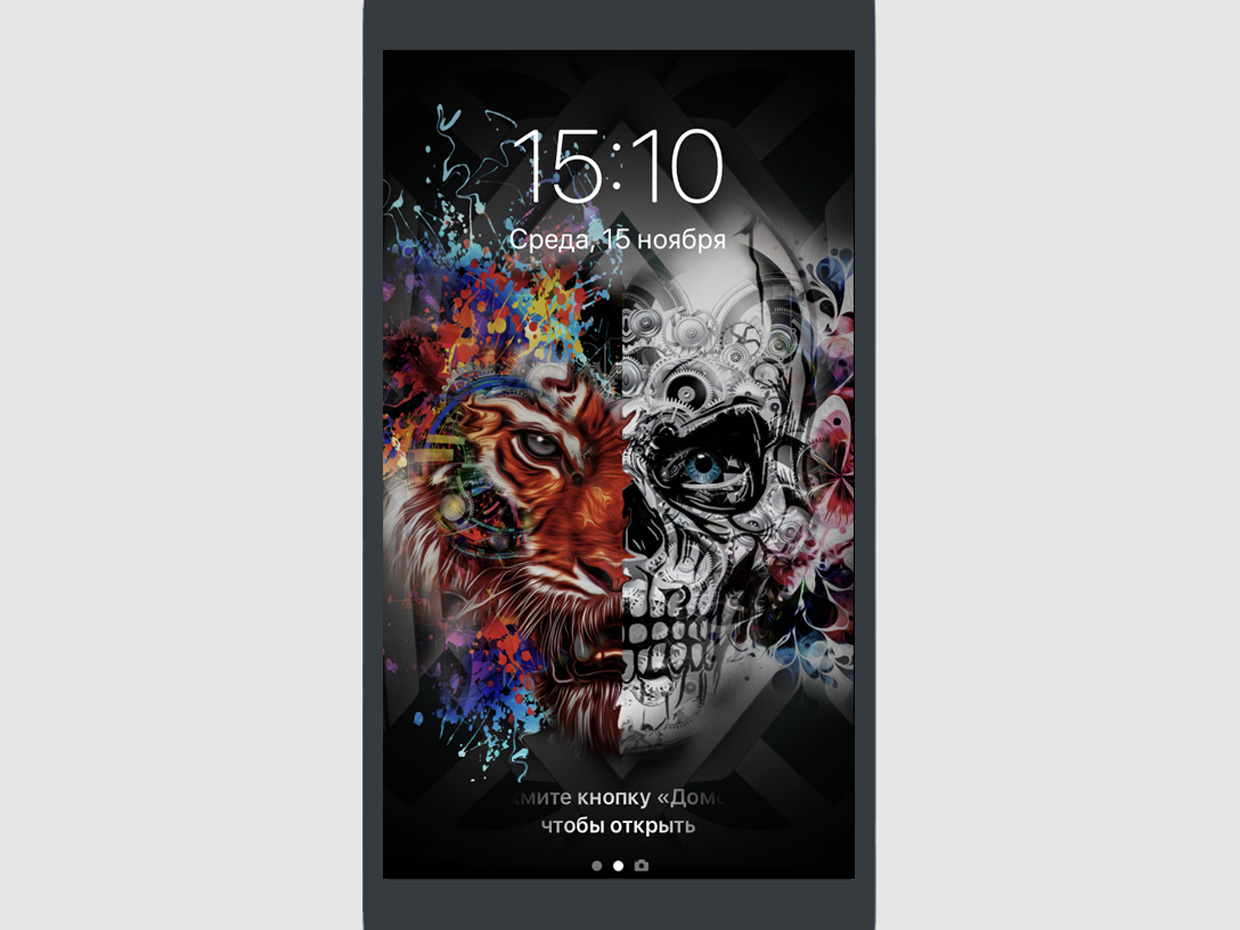
Тем не менее, в редких случаях у вас может и ничего не получиться. Да, с iPhone такое тоже иногда случается. И причин для такого исхода предостаточно:
- Что-то не так с дисплеем, если он остается темным, но вы слышите сигналы оповещений и ощущаете вибрацию.
- Что-то не так с дисплеем, если он остается черным, но вы слышите звуковой сигнал, когда подключаете iPhone к зарядке.
- Что-то не так с тачем, если дисплей работает, но не реагирует на ваши нежные и не сильно нажатия.
- Что не так с кнопками, если не можете принудительно перезапустить устройство или даже просто нажать их для этого.
- Что-то просто не так, если устройство зависло на экране с яблоком и не опознается iTunes.
В итоге нужно идти в сервис. А вот его выбор — тема для отдельного материала. Лучше, конечно, в официальный, но это долго и дорого. Можно в неофициальный, но это опасно для iPhone.
iPhones.ru
Также напоминаем все необходимые процедуры на iPhone 7 и ниже.
Николай Грицаенко
Кандидат наук в рваных джинсах. Пишу докторскую на Mac, не выпускаю из рук iPhone, рассказываю про технологии и жизнь.
Причины зависания айфона
Айфон может зависать по разным причинам, вот основные из них:
- ошибки внутри iOS — достаточно часто после обновлений системы пользователь встречается с ошибками, которые приводят к зависанию смартфона;
- некачественное программное обеспечение — некоторые приложения, которые плохо оптимизированы, могут вызывать зависания смартфона;
- устаревшая версия смартфона — старые смартфоны от Apple могут поддерживать новую систему iOS, но там они достаточно часто могут зависать во время эксплуатации;
- память смартфона заполнена до предела;
- установлены самые разные визуальные эффекты, которые старые смартфоны поддерживать не могут и зависают при эксплуатации.
Это главные причины, которые могут быть повлиять на работу смартфона. Если iPhone завис, то его нужно перезагрузить для того, чтобы вернуть в рабочее состояние. Как это сделать, к сожалению, далеко не каждый пользователь знает.
Как перезагрузить iPhone без кнопки?
Управлять мобильными аппаратами от компании Apple и iPhone в частности, можно и без механических кнопок управления. Создатели учли хоть и высокий, но все же ограниченный ресурс механических органов управления и на случай, если сенсорный дисплей вашего iPhone пережил кнопки управления, операции за которые отвечала «механика» можно выполнять при помощи жестов.
Для того, чтобы активировать полное управление iPhone при помощи прикосновений, необходимо включить функцию «Assistive Touch«. Данная функция позволяет гибко настраивать управление аппаратом при помощи жестов и полностью заменяет механические кнопки управления.
Активация функции Assistive Touch
- Перейдите в Настройки -> Основные -> Универсальный доступ;
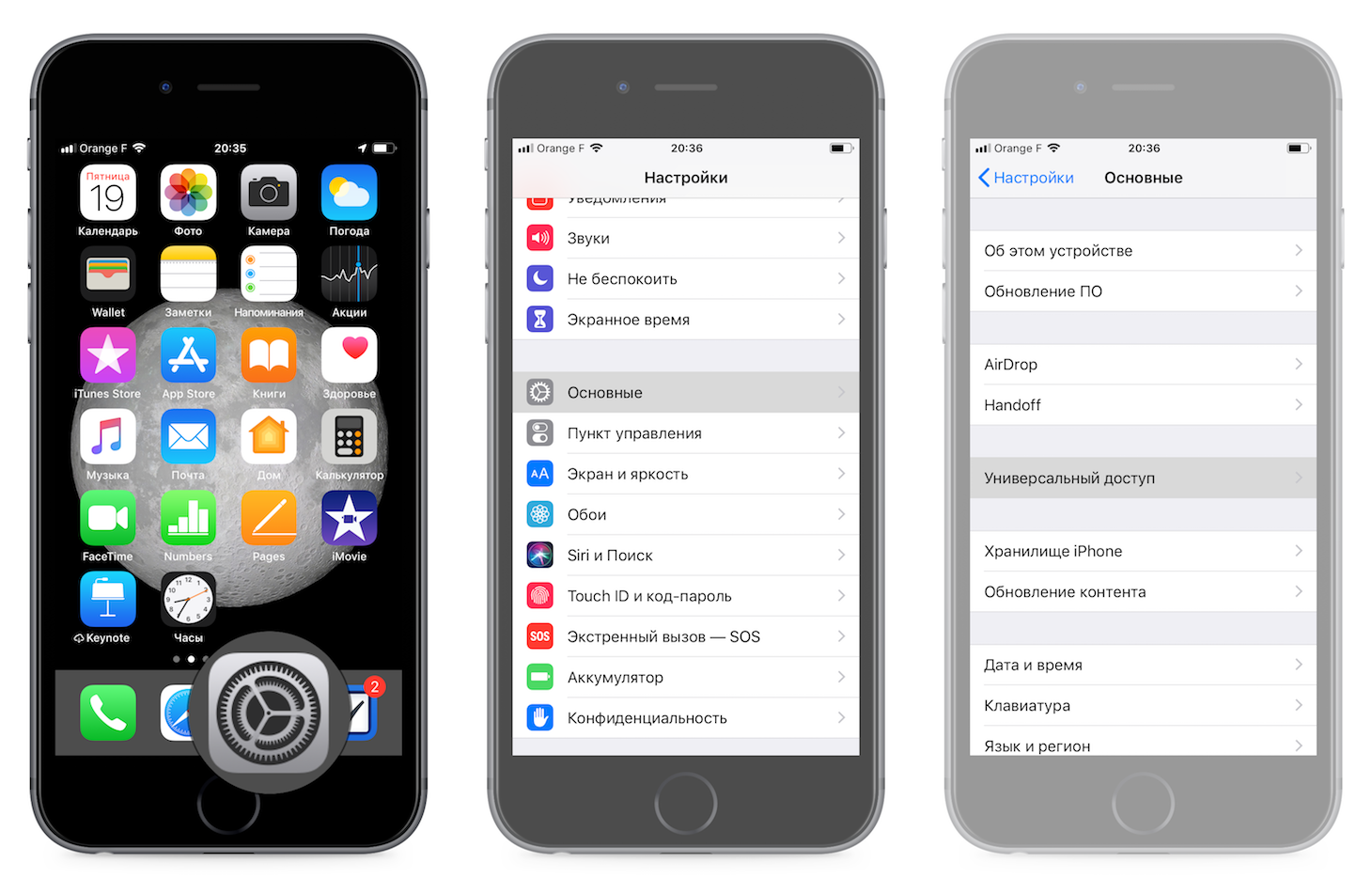
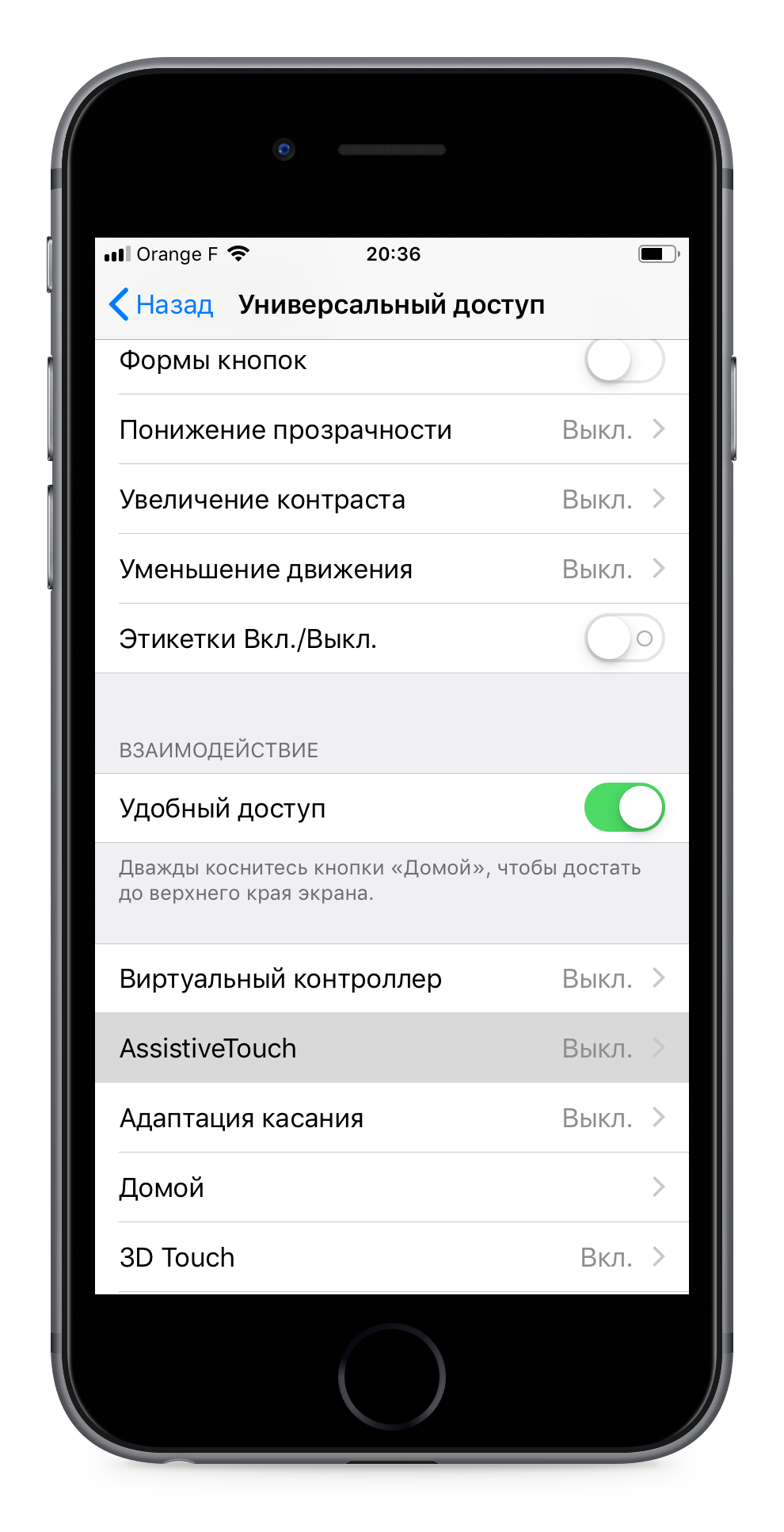
- Прокрутите страницу с настройками универсального доступа до конца и в разделе «Взаимодействие» выберите пункт «Assistive Touch«;
- В следующем окне настроек переведите ползунок активации напротив «Assistive Touch» в положение «Включено» (окрашивается в зеленый цвет). На экране iPhone появится полупрозрачная кнопка.
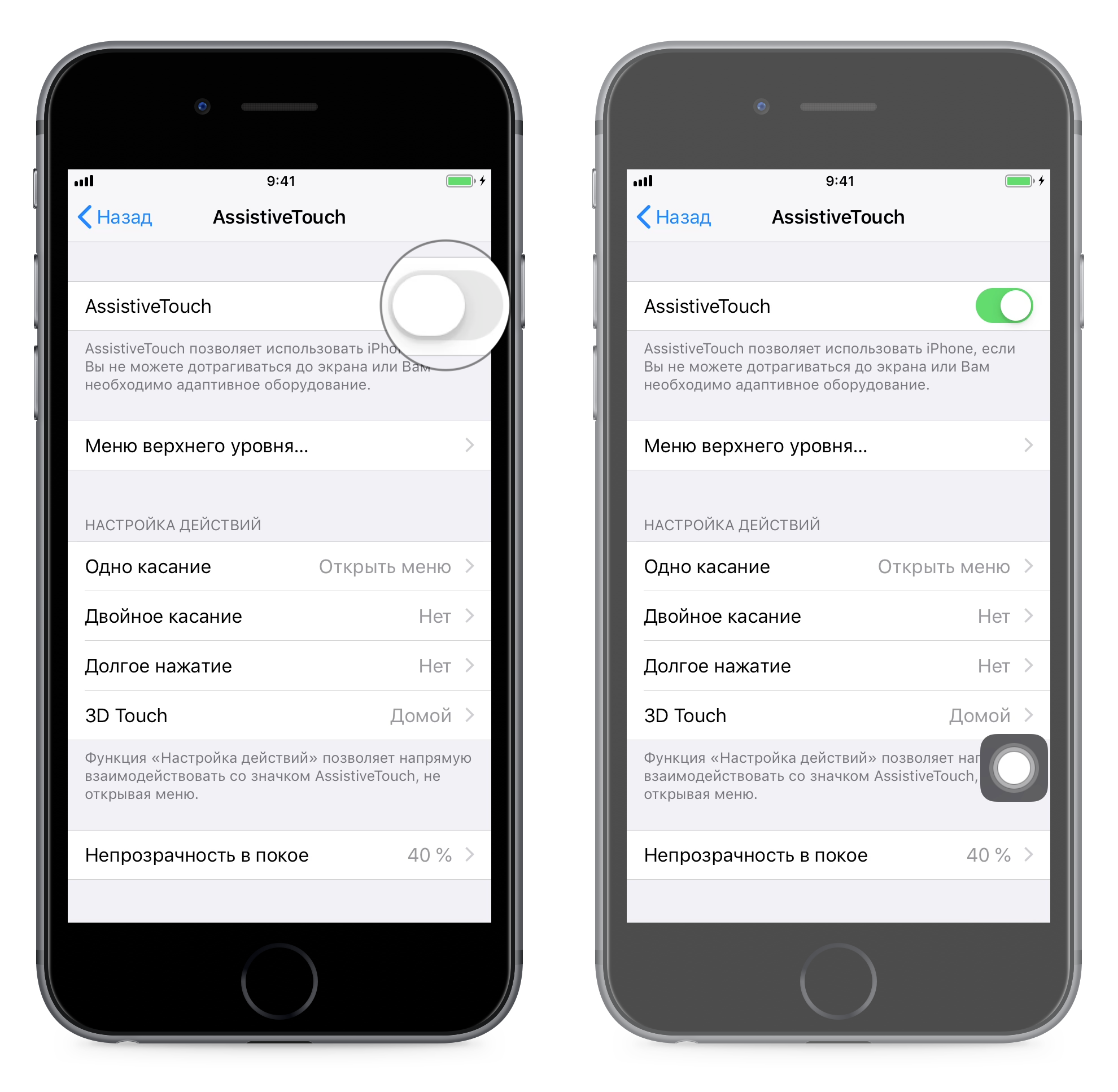
- Прикоснитесь к сенсорному экрану iPhone в пределах этой кнопки (данный жест называется «Тап» (от англ. «tap»)). На экране появится окно с доступными возможностями Assistive Touch.
Выключение iPhone при помощи Assistive Touch
В рамках данной инструкции мы познакомимся с методом выключения iOS-девайса без использования кнопки «Power» средствами функции Assistive Touch.
- «Тапните» на иконке меню Assistive Touch;
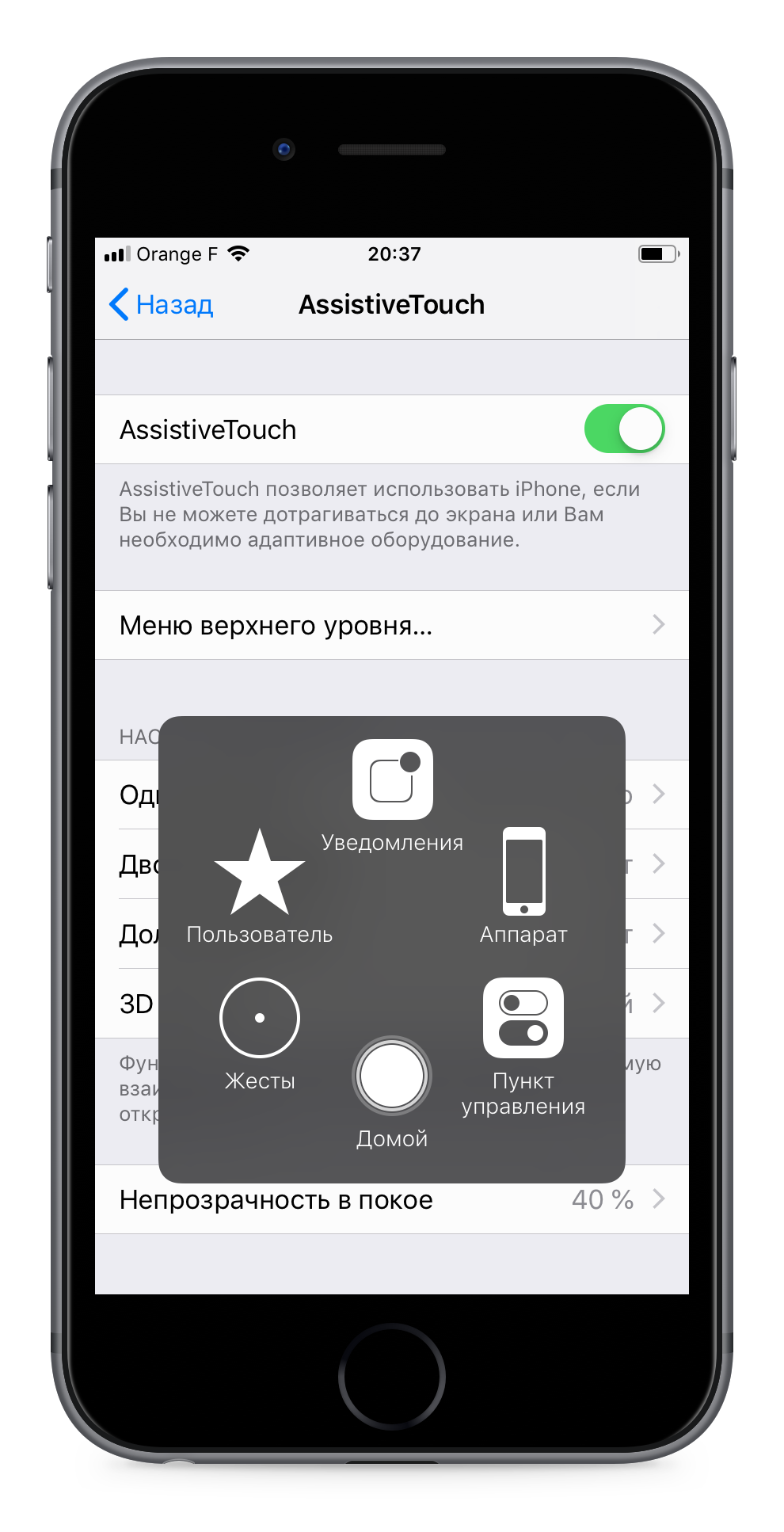
- В меню данной функции «тапните» по иконке «Аппарат«, а затем долгий «тап» (прикоснитесь к экрану аппарата и не отрывайте палец) по «Блокировка экрана» дождитесь появления кнопок «Выключить» и «Отменить»;
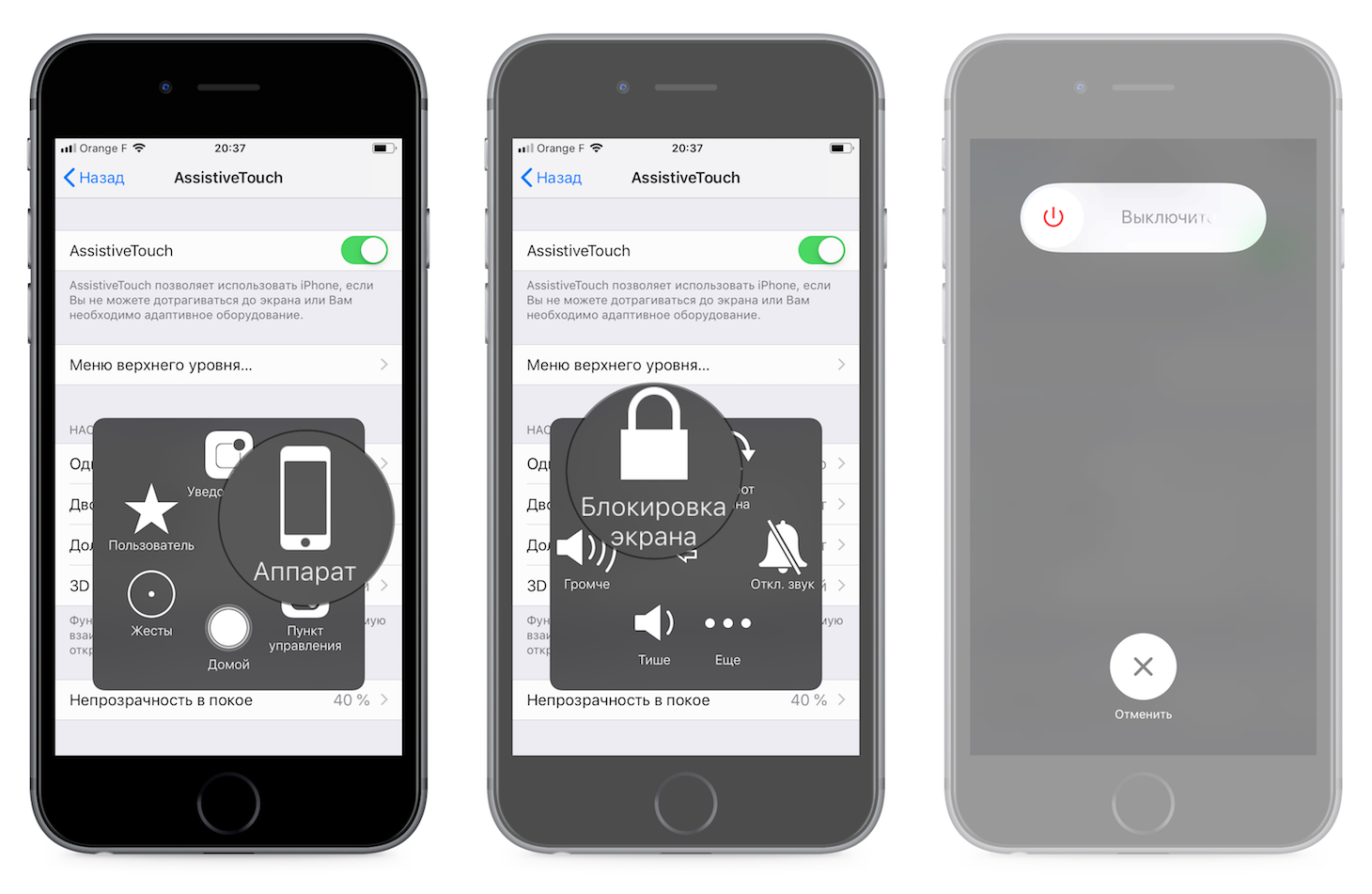
- А дальше все как при выключении iPhone в нормальном режиме, сделайте «свайп-вправо» по кнопке «Выключить«. Аппарат начнет выключаться;
- Как же его затем включить, если кнопка выключения не исправна? Просто подключите iPhone к компьютеру при помощи USB-кабеля и он включиться в нормальном режиме.
Несколько слов в заключение
Описанные выше способы позволяют полностью выключить или перезагрузить iPhone или iPad из любого состояния, в нормальном режиме, если iPhone завис или неисправна кнопка выключения (Power). Последний способ с использованием функции Assistive Touch позволяет максимально гибко настроить управление iOS-девайса при помощи жестов, с одним «НО», сенсорная панель должна быть исправной и аппарат должен функционировать в нормальном режиме, на «зависшем» iPhone Assistive Touch не работает.
Перезагрузка iPhone 7/Plus двумя кнопками при зависании

Кнопка Home оставалась неизменным атрибутом каждого iPhone с самых первых моделей. С каждым годом Apple шла к моменту совершенствования, а позже и полного удаления её физической версии. iPhone 7 и 7+ были первыми аппаратами серии смартфонов, в которых на привычном месте использовалась уже тактильная адаптация кнопки «Домой». Для сохранения удобства, она реагировала лёгкой вибрацией и жужжанием при нажатии.
К сожалению, такое нововведение превратило Home в часть ОС, а не аппаратной структуры смартфона. Соответственно, при сбоях в работе программной оболочки, кнопка также становилась жертвой неисправностей и более не могла принимать участия в процедуре «жесткой» перезагрузки. Новая комбинация заключается в следующих действиях:
- Одновременно зажимается кнопка выключения питания с регулятором уменьшения звука по бокам корпуса.
- На дисплее iPhone может появиться стандартная команда «Проведите пальцем для выключения», которую следует проигнорировать и продолжать держать контроллеры.
- Смартфон полностью отключится и запустится вновь.
- Для разблокировки всё также используется только ввод пароля без биометрической системы идентификации.
Перезагружаем iPhone
Перезагрузка устройства – это универсальный способ вернуть нормальную работоспособность iPhone
И неважно, что произошло: не запускается приложение, не работает Wi-Fi или система полностью зависла – пара простых действий в большинстве случаев решает многие проблемы
Способ 1: Обычная перезагрузка
Собственно, с таким способом перезагрузки знаком пользователь любого устройства.
- Нажмите и удерживайте на Айфон кнопку питания до тех пор, пока на экране не появится новое меню. Проведите ползунок «Выключите» слева направо, после чего устройство тут же отключится.
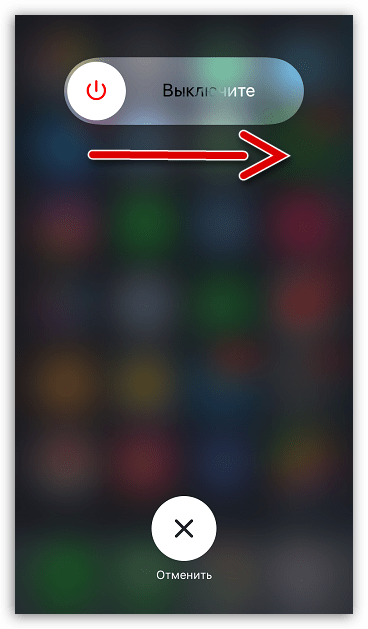
Подождите несколько секунд до полного выключения устройства. Теперь его остается включить: для этого точно таким же образом нажмите и удерживайте кнопку питания, пока на экране телефона не появится изображение, и дождитесь окончания загрузки.
Способ 2: Принудительная перезагрузка
В тех случаях, когда система не отвечает, выполнить перезагрузку первым способом не выйдет. В этом случае единственный выход из ситуации – это принудительный перезапуск. Ваши дальнейшие действия будут зависеть от модели устройства.
Для iPhone 6S и младше
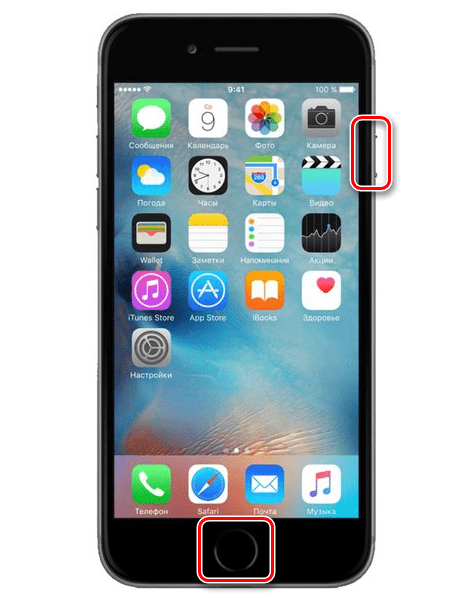
Простой способ перезагрузки двумя кнопками. Чтобы выполнить его для моделей Айфон, наделенных физической кнопкой «Домой», достаточно одновременно зажать и удерживать две клавиши – «Домой» и «Power». Спустя примерно три секунды произойдет внезапное отключение устройства, после которого телефон автоматически запустится.
Для iPhone 7 и iPhone 7 Plus
Начиная с седьмой модели, Айфон лишился физической кнопки «Домой», из-за чего Apple пришлось реализовать альтернативный способ принудительной перезагрузки.
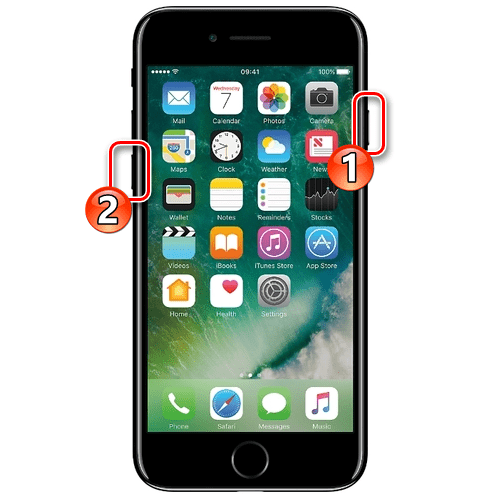
- Нажмите и удерживайте кнопку питания около двух секунд.
- Не отпуская первую кнопку, дополнительно нажмите и продолжайте держать кнопку уменьшения громкости до тех пор, пока не произойдет внезапное отключение устройства. Как только вы отпустите клавиши, телефон автоматически запустится.
Для iPhone 8 и новее
По каким причинам для iPhone 7 и iPhone 8 Apple реализовала разные способы принудительного перезапуска – неясно. Факт остается фактом: если вы обладатель iPhone 8, iPhone 8 Plus и iPhone X, в вашем случае принудительная перезагрузка (Hard Reset) будет выполняться следующим образом.
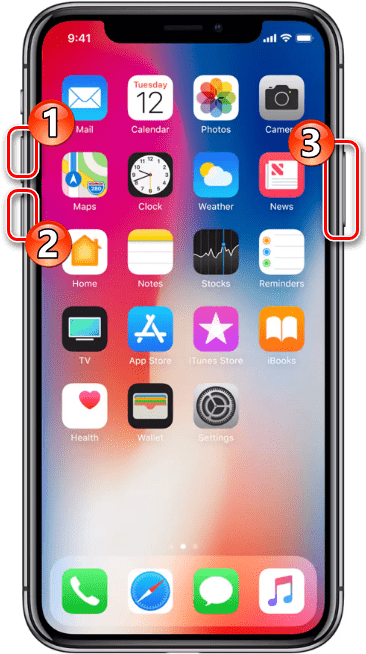
- Зажмите клавишу повышения громкости и тут же отпустите.
- Быстро нажмите кнопку понижения громкости и отпустите.
- И, наконец, нажмите клавишу питания и удерживайте ее до тех пор, пока телефон не отключится. Отпустите кнопку – смартфон должен тут же включиться.
Способ 3: iTools
И, наконец, рассмотрим, каким образом можно выполнить перезагрузку телефона через компьютер. К сожалению, программа iTunes не наделена подобной возможностью, однако ее получил функциональный аналог – iTools.
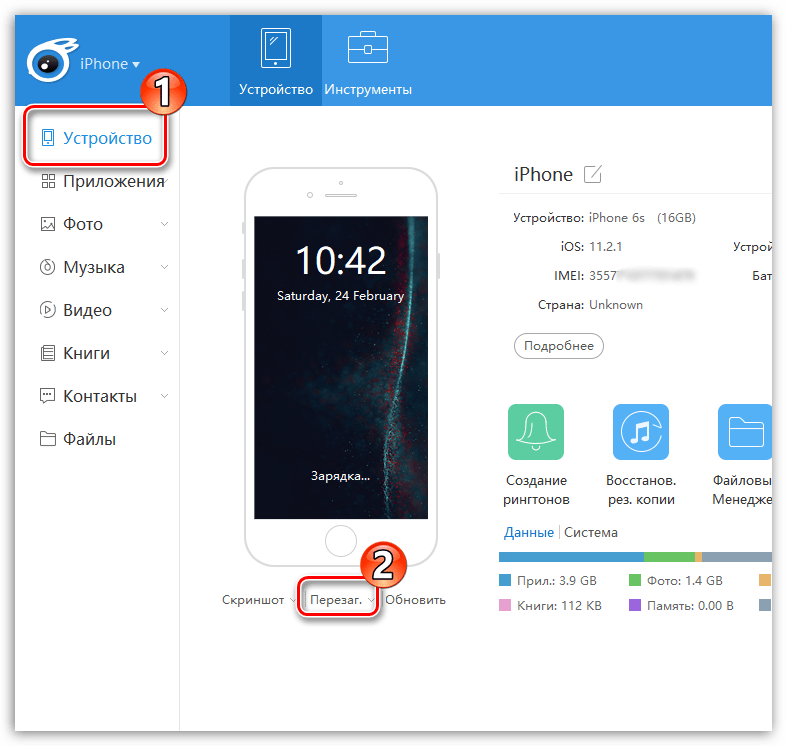
- Запустите iTools. Убедитесь, что программа открыта на вкладке «Устройство». Сразу под изображением вашего устройства должна располагаться кнопка «Перезагрузка». Кликните по ней.
Подтвердите ваше намерение перезагрузить гаджет, кликнув по кнопке «Ок».
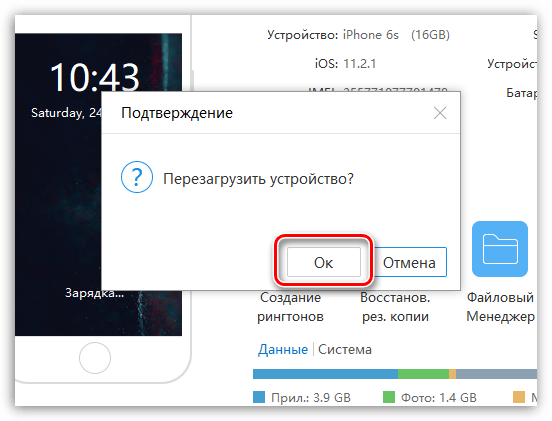
Сразу после этого телефон начнет перезагружаться. Вам же лишь остается дождаться момента, пока не отобразится экран блокировки.
Опишите, что у вас не получилось.
Наши специалисты постараются ответить максимально быстро.



