Как поменять пароль на пк или ноутбуке
Содержание:
- Используем командную строку
- Как разблокировать ноутбук с помощью утилиты
- Настраиваем свою учетную запись
- Как изменить пароль на компьютере Windows 10
- Несколько способов поменять пароль в Steam
- Составление сложного ключа
- Где устанавливать код в БИОСе?
- Альтернативные варианты как изменить пароль на компьютере
- Как изменить пароль
- Какой пароль поставить
- Как сменить пароль вконтакте
- Можно ли узнать пароль от ноутбука
- Правила защиты, о которых нужно помнить
- Почему необходимо менять пароль
Используем командную строку
Метод работает на разных операционных системах от компании Майкрософт, позволяет быстро удалить или сменить защиту.
- После щелчка по «Пуску», начинаем вводить в строке поиска «CMD»;
- Кликаем правой кнопкой мыши по найденному приложению и в открывшемся контекстном меню нажимаем клавишу «Запуск от имени администратора»;
- В окне интерпретатора введите команду net users и нажмите Enter;
- Консоль будет отображать вашу учётную запись;
- Теперь вписываем net user Имя_Пользователя новый_пароль (к примеру: net user DESKTOP djfdjh1254, как показано на скриншоте ниже) и жмём Энтер;
- Готово, ваши конфиденциальные данные надёжно защищены.
Как разблокировать ноутбук с помощью утилиты
Одна из проверенных и самых надежных утилит, с помощью которых можно сбросить пароль Виндовс, называется «Renee Passnow». Работает со всеми версиями этой операционной системы, начиная с XP. Потребуется другой компьютер, чтобы скачать и записать это приложение на флешку
Обратите внимание: там не должно быть никаких других файлов, иначе они будут удалены в процессе сброса пароля
Вставьте флеш-накопитель в свободный USB-порт. Перезагрузите ноутбук, активировав загрузочное меню и выбрав среди всех вариантов Boot Removable Devices. После загрузки устройства автоматически откроется интерфейс утилиты Renee Passnow. Среди предложенных вариантов нужно выбрать сброс пароля, а далее ту операционную систему, для которой будет выполнена эта процедура.
 В следующем открывшемся окне будет несколько вариантов — сбросить старый пароль и установить новый или просто удалить код доступа. Выбирайте тот, который вас больше устраивает.
Настраиваем свою учетную запись
Если вы используете операционную систему Microsoft Windows 8, 8.1 или 10, у вас есть возможность быстро поставить пароль для входа в OS через параметры учётной записи. Рассмотрим, как это делается:
- Для начала, следует зайти в меню «Пуск»;
- Открываем раздел «Параметры»;
- Далее нужно выбрать пункт «Учетные записи»;
- В левой части появившегося окна переходим вкладку «Параметры входа»;
- С правой стороны интерфейса нажимаем кнопку «Изменить» под строчкой «Пароль» (если вы не указывали код ранее, щёлкните кнопку «Добавить»);
- В следующем окошке остаётся указать текущий пароль, затем дважды введите новый пароль;
- Для подтверждения изменений нажмите «Готово» и проведите перезагрузку вашего компьютера.
Стоит отметить, что в разделе параметров входа, можно не только изменять WindowsPassword. Также вы сможете установить или убрать специальный PIN-код либо графический ключ.
Как изменить пароль на компьютере Windows 10
Сначала рассмотрим способ, подходящий для обоих типов учетной записи: учетной записи Майкрософт или локальной учетной записи в операционной системе Windows 10.
Поменять пароль от учетной записи можно в приложении «Параметры»:
- Кликните правой кнопкой мыши по меню «Пуск».
- В открывшемся меню нажмите на «Параметры».
- Войдите в «Учетные записи», откройте вкладку «Варианты входа».
- В разделе «Управление входом в устройство» сначала нажмите на «Пароль», а затем на кнопку «Изменить».
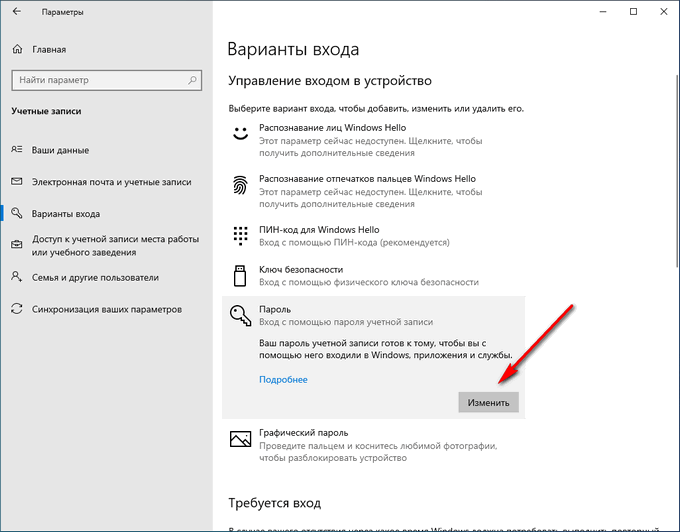
Чтобы изменить пароль учетной записи Майкрософт, необходимо иметь на компьютере включенное интернет-соединение, которое потребуется для доступа к серверам корпорации, отвечающим за использование учетных записей.
Для изменения пароля от учетной записи Майкрософт, потребуется совершить следующие действия:
- В окне «Учетная запись Майкрософт» введите пароль от текущей учетной записи.
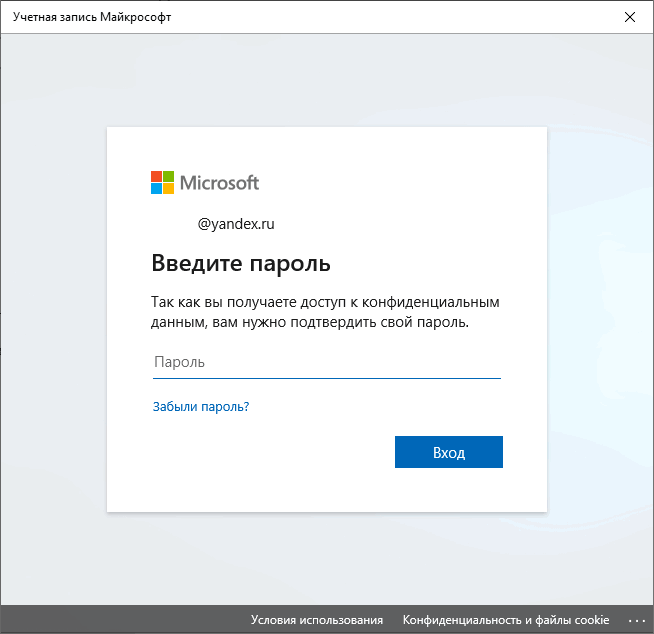
- В следующем окне выберите способ получения кода безопасности. По умолчанию, предлагают отправить код на почтовый ящик, привязанный к данной учетной записи.
- Введите код безопасности, отправленный на e-mail.
- В окне «Смена пароля» введите текущий и новый пароли, нажмите на кнопку «Далее».

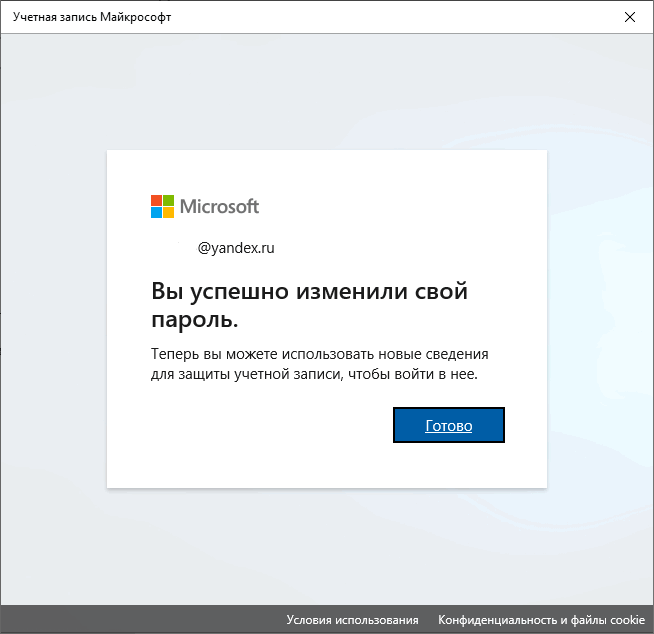
- В следующем окне появится надпись «Вы успешно изменили свой пароль». Нажмите на кнопку «Готово».
Несколько способов поменять пароль в Steam
Сменить пароль в Steam можно через ПК-клиент или браузер. Для этого зайдите в настройки. А вот дальнейшие действия зависят от того, как вы защитили свой аккаунт. Скорее всего, вас попросят ввести код, присланный на электронную почту или в SMS-сообщении. Если вы прикрепили мобильный аутентификатор, то напишите появившиеся в нём символы.
Клиент
Для использования Steam нужна программа-клиент. В браузере или приложении для телефона не доступны основные функции сервиса: нельзя устанавливать и запускать игры, устраивать трансляции, загружать скриншоты.
Как поменять пароль в Стиме:
- Откройте клиент на ПК и авторизуйтесь.
- Нажмите кнопку «Steam» в строке меню.
- Пункт «Настройки».
- Вкладка «Аккаунт».
- В строке «Статус безопасности» посмотрите, какая защита у вас стоит и активен ли Guard.
- Нажмите на кнопку «Изменить».
- Если Guard отключен, введите старый и новый пасс.
- Если у вас выбрано подтверждение по e-mail, так просто редактировать учётные данные вы не сможете. На адрес, указанный в профиле, придёт проверочный код. Скопируйте его и вставьте в клиент. Guard обезопасит ваш аккаунт. Злоумышленники не смогут его «украсть». Чтобы сменить пароль в Стиме, нужен доступ к вашей электронной почте.
- Если подключен аутентификатор, запустите приложение на телефоне, и введите символы, появившиеся не экране.
Письмо с кодом смены пароля в Steam
- Сохраните параметры.
Браузер
В браузере у Steam нет строки меню. Там нет и многих других функций. Например, чата с контактами. Но и в обозревателе можно настроить профиль.
- Откройте сайт steampowered.com
- Кликните на «Вход».
- Авторизуйтесь.
- Нажмите на свой логин. Он справа вверху.
- Пункт «Об аккаунте».
- Раздел «Безопасность».
- Ссылка «Смена пароля».
- Если стоит защита, введите код подтверждения.
Этот способ актуален и для Стим-клиента.
Телефон
Отредактировать учётные данные через телефон или планшет не получится. В мобильном приложении не предусмотрена такая функция. Вы можете лишь открепить аутентификатор или посмотреть код восстановления для него.
https://youtube.com/watch?v=QEJq3XPT1pw
Но что делать, если вы далеко от компьютера? На смартфонах же есть браузеры. Откройте страницу Стима в любом обозревателе, авторизуйтесь и зайдите в настройки профиля.
Если прикреплен аутентификатор
Почта — не лучшая защита. Ведь и её могут взломать. Поэтому Steam предлагает использовать приложение в телефоне. Оно периодически генерирует новый ключ — несколько букв и цифр. Их надо вводить, если вы заходите с нового устройства или редактируете регистрационные данные.
Если смартфон потерялся или сломался, изменить пароль в Стиме будет непросто. При активации Guard дают аварийный код восстановления, который надо записать. С ним можно отключить защиту.
- Зайдите в настройки или профиль.
- В настройках откройте вкладку «Аккаунт». В профиле найдите раздел «Защита».
- Нажмите на «Guard».
- «Удалить аутентификатор».
- Введите аварийный код.
Без этой защиты появятся некоторые ограничения. Например, вы не сможете пользоваться торговой площадкой.
Отключить Guard можно при смене пароля.
- Выберите пункт «Нет доступа к аутентификатору» и следуйте инструкции. Скорее всего, вас попросят подтвердить привязанный номер телефона и e-mail.
- Или напишите в службу поддержки. Ответят не сразу, так как обращений много. Надо будет доказать, что это именно ваш аккаунт. Например, предоставить квитанцию об оплате, в которой указано, что вы переводили деньги на виртуальный счёт в Steam.
Восстановление пароля
Если вы не помните данные учётной записи или хотите сменить их оригинальным способом, запросите восстановление.
- На странице входа нажмите ссылку «Забыли пароль?».
- Выберите нужный пункт.
- Напишите логин.
- Если у вас прикреплён аутентификатор, введите ключ. Дополнительно попросят указать код, высланный по SMS или электронной почте.
- Если Guard не подключен, появится анкета. В ней нужно ответить на вопросы: какой e-mail использовался при регистрации, как вы оплачивали покупки и тому подобные. Дополните информацию скриншотами и чеками.
Надо иногда менять пароль к Steam в целях безопасности. Ведь на аккаунте могут быть деньги, купленные игры или другой ценный контент. В профиле указывают платёжные данные. К нему прикрепляют банковские карты и электронные кошельки. Придумайте надёжный код, чтобы его не могли подобрать.
Составление сложного ключа
Технически несложно понять, как сменить пароль вай фай — важнее привыкнуть к соблюдению ряда правил информационной безопасности. Существует несколько методик, применяющихся для создания и хранения надежных паролей. Чтобы не углубляться в темные дебри криптографии, рассмотрим наиболее простые и распространенные техники:
- самый лучший ключ содержит так называемые спецсимволы. К ним относятся: ` ~ ! @ # $ % ^ & * ( ) _ – + = { } \ | : ; ” ‘ < > , . ? /
- зарекомендовавший себя метод — использование транслитерации. Если написать фразу на русском языке в английской раскладке, получится легко запоминающийся и при этом сложный пароль. Например: «МамаПапаЯДружнаяСемья» → «VfvfGfgfZLhe;yfzCtvmz».
Как видно на данном примере, в ключевой фразе используются символы в верхнем и нижнем регистрах, а также специальные символы. Для полной надежности можно добавить в конце, например, памятную дату;
пароль должен быть длинной не менее 8 символов. Это жесткое требование большинства веб-сервисов и социальных сетей.
Ваши сгенерированные пароли:
Следует признать, что сложные комбинации не всегда удобны в использовании на мобильных устройствах. Поэтому хорошей практикой считается применение специальных приложений, которые обеспечивают шифрование и хранение всех данных в одной базе.
Одной из лучших программ подобного рода является KeePass. Она поставляется с открытым исходным кодом и проходит периодический аудит безопасности, что гарантирует ее надежность в работе. Рассмотрим процесс настройки на примере устройства на базе Android:
- установка KeePass производится через Play Маркет;
- по завершении инсталляции и запуска приложение запросит действие: Открыть или создать новую базу. Нажимаем «Создать»;
- при запросе специальных прав даем разрешение — это необходимо для корректной работы KeePass;
- теперь нужно ввести пароль, файл-ключ указывать не обязательно;
- новая база данных появится в списке, нажимаем на нее;
- вводим ключ, который мы указывали при ее создании;
- откроется пустая страница. Здесь можно заводить учетные записи от сайтов, социальных сетей и приложений. В качестве примера нажмем на кнопку «Новая Запись»;
- среди говорящих за себя пунктов больше всего нас интересует поле с кнопкой из трех точек. Нажимаем на нее;
- откроется генератор — одно из основных средств, применяемых в криптографии для составления сложных паролей. При помощи галочек в нижней части экрана можно задать, какие символы будут в его составе;
- по завершении настройки нажимаем кнопку «Создать пароль» — после этого он появится на экране;
- затем нажимаем «Принять», заполняем поле Название (остальные по желанию), а затем тапаем по кнопке «Сохранить».
Так можно хранить и автоматически составлять пароли как для домашней техники, в том числе и роутера, так и для любых сайтов или сервисов, где требуется авторизация. Удобство данного метода заключается в том, что держать в голове нужно лишь один пароль — от базы данных KeePass.
Где устанавливать код в БИОСе?
Оболочка BIOS позволяет задавать и менять парольную комбинацию. Инструмент защиты будет срабатывать даже до загрузки ОС и не пропустит ни одного злоумышленника без ввода ключевой фразы.
Сразу при включении/перезагрузке компьютера несколько раз жмём кнопку F2 или Del;
В некоторых случаях, вышеприведенные кнопки не выполняют функцию входа в Basic Input/Output System. Это могут быть F8, F10, F12 и даже всевозможные сочетания клавиш (особенно на разных моделях лэптопов). Для вас может стать полезной наша статья о способах доступа в настройки БИОС на ноутбуке.
- Перемещаясь стрелочками на клавиатуре, перейдите в раздел Secutity либо Setting Password;
- Выберите Change Supervisor Password (или Set SupervisorPassword, если до этого секретного кода не было);
- Нам необходимо ввести старый пароль, а затем подобрать новый шифр;
- Нажимаем Enter;
- Для сохранения нововведений, обязательно кликаем F10 (более подробная инструкция по управлению Биосом вынесена в правый угол интерфейса).
Альтернативные варианты как изменить пароль на компьютере
Существуют также и некоторые другие способы сменить пароль на ПК. Поначалу они могут показаться сложными, но когда вы набьёте руку, могут стать довольно полезными для вас.
Первый и главный из них, это смена пароля при помощи командной строки. Если хотите им воспользоваться, вот что нужно делать:
- Для начала нажмите комбинацию клавиш “Win+R”.
- Перед вами появится небольшое окошко, где вам нужно ввести команду “cmd” и нажать “OK” (также вы можете найти ярлык “Командная строка” в папке “Служебные”,которая находится в списке “Все программы”).
- Перед вами появится командная строка, в которой вам нужно ввести команду “netuser” (без кавычек), а затем через пробел указать имя вашей учётной записи и новый пароль.
- Чтобы запустить процесс нажмите “Enter”.
О том, что пароль изменён, будет свидетельствовать фраза“Команда выполнена успешно”, которая должна появиться в командной строке спустя какое-то время.
Также можно сменить пароль только при помощи опции “Выполнить”. Делается это так:
- Снова жмём “Win+R”.
- Вводим команду “control userpssword2”.
После этого перед вами появится окно настройки учётной записи, а что делать дальше вы знаете из инструкций в предыдущих разделах.
Кроме всего прочего, вы также можете сменить пароль при помощи специального софта, который можно найти в интернете. Хотя его использовать стоит лишь в крайних случаях, если все остальные варианты не работают. Дело в том, что такой софт могут использовать злоумышленники для получения доступа к вашему ПК. Так что если решите скачать, ищите проверенные программы с хорошими отзывами на нейтральных ресурсах (на форумах, а не на сайте).
Как изменить пароль
Главный вопрос сегодняшней инструкции — как изменить пароль на интернет платформе ВК? Ниже мы детально разберем данный вопрос на различных устройствах. Сразу стоит сказать, что способ изменения пароля будет всегда примерно одинаков.
На телефоне
Начнем с мобильных устройств. Сначала рассмотрим способ, как поменять пароль в ВК на смартфоне с операционной системой Android, а затем на технике с ОС iOS
Важно понимать, что способы будут актуальны только для официального приложения от соц. сети
Android
Чтобы поменять пароль от странички в социальной сети ВКонтакте, придется выполнить такой ряд действий на своем Android устройстве:
- Переходим в официальное приложение от соц. сети Вконтакте. Кликаем один раз по иконке в виде человечка, которая расположена в нижней правой части экрана.
- После чего, нажимаем прямо по значку, который изображен в виде трех линий. Находится он в верхнем правом углу страницы.
- Затем, находим графу «Настройки» и щелкаем по ней один раз.
- Вас должно перебросить на страничку со всевозможными пунктами для настроек профиля в социальной сети ВКонтакте. Необходимо будет клацнуть один раз по строке «Управление аккаунтом VK Connect».
- Когда откроется новая вкладка, нажимайте по разделу «Безопасность и вход».
- На вновь открывшейся странице придется найти строчку «Пароль». Там будет написано, когда последний раз был обновлен пароль от профиля ВКонтакте. Клацайте прямо по данной строке.
- Система попросит вас ввести текущий пароль от аккаунта. Вписываете его в соответствующую строку, а затем кликаете по кнопке «Отправить».
- Если пароль был указан верно, то появится форма для изменения. Нужно будет придумать новый пароль и ввести его в соответствующую графу. Затем, вновь его вписать в другую строку на странице. Если вы захотите видеть, что пишете, то просто щелкните по иконке в виде глаза. Когда все строки будут заполнены, клацайте по разделу «Сохранить». Если вы проделаете данный алгоритм, то пароль будет успешно изменен.
iPhone
Если пользователь захочет поменять пароль от своего профиля на интернет платформе ВК, то ему необходимо будет следовать всем шагам из данного алгоритма:
- На своем айфоне открываем приложение от социальной сети ВК. После чего, нажимаем по разделу «Профиль», который расположен в правой нижней части страницы.
- Теперь, необходимо посмотреть в верхнюю правую часть вкладки. Там будет значок в виде трех линий, кликаем прямо по нему.
- Выдвинется основное меню соц. сети. Находите в самом низу пункт «Настройки» и нажимаете по нему.
- После этого, пользователю необходимо будет клацнуть один раз по надписи «Аккаунт VK Connect».
- Когда отроется новая вкладка, щелкаем по строчке «Безопасность и вход».
- Если перед вами открылся раздел с безопасностью, то все было сделано верно. Теперь, необходимо будет кликнуть по пункту «Пароль».
- Изначально, пользователю придется ввести старый пароль от своего аккаунта в социальной сети ВКонтакте. Нужно это для того, чтобы убедиться в том, что пароль изменить хочет действительно хозяин страницы. После заполнения единственной строки на странице, нажимаем по кнопке «Отправить».
- Остается только придумать новый пароль. Если вы его уже придумали, то вводите данный пароль в две строки на странице. Если вы хотите видеть набираемый текст, то для этого необходимо будет щелкнуть по иконке в виде глаза. После двукратного ввода пароля, понадобится ещё нажать по кнопке «Сохранить». Если пароль соответствует всем требованиям, то изменения будут успешно сохранены.
На компьютере
На персональном компьютере поменять пароль можно почти точно так же, как и на мобильных устройствах. Если быть конкретнее, то придется выполнить следующий набор действий:
Открываете главную страницу соц. сети в браузере персонального компьютера. Если посмотреть на правую верхнюю часть экрана, то можно там увидеть главную фотографию профиля. Необходимо будет нажать по ней левой клавишей мышки.
После чего, сразу же должно появиться небольшое окошко. Щелкайте один раз левой кнопкой мышки по строчке «Настройки».
Нам нужно будет остаться на изначально открывшейся вкладке. Просто спуститесь немного вниз по странице, пока не увидите графу «пароль». Там будет указано, когда последний раз обновлялся пароль, а так же должна быть графа «Изменить». Кликайте левой кнопочкой мышки по строчке «Изменить».
Появится небольшая форма для изменения пароля. В первую строку вводим старый пароль, а в две оставшиеся новый
Обратите внимание, что новый пароль должен совпадать в обеих строках, иначе изменения не сохранятся. Когда все данные будут заполнены, просто нажмите левой кнопкой мыши по разделу «Изменить пароль»
Если все было указано верно, то пароль будет успешно изменен.
Какой пароль поставить
Чтобы создать надежный шифр для личного кабинета МТС, сделайте такие шаги:
- Возьмите два несвязанных слова, к примеру, РостХвост.
- Напишите это слово транслитом RostKhvost.
- Замените некоторые буквы другими символами. К примеру, вместо «о» в двух местах можно поставить ноль «0».
- В конце добавьте цифры, как пример, несколько любимых чисел или код провайдера МТС.
- Получается R0stKhv0st095.
Перед тем как поменять пароль, учтите требования к нему — количество знаков от семи символов и более, только латинские буквы и хотя бы одна цифра. Эти требования удовлетворены в приведенном выше примере.
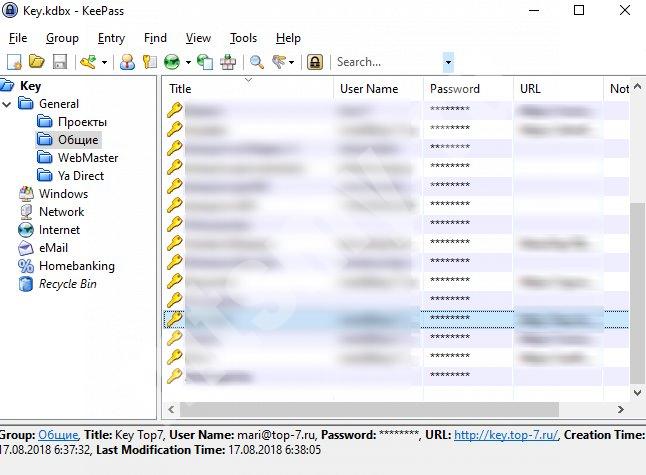
Если хранить придуманный код в голове не получается, можно воспользоваться другим методом хранения. Записывать символы на бумаге или в заметках на смартфоне не стоит, ведь это первые варианты, которые проверяются мошенником. Более надежный метод — хранить данные в уме (ключ должен быть запоминающимся) или использовать специальные менеджеры паролей. Эти программы запоминают данные и выдают их по запросу. Как вариант, можно использовать программу LastPass или KeePass или другие.
Как сменить пароль вконтакте

Для смены пароля к вашей страничке вконтакте не нужно иметь каких-то особенных знаний. Можно легко и быстро воспользоваться советами этой инструкции. Итак, давайте подробно разберем, как сменить пароль вконтакте.
Следует обратить особое внимание на выбор пароля для исключения возможности взлома вашего аккаунта. Есть несколько простых правил, соблюдение которых позволяет безопасно использовать ваш профиль вконтакте и исключит необходимость восстанавливать взломанную страницу
- В первую очередь, позаботьтесь о длине вашего пароля, ведь сложность его подбора прямо пропорциональна его длине. Не случайно сама социальная сеть накладывает ограничение на минимальную длину пароля.
- Также пароль должен включать в себя кроме цифр, еще и буквы (строчные и прописные) и символы. И все это в различных сочетаниях.
Для того, чтобы изменить пароль, для начала нужно зайти на сайт ВКонтакте.
Как в контакте посмотреть закрытую страницу?
Нужно заметить, что при вводе пароля вконтакте в соответствующем поле на странице авторизации, набираемые символы заменяются скрытыми символами. Для уверенности в правильности набора сначала наберите пароль в каком-либо текстовом редакторе. Например, в блокноте.
Затем скопируйте и вставьте в поле ввода свой придуманный пароль. Так вы должны увидеть пароль и убедиться в правильности набора.
Если вы все правильно сделали, перед вами откроется ваша страничка вконтакте. Сайт имеет настолько дружественный интерфейс, что даже новичок мгновенно разберется в основных меню и настройках.
Для внесения изменений в настройки текущего профиля, выбирайте меню «Мои настойки» в списке слева.
На вкладке «Общее», открывшегося меню настроек вы можете поменять свой текущий пароль новым. Для этого прокрутите экран вниз и найдите соответствующее меню. Меню называется «Изменить пароль».

Затем строго в определенном ниже порядке, выполните действия:
- Справа от надписи «Старый пароль», введите пароль, под которым вы успешно вошли в систему.
- В следующих полях введите новый пароль. В обоих полях вводите одинаковую последовательность символов. Если вы не уверены в их одинаковости, то можете снова прибегнуть к помощи блокнота.
- Нажав кнопку «Изменить пароль», вы подтверждаете смену пароля. После этого войти в учетную запись с тем паролем, с которым вы зашли в этот раз, уже не получится.
Вы, конечно, не забыли, что новый пароль должен быть длинным и состоять не только из цифр. Если это не так, то на экране появится уведомление о том, что пароль слабоват, а система предложит повторить операцию смены пароля.
Если вы случайно забыли ваш текущий пароль вконтакте, то при попытке поменять его, вы будете заподозрены в мошенничестве, а на экране появится соответствующее предупреждение об ошибке.
В этом случае снова воспользуйтесь блокнотом, но если и это не помогает, то можно прибегнуть к службе восстановления забытых паролей.
Специалисты советуют менять пароли доступа вконтакте не реже, чем раз в месяц.
Не стоит, также забывать и об антивирусных программах, ведь наличие в системе вируса существенно облегчает доступ не только к вашей страничке вконтакте, но и ко всему, что может заинтересовать злоумышленника.
Но помните, что, даже не смотря на все меры предосторожности, кому-то все-таки удалось завладеть вашим логином и паролем вконтакте и изменить их, то в этом случае вы все равно можете восстановить свой аккаунт. Сейчас в системе предусмотрена привязка к номеру телефона, что делает доступ к аккаунту еще более надежным
Можно ли узнать пароль от ноутбука
Одна из утилит, которая помогает незаметно распаролить ноутбук, не оставляя следов взлома, называется «Elcomsoft System Recovery Professional». Также с помощью приложения можно сделать резервную копию важных системных файлов, удалять и блокировать учетные записи и подсматривать не слишком сложные пароли.
Запустить утилиту можно из загрузочного диска — как самостоятельно, так и вместе с пакетом прочего «хакерского» софта. Как пользоваться программой «Elcomsoft System Recovery Professional», пошагово:
- Принять условия лицензионного соглашения и нажать кнопку «ОК».
- Нажать несколько раз «Далее», не меняя настроек.
- Выбрать нужный экземпляр Windows, если их на компьютере несколько штук.
- В следующем окне будет таблица с учетными записями и паролями к каждой.
- Если выбрать конкретную учетку и нажать «Далее».
В следующем окне можно будет изменить настройки учетной записи.
Правила защиты, о которых нужно помнить
Многие пользователи по-прежнему создают и используют глупо простые пароли, такие как 123456. Этот пароль лишь на толику лучше полного отсутствия пароля. Другие выбирают комбинацию дней рождения, номеров телефонов и так далее. Ваш пароль должен быть случайным. Не связан с вами ни в какой форме!
Мне нравятся случайные строки буквенно-цифрового текста, генерируемые менеджерами паролей. Хотя их трудно запомнить, они более безопасны и менее подвержены взлому. Но, вам придётся полагаться на менеджер паролей, что хорошо. Вам нужно будет запомнить только один пароль. Убедитесь, что он действительно надёжный.
Вот краткий список, которые помогают защитить пароль:
- Включает как буквы, так и цифры
- Учитывает регистр
- Носит случайный характер
- Поддерживается 2FA или многофакторной аутентификацией
- Хранится офлайн (безопасно) или в менеджере паролей
- Используется VPN в незащищенной / общедоступной сети
Почему необходимо менять пароль
Путь к сердцу роутера лежит через беспроводную сеть WiFi и веб-интерфейс устройства, который используется для его настройки. И там, и там применяется аутентификация при помощи паролей. Чем он сложнее, тем больше времени потребуется на его взлом.
Самые распространенные сценарии кражи кодового слова:
- Бесплатный доступ в Интернет. Существует множество программ, при помощи которых можно подобрать заветный ключ и использовать чужой трафик.
- Кража личной информации. Домашний роутер образует полноценную локальную сеть, которая требует защиты. Если взломать модем, можно получить доступ к данным на персональных компьютерах и гаджетах.



