Как контролировать пользователей во время трансляции на youtube
Содержание:
- Выходим в эфир
- Подготовка онлайн-трансляции на Ютубе
- Как выбрать параметры уведомлений
- Как создать опрос во время прямой трансляции или премьеры
- Как встроить чат на сторонний сайт
- Принцип работы поиска совпадений Content ID в прямых трансляциях
- Запуск
- Проверьте возможности онлайн трансляции
- Программное обеспечение для трансляции YouTube
- Подогрев эмоций
- Примеры приложений для стримов
- После прямой трансляции
- В YouTube Аналитике
- Как сделать прямую трансляцию на Ютубе
- Зачем проводить
- Программные видеокодеры
- Аппаратные видеокодеры
- Видеокодеры для мобильных устройств
- 3. Подключите оборудование
- 4. Подключите видеокодер и начните трансляцию
- Как запустить прямую трансляцию
- FAQ
Выходим в эфир
Сейчас вы узнаете, как стримить на YouTube! Сначала открываем творческую студию – наводим курсор на аватар и жмем. Теперь ищите иконку «Начать трансляцию» наверху справа. Вы попадете в меню прямых эфиров.

Важно знать: стримить с ноутбука на Ютуб не получится, если вы не подтвердили номер телефона при регистрации аккаунта. Пользоваться одним мобильным для подтверждения можно не чаще двух раз в год, учитывайте этот фактор
Система автоматически предложит подтвердить принадлежность аккаунта – выберите способ (звонок или СМС-сообщение). После ввода кода подтверждения придется подождать – опция прямых эфиров может быть заблокирована на период до 24 часов.
Получили полный доступ, как начать стримить на Ютубе? Возвращаемся к меню прямых трансляций:
- Находим кнопку запуска и нажимаем;
- Копируем данные из строки «Ключ трансляции» в буфер обмена;
- Вводим название и добавляем небольшое описание в соответствующее поле;
- Выбираем аудиторию – кто будет видеть прямой эфир;
- Включаем тумблер «Запланировать трансляцию» и выбираем соответствующее время;
- При необходимости ставим возрастные ограничения;
- Кликаем по значку «Параметры», чтобы посмотреть подключенные устройства – здесь отображаются используемые камера и микрофон, а также категория ролика;
- Теперь жмем на кнопку «Расширенные настройки». Здесь можно включить/ отключить чат, указать на наличие рекламы в ролике или подключить монетизацию;
- Как только вы нажмете на кнопку «Далее», запустится веб-камера. По умолчанию вы будете сфотографированы для обложки ролика;
- Чтобы изменить обложку, просто нажмите на нее и загрузите заранее подготовленную картинку.
Готовы? Вы долго спрашивали, как стримить в Ютуб – мы почти закончили, пора выходить на связь!
- Возвращаемся в ОБС и вставляем скопированный ключ потока;
- Открываем Ютуб и жмем на кнопку выхода в эфир!
Рассказали, как правильно стримить клипы на YouTube – ничего сложного! Если вы потратите несколько десятков минут и разберетесь с устройством творческой студии, а также изучите стриминговое приложение, уже скоро сможете выйти в эфир и начать набирать аудиторию!
Подготовка онлайн-трансляции на Ютубе
Трансляции бывают двух видов: отложенные и без расписания. Прямые трансляции первого типа больше подойдут для начинающих. Если выходить в режим онлайн сразу, то для этого понадобится небольшой опыт. Предупреждение о стримах на Ютубе позволит проинформировать аудиторию и произвести все настройки. В том числе проверить, как работает специальная программа.
Настраиваем YouTube канал
 Вкладка для проведения прямых эфиров
Трансляция запускается в Креативной студии канала. Этот раздел расположен на главной странице сайта. После этого нужно будет:
- Найти пункт «Прямые трансляции», иногда он называется «Live Stream». Нажать на этот раздел.
- В появившемся меню найти кнопку «Начать» и кликнуть на нее.
- Пройти верификацию. Там указать страну проживания. Без подтверждения номера телефона проводить стримы невозможно. Его нужно ввести и дождаться СМС с кодом подтверждения.
- Ввести полученное сообщение в соответствующий раздел.
- Нажать на «Продолжить».
После откроется раздел, где можно транслировать видео на YouTube. Там уже нужно указать название и уровень доступа к стриму. В графе «Тип» ничего не нужно трогать. Также в этом разделе можно указать точное время начала.
Настраиваем программы для стрима
После того, как все параметры будут установлены, нужно загрузить специальную программу. Лучше всего работает OBS. Это полностью бесплатный софт, который можно скачать на официальном сайте разработчика. После следует запустить программу и произвести в ней некоторые настройки:
- Нажать на вкладку «Файл». После перейти в настройки.
- Зайти в «Общие», где настраивается начало и конец трансляции. Кроме того, можно включить запись видео в отдельный файл.
- Открыть «Вещание». Нужно выбрать YouTube, так как именно на нем будет идти стрим. Главное указать ключ потока. Он расположен в настройках трансляции на самом Ютубе.
- Кликнуть на «Вывод». Откроются расширенные параметры. Самое сложное – выбрать оптимальный битрейд. Самый оптимальный будет 1500-4000 кбит в секунду. Аудио тоже нужно настроить. Следует выбрать 128 кбит в секунду. Канал должен быть стерео, а частота 44.1 кГц.
Это основные настройки, которые подойдут под большинство задач. Если качество изображение будет на низком уровне, можно повысить битрейд. Однако на слабом интернете это сделать нельзя.
Проверяем работу системы
 Раздел настойки прямой трансляции
Чтобы проверить, как работает связка программы и сайта, стоит зайти в саму трансляцию. Если на ней плохое качество видео – повысить битрейд. Если изображение отстает от звука – уменьшить. Главное, чтобы был интернет не менее 50 мегабит в секунду.
Дополнительные настройки программы для стрима
Можно указать источник захвата. Это может быть игра, окно или весь экран. Опция указывается в разделе «Источник». Он расположен в левой части интерфейса. Дополнительно можно настроить отображение курсора, различных оповещений, веб-камеры.
Как выбрать параметры уведомлений
Вы можете указать, какие уведомления вас интересуют и как вы хотите их получать.
- Войдите в аккаунт YouTube.
- Перейдите в настройки уведомлений.
- Задайте нужные параметры:
- Подписки. Вам будут приходить новости каналов, на которые вы подписаны.
- Рекомендованные видео. Время от времени вы будете получать рекомендации, составленные с учетом вашей истории просмотра.
- Действия на канале. Вы будете получать уведомления о комментариях и других действиях на вашем канале.
- Действия с комментариями. Вы будете получать уведомления о том, что ваши комментарии закрепляют или ставят к ним отметки «Нравится» и «Нравится автору».
- Ответы на комментарии. Вы будете получать уведомления об ответах на ваши комментарии.
- Упоминания. Вы станете получать уведомления, когда пользователи упоминают ваш канал.
- Записи с моим контентом на других каналах. Время от времени вы будете получать уведомления о том, что ваш контент публикуют на других каналах.
- В разделе «Уведомления по электронной почте» можно выбрать, какую информацию вы хотите получать.
Уведомления от YouTube в браузере Google Chrome
В браузере Google Chrome можно настроить всплывающие уведомления о новых видео с каналов, на которые вы подписаны. Вот как это сделать:
- Войдите в аккаунт YouTube.
- Перейдите в настройки уведомлений.
- В разделе «Уведомления в браузере» рядом с названием браузера Google Chrome переведите переключатель в положение «включено».
Не можете найти этот раздел? Скорее всего, у вас заблокированы уведомления в Google Chrome. Вот как их включить:
- Нажмите на значок замка в строке поиска браузера.
- Выберите Настройки сайтов.
- В разделе «Разрешения» найдите строку «Уведомления».
- Нажмите на стрелку вниз и выберите Разрешить.
Как создать опрос во время прямой трансляции или премьеры
Автор может создать опрос прямо во время трансляции или премьеры. Инструкция приведена ниже
Обратите внимание, что если пользователь выбрал вариант ответа, он уже не сможет его изменить
- Начните или запланируйте прямую трансляцию или премьеру.
- В нижней части окна чата нажмите «Создать опрос» .
- Введите вопрос, добавьте варианты ответов и нажмите Добавить опрос.
Чтобы завершить опрос, нажмите на баннер в верхней части окна чата и выберите Завершить опрос. Результаты будут опубликованы в чате.
Ограничения
Если вы хотите провести опрос во время прямой трансляции или премьеры, учитывайте следующие нюансы:
- Опросы можно создавать только на компьютере.
- Вы можете добавить от двух до четырех вариантов ответа.
- Опросы показываются только зрителям прямой трансляции или премьеры. Они не видны в записи чата.
- Опросы доступны только в течение 24 часов.
Как встроить чат на сторонний сайт
Модуль с комментариями к трансляции можно разместить на внешнем сайте. Все, что для этого нужно, – добавить окно iframe.Примечание. Функция недоступна на мобильных устройствах.
- Вам потребуется идентификатор прямой трансляции. Его можно найти в URL на странице просмотра. Например, в ссылке youtube.com/watch?v=12345 идентификатор – 12345.
- Найдите URL домена, в котором расположен сторонний сайт. Например, в адресе www.example.com/youtube_chat URL домена – www.example.com.
- Составьте URL для встраивания по такому шаблону: https://www.youtube.com/live_chat?v=12345&embed_domain=www.example.com.
Принцип работы поиска совпадений Content ID в прямых трансляциях
Система Content ID сравнивает ваш прямой эфир с трансляциями других авторов в режиме реального времени. Если обнаружится совпадение, произойдет следующее:
- Сначала автор, использующий ваш контент, получит уведомление.
- Если он не примет меры, вместо трансляции появится неподвижное изображение, а звук будет отключен.
- Если реакции не последует и далее, эфир будет прекращен, а пользователь может потерять доступ к функции проведения прямых трансляций. Узнать больше об авторских правах на трансляции можно из этой статьи.
Разница между поиском совпадений Content ID в обычных роликах и в прямых трансляциях
Ниже приведены основные различия при поиске совпадений Content ID в обычном контенте и во время прямых трансляций.
| Прямые трансляции | Обычный контент | |
| Заявки | Не создаются. | Отправляются в отношении видео с совпадениями. На основе заявок применяются политики. |
| Управление Content ID |
Настройки задаются автором канала во время создании трансляции. Изменять параметры позже нельзя. |
Настройки задаются в системе управления контентом или во время загрузки видео. Изменять параметры можно в любое время. |
| Контроль за соблюдением правил | Сначала автору, транслирующему чужой контент, показывается предупреждение. Затем эфир может быть прерван или окончен. | Если обнаруживается совпадение, автоматически применяется выбранная правообладателем политика. |
| Политики | Нельзя применять политики, которые позволяют делать следующее:
|
Можно задавать политики любых типов. |
Запуск
А теперь переходим к самому интересному! Все оборудование настроено, специальная программа скачана – как включить стрим на Ютубе? Открываем канал и находим наверху кнопку «Создать»:
- Выберите подраздел «Начать трансляцию»;
- Откроется новое окно, где можно выбрать время запуска – вы выходите в эфир прямо сейчас или хотите запланировать запись на более позднее время.

Единственное отличие в следующем: если вы хотите выйти эфир позже, нужно выбрать определенное время.
Нажимайте на кнопку «Выбрать» напротив нужного варианта. Перед вами несколько ответов на вопрос, как запустить стрим на Ютуб! Вы можете воспользоваться веб-камерой, тогда выставлять настройки не придется. А можете нажать на кнопку «С помощью видеокодера», чтобы транслировать видео через специальную программу.

Выбираем вариант «Видеокодер». Откроется окно сведений о трансляции:
- Укажите параметры доступа – кто сможет смотреть видео;
- При необходимости добавьте описание в соответствующее поле;
- Выберите категорию (например, «люди и блоги» или «животные»);
- Не забудьте о возрастных ограничениях и поставьте отметку в соответствующей строке (предназначен ли контент для детей);
- Здесь же можно изменить значок трансляции – по желанию;
- Кликайте «Сохранить».

Готово! Появится окно запуска – чуть ниже есть строка «Ключ трансляции». Зашифрованный код нужно скопировать и вставить в соответствующее окно в стриминговом приложении.
Научили вас, как запускать стрим на Ютубе – пора поделиться с аудиторией классным контентом! Если вам действительно есть что сказать и показать, не ждите. Начинайте покорять платформу уже сейчас. Уверены, у вас все получится.
Проверьте возможности онлайн трансляции
В любой момент вы можете начать трансляцию с любого места с помощью мобильного устройства. Вы также можете транслировать с компьютера с помощью функции Творческой студии.
Воспользуйтесь таблицей, чтобы выяснить, какой формат и конфигурация будет для Вас подходящей.
|
Мобильные устройства |
|
|---|---|
| Формат трансляции | Мобильная трансляция в любое время и в любом месте |
| Режим | Быстрая и легкая подготовка |
| Сложность | Низкая |
|
Требования* |
|
| Преимущества |
|
|
Компьютер (раздел «Начать эфир») |
|
| Формат трансляции | Повторяющиеся эфиры, которые требуют одноразовой настройки |
| Режим | По расписанию |
| Сложность | Средняя/высокая |
|
Требования* |
|
| Преимущества |
|
|
Компьютер (раздел «Все трансляции») |
|
| Формат трансляции | Трансляции с расширенными настройками (вариант часто используется во время разовых мероприятий, передач и шоу) |
| Режим | Для трансляции важных событий |
| Сложность | Высокий |
|
Требования* |
|
| Преимущества |
|
League of Legends и кибер-спорт live
Оказалось, это отличный способ, чтобы привлечь зрителей, следящих за матчами лиги киберспорта и издателей материалов об играх.
Трансляция чуда жизни
Канал Animal Adventure Park, который просуществовал всего 66 дней, оказался на втором месте среди самых популярных каналов, которые транслируют в прямом эфире за всю историю YouTube.
Уникальная трансляция фестиваля Coachella
14-16 апреля любители музыки со всего мира могут посетить канал Coachella на YouTube, чтобы смотреть трансляцию на любом экране (мобильный, компьютер или телевизор). На выбор все три активных канала и режим 360, который будет доступен на некоторых выступлениях.
Программное обеспечение для трансляции YouTube
Кроме того, что можно вести трансляцию в Ютубе с помощью OBS, есть и другие видеокодеры для отображения:
- Stage ten. Программное обеспечение, преимущественно на английском языке. Подходит для трансляций через компьютеры и ноутбуки нового поколения. Поддерживает разделение экрана до четырех элементов и одновременный стрим для нескольких авторов;
- Wirecast. Можно добавлять графические объекты, подключаться к другим пользователям и разделять экран на несколько частей.
Лика Специалист в области социальных сетей: запуск, настройка, оформление, продвижение.
В стандартный список аппаратуры, чтобы начать стримить в Ютубе, входит:
микрофон.
Отдельно подключаемый или встроенный в наушники;
отдельная веб-камера;
второй монитор для авторов, которые планируют стримить видеоигры;
наличие процессора, выпущенного не позднее 2016 года;
оперативная память от 16 Гб.
В трансляциях можно использовать и более слабые устройства, но снижается количество кадров в секунду и качество передачи данных. Также, популярные блогеры рекомендуют использовать подключение не Wi-Fi, а именно кабельный Ethernet. Это необходимо, чтобы избежать сбоев при передаче информации и вероятности внезапной перезагрузки роутера.
Настройка OBS Studio: инструкция
Запустить прямую трансляцию в Ютубе, используя OBS – не так сложно. Пользователю нужно перейти к выбору потоков и получить ключ, который появится при первичной настройке.
Как подключить видеокодер:
- Зайти в Ютуб – Начать трансляцию.
- Через видеокодер – получить ключ доступа.
- Открыть OBS Studio – нажать в нижней части экрана: «Добавить поток».
- Указать, откуда будет перенаправлена картинка: экран или запись с устройства видеовывода.
- Нажать в правом нижнем углу по значку в виде шестеренки.
- Вещание – Сервис – выбрать: «YouTube».
- Ключи потока – вставить полученный в Ютубе.
- Нажать: «Начать трансляцию».
В социальной сети будет обновлено окно, через которое автор увидит свой экран или съемку с веб-камеры. Остается только запустить трансляцию в самом YouTube, чтобы пообщаться подписчиками.
Кроме стартовой настройки, есть параметры для задержки, автоматическая запись видео. Если установить галочку напротив: «Начать запись», то пользователю не придется скачивать стрим с Ютуба. Видеозапись будет сохранена на компьютер, как только вещание будет приостановлено.
Параметры конфиденциальности на стриме
Автор может выбрать, какой стрим он хочет запустить:
Если пользователь открыл свободный доступ, то по завершении появится количество просмотров и зрителей, которые приняли участие.
Кроме параметров отображения, автор может указать до начала трансляции модераторов. Это участники, которые блокируют сообщения в чате, общаются со зрителями и могут отправлять важные уведомления. В возможностях модераторов есть удаление истории чата.
Как настроить модераторов для трансляции:
- Открыть «Творческая студия» – Настройки.
- Сообщество – Автоматические фильтры.
- Модераторы – указать никнеймы.
Или, второй вариант, как указать во время проведения стрима:
- Создать эфир – попросить модератора написать в чат.
- Напротив имени нажать три точки.
- Добавить как модератора.
Теперь, все ненужные сообщения, оскорбления или спам могут удалять помощники. Обычно, YouTube сразу блокирует уведомления, которые содержат ссылки на вредоносные сайты. Но если этого не произошло – это сможет сделать модератор.
Подогрев эмоций
Ваши зрители должны точно знать, когда следует зайти на ваш канал, поэтому обязательно сообщите о времени начала онлайн-трансляции и определить её план.
Предупредите их заранее – пусть ожидание разбудит эмоции. Нетерпение сделает так, что они начнут делиться новостью о событии со своими друзьями.
Советы:
- Подготовьте для зрителей специальный трейлер, из которого они узнают о вашем событии.
- Сообщите аудитории о вашем мероприятии, разместив информацию в конце очередного видео на канале.
- Подумайте над созданием специальной графики канала, из которой зрители узнают дату трансляции.
- Позвольте подписчикам заглянуть за кулисы подготовки к трансляции.
Примеры приложений для стримов
Чтобы канал демонстрировал видеосюжеты с хорошим качеством, потребуется не только устройство, оснащенное достойной камерой
Немаловажное значение отводится стабильной связи с интернетом
Помимо этого, специалисты советуют пользоваться штативами, селфи-палками и т. п., обеспечивающими стабильность и качество изображения
Естественно, отдельное внимание уделяется выбору мобильного приложения, тем более, что их сегодня достаточно. Вкратце рассмотрим несколько популярных сервисов, позволяющих вести трансляцию с мобильного телефона
Screen Stream Mirroring
Это отличный вариант, решающий проблему с вопросом, как вести стрим с телефона на ютуб. Отличительными признаками являются простота использования и широкие возможности. Программный функционал создает возможность для организации прямых эфиров со своего смартфона на Ютуб, Твич и другие площадки.
С помощью Screen Stream Mirroring создается экранная запись, сохраняемая в файле.
Настраивается утилита в автоматическом режиме. Чтобы разобраться, как стримить на YouTube с телефона, пользуясь этим приложением, войдите в меню, найдите нужный раздел, изучите инструкцию.
Полнофункциональная версия приложения предоставляется на платной основе. Но у пользователей имеется возможность оценить его работоспособность тестовым периодом. Версия, предлагаемая бесплатно, отличается определенными ограничениями, всем функционалом не обладает.
Gusher Screen Broadcaster
Второй вариант приложения, позволяющего смотреть трансляции в ютубе, используя для этого мобильный телефон. Как только оно запущено, вами вводятся сведения об аккаунте, на который планируете подключаться. Затем в меню проставляется метка, разрешающая трансляцию. Как видите, программа настраивается быстро и просто, обладает высокой производительностью и широким функционалом.
You Tube Gaming
Решив поделиться собственными достижениями в играх, обратите внимание на этот сервис. Именно здесь собраны все игровые трансляции, и любой пользователь найдет для себя единомышленников, получив возможность присоединиться к аудитории
Достоинство приложения в том, что оно имеет целевого зрителя, что в сжатые сроки увеличивает количество поклонников.
После прямой трансляции
День после окончания трансляции – это идеальное время для отправки дополнительных материалов: записи из-за кулис, клипов с производства или просто видео, которое дополняет оригинальное событие.
Интересно собранные фрагменты позволят поклонникам пережить заново лучшие моменты трансляции, увеличат количество и улучшат время просмотра.
Вот несколько идей, которые вы можете использовать:
- Обеспечьте себе необходимые права на всё содержимое трансляции, чтобы иметь возможность публиковать клипы и отредактированную версию событий.
- Разделите прямую трансляцию на участки, соответствующие различным темам. Название видео должно пробуждать интерес у потенциальных зрителей. «Только он мог такое сказать!» привлечет больше любопытных, чем «Часть 2 события в прямом эфире».
- Загрузите видео с музыкального выступления, как только завершится мероприятие. В названии укажите место события, его дату, название группы и название песни.
- Установите график публикации «архивных» материалов: если выложить всё за раз, то можно переутомить зрителей.
В YouTube Аналитике
К данным в YouTube Аналитике можно применить следующие фильтры: Прямой эфир, По запросу или Прямой эфир и по запросу.

В отчетах о времени просмотра содержатся сведения как по отдельным видео, так и по каналу в целом.
В них доступны следующие показатели:
- время просмотра;
- удержание аудитории;
- демографические данные;
- места воспроизведения;
- источники трафика и типы устройств.
Подробнее об отчете «Время просмотра»…
В отчете Прямые трансляции показана информация о максимальном числе зрителей и количестве сообщений в чате. Данные отчета представлены отдельно для каждого видео и становятся доступны через несколько минут после окончания эфира. Их можно скачать в формате CSV.
Обратите внимание, что отчеты формируются после того, как запись трансляции переносится в архив. Все сведения в них обработаны и скорректированы
Они не совпадают с показателями, которые отображаются на Панели управления трансляциями.
Чтобы узнать, где посмотреть статистику по сообщениям из Суперчата, прочитайте эту статью нашего Справочного центра.
Примечание. Если вы выберете фильтр «Прямой эфир», отчеты о взаимодействии и доходах будут недоступны. Появится следующее сообщение об ошибке: «Здесь нельзя использовать фильтры «Прямой эфир» и «По запросу». Выберите фильтр «Прямой эфир и по запросу» или откройте другой отчет.
Как сделать прямую трансляцию на Ютубе
Итак, вы уже знаете, где найти и как смотреть прямые трансляции на Ютубе. Теперь настал черед узнать информацию о том, как на Ютубе выйти в прямой эфир, иными словами – сделать прямую трансляцию. В этом, поверьте, нет ничего сложного. Распишем алгоритм создания прямого эфира.
- Войдите в творческую студию. Для этого войдите в аккаунт на канале. Кликните по аватарке в правом верхнем углу. Выбирайте соответстующий пункт меню.
- Теперь вы увидите в меню слева пункт: «Прямые трансляции». Кликаем (смотрите 1 на нижней картинке).
- Далее кликаем подпункт под названием: «Все трансляции» (2 – на скриншоте внизу).
- Откроется окно, где вы сможете запланировать трансляцию или же создать трансляцию на Ютубе, нажав на специальную кнопку (3 – на картинке ниже).


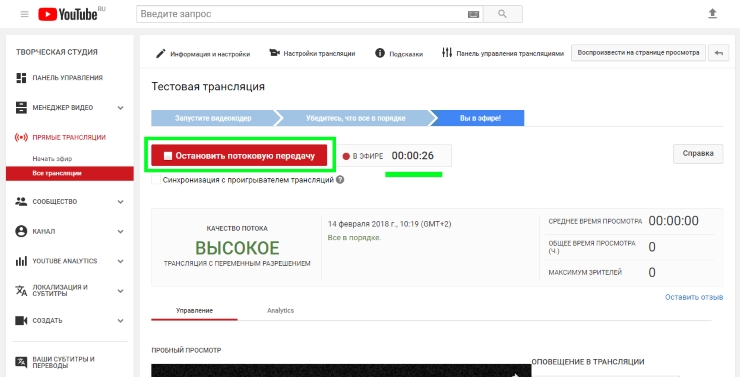
Дальше запускаем ранее скачанную и установленную программу OBS Studio. При установке она автоматически все настроит. Только нужно будет в определенный момент вставить в нужное поле ранее скопированный ключ трансляции с Ютуба. После этого во вкладке «Вещание» выбрать Ютуб и начать трансляцию. После этого снова переходим на Ютуб и запускаем трансляцию там. Как мы видим из нижнего скриншота, все прекрасно работает. Главное – корректная настройка. Более подробно о правильной настройке ОБС и самого стрима на Ютубе, читайте здесь. Если остались вопросы, то вы можете найти на самом Ютубе видеоинструкции о том, как запустить трансляцию. Например, здесь: «youtube.com/watch?v=5yCB3LIzDpk» очень доходчиво все показано и рассказано.
Зачем проводить
Итак, прежде чем мы рассмотрим, как запустить трансляцию на Youtube, разберем для чего нам это нужно.
- Чтобы наладить контакт с аудиторией, получить обратную связь и в конечном итоге улучшить лояльность. Через данный формат можно показывать настоящие эмоции и переживания, все, что осталось за кадром видеороликов.
- Нет необходимости в обработке или профессиональном монтаже. Проведение не требует длительного монтажа и прочих работ, что существенно экономит время.
- Минимум оснащения. Провести стрим можно даже со смартфона, при этом доступно разрешение 4К в панорамном формате.
- Есть опция чата, где пользователи могут задавать интересующие вопросы, оставлять свои комментарии, давать свои советы и рекомендации. Также среди зрителей можно выбрать наиболее верных поклонников и назначить их модераторами для более качественной коммуникации.
- Все проведенные эфиры выкладываются на канале, их можно просматривать и редактировать, например, вырезать неудачные моменты.
Программные видеокодеры
Аппаратные видеокодеры
|
AirServer Позволяет передавать на YouTube изображение с экрана мобильного устройства или компьютера. |
|
|
Локальный видеокодер для прямых трансляций и потоковой передачи на любые устройства. |
|
|
Elgato Game Capture HD60 Подходит для записи и трансляций игр с устройств Xbox, PlayStation и Wii U. |
|
|
Беспроводное устройство, которое позволяет проводить прямые трансляции и не требует сложной настройки. |
|
|
Это первое в своем роде беспроводное портативное устройство. С его помощью можно создавать и редактировать трансляции в формате HD, отслеживать их статистику и переключаться между камерами прямо во время эфира. |
|
|
С этим устройством можно проводить трансляции высокого качества с камер и другого оборудования, которое поддерживает стандарт HDMI. |
Видеокодеры для мобильных устройств
|
AirServer Позволяет передавать на YouTube изображение с экрана мобильного устройства. |
|
|
Streamlabs OBS Программное обеспечение, сочетающее в себе возможности OBS и такие инструменты Streamlabs, как уведомления, виджеты, подсказки, стикеры, а также множество бесплатных тем и эффектов. |
|
|
Wirecast Go Бесплатное простое приложение для проведения прямых трансляций на устройствах iPhone. Доступно в App Store. Оно позволяет транслировать контент с нескольких камер, добавлять фото и другие графические элементы, создавать до трех оверлеев, а также общаться со зрителями в режиме реального времени. Создавать трансляции и управлять ими можно прямо в приложении. В платной версии доступна передача контента не только на YouTube, но и на другие ресурсы с поддержкой протокола RTMP. |
3. Подключите оборудование
Подключите оборудование, например веб-камеру, микрофон или гарнитуру, к компьютеру и убедитесь, что при работе через видеокодер не возникает помех.
В зависимости от типа трансляции может понадобиться разное оборудование. Рассмотрим примеры.
Игровой контент и простые трансляции
В таких случаях достаточно внешнего микрофона, веб-камеры и наушников. Геймеры также могут использовать дополнительное оборудование, в том числе зеленый экран.

Профессиональные трансляции
Для высококачественных трансляций может потребоваться несколько микрофонов и камер, микшеры, а также аппаратные видеокодеры.

4. Подключите видеокодер и начните трансляцию
Чтобы выйти в эфир, укажите в видеокодере URL сервера и ключ трансляции. Если вы используете отдельную аудио- и видеоаппаратуру, установите для нее нужные настройки в видеокодере.
Как запустить прямую трансляцию
Сначала создайте трансляцию. Вот как это сделать:
- Откройте Творческую студию.
- Вверху справа нажмите на значок Начать трансляцию . Откроется Панель управления трансляциями.
- Перейдите на вкладку Трансляции.
-
Если вы собираетесь выйти в эфир впервые, задайте необходимые параметры и нажмите Создать трансляцию.Если вы уже проводили прямые трансляции,
Пользователи 13-17 лет по умолчанию загружают видео с ограниченным доступом, а пользователи 18 лет и старше – с открытым. Изменить тип доступа к прямой трансляции можно в любой момент.
будут загружены параметры вашего прошлого эфира, в том числе ключ трансляции. Обновлять настройки видеокодера в таком случае не нужно.
- Участники Партнерской программы YouTube могут монетизировать трансляции. Подробнее…
После этого подключите видеокодер и запустите трансляцию.
- В настройках видеокодера выберите вариант, позволяющий вести трансляцию на YouTube. Если такого варианта нет, скопируйте URL трансляции и вставьте его в поле, где нужно указать сервер. Там также может быть написано «Сервер RTMP».
- Скопируйте ключ трансляции с YouTube и вставьте его в поле «Ключ трансляции» в настройках видеокодера.
- Убедитесь, что все настроено, и выходите в эфир. Как только вы сделаете это, для трансляции будет создана страница просмотра. Трансляция также появится в фидах у ваших подписчиков. Кроме того, они получат уведомление о ней.
- Чтобы завершить трансляцию, остановите передачу данных через видеокодер. Если ее продолжительность составит менее 12 часов, запись автоматически сохранится. Информацию о прошедших, текущих и запланированных трансляциях можно посмотреть в Творческой студии YouTube. Для этого перейдите в раздел «Контент» и откройте вкладку «Трансляции».
FAQ
В этом разделе я постарался ответить на самые частые вопросы, которые возникают у новичков
1. Где можно взять привью на эфир?
Привью на прямой эфир для Ютуба можно получить, взяв его: либо с интернета, либо сделав самостоятельно (в этом могут помочь курсы по Adobe Photoshop), либо заказав её на специальных биржах фриланса Кворк (обзор), Воркзилла (обзор) или Weblancer (обзор).
2. Есть ли какие то еще программы для создания прямых трансляции на YouTube?
Да, есть. Например, программа OBS, или какой-то другой её аналог. Если вам интересен её обзор вы можете оставить свой комментарий ниже под этой статьей, и наша команда обязательно его напишет.
3. Есть ли какие-то способы заработать на YouTube?
Да заработать можно, например на донатах, и рекламе на канале. Более подробно вы можете ознакомиться с ними в нашей статье способы заработка на Ютуб.



