Настройка трансляции сетевых адресов: начало работы
Содержание:
- Пример: Разрешение доступа в Интернет внутренним пользователям
- Настройки NAT, как сделать его открытым
- Что такое тип NAT
- Типы NAT
- Создание виртуальной сети NAT
- Types
- Проблемы NAT и возможности решения
- Как получается двойной NAT
- Как использовать сервер DMZ на маршрутизаторе?
- Функционирование
- Краткое описание работ по конфигурации и развертыванию NAT
- Настройка NAT на маршрутизаторе
- Немного деталей про порты
- Виртуальный сервер DMZ на роутере Tenda
Пример: Разрешение доступа в Интернет внутренним пользователям
Возможно, вы хотите предоставить доступ в Интернет внутренним пользователям, но у вас нет достаточного количества допустимых адресов. Если все взаимодействия с Интернет-устройствами возникают из внутренних устройств, то нужен один допустимый адрес или пул допустимых адресов.
На следующем рисунке показана схема простой сети с внутренним и внешним интерфейсами маршрутизатора:
В этом примере NAT нужен затем, чтобы разрешить определенным внутренним устройствам (первым 31 из каждой подсети) создать связь с устройствами снаружи, преобразуя их недопустимый адрес в допустимый адрес или пул адресов. Пул задан как диапазон адресов от 172.16.10.1 до 172.16.10.63.
Теперь можно приступить к настройке NAT. Для выполнение описанных выше действий используйте функцию динамического NAT. При динамической трансляции сетевых адресов таблица трансляции в маршрутизаторе исходно является пустой и начинает заполняться после того, как трафик для трансляции проходит через маршрутизатор. (В отличие от функции статического NAT, где трансляция настраивается статически и помещается в таблицу трансляции без присутствия трафика).
В этом примере можно настроить NAT для трансляции каждого внутреннего устройства на уникальный допустимый адрес или для трансляции всех внутренних устройств на один допустимый адрес. Второй метод известен как перегрузка. Пример настройки каждого метода приведен ниже.
Настройка NAT для разрешения доступа в Интернет внутренним пользователям
|
Маршрутизатор NAT |
|---|
interface ethernet 0 ip address 10.10.10.1 255.255.255.0 ip nat inside interface ethernet 1 ip address 10.10.20.1 255.255.255.0 ip nat inside interface serial 0 ip address 172.16.10.64 255.255.255.0 ip nat outside ip nat pool no-overload 172.16.10.1 172.16.10.63 prefix 24 ! ip nat inside source list 7 pool no-overload ! ! access-list 7 permit 10.10.10.0 0.0.0.31 access-list 7 permit 10.10.20.0 0.0.0.31 |
Примечание. Cisco настоятельно рекомендует не настраивать списки доступа, упоминаемые в командах NAT, с помощью команды permit any. Использование команды permit any может привести к тому, что NAT будет потреблять слишком большое количество ресурсов маршрутизатора, что вызовет проблемы с сетью.
В приведенной выше конфигурации следует отметить, что только первые 32 адреса из подсети 10.10.10.0 и первые 32 адреса из подсети 10.10.20.0 разрешены списком доступа 7 Таким образом, выполняется преобразование только этих исходных адресов. Внутренняя сеть может содержать другие устройства с другими адресами, которые не транслируются.
Последнее, что нужно сделать — это .
Настройки NAT, как сделать его открытым
Чтобы настроить NAT в роутере, нужно зайти в браузер, набрать 192.168.1.1 или 192.168.0.1 (адрес роутера) после чего потребуется ввести логин с паролем (обычно Admin/Admin). Затем находится поле Configuration (настройки), потом Network (сеть) и Routing (маршруты или маршрутизация). В новом окне выбирают Policy Routing (новое правило). Здесь задаются условия маршрутизации. Выбрать можно по различным свойствам, таким, как: пользователи, интерфейсы, IP-адрес источников или получателей, порт назначения.
Задаем условия трафика, там есть несколько назначений: Auto перенаправит трафик в глобальный интерфейс, который указан по умолчанию, Gateway на адрес, имеющийся в настройках, Trunk — на несколько интерфейсов, Interface – на тот интерфейс, который указан.
На сервере настраивается следующим образом: в начале находится Диспетчер сервера, на который щёлкают мышкой, потом в новом окошке на добавить роли и компоненты, затем далее, устанавливают удалённый доступ, потом добавить компоненты и продолжить. Затем выбирают службы ролей и отмечают маршрутизация, нажимают на далее. В самом конце на закрыть.
После подключения компьютера к серверу необходимо его настроить в NAT. В меню пуск находится окно администрирование — маршрутизация и удалённый доступ. Для активации нужно нажать на «включить маршрутизацию и удалённый доступ». Затем на «далее» и выбрать преобразование сетевых адресов NAT. Потом нажимаем на интернет и включаем базовые службы назначения. Продолжаем несколько раз нажимать на «далее» и последний раз на «готово».
Сделать NAT открытым может помочь провайдер с которым клиент заключил договор на поставку интернет услуг, просто необходимо обратиться к нему с этим вопросом.
Что такое тип NAT
NAT относится к трансляции сетевых адресов. Если ваше сетевое соединение прерывается во время игры на Xbox One, первым делом вам следует проверить тип NAT. Это связано с тем, что NAT критически важен для вашего маршрутизатора для подключения ваших устройств к Интернету, особенно адресов IPv4.
NAT можно использовать для записи журнала каждого запроса, сделанного маршрутизатором вашего устройства. Только запрос достигает сети и отвечает на ваш маршрутизатор, NAT может гарантировать, что запрос отправлен обратно на правильное устройство.
Что еще более важно, NAT может помочь вам легко подключиться к другим игрокам, а также потенциально ограничить круг лиц, с которыми вы можете играть в игры. Итак, проблемы возникают
Сколько типов NAT? Какой тип должен быть вашим лучшим выбором? Продолжаем читать.
Типы NAT
Вы можете установить различные типы настроек для вашего NAT. Однако это наиболее предпочтительные настройки NAT для оптимальной работы в сети:
Как следует из названия, это NAT открытого типа , который позволяет всем устройствам, подключенным через сеть, отправлять и получать данные. Все общие данные не ограничены, и нет конфигураций брандмауэра .
Хотя это поможет вам получить лучший опыт, он действительно привлекает много риски. Любой хакер может легко проникнуть в вашу локальную сеть, когда ваши порты открыты.
Это более безопасный , чем открытый NAT, и имеет только один или два открытых порта для передачи данных. В этой настройке NAT будет действовать как брандмауэр и ограничивать соединения от вмешательства в вашу сеть. Тем не мение. У вас может возникнуть небольшая задержка в онлайн-играх при умеренной настройке NAT.
Это самый безопасный тип NAT, который не позволяет данным передаваться через локальную сеть. Он может защитить вас от большинства типов атак, но вы можете столкнуться с трудностями при подключении к другим сетям, поскольку большая часть данных ограничена в этой сети.
Вы также можете столкнуться с некоторыми задержками в вашем игровой опыт при подключении через строгий NAT .
Есть много других способов изменить тип NAT на ПК, но эти 4 метода — самые простые способы выполнить работу.
Создание виртуальной сети NAT
Давайте рассмотрим настройку новой сети NAT.
-
Откройте консоль PowerShell от имени администратора.
-
Создайте внутренний коммутатор.
-
Найдите индекс интерфейса созданного виртуального коммутатора.
Этот индекс интерфейса можно определить, выполнив команду
Выходные данные должны иметь следующий вид:
Внутренний коммутатор будет иметь такое имя, как , и описание интерфейса . Запишите его для использования на следующем шаге.
-
Настройте шлюз NAT с помощью New-NetIPAddress.
Ниже приведена общая команда:
Чтобы настроить шлюз, вам потребуется некоторая информация о сети:
-
IPAddress — «NAT Gateway IP» задает IP-адрес шлюза NAT в формате IPv4 или IPv6.
Общая форма имеет вид a.b.c.1 (например, 172.16.0.1). Хотя последняя позиция необязательно должна быть равна 1, обычно используется именно это значение (в зависимости от длины префикса).Общий IP-адрес шлюза имеет значение 192.168.0.1.
-
PrefixLength — «NAT Subnet Prefix Length» определяет размер локальной подсети NAT (маску подсети).
Длина префикса подсети является целым числом от 0 до 32.Значение 0 соответствует всему Интернету, а значение 32 — всего одному IP-адресу. Обычно используются значения в диапазоне от 24 до 12 в зависимости от того, сколько IP-адресов необходимо подключить к NAT.
Общее значение PrefixLength равно 24. Это маска подсети 255.255.255.0.
-
InterfaceIndex: ifIndex — это индекс интерфейса виртуального коммутатора, который вы определили на предыдущем шаге.
Выполните следующую команду, чтобы создать шлюз NAT:
-
-
Настройте сеть NAT с помощью New-NetNat.
Ниже приведена общая команда:
Чтобы настроить шлюз, потребуется указать информацию о сети и шлюзе NAT:
-
Name — NATOutsideName описывает имя сети NAT. Оно используется для удаления сети NAT.
-
InternalIPInterfaceAddressPrefix — «NAT subnet prefix» задает описанные ранее префикс IP-адреса шлюза NAT и длину префикса подсети NAT.
Общая форма имеет вид a.b.c.0/NAT Subnet Prefix Length.
Учитывая приведенные выше данные, для этого примера мы используем 192.168.0.0/24.
В рамках данного примера выполните следующую команду для настройки сети NAT:
-
Поздравляем! Теперь у вас есть виртуальная сеть NAT. Чтобы добавить виртуальную машину в сеть NAT, выполните .
Types
There are 4 types of NAT that can be used to address different kinds of situations and scenarios. Below are the description and samples for reference:
Overloading or Port Address Translation (PAT)
Port Address Translation is one of the most common NAT systems in use. Multiple connections from a various internal hosts are multiplexed to create a single public IP address that makes use of different source port numbers. A maximum of 65,536 internal connections can be be translated into a single public IP. This makes it very efficient for situations where a service provider has assigned only a single public IP address.
Dynamic NAT
A Dynamic NAT relies on a pool of different public IP addresses that are used for specific private networks. These are assigned by the local internet service provider. For this type of NAT, any internal host that wants to access the internet will have its private IP address translated by the NAT router to the first available public IP in the public pool.
Проблемы NAT и возможности решения
С момента появления NAT сразу же стали проявляться проблемы. Невозможно было получить доступ по отдельному протоколу или в работе отдельных программ. Данные проблемы так и не удалось полностью устранить, получилось только найти некоторые варианты решения только с использованием трансляции адресов, но ни один вариант решения не является правильным с точки зрения спецификаций администрирования.
В качестве примера можно рассмотреть протокол передачи файлов (FTP), который был саммым распространенным к появлению NAT. Для файловых серверов (FTP) ключевым является реальный IP адрес компьютера, который посылает запрос на доступ. Здесь преобразование адресов не работает, потому что запрос на сервер отправляется с IP, невидимого из интернета. Нет возможности создать сессию клиент-сервер для загрузки файлов. Обойти проблему помогает использование FTP в пассивном режиме. В этом режиме используется другой набор команд, и работа ведется через специальный прокси-сервер, который дополнительно открывает другой порт для соединения и передает его программе клиенту. Проблемой такого решения является то, что необходимо использовать сторонние FTP клиенты.
Полностью избавиться от проблемы доступа получилось только с появлением SOCKS (Socket Secure) протокола. Этот протокол позволяет обмениваться данными через прокси-сервер в «прозрачном» режиме. То есть сервер не будет знать, что происходит подмена адресов с локальных на глобальные и наоборот. Изобретение SOCKS позволило избавиться от ряда проблем и упростить работу администрирования сети:
- создает на сервере службу, слушающую входящие запросы, что позволяет обслуживать многосвязные протоколы наподобие FTP;
- нет необходимости использовать и обслуживать службу DNS внутри локальной сети. Теперь такая задача возложена на кэширующие прокси;
- дополнительные способы авторизации позволяют с большей эффективностью проводить отслеживание и фильтрацию пакетов. Средствами NAT можно фильтровать запросы только по адресам.
Использование NAT и SOCKS не всегда оправдано с точки зрения сетевого администрирования. Иногда более целесообразным является использование специализированных прокси, которых существуете множество для любого протокола передачи данных.
Как получается двойной NAT
Однако наличие нескольких устройств, выполняющих NAT в частной сети, может вызвать проблемы с этой сетью. Некоторые пользователи, возможно, никогда не заметят, что делает их невостребованными для них. Но другие могут столкнуться с головными болями с определенными приложениями, услугами и ситуациями. Таким образом, всегда рекомендуется удалять двойной NAT, если он у вас есть.
Наличие нескольких устройств NAT обычно происходит, когда вы подключаете свой собственный маршрутизатор к шлюзу, установленному вашим провайдером интернет-услуг (ISP), который также включает функции NAT и маршрутизации. Некоторые интернет-провайдеры устанавливают только простой модем, в котором отсутствуют функции NAT и маршрутизации, что полностью устраняет проблему. Однако большинство интернет-провайдеров считают, что у своих клиентов нет маршрутизаторов, поэтому они предоставят вам комбо-устройство, хотите ли вы этого или нет.
Если вы не знаете, что провайдер предоставил вам, взгляните на коробку. Если есть только один порт Ethernet, это, скорее всего, простой модем (он же широкополосный шлюз). Но если есть несколько портов Ethernet или поддерживает Wi-Fi-соединения, это, скорее всего, выполняет NAT и маршрутизацию.
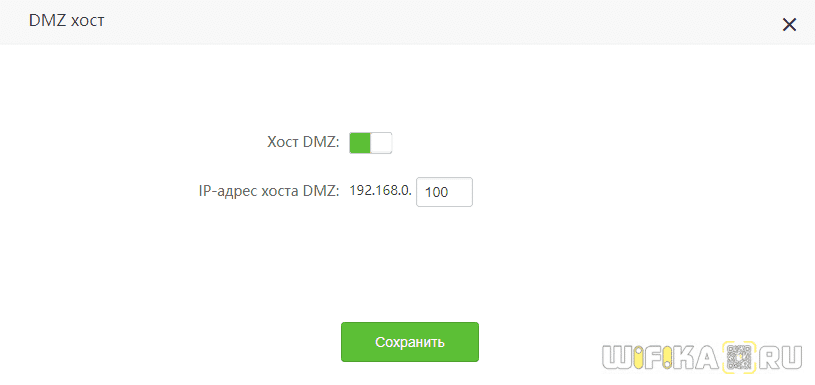
Как использовать сервер DMZ на маршрутизаторе?
С помощью описанного выше методы мы с помощью роутера открываем лишь один порт для одного устройства в сети. Через DMZ-хост можно открыть сразу несколько портов. Однако, делать это нужно лишь в крайних случаях, так как в таком случае устройство оказывается абсолютно открытым для доступа из интернета. Однако иногда это делать необходимо, например, для настроек просмотра камер видеонаблюдения, подключенных через регистратор, или для организации игрового сервера.
Приведу пример — часто при подключении регистратора видеонаблюдения по умолчанию используется порт 80 и поменять его в настройках просто невозможно. В то же самое время на маршрутизаторе этот порт также занят и перенаправить его не получится. В этом случае на помощь приходит DMZ-хост на роутере.

Функционирование
Преобразование адреса методом NAT может производиться почти любым маршрутизирующим устройством — маршрутизатором, сервером доступа, межсетевым экраном. Наиболее популярным является SNAT, суть механизма которого состоит в замене адреса источника (англ. source) при прохождении пакета в одну сторону и обратной замене адреса назначения (англ. destination) в ответном пакете. Наряду с адресами источник/назначение могут также заменяться номера портов источника и назначения.
Принимая пакет от локального компьютера, роутер смотрит на IP-адрес назначения. Если это локальный адрес, то пакет пересылается другому локальному компьютеру. Если нет, то пакет надо переслать наружу в интернет. Но ведь обратным адресом в пакете указан локальный адрес компьютера, который из интернета будет недоступен. Поэтому роутер «на лету» транслирует (подменяет) обратный IP-адрес пакета на свой внешний (видимый из интернета) IP-адрес и меняет номер порта (чтобы различать ответные пакеты, адресованные разным локальным компьютерам). Комбинацию, нужную для обратной подстановки, роутер сохраняет у себя во временной таблице. Через некоторое время после того, как клиент и сервер закончат обмениваться пакетами, роутер сотрет у себя в таблице запись об n-ом порте за сроком давности.
Помимо source NAT (предоставления пользователям локальной сети с внутренними адресами доступа к сети Интернет) часто применяется также destination NAT, когда обращения извне транслируются межсетевым экраном на компьютер пользователя в локальной сети, имеющий внутренний адрес и потому недоступный извне сети непосредственно (без NAT).
Существует 3 базовых концепции трансляции адресов: статическая (Static Network Address Translation), динамическая (Dynamic Address Translation), маскарадная (NAPT, NAT Overload, PAT).
Статический NAT — Отображение незарегистрированного IP-адреса на зарегистрированный IP-адрес на основании один к одному. Особенно полезно, когда устройство должно быть доступным снаружи сети.
Динамический NAT — Отображает незарегистрированный IP-адрес на зарегистрированный адрес из группы зарегистрированных IP-адресов. Динамический NAT также устанавливает непосредственное отображение между незарегистрированными и зарегистрированными адресами, но отображение может меняться в зависимости от зарегистрированного адреса, доступного в пуле адресов, во время коммуникации.
Перегруженный NAT (NAPT, NAT Overload, PAT, маскарадинг) — форма динамического NAT, который отображает несколько незарегистрированных адресов в единственный зарегистрированный IP-адрес, используя различные порты. Известен также как PAT (Port Address Translation). При перегрузке каждый компьютер в частной сети транслируется в тот же самый адрес, но с различным номером порта.
Типы NAT
Классификация NAT, часто встречающаяся в связи с VoIP. Термин «соединение» использован в значении «последовательный обмен пакетами UDP».
Симметричный NAT (Symmetric NAT) — трансляция, при которой каждое соединение, инициируемое парой «внутренний адрес: внутренний порт» преобразуется в свободную уникальную случайно выбранную пару «публичный адрес: публичный порт». При этом инициация соединения из публичной сети невозможна. [источник не указан 800 дней]
Cone NAT, Full Cone NAT — Однозначная (взаимная) трансляция между парами «внутренний адрес: внутренний порт» и «публичный адрес: публичный порт». Любой внешний хост может инициировать соединение с внутренним хостом (если это разрешено в правилах межсетевого экрана).
Address-Restricted cone NAT, Restricted cone NAT — Постоянная трансляция между парой «внутренний адрес: внутренний порт» и «публичный адрес: публичный порт». Любое соединение, инициированное с внутреннего адреса, позволяет в дальнейшем получать ему пакеты с любого порта того публичного хоста, к которому он отправлял пакет(ы) ранее.
Port-Restricted cone NAT — Трансляция между парой «внутренний адрес: внутренний порт» и «публичный адрес: публичный порт», при которой входящие пакеты проходят на внутренний хост только с одного порта публичного хоста — того, на который внутренний хост уже посылал пакет.
Краткое описание работ по конфигурации и развертыванию NAT
При настройке NAT иногда сложно определить, с чего начать, особенно если пользователь только начал работу с NAT. Данное руководство поможет определить, чего ждать от NAT и каким образом провести его настройку.
-
-
Доступны ли пользователи на нескольких интерфейсах?
-
Имеют ли несколько интерфейсов выход в Интернет?
-
-
Определите, чего вы пытаетесь достичь с помощью NAT.
-
Вы пытаетесь ?
-
Вы пытаетесь (например почтовому серверу или веб-серверу)?
-
Вы пытаетесь ?
-
Вы используете (к примеру, после изменения IP-адреса сервера и до обновления всех клиентов необходимо, чтобы все необновленные клиенты могли получать доступ к серверу через исходный IP-адрес, а обновленные клиенты получали доступ к серверу через новый адрес)?
-
Вы используете NAT, чтобы ?
-
-
Чтобы выполнить описанные выше действия, настройте NAT. На основании изменений на этапе 2 необходимо определить, какие функции использовать из представленных далее:
-
Static NAT
-
Dynamic NAT
-
Overloading
-
Любая комбинация данных функций
-
-
Проверка работы NAT.
В каждом из следующих примеров настройки NAT выполняются этапы 1-3 данного краткого руководства. В этих примерах описаны некоторые стандартные сценарии, по которым Cisco рекомендует развертывание NAT.
Настройка NAT на маршрутизаторе
Что такое NAT в роутере, целесообразность его использования и проблемы, которые он может создать было описано выше, теперь можно перейти непосредственно к реализации задачи. Настройка службы на роутере зависит от его модели, используемой прошивки и других параметров. Но достаточно понять механизм, чтобы не возникало сложностей и вопросов по настройке отдельного устройства. Для настройки выполняются следующие действия (в качестве примера настройки выполняются на роутере Zyxel на прошивке v1):
- В браузере зайти на страницу настроек роутера.
- Перейти в меню «Network – Routing» на вкладку «Policy routing».
Открывшаяся страница и будет той, которая управляет политиками доступа и маршрутизацией. Здесь необходимо включить службу, активировав переключатель в положение «Enable». Сами настройки выполняются в группе «Criteria». Выбираются параметры NAT по нескольким категориям фильтров:
- User — трансляция по определенному пользователю.
- Incoming — по сетевому интерфейсу.
- Source Address — подмена адреса по адресу источника.
- Destination Address — по адресу конечного получателя
- Service — по конкретному порту службы.
В качестве объекта перенаправления можно выбрать следующие варианты:
- Auto — автоматический выбор объекта назначения. По умолчанию установлен Wan интерфейс.
- Gateway — шлюз, указанный заранее в настройках.
- VPN Tunel — соответственно через VPN туннель.
- Trunk — диапазон интерфейсов, настроенных на совместную работу.
- Interface — конкретный интерфейс по выбору.
В каждом отдельно взятом роутере настройки и название пунктов меню может отличаться, но принцип построения NAT остается неизменным.
Немного деталей про порты
Суть:
- Для сервера Teamspeak (TS) я порт не менял, т.к. такой сервер у нас один и пользователям не придется вообще вводить его порт. Они просто вбивают у себя адрес 87.123.41.12 и попадают на наш сервер TS, удобно и практично;
- Для FTP сервера я порт поменял, т.к., строго говоря, FTP-сервер не должен быть доступен по стандартному порту, на него могут лазить недобросовестные люди. А так вы говорите тем, кому надо, чтобы подключались на 87.123.41.12:21000 и они попадут на ваш FTP-сервер;
- Для Веб-сервера я http порт не менял опять же из-за удобства, чтобы пользователям не надо было вводить адрес вместе с портом в адресной строке. Они просто вводят 87.123.41.12 и подключаются на ваш Веб-сервер. Порт HTTPS же я поменял для наглядности. Пользователям, чтобы попасть на ваш Веб-сервер по защищенному каналу, придется вводить в адресной строке адрес 87.123.41.12:444;
- С торрентами в общем-то все просто, какой порт настроен в самой программе, такой и настраивается на роутере;
- Порт игрового сервера, где в качестве примера я взял обычный стимовский игровой сервер (Dedicated Server), я также не менял, а оставил стандартный;
- А вот с RDP ситуация интересная. Дело в том, что на каждом компьютере служба RDP работает по порту 3389 и это никак не поменять без своего RDP сервера (такие тоже бывают). Поэтому, чтобы иметь возможность подключаться на ПК 1 и 2 я задал на роутере порты 33891 и соотв. 33892, ибо так проще помнить где какой используется. Таким образом, введя в RDP клиенте адрес 87.123.41.12:33891 мы попадем на ПК 1, а введя 87.123.41.12:33892 мы соотв. попадем на ПК 2.
Подытожив все это получаем, что удаленным пользователям всеравно какие у нас внутренние порты, они о них не знают и знать не могут. Эта информация нужна только нашему роутеру, чтобы он мог пересылать запросы туда, куда они и должны попадать.
Виртуальный сервер DMZ на роутере Tenda
В wifi роутерах Tenda функция открытия портов называется «Виртуальный сервер». В админке ее можно найти в разделе «Дополнительные настройки — Виртуальный сервер»

Но сначала необходимо назначить статический IP адрес для компьютера, на который вы хотите сделать перенаправление портов, иначе при следующем включении по DHCP роутер может присвоить ему другой адрес и все наши настройки собьются. Как это сделать, читайте тут.
Когда за компьютером зарезервирован определенный адрес, вписываем его в разделе «Виртуальный сервер» в ячейке «Внутренний IP адрес».
И далее заполняем:
- Порт локальной сети — выбираем из списка наиболее подходящий под наши нужды из выпадающего списка — ftp, http, pop3, SMTP и так далее…
- WAN порт — указываем тот же, что и в предыдущем случае
- Протокол — ставим TCP&UDP
И нажимаем кнопку «Добавить»
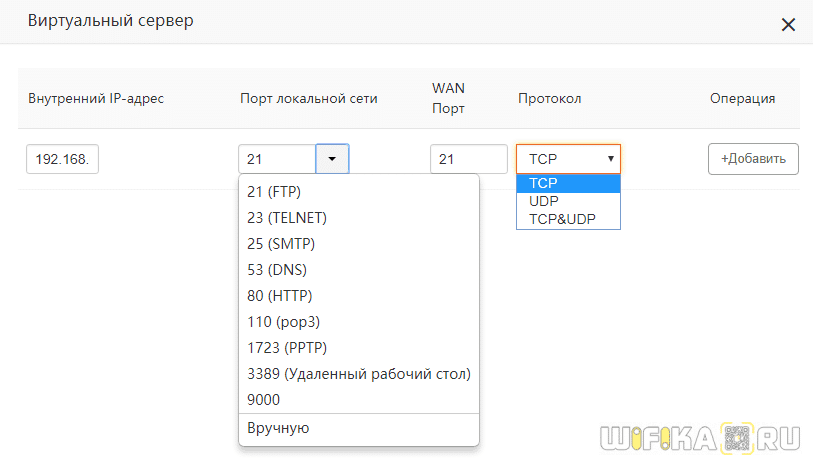
После сохранения настроек, порт через роутер Tenda откроется и мы сможем без проблем предоставить доступ из интернета к тем или иным ресурсам на компьютере.
Активация DMZ хоста на wifi роутере Tenda находится в «Дополнительных настройках». Здесь все просто — переводим тумблер во включенное положение и вписываем IP адрес компьютера или иного устройства, на котором мы хотим открыть все порты