Просмотр комментариев на youtube с телефона
Содержание:
- Вариант 1: Компьютер
- Как комментировать с телефона
- Публикация комментариев
- Просмотр комментариев через компьютер
- Свои комментарии под чужими видеороликами
- Как написать комментарии в Ютубе с телефона
- Редактирование комментариев в истории
- Как комментировать видео
- Что такое комментарии в Ютубе
- Почему отключили комментарии в YouTube
- Как форматировать комментарии
- Изменения в Ютубе
- Решение есть: все методы отыскать свой коммент
- Как включить комментарии на YouTube
Вариант 1: Компьютер
На ПК можно отредактировать настройки сразу нескольких загрузок или только одной.
Способ 1: Массовое изменение
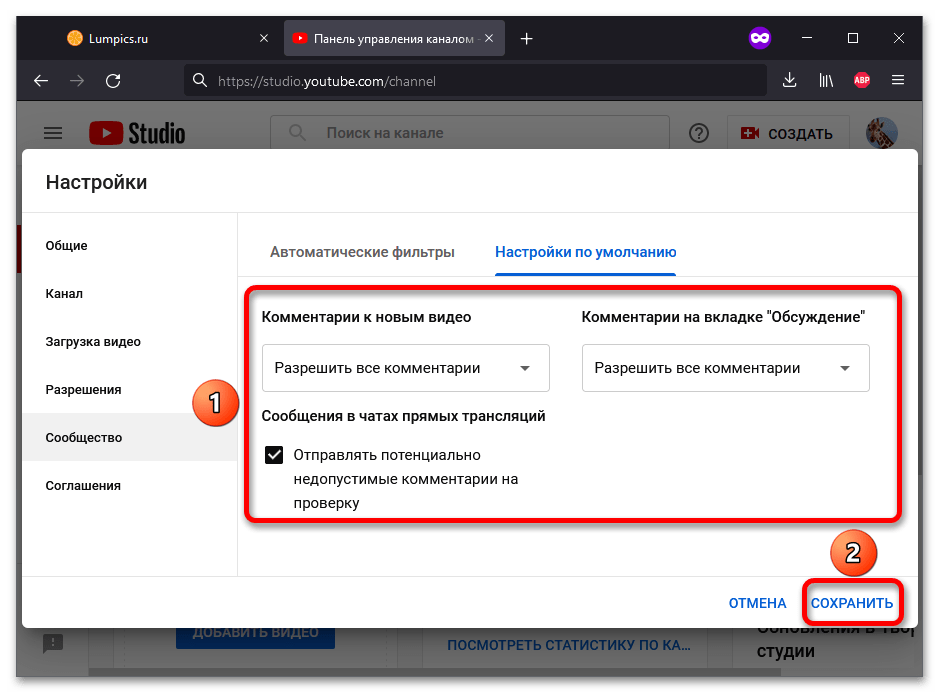
Настройки, выставленные по инструкции ниже, будут применяться по умолчанию при загрузке новых видео.
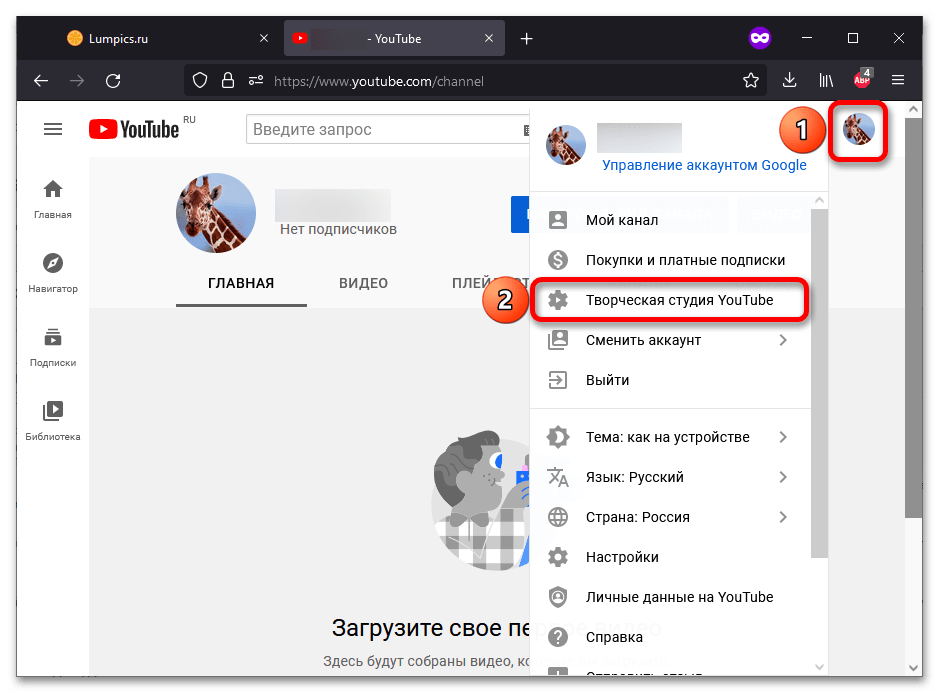
- Нажмите картинку канала и откройте «Творческую студию».
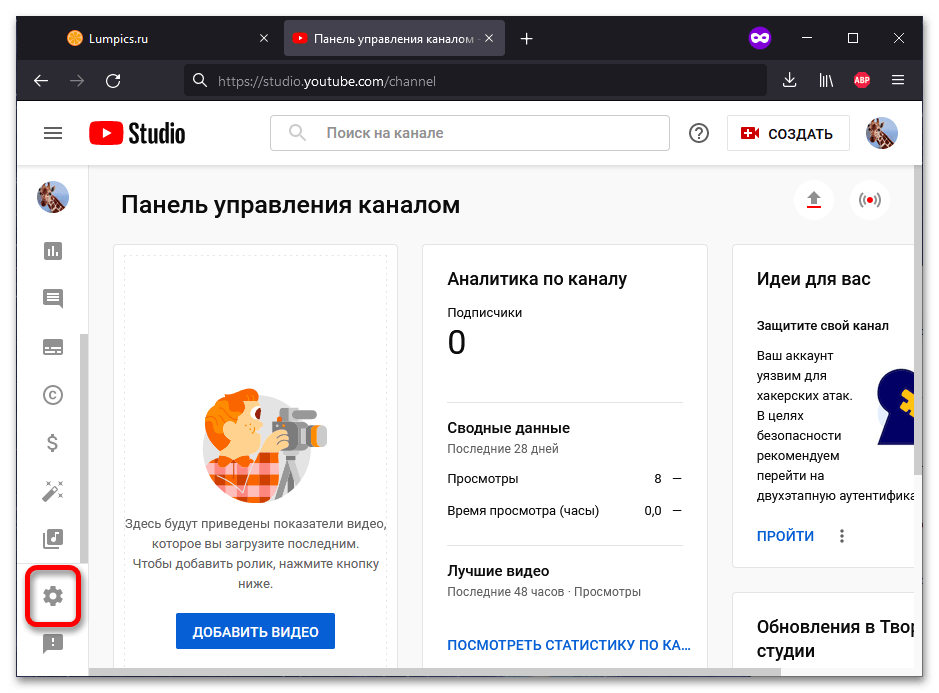
В боковом меню кликните кнопку «Настройки», имеющую значок шестерёнки.
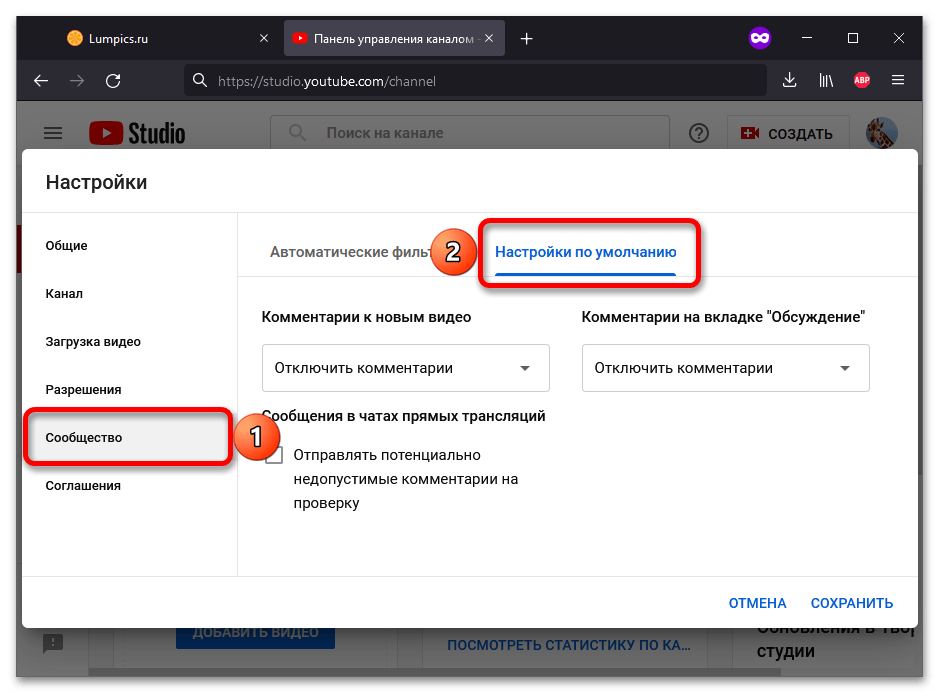
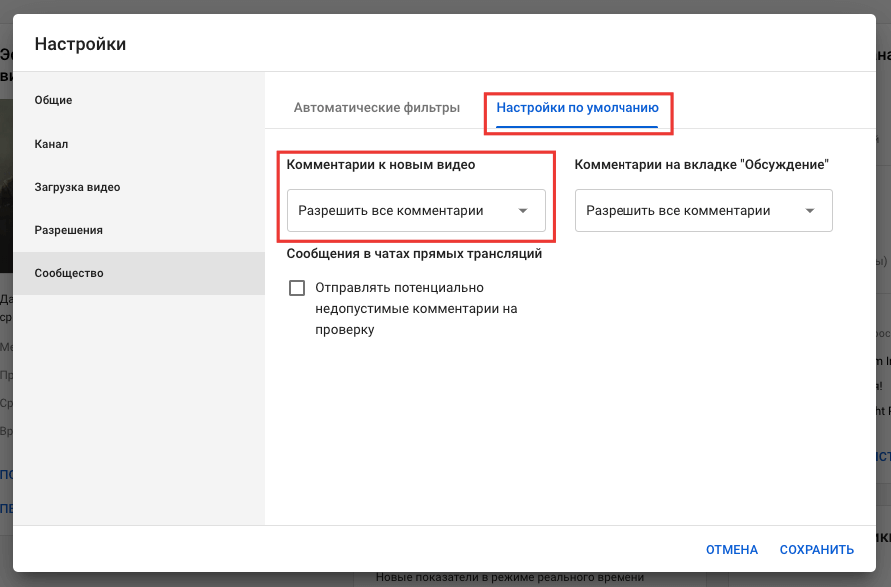
Перейдите в раздел «Сообщество» и откройте вкладку «Настройки по умолчанию».
В списке «Комментарии к новым видео» выберите любой из трёх первых вариантов. Например, можно включить принудительную отправку спама и прочих нежелательных сообщений на модерацию.
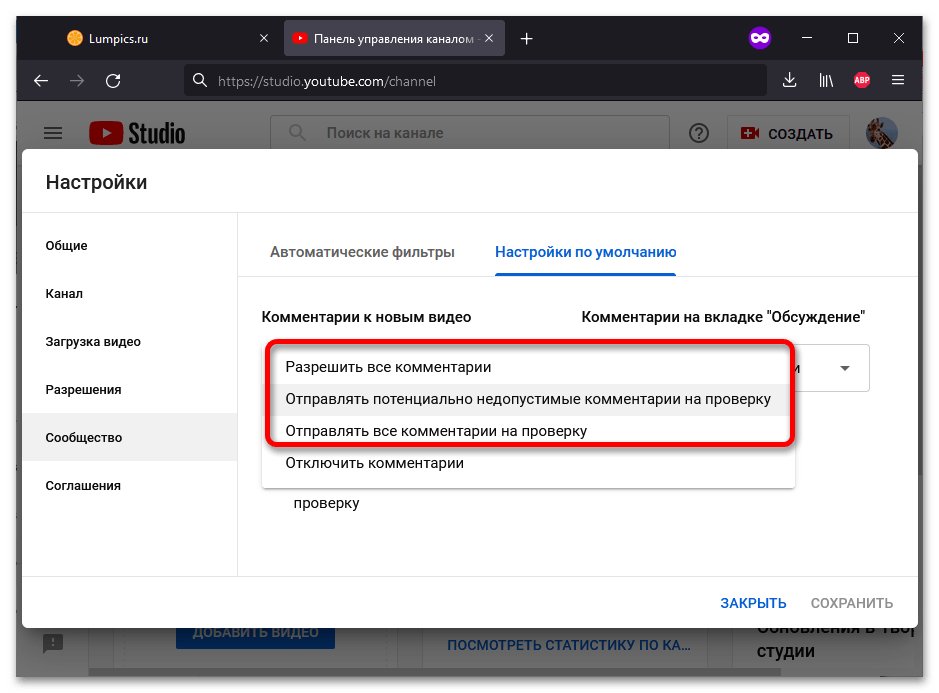
Аналогичным образом проделайте действия, связанные с обсуждением канала. Настройка для прямых эфиров производится иначе — чат отключить нельзя, но можно поставить флажок для ручной проверки подозрительных сообщений. Закончив, нажмите «Сохранить».
Способ 2: Редактирование видео
YouTube даёт владельцам каналов возможность разрешать зрителям комментирование не только всех видеороликов, но и лишь некоторых из них.
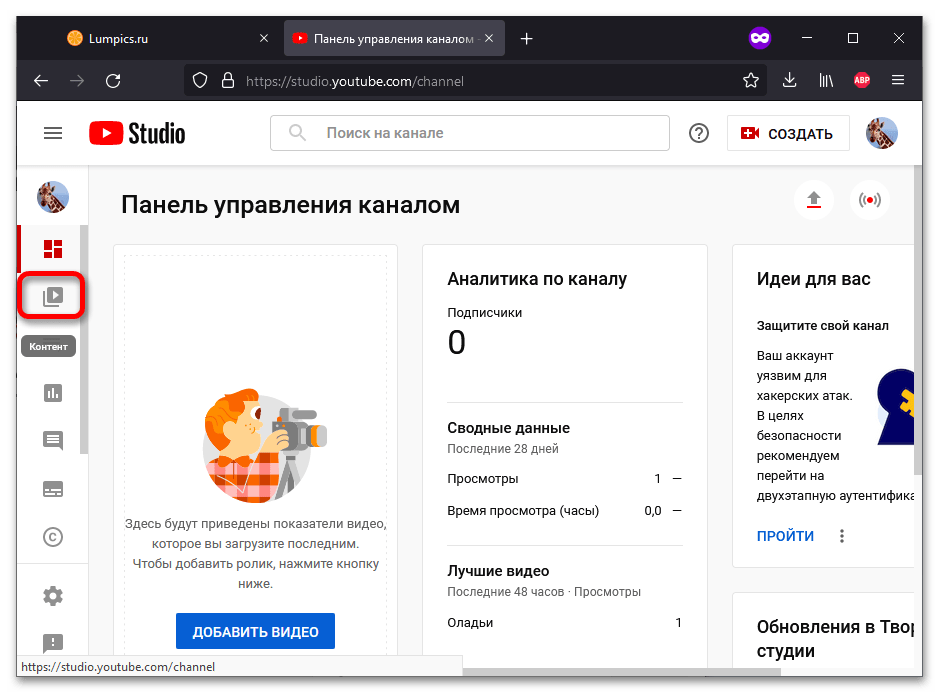
- Кликните изображение своего профиля, а затем — «Творческая студия YouTube».
Перейдите во вкладку «Контент» (вторая кнопка сверху в боковом меню).
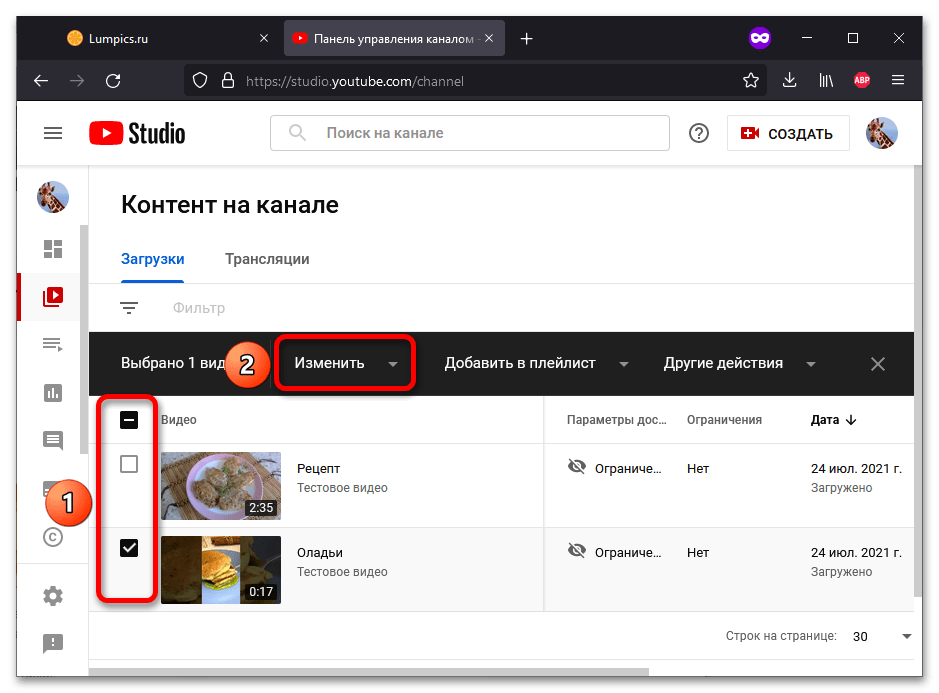
Используя флажки, отметьте видео, параметры комментирования которых следует изменить. Кроме того, можно выбрать все ролики, поставив галочку в самой верхней форме. После этого кликните «Изменить».
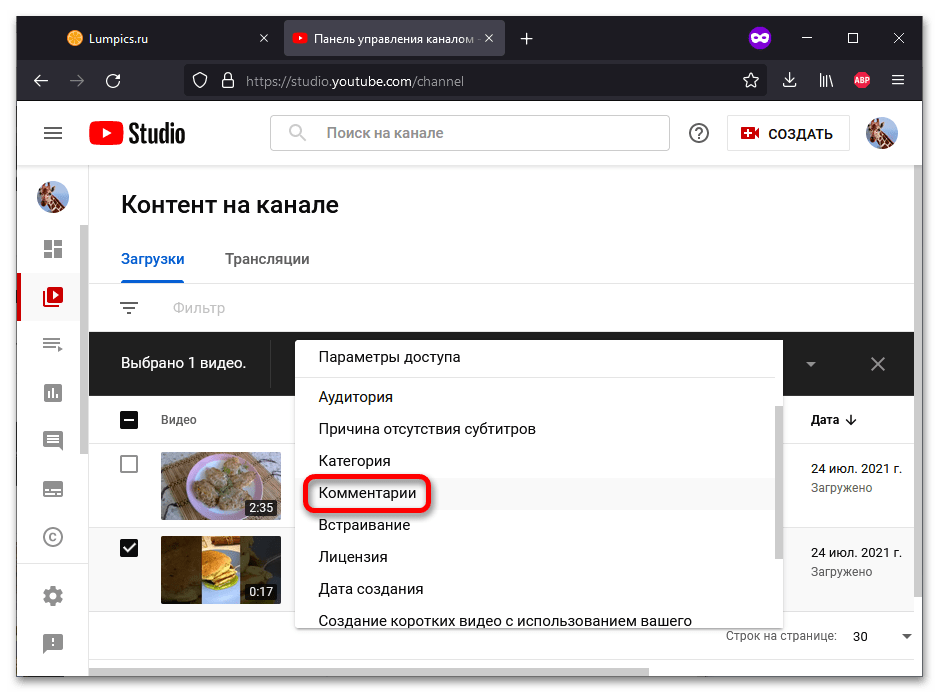
Выберите настройку «Комментарии».
Откройте выпадающий список, чтобы увидеть больше поддерживаемых значений.
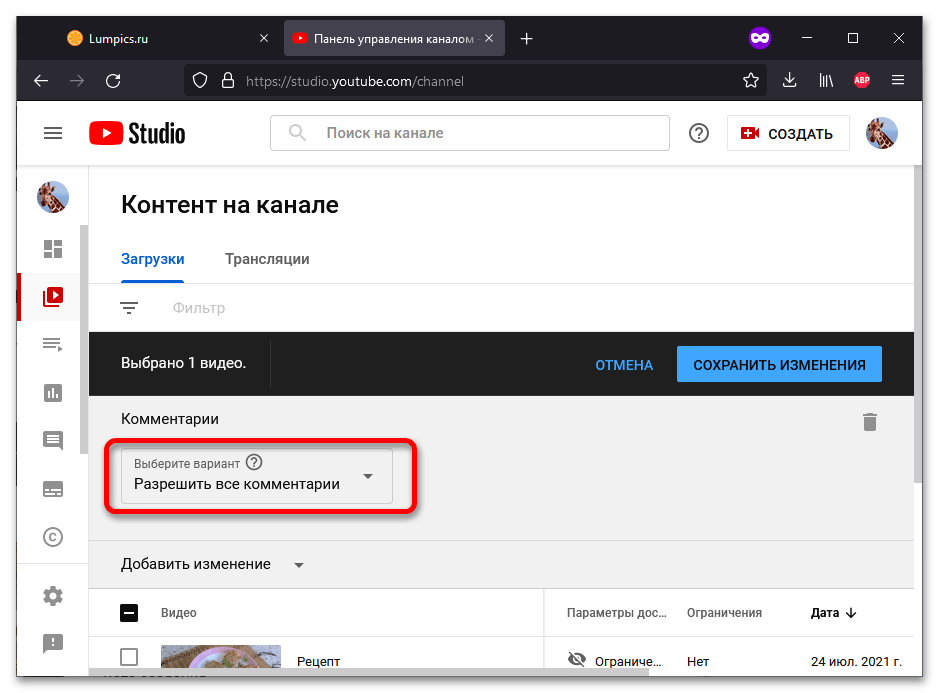
Отметьте наиболее подходящее действие. Рекомендуем выбрать «Отправлять потенциально недопустимые комментарии на проверку», чтобы избежать мгновенного отображения спама в комментариях под видеороликом.

Примените новые настройки, щёлкнув «Сохранить изменения».
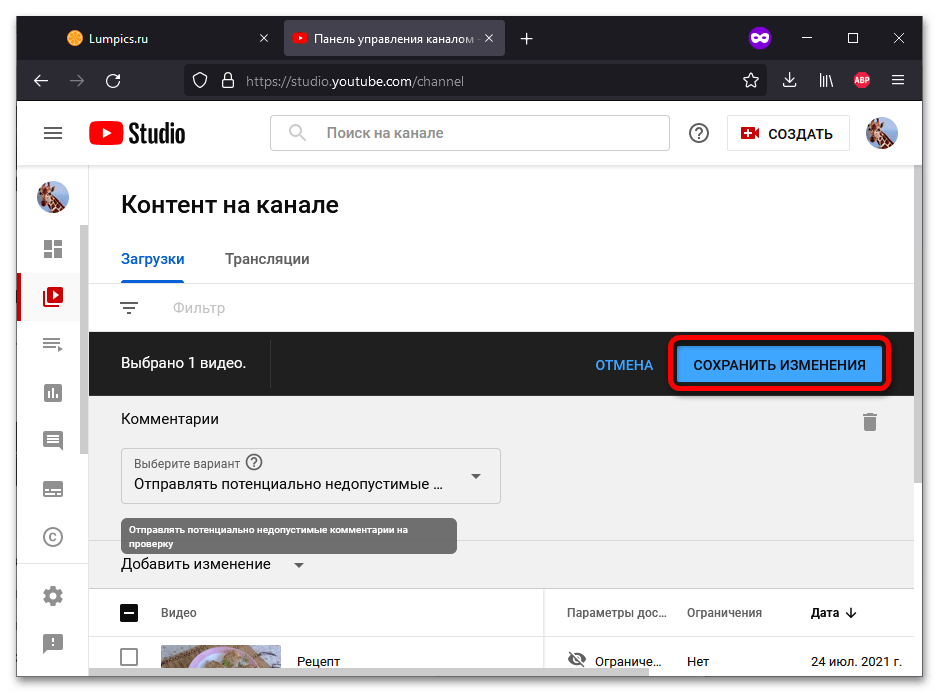
Поставьте галочку «Я осознаю последствия этого действия» и воспользуйтесь кнопкой с тем же названием, что и на предыдущем шаге.
Как комментировать с телефона
Как и на других видеохостингах, в ютубе также можно писать и смотреть комментарии с любого телефона. Сделать это можно через браузер или при наличии официального мобильного приложения.
Рис. 4. Комментарии на телефоне
Скачать приложение можно в официальных магазинах Google Play или App Store.
Ссылка на App Store (iPhone)
Ссылка на Google Play (Android)
Новый комментарий
Добавление записи в приложении ничем не отличается от настольной версии ютуба.
Комментарии в мобильном приложении находятся сразу под видео.

Иногда вкладка с сообщениями других пользователей может быть скрыта, особенно это касается устройств с небольшим размером экрана.
На панели “Комментарии” отображаются все записи других пользователей. При желании они могут быть отсортированы по новизне или количеству положительных оценок.
Как ответить
- Ответить кому-то можно путем нажатия на иконку диалогового окна рядом с оценками.
- Откроется поле для ввода требуемой информации конкретному пользователю.
- Отправить сообщение можно, нажав на специального иконку справа.

Рис. 6,7. Как ответить с телефона
Публикация комментариев
Обновленная система комментариев основана на аккаунтах Google. Если ваш канал еще не был обновлен, узнайте, как связать его с Google Plus для того, чтобы иметь возможность размещать комментарии, а также делать другие вещи, связанные с комментированием.
Выберите, кто может видеть ваш комментарий. По умолчанию комментарии на YouTube и Google Plus общедоступны. Если вы хотите, то можете размещать свои комментарии только для определенных лиц или лиц из ваших кругов на Google Plus. Таким образом, обсуждение будет иметь более частный характер. Выберите параметр видимости (например, Публичный), чтобы изменить параметры видимости комментариев.
-
Используйте форматированный текст. Комментарии на YouTube можно отформатировать с помощью тегов *полужирный* → полужирный, _курсив_ → курсив, -перечеркнутый- →
перечеркнутый. - Добавьте URL. В комментарии вы можете добавить URL. Он будет отображаться как гиперактивная ссылка. URL видео на YouTube отображаются в комментариях, как ссылки с названием фильма.
- Упоминания о разных людях. В своих комментариях Вы можете упоминать о различных людях, приглашая их таким образом, принять участие в разговоре.
- Отправить свой комментарий в несколько мест. Свои комментарии Вы можете использовать в качестве записей в Google Plus. Если Вы это сделаете, в Google Plus будут видны только те, которые вы выбираете. ваши комментарии будут также видны для этих людей в таких местах, как профиль или страница на Google Plus, связанная с вашим каналом. Если вы не хотите предоставлять комментарии в Google Plus, перед его публикацией снимите флажок Опубликовать в Google Plus под комментарием.
Приложения YouTube для Android и iOS поддерживают ещё не все функции новой системы комментирования.
Вот некоторые функции, которые еще не доступны:
- В Android:
- В Android и iOS:
- Редактирование комментариев
- Отключение ответов и доступа
Команда YouTube работает над обновлением для этих приложений. Пока Вы можете использовать эти функции через мобильную версию YouTube с помощью браузера мобильного устройства.
Просмотр комментариев через компьютер
Когда автор соглашается на комментирование, зрители могут добавлять отзывы, перечитывать имеющиеся сообщения, писать ответы, давать оценку мнениям. Широта функционала позволяет комфортно пользоваться сервисом на любом гаджете.
Как смотреть комменты в приложении YouTube? Для этого необходимо перейти к ролику и пролистать его вниз, где под видео находятся отзывы. Здесь можно поделиться мнением и ответить на вопрос другого человека, объединять ответы, формируя из них ветки. Просмотреть чужой комментарий сможет любой желающий с перспективой принять участие в обсуждениях.
Действия подобного рода наказываются, читатель вправе подать жалобу, а автор может удалить коммент навсегда.
История
Желающие могут просматривать все сообщения, используя раздел «история», где находится закрепленный комментарий. Чтобы уточнить интересующую вас информацию, войдите в историю комментов, нажав на текст, откройте страничку с отзывами. Если видео, под которым оставляли сообщение, удалено, записи в истории вы не увидите. На вопрос, «почему не могу прочитать комментарии в ютубе?», отвечаем сразу – вероятно, в связи с допущенными нарушениями отзыв был удален.
Как поделиться
Зная, как зайти в комментарии в ютубе, можно делиться чужими сообщениями с другими пользователями. Необходимо нажать временную метку, чтобы в адресной строчке высветилась ссылка. Копируем ее и пересылаем любым возможным способом – через соцсети или по электронной почте
Сортировка
Если вы смотрите канал на ютубе на компьютере и знаете, где читают комментарии, порядок их отображения можно поменять, воспользовавшись одним из способов:
- на первое место выводим популярные. В этом случае просматриваются отзывы, набравшие больше всего лайков либо ответов от зрителей. Занимаясь продвижением, на такие сообщения ориентируются в первую очередь. Аналогичный принцип работает, как только вы решите смотреть комментарии на ютубе через телефон;
- сначала просмотр новых. Отличительная особенность от предыдущего варианта – отображение в первую очередь «свежих» сообщений, после которых размещаются более старые комментарии. Такой вариант подходит пользователям, решившим контролировать отзывы прочих участников и изучать новые мнения.
Просматриваем чужие ответы
Мы разобрались, где искать комментарии к видеосюжетам и каким образом их просматривать. Но иногда возникает необходимость перечитать отзывы на конкретный коммент. Найти их можно через специальную строчку, нажав кнопки CTRL и F и введя слово или фразу для поиска.
Если интересуют ответы на оставленное вами мнение, действуйте таким образом:
- войдите в раздел «просмотренные»;
- откройте «историю» просмотров;
- найдите «комментарии»;
- нажатием известных клавиш выберите нужный и откройте ответы к нему.
Есть еще один несложный способ – нажимаем на колокольчик, символизирующий оповещения. Именно сюда приходит уведомление на каждый ответ.
Свои комментарии под чужими видеороликами
Ну а теперь перейдем к самому главному. Именно здесь у большинства людей, которые любят комментировать видеоролики, наступает полнейший ступор. Но не волнуйтесь, сейчас я вам объясню, как именно посмотреть свои комментарии на ютубе под чужими роликами.
Для начала перейдите на главную страницу ютуба, только перед этим убедитесь, что вы находитесь именно на вашем канале. Теперь в блоке «Библиотека» вам нужно нажать на кнопку «История»
.

Ну а теперь просто выберите отображение комментариев и наслаждайтесь чтением. Спуститесь в самый низ и посмотрите, что вы оставляли ранее. Я думаю, что вам понравится. Я не знаю, за какой конкретно период всё будет отображаться, так как моему каналу всего 2 года. Но с уверенностью могу сказать, что все сообщения за эти два года он мне показал. Вообще, говорят, что можно посмотреть более старые сообщения до того, как ютуб интегрировался с google plus, но я не берусь это утверждать. Кстати, я и не думал, что оставлял так много сообщений.
 Нажмите для увеличения
К сожалению, я не смог найти, как посмотреть свои комментарии на ютубе с телефона. Дело в том, что если вы примените этот способ в приложении, т.е. зайдете в «Библиотеку», то вы обнаружите только историю ваших просмотров. А если вы зайдете на на мобильную версию сайта с телефона, то кроме просмотренных видео там будет еще и история поиска, но ни а каких комментариях и речи не идет. Не срабатывает даже, если попытаться активировать версию на ПК, так как автоматически загружается приложение Youtube.
А вообще, не заморачивались бы вы по этому поводу. Если понадобится найти свое старое гневное сообщение, то я не думаю, что для вас будет проблемой сделать это с компьютера.
Как написать комментарии в Ютубе с телефона
Посмотреть комментарии – это одно, а написать самостоятельно – это совершенно другое. В этом случае человек выражает свое мнение, делится тем, что думает на тот или иной счет. Он получает уникальную возможность, чтобы его точку зрения оценили другие люди, а также, возможно, даже ответили на неё.
Более подробно о том, как войти в свой аккаунт в Ютуб, можно посмотреть в этом видео
Также все зависит от того, какое видео пользователь собирается прокомментировать. Существует три типа:
Для того чтобы высказать свое мнение, как говорилось ранее, необходимо прежде всего зарегистрироваться в утилите. После этого достаточно выполнить следующий алгоритм:
- Для начала заходим в само приложение и кликаем на то видео, которое хотелось бы посмотреть, а позже и прокомментировать
- После листаем до самого конца до того блока под названием «Комментарии». После этого находим специальную строчку «Оставить комментарий»;
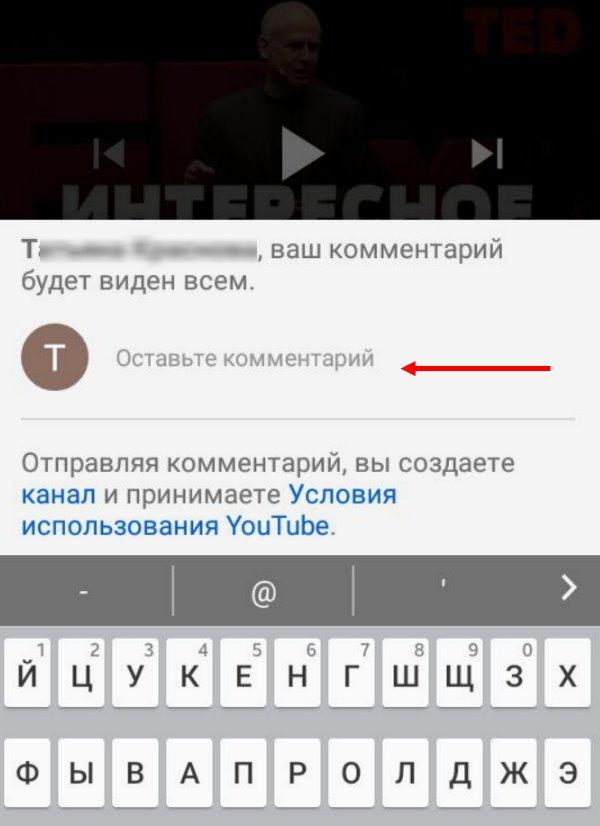
- В этой строке вбиваем то, что бы нам хотелось сказать по поводу того или иного видео;
- Чтобы отправить комментарий, кликаем на галочку, которая располагается правее написанного текста.
Также стоит использовать некоторые возможности утилиты и отформатировать текст таким образом, как бы было удобно человеку. Существуют следующие команды для форматирования текста:
- Чтобы перечеркнуть текст, стоит просто взять и поставить на его границах тире;
- Если текст хочется выделить жирным, то можно поставить «*» также на его границах;
- А если есть необходимость в том, чтобы красиво написать курсивом, то можно воспользоваться нижним подчёркиванием.
Такие возможности дают пользователю выделить свой текст из массы подобных. Такое редко кто использует, но, несмотря на это, такая возможность действительно имеется.
Стоит отметить, что на ваш комментарий могут наткнуться другие люди, а после и прокомментировать его. Если на мнение пользователя появилось другое, которое решил написать совершенно другой человек, то обладателю телефона придет сообщение о том, что кто-то вступил в некий «диалог» на платформе.
Редактирование комментариев в истории

Эта функция Youtube очень удобна, когда пользователь оставил комментарий, а позже сожалеет об этом. Можно использовать раздел «История» для более тщательного поиска. Один из способов того, как оставить комментарий на «Ютубе»:
- Войти в систему с помощью ссылки «Войти» вверху.
- Нажать «История» вверху или прокрутить имя пользователя и нажать «Учетная запись». Раздел «Учетная запись» содержит полный список функций.
- Нажмите «История» и просмотрите каждое видео, чтобы найти комментарии. Используйте функцию «Комментарии к видео» в разделе «Учетная запись», чтобы найти личные комментарии, получившие ответ.
- Нажмите на список ответов и ссылку на видео в каждом ответе.
- Найдите комментарии для имени пользователя.
- Нажмите «Изменить» или «Удалить».
Как комментировать видео
Пошаговая инструкция упростит понимание, как под видео на Ютубе оставлять комментарии. Для этого следует прокрутить страницу, на которой размещен ролик, вниз, до поля для ввода отзыва.
Нажав в нем левой кнопкой мыши, напишитесвои мысли по поводу увиденного. Когда изложите все, что хотели, останется только щелкнуть по кнопке «Оставить комментарий».
Алгоритм действий
Алгоритм действий
Если возникают сложности с тем, как написать комментарий в Ютубе, вероятно, есть какие-то проблемы со входом в аккаунт. Следуйте алгоритму, чтобы быстро разобраться в причинах.
Проверьте, точно ли вы вошли в свою учетную запись. Если ее нет, то придется зарегистрироваться на сайте
Без собственного аккаунта прокомментировать видео на Ютубе не получится.
Обратите внимание, что учетная запись может быть старой. Если ваш канал был создан до 2009 года, придется его связать с текущей учетной записью
Так же придется поступить, если вы не заходили на свой аккаунт с 2011 года. Перейдите на страницу, на которой существует возможность заявить о своих правах на канал, не связанный с Google-аккаунтом. Далее нужно следовать инструкциям сервиса.
Когда вы решаете написать комментарий в YouTube под роликом, который смотрите, то поставьте его на паузу. В этом случае страница не запустит автоматически следующий ролик, пока вы пишете текст. Если этого не сделать, можно случайно оставить отзыв под совсем другим видео.
Если вы по ошибке написали коммент в Ютуб не под тем видео, то сначала удалите его. Затем нажмите кнопку «Назад», чтобы вернуться к нужному вам ролику.
Блок для комментов расположен под основной информацией. Чтобы его найти, нужно прокрутить страницу вниз. Если его нет, значит, возможность оставить отзыв на Ютубе под роликом закрыта его создателем.
Написав текст, нажмите на «Оставить комментарий». Точно так же следует действовать, когда пишите отзыв с мобильного телефона.
Если в последний момент вы передумали писать комменты на Ютубе, можете нажать кнопку «Отмена». Она расположена слева от синей кнопки для отправки отзыва.
На сайте все сообщения расположены в обратном хронологическом порядке. Сначала самые новые. Прокручивая страницу вниз, вы можете увидеть, что раньше писали по этому поводу. Если на какой-то комментарий оставляют ответ, он поднимается вверх.
Если ролик в открытом доступе
Открытый доступ
В зависимости от того, как настроено размещенное видео, комментировать его может быть невозможно. Ролики могут находиться в открытом или ограниченном доступе.
Когда автор добавил видео в открытый доступ, комментарии видны всем без исключения. Любой зарегистрированный пользователь может присоединиться к обсуждению.
Обратите внимание, если вы решите оставить комментарий на Ютубе через аккаунт G Suite, он будет виден остальным. Чтобы оставить комментарии на YouTube под видео, находящимся в открытом доступе, достаточно найти соответствующее поле, ввести текст и нажать кнопку «Оставить комментарий»
Чтобы оставить комментарии на YouTube под видео, находящимся в открытом доступе, достаточно найти соответствующее поле, ввести текст и нажать кнопку «Оставить комментарий».
При этом личные сообщения под видео, находящимся в открытом доступе, будут недоступны.
Если доступ ограничен
Если у вас есть ссылка на видео, то вы имеете право участвовать в обсуждении ролика и просматривать его. Для всех остальных пользователей эти функции будут недоступны. В таком случае для просмотра не требуется вход в Google-аккаунт. Смотреть записи смогут только пользователи, которым автор предоставит ссылку. Им потребуется ввести необходимый URL.
Чтобы пригласить к просмотру, можно отправить ссылку кому-нибудь еще. Этот контент не будет отображаться в списке ваших видеозаписей, в поиске он появится только при том условии, что он будет добавлен в общий плейлист. В противном случае ролик так и останется доступен ограниченному количеству пользователей. Только они смогут просматривать его и писать комментарии под видео.
Что такое комментарии в Ютубе
Привет всем читателям блога! Сегодня мы будем говорить о комментариях на Ютубе, как их включать и отключать. Как правило, действуют так по необходимости. К примеру, в видео были случайно отключены комментарии или пользователи пишут плохие комменты под видео.
Сначала поясню, что такое комментарии в Ютубе. Это небольшие сообщения пользователей в виде текста. Чаше всего они появляются под видеороликом определенного автора (скрин 1).

С помощью комментариев видеоролики продвигаются на YouTube, автор общается с людьми, которые смотрели его видео. Также, комментарии позволяют понять, насколько хороша подача информации, насколько автор разбирается в той или иной теме.
Если вы увидели, что под видеороликом написано – «Комментарии отключены», значит надо принимать меры по их включению.
Почему отключили комментарии в YouTube
YouTube отключил комментарии под детскими видео, чтобы предотвратить оскорбительное поведение в отношении несовершеннолетних. Видеоблогер MattsWhatItIs снял видео, в котором он нашел «червоточину» YouTube и раскрыл целую сеть педофилов.
В этом видео он показал, что негодяи под видео с несовершеннолетними на YouTube тайм-кодами отмечают интересные по их мнению места (там же соответствующие эмоджи и комментарии). Видео кажутся безобидными. В них нет оголенных тел или гениталий — на детях показывают массаж, они занимаются гимнастикой, выбражают на камеру или едят мороженное («popsicle challenge»). Но некоторые люди, к сожалению, находят в этом сексуальный подтекст и используют в гнусных целях.

На такое видео можно было отправить жалобу, и на них могли отключить комментарии. Только их монетизация продолжалась и сами видео все так же оставались на видеоплатформе.
Как форматировать комментарии
Иногда нужно изменить форматирование комментария, например, чтобы обратить на него внимание автора и других пользователей. В Ютубе есть такая возможность
Изменение шрифта
Изменить шрифт будет довольно просто. Для этого потребуется добавить всего пару символов:
- Чтобы текст стал жирным, поставьте звездочки с двух сторон, будет выгдядеть так: *жирный*.
- Для выделения фразы или отдельного слова курсивом, нужно написать так: _выделяемое слово_.
- Чтобы слово или часть текста были
зачеркнуты, поставьте в начале и конце дефис: -зачеркнуто-.
Как добавить ссылку
С добавлением ссылки трудностей тоже возникнуть не должно. Достаточно просто скопировать URL-адрес, которым вы хотите поделиться, а затем вставить его в поле, в котором пишете отзывы.
Изменения в Ютубе
Последние нововведения в YouTube упростили принцип добавления и просмотра комментов. Пользователи получили следующие возможности:
- Вверху перечня появились сообщения от автора видео, популярных людей и пользователей из Гугл «плюс». Это удобно, ведь позволяет быстро находить важную информацию среди всех мнений.
- Добавлен выбор людей, которые могут посмотреть комментарии на Ютубе с телефона или ПК. Функция стала доступна всем авторам роликов. Это могут быть избранные пользователи или люди из своих кругов.
- Появление новых инструментов для одобрения и проверки оставленных отзывов. Создатель видео вправе блокировать некоторые слова и тем самым экономить время на последующую модерацию.
Решение есть: все методы отыскать свой коммент
Распространенные мифы о поиске комментариев: ↓↓↓
1. Просмотр в сообществе . Так, очень часто говорится, что можно пройти по вкладке «Творческая студия» — «Сообщества» и здесь, якобы содержаться все комменты.
Здесь действительно есть записи, но все это комменты, находящиеся только в ваших роликах. Эти публикации не имеют никакого отношения к тому, где вы делали записи ранее 2. Уведомления . Также оговаривается, что можно просмотреть свои комментарии во вкладке «Уведомления» (так называемый «колокольчик» в верхней части страницы)
В этом разделе действительно содержаться оповещения, но обратите внимание, что присутствуют только те ваши комментарии, на которые был дан ответ. 3
Google Plus . Этот сервис практически не имеет отношения к данным вашей активности на YouTube. Здесь вы не сможете просмотреть комменты, как бы вы не старались .
Из этого следует, что большинство методов не дают полного решения проблемы, а некоторые из них вообще неэффективны.
• Но, как мы успели оговориться, мы подобрали для вас несколько проверенных методов , как просмотреть все свои комментарии на YouTube ⇓⇓⇓
Вот как это сделать ↓
https://youtube.com/watch?v=O3n3nxsa_tM
Метод 1 — Поиск через Google
Поспешим оговориться, что этот метод не всегда является эффективным, так как поисковые системы индексируют не всю информацию, находящуюся в глобальной сети.
Суть состоит в том, что мы будем искать наш комментарий в глобальной сети посредством Google или Яндекс: ↓
- Необходимо перейти на главную страницу поисковой системы;
- В адресную строку вводим запрос в виде «site:youtube.com ваш логин или фрагмент коммента на YouTube»;
- Нажимаем поиск.
В результатах вы можете найти ссылку, где находится нужная вам информация. Но не всегда способ работает, поэтому спешим посоветовать другой метод ↓↓↓
Метод 2 — Где хранятся все комментарии на YouTube
→ Этот метод практически в 99% случаев помогает решить проблему , но есть одно «но» и об этом мы поговорим ниже.
Как ни странно, вы можете просмотреть оставленные комментарии на YouTube в соответствующем разделе.
Итак, вам необходимо зайти в следующий раздел: ↓↓↓
- Открываем YouTube, входим в свой аккаунт;
- В самом низу странице есть кнопка «Просмотренные» (https://www.youtube.com/feed/history);
- Вы перейдете в раздел, где содержится информация о запросах, просмотрах, а также комментариях.
Очень важно!
Здесь содержаться все ваши публикации, если вы их не удаляли. Достаточно кликнуть на нужную запись, и вы быстро можете просмотреть содержимое. Также вы можете удалить ненужный комментов и тогда вся цепочка ответов сотрется.
Аналогичным образом можно смотреть комментарии в приложении, используя мобильные устройства и прочее. Таким образом, этот метод является оптимальным и займет у вас несколько минут.
Как включить комментарии на YouTube
Включить комментарии на YouTube можно в Творческой студии YouTube. Даю 2 способа.
У вас откроется раздел «Настройки сообщества» — в нем ряд инструментов для работы с пользователями. В самом нижнем блоке находится нужная настройка — убедитесь в том, что у вас активна галочка напротив пункта «Разрешить все комментарии».
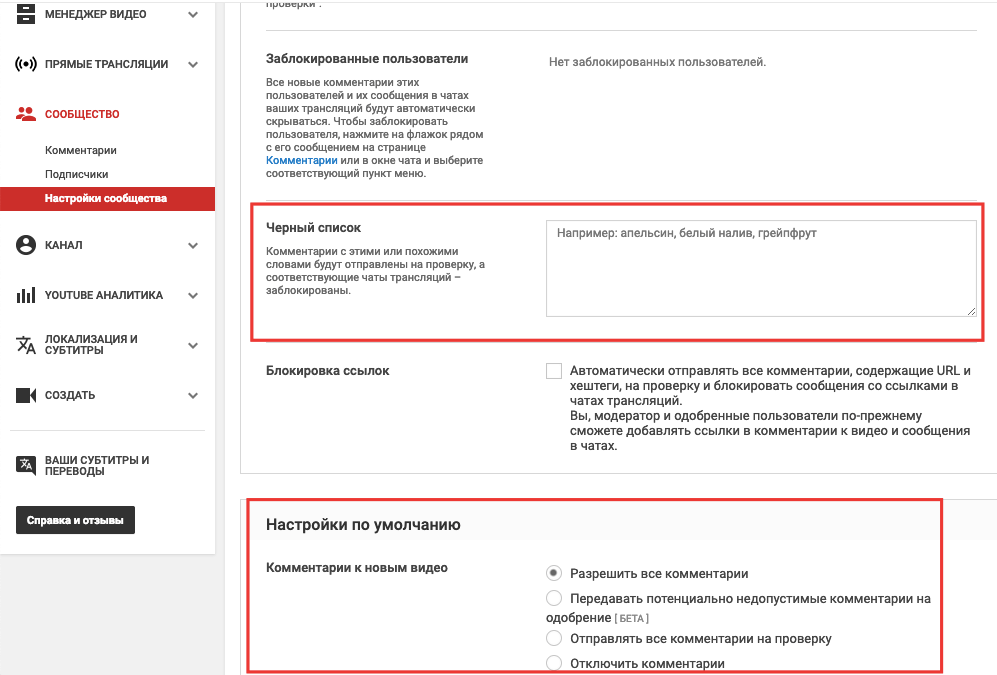
Также в этом разделе можно можно заблокировать определенные аккаунты, настроить модерацию комментариев и добавить в черный список оскорбительные слова, также выбрать одно правило для всех комментариев на канале.
2) Через новый интерфейсе YouTube — зайдите в Творческую студию — Настройки канала — и перейдите в раздел Сообщество. Далее все по той же схеме — определите, не отключены ли комментарии и выберите, все ли сразу показывать и в каком порядке.
К большому сожалению, некоторые каналы уже не смогут включить комментарии даже с модерацией (их владельцы будут об этом уведомлены). Например, с января 2020 такими являются детские каналы.



