Как скачивать фильмы на андроид-устройство: пошаговая инструкция
Содержание:
- Программа Real Player
- Передача видео через Bluetooth
- Ресурс androidkino.org – фильмы для мобильного через браузер
- tTorrent Lite
- Как пользоваться торрентом на Android
- ЧАВО (FAQ)
- Бесплатные программы для скачивания фильмов
- Через YouTube
- filmopotok.ru
- Hdmob.ru
- mobifilms.org – фильмы на телефон в отличном качестве (HD)
- Через приложения и сервисы
- Передача фильмов с ПК на телефон
- Инструкция по переносу данных с планшетного компьютера на флеш-устройство
- Приложения для скачивания торрентов на Android
Программа Real Player
Также есть интересная и удобная в использовании программа Real Player, о которой я писала здесь.
Базовая (стартовая) версия является бесплатной (free). В принципе, возможностей этой версии вполне хватит для простого скачивания видеороликов. Однако если нужны дополнительные опции, то придется купить полную версию.
Установка расширения в используемый браузер
Для каждого популярного интернет-браузера создано огромное количество всевозможных плагинов и расширений, решающих те или иные задачи. К примеру, есть плагины для блокировки рекламы, защиты ПК от вирусов, для конвертации валют и т.д.
Также есть плагины для скачивания видеофайлов с веб-страниц. Устанавливаются все плагины с официальных сайтов, который есть у каждого браузера.
Для браузера Mozilla Firefox можно привести 3 расширения:
I Расширение Video DownloadHelper позволит Вам загрузить ролик с веб-страницы, используя браузер Mozilla Firefox.
II Также для Мозиллы есть еще одно популярное расширение – Ant Video Downloader. После его установки на диске появится отдельная папка, предназначенная для хранения скачанных роликов.
Непосредственное скачивание может быть начато в момент загрузки страницы, а закончено – только после того, как файл целиком окажется в кеше (временной памяти браузера).
III Третье расширение для Мозиллы – Flash Video Downloader (рис. 1):
Рис. 9. Расширение для Мозиллы Flash Video Downloader
Форматы видео-файлов, которые можно скачивать с помощью расширения Flash Video Downloader, приведены ниже на рисунке:
Рис. 2 Форматы видео, которые скачивает плагин Flash Video Downloader
После установки расширения Flash Video Downloader в Мозиллу можно будет скачивать видео с помощью голубой стрелки в браузере, как на рис. 2.
Эта кнопка будет активна, если видео можно скачать. В противном случае кнопка будет серого цвета, не активной.
О хранении скачанных видео
Скачивание видео на свой компьютер может быть необходимо в некоторых случаях. Однако надо помнить, что
Поэтому если Интернет хороший, быстрый, стабильный, неограниченный, то лучше видео не скачивать на свой компьютер вообще. Достаточно сохранить ссылки на интересное видео.
Иногда, правда. бывает, что видео удаляют из Интернета. В этом случае возникает сожаление о том, что оно не было скачано. Но такие случаи бывают редко. Пользователи постепенно привыкают к тому, что достаточно иметь постоянный доступ к Интернету, и этого достаточно для просмотра интересных видео роликов и фильмов.
Есть вариант хранения видео в облаках, например, Яндекс.Диск или Облако Майл ру. Предварительно можно отключить синхронизацию Облака со своим компьютером (или с конкретной папкой на жестком диске). Тогда будет экономиться место на жестком диске компьютера (или устройства, его заменяющее).
На Яндекс.Диске можно просматривать видео непосредственно там, не занимаясь предварительным перекачиванием видео на компьютер для его просмотра. В Облаке Майл ру такой возможности пока нет, но обещают сделать.
У моего знакомого забит под завязку внешний жесткий диск объемом 3 терабайта. При этом он ему скорее “греет душу”, чем реально помогает. Поскольку все что было скачано, осталось доступным в Интернете, и обращаться к копиям на этом внешнем жестком диске нет никакого смысла.
Есть и другие крайности. Известны пользователи, у которых десятки и сотни терабайт скачанных фильмов. Но они их тоже не смотрят. Это своего рода уже привычка: скачать и положить “на полку”, чтобы было. Однако если это нравится и есть возможности, то почему бы это не делать?!
На земле есть еще много мест, где нет доступа к Интернету с требуемой для просмотра фильмов скоростью. Вот тут нам и помогут наши скачанные архивы с видео!
Дополнительные материалы:
1. Зачем нужны кодеки
2. Видео ролики Youtube: 16 шагов к удобству просмотра
3. Как конвертировать файл, который не открывается, или онлайн конвертер на русском
4. Где найти скачанные файлы из интернета на своем компьютере
Опубликовано 18.06.2015 Последнее обновление 30.07.2020
Распечатать статью
Получайте актуальные статьи по компьютерной грамотности прямо на ваш почтовый ящик. Уже более 3.000 подписчиков
.
Важно: необходимо подтвердить свою подписку! В своей почте откройте письмо для активации и кликните по указанной там ссылке. Если письма нет, проверьте папку Спам
Передача видео через Bluetooth
Для этого способа понадобится специальный адаптер Bluetooth для компьютера. Приобрести его можно в компьютерном магазине, либо на Aliexpress. Пример такого устройства представлен на рисунке ниже.
Передать видео через Bluetooth удобнее ввиду отсутствия проводов, но значительным недостатком данного метода является более низкая скорость передачи, по сравнению с USB.
Вы просто включаете Bluetooth на мобильном, в поиске устройств выбираете имя адаптера и отправляете на него файлы.
Единственное, что нужно изначально запомнить, это то, что после подключения адаптера, Windows найдет новое устройство и потребует установки стандартного драйвера. Диск для установки не нужен, так как в большинстве случаев данный драйвер установлен в систему по умолчанию.
Ресурс androidkino.org – фильмы для мобильного через браузер
Представленные файлы адаптированы к просмотру на портативных устройствах. Используемые форматы — mp4, avi и 3gp. Регистрация на сайте не требуется, ссылки доступны прямо под описанием.
Перед просмотром необходимо скачать кино на мобильный через торрент-приложение (например, uTorrent), и уже затем смотреть фильмы можно без активного доступа к сети. Помимо традиционного поиска по жанрам и году выпуска, на этом сервисе есть услуга «стол заказов», а также просмотр ожидаемых новинок.
Основная информация о сервисе:
- Бесплатный доступ: да.
- Возможность скачивания без регистрации: да.
- Представленные категории поиска: по жанрам, по годам, новинки, лучшее.
- Качество файлов: разное.
- Поддерживаемые форматы: mp4, avi и 3gp.
Мультимедиа-портал tabkino.ru
Сайт tabkino.ru содержит коллекцию мобильных фильмов на любой вкус и в хорошем качестве (в mp4 и HD с различным битрейтом — от 720p и выше).
Сайт tabkino.ru
Админы tabkino.ru каждый день выкладывают новые серии полюбившихся сериалов и полноформатные блокбастеры с высоким рейтингом. Можно скачать фильмы как в BD-Rip (вышедшие в лицензионном формате), так и экранки (для еще не вышедших из проката кинокартин).
Отметим некоторые другие достоинства сервиса Tabkino:
- Удобная навигация,
- Весь контент бесплатен для просмотра,
- Малое количество рекламы,
- Прямые ссылки для скачивания мобильных фильмов (Весь контент хранится в «Облаке mail.ru», при каждой загрузке происходит редирект на сервер хранилища)
Если и есть к чему придраться, так это необходимость регистрации на сайте, но она не требует от вас оставлять каких-либо персональных данных — только название почтового ящика. В любом случае, tabkino.ru — неплохой сайт для скачивания видео контента на телефон с достойным выбором.
tTorrent Lite
Простой и надежный торрент-клиент со всем необходимым набором функций. Может в автоматическом режиме скачивать торрент, когда он появляется на трекере. Есть опция самостоятельного создания торрентов. Можно использовать для загрузки карты памяти, которые вмещают больше 4 Gb.
Поиск по торрентам настроен очень удобно. Для этого программа предлагает скачать отдельное приложение и дальше искать файлы прямо в tTorrent Lite. Внутри загрузки можно выбирать, что конкретно необходимо скачивать. Есть опция настройки работы только при включенном Wi-Fi.
Существует платная и бесплатная версия. В бесплатной есть реклама и ограничен функционал. Однако существенных улучшений в варианте Pro не наблюдается. Основное его преимущество – отсутствие рекламы.
Плюсы:
- продуманный функционал;
- понятный интерфейс;
- удобное скачивание;
- можно создавать торренты самостоятельно;
- есть опция экономии трафика;
- функция загрузки файлов на карту памяти;
- можно сразу скачивать несколько файлов;
- режим последовательной загрузки.
Минусы:
- реклама в бесплатной версии иногда раздражает;
- периодически могут слетать установленные настройки;
- при потоковой загрузке придется скачивать все, что есть в файле.
tTorrent Lite
Видеоплееры и редакторы
1.6.8.1 10.3 MB 5 Загрузить
Как пользоваться торрентом на Android
Итак, вы выбрали и установили одну из программ для скачивания торрентов на Android. Теперь можно приступать к скачиванию нужных вам данных. Процесс скачивания мы продемонстрируем на примере программы aTorrent.
Шаг № 1. Скачайте torrent файл с помощью браузера.
Первое, что вам нужно сделать, это скачать torrent файл на ваше Андроид устройство. Это можно сделать с помощью любого удобного вам браузера. Просто зайдите на торрент трекер, войдите в аккаунт, если это требуется, перейдите на страницу раздачи и скачайте torrent файл. Этот шаг выполняется точно также, как и на ПК.
Шаг № 2. Откройте torrent файл с помощью приложения для скачивания торрентов.
После того как torrent файл скачан нужно перейти к приложению, которое будет выполнять роль торрент-клиента. В нашем случае, это приложение aTorrent, но вы можете выбрать какое-то другое на ваше усмотрение.
Итак, открываем приложение aTorrent и нажимаем на кнопку с изображение плюса.
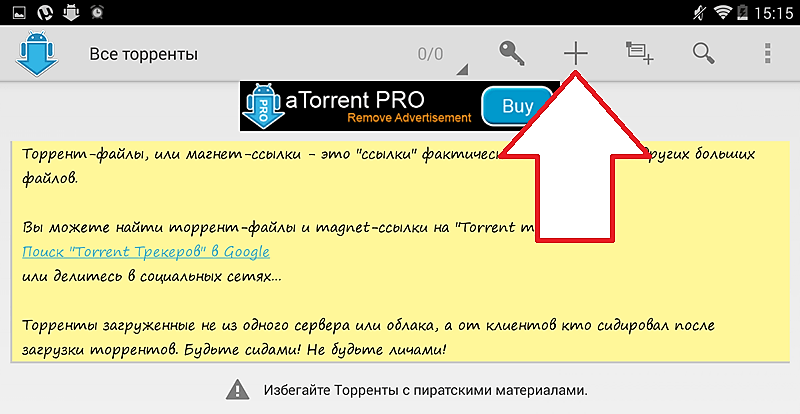
После этого перед вами откроется окно со списком скачанных torrent файлов. Выберите тот torrent файл, который вы хотите скачать на Android устройство.

Шаг № 3. Выберите папку и файлы, после чего запустить закачку.
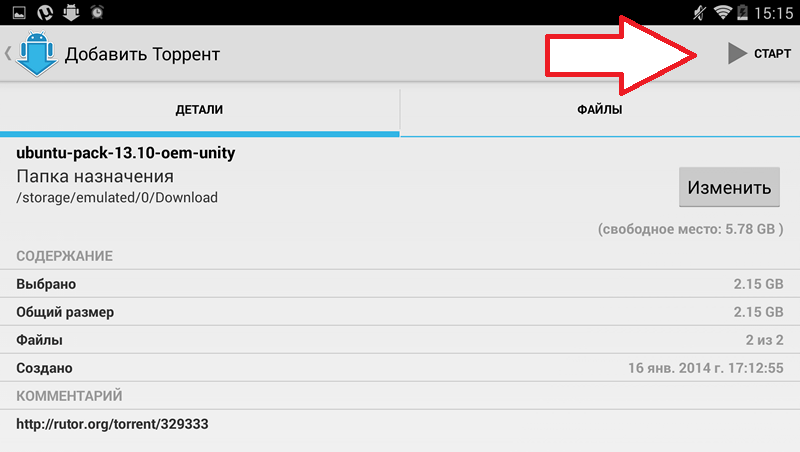
Дальше перед вами откроется окно, с настройками будущей закачки. Здесь можно указать место, в которое будет загружаться торрент, для этого нужно нажать на кнопку «Изменить» и выбрать любую удобную папку. Также вы можете выбрать, какие именно файлы вы хотите скачивать. Для этого нужно переключиться на вкладку «Файлы».
После того как вы внесли все необходимые настройки можно запускать процесс скачивания торрента на ваш Android гаджет. Для этого нажмите на кнопку «Старт», которая находится в верхней части окна.
Шаг № 4. Дождитесь завершения закачки.
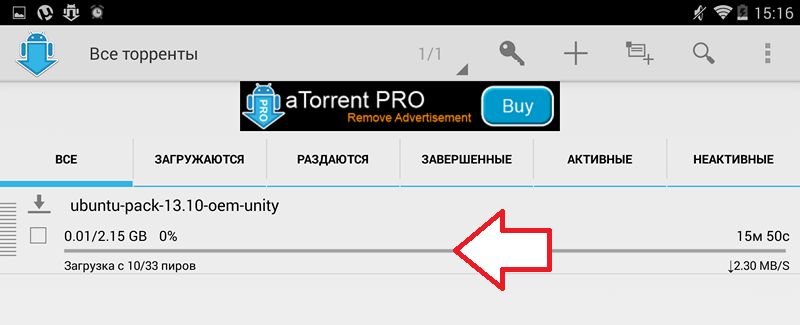
После нажатия на кнопку «Старт» начнется скачивание торрента на Android устройство. Для того чтобы получить больше информации о скачиваемом торренте нажмите на полосу загрузки.
Как видно на картинке ниже, приложение aTorrent предоставляет всю возможную информацию о скачиваемом торренте.
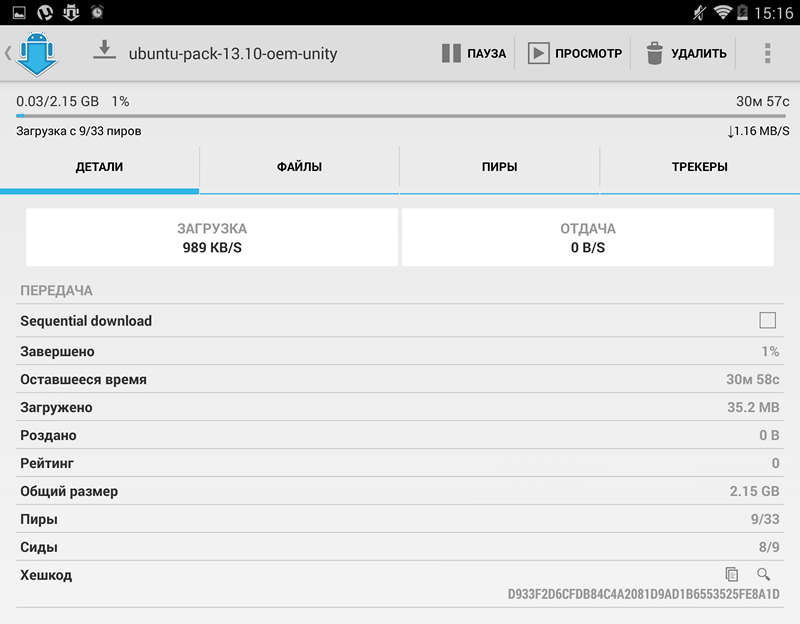
При необходимости, вы можете остановить скачивание торрента. Для этого достаточно нажать на кнопку «Пауза». Восстановить процесс можно в любой момент.
ЧАВО (FAQ)
1
Выполняю все инструкции, но загрузить видео не получается. У моих друзей всё работает.
Это может быть связано с несколькими проблемами:
- Программа нестабильно работает с вашей моделью телефона и установленным на нем ПО. Попробуйте обновить операционную систему
- У ваших друзей установлена другая, более стабильная версия программы, а в установленной у вас версии присутствуют багги. Загрузите другую версию с официального сайта разработчика
- Ограничение на загрузку файлов установлено вашим оператором в соответствие с законодательством вашей страны. Мы не будем рекомендовать использовать подключение через VPN – просто напомним вам о его существовании
2
Как выбрать разрешение видео при загрузке?
В общих чертах — чем больше экран вашего устройства, тем выше должно быть разрешение видео для комфортного просмотра. Но видео с высоким разрешением больше весит, медленнее скачивается и требует больше ресурсов вашего гаджета для просмотра. Для экрана телефона можно выбрать минимальное — 360p или даже 144p. А если вы хотите использовать ролик для монтажа — вам нужно качество HD и выше.
3
Могу ли я использовать скачанные видео для своего ютуб-канала?
Если вы скачиваете медиафайлы, чтобы использовать их на своих публичных ресурсах — сайте, страничке в социальной сети или ютуб-канале — убедитесь, что не нарушаете авторское право.
Политика интернет-ресурсов в этой сфере постоянно ужесточается — можно получить не только виртуальный бан, но и вполне реальную административную или уголовную ответственность.
Бесплатные программы для скачивания фильмов
Итак, рассмотрим список лучших приложений для скачивания фильмов на компьютер.
Zona
Это, без сомнения, лучший клиент, позволяющий скачивать фильмы на операционные системы Windows XP, Vista, 7, 8 и 10. Программа обладает множеством достоинств и минимумом недостатков. По секрету скажем – мы не нашли ни одного.
Раз так, тогда давайте рассмотрим возможности:
- Поиск любых фильмов, музыки, игр и программ. Причем все это доступно в единой библиотеке очень красиво оформленной.
- Все файлы тут загружаются через торрент, поэтому скорость скачивания наиболее высокая.
- Мы можем выбрать любое качество видео, установить требуемое разрешение, формат язык озвучки или титры. В настройках программы можно вообще исключить из поисковой выдачи все объекты, которые не подходят под наш фильтр.
- Все файлы упорядочены по категориям, что делает поиск более удобным.
- Есть функция просмотра онлайн без скачивания. При этом качество остается оригинальным.
Это далеко не все возможности программы. Но на них у нас просто нет места. Нам еще нужно показать, как бесплатно скачать и установить Zona на ваш ПК:
- Устанавливаем ее, запустив полученный инсталлятор.
- Запускаем приложение и в поисковой строке пишем название искомого фильма. После чего жмем кнопку ввода.
- Выбираем нужное видео и его качество, затем кликаем по кнопке загрузки.
- Конечная папка устанавливается при инсталляции Zona, но ее можно поменять и в настройках. Именно в этот каталог сохраняются файлы, которые по завершению загрузки можно использовать.
Мнение эксперта
Дарья Ступникова
Специалист по WEB-программированию и компьютерным системам. Редактор PHP/HTML/CSS сайта os-helper.ru.
Для работы приложения нам понадобится библиотека Java. Если у вас ее нет, произойдет автоматическая установка.
MediaGet
А вот еще одно интересное приложение, при помощи которого можно бесплатно скачивать фильмы на ваш компьютер, причем не только фильмы, но и, вообще, любые другие файлы. Работает программа, как и Зона, по торрент-принципу, и скорость скачивания тут хорошая. Также есть и поиск по базе, включая базы данных самых больших торрент-треккеров, даже тех, на которых нужна авторизация.
Рассмотрим, как скачать и установить MediaGet:
- Производим установку, проходя несколько простых шагов.
- Запускаем наше приложение и, найдя нужный файл, загружаем его.
Переходим к нашей последней на сегодня программе.
Через YouTube
В статьях мы уже рассказывали об отличной программе «Videoder». Она помогает загружать ролики с этой платформы, причем скачивать не только целиком видео, но и отдельно аудиодорожки, что полезно, если нужно прослушать только текст.
- Перейдите по адресу https://videoder.ru.uptodown.com/android.
- Нажмите на «Последняя версия».
- Подождите, пока завершится сохранение .apk-файла на внутреннюю память.
- Откройте его и нажмите «Установить» (если система запретит инсталляцию софта с неизвестных источников, то передвиньте галочку, чтобы разрешить, или зайдите в «Настройки» — «Безопасность» и там включите соответствующий пункт).
- После завершения установки запустите программу, чтобы заработали ее сервисы.
- Откройте официальное приложение «YouTube», скачанное заранее из Play Market (скорее всего, оно уже есть в операционке).
- Запускайте видео, которое собираетесь скачивать на телефон.
- Клацните на иконку «Поделиться» (в форме стрелочки).
- Выберите в списке предложенных программ «Videoder».
- Установите качество, например, HD 720p.
- Тапните по «Начать загрузку».
Скачанный файл найдете в библиотеке видеопроигрывателя.
filmopotok.ru
Еще один популярный портал, на котором собраны новинки отечественного и зарубежного кино. На сайте есть разделение по жанрам, найти конкретный фильм или сериал можно через строку быстрого поиска. Все материалы рассортированы по категориям:
- Скоро в прокате (новинки кино);
- Коллекции пользователей;
- Рецензии;
- Фильмы по годам;
- 100 лучших сериалов и другие.
Мобильные сериалы можно скачивать в разных форматах, на выбор предлагается несколько вариантов озвучки (KinoGolos, LostFilm, NewStudio и другие). Скачивание происходит через торрент-трекер. Также на сайте есть подробная информация — дата выхода сериала, продолжительность, актерский состав. Если доступ в интернет стабилен, сериалы можно смотреть в онлайн-режиме. Помимо сериалов, на сайте представлена неплохая подборка новинок кинопроката, мультфильмов, музыки и игр.
Hdmob.ru
[su_button url=”https://Hdmob.ru” target=”blank” style=”flat” background=”#009933″ size=”5″ wide=”yes” center=”yes” icon=”icon: mail-forward”]Перейти на сайт
Hdmob – сайт для скачивания кино. Дизайн, как и у предыдущих участников нашего рейтинга, довольно минималистичен: на главной странице присутствует только лента новинок и наиболее популярных среди посетителей портала кинолент, а также фильтр, позволяющий отсортировать фильмы по популярности и жанру.
Hdmob имеет собственные паблики в крупнейших российских и зарубежных соцсетях, среди которых:
- Твиттер;
- Фейсбук;
- Мой мир Мейл.
mobifilms.org – фильмы на телефон в отличном качестве (HD)
На сайте представлена большая коллекция сериалов в формате mp4 и 3gp. Их можно скачать через торрент абсолютно бесплатно. Фильмотека постоянно пополняется, для удобства пользователя поиск осуществляется по основным категориям и последним годам выпуска. Уже на этапе выбора, вы сможете увидеть качество воспроизводимых файлов, а также общие сведения: продолжительность, актерский состав, страну-производителя и режиссера фильма.
Основная информация о сервисе:
- Бесплатный доступ: да.
- Субтитры на русском языке: да.
- Возможность скачивания мобильных фильмов на смартфон: да.
- Представленные категории поиска: по жанрам, по годам.
- Качество: указано не для всех файлов.
- Поддерживаемые форматы: mp4, 3gp, 1080p.
Через приложения и сервисы
В Маркете есть масса программ, позволяющих просматривать и кешировать фильмы. Не все из них бесплатные, но мы расскажем о самых популярных, а вы решите, что будет комфортнее конкретно для вас.
Google Play Фильмы
Очень известный сервис для Андроид. В нем можно просматривать телевизионные шоу, сериалы и фильмы, которые вы купили или арендовали. Суммарно этих материалов очень много, так что сложности в поиске нужного ролика не возникнет.
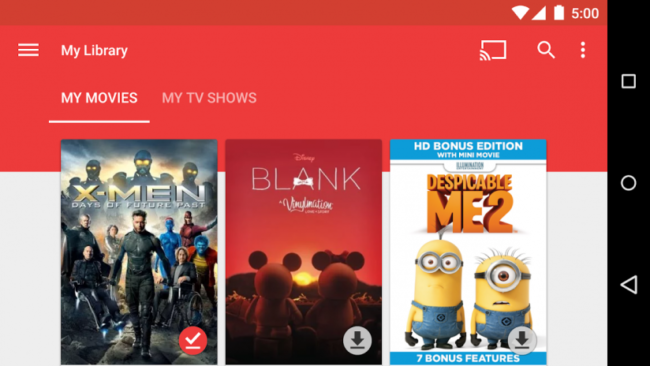
Дополнительный удобный бонус — возможность транслировать видео на ТВ или компьютер. Доступные фильмы можно скачивать, чтобы потом просматривать в режиме офлайн.
Netflix
Одна из самых популярных служб подписки в мире. К сожалению, пользование ресурсом в полной мере возможно после оплаты пакета, открывающего доступ к сериалам, фильмам и другим материалам, которые сохраняются на телефон.
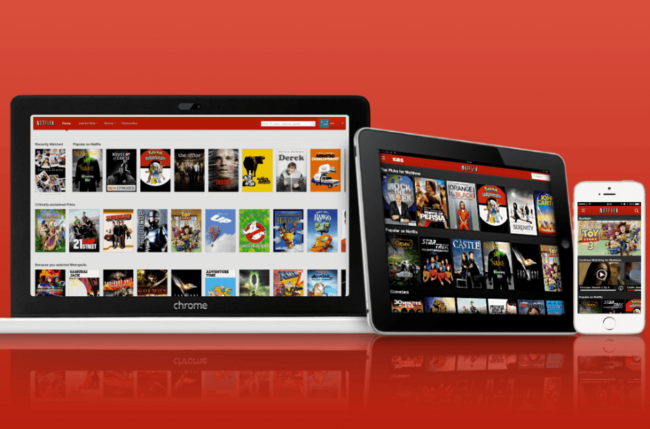
Примечательно, что не каждое шоу может быть скачано. Загрузка работает только с видео, где есть соответствующая иконка. Остальные ролики из коллекции не могут быть скачаны на карту памяти или внутреннее хранилище смартфона.
Передача фильмов с ПК на телефон
Здесь есть пара вариантов, однако рекомендуемым остается один — через USB.
USB-соединение
Главное преимущество проводной передачи данных — высокая скорость сброса и отсутствие расходов на мобильный трафик. Если вы скидываете, например, несколько сезонов любимого сериала в .mp4, то рекомендуем это делать посредством трансфера по USB.
- Подключите телефон через USB-шнур в разъем компьютера.
- Должно появиться уведомление с выбором режимов подключения.
- Клацните на «Передача данных» или «Передача по USB».
- После этого будут установлены необходимые драйверы на компьютер, и смартфон определится как накопитель.
- Заходите в «Мой компьютер», выбирайте папку внутреннего накопителя мобильного устройства или карту памяти.
- Далее просто перетаскивайте туда заранее загруженные документы.
Все, вам удалось скачать фильмы на телефон. Теперь они сохранены в памяти и доступны для воспроизведения через любой медиаплеер.
Wi-Fi передача данных
Если очень не любите пользоваться шнурами, то используйте программы для сброса файлов через Wi-Fi. Их весьма много. Мы предлагаем воспользоваться самой простой — SHAREit. Утилита предоставляется бесплатно, и через нее можно передавать документы без ограничения по размеру.
- Скачайте ее с магазина приложений Google.
- Загрузите версию для десктопа с сайта https://shareit.ru.softonic.com/.
- Запустите программу на PC и нажмите «Показать QR-код».
- Откройте SHAREit на мобильнике и отсканируйте высветившийся код.
- Теперь просто скидывайте в окошко утилиты документы для передачи на телефон.
- Когда все будет завершено, тапните по «Отсоединить» для завершения процесса.
Пожалуй, это были все актуальные решения, как скачать фильмы на планшет или другой Android-девайс. Вам решать, каким пользоваться, а мы надеемся, что наша инструкция была для вас полезна.
Планшетные компьютеры в наше время могут, благодаря широчайшему функционалу, заменять огромное количество устройств. Такая техника очень удобна в пользовании тем, кто много времени проводит в дороге, и любит при этом послушать музыку или посмотреть фильмы. Однако для того, чтобы посмотреть фильм с экрана андроид, необходимо для начала загрузить его на это устройство, если речь не идёт об онлайн-просмотре. О том, как закачать фильм на планшет, пойдёт речь в этой статье.
Инструкция по переносу данных с планшетного компьютера на флеш-устройство
Итак, вы подключили флеш-память к девайсу. Теперь детально рассмотрим по шагам, как с планшета скопировать на флешку музыку:
- После появления сообщения об удачном подключении войдите в меню настроек «Память», и вы сможете увидеть доступный объём памяти.
- Перейдите в диспетчер файлов или проводник и выберите папку, в которой у вас хранятся музыкальные композиции. Чаще всего они сохраняются в медиапроигрывателе или в папке под аналогичным названием. Или же ищите сохранённые композиции на SD-карте памяти.
- Найдите интересующую вас музыку и выделите (для этого нажимайте на желаемые файлы, пока они все не будут выделены галочками или цветом). В появляющемся меню выберите опцию «Копировать» с планшета на флешку или «Вырезать», в зависимости от того, хотите ли вы, чтобы музыкальные композиции остались и на планшетном компьютере. Зайдите в съёмные хранилища памяти и поставьте галочку напротив опции «Внешний USB» и нажмите кнопку «Вставить».
- Для успешного сохранения треков на съёмное хранилище нужно безопасно извлечь устройство, для этого необходимо в разделе «Память» выбрать строку «Отключение USB-накопителя».
Приложения для скачивания торрентов на Android
Скачивание торрента — это не стандартная процедура и выполнить ее только с помощью браузера невозможно, тем более на мобильном устройстве с операционной системой Android. Поэтому для решения этой задачи вам понадобиться специальное приложение, которое умеет работать с протоколом BitTorrent и скачивать файлы по torrent-ссылкам.
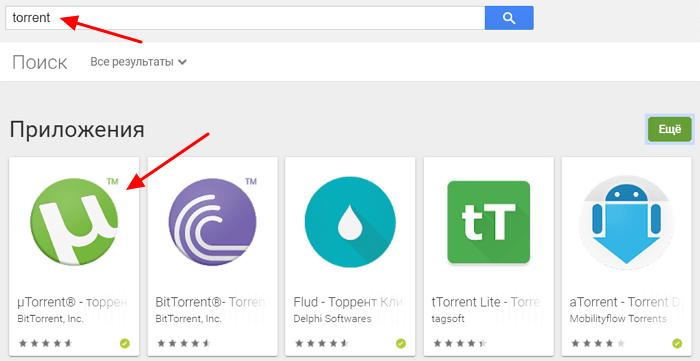
На данный момент, в магазине приложений Google Play существует несколько таких программ. Вы сможете найти эти приложения если зайдете в Google Play и введете в поиск слово «torrent». Также вы можете воспользоваться одним из приложений, которые мы рассмотрим чуть ниже.
µTorrent
Всем известный µTorrent, только для операционной системы Android. Программа позволяет скачивать торренты на Андроид устройство, подписываться на RSS, проигрывать скачанные медиа файлы и т.д. Приложение не имеет ограничений по скорости закачки или размеру файлов.
BitTorrent
BitTorrent – торрент клиент, которые имеет большую популярность на ПК. Приложение BitTorrent позволяет подписываться на RSS, воспроизводить скачанные файлы, управлять загрузкой торрентов и многое другое. Приложение не имеет ограничений по скорости закачки или размеру файлов.
aTorrent
aTorrent – отличное приложение для скачивания торрентов на Андроид. Приложение имеет отличный интерфейс, который хорошо выглядит как на смартфонах, так и на планшетах. aTorrent поддерживает magnet ссылки, позволяет скачивать несколько торрентов параллельно, а также позволяет скачивать только отдельные файлы из раздачи. В бесплатной версии приложения нет никаких ограничений, кроме рекламы.
Flud — неплохое приложения для скачивания торрентов на Андроид. Отличается простым и минималистичным интерфейсом и не имеет никаких ограничений. Разработчик заявляет, что Flud поддерживает все функции протокола BitTorrent и позволяет как скачивать, так и раздавать файлы с Android устройства. Приложение содержит рекламу, но вы можете приобрести платную версию Flud без рекламы.
tTorrent Lite
tTorrent — простой и понятный torrent-клиент с поддержкой magnet-ссылок для Android. Позволяет скачивать торренты с использованием прокси (SOCKS, HTTP) и IP-фильтров. Также приложение имеет веб-интерфейс, поддерживает загрузку на SD-карты и позволяет ограничивать закачку при работе в мобильных сетях. tTorrent Lite содержит рекламу, но есть платная версия приложения.
LibreTorrent
LibreTorrent — торрент-клиент с открытым исходным кодом для операционной системы Android 4.0 или выше, который работает на базе свободной библиотеки libtorrent. С помощью LibreTorrent можно скачивать и раздавать файлы непосредственно с Андроид устройства. Также LibreTorrent поддерживает magnet-ссылки, фильтрацию по IP и прокси для трекеров и пиров.
Кроме описанных выше приложений, в магазине Google Play есть и другие торрент-клиенты, например WeTorrent, zetaTorrent, Turbo Torrent, Transmission BTC, TorrSE и другие. Они не так известны и популярны, но также справляются с загрузкой торрентов.



