5 роскошных способа скачать музыку из интернета на айфон
Содержание:
- Как записать музыку на флешку для автомагнитолы
- Скачивание посредством компьютера
- Загружаем записи с компьютера
- Как скачать музыку на iPhone с помощью приложений
- Скачиваем музыку на телефон
- Способ #1: Установить расширение брузера для скачивания музыки из ВК
- Программа для скачивания музыки бесплатно FREE Music Downloader Studio
- Lastfm ru
- Инструкция по загрузке музыки на iPhone через iTunes
- Способы скачивания
- Способ N1
- Расширение для браузера
- Metalarea org
Как записать музыку на флешку для автомагнитолы
Все начинается с подготовительных мероприятий. Конечно же, сама запись имеет очень немалое значение, но и подготовка тоже играет важную роль в данном случае. Чтобы все наверняка работало, следует позаботиться о некоторых мелочах. Одной из них является файловая система носителя информации.
Шаг 1: Выбираем правильную файловую систему
Бывает, что магнитола не читает флешку с файловой системой «NTFS». Поэтому лучше сразу отформатировать носитель в «FAT32», с которой должны работать все магнитолы. Для этого сделайте вот что:
- В «Компьютере» кликните правой кнопкой по USB-накопителю и выберите пункт «Форматировать».
Укажите значение файловой системы «FAT32» и нажмите «Начать».
Если Вы уверенны, что на носителе используется нужная файловая система, можно обойтись без форматирования.
Кроме файловой системы, следует обратить внимание на формат файлов
Шаг 2: Выбираем правильный формат файлов
Понятный для 99% автомагнитол формат – это «MP3». Если Ваша музыка имеет не такое расширение, можно либо поискать что-то в «MP3», либо конвертировать существующие файлы. Удобнее всего выполнять конвертацию через программу Format Factory.
Просто перетащите музыку в рабочую область программы и в появившемся окне обозначьте формат «MP3». Выберете конечную папку и нажмете «ОК».
Этот способ может занять много времени. Зато он является весьма действенным.
Шаг 3: Непосредственно копирование информации на накопитель
Для этих целей Вам не придется скачивать и устанавливать на компьютер дополнительные программы. Чтобы скопировать файлы, сделайте следующее:
- Вставьте флешку в компьютер.
- Откройте место хранения музыки и выделите нужные композиции (можно папки). Нажмите правую кнопку мыши и выберите «Копировать».
Откройте Ваш накопитель, нажмите правую кнопку и выберите «Вставить».
Теперь все выбранные композиции появятся на флешке. Ее можно извлекать и использовать на магнитоле.
Кстати, чтобы лишний раз не открывать контекстное меню, можно прибегнуть к сочетаниям клавиш:
- «Сtrl» + «A» — выделение всех файлов в папке;
- «Сtrl» + «С» — копирование файла;
- «Сtrl» + «V» — вставка файла.
Возможные проблемы
Вы все сделали правильно, но магнитола все равно не читает флешку и выдает ошибку? Давайте пройдемся по возможным причинам:
- «Засевший» на флешке вирус может создать подобную проблему. Попробуйте просканировать ее антивирусом.
- Проблема может быть и в USB-разъеме магнитолы, особенно если это бюджетная модель. Попробуйте вставить несколько других флешек. Если реакции не будет, эта версия будет подтверждена. К тому же такой разъем наверняка будет расшатан из-за поврежденных контактов.
- Некоторые магнитолы воспринимают только латинские символы в названии композиций. Причем просто изменить название файла недостаточно – нужно переименовать теги с именем исполнителя, названием альбома и прочее. Для этих целей существует немало утилит.
- В редких случаях магнитола не тянет объем накопителя. Поэтому заранее узнайте о допустимых характеристиках флешки, с которой она может работать.
Запись музыки на флешку для магнитолы – простейшая процедура, не требующая особых навыков. Иногда придется изменить файловую систему и позаботиться о подходящем формате файлов.
Опишите, что у вас не получилось.
Наши специалисты постараются ответить максимально быстро.
Скачивание посредством компьютера
Основным и самым простым методом скачивания композиций на телефон будет его сопряжение с персональным компьютером. Вариант подходит в том случае, если на ПК уже содержится требуемая музыка. Для выполнения операции необходимо:
- Отсоединить шнур от адаптера питания зарядного устройства. Подключить один конец к смартфону, второй — к ПК.
- Опустить шторку быстрых уведомлений на телефоне, кликнуть на строку с надписью «Подключение по USB». Из предложенных вариантов выбрать «Передача файлов».
- Открыть проводник компьютера и выбрать подключенное устройство.
- Скопировать необходимые музыкальные композиции в папку.
- Скачивание завершено. Можно отключать шнур и начинать прослушивание треков.
Загрузка …
Если операционная система не смогла распознать устройство или в данный момент под рукой не оказалось USB-шнура, можно воспользоваться вариантом беспроводной передачи данных. Выполнение операции происходит по следующему сценарию:
- Открыть Play Market на мобильном устройстве. В строку поиска ввести «WiFi File Transfer». Перейти на страничку и установить приложение.
- Открыть установленную программу в этом же окне или воспользоваться ярлыком на рабочем столе телефона.
- Нажать кнопку «Старт», расположенную по центру экрана. Система сообщит о возможности передачи файлов посредством ввода следующего адреса в браузере компьютера:http://192.168.0.105:1234.
- Включить ПК и запустить любой установленный в системе браузер. В строке ввода адреса вбить ссылку, отображаемую в приложении, нажать «Enter».
- Откроется внутренняя память устройства, где следует перейти в папку, выбранную для хранения музыки.
- В правой колонке нажать «Выбрать файлы», откроется проводник Windows. Отметить требуемые файлы (для множественного выбора следует удерживать нажатой клавишу Ctrl). Нажать в окне «Открыть». Отобразится выбранное количество файлов. Затем нужно кликнуть «Начать закачку». После загрузки файлы появятся в колонке слева и в памяти мобильного устройства.
Важно знать
При использовании приложения следует учитывать, что его бесплатная версия разрешает перемещать файлы размером до 5 Мб. Чтобы снять ограничение, необходимо приобрести PRO-версию.
Загружаем записи с компьютера
Чтобы выложить композицию в социальную сеть, зайдите в свой аккаунт и в меню выберите соответствующий раздел.
В открывшемся окне нажимаем на облако со стрелкой в правом углу.

Еще раз знакомимся с основными требованиями и переходим к выбору медиафайлов на ПК.
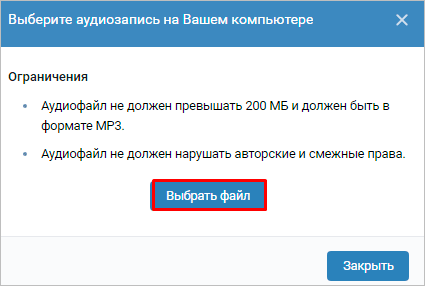
После этого вы увидите процесс загрузки, а затем сообщение об успешном его завершении. Новый трек появится вверху списка. Теперь его можно отправить друзьям или перенести в плейлист. Все доступные функции вы увидите, если наведете курсор мыши на название музыкального произведения и 3 точки рядом с ним.
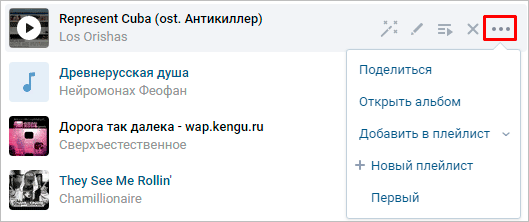
Также вы можете воспользоваться поиском по музыкальной базе ВКонтакте. Возможно, там вы найдете все желаемые композиции и не нужно будет заливать их с компьютера. Загружая свои аудиоматериалы в ВК, имейте в виду, что они также попадут в общую базу и станут доступны другим пользователям.
Как скачать музыку на iPhone с помощью приложений
Если вышеописанная процедура вам не нравится, то в App Store есть приложения для скачивания музыки на Айфон. Могу порекомендовать Eddy Cloud Music Pro (обзор), он позволяет загружать песни даже из облачных сервисов (Dropbox, Google Drive, Yandex.Disk и другие).
В таких приложениях есть два режима работы:
- Закачка музыки на iPhone в локальной wi-fi сети. Для этого ваш компьютер с музыкой и устройство должно быть подключено к одной сети wi-fi. Откройте приложение, в настройках вы увидите адрес для загрузки файлов. Откройте на компьютере браузер и введите этот адрес. Загрузите музыки и слушайте ее на устройстве.
- Скачивание музыки на устройство из облачных сервисов. Для этого сначала нужно загрузить музыку на сервер облака. Затем открыть приложение и скачать эту музыку на iPhone.
Как скачать музыку на айфон из ВК
Социальная сеть ВКонтакте, для многих стала основным источником музыкального контента. Там есть почти вся любая музыка. И вполне логично сделать возможность прослушивания любимых треков на iPhone прямо оттуда. Однако родное приложение ВКонтакте не имеет такого функционала. Зато есть другие приложения позволяющие скачать музыку с ВК на Айфон. Правда, политика Apple по борьбе с пиратством не позволяет им надолго задерживаться в App Store. Но подобные приложения можно скачать из общих аккаунтов.
Загрузите и откройте приложение. Затем введите свой логин и пароль от аккаунта ВКонтакте чтобы использовать медиатеку социальной сети.
Такие программы предоставляет полный доступ к вашему музыкальному разделу из Вконтакте. Вы можете использовать поиск, чтобы найти нужный трек, а также осуществить скачивание музыки из ВК на Айфон со своей стены и стены любого из своих друзей или группы.
Скачиваем музыку на телефон
Не думаю, что вы будете слушать песни в автобусе на ноутбуке. Скорее всего, выбор падет на более компактный носитель: телефон, плеер или планшет. Признавайтесь, что кто-то готов и ноутбук взять с собой?
Процедура переноса не занимает много времени. Давайте пошагово в этом разберемся.
- Подсоедините устройство к компьютеру с помощью USB провода.
- На ПК откройте папку «Мой компьютер», в ней появится ваш носитель. Открывайте и его.
- В нем откройте папку для музыки. Если окно открылось на весь экран, то нажмите в верхнем правом углу на иконку уменьшить.
- Далее рядом открываем библиотеку скаченной музыки и перетягиванием переносим файлы из компьютера на внешний носитель.
Этот же способ можно использовать при записи аудио на флешку, CD диски и другие внешние носители
Сейчас вы должны задать мне вопрос: «А можно ли это сделать проще?». И я вам отвечу, что можно.
- Открываем интернет.
- В поиске вводим то же самое, что и на ПК.
- Заходим на сайт мобильной версии. Нажимаем на иконку «стрелка вниз» (в таком формате только так) и начинается загрузка. Чаще всего она происходит автоматически в нужную папку или сразу появляется в проигрывателе.
Способ #1: Установить расширение брузера для скачивания музыки из ВК
Первый и наиболее популярный вариант загрузки аудиотреков из ВК — установка в используемый вами браузер специальных дополнений, или плагинов. При помощи этих инструментов вы сможете скачать музыку с ВК бесплатно — правда, необходимо учитывать, что некоторые расширения на момент чтения вами статьи могут устареть или вовсе оказаться заброшены разработчиками. Если не получилось воспользоваться одним из предлагаемых нами способов, переходите к следующему — хотя бы несколько вариантов окажутся рабочими.
Расширение #1: VK Music Saver
Первый из рассматриваемых нами инструментов для получения музыкальных файлов из «ВКонтакте», VK Music Saver, распространяется совершенно безвозмездно. Плагин встраивается в браузер Google Chrome, который наверняка уже присутствует на вашем компьютере, и позволяет скачивать аудио не только из ВК, но и с других онлайн-площадок и хостингов. Примечательно, что в ходе скачивания вы сможете выбрать качество звука, вплоть до максимального размещённого на сервере. Время загрузки зависит от вашего интернет-соединения: разработчиками плагина скорость не ограничивается.
Расширение можно запускать в фоновом режиме, одновременно прослушивая другую музыку, смотря фильм или ведя переписку в ВК. Откройте страничку, на которой размещён интересующий вас контент, вызовите при помощи щелчка правой кнопкой мыши контекстное меню, а затем перейдите к пункту Download Music. Когда расширение выведет на экран доступные для скачивания файлы, подтвердите загрузку и дождитесь, пока данные окажутся на вашем жёстком диске.
Расширение #2: SaveFrom.net
В настоящее время расширение доступно практически для всех современных браузеров, включая семейство хромоподобных программ для просмотра веб-страниц.
Расширение #3: VKSaver
Новый рассматриваемый нами плагин, VKSaver, по способу действия ничем не отличается от рассмотренных выше инструментов скачивания музыки из «ВКонтакте». Пользоваться расширением максимально просто — загрузка выполняется буквально в один щелчок мышью. Ключевая особенность продукта — возможность при помощи встраиваемых в веб-интерфейс кнопок скачивать как единичные файлы, так и все размещённые на открытой вами страничке ВК аудиотреки.
Расширение #4: Free Music Downloader
Плагин, совместимый, в частности, с браузером Chrome. При помощи Free Music Downloader вы сможете загрузить из «ВКонтакте» любые размещённые там музыкальные файлы. Кроме того, расширение отлично взаимодействует с другими онлайн-сервисами и хостингами, позволяя вам наслаждаться любимыми записями в любое время и в любом месте.
Расширение #5: VkOpt
Расширение позволяет скачать музыку с ВК на компьютер при помощи одного только браузера. Скачивается VkOpt бесплатно, не требует оплаты подписки или отдельных «скрытых» опций. Помимо инструмента загрузки на ПК или ноутбук музыкальных файлов включает множество полезных опций, идеально подходящих для администрирования сообществ «ВКонтакте».
Расширение не требует тонких настроек, позволяет выбирать язык интерфейса, скачивать аудиотреки по одному или запускать загрузку сразу нескольких музыкальных записей.
Расширение #6: VKD
Инструмент для загрузки музыки из ВК на компьютер или ноутбук совместим со всеми популярными веб-браузерами, включая Opera, Chrome, Firefox. Загрузка расширения VKD доступна в бесплатном режиме. Чтобы получить музыку из «ВКонтакте» на свой ПК:
- Установите плагин, выдав по запросу браузера соответствующее разрешение.
- После завершения инсталляции вы увидите в разделе дополнений, справа от адресной строки, иконку расширения.
- Перед началом использования советуем перезапустить браузер.
- Перейдите на страницу «ВКонтакте», содержащую нужные вам аудиотреки. Напротив каждого из них вы теперь будете видеть кнопку для скачивания в виде стрелочки.
- Нажимайте на эту стрелочку, выбирайте параметры скачивания — и начинайте загрузку аудио из «ВКонтакте»!
При помощи этого плагина вы легко сможете скачать музыку со своей страницы в ВК или из любого паблика — главное, чтобы трек был в открытом доступе. Огромное преимущество продукта — полное отсутствие надоедливых рекламных блоков. Недостаток — некоторые сложности при скачивании расширения ввиду отсутствия прямой ссылки.
Программа для скачивания музыки бесплатно FREE Music Downloader Studio
Следующая бесплатная программа, на которую мы советуем обратить внимание, называется FREE Music Downloader Studio (http://genius-lab.org/). Данное приложение работает со следующими популярными музыкальными порталами: Myzuka.ru, Zaycev.net, Zvukoff.ru, а также социальной сетью ВКонтакте
FREE Music Downloader Studio имеет очень простой и удобный пользовательский интерфейс с поддержкой русского языка.
При этом программа обладает достаточно внушительным набором инструментов. Реализованы докачка, прослушивание музыки в онлайн-режиме, просмотр текстов выбранных композиций, смена скинов оформления, ведение логов, сортировка, внутренний поиск, а также многие другие полезные функции.
 лучшая программа для скачивания музыки FREE Music Downloader Studio
 лучшая программа FREE Music Downloader Studio
Основной недостаток FREE Music Downloader Studio – наличие учетной записи на поддерживаемых сайтах. При поисковом запросе программа попросит пользователя ввести логин и пароль от сайта, с которого предполагается скачивать музыку. Не слишком удачно реализована и поисковая система.
Например, при поисковом запросе “Валерия” программа выдаст не только те результаты, которые непосредственно относятся к творчеству этой певицы, но и все те, где встречается ключевое слово. Причем оно может иметь измененное окончание, например “Валерий”, “Валери”, “Валера” и так далее.
 бесплатная программа для скачивания музыки FREE Music Downloader Studio
 музыка с инета FREE Music Downloader Studio
Правда, можно воспользоваться встроенными фильтрами, однако и это не всегда выручает. В остальном программа даже очень неплоха.
Управление потоками производится из графического меню, расположенного в верхней части рабочего окна. Все очень просто – добавляем выбранные композиции в список закачек и жмем кнопку “Начать загрузку”. Не забудьте только изменить путь к директорию, которую будут сохраняться скачиваемые
Lastfm ru
Главная страница имеет приятный дизайн и удобный интерфейс. Все расписано, понятен даже новичкам.
Сайт Lastfm.ru
Для скачивания песен и создание плейлиста необходимо зарегистрироваться и войти. Возможности заметно изменятся после регистрации.
После синхронизации сайта с iTunes на iPod появится функция скробблинга. Это понятие появилось именно благодаря last.fm.
Скробблинг – это автоматическое сохранение аудио после прослушивания.
На этом ресурсе можно смотреть видеоклипы и концерты любимых исполнителей.
Благодаря доступу к плейлисту, пользователей может найти единомышленников в музыке. Все данные по предпочтениям используются для быстрого поиска радиостанций и музыкальных альбомов, которые индивидуально подбираются каждому.
Топ музыки составлен самим last.fm. Наиболее прослушиваемые и скачивание исполнители, самые актуальные композиции.
На сайт
Инструкция по загрузке музыки на iPhone через iTunes
Нам потребуются: iPhone, компьютер и iTunes. Последнюю версию программы можно скачать тут.
Подготовительный этап
1. Скачиваем и устанавливаем iTunes на компьютер.
2. Создаем на рабочем столе папку «музыка для тунца» (название выбирайте сами, главное, чтобы ее легко было найти).
5. Загружаем в папку музыку из доступных вам внешних источников.
6. Запускаем iTunes.
7. Добавляем файлы из нашей папки в медиатеку тунца. Левый верхний угол экрана. Файл -> Добавить в медиатеку -> Выбираем нашу папку или отдельные музыкальные композиции -> Открыть

Песни автоматически добавятся в медиатеку iTunes. Список загруженных песен можно увидеть, если перейти на вкладку “Музыка” (левый столбик), а справа будет перечень музыкальных композиций.
iTunes поддерживает несколько вариантов просмотра музыкальной медиатеки:

- Песни – простой список, который можно упорядочивать в зависимости от предпочтений (название, альбом, артист, жанр, длительность и прочее).
- Категории Альбомы, Артисты, Жанры открываются в вместе с красивыми обложками альбомов.
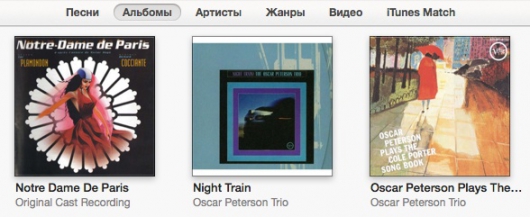
- Видео – превью музыкальных видеоклипов.
- iTunes Match – виртуальное облако для хранения музыкальной коллекции на серверах компании.
Вне зависимости от выбранного вида песни можно прослушать, перемешать, редактировать, добавить в плейлист, создать рингтон, удалить. И это только часть возможностей медиатеки. Тонкие настройки позволяют формировать идеальный плейлист внутри одной программы.
8. Удаляем файлы из папки, созданной в пункте 2, чтобы не создавать дубликаты. Теперь все ваши музыкальные треки будут хранится в библиотеке тунца.
Синхронизация iPhone с медиатекой iTunes
1. С помощью USB переходника подключаем iPhone к компьютеру. Включаем iTunes и ждем пока в левом столбике отобразится имя вашего устройства.
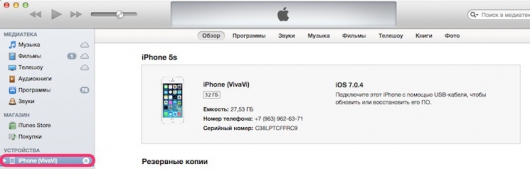
2. В верхней панели переходим на вкладку «Музыка».

3. Ставим галочку на пункте синхронизировать музыку.
Выбираем один из двух вариантов: Всю медиатеку или Избранные. В первом случае в iPhone будут перенесены все композиции, добавленные в медиатеку iTunes. Во втором вы можете отметить любимый плейлист, альбом, исполнителя или музыкальный жанр.
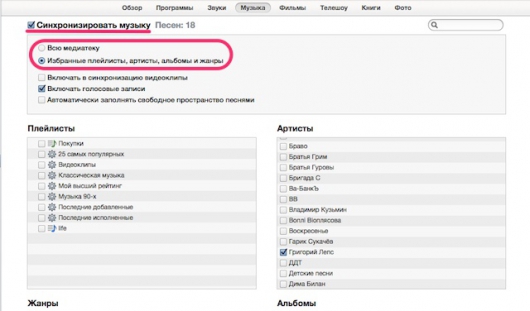
4. Нажимаем кнопку «Применить» в нижнем правом углу.
5. Ждем завершения процесса синхронизации.

6. Безопасно извлекаем iPhone и закрываем iTunes.
Поздравляем! Только что Вы загрузили музыку из iTunes на Ваш iPhone.
Альтернативные способы загрузки музыки на iPhone
В App Store существует множество программ, которые помогают закачивать музыку из внешних источников, не подключая iPhone к компьютеру. Минус у всех приложений подобного типа один: песни не будут отображаться в фирменном приложении «Музыка». В большинстве случаев песни загружаются в само приложение и прослушиваются оттуда же.
Итак, одним из популярных приложений по загрузке музыки стала портативная версия портала Тут Зайцев Нет. Приложение бесплатно. Песни скачиваются с помощью жеста смахивания справа налево и загружаются во внутреннюю папку приложения. Прослушиваем скачанную музыку через приложение. Из плюсов – оно работает в фоновом режиме. Минус один: оно периодически пропадает из AppStore.
Менеджер iDownloader загружает музыку из социальной сети ВКонтакте. Работает по аналогии с прошлым приложением
Также стоит обратить внимание на Free Music (lite, pro – 33 рубля) – в бесплатной версии можно загрузить 15 песен
Способы скачивания
Скачивать музыку на плеер удобно с компьютера, ноутбука или планшета.

Конечно, некоторые люди не пользуются подобной техникой, обходясь одним телефоном. Но и в такой ситуации можно найти решение. О том, как перекинуть песни в плеер с разных устройств, в том числе мобильных, будет рассказано ниже.
Подготовка
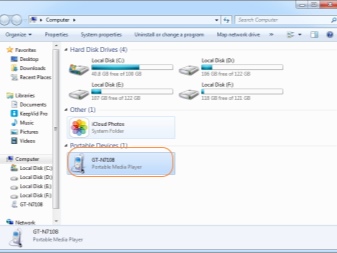
Чтобы перекачать музыку из компьютера в МР3-плеер, необходимо приготовить USB-кабель. Как правило, он входит в комплект с музыкальным гаджетом. Посредством кабеля оба устройства объединяются. О том, что процесс прошел успешно, скажет появившаяся на мониторе картинка.
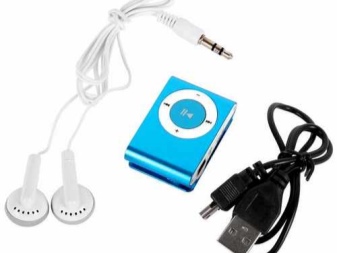
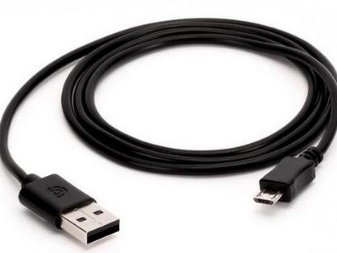
Если соединение не получилось, стоит попробовать вставить кабель в другой USB-порт. Если и это не помогло, следует сменить шнур. Возможно, он имеет какой-то дефект. Если и эта попытка не принесла результата, нужно проверить наличие на ПК необходимых драйверов. При их отсутствии стоит обратиться к интернету и загрузить ПО с официального сайта фирмы-производителя плеера.
О том, почему не работают USB-порты, смотрите далее.
Пошаговая инструкция
Рассмотрим подробно несколько алгоритмов действий, позволяющих добавить в плеер нужную музыку.
Итак, первый вариант:
- откройте папку с песнями на компьютере;
- выделите одну или несколько композиций;
- щелкните правой кнопкой мыши;
- в открывшемся контекстном меню выберите «отправить», а затем нажмите на название второго устройства (плеера);
- подождите, когда музыка скопируется.
Второй вариант:
- откройте сразу 2 окна (папку с музыкой и место, в которое она будет копироваться), не разворачивая их на весь экран;
- выделите в папке-источнике нужные музыкальные файлы;
- перетащите их с помощью мыши в папку-получатель (в плеер);
- дождитесь конца операции копирования.
Третий вариант:
- как в первом случае, откройте папку с музыкальными композициями и выделите нужные файлы;
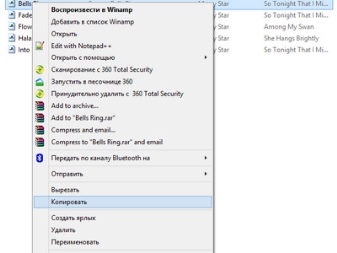
- с помощью правой кнопки мыши вызовите контекстное меню;
- выберите «копировать» (если планируете в дальнейшем удалить песни с компьютера, нажмите «вырезать»);
- откройте окно плеера и щелкните в свободном пространстве правой кнопкой мыши;
- в открывшемся меню выберите «вставить»;
- подождите завершения процесса перемещения.
Четвертый вариант:
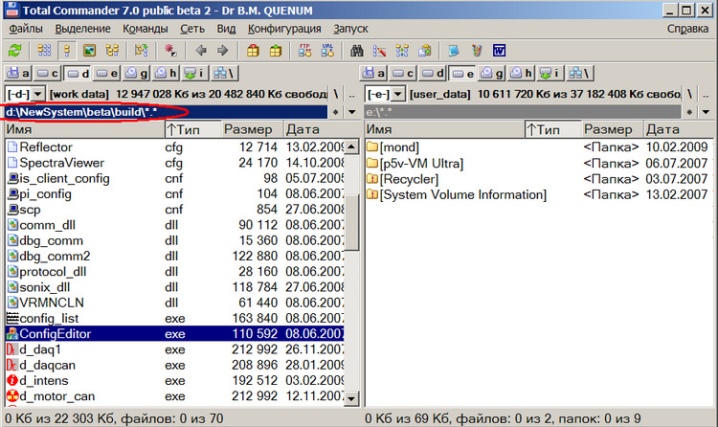
- откройте Total Commander;
- в одной части окна откройте папку плеера;
- в другой части найдите и откройте папку с музыкой;
- выделите песни, которые хотите скопировать (зажав клавишу Ctrl и щелкая левой кнопкой мыши по каждой композиции);
- когда песни выделятся другим цветом, нажмите на клавиатуре F5;
- в появившемся окне подтвердите операцию, нажав OK;
- дождитесь конца процесса переноса файлов.
Способ N1
Начнем с первого способа: скачивание музыки с помощью специального софта на Андроид устройствах. Для этого софта вам потребуется войти в Play Market и в поисковике написать «скачать музыку». Далее Play Market выдаст вам список с приложениями, благодаря которым вы сможете скачать любую музыку на свой гаджет. Среди результатов поиска ищем приложение «Zaicev….». Выглядит оно так:
Устанавливаем его на свой телефон, весит оно всего лишь 15мб. Теперь, после установки открывайте приложение. Далее у вас высветится окно с самыми популярными треками на данный момент, которые вы сможете без проблем скачать, нажав на кнопку загрузки.
Выше расположена строка поиска. Здесь вы найдете любой нужный вам трек. Во вкладке «сборники» вы найдете альбомы песен, рассортированных по определенным темам.
А во вкладке «жанры», вы найдете треки по вашему любимому направлению. Кстати, вы и сами мы можете создать свой трек, того жанра, который нравится вам больше всего, но об этом вы узнаете в другой статье.
Приложение безумно простое в использовании, удобное и является одним из самых популярных в данной сфере. Регистрацию здесь проходить не нужно, а это существенный плюс.
Расширение для браузера
Существует браузерное расширение, предназначенное для скачивания аудиодорожек с любых веб-страниц, на которых они присутствуют.
Дополнение разработано для всех современных популярных браузеров – Опера, Хром, Файерфокс, и тех, что созданы на таких же движках (например, Яндекс).
Установите расширение привычным образом, как и любое другое.
После этого перезапустите браузер, чтобы оно начало свою работу.
Чтобы скачать треки с Яндекс Музыки с помощью этого дополнения, действуйте согласно алгоритму:
- Перейдите на сервис Яндекс Музыка и посмотрите в правый верхний угол окна своего браузера – там появится новая кнопка приложения (в некоторых браузерах она может располагаться в другом месте);
- На сервисе Яндекс Музыка стандартным образом выполните поиск необходимой вам композиции;
- Откройте страницу с песней из результатов поиска;
- Теперь нажмите на кнопку приложения в верхнем правом углу окна браузера;
- Поверх этой страницы откроется новое окно расширения, в котором будут перечислены все треки, имеющиеся на этой странице;
- Найдите в списке доступных для скачивания файлов тот, что вам нужен и нажмите на него – начнется скачивание;
- Оно идет со стандартной скоростью и по умолчанию скачивается в папку Загрузки/Downloads, если не было выставлено других настроек.
Изменить место, в которое будет сохраняться композиция, можно, перейдя в настройки браузера.
В настройках измените директорию, в которую из интернета скачивается все – и туда же будут сохраняться медиаданные из расширения.
Из плюсов подхода выделяются:
- Возможность быстрой закачки нескольких файлов со страницы;
- Весь процесс происходит быстрее, нежели при использовании Панели разработчика;
- Есть режим мультизагрузки, то есть скачивания одновременно нескольких файлов – для активации этого режима в окне в левом блоке нажмите кнопку Мультизагрузка.
Из минусов такого метода стоит выделить следующие:
- Необходимо скачивание дополнительных компонентов, которые в некоторых случаях способны тормозить работу браузера и даже компьютера, а потому подходят не всем;
- Не у всех приложения и расширения такого типа вообще работают – после скачивания может ничего не произойти, и кнопка не появится;
- Если настройки браузера изменены, расширение может не начать работать автоматически, тогда его нужно будет запускать и активировать принудительно каждый раз, что не слишком удобно.
Существенный недостаток не этого плагина как такового, как использования его с Яндекс Музыкой, заключается в том, что разработчики способны периодически блокировать его работу.
В этом случае вы не сможете ничего скачать, даже если оно работает исправно.
Иногда же оно и вовсе пропадает из магазина приложений и перестает быть доступно для скачивания.
Metalarea org
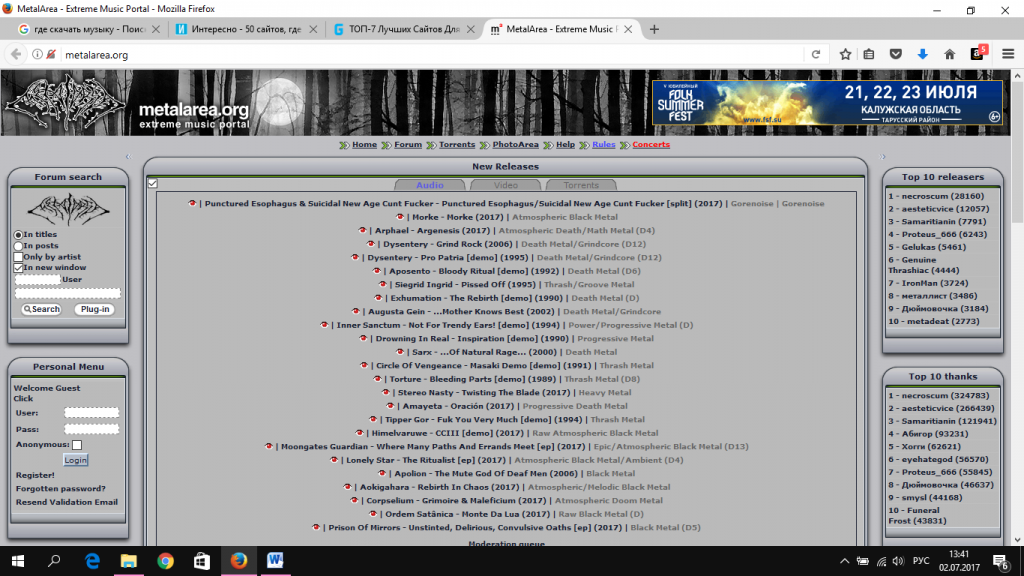
Преимущественно подходит для любителей «тяжелой» музыки.
Сайт metalarea.org
Сам по себе сайт атмосферный. Для скачивания требуется регистрация. Как и предыдущий ресурс, metalarea.org англоязычный. Присутствуют специальные расширения для браузеров, упрощающие прослушивание и скачивание файлов.
Много новинок и дополнений. Также есть видео и топ композиций, который включает в себя не только новые песни.
Для удобства рядом с каждой песней написан ее жанр. Для поиска пользователей с таким же музыкальным вкусом, необходимо перейти в форум. Найти единомышленников будет нетрудно, но не стоит забывать, большинство из них иностранцы.
После перехода на любую композицию, открывается альбом, в котором также есть список всех песен исполнителя.
Поделиться любимым альбомом можно через любую социальную сеть, предложенную внизу страницы.
На сайт



