Как добавить музыку в вк: в плейлист и в группу
Содержание:
- Программа “Музыка ВК: Скачать ВКонтакте” для Андроид
- Куда вы хотите добавить музыку?
- Как отменить использование услуги
- Как посмотреть скрытые аудиозаписи в ВК?
- Как скрыть свою медиатеку
- Как посмотреть скрытые аудиозаписи «ВКонтакте» у друга? Реальные способы и разоблачение мифов
- Как отправить аудиозапись ВКонтакте
- Как просмотреть скрытую музыку в ВК
Программа “Музыка ВК: Скачать ВКонтакте” для Андроид
Если вы слушаете музыку на телефоне, скажем, под управлением ОС Андроид, будет удобным вариантом скачать приложение, заточенное на воспроизведение треков ВКонтакте.
К счастью, такая программа для скачивания музыки для Андроид есть, и не одна. В частности, программа “Музыка ВК” дает пользователю возможность не только слушать любимые композиции в соцсети, но и сохранять их для локального прослушивания на телефоне. Загрузить программу можно на Google Play, приложение доступно только для Андроид. Из особенностей следует отметить:
- возможность скачать музыку на андроид с контакта, указав нужный формат аудио
- удобный и быстрый поиск по внушительной музыкальной библиотеке ВК
- онлайн- и офлайн прослушивание ВК-аудиотреков на телефоне
- приятный дизайн у android-версии приложения.
Таким образом, программа «Музыка ВК» привлекает к себе тем, что позволяет качать музыку с вк бесплатно посредством удобного пользовательского интерфейса и ряда полезных опций. Кроме того, «Музыка ВК» для Андроид не только позволяет скачать аудио с ВК, но и предлагает себя в качестве удобного и функционального музыкального плеера (обязательно прочтите наш обзор).
Куда вы хотите добавить музыку?
Мы разобрались, как добавить музыку в вк, но где ее выкладывать и как делиться ей с друзьями? Музыку можно добавить не только в личные аудио, но и прикрепить к фото на стене, залить в группу, в плейлист или в диалог.
В группу
Почти все пользователи данной российской социальной сети сталкиваются с вопросом, как добавить музыку в группу. На самом деле, инструкция почти ничем не отличается от рассмотренных ранее. Главное, в группе или в паблике должен быть открыт раздел с аудио.
Чтобы добавить его, нужно:
- Зайти в настройки сообщества
- Перейти в управление
- Нажать на вкладку «Разделы» и включить аудиозаписи.
В группах раздел с музыкой делится на два типа:
- Открытый. В нем песни смогут добавлять все желающие;
- Ограниченный. Заливать аудио смогут только лица, причастные к сообществу (например, администратор).
Чтобы добавить в паблик музыку, нужно:
- Открыть саму группу
- Нажать на пункт «Добавить аудиозапись» в правой части меню
- Выберите и загрузите подходящий файл.
При этом коллекция песен в пабликах отличается от личных аудио, добавленных на страницу пользователя.
Прикрепить к фото и выложить на стену
Таким способом спокойно добавляйте песни и в сообщество, и на личную страницу, ведь музыка может находиться не только в списках персональных аудиозаписей.
Для публикации треков на стене потребуется:
- Авторизоваться в ВКонтакте
- Найти раздел «Что у вас нового?» и перейти по значку с нотой около него
- Подобрать интересующие вас аудио (прикрепить можно только ту музыку, которая уже опубликована в социальной сети, то есть загрузить новый файл не выйдет);
- Выложить трек на стене.
Чтобы прикрепить треки к фото, нужно добавить саму картинку в фотоальбом, перейти туда и оставить первый комментарий. В нем нужно нажать на значок скрепки и выбрать кнопку с нотой.
В плейлист
Одной из самых удобных и полезных функций считается возможность создания личного плейлиста по определенной теме или по настроению. Можно объединить все любимые треки.
Первый шаг – создание самого плейлиста. Для этого нужно перейти в раздел с музыкой и найти в правой части кнопу «Добавить плейлист».

В появившемся окне укажите название будущей подборки и его небольшое описание. Также выйдет область для клика «Добавить аудиозаписи». Перейдя по ней, можно наполнить плейлист любимой музыкой из поиска в ВКонтакте или из личной коллекции. Стоит лишь отметить специальной галочкой выбранные треки.

При завершении нажмите кнопку «Сохранить».
Песни можно добавлять и в уже готовую музыкальную подборку. Для этого нужно воспроизвести необходимую аудиозапись, нажать на три точки, перейти по кнопке «Добавить в плейлист» и выбрать ту подборку, в которую хотите добавить песню.
В диалог
Многие пользователи интересуются тем, как поделиться музыкой в диалоге с другом.
- Найдите человека, которому хотите отправить аудиозапись.
- Выберите пункт отправки сообщений.
- Если вы через компьютер, то нажмите на значок скрепки. После этого появится окно, в котором нужно выбрать раздел «Прикрепить аудиозапись».
- Если вы через мобильное приложение, то также нажмите на скрепку, а после этого перейдите в раздел музыки.
- Выберите интересующую вас запись.
- Отправьте сообщение.
Как отменить использование услуги
Если вы решили просто опробовать функцию и покупать дальше ничего не планируете, тогда необходимо отказаться от подписки, поскольку деньги с указанной карты будут списываться автоматически в определенный день независимо от того пользуетесь вы услугой или нет (можете вообще в вк не заходить). Отменить подписку можно на Андроид, на Айфон или в Boom.
Если у вас первый вариант, тогда зайдите в Play Маркет и откройте боковое меню. Потом перейдите в раздел «Подписки». Найдите в общем списке «ВКонтакте» и нажмите напротив на кнопку «Управление». Удаляйте подписку.

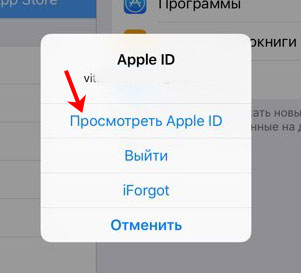
Для владельцев Айфонов: перейдите в «Настройки» – пункт «iTunes и App Store» – затем «Apple ID».

Жмите по кнопке «Посмотреть…».
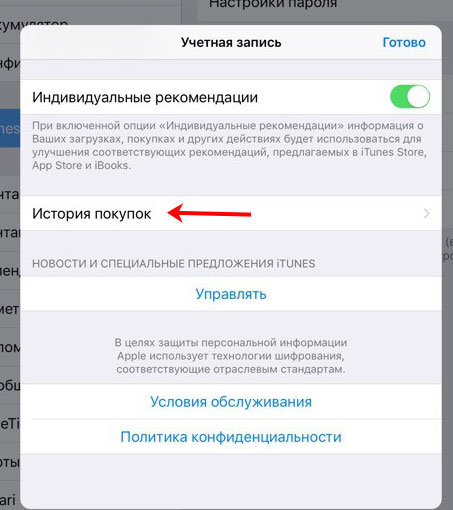
Перейдите в свою «Историю покупок», найдите там вк и отмените ее.
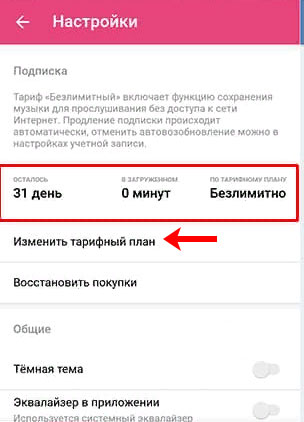
Если нужно убрать подписку на музыку через BOOM, тогда жмите в приложении на значок ноты. Дальше открывайте «Настройки» и там под количеством оставшихся дней будет кнопка «Изменить тарифный план». В следующем окне нажимайте «Управление подпиской».
Дальше откроется окно Плей Маркета. Выберите в нем пункт «Подписки» и найдите в списке «BOOM». Возле названия приложения жмем на кнопку «Управление» и отменяем подписку.
Также обратите внимание на следующие пункты:
- Если вы решите удалить приложение BOOM подписка на музыку сохраняется.
- После того, как подписка будет удалена, вы сможете слушать музыку без ограничений до конца оплаченного периода.
- Если вы не воспользовались всеми 30 бесплатными днями и купили подписку, то оставшиеся дни у вас сгорают.
В общем, вот такие теперь правила. И если хоти слушать музыку через приложение Вконтакте или BOOM на телефоне, то их придется придерживаться, ведь меломану явно 30 минут в день будет мало. Попробуйте воспользоваться бесплатной подпиской на музыку, а уже потом решите продлить ее или отключить.
Как посмотреть скрытые аудиозаписи в ВК?
А это — другой популярный вопрос, который задают пользователи. И действительно, можно ли посмотреть скрытые музыкальные композиции у другого пользователя?
Путешествуя по сайтам рунета, мы видели много способов, которые якобы позволяют увидеть закрытый список композиций. Но работают эти способы только на словах. Мы крайне не рекомендуем использовать всевозможные программы, встречающиеся на просторах сети. Мало того, что часть из них заражена вредоносными компонентами, так еще и при распаковке они могут потребовать отправить якобы бесплатное СМС-сообщение, которое в итоге приведет к значительному списанию с вашего лицевого счета.
В общем, как бы вы не старались, вы увидеть не сможете, если они были закрыты владельцем аккаунта.
Для большинства фанатов социальных сетей давно отошли на второй план такие понятия, как Winamp, медиапроигрыватель, плейер или магнитола. Основным способом прослушивания музыки для современного человека является плейлист, сформированный им самим, на личной страничке в социальной сети. В контакте данный раздел называется просто «музыка». Но любопытство и стремление слушать больше и лучше, приводит к поиску и желанию просмотра всех возможных аудиозаписей. А мысли как посмотреть скрытые аудиозаписи вк посещают каждого активного пользователя социальной сети.
Как посмотреть скрытые аудиозаписи в контакте, которые пользователи активно прячут от чужих глаз не только незнакомых профилей, но даже своих друзей. Для начала определимся, каким образом происходит скрытие своих аудиозаписей: происходит это, благодаря модифицированным настройкам приватности, в которой можно поставить галочку скрыть информацию от всех, либо показывать только друзьям.
Способы как посмотреть скрытые аудиозаписи вк
Как это сделать:
а) перемещаемся в верхний правый угол страницы, проваливаемся в раздел «настройки»
б) в разделе «приватность» определите для себя интересующий пункт «кто видит список моих аудиозаписей» и дальше по скриншоту из перечня вариантов выбирайте: кому вы готовы показывать свои музыкальные предпочтения.
в) если Вы никому не желаете показывать выбранные Вами в плей-листе аудиозаписи, то пункт «только я» для Вас в самый раз.
Как увидеть скрытую аудиозапись у друга вконтакте.
Как посмотреть скрытые аудиозаписи ВКонтакте у друга разрешённым способом. Для этого необходимо попросить его указать Вас как исключение во вкладке «кому разрешён доступ»
Действовать он по традиции должен поэтапно:
- настройки
- приватность
- список
- «кто видит список моих аудиозаписей»
- далее выбирает «все кроме», в окне появляется настройка приватности «кому разрешён доступ.
- выбирает некоторым друзьям и в поле вводит ваше имя, фамилию или ник.
Как посмотреть скрытые аудиозаписи вконтакте не у друга
Гораздо сложнее определиться со способом: как посмотреть скрытые аудиозаписи вконтакте не у друга. Применяя запрещённые приёмы, Вы рискуете нарваться на бан, поэтому способы взлома чужих аккаунтов, установку различных приложений и программ, сканирующих странички незнакомых пользователей социальной сети нам не подойдут.
Самым простым способом является поиск музыки, так как, добавляя свою аудиозапись в общий поиск, но скрывая её на своей страничке, пользователь не запрещает найти её в общем списке и добавить в свой личный плей-лист. При этом абсолютно любой трек, добавленный Вами, Вы можете исключить из показа другим пользователям, если нажмете иконку редактировать, а далее в открывшемся окне нажмёте на кнопку дополнительно и поставите галочку «не выводить из поиска».
Вывод из этого следует такой: cлушать музыку друзей, либо других пользователей не запрещено, но у них есть возможность ограничить доступ к своему выбору. Вам же рекомендуется в первую очередь, самостоятельно сформировать плей-лист и слушать его, добавляя мелодии из общего списка.
А ещё проще создать список друзей по интересам, которые с удовольствием предоставят Вам доступ к своим аудиозаписям, что позволит делиться музыкальными предпочтениями с интересом, подогревая его активным общением, а также совместными выходами в оффлайн на концерт или музыкальное мероприятие, что будет развивать у Вас вкус и расширять границы музыкальных предпочтений.
Благодаря обновленным настройкам приватности скрыть можно фотографии, определенных друзей, некоторую информацию на своей странице от всех или некоторых пользователей и даже личные аудиозаписи.
Скрывать подобную информацию можно не только от своих друзей, но и от всех пользователей социальной сети. Некоторые предпочитают оставлять информацию открытой только для друзей, скрывая ее от других. Непосредственно аудиозаписи скрываются от посторонних людей следующим образом.
Как скрыть свою медиатеку
Под медиатекой как раз понимается список ваших аудиозаписей. Чтобы скрыть их, перейдите в меню «Мои настройки».
- Далее зайдите во вкладку «Приватность». В этой вкладке вы увидите несколько блоков, в блоке «Моя страница» найдите пункт «Кто видит список моих аудиозаписей». В нем вы сможете изменить параметры доступа, запретив прослушивать аудиозаписи всем, кроме вас. Для этого выберите «Только я». В результате ваши записи станут доступны только вам.
- Сохраните ваши настройки и проверьте, получилось ли у вас ограничить доступ к своим аудиозаписям: внизу страницы с открытой вкладкой «Приватность» найдите ссылку «Посмотреть, как видят Вашу страницу другие пользователи» и перейдите по ней.
- Вам откроется ваша страница глазами другого пользователя. Если на ней вы не найдете своих аудиофайлов, значит вам удалось их скрыть от посторонних.
Если вас интересует, как можно скрыть всю свою страничку, рекомендуем обратиться к статье
Здравствуйте, друзья! На вашу личную страницу Вконтакте могут заходить не только друзья, но и все другие пользовали. Так вот если вам не сильно хочется такого внимания, то можно скрыть некоторую информацию своего профиля. И сейчас мы разберемся с музыкой.
Если песни в вк вы загружаете для себя, чтобы потом спокойно слушать их во время игры, работы за компьютером или переписки с другом, и не хотите, чтобы другие знали о ваших музыкальных предпочтениях, то это можно скрыть. Причем здесь настройки достаточно гибкие: можно сделать так, чтобы вообще никто не знал, что вы слушаете, а можно создать список пользователей, которым будет доступен ваш плейлист, или его, например, смогут смотреть все, кто находится в списке ваших друзей. Все эти нюансы мы сейчас и рассмотрим, и научимся, как скрыть музыку в вк на компьютере или используя мобильное приложение на телефоне.
Листайте страницу ниже и в поле «Кто видит список моих аудиозаписей» выбирайте из выпадающего списка подходящий вариант.
Если кликните «Только друзья» – то все пользователи, входящие в данное число, смогут посмотреть ваши песни, гости и подписчики страницы – нет. О – в вашем профиле раздел «Аудиозаписи» не будет отображаться ни для кого. Если выберите «Все кроме…» – то нужно будет указать, кто не может смотреть вашу музыку. А вот выбрав «Некоторые друзья» – нужно отметить тех, кому она будет доступна, все остальные посмотреть ее не смогут.
Если часто друзья или гости профиля оставляют музыку на вашей странице, и вы не хотите, чтобы кто-то другой об этом знал, тогда найдите поле «Кто видит чужие записи на моей странице». Затем выберите один из предложенных вариантов.
Теперь для тех, кому вы ограничили просмотр чужих записей на своей стене, она будет выглядеть так: отображаются только те записи, что создавали вы. Например, это может быть добавленное фото, сделанная тема, опрос и прочее.
Кстати, если заметку с песней публиковали вы, тогда она с вашей стены никуда не исчезнет, и ее сможет увидеть любой человек.
Теперь давайте разберемся, что сделать, если скрыть аудиозаписи в Вконтакте нужно из новостей, которые видят друзья и подписчики. Для этого напротив поля «Какие обновления в новостях…» нажмите на кнопку «Обновления разделов». В выпавшем списке уберите птички напротив «Аудио», «Заметки».
После этого, загрузив в вк песню, сообщение об этом не появится в новостях, тоже самое касается и заметок – если часто публикуете заметки с музыкой, то в новостной ленте это никто не увидит (впрочем, это касается любых создаваемых заметок – они не будут отображаться в новостях).
Как посмотреть скрытые аудиозаписи «ВКонтакте» у друга? Реальные способы и разоблачение мифов
Уже давно администрация самой популярной российской соцсети «ВКонтакте» ввела новую функцию в настройки пользователей — «Скрыть «Мои аудиозаписи». Многих пользователей это весьма опечалило — любителей находить интернет-приятелей по схожим музыкальным вкусам или полазить в новинках и песенных архивах своих знакомых. Поэтому до сих пор вопрос о том, как посмотреть скрытые аудиозаписи «ВКонтакте» у друга, остается актуальным. Постараемся дать на него исчерпывающий ответ.
Как посмотреть аудиозаписи пользователей «ВК»
- Откройте полную версию страницы в браузере.
- Зайдите на страницу нужного пользователя и проскрольте ее вниз. Под фото профиля, блоками с друзьями, пабликами, фотоальбомами и видеозаписями вы, наконец, увидите искомый раздел с аудиозаписями — на первом месте будут или недавно добавленные, или специально перенесенные наверх этим человеком композиции. Или не будут. Если он их как раз таки скрыл.
- Зайдите в свой раздел «Музыка» из левого или верхнего (значок «нота») меню, а также из раздела под своими видеозаписями на главной странице профиля. Справа от ваших композиций вы увидите, что слушают ваши друзья в этот момент (если они активировали такую опцию трансляции), а также ссылки на аудиозаписи недавно добавленных контактов или тех, чью страничку вы часто посещаете.
- В вашем разделе «Музыка» вы можете найти кнопку «Обновления друзей» — там вы сможете ознакомиться с треками, которые недавно добавили в свои коллекции ваши друзья.

В приложении «ВКонтакте» для смартфонов вы просто кликаете на нужного человека в «Друзьях» и на его страничке под «авой» и «Сообщением» среди прочей полезной информации находите и аудиозаписи.
Как друг скрыл аудиозаписи
Если перед тем, как посмотреть скрытые аудиозаписи «ВКонтакте» у друга, вам интересно, как же у него получилось сделать свою музыкальную коллекцию приватной, то этот раздел для вас. Скрыть «Музыку» в «ВК» очень просто:
- Откройте полную версию страницы.
- Кликните на свою маленькую «аву» в верхнем правом углу, из выпадающего меню выбираете «Настройки».
- Далее — «Приватность».
- Листаете страницу до «Кто видит мои аудиозаписи».
- Перед вами выбор, для кого открыть музыку: все пользователи, только друзья, друзья и их друзья, только вы, некоторые друзья, все, кроме…, определенный список друзей.
- Кликаете на нужный вариант — готово!

В приложении: «Настройки» — «Приватность» — «Кто видит список моих аудиозаписей» — выбор нужного пункта.
Рассмотрим версии, которые бродят по интернету и будут или не годны, или создадут опасность потери данных для вас:
- Одним из самых популярных способов считается взлом кода страницы — вы узнаете ID (цифровой идентификатор страницы) товарища, подставляете эти цифры в специальную ссылку с аудио, которую прикрепляют к своим советам знатоки, несколько несложных действий — и тайна раскрыта — вы можете слушать скрытые мелодии сколько угодно. Справдливости ради отметим, что ранее действительно было возможно так взломать код элемента, однако разработчики «ВК» уже давно залатали эту прореху.
- Второй по популярности способ, подсказывающий, как посмотреть скрытые аудиозаписи «ВКонтакте» у друга — программа-взломщик. Этот способ — не просто бесполезный, но и опасный — от санкций в ваш адрес от администрации «ВКонтакте» до кражи хитрыми создателями подозрительного софта ваших личных данных.

Как реально можно увидеть скрытые видеозаписи друга
К сожалению, нет действенного метода, указывающего, как посмотреть скрытые аудиозаписи «ВКонтакте» у друга — администрация сайта тщательно охраняет конфиденциальность данных своих юзеров и быстро нейтрализует найденные находчивыми пользователями лазейки.
Однако вы можете проверить, есть ли та или иная песня в коллекции друга — введите ее исполнителя и название в строку поиска в «Музыке» — вам будет представлен список композиций и добавивших их в свои плейлисты пользователей, даже тех, кто скрыл свою музыку.

Итак, как же посмотреть скрытые аудиозаписи «ВКонтакте» у друга? Определенного метода, увы, нет. Можно только проверить, есть ли та или иная композиция в его коллекции — и то это очень долгий и порой безрезультатный процесс.
fb.ru
Как отправить аудиозапись ВКонтакте

Находите аудиозаписи известных исполнителей и обменивайтесь с друзьями. При выполнении поиска аудиозаписи ВКонтакте, мелодия, которую вы загрузили, выделяется вашей фамилией.
Статьи и Лайфхаки
Многие пользователи интересуются тем, как вставить музыку в сообщение
. Сегодня проще всего это сделать, пользуясь социальными сетями.
К примеру, наиболее популярным у отечественных пользователей является ресурс «ВКонтакте». Ежедневно мы отправляем множество сообщений другим зарегистрированным пользователям , прикрепляя к ним фотографии, музыку или видео.
Вставляем музыку в сообщение «ВКонтакте»
Даже если мы сидим в сети «ВКонтакте» с мобильного устройства, прикрепить аудиофайл к сообщению не составит никакого труда.
Для начала следует убедиться в том, что тот, кому мы хотим отправить музыку, также зарегистрирован в социальной сети. Находим нужного пользователя и смотрим, имеем ли мы возможность написать и отправить ему сообщение. Бывает, что некоторые устанавливают ограничения на отправку, и написать им могут только определённые люди. При необходимости добавляем этого человека в друзья.
Выбираем пункт отправки сообщения. Если на настольном компьютере внизу окна сообщения имеется кнопка с надписью «Прикрепить», то на мобильном устройстве она обычно изображена в виде скрепки. Выбираем прикрепление аудиозаписи, прописываем нужный трек (или добавляем музыку из собственного треклиста) и совершаем отправку.
Если прикреплённая песня была взята из нашего списка аудиозаписей, рекомендуется ни в коем случае не удалять её, поскольку другой пользователь не сможет её прослушать.
Кроме того, при общем поиске мы можем вписать лишь название исполнителя или группы. Нажав на него, мы сможем просмотреть список всех имеющихся песен. Также мы вправе добавить аудиозапись из компьютера, причем для этого вовсе не нужно.
Другие способы вставки музыки в сообщения
Обратите внимание, что если мы хотим отправить не одну песню, а целый альбом, лучше всего предварительно добавить его в архив, сжав тем самым информацию и облегчив последующую отправку. Кроме того, существует также платная услуга отправки MMS-сообщений, позволяющая отправить другому абоненту изображение, музыку или видео
Тем не менее, в связи с возросшей популярностью социальных сетей и появлением безлимитного Интернета данный способ утратил свою прежнюю актуальность
Кроме того, существует также платная услуга отправки MMS-сообщений, позволяющая отправить другому абоненту изображение, музыку или видео. Тем не менее, в связи с возросшей популярностью социальных сетей и появлением безлимитного Интернета данный способ утратил свою прежнюю актуальность.
«Как добавить аудиозапись в ВК» – популярный запрос среди пользователи крупнейшей социальной сети, включающей в себя расширенную музыкальную базу. Команда разработчиков занимается выпуском современных обновлений для данного раздела. Современный интерфейс позволяет всего за несколько нажатий получить список рекомендуемых или схожих с вашим плейлистом композиций.
В данном материале мы рассмотрим:
- как добавить трек в свой плейлист;
- как загрузить музыку с компьютера и смартфона;
- вопрос с авторскими правами и его решение.
WEB-интерфейс предлагает своим пользователям максимальный функционал при работе с контактом. Если вы хотите добавить понравившуюся песню в свой личный список, сделать это достаточно просто:

Также вы можете составить множество плейлистов и открыть к ним доступ для других пользователей социальной сети. Так можно группировать различные композиции, и даже публиковать полноценные альбомы, предварительно выбрав графическую обложку и указав текстовое описание.
Каждый пользователь может самостоятельно залить музыкальный файл со своего компьютера. Для этого:
- Перейдите в раздел «Музыка».
- Кликните на значок «Облака со стрелкой», расположенный в верхнем правом углу.
- Выберите нужный файл для загрузки.
- Загрузите его, предварительно указав название и другие параметры.

При этом есть некоторые ограничения:
- для загрузки поддерживается только mp3 формат;
- хоть продолжительность композиции не ограничена, ее размер не может превышать 200 Мб;
- не допускается нарушение авторских прав. Этот вопрос мы рассмотрим отдельно.
Загруженная композиция становится доступной для прослушивания. Настройки персонализации позволяют ограничить доступ к вашей музыке для сторонних лиц.
Как просмотреть скрытую музыку в ВК
Для просмотра скрытой музыки в ВК нам потребуется три вещи:
- Id человека, которого мы хотим просканировать
- Номер страницы (музыки)
- Специальное сообщение
Если человек скрыл id, то есть заменил его на фразу и вы не можете посмотреть его, просто откройте первую фотографию. В строке поиска будет адрес, в котором и будет его id. На фото ниже вы можете посмотреть, как это выглядит. Сообщение имеет следующий вид: vk.com/audio(id)_456239(num_of_page) После того, как вы нашли нужный id и узнали номер музыки, которую хотите узнать переходите в ЛС и вводите данное сообщение, но не отправляйте. JavaScript всё сделает за вас и выдаст вам скрытую музыку человека, чей id указан в сообщении. Теперь вы знаете, как просмотреть скрытую музыку в ВК. Как я и сказал вначале, данный метод не очень удобен при массовом использовании, однако свою функцию он выполняет. Подписывайтесь на обновление сайта, а также Поскольку все песни и мелодии рано или поздно надоедают, временами возникает желание послушать аудиозаписи друзей ВКонтакте. Заглянув в чужие плейлисты, где собраны лучшие композиции, которые нравятся вашим друзьям, почти наверняка можно отыскать что-нибудь новое и интересное.
Аудиозаписи друзей ВКонтакте открываются очень просто и не содержат ничего секретного. Более того, социальная сеть ВК позволяет даже следить за обновлениями в аудиозаписях ваших товарищей, своевременно узнавая, какую новую музыку слушают ваши товарищи, какие песни они добавляют на свои страницы. Все эти опции легкодоступны, но только в том случае, если блок аудиозаписей ВК не закрыт настройками приватности профиля.
Чтобы попасть на пункт «Приватность», главного подменю, нужно кликнуть на «Настройки» (меню главной страницы):
Так выглядит закрытый аккаунт:
Отсюда вытекает следующая мысль – вы можете скрыть свои аудио, ограничив круг лиц, которые смогут их видеть, или вообще сделать их заметными только для самого себя. Но обо всем по порядку, и начнем нашу пошаговую инструкцию с поиска аудиозаписей друзей ВКонтакте.
Шаг №1
Чтобы предпринимать какие-либо действия в рамках Контакта, необходимо авторизоваться на сайте с помощью Логина и Пароля.
Шаг №2
После входа в свой профиль следуем на вкладку «Друзья», чтобы выбрать того человека, чьи песни ВК мы хотели бы прослушать.
Шаг №3
Повторимся, для просмотра песен и музыки друга, нам сперва нужно выбрать из общего списка человека, чьи композиции мы будем прослушивать! Выбрав нужного человека, проходим к нему на страницу, кликнув по аватарке или имени друга.
Шаг №4
Оказавшись на странице своего друга, прокручиваем страничку вниз, пока не дойдем до блока «Аудиозаписи» (расположен в самом низу под аватаркой – фотографией профиля друга).
Шаг №5
Отыскав блок с музыкальными композициями, нужно открыть полный список, кликнув по названию блока. Попадаем в окно с музыкой друга. Теперь можно слушать и добавлять себе новые аудио.
Шаг №6
Запускаем любую песню и начинаем прослушивать плейлист выборочных композиций своего друга по социальной сети ВК. При желании отсюда вы даже можете находить , добавлять отдельные песни к себе на страничку, перемешивать и сортировать список аудиозаписей друга так, как вам этого хочется.
Собственно, вот так просто находятся аудиозаписи друзей ВКонтакте. Дополнительно стоит заметить, что вы также можете отлеживать новинки аудио у ваших же знакомых. Для этого необходимо проделать следующее:
Зайти в меню «Музыка» на вкладку «Обновления друзей»:
Никак не можете отыскать, где ваш друг прячет добавленные треки? Давайте разберем, а можно ли вообще посмотреть скрытые аудиозаписи у друга в ВК?
Все треки, которые пользователь добавил к себе на страничку, располагаются в специальном разделе под видео.
Если вы зашли на страничку к или и не обнаружили вкладку аудио, значит, человек установил настройки таким образом, что видеть свои треки может только он. Посмотреть, какие песни кроются у него в профиле, не получится.
Не существует никакого специального сервиса, который мог бы показать скрытые треки вашего друга. Если по определенным причинам юзер не захотел выставлять песни ко всеобщему вниманию, значит, это его право. ВК тщательно следит за этим. Все, что вы можете, так это внимательно изучить стену знакомого. Возможно, там вы найдете несколько прикрепленных записей с музыкой.



