Как удалить все аудиозаписи вконтакте сразу
Содержание:
- Как быстро удалить сразу все аудиозаписи ВКонтакте
- Как удалить музыку Вконтакте из аудиозаписей
- Как удалить все аудиозаписи ВКонтакте сразу?
- Три простых способа
- Комментарии
- Удаляем единичные треки в разделе Аудиозаписи Вконтакте
- Как вернуть удалённые треки?
- Тщательно и щепетильно
- Как удалить все аудиозаписи ВКонтакте сразу в новой версии?
- Как удалить песни из кэша мобильного устройства
- Эффективный способ удаления аудиозаписей из “ВКонтакте”
Как быстро удалить сразу все аудиозаписи ВКонтакте
Социальная сеть «» помимо основной функции, связанной с позиционированием и общением пользователей, предоставляет широкие возможности к просмотру и обмену аудиозаписями и видеозаписями.
ВК содержит колоссальный банк медиаданных, которому могут позавидовать большинство виртуальных ресурсов, специализирующихся на музыке и видео. Иногда на всех просторах глобальной сети только в контакте можно найти интересующую композицию.
Однако, учитывая соблюдение норм авторского права, все медиаматериалы имеют ознакомительный характер, то есть сайт не предусматривает функции скачивания. На самом деле скачать можно, но это тема уже для другой инструкции.
А сейчас рассмотрим, как удалить все аудиозаписи «» сразу, даже если вы один из величайших меломанов, и ваша аудиотека превышает десятки тысяч любимых композиций.

Тщательно и щепетильно
Социальная сеть «» предлагает собственный механизм удаления аудиозаписей, но он вряд ли подходит для людей, дорожащих своим временем, так как позволяет осуществлять ликвидацию каждой композиции в отдельности. Но данный способ имеет место быть и, следовательно, требует освещения, рассмотрим его пошагово:
- Отрываем свою страничку «» и переходим к аудиозаписям: для этого кликаем на «Музыка» в левом менюили «Аудиозаписи».
- Наводим курсор на композицию, подлежащую ликвидации, и в открывшемся графическом меню выбираем крестик.
- Кликаем на крестик и аудиозапись визуально заметно бледнеет. Эта болезненная бледность не что иное, как последний шанс, предоставляемый роботами человеку, к восстановлению удаленного медиаматериала.Если вы одумались и решили, что без данного музыкального сопровождения жизнь потеряет всякий смысл, то просто снова наведите курсор на аудиозапись и кликните плюсик.Если же решение бесповоротно, то можно продолжать удалять композицию за композицией, а когда процесс будет завершен, достаточно обновить страницу, и вся удаленная музыка исчезнет навсегда.
А теперь необходимо рассмотреть более кардинальные методы музыкальной ликвидации, чтобы минимизировать временные затраты.
Все и сразу
И снова рассмотрим пошагово новый метод, как удалить все аудиозаписи в ВК:
- Открываем свой профиль в социальной сети с бескомпромиссным решением полного уничтожения музыкального содержания страницы.
- Кликаем в меню по «Музыка» или «Аудиозаписи», делаем так же, как представлено в предыдущем разделе статьи.
- Прокручиваем список композиций до самого низа, так как удаление возможно произвести только в отношении визуально видимых загруженных объектов.
- А теперь обратимся к скрытым возможностям социальной сети «» и интернет-обозревателя.
- Кликаем правой кнопкой мышки по свободному месту открытого окна браузера. Появляется вертикальное меню, с помощью которого необходимо открыть инструментарий к просмотру html-кода и программированию страницы. На представленном рисунке ниже выбирается пункт меню «Инспектировать
Как удалить музыку Вконтакте из аудиозаписей
Социальная сеть «ВКонтакте» — это не только постоянное общение с близкими людьми и друзьями и заводить новые знакомства, но и большие мультимедийные возможности. Портал предоставляет своим пользователям сервисы с прослушиванием, музыки, просмотром видео и играми, с которыми скучать на сайте точно не придется.
Наиболее популярным из них являются аудиозаписи. Их можно добавлять к себе на страницу в специальный раздел, однако по разным причинам пользователи хотят удалить некоторые или даже все треки. Благо, «ВКонтакте» предоставляет для этого достаточно удобные возможности.
Причины удаления аудиозаписей из «ВКонтакте»
Поводов убрать часть песен из собственного плейлиста у пользователей предостаточно.
Наиболее распространенной причиной является желание навести порядок в списке аудиозаписей и удалить треки, которые надоели или уже не прослушиваются на протяжении длительного времени.
Кроме того, избавиться от ряда музыкальных композиций заставляет слишком большой плейлист: у некоторых пользователей он может насчитывать тысячи песен.
Удаление аудиозаписи может быть и вынужденной мерой.
Как известно, с недавнего времени администрация «ВКонтакте» очень тщательно относится к музыкальному контенту ввиду многочисленных претензий и даже судебных разбирательств по поводу нарушения авторских прав, связанных с незаконным распространением копий музыкальных произведений. Результатом стали массовые удаления песен различных исполнителей и композиторов, которые, естественно, перестали быть доступными для прослушивания.
Музыкальные сервисы «ВКонтакте» постепенно коммерциализируются, что негативно отражается на отношении пользователей.
Удаление музыки из «ВКонтакте» в браузерной версии
Возможностей очистить плейлист от ненужных песен на компьютере гораздо меньше, чем на смартфонах и планшетах.
Это связано с наличием для мобильных платформ различного дополнительного программного обеспечения, причем как полноценных клиентов, так и специализированных приложений для очистки.
Тем не менее, есть два действенных способа удалить как часть аудиозаписей, так и весь список через браузерную версию социальной сети.
Способ 1: использование стандартных средств удаления музыки «ВКонтакте»
Социальная сеть не предусматривает возможности очистить все аудиозаписи сразу, поскольку позволяет удалить лишь по одной песне по очереди. Выборочно убрать ненужные музыкальные композиции можно достаточно легко, поскольку для этого потребуется всего пара кликов:
- Открыть раздел с музыкой личной страницы «ВКонтакте».
- Навести указатель мыши на наименование аудиозаписи.
- Выбрать иконку в виде крестика и нажать на нее.
После того, как музыка исключена из плейлиста, ее можно восстановить, если страница не была обновлена либо не состоялся переход на другой раздел сайта. Сделать это можно нажатием на значок плюса, доступном в строке удаленной песни.
Исключенные из списка треки сразу же исчезнут после первого обновления страницы с музыкой.
Способ 2: работа со стандартными инструментами разработчика в браузере
Второй способ подходит тем, кто хочет очистить вес список музыкальных композиций в собственном плейлисте, но не имеет времени заниматься поочередным удалением каждой песни.
Возникает вполне закономерный вопрос о том, как удалить музыку «ВКонтакте» через браузер, если разработчики сервиса не предусмотрели данную возможность.
К счастью, есть небольшая хитрость, которой можно воспользоваться для полной очистки всего списка аудиозаписей:
- Открыть страницу с музыкой личной страницы и пролистать ее до конца (обязательное условие).
- Нажать правой кнопкой мыши на любое пустое место на странице и выбрать пункт «Посмотреть код
Как удалить все аудиозаписи ВКонтакте сразу?
Стандартных инструментов для данного действия разработчики социальной сети не внедрили. Однако существует специальный сервис, который поможет вам в решении данного вопроса.
- Переходим на этот сайт, ищем подходящую версию и устанавливаем.
- После открытия магазина повторно нажмите «Установить».
- Подтвердите действие кнопкой «Установить расширение».
Перед вами плагин для браузера VkOpt – мощное дополнение к официальной версии сайта.
Совет! Узнать подробнее о расширениях для браузера можно в статье: «Что такое плагин и для чего он нужен».
Для удаления музыки со своего аккаунта нужно:
- Зайти на страницу личного профиля и навести курсор на ссылку «Аудиозаписи», после чего кликнуть «Мое аудио».
- В новом окне нажмите пункт «Удалить все».
- Подтвердите выбранное действие.
Внимание! После перехода ВКонтакте на новую версию, данная функция стала временно недоступна. Разработчики обещают вернуть функциональность в ближайшее время
Следите за обновлениями!
Три простых способа
Существует три способа удаления музыки:
- Базовый
- С помощью скрипта, внедряемого в код сайта через консоль браузера
- С помощью расширений (дополнения).
Рассмотрим их все по порядку и с подробными инструкциями.
Удаление вручную
Скорее всего вы знакомы с этим методом, но для полноты картины мы его тоже продемонстрируем. С его помощью можно справиться с плейлистом до 100 композиций (больше просто надоест кликать).
Вот что нужно делать:
1
Зайдите в раздел со своими с аудиозаписями
2
Наведите курсор на любую композицию и в открывшейся строке нажмите на крестик. Появится всплывающая подсказка Удалить аудиозапись
3
Композиция побледнеет, сигнализируя о начале удаления. В этот момент еще можно ее вернуть, кликнув мышью на плюс. Если этого не сделать, то после обновления страницы композиция будет удалена полностью
4
Теперь тоже самое нужно проделать со всеми ненужными треками. Ничего сложного если их двадцать, но если их 500, то это превратится в проблему.
Чтобы сэкономить нервы, время и ресурс мышки перейдем к автоматизированным способами удаления.
Удаляем с помощью скрипта
Пришло время почувствовать себя настоящим хакером, взламывающим секретные сервера. Небольшой взлом сайта VK и инъекция специального кода помогут удалить даже 1000 песен за одну минуту.
Данный метод, к сожалению, удаляет ваши записи навсегда. Будьте осторожны, даже support вам не поможет в этом случае!
Вот что нужно сделать:
1
Очень важно перейти к плейлисту именно через раздел Музыка, а не Мои аудиозаписи! Иначе способ не сработает
2
Теперь вам нужно промотать список композиций в низ окна до самого конца. Чтобы не натереть себе об колесико мышки мозоль, кликните левой кнопкой по пустому белому полю справа от треклиста (тогда мигающий курсор исчезнет из поля поиска композиций)
3
Зажмите и держите пробел — список быстро начнет пролистываться вниз. Ждите пока процесс не прекратится
4
Когда доберетесь до конца списка еще раз кликните по белому полю справа от треклиста, только на этот раз правой кнопкой. В Google Chrome выберите функцию Просмотреть код, в Yandex Browser — Исследовать элемент, в Opera — Посмотреть код элемента
5
В открывшемся меню выберите вкладку Console
6
Теперь самый важный момент — необходимо будет последовательно ввести и активировать два кода.
7
Вставляем скрипты. Скопировав код вставьте первый скрипт:
8
НажатьEnter для активации скрипта.
9
Теперь вставьте и так же с помощью Enter активируйте второй скрипт:
10
Сразу же после активации второго скрипта начнется автоматическая зачистка списка аудиозаписей. Перезагрузите страницу, чтобы увидеть и зафиксировать изменения. По опыту пользователей за один цикл удаляется до 1000 треков
11
Если удалились не все композиции, то запустите скрипт заново столько раз, сколько понадобится.
Антивирус может посчитать такие действия за вирусную активность и начать вам мешать. В таком случае придется его на время отключить.
Периодически программисты Vkontakte меняют внутренний код страницы с музыкой и скрипты перестают работать. Тогда необходимо дождаться, пока будет выложен обновленный скрипт, либо поискать его в Яндекс и Google самостоятельно.
Удаление через встроенный плагин
Некоторые вспомогательные расширения для браузеров добавляют недостающий функционал для социальных сетей. К примеру, плагин VK Optimizer для Chrome поможет автоматизировать удаление без потрошения кода страницы.
Вот как это работает:
1
Скачайте плагин в онлайн-магазине Chrome. Установите его и перезагрузите браузер. Расширения для других браузеров доступно на официальном сайте vkopt.net
2
Откройте свою страницу Vkontakte. Теперь при наведении на значок файла аудиозаписи появится опция Удалить все
3
Для того чтобы увидеть и зафиксировать изменения перезагрузите (обновите) страницу. Теперь треклист с песнями будет пустым.
Ни в коем случайте не скачивайте расширения с подозрительных сайтов. Вирусные страницы часто маскируются под сайты с полезными программами.
Комментарии
Скрипт рабочий норм. спс
Удалил аудиозапись в контакте как восстановить музыку, никаких плюсиков итрех точек я не вижу, вообще аудиозаписи не вижу больше
Кирилл, здравствуйте. Значит после удаления аудиозаписи была перезагружена страница и изменения вступили в силу. Теперь восстановить музыку нельзя, но можно повторно загрузить или добавить к себе песню.
у меня не удоляет музыку .. выдает следущее VM1144:32 Uncaught SyntaxError: Unexpected token ) common_web.js?29_132190739899:1 drop key 4CywbzdVKtx7INZK6eHiyw6wanPkWlscRJ6sAtvYqprSU5EYlW_wy8KuVGZFvUQm 56173
Александ, здравствуйте. Возможно, вы что-то делаете не так, как описано в инструкции. Попробуйте еще раз или просто удалите аудиозаписи вручную.
Скрипт до сих пор рабочий, используйте на здоровье
faqkontakt.ru
Удаляем единичные треки в разделе Аудиозаписи Вконтакте
Если вам надоели отдельные треки в своем плейлисте Вконтакте, их можно удалить достаточно простым способом. Для этого выполняем следующие действия:
Заходим Вконтакт. Выбираем раздел «Аудиозаписи» и ищем трек, который нужно удалить. Наводим на песню (но не нажимаем). Появится крестик, нажав на который, можно удалить запись.
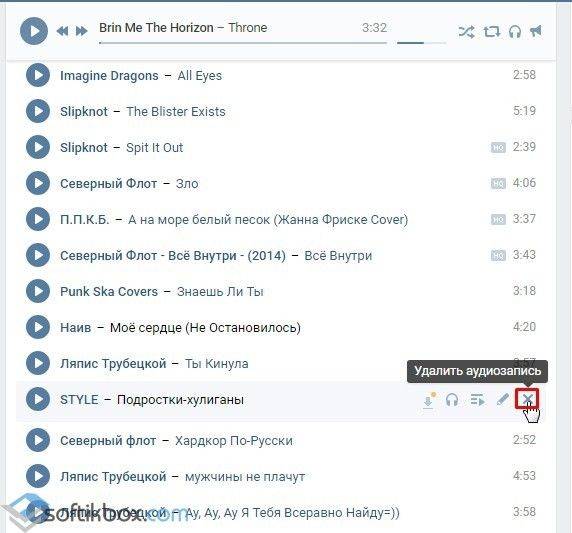
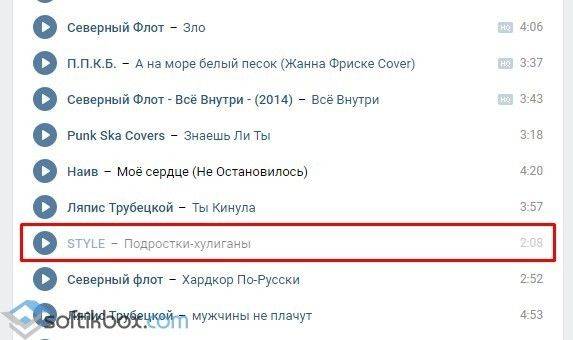
Запись станет серой, но не пропадет. Это значит, что она удалена. Если перезагрузить страницу, трек вовсе исчезнет.
Таким стандартным способом можно удалить единичные записи Вконтакте.
Ранее мы писали о том, как очистить стену Вконтакте от записей. Для этого мы применяли специальный плагин VkOpt. Его можно скачать на нашем сайте в соответствии с используемым браузером. Также установить плагин можно прямиком с браузера. Для этого выполняем следующие действия:
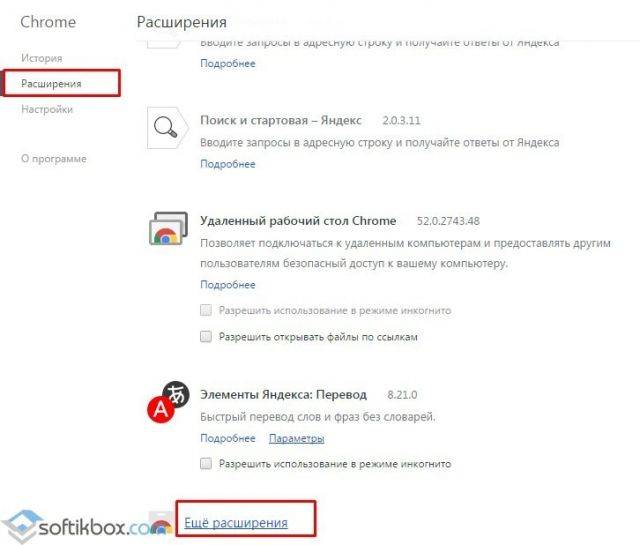
Нажимаем «Настройки». Откроется новая вкладка. В левом меню выбираем «Расширения», а внизу кликаем «Ещё расширения».
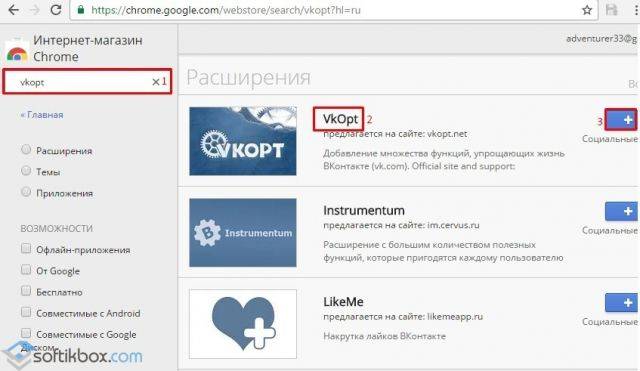
После установки данного плагина переходим назад Вконтакт. Нажимаем на раздел «Аудиозаписи» и в правом верхнем меню кликаем «Удалить все».
Подтверждаем выбранное действие и ждём, пока плагин удалит записи.
Если вы противник различных плагинов, удалить записи в контакте можно с помощью специального скрипта. Для этого выполняем следующие действия:
Открываем социальную сеть. Переходим в раздел «Аудиозаписи» и нажимаем сочетание клавиш «Ctrl+Shift+I». В правой стороне откроется панель разработчика. Переходим во вкладку «Console». Или же можно просто нажать «F12».
Все мы, находясь Вконтакте, постоянно ищем или слушаем музыку, сохраняем любимые песни, из которых создаем плейлисты. Но, со временем вся наша музыка нам надоедает, появляются новые музыкальные предпочтения, новые исполнители, новые популярные композиции . Именно поэтому многих юзеров ВК часто интересует вопрос о том, как удалить все аудиозаписи Вконтакте сразу. В данной публикации на нашем ресурсе мы постараемся дать исчерпывающий ответ на этот вопрос. Для подобных целей существует ряд приложений и программ, которые помогут скачать музыку из Вконтакте , удалить свою музыку и т.п. В общем, все эти сторонние программы расширяют функционал ВК. Но они тоже постоянно меняются, устаревают, на место одних приходят другие. Попробуем найти приложения или расширения для браузеров, которые актуальны на сегодняшний день. Итак, одно из таких расширений, которое можно установить на свой браузер Google Chrome называется VkOpt. Просто «вбейте» в Гугле это название и перейдите на страницу vkopt.net/download. Там выберите Ваш браузер и загрузите приложение. Это приложение хорошо работает и имеет много полезных функций для работы с ВК. Благодаря этому, VkOpt уже имеет огромную популярность и много лайков ВК от пользователей.
После установки расширения перезагружаем свою страницу Вконтакте. Далее заходим в пункт меню «Мои аудиозаписи», как видно из рисунка вверху (1). Также в левом меню сайта после установки VkOpt появляется ссылка на само расширение (3 – на картинке выше). Теперь возле каждой песни в Вашем плейлисте кроме кнопки «Воспроизвести», будет присутствовать кнопка для скачивания аудиозаписи, а справа (2 – на картинке вверху) будет находиться ссылка «Удалить все». Если кликнуть по данной ссылке, то можно после подтверждения удалить всю музыку на своей странице ВК.
Как вернуть удалённые треки?
Восстановить удаленные аудиозаписи ВКонтакте можно только при двух условиях: песни удалялись с сайта (компьютерного или мобильного) и страница после удаления не перезагружалась.
Чтобы сразу восстановить удалённую запись, потребуется:
В компьютерной версии сайта подвести мышку к удалённой песне и нажать иконку с плюсиком.
В мобильной версии сайта (не в приложении) нажать на три точки возле удалённого трека и нажать «Добавить в мою аудиозаписи» .
Не требуется специальных навыков, чтобы избавиться от нескольких песен, вернуть удаленную музыку ВКонтакте, найти и использовать скрипт для полной очистки списка аудиозаписей. Поэтому пользователь без труда может решить проблему в несколько кликов мышкой, инструкции для этого представлены в статье.
Тщательно и щепетильно
Социальная сеть «» предлагает собственный механизм удаления аудиозаписей, но он вряд ли подходит для людей, дорожащих своим временем, так как позволяет осуществлять ликвидацию каждой композиции в отдельности. Но данный способ имеет место быть и, следовательно, требует освещения, рассмотрим его пошагово:
- Отрываем свою страничку «» и переходим к аудиозаписям: для этого кликаем на «Музыка» в левом меню
или «Аудиозаписи».
- Наводим курсор на композицию, подлежащую ликвидации, и в открывшемся графическом меню выбираем крестик.
- Кликаем на крестик и аудиозапись визуально заметно бледнеет. Эта болезненная бледность не что иное, как последний шанс, предоставляемый роботами человеку, к восстановлению удаленного медиаматериала.
Если вы одумались и решили, что без данного музыкального сопровождения жизнь потеряет всякий смысл, то просто снова наведите курсор на аудиозапись и кликните плюсик.
Если же решение бесповоротно, то можно продолжать удалять композицию за композицией, а когда процесс будет завершен, достаточно обновить страницу, и вся удаленная музыка исчезнет навсегда.
А теперь необходимо рассмотреть более кардинальные методы музыкальной ликвидации, чтобы минимизировать временные затраты.
Как удалить все аудиозаписи ВКонтакте сразу в новой версии?
Чтобы удалить все аудиозаписи в VK за один раз, необходимо воспользоваться сторонним софтом. Для этого стоит воспользоваться установкой дополнения в браузер. Скачать плагин можно на веб-ресурсе разработчика vkopt.net. Для перехода к загрузке есть специальная ссылка в верхней части сайта. Ее и нужно нажать.
Появившуюся страницу прокрутите вниз, найдите значок своего браузера и кликните его. Я выбрал для примера Mozilla.
Затем должна показаться кнопка установки. Нажмите ее тоже.
Затем браузер спросит, позволить ли vkopt.net сделать изменения. Подтвердите, кликнув кнопку «Разрешить».
- Начнется загрузка плагина, что вы увидите по индикатору.
Потом появится еще одна кнопка установки. Нажмите ее.
Инсталлировался ли плагин, можно проверить. Для этого кликаете кнопку в правом верхнем углу браузера. Она напоминает листок блокнота.
Откроется меню, где нужно нажать «Дополнения». Вы попадете на страницу расширений, где увидите VkOpt.
Если кликните «Подробнее», то сможете управлять обновлениями. Видны здесь еще кнопки отключения и удаления плагина.
В иных браузерах делается приблизительно так же, как в Mozilla.
Работа в социальной сети
Теперь пора зайти в VK. После авторизации нажмите в левом меню «Аудиозаписи». Справа вверху у вас появится кнопка «Удалить все».
Жмите ее. После нажатия F5 на клавиатуре аудиозаписи сразу исчезнут.
Внимание! Данная функция работает для файлов, находящихся в категории «Мои аудиозаписи». Как удалить одиночные песни? Для этого наводите курсор на мелодию
Справа появляются значки. Среди них находите крестик и делаете по нему клик. Звуковая запись пропадет после обновления страницы
Как удалить одиночные песни? Для этого наводите курсор на мелодию. Справа появляются значки. Среди них находите крестик и делаете по нему клик. Звуковая запись пропадет после обновления страницы.
Плагин VkOpt снабжает вас многими функциями. С его возможностями можно познакомиться в настройках. Нажмите на треугольник около своего логотипа в правом верхнем углу браузера. В появившемся меню найдите и кликните строку VkOpt.
- Перед вами появятся опции плагина
Что делать, если кнопки нет «Удалить всё»?
Может случиться так, что вы всё установили, как положено, но кнопка «Удалить все» не появилась. Не расстраивайтесь. Такое периодически бывает в новой версии VK. Со временем все заработает. Во всяком случае, так обещают разработчики плагина VkOpt.
Достучаться к ним непросто. Я писал на форум и в техподдержку неоднократно. Чтобы вы не набивали себе на этом шишки тоже, делюсь информацией. Показываю одно из моих писем.
А это, наконец-то, пришел ответ.
Причина кроется в том, что владельцы VK постоянно меняют свой программный код. При этом они не думают о помощниках, которые совершенствуют их детище, не требуя платы.
VkOpt не единственный сервис, обхаживающий сеть «». Например, SaveFrom позволяет скачивать ролики с «социалки», VKfox управляет сообщениями и новостями. Без подобных услуг сеть VK была бы менее интересна и популярна. Вы думаете иначе?
Как удалить песни из кэша мобильного устройства
Если Вы уже удалили песни из трек-листа в мобильной версии ВКонтакте, то не забудьте почистить и кэш самого смартфона. Сделать это можно вручную или с помощью дополнительных программ.
Вручную
Чтобы вручную очистить кэш программы в ОС Андроид, Вам нужно зайти в Диспетчер папок (Проводник) и перейти по следующему адресу «Внутренняя память – Android – Data – com.vkontakte.android». В ней найти папку cache и удалить содержимое папки.

С помощью сторонних приложений
Или же, есть второй способ очистить кэш музыки – более простой и подходит менее опытным пользователям. В Google Play Market скачиваем и устанавливаем любой очиститель мусора смартфона, например, CCleaner – неплохая программа, портированная на Андроид. Открываем программу и после первых шагов настройки, где нужно дать разрешения на доступ к памяти, нам открывается главное окно CCleaner. На главной странице нужно нажать на кнопку «Быстрая очистка» и подтвердить выбор нажатием на кнопку «Завершить чистку». После этого процесс удаления кэша будет запущен.

Эффективный способ удаления аудиозаписей из “ВКонтакте”
Практически каждый пользователь социальной сети «ВКонтакте» регулярно слушает здесь музыку, это довольно удобно и комфортно. Но, несмотря на это, за длительное время у большинства людей скапливаются композиции, которые им становятся не нужными. Они просто захламляют плейлист.
Сегодня мы рассмотрим, как удалить все аудиозаписи ВКонтакте сразу. Стоит сказать, что администрация «ВК» не предоставляет подобной возможности, но все же сделать это можно.
Рассмотрим способы, позволяющие удалять как сразу все ненужные музыкальные произведения, так и каждую по отдельности.
Причины удаления аудиозаписей из «ВКонтакте»
На самом деле причин, по которым пользователи удаляют аудиозаписи из своего плейлиста очень даже много. Чаще всего они просто хотят привести в порядок список композиций. То есть, убрать надоевшую музыку, которую слушали длительное время.
Также не секрет, что администрация «ВК» стала слишком усердно следить за тем, как соблюдаются авторские права и осуществляет массовые удаления песен.
Но, как бы там ни было, если у вас тысячи произведений, то они будут естественно вам мешать и от них лучше избавиться.
Способы удаления аудиозаписей
Для деинсталляции ненужных песен, вам понадобится воспользоваться сторонними плагинами. Но также не стоит забывать и о стандартных способах. Разберемся в них детальнее.
Стандартное удаление музыки
В соцсети «ВКонтакте» существует определенный, но довольно слабый функционал, позволяющий удалять надоевшие треки. Но используя его, все песни убрать вы не сможете. Он предназначен только для выборочной деинсталляции. Для этого вам требуется совершить такие действия:
Откройте «ВК», авторизуйтесь и на своей страничке, зайдите в «записи».
Выберите одну из композиций, от которой желаете избавиться и кликнете по иконке с надписью «Удалить аудиозапись».
После этого вы увидите плюсик, а строчка станет серого цвета.
Теперь обновите страницу, чтобы избавиться от композиции навсегда.
Этот способ не очень хороший, так как вам требуется самостоятельно, вручную удалять каждую песню. Музыку вы можете восстановить и она появится на том месте, где и была.
Консоль браузера
Этот способ подразумевает использование специального кода. Он дает возможность автоматизировать процесс. Вам требуется скопировать код, позволяющий автоматизировать удаление треков. Лучше всего пользуйтесь браузером Google Chrome. Алгоритм действий такой:
Войдите на ресурс «ВК» и в меню кликните по графе «записи».
Посмотрите список музыкальных файлов и в обязательном порядке пролистайте его до конца.
https://youtube.com/watch?v=pwh1c5uk6Kw
Теперь следует произвести открытие консоли. Для этого требуется кликнуть ПКМ, находясь в окне браузера в любом месте и выбрать «Просмотреть код».
Теперь появится редактор, где нужно перейти на Console.
Теперь требуется вставить код, копию которого вы сделали раньше и нажать кнопку ввода.
После этого все композиции, которые расположены на страничке, будут удалены.
Песни вы можете восстановить, для этого не понадобятся никакие программы.
Для полного удаления аудиозаписей необходимо произвести обновление странички.
Удаление всех песен сразу
Сегодня самый актуальный из всех способов, это удаление песен через консоль, описанный в разделе выше. Его вы можете использовать, находясь в любом браузере. У вас всегда и легко получится деинсталлировать любое количество композиций с помощью скрипта.
На компьютере
Для удаления отдельной песни на ПК, необходимо:
- Войти в собственный профиль на ресурсе .com.
- Слева кликнуть по разделу «Музыка».
- После открытия вкладки под названием «Моя музыка», навести мышку на необходимую запись.
- Нажать на иконку в виде крестика.
запись после этих действий будет удалена.
На телефоне
Отдельную песню также легко удалить и на мобильном телефоне. Вам требуется:
- Открыть приложение «ВК» для мобильного устройства.
- Кликнуть по иконке в виде трех полосок, расположенной внизу.
- Подобрать из списка графу «Музыка».
- Возле выбранной песни, необходимо кликнуть на 3 точки.
- Нажать на кнопку «Удалить».
Используя этот простой способ, вы быстро и просто избавитесь от надоевшей композиции.
Особенности
Вам требуется учитывать, что восстановление удаленных музыкальных композиций может произойти только, если страница в «ВК» не была перезагружена после деинсталляции песни. Также сделать это не получится в мобильном приложении. Восстановление музыки возможно только в мобильной либо компьютерной версии сайта «ВКонтакте».



