Как установить ватсап на телефон самсунг
Содержание:
- FAQ
- Установка
- Как использовать один аккаунт WhatsApp на двух устройствах
- Как скачать и установить ватсап на телефоне андроид
- Как установить Ватсап на телефон андроид
- Как установить на iOS
- Установка на компьютер
- Типичные ошибки начинающих при использовании WhatsApp
- Советы по безопасности и полезные функции
- Как установить WhatsApp
- Как загрузить WhatsApp на смартфон
FAQ
Вопрос: Звонки в WhatsApp бесплатны? А как насчет видеозвонков?Ответ: И звонки, и видеозвонки бесплатны, но будут использовать данные, если нет подключения к Wi-Fi. Будьте осторожны, не превышайте лимиты мобильных данных, особенно при видеозвонках.
В: Что такое WhatsApp Plus? Это безопасно?О: WhatsApp Plus — это приложение, разработанное с использованием украденного кода из официального приложения WhatsApp. Он включает несколько дополнительных функций, но для работы их необходимо скачать. Тем не менее, его небезопасно использовать и может привести к блокировке учетной записи WhatsApp или, что еще хуже, к краже вашей информации.
В: принадлежит ли WhatsApp Facebook?О : Да, WhatsApp был куплен Facebook в феврале 2014 года.
В: Есть ли в WhatsApp социальные сети?О: Хотя некоторые могут счесть его приложением для социальных сетей, обычно оно считается приложением для обмена мгновенными сообщениями. Тем не менее, по мере добавления новых бизнес-функций он может еще больше распространиться на территорию социальных сетей.
В: Работает ли WhatsApp в Китае?О: Нет. Приложение заблокировано в Китае с 2017 года, хотя оно все еще может быть доступно через VPN. Смотрите список лучших VPN.
В: Зашифрован ли WhatsApp?О: Да. И звонки, и сообщения зашифрованы сквозным шифрованием, поэтому ни правоохранительные органы, ни сам Ватсап не могут их увидеть, если у них нет доступа к вашему устройству.
В: Могу ли я отправлять высококачественные изображения через WhatsApp?О: В настоящее время нет, но в настоящее время приложение тестирует способ отправки изображений «наилучшего качества» без чрезмерного сжатия.
В: Могу ли я использовать несколько устройств с одной учетной записью WhatsApp?О: Помимо версии веб-браузера, в настоящее время вы не можете использовать одну учетную запись на двух мобильных устройствах. Это может измениться в ближайшие месяцы, поскольку новая функция для нескольких устройств в настоящее время находится в стадии бета-тестирования.
Вот и все, что нужно знать начинающему пользователю Ватсап! Надеюсь, теперь вы можете общаться со своими друзьями и семьей, независимо от того, где они находятся. Обязательно ознакомьтесь с некоторыми из наших других руководств по WhatsApp ниже, чтобы узнать больше!
Установка
Загружается WhatsApp из магазина приложений App Store или Play Market. Для их использования требуется специальный аккаунт. Система предложит его создать, если он отсутствует.
В строку поиска введите название приложения и откройте первый элемент из выдачи. Потом дождитесь его загрузки и установки. Для скачки желательно использовать Wi-Fi соединение. Потом запустите Воцап с меню приложения (для Android) или одного из окон главного экрана (для iPhone).
Так же вы можете воспользоваться прямыми ссылками в магазины приложений:


Регистрация
Регистрация и авторизация в приложении выполняется по номеру телефона. Просто укажите его в соответствующее поле, а потом подтвердите ввод. Если вы использовали мессенджер ранее, то система предложит восстановление данных. На телефон придет SMS-сообщение с кодом подтверждения.
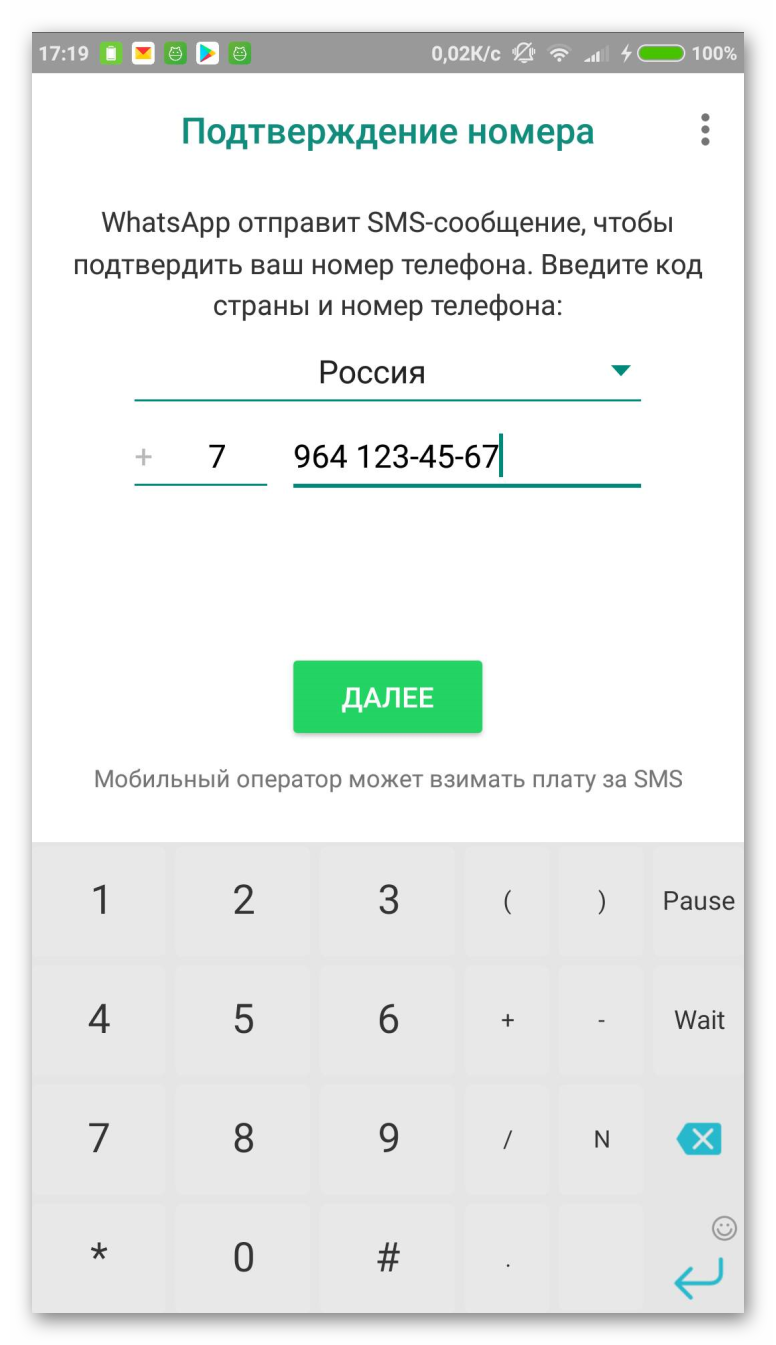
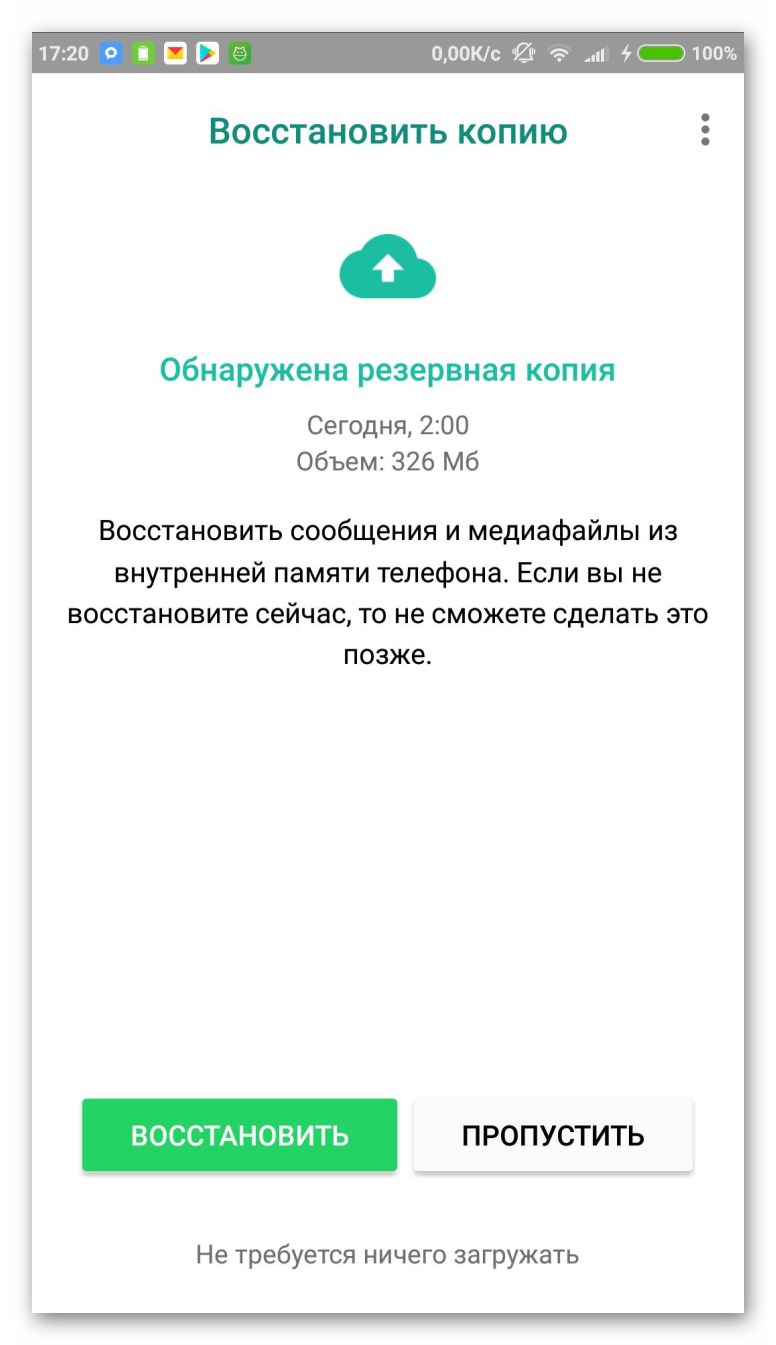
На этом пошаговая инструкция, как подключить Вацап, завершена. Но его можно дополнительно настроить. Читайте об этом далее.
Как использовать один аккаунт WhatsApp на двух устройствах
Сегодня благодаря неравнодушным пользователям существует даже не один, а два способа, как сделать один Ватсап на два телефона и у каждого есть свои плюсы и минусы. Так первый способ очень простой и подходит для всех пользователей, но потребует от вас наличие ПК. Второй способ чуть труднее и накладывает на пользователя ряд ограничений, но с его помощью вы справитесь и без компьютера. Далее мы подробно обсудим каждый из них, а вы выберете тот, который больше подходит вам.
Веб-версия
Установить Whatsapp на двух устройствах с одним номером позволяет десктопная версия программы. Вы уже знаете, что открыть мессенджер можно на компьютере – загрузить приложение на рабочий стол или запустить через браузер.
Выбирайте удобный вариант и открывайте Вотсап веб. После этого нужно сделать следующее:
- Войдите в мессенджер на телефоне;
- Откройте настройки и найдите клавишу «Веб»;
- Войдите в раздел и кликните на кнопку «Сканировать QR-код»;
- Наведите камеру смартфона на экран и отсканируйте появившуюся картинку.
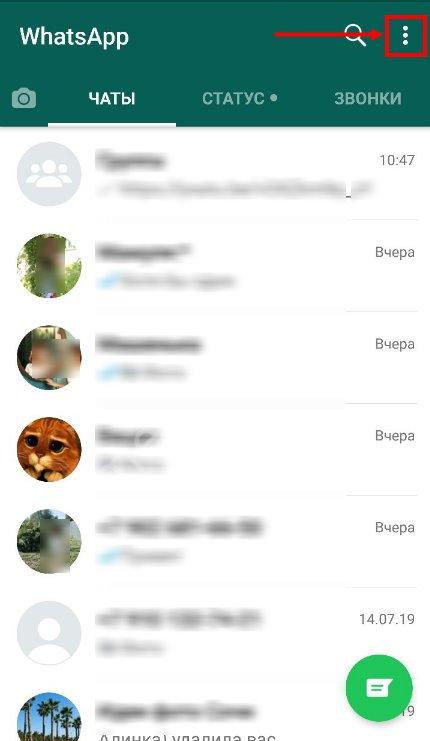
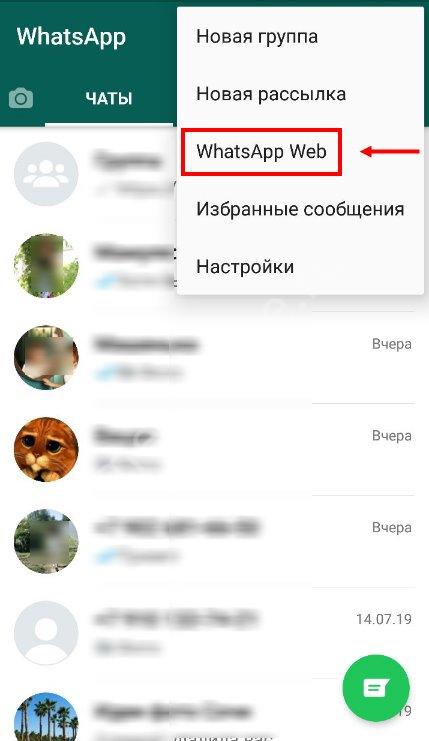
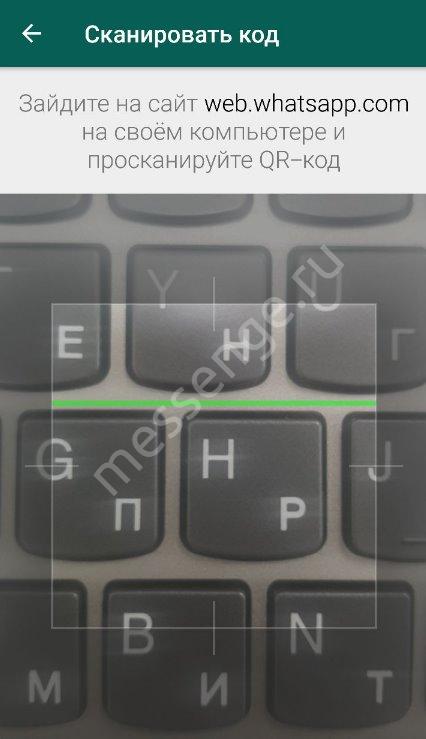
Вот и все! Теперь вы сможете с легкостью использовать мессенджер на двух устройствах с одним номером.
Обратите внимание, что подобная работа возможна только при условии, что смартфон заряжен и подключен к интернету.
Как сделать один Ватсап на два телефона с использование Root-прав
Если кто впервые сталкивается с понятием Root-права, то позвольте объяснить, с чем вы имеете дело. Если вы получите Root-права для своего смартфона, то вы сможете редактировать его системные файлы. Они откроют для вас множество новых возможностей в работе с устройством, но вам стоит понимать насколько это опасно. Если по незнанию вы удалите или отредактируете важный системный файл, то можете полностью вывести из строя всю систему. Постарайтесь не использовать Root-права без необходимости и чётко следуйте инструкции.
Если вы всё же решились, то во что нужно делать:
- Для начала установите приложение “TitaniumBackup” на оба устройства (можете выбрать любое другое приложение, дающее Root-права, они все работают по одному принципу).
- Затем при помощи TitaniumBackup переносим резервную копию WhatsApp с одного устройства на другое и сохраняем в папке “TitaniumBackup”.
- Со второго устройства заходим в приложение TitaniumBackup и находим там меню.
- В этом меню выберите пункт “Пакетные действия”, а затем опцию “Восстановить отсутствующие ПО с данными”.
- Из предложенного списка выберите WhatsApp.
- Затем отметьте вариант “ПО+Данные” и нажмите на птичку в правом верхнем углу.
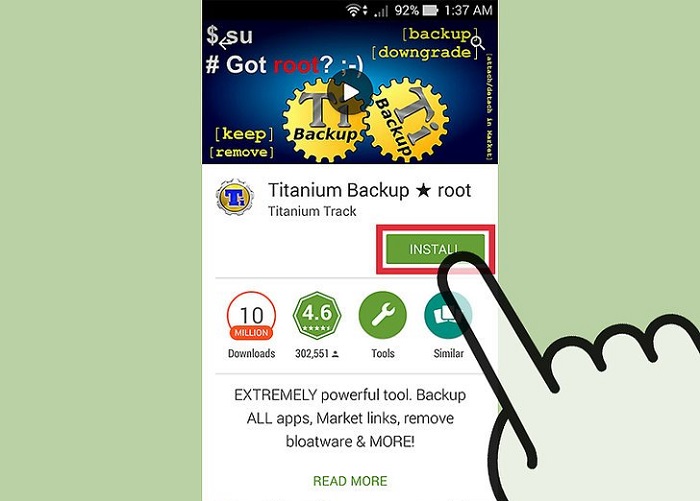
Когда восстановление будет завершено, вы получите две идентичные программы с одним аккаунтом на разных устройствах.
У данного метода есть лишь один существенный минус, оба приложения будут работать одновременно, и вы сможете принимать сообщения на любом из них, но сохраняться они будут лишь на том, на котором вы открыли его первым. То есть если вы прочитали сообщение на одном смартфоне, то прочитать его на другом уже не сможете, это следует иметь ввиду прежде, чем решите сделать ватсап на два номера.
Вы можете вести отдельные переписки с каждого устройства или пользоваться различными методами, позволяющими устранить данный минус. Например, вы можете просматривать сообщения, включив режим полёта, тогда они не будут отмечаться как “прочитанные” и вы сможете увидеть их и на другом устройстве. Или же вы можете в настройках WhatsApp, зайти в раздел “Чаты” и включить опцию “Резервная копия чатов”, тогда вы сможете в любой момент перенести папку с резервными копиями сообщений на другое устройство и продолжить переписку уже на нём.
Продвинутые методы использования WhatsApp на двух телефонах
Это подразумевает практически взлом операционной системы и внесение изменений на глубинных уровнях. Причем, метод вряд ли будет работать на смартфонах с разными OS. Пользователь получает доступ к правам Root телефона и изменяет настройки так, что телефон будет думать, что он тот, на котором уже установлен и авторизован WhatsApp. Процесс этот довольно сложный и рискованный – неграмотное вмешательство может угробить вам мобильник, так что этот метод подходит только для специалистов.
Как скачать и установить ватсап на телефоне андроид

Далее коснитесь поисковой строки, где написано «Поиск игр и приложений». Введите там слово «Ватсап» и выберете «WhatsApp Messenger». Его миниатюру в виде телефонной трубки на зелёном фоне – трудно не заметить. Тыкайте туда.

В следующем окне жмите кнопку «Установить». Подождите немного, этот процесс происходит не моментально. Позеленевшая кнопка «Открыть» будет означать, что установка уже закончена. Коснитесь её, чтобы открыть мессенджер.
Но на этом установка ватсап не заканчивается. Чтобы начать им полноценно пользоваться, необходимо проделать и некоторые другие мероприятия.
Как установить Ватсап на телефон андроид
Мессенджер WhatsApp является одним из наиболее популярных и известных приложений для переписки, аудио звонков и видеосвязи. Его официальная версия есть на сайте разработчика и в сервисе Play Market. Эти места являются самыми безопасными для скачки, так как в файлах не будет вирусов и вредоносного кода.
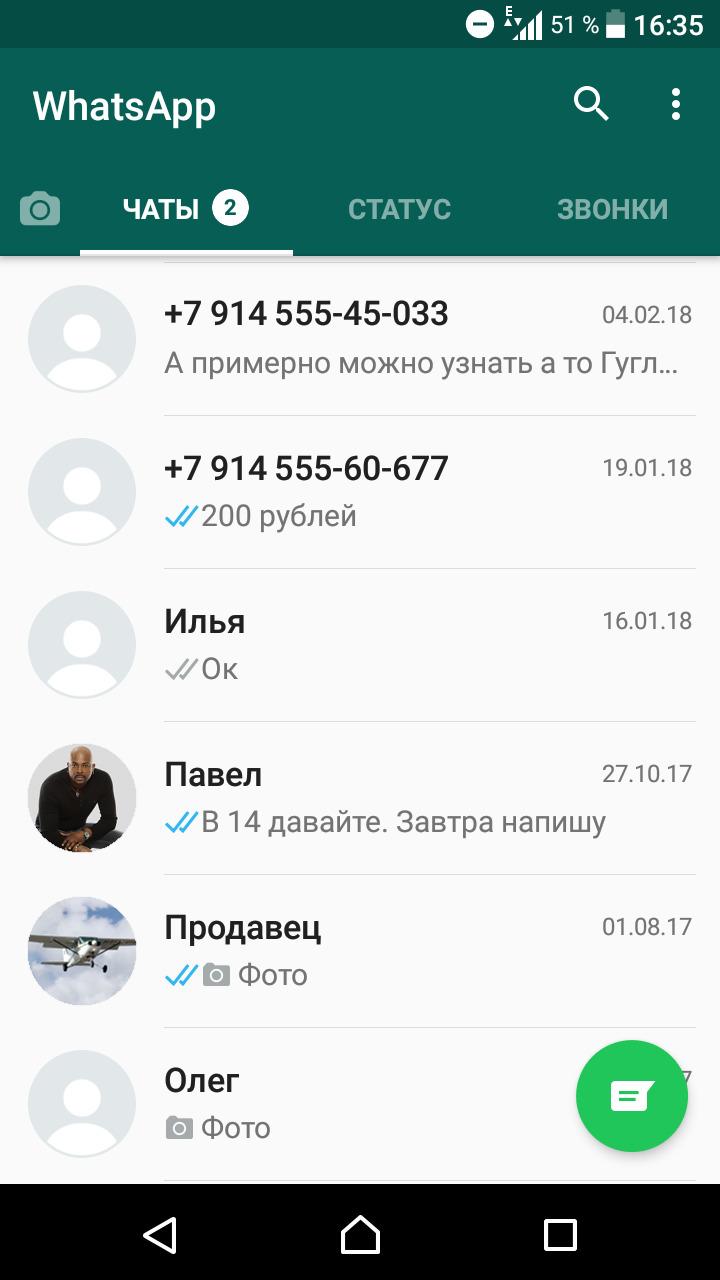
Установить WhatsApp на Android очень просто
Важно! Установить программу можно на операционную систему андроид от версии 2.1. Если загрузка осуществляется через Плей Маркет, то необходим аккаунт Google, так как официальный магазин являются частью сервисов компании и требует авторизации
Кроме этого, очевидно, нужен доступ в Интернет.
Если все это имеется в наличии, то можно приступить к скачке и установке. Для этого:
- Перейти в главное меню телефона и найти значок Плей Маркет.
- Перейти в поисковую строку и ввести строку «whatsapp».
- Нажать на первое приложение «WhatsApp Messenger».
- Открыть страницу с приложением и убедиться, что оно официальное.
- Нажать на кнопку «Установить».
- Подтвердить, что приложение будет иметь доступ к личным данным, СМС-сообщениям, геолокации и т. д.
- Дождаться установки приложения.
- Нажать на кнопку «Открыть», если нужно настроить программу прямо сейчас.
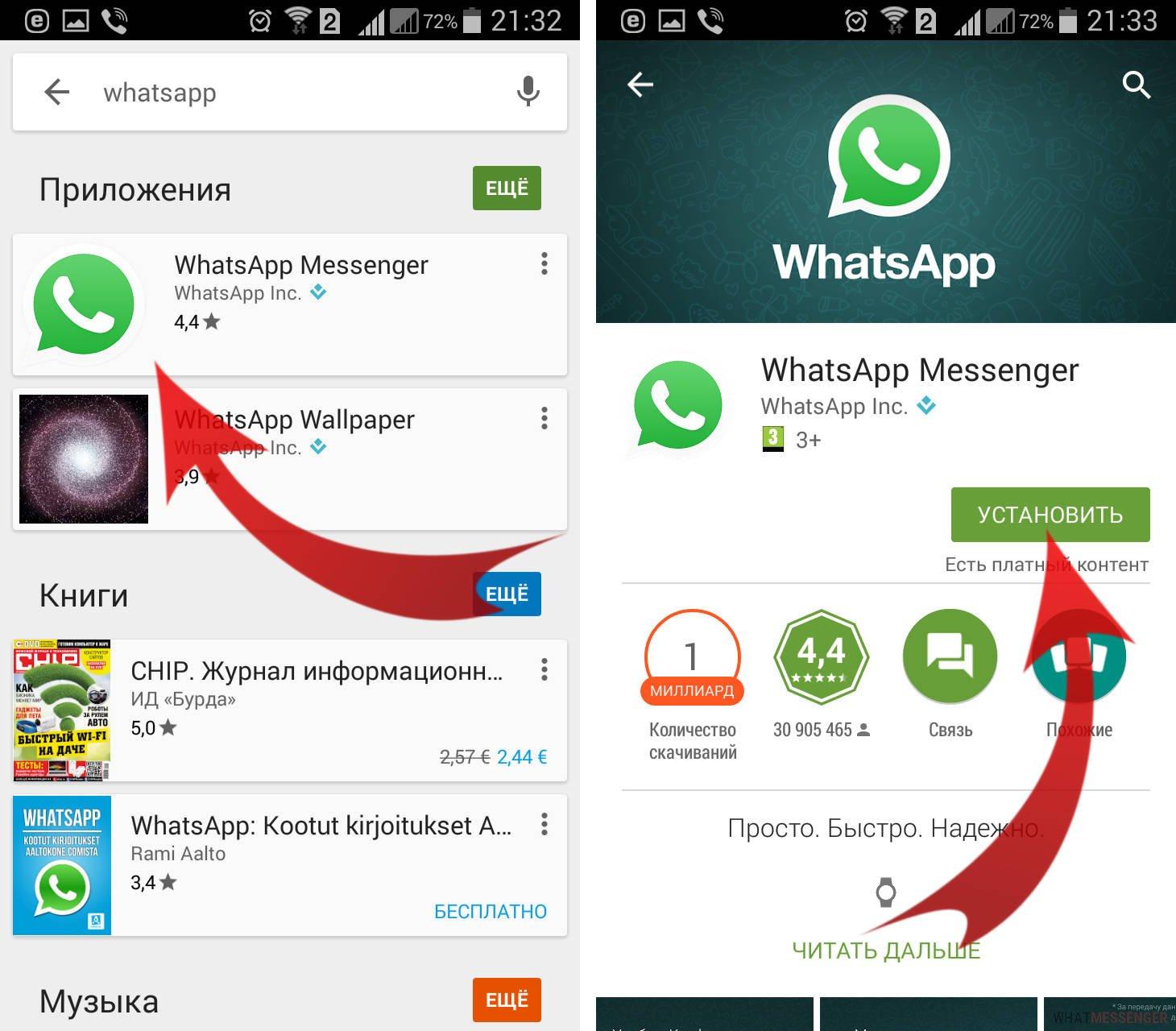
Установить Вацап на андроид на русском языке можно из Плей Маркета
Обратите внимание! Установить программу можно и с официального сайта разработчика. Там есть ссылка на скачку с официального магазина Play Market или Play Store, но также имеется возможность загрузить программное обеспечение с сервера разработчика, где стабильные релизы новых версий иногда выходят быстрее
Для скачки программы через сайт разработчика необходимо:
- Открыть любой браузер и написать в поисковой строке «WhatsApp Messenger».
- Перейти на первый сайт из списка. Чтобы не ошибиться, он имеет следующую ссылку https://www.whatsapp.com/android/. Она автоматически перебросит на раздел скачивания для операционной системы андроид.
- Нажать на кнопку «Установить» или «Download».
- Дождаться скачки и перейти в стандартный или установленный проводник.
- Найти папку «Загрузки» или «Downloads».
- Выбрать интересующий файл и нажать на него для начала установки. Если выводится окно с выбором программы, то следует выбрать «Установщик пакетов».
- Разрешить приложению доступ к некоторым данным, которые нужны для работы.
- Дождаться окончания установки и запустить программу из главного меню.
Не следует скачивать APK-файлы со сторонних ресурсов, которые пользователь видит в первый раз. Вполне возможно, что при установке пакет окажется битым или зараженным вирусом или мессенджер будет не последней версии.
Старые версии скачивают лишь в том случае, если у владельца очень старый смартфон с неподходящей для последнего обновления Ватсапа версией операционной системы.
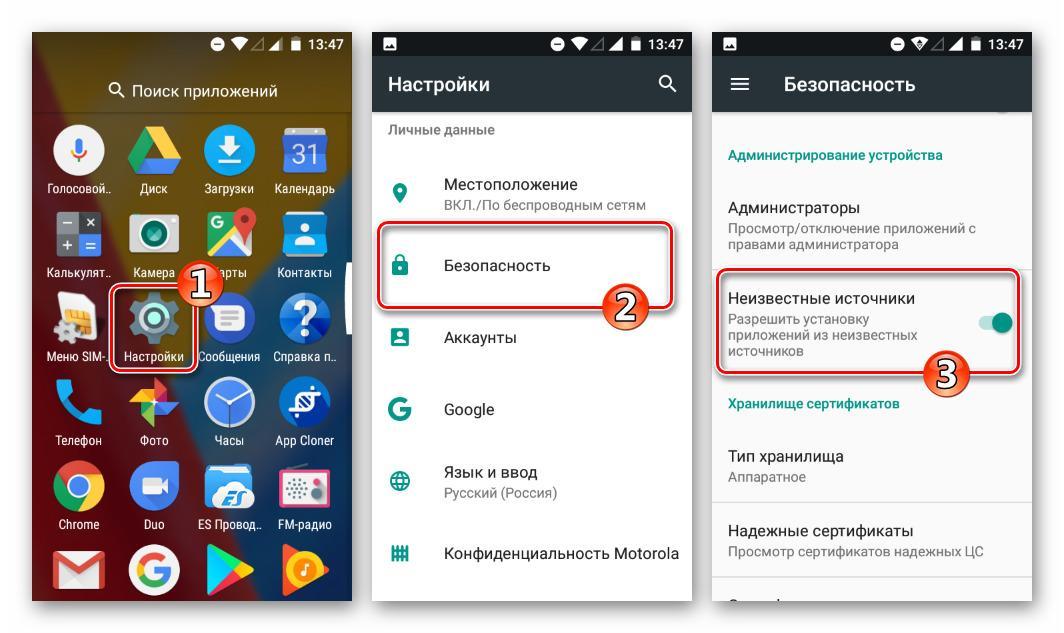
Чтобы закачать приложение из неизвестного источника на телефон или планшет, нужно дать разрешение
Как установить на iOS
С Андроидом разобрались – теперь дадим пошаговые инструкции для iOS. Здесь мессенджер устанавливается тремя способами – через App Store, iTunes и через iTools.
App Store
Этот способ самый простой – запустите App Store на iPhone, в поле поиск введите название приложения «WhatsApp». Нажмите кнопку установки и дождитесь завершения операции – на рабочем столе появится ярлык приложения. Теперь можно приступать к его настройке.
iTunes
Второй способ подразумевает использование iTunes для ПК. Установите приложение на компьютер, запустите, авторизуйтесь с Apple iD. Пройдите в раздел App Store и найдите в нём «Whats App». Нажмите кнопку «Загрузить», дождитесь загрузки, пройдите в меню «Программы», найдите там мессенджер и нажмите кнопку «Установить». Подключите iPhone к компьютеру и дождитесь завершения установки. На самом деле, проще установить мессенджер непосредственно со смартфона, чем использовать iTunes.
Файл IPA
Третий способ установки ориентирован на взломанные iPhone, подвергшиеся джейлбрейку. Для установки понадобятся файл IPA с мессенджером WhatsApp и приложение iTools для ПК. Установите приложение, подключите айфон к компьютеру. Зайдите в iTools, найдите меню «Приложения», задайте путь к IPA-файлу. Установка мессенджера закончится примерно через пару минут.
Установка на компьютер
Пользоваться десктопной версией Ватсап могут владельцы устройств, работающих под управлением операционной системы Виндовс или Мак ОС. Напомним, вы можете загрузить программу на рабочий стол или открывать учетную запись в браузере. Главное условие – сначала нужно бесплатно установить приложение Ватсап на смартфон и создать учетную запись!
Давайте поговорим о том, как установить Ватсап на компьютер Windows – ничего сложного, справится даже новичок:
- Найдите иконку «Скачать» на верхней панели;
- Выберите нужную ОС и кликните по соответствующей кнопке;
- Загрузка установочного файла начнется автоматически;
- Как только документ будет перенесен на устройство, дважды кликните по нему правой кнопкой мыши;
- Следуя указаниям на экране, продолжайте установку до победного завершения.
Установить Ватсап бесплатно можно и на Мак – на сайте мессенджера есть соответствующая иконка, алгоритм действий будет идентичным. Также скачать приложение можно из App Store:
- Откройте магазин и введите название программы Ватсап в поисковую строку слева;
- Найдите нужный результат выдачи и нажмите на значок загрузки;
- Дождитесь полной инсталляции и щелкайте по кнопке «Открыть».
Давайте попробуем пройти авторизацию:
- Запустите Ватсап на ПК или ноутбуке;
- Возьмите в руки телефон и откройте настройки мессенджера;
- Найдите раздел «Whatsapp Web»;
- Наведите открывшуюся камеру на QR-код, который появился на экране компьютера;
- После завершения сканирования вы сможете получить доступ к функционалу мессенджера на экране компьютера!
Мы рассказали все о том, как установить Вацап – пора пройтись по основным настройкам! Устанавливать приведенные ниже параметры можно как через смартфон, так и на компьютере – просто откройте раздел «Настройки».
Нажмите на имя:
- Чтобы поменять его;
- Чтобы установить аватар;
- Чтобы поставить статус в Ватсапе.
В блоке «Аккаунт» можно:
- Поменять настройки конфиденциальности;
- Поставить двухшаговую проверку для защиты данных;
- Поменять номер;
- Удалить аккаунт;
- И другие настройки.
В разделе «Чаты» настраиваются:
- Обои мессенджера;
- Сохранение фотографий в галерею;
- Резервные копии;
- Размер шрифта;
- И другие настройки.
В блоке «Уведомления» вы можете выставить нужные звуки и вибрацию согласно определенным действиям пользователя. Напоследок откройте «Данные и хранилище», чтобы поменять параметры автозагрузки.
Надеемся, наши инструкции помогут разобраться в тонкостях установки Ватсапа – не медлите, скачайте мессенджер и начинайте пользоваться прямо сейчас!
Типичные ошибки начинающих при использовании WhatsApp
Во время работы с WhatsApp, бывают, случаются различные ошибки. По большей части они легко решаются, главное – знать, в чём заключается неполадка.
Неправильное время отправки сообщений – если при общении в чате вы обратили внимание, что время ваших сообщений и сообщений вашего собеседника сильно отличаются, проверьте на своём смартфоне дату и время. Включите опцию использовать дату и время сети
Проблемы с отправкой и получением сообщений – при отправке сообщения его статус отображается в виде одной или двух галочек. Одна серая галочка означает, что сообщение отправлено.Две серые – сообщение доставлено получателю.Две синие галочки означают, что получатель прочитал сообщение.
Однако если абонент отключил функцию отчёта о доставке, серые галочки не изменят цвет на синие, и вы не узнаете, прочитал ли ваш друг сообщение. Если статус сообщения долго не изменяет своего состояния с одной галочки на 2, это может означать, что абонент вас заблокировал или удалил WhatsApp с телефона.
Не завершена регистрация – проблемы при установке могут возникнуть, если пользователь не завершил регистрацию. То есть не ввел код из SMS. Как правило код из SMS не приходят, если номер введён неправильно или sim-карта не в состоянии принимать сообщения.
Невозможно дозвониться – проверьте, правильно ли у вас записан телефон абонента в телефонной книге. Также до абонента может быть невозможно дозвониться, если вас заблокировали, причем визуальных признаков блокировки в Ватсапе нет.
Размытость фотографий – медиафайлы, в частности, фотографии в чате могут отображаться размытыми. Это означает, что загруженная фотография была удалена из памяти устройства. Её невозможно повторно загрузить или открыть. В случае намеренного или случайного удаления фотографии из галереи попросите вашего друга прислать фотографию ещё раз.
Ошибка регистрации – при регистрации новой учетной записи может возникнуть такая ошибка, как данная учетная запись уже зарегистрирована на другом устройстве. Проблема заключается в том, что старые номера, которые давно не используются, заблокированные по прошествии 1 года, могут быть перепроданы другим абонентам. А учётная запись в WhatsApp на устройстве под данным номером не имеет ограничений по времени.
Чтобы общаться в Ватсапе сим-карту не обязательно регулярно пополнять, её можно даже извлечь. Она не понадобится вплоть до переустановки приложения, чтобы на нее пришел проверочный код. В случае возникновения подобной ошибки обратитесь в службу поддержки WhatsApp.
Советы по безопасности и полезные функции
Для конфиденциальности общения в WhatsApp используется ключ шифрования на смартфонах обоих собеседников. Но после заражения смартфона Джеффа Безоса, основателя Amazon, возник вопрос о защищённости мессенджера WhatsApp.
Вот несколько рекомендаций для повышения безопасности смартфона с WhatsApp:
- Оставлять смартфон на видном месте рискованно, так как посторонние люди могут получить доступ к профилю в мессенджере.
- Следует отключать просмотр предыдущих СМС-сообщений. Некоторые люди при заблокированном экране оставляют просмотр СМС-сообщений, забывая, что в них могут быть коды двухэтапной аутентификации.
Далее перечислены некоторые полезные функции WhatsApp, повышающие конфиденциальность обмена информацией:
- Мессенджер позволяет настроить двухэтапную аутентификацию. Для этого необходимо в него войти, выполнить опции «НАСТРОЙКИ», «УЧЁТНАЯ ЗАПИСЬ/ДВУХШАГОВАЯ ПРОВЕРКА», выбрать опцию «ВКЛЮЧИТЬ». Далее нужно ввести код и свой электронный адрес. Затем на смартфон придёт сообщение об установке двухэтапной защиты.
- Существуют настройки конфиденциальности для групп. Пользователь может определить, кто может добавлять его в групповые чаты (все контакты или некоторые из них).
- Защитить свой аккаунт в WhatsApp можно с помощью блокировки отпечатком пальца или включить Touch ID или Face ID.
- Можно выбирать, будет ли видеть собеседник, что сообщение прочитано.
- Также настройки позволяют установить, кто именно будет видеть фотографию профиля, время последнего входа в WhatsApp и обновление статуса (все контакты, некоторые из них или никто).
- Можно заблокировать пользователя, пожаловаться на спам, предотвратить распространение слухов и ложной информации.
Как установить WhatsApp
Процесс установки такой:
- Зайдите в Google Play для Android или App S. для iPhone, напишите название мессенд-ра. Вы увидите зеленый кружок с белой телефонной трубкой внутри, напротив которого будет написано «WhatsApp Messenger». Щелкните по нему. Выйдет окно для скачивания прилож-ия. «Загрузить», затем «Установить».
-
Когда процесс установки завершится, далее «Открыть». Тапните ее. Прилож-ие попросит принять условия пользования и политику конфиденциальности. Это можно сделать, нажав «Принять и продолжить». Далее открываются окна, в которых прога запрашивает доступ к номерам и отправке уведомлений. Выберите «Разрешить или Запретить».
- Затем напишите для WhatsApp номер телефона, на который скачиваете прилож-ие. Тапните «Далее». Мессенд-р предложит подтвердить контакт, напечатав еще раз – возможно, вы указали неправильные цифры. Он должен совпадать с тем, который вы ввели вначале. Затем вам будет отправлено смс с 6-значным кодом подтверждения, который вы должны напечатать в указанном поле.
- Мессенд-р предложит восстановить историю сообщений, если вы пользовались прилож-ем ранее. Если не пользовались, выберите «Пропустить».
- Открываются изменение имени и учетной записи, по которым вас будут видеть другие пользователи. Наберите имя, при желании – фото, которое можно установить с телеф-а, нажав картинку фотоаппарата. Жмете «След.», запуская процесс инициализации.
На Android
Детальная инструкция видна на видео:
Google Pl. Market
Это магазин развлечений и прог. Гугл плей содержит игры, музыку, фильмы, прилож-ия для samsung, люмия, нокиа, huawei, lenovo, meizu и других моделей смартфонов. Для установки прилож-ия нажимаем значок Маркета. Открывается окно со строкой поиска. Нужно ввести название WhatsApp. Вы увидите зеленый кружок с символом мессендж-а. Нажимаем на него. Загружаем, как указано выше.
APK-файл
При устаревшей модели смартфона или неподходящей операционной системе (для самсунг это модели galaxy со старой ОС), можно воспользоваться не официальным сайтом мессенд-ра, а инсталлятором WhatsApp APK. Он состоит из архивированных кодов прилож-ия.
Чтобы найти Apk-файл WhatsApp, запустите браузер, в строке поиска напишите «WhatsApp apk». Появятся ссылки различных сайтов, которые предлагают мессенд-жер в этом формате. Открываете и загружаете. Однако потребуется изменять некоторые пункты работы мобильного, чтобы давать разрешение смартфону устанавливать такие прилож-ия.
Для этого зайдите в настройк-и телеф-а, выберите «Безопасность», затем «Неизвестные источники» и актив-те пункт.
В apk-файле мессендж-р скачивается таким же способом, как с сайта WhatsApp. Когда install прилож-ия завершен, рекомендуется исправлять измененные наст-ройки телефона. Для этого придется повторять действия, выполненные ранее – снова зайдите в пункт «Безопасность», далее – «Неизвестные источники» и отмените разрешение.
На Айфон
Вы можете скачать WhatsApp на телефон из магазина App Store или iTunes – медиаплеера, который дает доступ к iTunes и позволяет скачивать фильмы, музыку, книги, прилож-ия.
Скачиваем WhatsApp на айфон
App Store
Это магазин установлен в телефон по умолчанию. Его значок находится на главном экране айфона. Нажав на App Store, наберите в строке поиска название мессенд-ра. Выйдет окно с изображением значка WhatsApp. Перейдите по нему. Загружаете, как указано выше.
iTunes
Для устаревшей версии айфонов устанавливать современные проги сложнее. Чтобы скачать, можно установить старую версию iTunes посредством поисковика браузера. Открываете ее, заходите в Apple аккаунт. Для этого понадобятся Apple ID и пароль, которые вы создавали ранее.
Далее открываете App Store, вводите в поисковике «WhatsApp». Появится сообщение, что вы можете установить старую версию. Нажимаете «Да». Инсталлируете мессендж-р.
Детальная инструкция видна здесь:
Как загрузить WhatsApp на смартфон
Для начала посмотрим, как можно легко и быстро установить официальное приложение Ватсап на мобильный телефон с одной из популярных операционных систем. Для Айфонов и Андроида мануал будет иметь небольшие, однако интуитивно понятные различия. И все же мы разберем их отдельно.
Андроид
Для того чтобы установить WhatsApp оперативно, а главное бесплатно на ОС Андроид необходимо выполнить несколько шагов:
- открыть на своем телефоне магазин PlayМаркет;
- ввести в соответствующее поле поиска (верх экрана) название WhatsApp;
- в поисковой выдаче отыскать необходимый значок программы и нажать сбоку на кнопку установки;
- смартфон тут же начнет автоматически загружать инсталляционный пакет;
- по готовности появится кнопка «Открыть», которую необходимо нажать для завершения установки.
Айфон
Для загрузки Васцапа на Айфон требуется следовать таким шагам:
- также откройте на смартфоне магазин AppStore, который имеется тут по умолчанию;
- внизу панели найдите иконку в виде лупы – поисковая строка;
- введите название мессенджера и нажмите лупу;
- среди представленных результатов необходимо найти значок мессенджера, нажать кнопку «загрузить» и подождать завершения инсталляции;
- после нажмите «Открыть» на текущем экране или перейдите в мессенджер с главного.



