Как увеличить скорость загрузки в клиенте steam?
Содержание:
- Способ 5 – проверьте скорость своего интернета
- Как увеличить скорость скачивания
- Изменение приоритета
- Отключить антивирусное программное обеспечение
- Как увеличить скорость загрузки в steam
- Ускорьте загрузку Steam: Смените тариф
- Как ускорить загрузку игр в Steam
- Причины
- Отключите брандмауэр Виндовс
- Разбираемся с причинами низкой скорости в Steam
- 8. Может ли изменение вашего провайдера ускорить Steam?
- Увеличение скорости скачивания в Steam
- Выбор сервера, чтобы увеличить скорость Steam
- Совет 1: приостановите работу программ, потребляющих интернет-трафик
- Причина 4: вставлено ограничение на загрузку
Способ 5 – проверьте скорость своего интернета
Проверьте реальную скорость вашего интернета. Может игры и так качаются на пределе его возможностей? Провайдер может обещать вам 100 Мб/с, но по факту такая скорость будет только ночью, когда сеть разгружена, а в остальное время она будет гораздо ниже. Лучше проверить.
Зайдите на сайт http://www.speedtest.net/ и нажмите кнопку «Начать».

После окончания теста будет показана скорость на текущий момент
Обратите внимание, она измеряется в мегабитах. А в Steam показывается в мегабайтах
Байт больше чем бит в 8 раз. 1 Мегабайт в Steam равняется 8 Мегабитам в спидтесте.
Если после замера скорость оказалась в разы ниже обещанной провайдером, обратитесь к ним в техподдержку. Возможно есть проблема с кабелями или маршрутизаторами на их стороне. Они и сами об этом могут не знать, пока к ним не обратишься с жалобой.
Как увеличить скорость скачивания
Обычно, чтобы повысить скорость скачивания достаточно проверить несколько основных моментов и выполнить некоторые действия. Однако лучше всего сначала позвонить провайдеру и уточнить состояние подключения по адресу пользователя. Возможно, в данный момент ведутся технические работы или где-то поврежден кабель. В этом случае настройки компьютера не только не принесут результата, но и могут отрицательно повлиять на скорость подключения в дальнейшем.
Отключаем устройства, использующие интернет
Понижают скорость загрузки данных дополнительные устройства, которые подключены к сети (ТВ-панели, другие ПК, смартфоны и т.п.). Чтобы ее повысить необходимо отключить те из них, которые не используются в данный момент. Это можно сделать двумя способами:
- выключить каждый девайс по-отдельности;
- ограничить число подключений программно в настройках роутера.
ТОП-12 бесплатных сайтов для скачивания популярной музыки
Закрываем ненужные приложения
Количество работающих приложений влияет на скорость работы ПК в целом, и может значительно понижать скорость загрузок файлов из сети. Чтобы ее поднять, достаточно найти открытые в момент скачивания программы и выключить те, которые потребляют больше всего ресурсов и не нужны в данный момент. Например, в Windows это делается с помощью системной утилиты «Диспетчер задач», где отображаются все работающие приложения.

В окне диспетчера выбираем ненужное приложение и нажимаем «снять задачу», после чего скорость должна увеличиться.
Отключаем потоковые сервисы
Такие сервисы как Youtube, Rutube, всевозможные видеохостинги для онлайн-просмотра потокового аудио или видео, также снижают быстроту закачки данных. В процессе просмотра происходит подгрузка видео/аудио файла для его непрерывной трансляции. Чтобы отключить потоковый сервис — достаточно закрыть трансляцию.

Нажимаем на «крестик» и закрываем окно с видеосервисом. Для ускорения скорости скачивания программ или игр остальные ненужные вкладки в браузере тоже можно закрыть.
Подключаем компьютер через Ethernet
Когда ПК подключен к интернету через Wi-Fi, а кеш роутера забит, то скорость скачивания может снизится. В таких случаях рекомендуется выключить и снова включить роутер, таким образом перезагрузив его. Если это не помогло и скорость осталась прежней, то стоит попробовать подключить ПК к интернету через Ethernet-кабель напрямую, не используя беспроводное подключение.

Отключаем раздачу через торрент
Работающий торрент-клиент, который раздает какой-нибудь файл в сеть забирает часть трафика под выгрузку контента. Если раздачу отключить или нажать на паузу — скорость загрузки сразу повысится.

Отключаем Антивирус
Антивирусное ПО обычно имеет постоянное соединение с сервером для обновления баз данных и прочих системных задач. Отключив антивирус можно получить хороший прирост в скорости скачивания, но нужно помнить, что в этом случае может пострадать безопасность компьютера.

Какие словари и онлайн сервисы использовать для перевода текста
Отключаем обновление системы
В настройках операционной системы по умолчанию включена функция автообновления, которая тоже забирает часть трафика для себя. Если ее отключить или поставить в ручной режим управления, то быстрота загрузок повысится.

Отключаем синхронизацию «облака»
В том случае, если на устройстве используются облачные технологии (Yandex.disk, Google disk и т. п.) и в момент закачки файлов происходит синхронизация с «облаком», то скорость скачивания будет падать. Чтобы ее увеличить — отключим синхронизацию.
Замена маршрутизатора
Если все предложенные методы повышения скорости не помогли и загрузка данных из сети по-прежнему происходит медленно, то, возможно, проблема в маршрутизаторе. Он мог устареть или сломаться. В таком случае решением проблемы станет его замена на современную новую модель, после чего скорость загрузки должна значительно вырасти.

Тариф подключения
Не все тарифные планы обеспечивают возможность быстрого безлимитного доступа в интернет. Возможно стоит проверить не устарел ли тариф и перейти на другой с более высокой скоростью передачи данных.

Изменение приоритета
Еще один вариант, как повысить скорость скачивания в Эпик Геймс – изменить приоритет лаунчера на самый высокий. Придется немного постараться!
Сначала закройте программу – найдите иконку в трее и щелкните «Выход». Теперь можем приступать:
- Одновременно кликните Win+R, чтобы вызвать командную строку;
- Впишите в поле «Выполнить» слово AppData и нажмите на значок ввода;

- Вам нужно перейти в следующую директорию: Local – EpicGamesLauncher – Saved – Config – Windows;
- Находим здесь файл «Engine.ini» и открываем его через Блокнот;

Если внутри файла есть текст – выделяем и стираем полностью.
Вы же хотите узнать, как ускорить загрузку в Эпик Геймс? Придется скопировать и вставить в документ значение, приведенное ниже.
HttpTimeout=10
HttpConnectionTimeout=10
HttpReceiveTimeout=10 HttpSendTimeout=10
ChunkDownloads=3
ChunkRetries=20
RetryTime=0.5

Теперь просто сохраняем внесенные изменения и закрываем файл. Возвращаемся к лаунчеру – настало время найти ярлык и запустить работу приложения:
- После запуска жмем Ctrl+Alt+Delete, чтобы запустить Диспетчер задач;
- Открываем вкладку «Подробности»;
- Находим в открывшемся списке EpicGamesLauncher.exe;
- Нажимаем на название правой кнопкой мышки;
- Через появившееся меню выбираем пункт «Задать приоритет»;
- Ставим значение «Высокий» и кликаем по кнопке подтверждения.

Выбирайте любой ответ на вопрос, как ускорить загрузку Epic Games – мы собрали самые действенные способы, которые может применить любой пользователь. Уверены, вы найдете подходящий вариант и сможете добиться нужных значений – любимые игры станут ближе и скачаются быстрее. Удачной игры!
Отключить антивирусное программное обеспечение
Антивирусное программное обеспечение или брандмауэры могут снизить скорость загрузки Steam. Это связано с тем, что это программное обеспечение взаимодействует с дисковыми и сетевыми операциями, что может вызвать проблемы или даже ложные предупреждения. Некоторые брандмауэры также могут мешать Steam подключаться к его серверам, что снова вызывает у вас проблемы.
Если вы используете определенный брандмауэр или антивирусную программу, вам придется войти в эти программы и либо отключить их, либо установить исключения для Steam и ваших игр Steam. Если вы используете только систему безопасности Windows, вот как ее можно отключить.
Перейдите в Пуск> Настройки> Обновление и безопасность.

Затем перейдите в Безопасность Windows> Защита от вирусов и угроз. В разделе «Параметры защиты от вирусов и угроз» перейдите в раздел «Управление параметрами». Здесь найдите Защита в реальном времени и установите для нее значение Выкл. С помощью переключателя.

Чтобы разрешить Steam через брандмауэр Защитника Windows, выберите Пуск> Параметры> Обновление и безопасность> Безопасность Windows> Брандмауэр и защита сети.
В этом окне выберите Разрешить приложение через брандмауэр. Во всплывающем окне вы можете прокрутить список, чтобы увидеть, какие приложения разрешены, проверив, отмечены ли они. Если вы хотите изменить это, нажмите «Изменить настройки».
Если вы еще не видите Steam в списке, вы можете выбрать Разрешить другое приложение и найти его на своем компьютере. Убедитесь, что вы также разрешили Steam игры.

Как увеличить скорость загрузки в steam
Сама по себе платформа steam представляет большую систему по реализации (продажи) цифровых версий видеоигр, которые пользователь может приобрести онлайн и установить на своем персональном компьютере в офлайновом режиме.
Все действия внутри системы осуществляются непосредственно через специальную индивидуальную учетную запись и если, пользователь столкнулся с глобальной нехваткой интернет трафика и перегруженности серверов для загрузки новообретенной игры, то решить данную проблему можно следующим способом:
- В статье уже писались про стороннее интернет-сервера, содержащие в себе все данные сервера steam. Сам steam изначально настроен таким образом, что контент и сервер, из которого он будет доступен для загрузки выбирается непосредственно в зависимости от установленного региона учетной записи пользователя. Но, бывают случаи, когда автоматика ошибается и пользователю предоставляется перегруженный интернет сервер из-за чего страдает скорость закачек. К примеру, российские сервера steam, как правило, радуют пользователей хорошей оптимизацией и равномерным разделением нагрузки, что обеспечивает стабильно хорошую скорость загрузки контента. Поэтому рекомендуется выбирать в настройках регион Россия либо Украина, если для вас важна быстрота закачки.
- Опытные пользователи выбирают определённый контент-сервер от степени его загруженности (просмотреть данную информацию можно непосредственно на информационной странице самого сервера). Лучше всего выбирать ближайший менее нагруженный сервер. Таким образом, вы гарантировано обеспечите себе оптимальную скорость загрузки файлов. Переключение происходит стандартным способом (Настройки – Загрузки + облако – необходимый сервер – Ок).
Важно знать: с недавних пор steam ввела новые стандартны серверов FILTERED. Они отличаются более быстрой скоростью загрузки и правильным распределением потока получаемой информации
Полезная информация про Steam
Также пользователь сам может регулировать необходимую ему скорость загрузки контента во вкладке Скорость Интернет соединения. Как вы поняли, данный параметр увеличивает либо уменьшает скорость скачивания файлов.

Заключение
Неполадки или перегруженность сервером очень сильно сказывается на скорости загрузки steam. Но, избежать либо решить данную проблем для себя можно в несколько кликов компьютерной мыши.
Ускорьте загрузку Steam: Смените тариф
Если ничего не помогает, возможно пришло время добавить немного денег и выбрать лучший тариф. Проконсультируйтесь с вашим провайдером, чтобы узнать какие тарифы имеются или поищите другие провайдеры чтобы узнать, сможете ли вы получить более быстрое соединение по сходной цене.
Помните, однако что большинство интернет до определённой величины (До 100 мб). Вы захотите проверить карты покрытия провайдера и онлайн-обзоры, чтобы увидеть, какую скорость вы действительно можете ожидать.
Поделитесь статьёй, помогите сайту!
- Поделился в соцсетях
- 0VKontakte
- Telegram
- 0Odnoklassniki
Как ускорить загрузку игр в Steam
Прежде чем перейти к советам, важно выяснить, связана ли медленная скорость загрузки Steam с самим Steam или с вашим ПК в целом. Если медленная загрузка игр происходит наряду с замедлением открытия сайтов или при просмотре роликов в YouTub, тогда это более широкая проблема, ниже мы рассмотрим решения для ускорения вашего интернета
Чтобы проверить это, запустите проверку скорости интернета на сайте SpeedTest или аналогичном сайте и посмотрите, соответствует ли скорость тому, что предлагает ваш провайдер.
Разрешить загрузки во время игры
По умолчанию загрузка Steam приостанавливается, когда вы играете в игры Steam. Это полезно, если вы играете в онлайн-игры, требующие большой пропускной способности, но если вы играете в однопользовательскую игру, то какой вред будет от фоновой загрузки?
Вы можете сделать это одним из двух способов: вы можете включить фоновые загрузки для всех игр, затем отключить их для определенных игр или наоборот. Большинство игр, в которые я играю — это офлайн-игры, поэтому для всех подобных игр у меня включена фоновая загрузка для .
Для этого зайдите в Steam и в верхнем левом углу зайдите в «Настройки —> Загрузки». После чего установите флажок «Разрешить загрузки во время игры».
Затем щелкните правой кнопкой мыши игру, для которой не нужно включать фоновые загрузки, нажмите «Свойства —> Обновления» и выберите «Никогда не разрешать фоновые загрузки» под заголовком «Фоновые загрузки».
Изменить пропускную способность Steam и регион загрузки
Находясь в меню загрузок Steam («Steam —> Настройки —> Загрузки»), вы можете убедиться, что ваш регион загрузки соответствует тому, где вы фактически находитесь.
На том же экране в разделе «Ограничения скорость загрузки» вы также можете увеличить ограничение пропускной способности или установить его на «Без ограничения» (это может повлиять на другие действия в Интернете, такие как скорость просмотра страниц).
Изменить настройки WiFi
Если вы используете Steam через Wi-Fi, есть несколько способов повысить скорость. В зависимости от того, находитесь ли вы рядом с вашим маршрутизатором или в нескольких комнатах, вы можете переключаться между частотами 2,4 ГГц и 5 ГГц на вашем маршрутизаторе (обычно для этого нужно набрать «192.168.1.1» или «192.168.0.1» в адресной строке браузера).
Первый, как правило, не такой быстрый, но лучше преодолевает большие расстояния, в то время как 5 ГГц — это частота более коротких волн, которая предлагает лучшие скорости, но меньшее расстояние.
Обе частоты имеют свои собственные наборы каналов WiFi для подключения, которые могут сильно различаться по скорости в зависимости от каналов, с которыми они перекрываются, местного трафика и т. д.
Использовать проводное подключение вместо WiFi
В случае использования старого роутера, для улучшения скорости загрузки игр, лучше использовать проводное соединение Ethernet. Такое подключение всегда лучше чем WiFi, в особенности когда речь идет о старом оборудовании не поддерживающим новые технологии передачи данных.
Причины
Ухудшение соединения с глобальной сетью влечет множество трудностей для игрока и часто не дает нормально общаться или играть с другими пользователями. В такой ситуации возникает вопрос, почему имеет место низкая скорость скачивания в Стиме, и что с этим делать. Выделим базовые причины и их особенности.
Ошибка в расчетах
Активность соединения с глобальной сетью, как правило, измеряется в битах за секунду. Это касается и скорости загрузки в Стим. При этом в одном байте «вмещается» восемь бит. При появлении подозрений на проблемы с Интернетом умножьте текущий параметр по скачиванию на восемь.
Ошибочные ожидания
Низкая скорость скачивания в Steam может быть связана с условиями работы провайдера. К примеру, информация в системном трее, показывающая возможность подключения 100 Мбит/с — всего лишь потенциальный параметр для LAN-сети. Фактическая скорость соединения с Интернетом будет ниже. Для уточнения этого момента прочтите договор с провайдером. Возможно, в нем также указан небольшой параметр загрузки.
В случае, когда в соглашении указан более высокий показатель, и есть подозрение на качество предоставляемых услуг, проверьте реальную скорость подключения. Если она слишком маленькая, предъявите претензии поставщику. В качестве подтверждения своих слов можно привести результаты измерений таких сервисов как Speed Test или DSL Reports.

Ошибки в выборе региона
Одна из причин почему в Стиме маленькая скорость, или она падает до 0 — неправильный выбор региона для загрузки. Серверы Steam находятся в разных уголках планеты и от правильности выбора напрямую зависит качество подключения. В случае, когда скачивание идет медленней, чем это планировалось, проверьте этот параметр:
- Войдите в Стим.
- Выберите раздел Загрузки (Steam, а после Настройки).

В секции Регион для загрузки выберите ближайший к себе регион.

Попробуйте разные варианты.
Помните, что неправильный выбор региона — главная причина, почему в Steam маленькая скорость загрузки. Путем изменения сервера можно с легкостью исправить проблему.
Действие антивируса
Иногда скорость загрузки в Стиме падает до 0 из-за действия сторонних приложений. Причиной может быть антивирус. Так, на форумах нередко попадаются жалобы на ESET Nod 32, которая подключается к неправильным серверам. Кроме того, причиной маленькой скорости может быть любой софт, защищающий соединение с Интернетом или фильтрующий пакет данных. В случае, когда вы используйте такой софт, и падает скорость загрузки в Steam до 0, необходимо проверить версию. Сделайте следующее:
- Войдите в настройки НОД 32.
- В разделе Антивирус и защита от шпионского ПО найдите защиту доступа к Сети.
- Выберите веб-проводники и укажите Steam.exe.
- Жмите на квадрат до момента, пока на нем не появится красный крест.
- Кликните ОК и выйдите из настроечного раздела.
После этого перезапустите ПК / ноутбук и снова проверьте, маленькая интернет-скорость загрузки в Стиме или нет. При отсутствии результата причина может крыться в чем-то другом.
Проблемы с подключением
Еще одно объяснение, почему в Стиме маленькая скорость скачивания — трудности с подключением. К примеру, проблемы могут возникнуть с сервером Steam, маршрутизатором или даже брандмауэром. Для проверки этой версии сделайте следующие шаги:

- Проверьте настройки маршрутизатора. Маленькая интернет-скорость может быть обусловлена сбоями в работе роутера. Для устранения неполадок перезапустите устройство и введите настройки с учетом рекомендаций производителя.
- Убедитесь, что приложение Стим добавлено в исключения брандмауэра. При первом подключении Steam такое ПО может препятствовать подключению.
- Отключите фоновые приложения. Удалите или отключите все программы, которые могут мешать корректной работе или приводить к медленной скорости загрузки в Steam.
- Проверьте ПК на шпионское или антивирусное ПО. Для этого можно использовать любой антивирус с обновленными базами.
Ограничения в роутере
Иногда маленькая интернет-скорость обусловлена ограничениями в самом маршрутизаторе. В современных роутерах предусмотрена опция изменения параметров загрузки и отдачи, поэтому войдите в настройки и проверьте правильность этого параметра.
Ограничение загрузки в Steam
Одна из причин, почему в Стиме упала скорость загрузки — неправильные настройки самого приложения. В результате софт обрезает интернет-трафик, а пользователя не устраивает маленький поток информации. Для проверки версии войдите в раздел Загрузки и найдите пункт Ограничить скорость загрузки до … После этого установите ту скорость, которая необходима.
Отключите брандмауэр Виндовс
Один из способов как повысить скорость загрузки в Steam — отключить встроенный брандмауэр, который может блокировать работу Стим. Для этого сделайте следующее:
- кликните на комбинацию Win+R;
- введите команду Control;

жмите ОК и в поле Просмотр измените параметр на Мелкие значки;

найдите Брандмауэр Виндовс, а после Включение и выключение защитника;

выделите пункт Отключить брандмауэр … и подтвердите действие.

Таким способом можно увеличить скорость скачки в Стиме. После перезагрузки проверьте, удалось изменить нужные параметры или нет. Если выключение брандмауэра не дало результата, переходите к следующему шагу. В случае, когда показатели восстановились, добавьте программу в исключения.
Разбираемся с причинами низкой скорости в Steam
1) Проверьте вашу текущую скорость
Начать статью хочу с одного простого совета: в первую очередь проверьте свою текущую скорость интернета (например, вы можете быть подключены к каналу в 100 Мбит/с, но по факту в настоящее время — скорость не будет превышать 10 Мбит/с).
Сделать это лучше с помощью сторонних сервисов (например, на http://beta.speedtest.net/ru ). Если при тесте ваша скорость интернета не превышает 30 Mbps (Мбит/с) — то максимальная скорость загрузки, которую вы увидите в Steam, не превысит 3,5 МБ/с (для перевода Мбит/с в МБ/с просто разделите число на 8; более подробно об этом) .
В помощь! Как проверить и узнать свою реальную скорость интернета — https://ocomp.info/kak-uznat-skorost-interneta.html
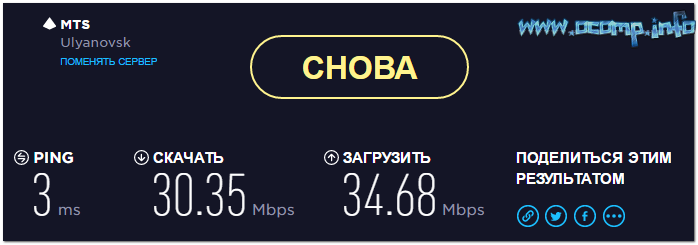
Результаты проверки в beta.speedtest.net/ru
Кроме этого, также рекомендую проверить, нет ли других приложений на ПК, которые работают в настоящее время, и загружают Интернет-канал.
Сделать это можно в диспетчере задач (чтобы войти в него — нажмите Ctrl+Shift+Esc) , либо с помощью спец. приложения NetLimiter
Обратите внимание в первую очередь на те приложения, которые нагружают сеть более 5%: торрент-программы, браузеры, и пр

Приложения отсортированы по графе сеть
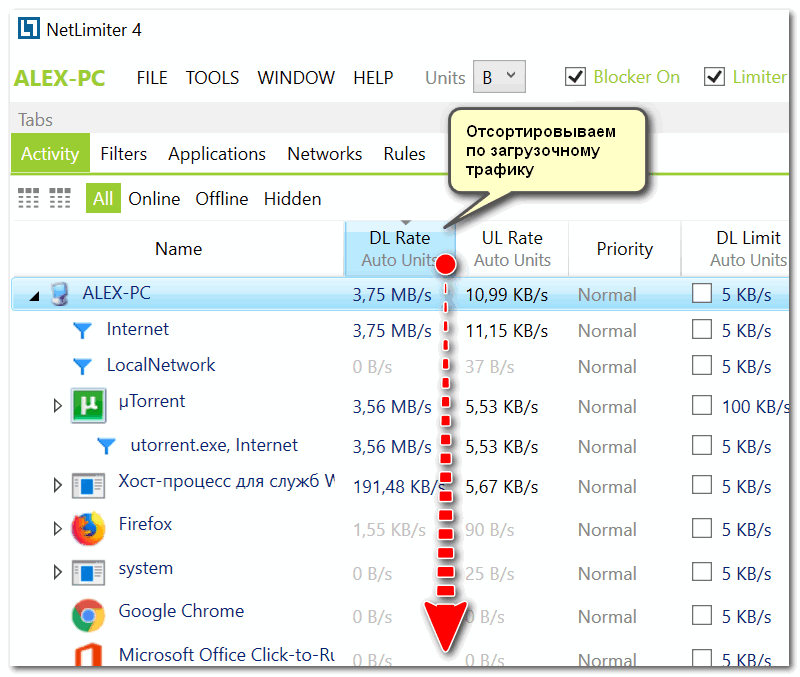
NetLimiter — отсортировавшем по загрузочному трафику
2) Попробуйте сменить регион загрузки
У Steam игры расположены на разных серверах по всему Миру! Сделано это для того, чтобы у всех пользователей была высокая скорость доступа к сервисам Steam.
Обычно, по умолчанию, Steam автоматически определяет ближайший сервер для загрузки игр (и как правило, с него макс. скорость загрузки). Но в некоторых случаях, имеет смысл попробовать в настройках указать вручную нужный сервер: нередко, когда сервер соседней страны отдает файл быстрее, чем сервер в России.
Примечание : выбрать регион для загрузки можно в настройках Steam в разделе «Загрузки». См. скриншот ниже.
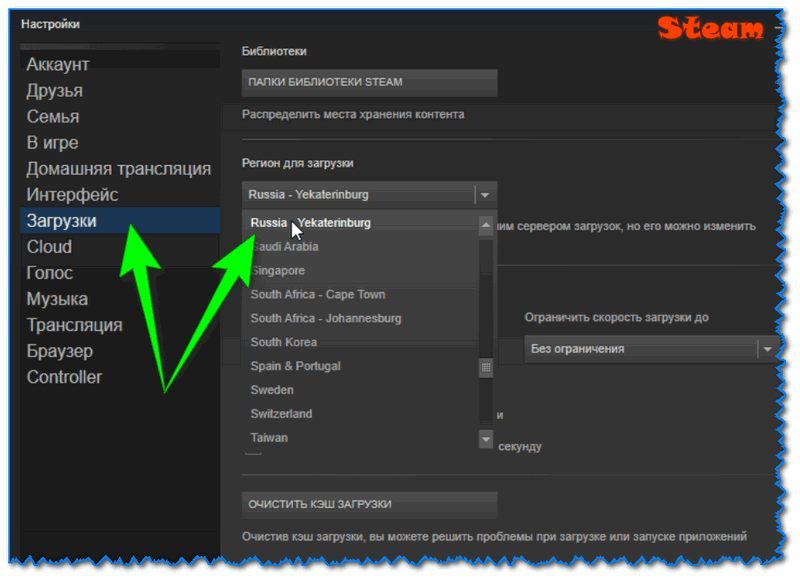
Окно настроек в Steam (вкладка загрузки)
3) Проверьте установленные лимиты на скорость
Также в разделе «Загрузок» в Steam могут стоять ограничения скорости. В идеале должно быть установлено «Без ограничения» (как на скрине ниже).
Обратите также внимание на галочки: разрешать загрузку во время игры, замедлять загрузку во время трансляции (т.е. может так быть, что вы поставили на загрузку новую игру, и решили пока скоротать время в одной из старых — но из-за отсутствующей галочки загрузка во время работающей игры не будет идти!)
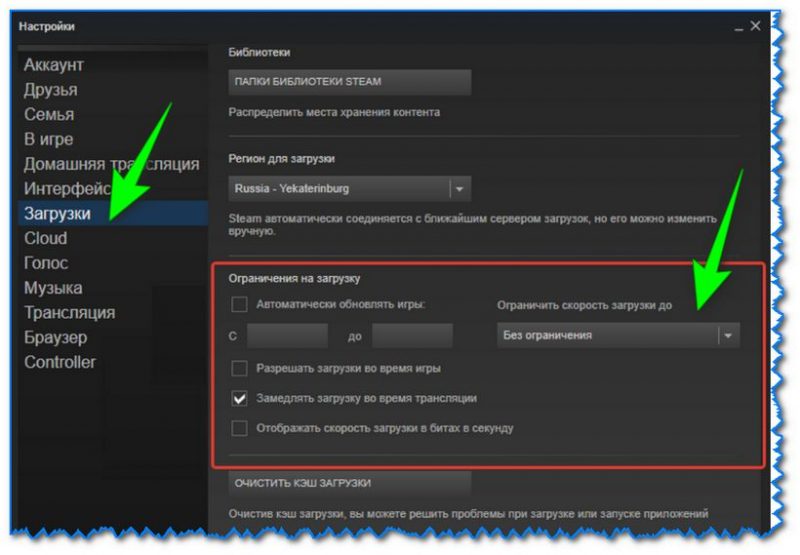
Ограничение загрузки (Steam)
Примечание : также попробуйте очистить кэш загрузки (кнопка находится в нижней части окна раздела «Загрузки», см. скрин выше).
Обратите также внимание на глобальную карту трафика (когда в Steam начинаются распродажи игр — увеличивается нагрузка на каналы серверов, что сказывается на скорости загрузки)
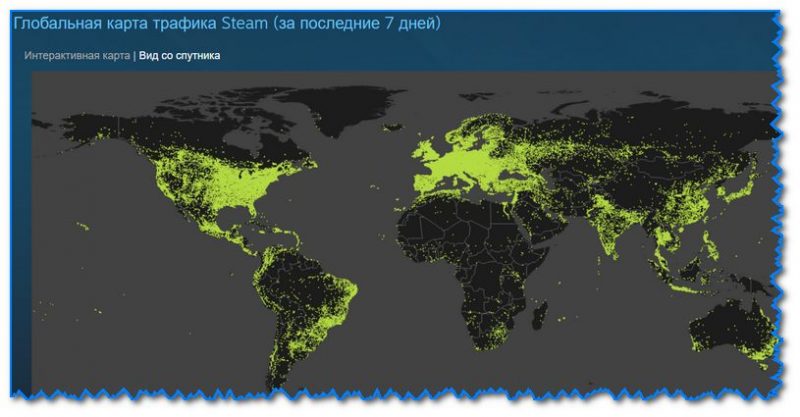
Глобальная карта Steam
Например, во время Новогодних праздников нагрузка на сервера в Steam возрастала в 2÷6 раз! И достаточно много пользователей жаловались на скорость доступа (если у вас подобный случай — просто дождитесь окончания праздников ).
4) Не установлены ли ограничения скорости в роутере
Большинство современных провайдеров при подключении к Интернет устанавливают роутер (для того, чтобы была сеть Wi-Fi по всему дому). Современные роутеры позволяют ограничивать скорость загрузки/отдачи (например, для того чтобы один компьютер из сети не «забивал» весь канал).
Обычно, ограничение устанавливается на конкретный компьютер (а не на программу). Поэтому, если причина в настройках роутера — то скорость загрузки у вас (скорее всего) будет низкой во всех программах.
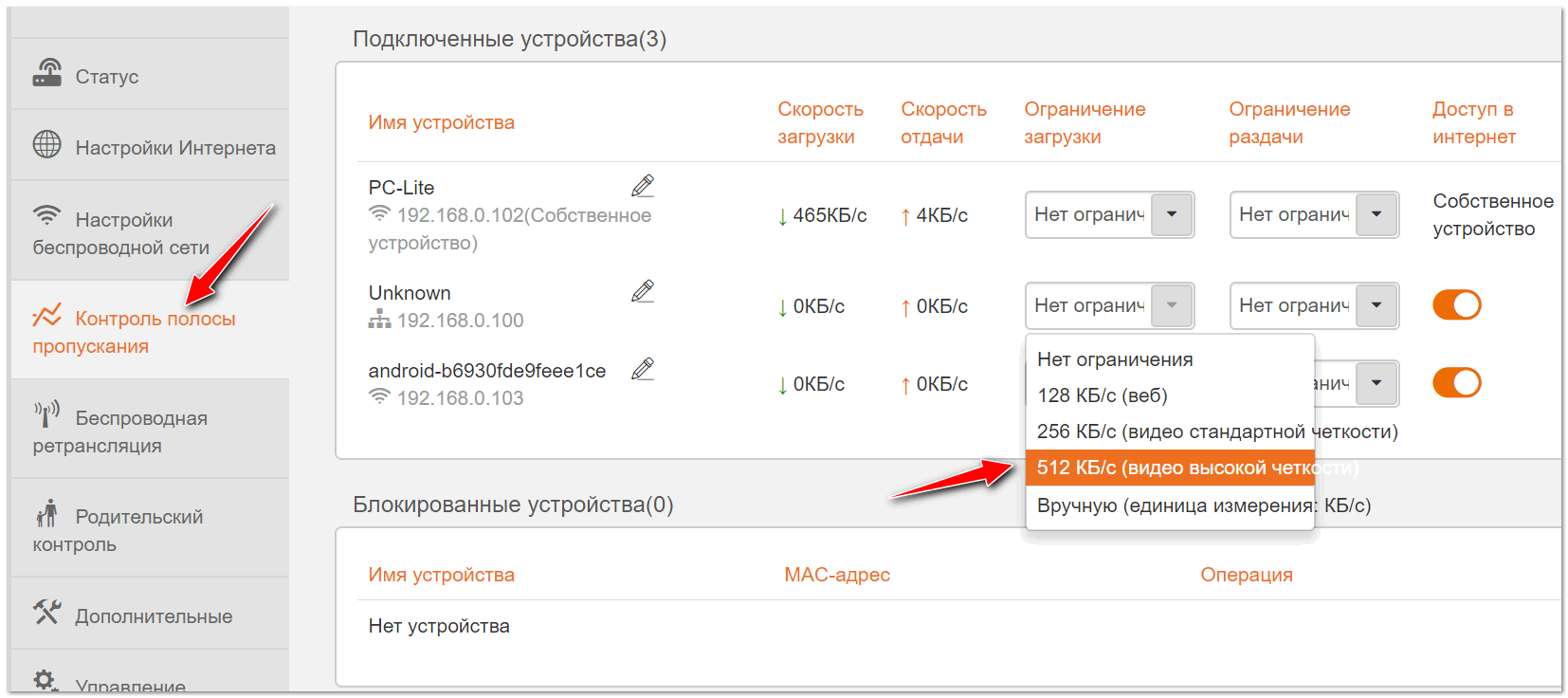
Ограничение скорость загрузки пользователю в 512 КБ/с (роутер Tenda)
Кстати, в настройках роутера обратите внимание также на другие компьютеры в сети: не забивают ли они канал, загружая различные данные. Например, на скрине выше, компьютер «PC Lite» качает что-то со скоростью 465 КБ/с
5) Сменить Интернет-провайдера
В некоторых случаях смена Интернет-провайдера — это единственное решение проблемы. Особенно, если вы пользуетесь низкоскоростным подключением, когда в ваш дом уже «пришла» оптика.
Дополнения по теме приветствуются.
8. Может ли изменение вашего провайдера ускорить Steam?
Интернет-провайдеры (ISP) также ограничивают трафик от Steam и других провайдеров. Они делают это, чтобы расставить приоритеты для определенных типов данных, таких как онлайн-покупки и социальные сети, над действиями с высокой пропускной способностью, такими как онлайн-игры, загрузки и потоковое видео.
Правильно: проблема часто в вашем провайдере, а не в Steam.
В конце концов, большой объем данных обрабатывается серверами Steams, обычно сервис соответствует задаче. Просто посмотрите этот график пропускной способности Steam за последние 48 часов . Вы можете детализировать, чтобы выбрать области и даже посмотреть, какой провайдер предоставляет наибольшую пропускную способность.
Вы можете использовать этот список в качестве руководства для перехода к более быстрому провайдеру. Хотя новый провайдер может по-прежнему ограничивать данные, если верхний предел скорости выше и полоса пропускания доступна, это ограничение не должно влиять на игры в Steam.
Увеличение скорости скачивания в Steam
После того как вы купите игру в Стиме, ее необходимо будет скачать. Процесс скачивания сильно зависит от скорости вашего интернета. Чем быстрее у вас интернет, тем быстрее вы получите купленную игру и сможете начать играть в неё
Это особенно важно для тех, кто хочет поиграть в новинку в момент ее выхода. Кроме скорости соединения вашего интернета на длительность скачивания влияет также сервер, который у вас выбран в Стиме
Правильно выбранный сервер позволяет увеличить скорость скачивания в два и более раза. Читайте далее, чтобы узнать, как увеличить скорость скачивания в Стиме.
Необходимость высокой скорости скачивания игр становится все актуальнее, так как размер игровых данных с каждым годом все увеличивается. Если раньше большинство игр весило около 10-20 гигабайт, то сегодня уже не являются редкостью игры, которые занимают более 100 Гигабайт на жестком диске пользователя
Поэтому чтобы не пришлось скачивать одну игру несколько дней, важно выполнить правильную настройку загрузки в Стиме
Как увеличить скорость скачивания в Steam Для того, чтобы изменить настройки скачивания, необходимо перейти на вкладку общих настроек. Делается это с помощью верхнего меню клиента Steam. Вам нужно выбрать пункты Steam – настройки.
Далее вам нужно перейти на вкладку настроек скачивания. Она обозначена словом «Загрузки». С помощью этой вкладки вы сможете увеличить скорость скачивания в Steam.
Что же находится на этой вкладке настроек? В верхней части расположена кнопка выбора места — «загрузки». С помощью Nero 8 можно сменить папку, куда будут загружаться игры Стима
Следующая настройка является крайне важной для скорости скачивания. Регион загрузки отвечает за то, с какого сервера вы будете скачивать игру
Так как большинство наших читателей живет в России, то соответственно им нужно выбирать русские регионы. Исходить нужно из дальности и расположения выбранного региона. Например, если вы живете в Новосибирске или неподалеку от этого города или Новосибирской области, то соответственно вам нужно выбрать регион Russia-Novosibirsk. Это позволит значительно ускорить загрузку в Стиме.
Если к вам ближе Москва, то выбирайте соответствующий регион. В других случаях нужно действовать аналогичным образом. Самыми плохими регионами для скачивания из России являются американские территории, а также сервера Западной Европы. Но если вы проживаете не в России, то стоит попробовать и другие регионы скачивания. После того как будет изменён регион загрузки, вам следует перезапустить Steam. Теперь скорость скачивания должна вырасти. Также на этой вкладке присутствует функция — ограничение скорости загрузки. С помощью нее вы сможете ограничить максимальную скорость загрузки игр. Это необходимо для того, чтобы при скачивании игр вы могли пользоваться интернетом для других дел. Например, просмотров видео на Ютубе, трансляцией прослушивания музыки и т. д.
Допустим, что ваш интернет получает данные со скоростью15 мегабайт в секунду соответственно. Если вы будете скачивать игру со Стима с этой скоростью, то вы не сможете использовать интернет для других занятий. Установив ограничение на 10 мегабайт в секунду, вы сможете использовать оставшиеся 5 мегабайт для использования интернета в других целях. Следующая настройка отвечает за изменение скорости скачивания игр при одновременном просмотре игровых трансляций в Steam. Опция замедления скорости загрузки нужна для того, чтобы освободить интернет-канал. Скорость скачивания игры будет уменьшена. Последняя настройка отвечает за формат отображения скорости. Скачивание по умолчанию — это скорость, которая отображается в мегабайтах, но Вы можете изменить ее на мегабиты. Чтобы поставить нужные настройки, попробуйте скачать какую-нибудь игру. Посмотрите, как изменилась скорость скачивания.
Если скорость ухудшилась, то попробуйте сменить регион скачивания на другой. После каждого изменения настроек, проверяйте, как изменилась скорость загрузки игр. Выберите тот регион, который позволяет скачивать игры с наибольшей скоростью.
Теперь вы знаете, как можно повысить скорость скачивания в Стиме.
Опишите, что у вас не получилось. Наши специалисты постараются ответить максимально быстро.
Выбор сервера, чтобы увеличить скорость Steam
Чтобы обеспечить запросы всей целевой аудитории, Valve дает возможность скачивать файлы не из одного источника, а с нескольких. Это позволяет более рационально использовать ресурсы всемирной сети и в большей мере удовлетворить пользователей. Жителям России, к примеру, по умолчанию доступны 3 контент-сервера, расположенные в Москве, Екатеринбурге и Новосибирске. Однако это не значит, что вы не можете выбрать любой другой. Перед загрузкой файлов следует предпочесть тот сервер, который менее загружен и ближе всего расположен. Проверить загруженность и размещение легко по данной ссылке, где цветом отмечен трафик. Серверы с нулевой загрузкой или тегом скорей всего буду нам недоступны. Когда сервер выбран, переключитесь на него через меню настроек. Внутри найдите подраздел “Downloads + Cloud”, а в строке “Регион загрузок” укажите необходимый. Желательно также вписать вашу реальную скорость интернет-канала в одноименном пункте.
Совет 1: приостановите работу программ, потребляющих интернет-трафик
Весьма банальный совет, однако, даже о таких, казалось бы, простых действиях пользователи часто забывают. По максимуму закройте все программы на время загрузки, которые могут потреблять трафик. Торрент-трекеры, сетевые игры и прочее – все это может улучшить скорость загрузки.
Кроме этого, если у вас Wi-Fi сеть, попросите других пользователей беспроводной сети, чтобы на некоторое время приостановили все свои объемные загрузки.
Контент-серверы доступны практически в любом уголке земного шара. Сервер, который используется вами в данный момент, может быть перегружен до предела, в связи с чем скорость загрузки игр будет чрезвычайно низкая.
В данном случае лучшим решением будет смена контент-сервера. Для того, чтобы не прогадать с выбором контент-сервера, перейдите по этой ссылке и остановите свой выбор на любом сервере, который располагает наивысшей скорость загрузки.
Определившись с выбором контент-сервера, перейдите к интерфейсу самой программы Steam, а затем щелкните в левом верхнем углу по пункту «Steam»
и откройте раздел«Настройки» .
В открывшемся окне перейдите ко вкладке «Загрузки»
и в блоке«Регион загрузки» выберите контент-сервер, который вы чуть ранее выбрали. Нажмите кнопку«ОК . Для принятия внесенных изменений система потребует выполнить перезапуск Steam. Как только программа будет перезапущена, Steam будет использовать для загрузки выбранный вами контент-сервер.
Ночью линии провайдера наименее загружены, а значит, скорость интернета будет стабильнее и выше. Просто постарайтесь перенести загрузку игр на ночное время, и тогда дело пойдет быстрее.
В наше время всеобщего Интернета уже мало кто покупает свои игры на отдельных носителях. Ведь можно прямо из дома посмотреть трейлеры, мнение игроков и обозревателей, выбрать среди тысяч игр. Ни завоз на торговую точку, ни география, ни моросящий дождик более не помешают геймеру расслабиться. Просто нужно зайти на https://store.steampowered.com и купить, что понравится .
Как ускорить процесс загрузки игры в Steam.
Загвоздка в том, что современные игры в Стиме весьма объемны. Никого не удивишь десятками гигабайт. Бывает больше. Почти все пользователи считают, что их канала хватит на быструю скачку. Однако зачастую их постигает несколько последовательных разочарований. Скорость мала!
Как ускорить загрузку игры в Steam?
Причина 4: вставлено ограничение на загрузку
Подобная причина может быть следствием ранее выставленных параметров в Steam, о которых вы спустя время могли забытью Речь о выставленном ограничении на загрузку, которое позволяет не потреблять Стиму весь трафик, благодаря чему можно добиться улучшения скорости сети в других программах или устройствах.
- Проверить это можно, кликнув по вкладке «Steam» и пройдя к разделу «Настройки».
- Пройдите ко вкладке «Загрузки» и убедитесь, что в поле «Ограничить скорость загрузки до» выставлен параметр «Без ограничения». Если у вас выставлен иной пункт, внесите изменения, а затем сохраните настройки.




