Рекомендации по выбору ssd для ноутбука
Содержание:
- Особенности использования SSD
- Тип памяти
- Как подключить диск к ноутбуку
- Какой SSD выбрать?
- Особенности SSD для ноутбуков и их ключевые характеристики
- Внутренний твердотельный накопитель Toshiba TR200 480GB
- Особенности использования SSD
- Выбор SSD: на что нужно обращать внимание
- Что такое ССД диск
- Что такое HDD и SSD
- С разъемом М.2
- История дисков
- Особенности выбора
- Эксплуатация SSD
Особенности использования SSD
SSD требует особого ухода Чтобы эффективно использовать твердотельный накопитель, рекомендуется следовать следующим пунктам:
забудьте о дефрагментации, так как она может навредить SSD;
обязательна к отключению функция Prefetch, которая ориентирована на перераспределение потоков записи, что может увеличить количество перезаписываемых файлов;
следует также отключить файл подкачки или направить его на жесткий диск, чтобы снизить скорость износа;
SSD крайне чувствительны к скачкам электроэнергии, поэтому обязательно следует приобрести источник бесперебойного питания;
осторожно обращайтесь с SSD, любое механическое воздействие может стать причиной поломки.
Тип памяти
Первый критерий выбора SSD для сборки компьютера – тип памяти. Самый бюджетный вариант – TLC или трёхуровневые ячейки. Отличаются доступной ценой, что позволяет ставить их в недорогие ноутбуки. Скорость работы TLC-устройств значительно выше, чем у любого HDD. Но количество циклов записи не превышает 1000. Впрочем, даже этого хватит для работы операционной системы.
Геймерам желательно выбирать модели SSD с многоуровневыми ячейками MLC. Их надёжность немного ниже по сравнению с TLC. Однако ассортимент объёмов намного больше – от 16-32 ГБ до 2 ТБ и выше. Накопители отлично подходят для ноутбуков и ПК, которым нужна высокая скорость чтения или передачи данных. Количество циклов перезаписи – в 3-4 раза выше, чем для трёхуровневых ячеек.
Существуют модели SSD Optane от Intel, на которых установлена память 3D-Xpoint. Их отличие – высокая скорость и повышенная долговечность. Но обходится такая техника значительно дороже – даже самые бюджетные варианты небольшого объёма стоят больше $100.
Как подключить диск к ноутбуку
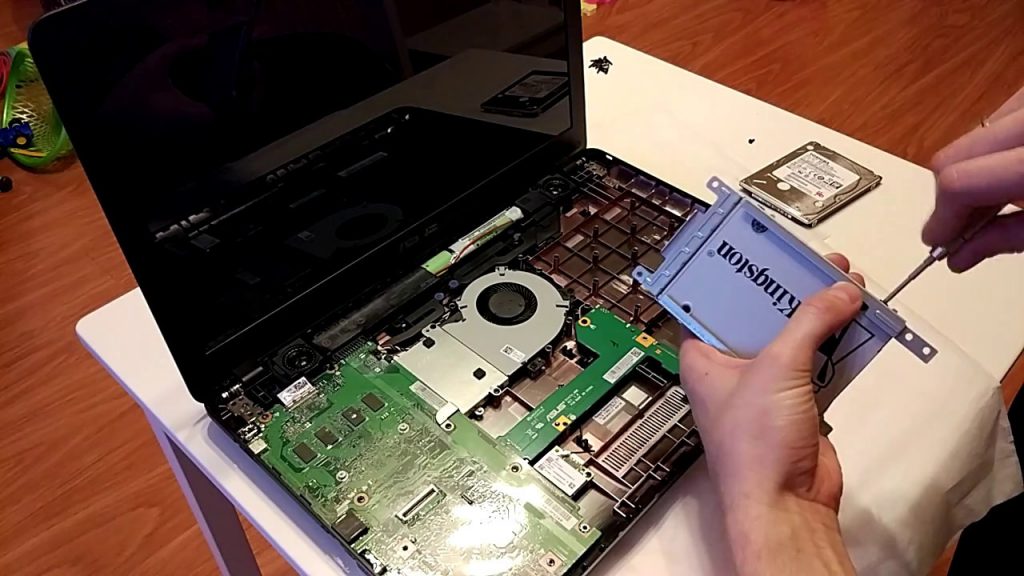
После того, как удалось выбрать ssd для ноутбука, остается его правильно установить. Для этого нужно:
- Скопировать данные с HDD диска.
- Отключить от девайса провода, гарнитуру и дополнительные устройства.
- Извлечь аккумулятор.
- Открутить винты крышки на дне устройства.
- Открыть крышку, которая закрывает ОЗУ и HDD.
- Открутить HDD от слота и вынуть.
- SSD устанавливают туда, где был HDD или вместо дисковода. Тогда можно оставить в ноутбуке оба типа памяти.
- После размещения SSD нужно запустить лэптоп и войти в BIOS, чтобы проверить, увидит ли система накопитель.
- Установить операционную систему.
Правильный выбор твердотельного накопителя способен в несколько раз ускорить загрузку ноутбука и работу приложений.
Какой SSD выбрать?
SSD в настоящее время считается оптимальным решением для ноутбуков
Выбирая твердотельный накопитель, следует обратить внимание на несколько моментов
Скорость записи/чтения
Цена, безусловно, – это один из определяющих факторов, но еще важнее скорость, влияющая на эффективность его работы. Анализируя спецификацию конкретной модели, стоит проверить, какие скорости записи и чтения она предлагает.
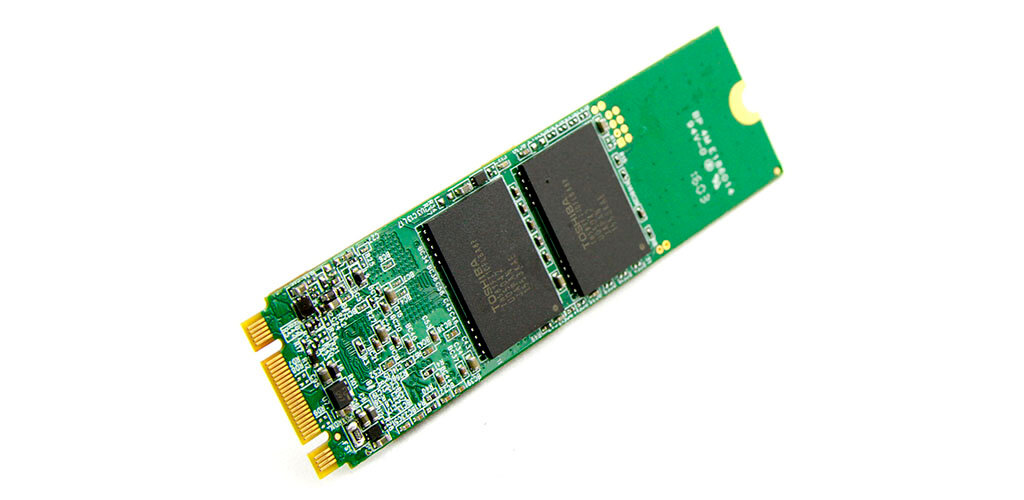
Изображение из открытого доступа
На рынке доступны различные решения, основанные на определенных стандартах, среди которых можно выделить несколько:
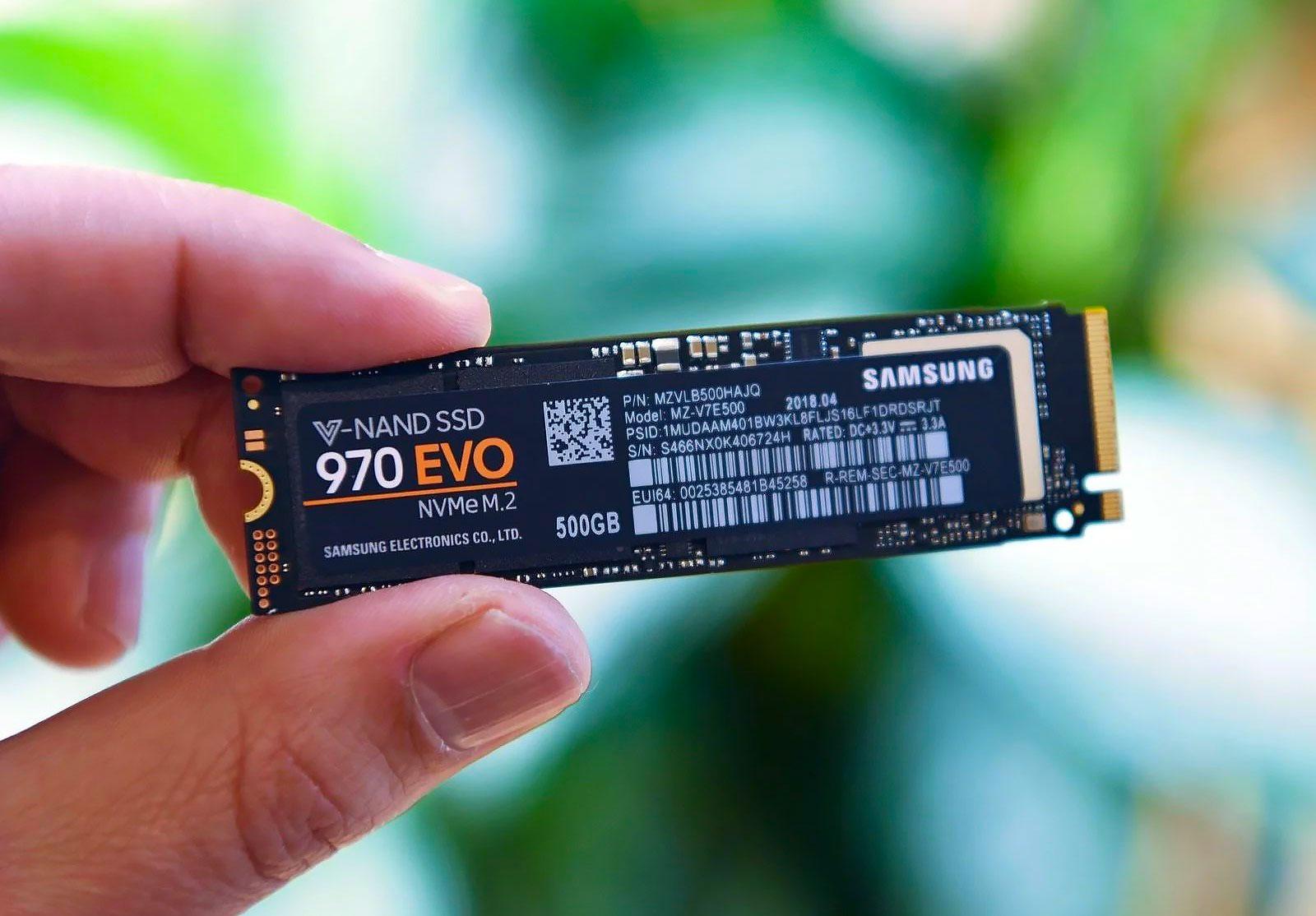
- SATA – интерфейс, работающий на скорости до 6 ГБ/с и обеспечивающий пропускную способность 600 МБ/с. Окончательные значения передачи данных также зависят от других параметров компьютера и емкости самого носителя – 1 ТБ обеспечивает более быструю работу, чем 500 ГБ, хотя бы за счет объема кэш-памяти.
- M.2 PCIe – этот модуль в сотрудничестве с протоколом NVMe 4.0 обеспечивает скорость записи и чтения до 4400/5000 МБ/с. В этом варианте у вас есть возможность обрабатывать несколько команд одновременно, что вы обязательно оцените это при загрузке нескольких файлов.
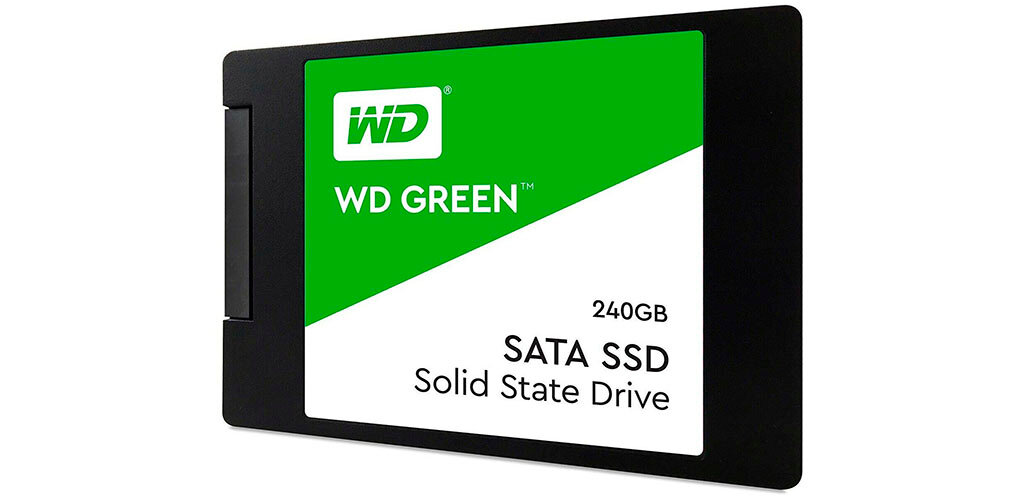
Изображение из открытого доступа
Емкость
Ранее рука об руку с низкой производительностью была высокая цена. В настоящее время цены упали, а емкость увеличилась
Поэтому важно обращаться внимание и на этот параметр. На рынке доступны твердотельные накопители на 500 ГБ, которые еще пару лет назад стоили как 256 ГБ
SSD-диск по сравнению с HDD имеет не очень внушительную емкость. С другой стороны, список его преимуществ настолько впечатляет, что это лучшее вложение для улучшения своего устройства. Тем более что можно дополнительно приобрести внешний накопитель и использовать его в случае недостаточной емкости.
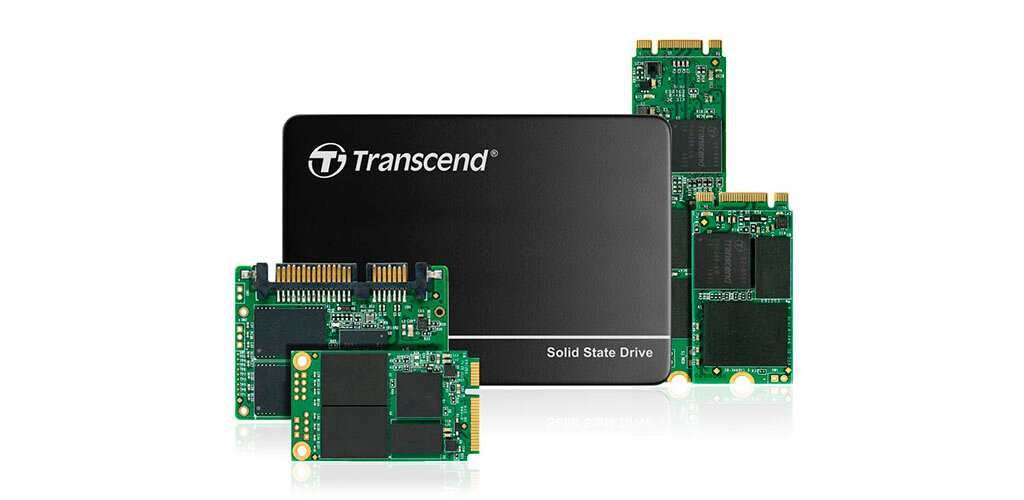
Изображение из открытого доступа
Ознакомьтесь с предложениями и выберите модель, соответствующую вашим ожиданиям:
- 120 ГБ – наименьший вариант подходит для базовых офисных задач, например, серфинга по Интернету, работы в программах для обработки текстов.
- 240 ГБ – этот объем подойдет, когда вы захотите, например, сохранить на диск фотографии и музыку. Места будет достаточно для хранения нескольких игр и загрузки необходимых приложений.
- 500 ГБ и больше – вариант для хранения мультимедийных данных. Кроме того, вы можете рассчитывать на высокую эффективность работы и без проблем использовать оборудование для профессиональных графических проектов.
Тип микросхемы памяти и гарантия
Срок гарантии зависит, среди прочего, от чипов памяти, помещенных в диск. Самые прочные твердотельные – это те, в которых используются SLC. SLC в одной ячейке памяти хранит 1 бит информации, что доказывает его надежность.
Изображение из открытого доступа
Чипы MLC и TLC также являются хорошим вариантов сохранения данных. Например, в микросхеме 3D TLC одна ячейка хранит 3 бита данных. Гарантия на этот тип обычно составляет 5 лет.
Гарантия на QLC, который является самым дешевым и низкокачественным чипом, составляет 2-3 года, а это означает, что даже производители могут быть не уверены в сроке их службы.
Особенности SSD для ноутбуков и их ключевые характеристики
SSD стали популярны, потому что имеют целый ряд преимуществ перед HDD, главным среди которых является скорость обработки данных: даже у «рядовой» модели SSD она не менее чем в десять раз выше, нежели у HDD премиум-сегмента. Не стоит при этом понимать, что SSD в корне меняет все характеристики ноутбука в лучшую сторону: к примеру, в тех же видеоиграх он сам по себе ничего не даст, но вот с рядовыми процессами загрузки и обработки данных компьютер станет работать куда резвее.
Твердотельные накопители имеют собственную классификацию и характеристики, которые следует учитывать при выборе. Среди этих характеристик можно выделить:
- интерфейс, напрямую влияющий на скорость работы устройства;
- тип записи данных, определяющий структуру расположения данных;
- форм-фактор, определяющий, подходит ли устройство для той или иной модели лэптопа;
- объём памяти, представляющий собой, по сути, вместимость диска.
Для того чтобы лучше понять специфику выбора SSD-диска по данным критериям, стоит рассмотреть их в отдельности.
Внутренний твердотельный накопитель Toshiba TR200 480GB
Твердотельный накопитель Toshiba OCZ TR200 позволяет легко перейти с жесткого диска. Усовершенствованная 64-слойная 3D BICS Flash обеспечивает сбалансированную производительность, повышающую надежность и ценность вашего настольного компьютера и ноутбука. Этот SSD обеспечивает более быструю загрузку, более быструю передачу файлов и повышает быстродействие системы.
Вы получаете более высокий уровень выносливости при использовании накопителей Toshiba по сравнению с традиционными HDD. Твердотельные накопители также помогают экономить электроэнергию, что приводит к увеличению срока службы батареи. Это один из лучших SSD накопителей для обновления вашего ноутбука.
Преимущества
- Повышает производительность ваших компьютеров благодаря 64-слойной вертикально расположенной ячейке
- Этот твердотельный накопитель ускоряет загрузку и завершение работы, тем самым прощаясь с задержкой жесткого диска
Недостатки
SSD имеет рейтинг выносливости 60 ТБ что может быть достаточно для многих, но это не самые лучшие показатели
Особенности использования SSD
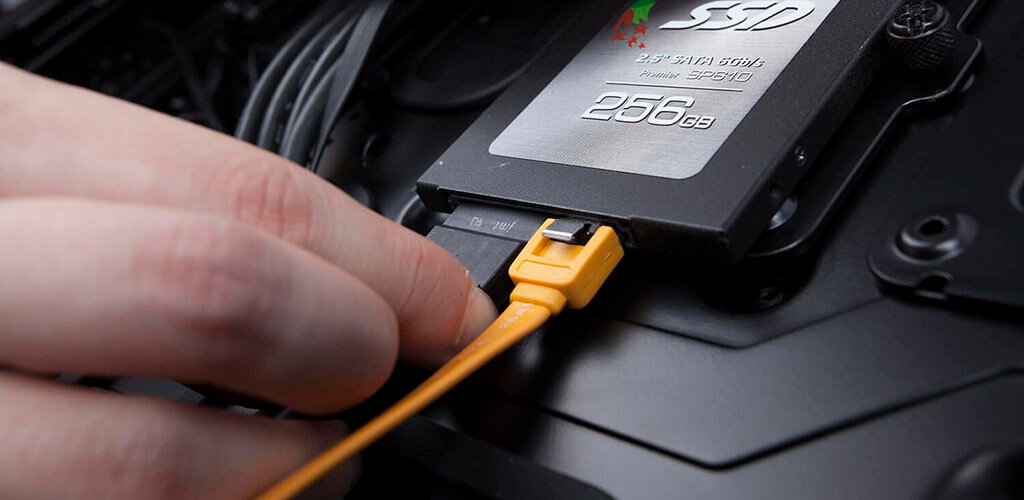
SSD требует особого ухода
Чтобы эффективно использовать твердотельный накопитель, рекомендуется следовать следующим пунктам:
забудьте о дефрагментации, так как она может навредить SSD;
обязательна к отключению функция Prefetch, которая ориентирована на перераспределение потоков записи, что может увеличить количество перезаписываемых файлов;
следует также отключить файл подкачки или направить его на жесткий диск, чтобы снизить скорость износа;
SSD крайне чувствительны к скачкам электроэнергии, поэтому обязательно следует приобрести источник бесперебойного питания;
осторожно обращайтесь с SSD, любое механическое воздействие может стать причиной поломки.
Выбор SSD: на что нужно обращать внимание
Причин для использования SSD сегодня предостаточно — это и невосприимчивость к вибрации и ударам, и быстродействие, и невысокое потребление энергии. Длительное время основной преградой для перехода на подобные накопители была значительная стоимость, которая в наши дни существенно снизилась, так что SSD стало возможно применять для повседневной работы, абсолютно не беспокоясь за свои данные.
Понятно, что выбирать твердотельный накопитель следует не просто так, а основываясь на основных критериях оценки флеш-памяти. Перечислим, на что необходимо делать основной акцент при выборе SSD:
- Шина и ее пропускная способность. Этот фактор отвечает за скорость чтения и передачи информационных данных. Чем он выше, тем лучше. Не следует забывать и об ограничениях скорости шины, которая установлена на ПК или ноутбуке.
- Форм-фактор твердотельного накопителя, отвечающий за размеры и габариты. Данный критерий оценки необходим, прежде всего, владельцам ноутбуков, поскольку место в его корпусе весьма ограничено.
- Объем памяти. Обычно твердотельные накопители используются для размещения операционной системы, из-за чего стремительно растет скорость работы ноутбука или компьютера. Данные показатели являются серьезным аргументом за SSD в сравнении с обыкновенным HDD.
- Контроллер. Является обязательной частью любого SSD-диска. В ответе за бесперебойную работу накопителя, а также занимается распределением информационных данных. Большинство пользователей отдают предпочтение проверенным временем контроллерам производства таких популярных брендов, которыми являются Samsung, Intel и т.д.
- Тип флеш-памяти. Микросхемы флеш-памяти, применяющиеся для SSD-накопителей, имеют характерную специфику хранения информации.
На данный момент их существует 3 типа: SLC, MLC и TLC:
- SLC — накопители на базе данной технологии отличаются высокоскоростными чтением и записью информации, отличной производительностью и минимальным потреблением электроэнергии. Такие SSD обычно находят применение на самых востребованных серверах.
- MLC — в сравнении с SLC имеют значительно более низкие показатели в производительности и числе рабочих циклов, зато стоят несравнимо меньше. Подобные накопители за счет приемлемого соотношения цена/качество пользуются большой популярностью в коммерческой сфере.
- TLC отличаются высокой плотностью благодаря трем уровням сегментов хранения информационных данных, за счет чего снижается скорость обработки информации, и уменьшается производительность. Самые низкие показатели и по количеству рабочих циклов, если взять за сравнение SLC и MLC.
Как свидетельствует практика, лучшим вариантом считается использование SSD в паре со стандартным HDD, где флеш-память будет использоваться для установки ОС, тогда как жесткий диск сумеет сохранить всю оставшуюся информацию.
Как выбрать SSD для ноутбука
Логично, что каждый пользователь, хотя бы немного разбирающийся в компьютерной технике, хочет иметь только лучший SSD для ноутбука.
Современные производители предлагают серьезный выбор твердотельных накопителей, каждый из которых имеет и свои достоинства, и определенные минусы. Приведем список лучших SSD-дисков на сегодняшний момент времени.
Что такое ССД диск
SSD диск — это твердотельный накопитель, который сохраняет информацию на микросхемах, сделанных по технологии энергонезависимой NAND флеш памяти. Именно такой тип памяти используется в флеш накопителях и SD картах. Т.е. по своей сути ССД можно назвать большой флешкой.
В сравнении с привычным жестким диском HDD, данный носитель намного быстрее считывает и записывает информацию, благодаря технологии хранения данных на микросхемах, а не на магнитных дисках со считывающей головкой — может быть изготовлен в разных форм факторах и с разными типами подключения, что дает возможность устанавливать такой тип носителя в огромное количество устройств, мини компьютеров и ноутбуков. Подробнее о том, как работают HDD можете прочитать в статье о дефрагментации диска.
Конструкция
В данном накопителе можно выделить три основных элемента:
1. Контроллер — главный компонент — мозг всего ССД устройства. Именно от него будет зависеть скорость записи и чтения, какая поддерживается память, следить за износом ячеек, распределять равномерно нагрузку и т.д.
2. Микросхемы памяти. Чаще всего используется энергонезависимая NAND память, но бывает и зависимая RAM. NAND память различается по типам — подробнее об этом читайте ниже.
3. Буферная память (RAM). Предназначена для временного хранения данных и корректной работы носителя. Важна для скорости работы самого устройства — стабилизирует при сильных нагрузках.
Преимущества SSD дисков
1. Отличная скорость работы. Она настолько ощутима, что это самый главный плюс в пользу приобретения такого диска. Так, например, скорость полной загрузки Windows 7 со всеми программами на таком диске 19 сек., а на HDD 49 сек.
2. Много форм-факторов, компактный размер. Можно установить в mini ITX корпус, в старенький ноутбук или другое устройство.
3. Нет шума, совсем. Такие накопители не обладают движущимися деталями.
4. Не такие хрупкие и ломающиеся, как привычные HDD накопители. Так, если уронишь простой HDD, то скорее всего магнитная пластина в нем будет повреждена, а вот ССД нужно будет постараться сломать.
5. Низкое потребление энергии. Так, установив такой накопитель себе в ноутбук, вы можете немного увеличить время его автономной работы.
Минусы SSD
1. Одна и та же емкость будет дороже по сравнению с HDD. Но, я бы не назвал это минусом, так как, нет смысла на таких носителях хранить, например, фильмы. Их стоит устанавливать для системы, программ и игр. А для таких целей хватит и моделей от 120 Гб.
2. Небольшое количество циклов записи. Срок официальной гарантии обычно от 3 до 5 лет, но на самом деле они работают намного дольше, по крайне мере пользователи в сети пользуются ими очень долго и отзывы только положительные. Ведь все зависит от того, сколько данных вы прогоняете через такой диск. В любом случае почти все ССД диски про запас оставляют 20% резервной памяти на случай утраты каких-либо ячеек памяти, чтобы вы не вдруг не потеряли свои данные.
3. При скачке напряжения и повреждении — очень тяжело восстановить информацию если повредится микросхема, восстановить данные из нее крайне сложно. Не стоит переживать владельцам ноутбуков, так как, там есть защита от таких ситуаций и обладателям бесперебойного блока питания.
Что такое HDD и SSD
HDD (Hard Disk Drive), или винчестер — устройство для записи информации магнитного типа. Данные записываются на алюминиевые или стеклянные пластины, которые покрыты слоем ферромагнитного материала. Обычно применяется диоксид хрома. На одной оси, которая называется шпиндель, используется одна или пара пластин.
Информация с поверхности дисков считывается при помощи специальных головок. Для вращения используется электромотор с отдельным приводом на каждый диск. Данные записаны в виде тонких дорожек, как на виниловую пластинку, но не от края к центру, а от центра к краю.
В рабочем режиме считывающие головки не касаются поверхности дисков. Это снижает шум при работе и обеспечивает увеличение продолжительности срока эксплуатации. Падение головки на поверхность магнитного диска — серьезный дефект, для устранения которого следует обратиться в сервисный центр. Как правило, ремонту такой диск не подлежит, но инженеры могут помочь восстановить утерянные данные. За синхронизацию работы компонентов отвечает специальная микросхема.
В 2019 году, несмотря на развитие технологий для хранения данных, винчестер в качестве локального накопителя продолжает удерживать лидирующие позиции. Альтернативу, но никак не конкуренцию, составляют SSD — твердотельные накопители. Принцип работы таких устройств отличается. Это микросхемы памяти, которые используют кристаллы для хранения данных. Принципы записи данных также отличаются, поэтому такие накопители не требуют дефрагментации.
В основе таких устройств — энергонезависимая память типа NAND. На стоимость ССД влияет конкретный вид используемой памяти. Современные ССД бывают трех типов:
- SLC — одноуровневые. Каждая ячейка может перезаписать данные до 100 000 раз. Самый дорогой тип используемой памяти.
- MLC — двухуровневые. Информацию можно перезаписывать от 3 000 до 5 000 раз. Средний по стоимости тип ячеек.
- TLC — трехуровневые. Рассчитаны на 1 000 циклов перезаписи. Самые дешевые.
Главным недостатком твердотельных накопителей можно считать то, что срок их жизни существенно меньше по сравнению с традиционными винчестерами. Приближаясь к критической отметке, диск начинает работать с перебоями и глюками, а при ее достижении, как правило, выходит из строя.

С разъемом М.2
Kingston 240 GB (SA400M8/240G)

Плюсы
- бюджетный
- шустрый
- энергоэффективный
Минусы
нагревается при больших нагрузках
От 2 369 ₽
Недорогой SSD с емкостью 240 Гб, интерфейсом SATA 6Гб/с, разъемом M.2 и 3-летней гарантией. Относится к «синей» линейке. Заявленные характеристики скорости: чтение 500 Мб/с, запись 350 Мб/с. Рассчитан на 1 млн. часов работы. Бюджетный выбор для бюджетного ноутбука, неттопа или ПК.
Western Digital WD Black NVMe 1000 GB (WDS100T3X0C)

Плюсы
- быстрый
- нагрев до 65-70 градусов в самом жестком пике
- адекватная стоимость
Минусы
не обнаружено
От 14 610 ₽
Модель надежного производителя с большой емкостью (1000 ГБ), высокой производительностью (скорость чтения 3470 Мб/с, скорость записи 3000 Мб/с) с интерфейсом PCI-E 3.0 x4 и разъемом М.2. Для тех, кому требуется быстродействие и скоростная загрузка. Рассчитан на 1,75 млн. часов. Относится к линейке Black.
Crucial 1000 GB (CT1000MX500SSD4)

Плюсы
- производительный и качественный SSD
- долговечный
Минусы
не обнаружено
От 9 530 ₽
Отличается большой емкостью (1000 ГБ), быстродействием (90000 IOPS), долговечностью (рассчитана на 1,8 млн. часов). Есть разъем M.2, интерфейс SATA 6 Гб/с. Заявленная скорость чтения 560 Мб/с, скорость записи 510 Мб/с. Покупатели в целом оценивают качество этой модели по наивысшему баллу.
Перед тем, как выбрать SSD-накопитель для ноутбука, лучше ознакомиться с мнением покупателей. Данная статья поможет узнать про лучшие SSD диски для ноутбука, сравнить их преимущества и недостатки.
История дисков
Жесткие магнитные диски имеют весьма продолжительную (разумеется, по меркам развития компьютерных технологий) историю. В 1956 году компания IBM выпустила малоизвестный компьютер IBM 350 RAMAC, который был оснащен огромным по тем меркам накопителем информации в 3,75 МБ.
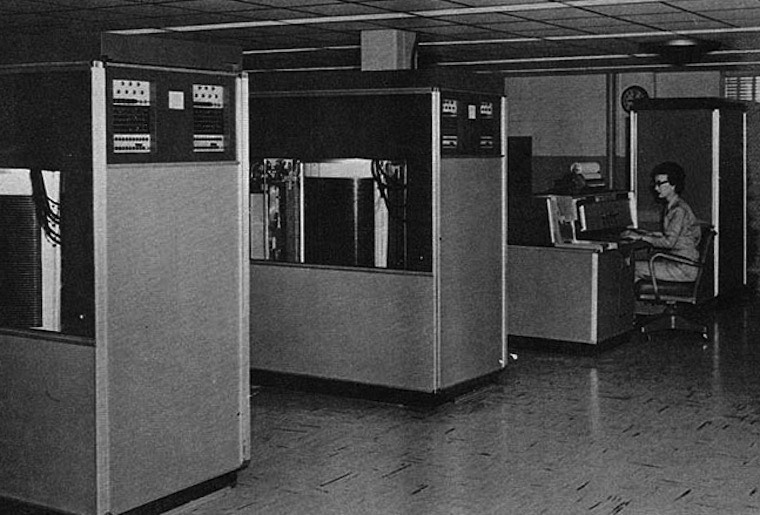
В этих шкафах можно было хранить целых 7,5 МБ данных
Для построения такого жесткого диска пришлось установить 50 круглых металлических пластин. Диаметр каждой составлял 61 сантиметр. И вся эта исполинская конструкция могла хранить… всего одну MP3-композицию с низким битрейтом в 128 Кб/с.
Вплоть до 1969 года этот компьютер использовался правительством и научно-исследовательскими институтами. Еще каких-то 50 лет назад жесткий диск такого объема вполне устраивал человечество. Но стандарты кардинально изменились в начале 80-х.
На рынке появились дискеты формата 5,25-дюймов (13,3 сантиметра), а чуть позднее и 3,5- и 2,5-дюймовые (ноутбучные) варианты. Хранить такие дискеты могли до 1,44 МБ-данных, а ряд компьютеров и того времени поставлялись без встроенного жесткого диска. Т.е. для запуска операционной системы или программной оболочки нужно было вставить дискету, после чего ввести несколько команд и только потом приступать к работе.
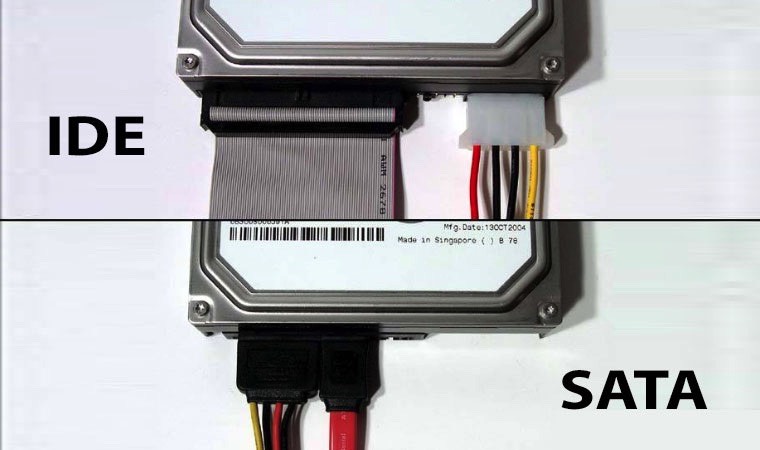
За всю историю развития винчестеров было сменено несколько протоколов: IDE (ATA, PATA), SCSI, который позднее трансформировался в ныне известный SATA, но все они выполняли единственную функцию «соединительного моста» между материнской платой и винчестером.
От 2,5 и 3,5-дюймовых флоппи-дисков емкостью в полторы тысячи килобайт, компьютерная индустрия перешла на жесткие диски такого же размера, но в тысячи раз большим объемом памяти. Сегодня объем топовых 3.5-дюймовых HDD-накопителей достигает 10 ТБ (10 240 ГБ); 2.5-дюймовых — до 4 ТБ.
История твердотельных SSD-накопителей значительно короче. О выпуске устройства для хранения памяти, которое было бы лишено движущихся элементов, инженеры задумались еще в начале 80-х. Появление в эту эпоху так называемой пузырьковой памяти было встречено весьма враждебно и идея, предложенная французским физиком Пьером Вейссом еще в 1907 году в компьютерной индустрии не прижилась.
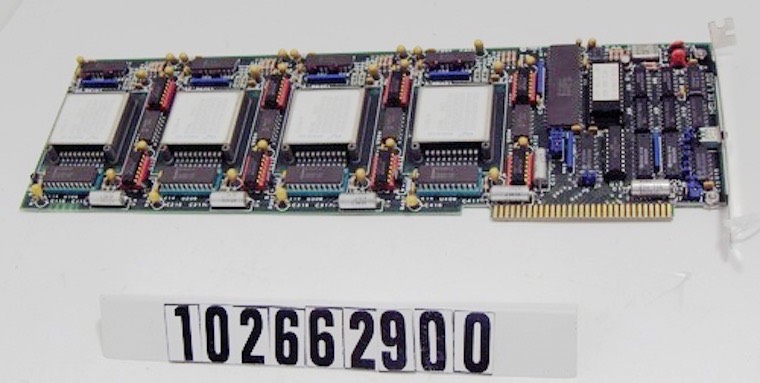
Суть пузырьковой памяти заключалась в разбиении намагниченного пермаллоя на макроскопические области, которые бы обладали спонтанной намагниченностью. Единицей измерения такого накопителя являлись пузырьки. Но самое главное — в таком накопителе не было аппаратно движущихся элементов.
О пузырьковой памяти очень быстро забыли, а вспомнили лишь во время разработки накопителей нового класса — SSD.
В ноутбуках SSD появились только в конце 2000-х. В 2007 году на рынок вышел бюджетный ноутбук OLPC XO–1, оснащенный 256 МБ оперативной памяти, процессором AMD Geode LX–700 с частотой в 433 МГц и главной изюминкой — NAND флеш-памятью на 1 ГБ.
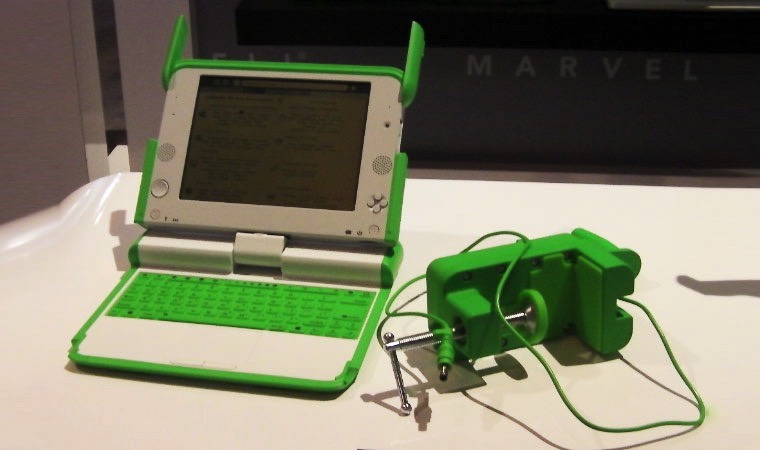
OLPC XO–1 стал первым ноутбук, который использовал твердотельный накопитель. А вскоре к нему присоединилась и легендарная линейка нетбуков от Asus EEE PC с моделью 700, куда производитель установил 2-гигабайтный SSD-диск.
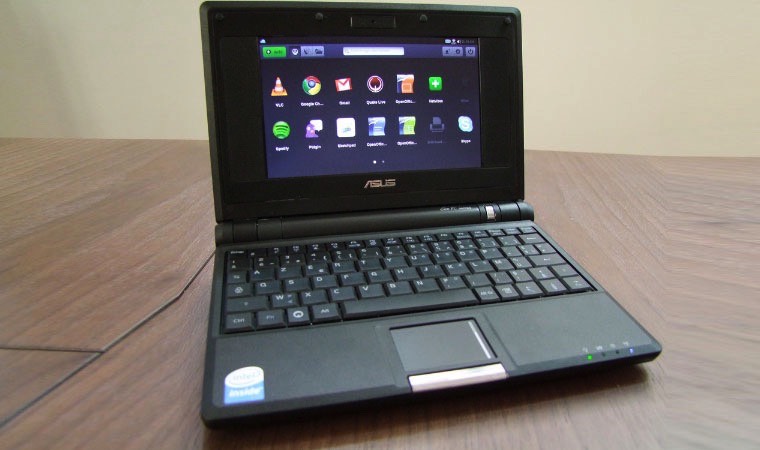
В обоих ноутбуках память устанавливалась прямо на материнскую плату. Но вскоре производители пересмотрели принцип организации накопителей и утвердили 2,5-дюймовый формат, подключаемый по протоколу SATA.
Емкость современных SSD-накопителей может достигать 16 ТБ. Совсем недавно компания Samsung представила именно такой SSD, правда, в серверном исполнении и с космической для обычного обывателя ценой.
Особенности выбора
Цена и объём
Стоимость SSD способна серьёзно повлиять на выбор пользователя с ограниченными финансовыми возможностями.
Единственными доступными вариантами на сегодняшний день являются накопители на 60–120 ГБ, цена которых находится в пределах 2–4 тысяч рублей, практически столько же, сколько стоит HDD на 500–1000 ГБ.
Впрочем, если ноутбук используется только для работы, а не для игр, 120-гигабайтного диска будет вполне достаточно для размещения системы и документов, и возможно хватит на резервное копирование.
При выборе варианта для хранения большого количества информации стоит рассмотреть бюджетные SSD объёмом 512 ГБ, стоимость гигабайта у которых ниже, чем у других устройств – на уровне 20–30 руб. вместо 40–80 руб. для меньших по размеру или, наоборот, новых и больших накопителей.
Стоит обратить внимание именно на 512-гигабайтные варианты и из-за повышенной скорости обмена данными. Накопители такого объёма (это может быть не только 512 ГБ, некоторые производители выпускают диски на 480 и 525 ГБ) работают вдвое быстрее аналогов на 128 ГБ
Размер
Рассматривая SSD-накопители, можно заметить, что их размеры отличаются друг от друга. И, если для стационарного ПК допустима покупка диска 3,5”, для ноутбука стоит выбирать модели на 2,5 и даже на 1,8 дюйма.
Одними из самых популярных вариантов на сегодняшний день являются форм-факторы mSATA и M2, представляющие собой платы для слотов SATA и PCI-E, соответственно. Размеры таких дисков ещё меньше – ширина может достигать всего 12 мм, длина – от 16 до 110 мм.
Рис.2. SSD-накопители M2 – компактные и лёгкие
Единственный недостаток дисков mSATA и M2 может проявиться в том случае, если на материнской плате ноутбука нет соответствующих слотов. Но такие устаревшие «материнки» не выпускают уже несколько лет.
Заметно повысить производительность старого (до 2010–2011 года) ноутбука вряд ли получится даже с помощью SSD-накопителя.
Интерфейс
Стандартными интерфейсами для подключения SSD являются PCI-E или SATA. По соотношению цены к качеству оптимальными вариантами являются накопители, подключаемые через разъём SATA III. Такой интерфейс обеспечит скорость передачи данных до 6 Гб/с – больше, чем у любого выпускающегося на сегодняшний день твёрдотельного диска.
Эксплуатация SSD
Сразу же после установки SSD его, желательно разбить на несколько разделов (также, как и обычный HDD). Один раздел будет использоваться для операционной системы и системных файлов, остальные – для хранения другой информации.
Ещё один вариант – хранить основную часть файлов на обычном жёстком диске, а твёрдотельный накопитель отдать в распоряжение ОС и чаще всего запускаемых программ. Такая оптимизация пространства SSD позволит продлить срок его службы.
Если размеры накопителя небольшие (экономный вариант покупки), в пределах 60–128 ГБ, рекомендуется периодически освобождать его от неиспользуемых файлов. Не следует допускать, чтобы диск работал на границе своей ёмкости – это влияет и на скорость работы, и на эксплуатационный ресурс. Для удаления лишней информации стоит использовать программу CCleaner.
Пользуясь твёрдотельными накопителями, стоит знать об особенностях удаления с него информации. Желательно не просто удалить ненужный файл встроенными средствами системы, но и дополнительно очистить диск специальной утилитой – например, Eraser, вызвать которую после установки можно из контекстного меню Windows.
Рис.10. Использование утилиты для полного удаления данных с SSD
Ещё одним способом продлить ресурс SSD, предотвращающим преждевременный выход дорогостоящего оборудования из строя и потерю информации, является обеспечение бесперебойного питания.
Для этого необходимо следить за достаточным уровнем заряда аккумулятора ноутбука.
При подключении устройства к электросети (для подзарядки или в случае проблем с батареей) желательно пользоваться ИБП.
Непредвиденное отключение питания способно стереть информацию на SSD, а короткое замыкание в электросети в 80% случаев выводит из строя сам накопитель.
Повысит срок службы и эффективное охлаждение SSD – с использованием специальных подставок для ноутбука и периодической чисткой корпуса.
И, наконец, последняя рекомендация по увеличению ресурса – отказ от дефрагментации накопителя. Во-первых, это не увеличит скорость работы, в отличие от HDD. Во-вторых, дефрагментируя диск, вы уменьшаете количество оставшихся циклов перезаписи.



