Топ-10 лучших ssd накопителей для ноутбука
Содержание:
- Накопители PCIe Add-in Card (AIC)
- Подключение
- Что собой представляет накопитель SSD
- Что вообще такое SSD накопитель? Как выбрать SSD?
- Твердотельный накопитель SanDisk SDSSDH3-240G-G26
- Самые емкие накопители объемом 1 Тб
- Что такое SSD накопитель
- Особенности использования SSD
- Существенные недостатки SSD
- Как выбрать SSD диск для ноутбука — критерии выбора
- Особенности SSD для ноутбуков и их ключевые характеристики
- Лучшие твердотельные накопители 500 Гб
- Какие бывают SSD накопители
- Как выбрать лучший SSD диск для ноутбуков и настольных компьютеров
- Внутренний твердотельный накопитель WD Green 120 ГБ (WDS120G2G0A)
- Промежуточное итоги
Накопители PCIe Add-in Card (AIC)

Это накопители, выполненные в виде вставляемой в PCI-Express слот платы, которые могут быть стандартного или половинного размера как по длине, так и по ширине, что позволяет использовать их в стоечных корпусах 2U. Собственно, такие SSD и относятся к корпоративному классу и предназначены в первую очередь для установки в сервера и СХД (Системы Хранения Данных).
В накопителях используется, как правило, память типа SLC, что само по себе дорого, но надежно и долговечно. Использовать такие диски в обычном домашнем компьютере – роскошь, доступная далеко не каждому. Правда, и надобности в этом особой нет.
Для домашних компьютеров такой способ подключения накопителя форм-фактора M.2 также применим, и он может быть полезен, например, в том случае, если на материнской плате нет такого разъема, или есть, но уже занят. Понадобится свободный разъем PCI-E x4 и специальная плата для такого SSD, в которую вставляется накопитель, а сама она устанавливается в соответствующий слот материнки. После этого в системе должен появиться новый накопитель.
Подключение
В подключении нового диска к ноутбуку нет ничего сложного. Однако, если вы впервые устанавливаете накопитель в ноутбук, рекомендуется сделать полную резервную копию ПК перед началом работы, чтобы не потерять ценные данные в случае сбоя. Также при установке нового SSD лучше переустановить операционную систему.
- Удалите существующий жесткий диск – в большинстве устройств достаточно открыть специальный отсек и отсоединить кабель SATA.
- Установите новый накопитель вместо вытянутого.
- Запустите ПК и установите операционную систему.
- Используя стандартные инструменты для обслуживания ПК, извлеките оптический привод из компьютера.
- Интересно, что старый оптический привод может использоваться вне ПК – многие компании предлагают соответствующие разъемы и упаковки, благодаря которой вы можете превратить старый диск в портативный накопитель.
- Установите жесткий диск в держатель – аккуратно обращайтесь с разъемом SATA при подключении его к материнской плате.
- Затяните все винты и закройте все это.
- Запустите компьютер.
Изображение из открытого доступа
На какие параметры вы обращаете внимание при выборе SSD для ноутбука?
Что собой представляет накопитель SSD
В классических жёстких дисках информация записывается на магнитный носитель, представляющий собой плоский диск с концентрическими дорожками. В корпусе содержится множество таких пластин, которые вращаются на шпинделе с большой скоростью, в то время как информация считывается/записывается специальными головками. Другими словами, это механическое устройство, причём с вращением компонент на огромных скоростях.
Твердотельные накопители отличаются от HDD кардинальным образом: информация здесь записывается на флэш-память, расположенную на микрочипе, и для считывания не нужно использовать какие-либо механические детали. Словом, запись информации производится способом, похожим на обычную флешку. Но со скоростью, сопоставимой со скоростью записи в оперативную память. Если нет механических комплектующих, то и работает такой накопитель совершенно бесшумно. Подключаются они к ПК посредством стандартного интерфейса SATA, и хотя эта шина считается достаточно медленной, она обеспечивает примерно вдвое большую скорость обмена данными, чем в случае с винчестером.
Разумеется, габариты SSD гораздо меньше, чем у механического собрата, что является особо значимым преимуществом для нетбуков/ноутбуков, для которых каждый сантиметр свободного пространства – на вес золота.

Что вообще такое SSD накопитель? Как выбрать SSD?
Что это вообще такое? Что отличает диск NVMe от диска M.2? Зачем покупать SSD M.2, если SATA SSD обычно дешевле? Как выбрать SSD накопитель?
Сегодня мы ответим на все эти вопросы.
Что такое SATA SSD?
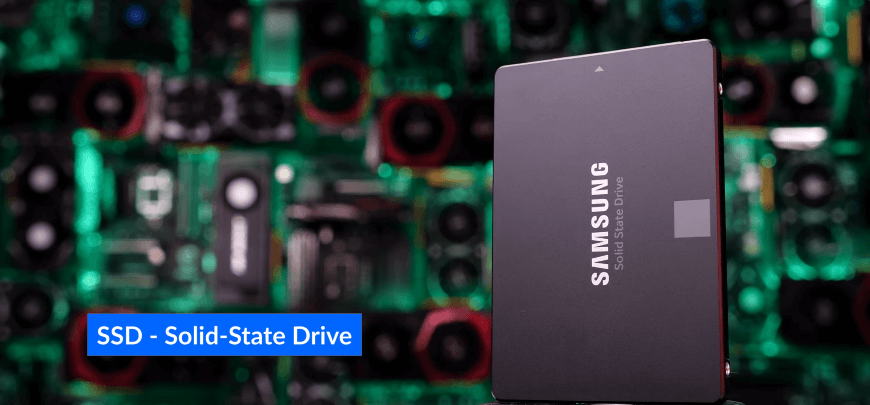 SATA SSD накопитель 2.5 дюйма
SATA SSD — это SSD накопитель с интерфейсом SATA. SATA, или Serial AT Attachment, относится к стандарту хранения данных, который использовался в ПК на протяжении последних двадцати лет.
SSD накопители SATA поставляются в корпусах с диагональю 3,5 или 2,5 дюйма соответственно. Жесткие диски (HDD) могут быть в обоих вариантах (с урезанной скоростью ради меньшего форм-фактора), но твердотельные накопители SSD обычно поставляются только в корпусах 2,5 и часто по факту даже меньше внутри.
Такая скорость намного выше, чем у механических жестких дисков (HDD), поэтому твердотельный накопитель с интерфейсом SATA по-прежнему является целесообразным обновлением по сравнению с жестким диском (HDD) с интерфейсом SATA. По сравнению с другими в этом списке, это будет самый заметный скачок в скорости работы, но мы забегаем вперед. Поговорим и о других.
Что такое M.2?
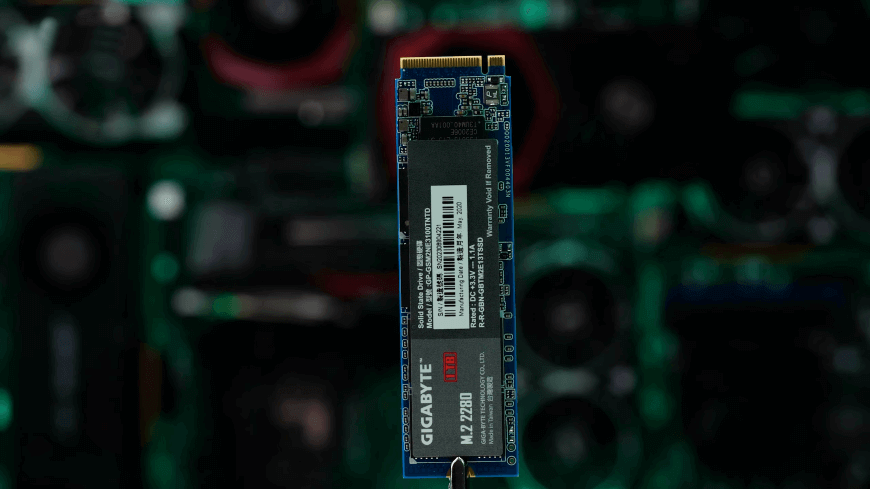 NVMe накопитель формата M.2
M.2 является преемником исходного стандарта mSATA (отсюда и цифра «2»), и он позволил значительно уменьшить размер данного накопителя. Накопители M.2 поставляются только как твердотельные накопители, поскольку их формат слишком мал для механического устройства (HDD).
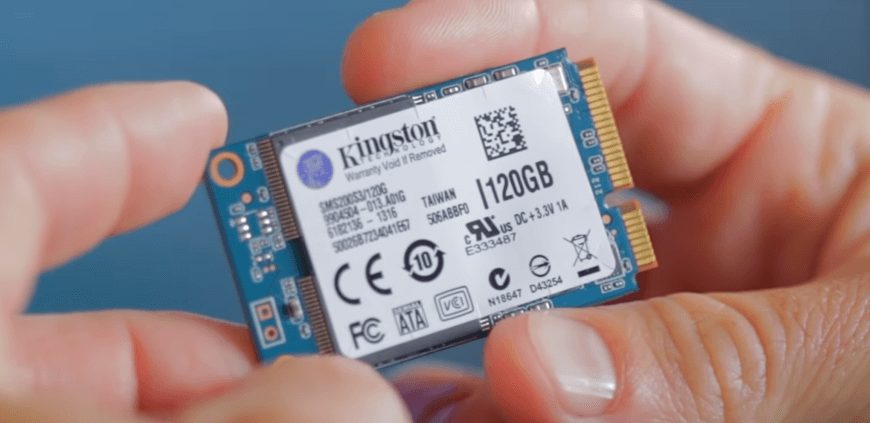 SSD накопитель mSATA
Твердотельные накопители M.2 чаще всего используются в ноутбуках, но многие настольные компьютеры тоже используют эту технологию. Благодаря крохотному размеру диска M.2 использование твердотельных накопителей M.2 является вполне жизнеспособной заменой массиву дисков SATA, особенно в ПК с небольшим форм-фактором.
Типичный твердотельный накопитель M.2 использует уже существующую полосу пропускания SATA материнской платы. Это означает, что он имеет такое же ограничение скорости, как и обычный SATA SSD, только меньше по размеру и не требует прокладки дополнительных кабелей.
Что такое NVMe?
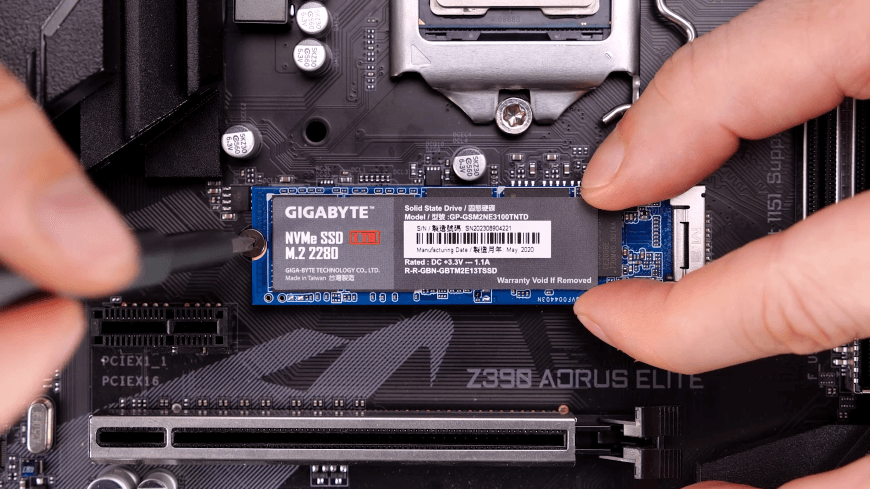 SSD накопитель формата NVMe
NVMe расшифровывается как Non-Volatile Memory Express и внешне так же имеет формат M.2. Если «Express» кажется вам знакомым, на то есть причина: расширения NVMe используют пропускную способность PCI-Express, а не пропускную способность SATA. Это означает, что пиковая скорость твердотельного накопителя NVMe намного выше, чем у твердотельного накопителя с пропускной способностью SATA, будь то 2,5-дюймового формата или M.2.
Твердотельный накопитель SanDisk SDSSDH3-240G-G26
При скорости последовательного чтения 560 МБ/с этот твердотельный накопитель в 20 раз быстрее обычного жесткого диска. В результате вы получаете более быструю загрузку, завершение работы, передачу данных и время отклика приложения. Во-вторых, этот SSD не перегревается. Вы также испытываете больше времени автономной работы, что продлевает жизнь вашего ноутбука.
Этот SDSSDH3-240G-G26 не имеет движущихся частей. Следовательно, он сохраняет ваши данные в безопасности, сопротивляясь ударам и вибрации, даже если вы уроните ноутбук. Подходит для для ноутбука и настольного компьютера.
Преимущества
- Установка этого накопителя SSD проста, поскольку вы получаете пошаговые инструкции.
- Этот твердотельный накопитель предлагает SLC-кэширование, тем самым повышая производительность пакетной записи и повышая производительность вашего ноутбука.
Недостатки
Стоимость
Самые емкие накопители объемом 1 Тб
Диск с объемом 1 Tb есть смысл рассмотреть для покупки тем, кто ищет быструю память для игровой системы или постоянно работает с большими массивами информации.
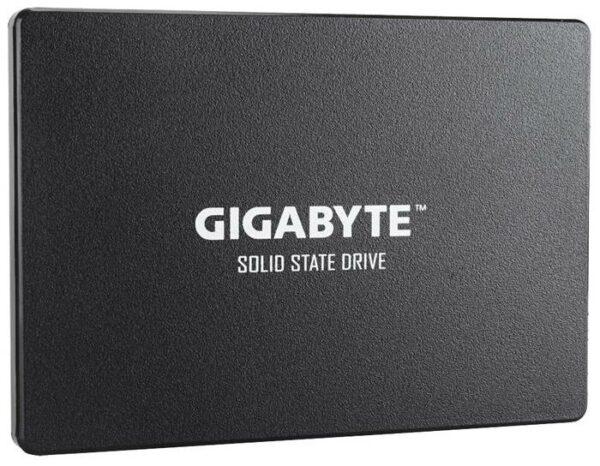
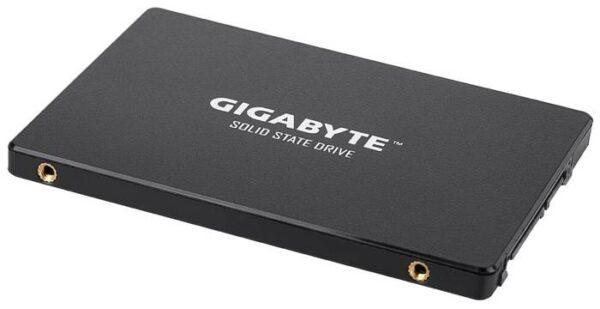
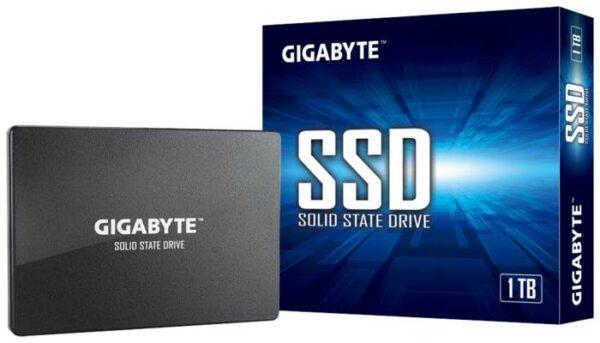
2. GIGABYTE 1000 GB GP-GSTFS31100TNTD
Этот вместительный накопитель имеет форм-фактор 2,5 дюйма, интерфейс подключения SATA и выполнен на основе памяти TLC 3D NAND. Скорость чтения в нем достигает 560 Мб/с, записи – 540 Мб/с. Этот диск способен проработать 2 млн часов и имеет гарантию на 3 года.
Достоинства:
- низкое потребление энергии;
- быстрый;
- тихий;
- не греется.
Недостатки:
не выявлены.
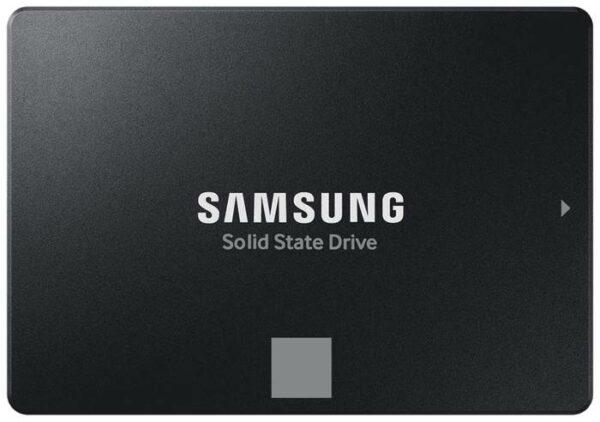
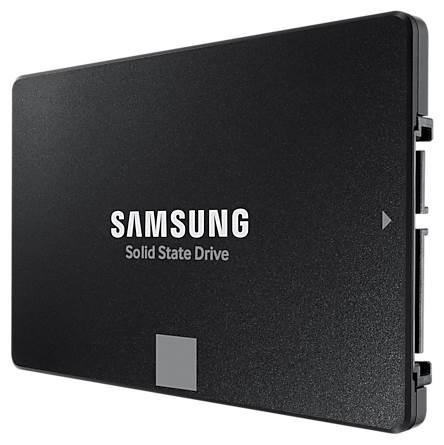
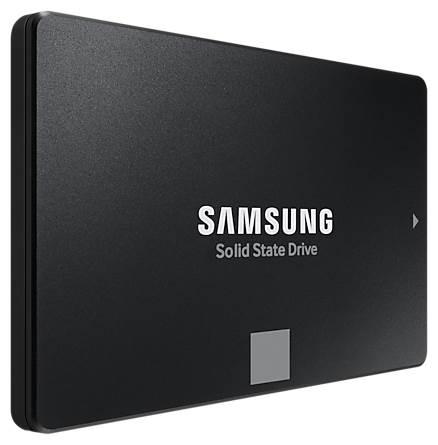
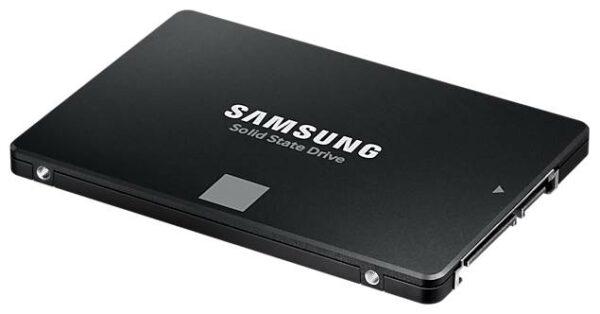
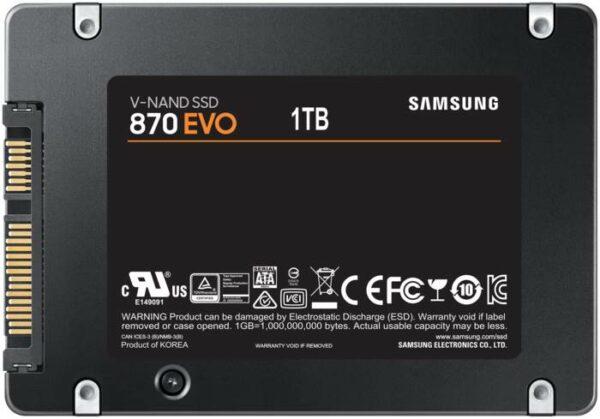
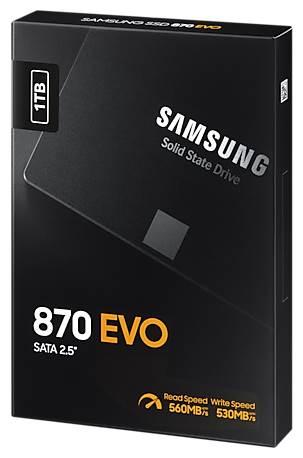
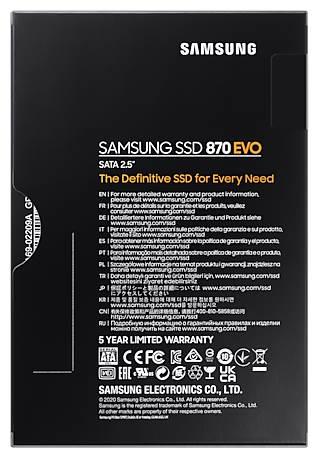
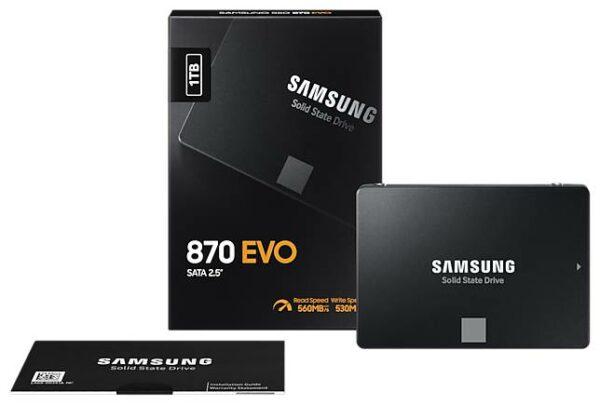
1. Samsung 870 EVO 1000 GB MZ-77E1T0BW
Дорогой накопитель на 1 Тб от Самсунг получил размер 2,5 дюйма, демонстрирует скорость записи в 530 Мб/с и чтения 560 Мб/с. В нем реализовано аппаратное шифрование, есть ударо- и виброустойчивость, эта модель способна выжить перезапись в 600 Тб, а наработка на отказ у нее составляет 1,5 млн часов. Интерфейс подключения – SATA.
Достоинства:
- надежный;
- быстрый;
- не греется;
- есть аппаратное шифрование.
Недостатки:
дорогой на фоне конкурентов.
Что такое SSD накопитель
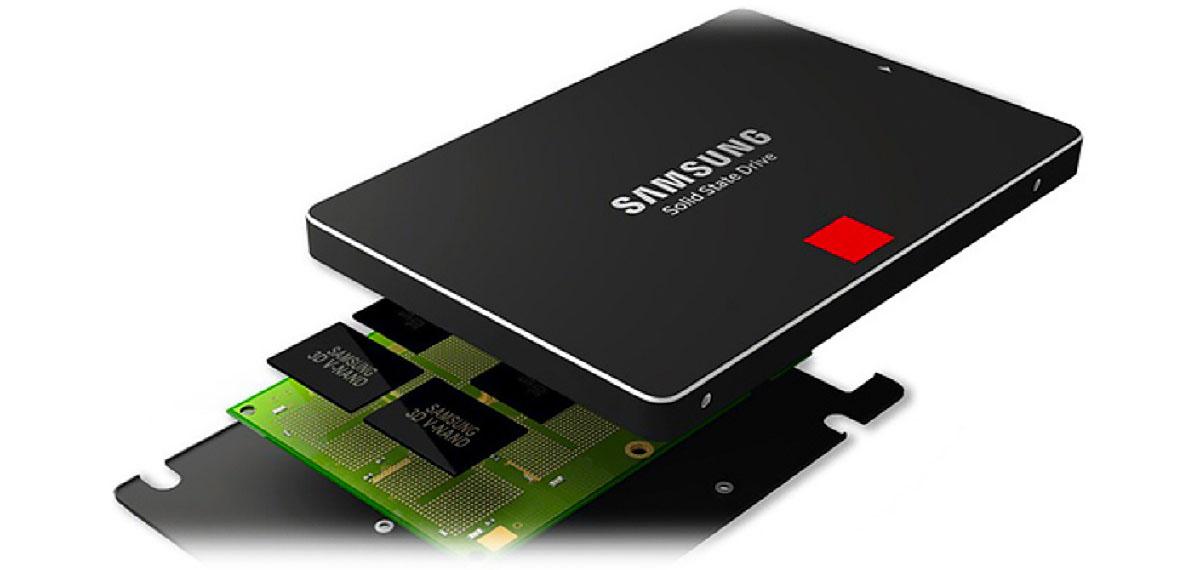
Структура SSD
Твердотельный накопитель – универсальное изобретение, которое используется для хранения данных и в качестве основы в нем установлена флеш-память. В отличие от HDD, SSD считывает информацию посредством иной технологии, а не механической головки, благодаря чему достигаются хорошие показатели скорости.
Заказать
Несмотря на то, что технология SSD существует довольно давно, она все еще является дорогой по сравнению с HDD. А единственным показателем, который увеличивает стоимость в несколько раз является объем памяти.
Твердотельный накопитель прекрасно работает в SATA интерфейсе и при этом они наделены простой структурой. Благодаря ей размеры в несколько раз уменьшены, что упрощает использование и установку. И именно в этом и заключается их главное преимущество.
Особенности использования SSD
SSD требует особого ухода Чтобы эффективно использовать твердотельный накопитель, рекомендуется следовать следующим пунктам:
забудьте о дефрагментации, так как она может навредить SSD;
обязательна к отключению функция Prefetch, которая ориентирована на перераспределение потоков записи, что может увеличить количество перезаписываемых файлов;
следует также отключить файл подкачки или направить его на жесткий диск, чтобы снизить скорость износа;
SSD крайне чувствительны к скачкам электроэнергии, поэтому обязательно следует приобрести источник бесперебойного питания;
осторожно обращайтесь с SSD, любое механическое воздействие может стать причиной поломки.
Существенные недостатки SSD
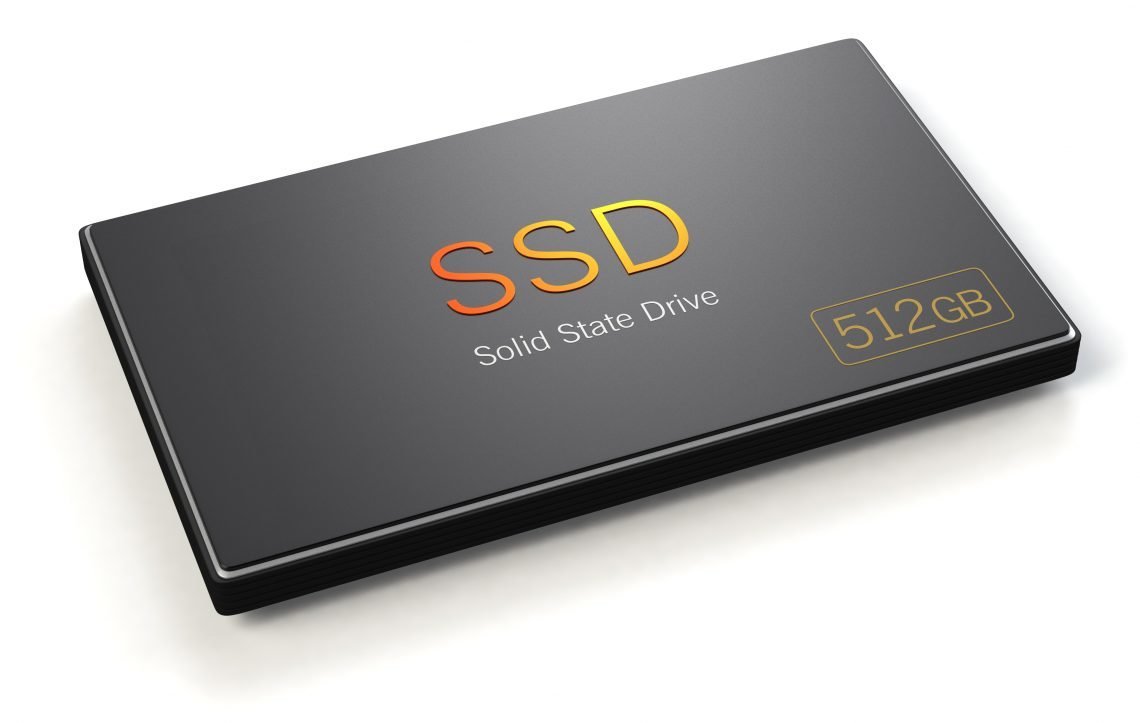
Несмотря на существенные плюсы в работе, новые накопители не лишены определенных недостатков, первым из которых является более высокая стоимость в сравнении со стандартными жесткими дисками. Средняя цена подобного устройства обойдется владельцу ноутбука не меньше, чем в 4000 — 5000 рублей.
Вторым явственным минусом считается износ SSD. Подтвердим данную информацию на основе примера. Так, самый обыкновенный твердотельный накопитель в реальности обеспечивает не больше 10 — 12 тысяч циклов обработки информации. В то же время другие диски, разработанные на основе MLC-технологий, способны обрабатывать в 8 — 10 раз больше информации на протяжении тех же 4 — 5 лет.
На замену таким технологиям будут приходить новые, уже более усовершенствованные, к числу которых будут относиться FRAM и RAM-SSD, на базе которых твердотельные накопители смогут работать беспрерывно в течении 35 — 40 лет.
И последним минусом твердотельных накопителей является отсутствие возможности восстановить информацию в случае ее внезапной утери. Дело в том, что на данный момент времени нет никаких программ, дающих возможность воссоздать данные, находившиеся на накопителе при поломке флеш-диска. Это связано с тем, что при сильном скачке напряжения сгорает полностью вся плата. В то же время имеется способ, при котором проблема легко может быть разрешена. Для того, чтобы подобная ситуация с выходом из строя флеш-памяти была исключена, необходимо использовать бесперебойный блок питания.
Таким образом, при всех преимуществах использования SSD-дисков наличествуют и некоторые недостатки, которые, впрочем, без особых проблем могут быть исправлены.
Как выбрать SSD диск для ноутбука — критерии выбора
Выбирая Kingston SSD или другой твердотельный накопитель для ноутбука, следует обратить внимание на несколько основных факторов. От их подбора зависит цена устройства, удобство его использования и качество техники
Объем памяти SSD
Выбрать SSD для ноутбука поможет ориентация на объем, который он вмещает. Современные твердотельные хранилища способны вмещать от 32 Гб до терабайтов информации, вместе с этим меняется стоимость устройства. Оптимальным для ноутбуков является вариант объемом 120 Гб, его хватит для установки операционной системы и базовых программ, но для фотографий, видеозаписей, важных документов и прочего придется приобрести вариант объемнее.
Дополнительно! Чтобы хранить в одном месте много информации и при этом обеспечить высокую производительность компьютера, желательно выбрать SSD размером не менее 512 Гб. С ним будут эффективно работать программы для обработки графических и видеофайлов, видеоигры.
Выбирая SSD накопитель, следует придерживаться формулы “чем больше, тем лучше”. Всегда нужно заранее оценивать, сколько объема потребуется, нужно ли больше места для хранения, либо проблема в быстродействии. В первом случае необходимо купить накопитель больше, чем текущий жесткий диск, во втором достаточно просто сменить HDD на SSD.
Формат SSD
Этот параметр зависит от возраста ноутбука и наличия в нем необходимых разъемов. Старые ноутбуки имеют только интерфейс SATA, а значит могут подключать только накопители 2,5 дюйма. Они достаточно быстры, особенно в сравнении со стандартными HDD, но уступают по скорости работы дискам, которые снабжены интерфейсом связи M.2.
Последние примерно в пять раз быстрее, чем их 2,5-дюймовые аналоги, также их можно отличить по аббревиатуре PCIe 3.0 (встречаются варианты с написанием NVMe). В менее быстрых моделях есть и свое преимущество – они гораздо дешевле, чем современные решения.
Таким образом, модернизация ноутбука напрямую зависит от его возраста, и чем он старше – тем более вероятность, что в него можно будет установить только накопители 2,5 дюйма с SATA-разъемом.
Вид памяти
Выбирая SSD диск, важно уточнить тип используемой в нем памяти. От нее зависит быстродействие диска и срок его работы:
- TLC – ячейка содержит три уровня и рассчитана на 3-5 тыс. циклов перезаписи информации. Такие накопители стоят меньше всего, но по скорости работы сильно опережают HDD-диски.
- MLC – их ячейки являются многоуровневыми, но как и TLC-диски, имеют расчет до 5 000 циклов. Обеспечивают чуть большую скорость, чем аналогичный бюджетный вариант.
- SLC – количество циклов записи доходит до 100 000, при этом наблюдается высокая скорость и производительность. Показатель цены при этом высок и такая память не всегда доступна для рядового пользователя.
- 3D X Point – суперскоростная память, лидер по показателям среди всех остальных технологий. Применяется только в специализированных сборках и суперкомпьютерах.
- 3D TLC и 3D MLC – усовершенствованные версии бюджетных типов памяти, которые не стали дороже, но их скорость чуть выше, чем у базовых версий. Именно такая SSD-память на данный момент наиболее популярна.
Для повседневных задач вроде компьютерных игр, обработки графики, серфинга в интернете, подойдут бюджетные варианты на базе памяти 3D MLC. Если же задачи глобальнее, к примеру, создание полноценных фильмов, обработка крупных массивов данных и т.д. – лучше выбрать диски с типом памяти SLC.
Выбрать SSD для ноутбука — стоимость
Большинство потребителей желают выбрать SSD для ноутбука так, чтобы он имел демократичную стоимость, при этом обеспечивал максимальную эффективность. За диск нормального объема в 256 Гб нужно будет заплатить от 6-ти тыс. рублей за наименее быстрый вариант. Модели с хранилищем 512 Гб и более, которых хватит для всей информации, продаются по стоимости от 10 000 рублей.
Чем известнее и популярнее бренд, тем больше придется заплатить, чтобы купить SSD. Разница может достигать 1,5-2 раз, но одновременно с этим может увеличиваться и эффективность техники. Приобретая неизвестный бренд, покупатель рискует получить ненадежное устройство, поэтому при наличии бюджета лучше заплатить чуть больше, но получить хороший продукт.
Особенности SSD для ноутбуков и их ключевые характеристики
SSD стали популярны, потому что имеют целый ряд преимуществ перед HDD, главным среди которых является скорость обработки данных: даже у «рядовой» модели SSD она не менее чем в десять раз выше, нежели у HDD премиум-сегмента. Не стоит при этом понимать, что SSD в корне меняет все характеристики ноутбука в лучшую сторону: к примеру, в тех же видеоиграх он сам по себе ничего не даст, но вот с рядовыми процессами загрузки и обработки данных компьютер станет работать куда резвее.
Твердотельные накопители имеют собственную классификацию и характеристики, которые следует учитывать при выборе. Среди этих характеристик можно выделить:
- интерфейс, напрямую влияющий на скорость работы устройства;
- тип записи данных, определяющий структуру расположения данных;
- форм-фактор, определяющий, подходит ли устройство для той или иной модели лэптопа;
- объём памяти, представляющий собой, по сути, вместимость диска.
Для того чтобы лучше понять специфику выбора SSD-диска по данным критериям, стоит рассмотреть их в отдельности.
Лучшие твердотельные накопители 500 Гб
Вторая часть рейтинга SSD для ноутбуков и ПК – модели с объемом полтерабайта. Они подойдут тем, кто ищет устройство не только для повышения производительности, но и хранения данных.
4. Crucial 500 GB CT500MX500SSD1
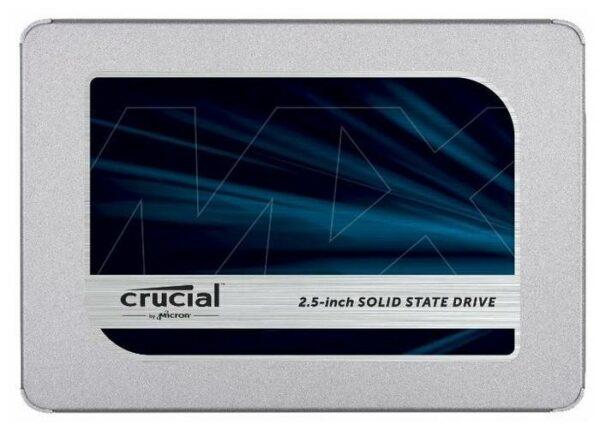
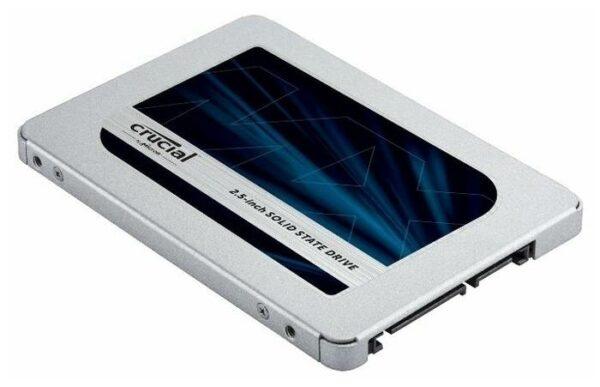
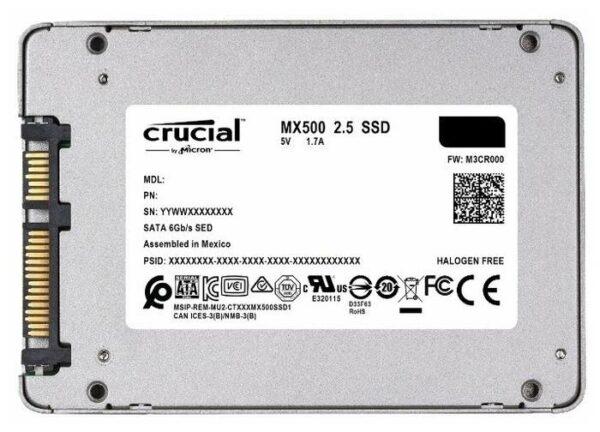
Модель на 500 Гб с форм-фактором 2,5 дюйма на базе памяти 3D TCL NAND. В нем предусмотрена технология защиты данных при экстренном отключении питания, восстановление испорченных секторов. А еще производитель обещает долговечность изделия (время наработки на отказ – 1,8 млн часов), устанавливая на него ограниченную гарантию на 5 лет. Запись этой модели составляет 510 Мб/с, считывание 560 Мб/с.
Достоинства:
- быстрый;
- легкая установка;
- самодиагностика.
Недостатки:
у некоторых возникают проблемы с обновлением ПО для диска.
3. Kingston 500 GB SA2000M8/500G
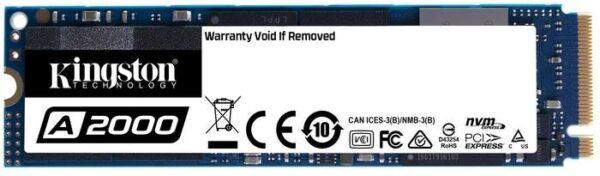
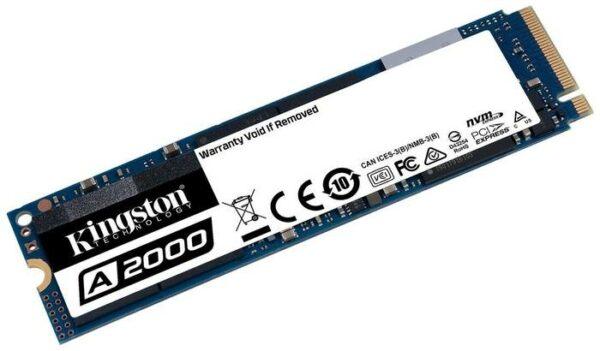
Это память типоразмера 2280 с интерфейсом подключения M.2 или PCI-E 3.0 x4. Диск создан на базе памяти 3D TCL NAND, у него есть поддержка NVMe и встроенной шифрование данных. Скорость чтения тут 2200 Мб/с, а записи – 2000 Мб/с. Наработка на отказ – 2 млн часов.
Достоинства:
- быстрый;
- долговечный;
- тихий;
- встроенное аппаратное шифрование;
- не греется.
Недостатки:
не найдены.
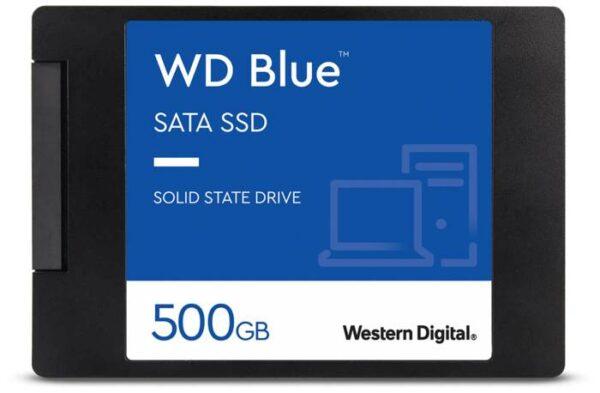
2. Western Digital WD Blue SATA 500 GB WDS500G2B0A
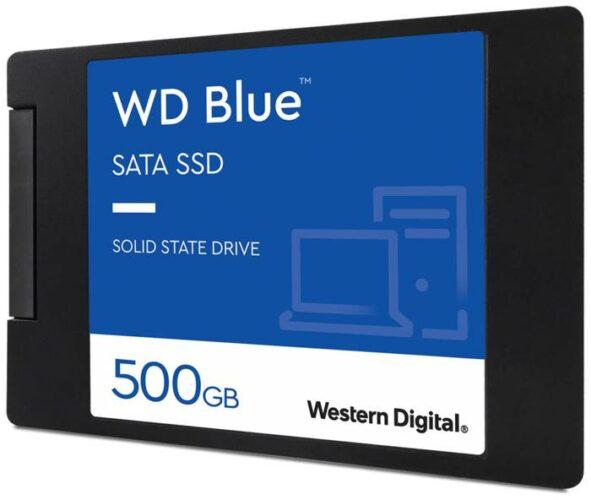
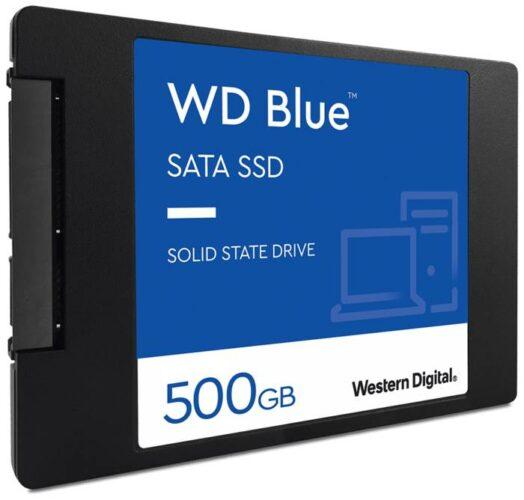
Диск на 500 Гб. Это 2,5-дюймовая модель с чтением/записью – 560 Мб/с и 530 Мб/с. Интерфейс подключения – SATA, модель вибро и удароустойчива. Есть в ней встроенные технологии восстановления битых секторов. Наработка на отказ 1,75 часов. Тип памяти TLC 3D Nand, диск позиционируется в качестве игрового и поддерживается многими устройствами, включая игровые консоли.
Достоинства:
- повышенная надежность;
- совместимость с различными устройствами;
- вибро и удароустойчивость.
Недостатки:
не найдены.
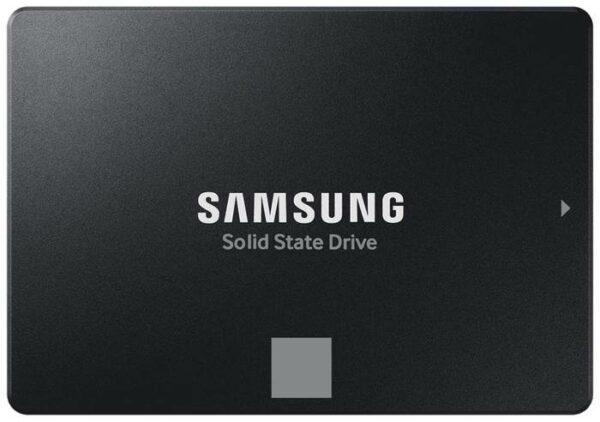
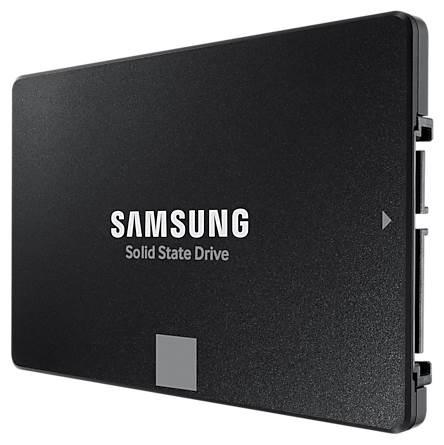
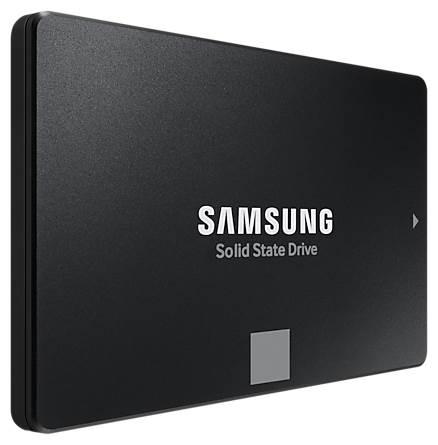
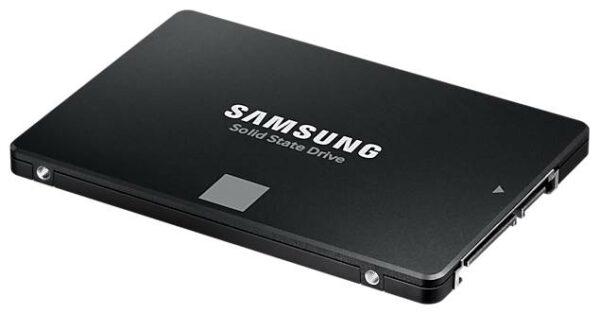
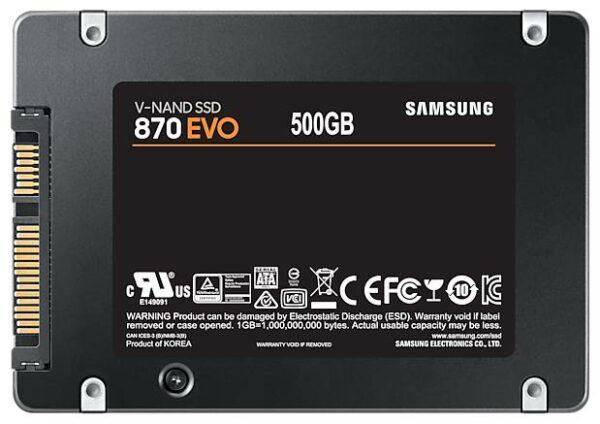
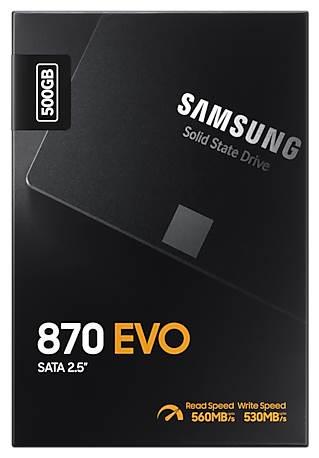
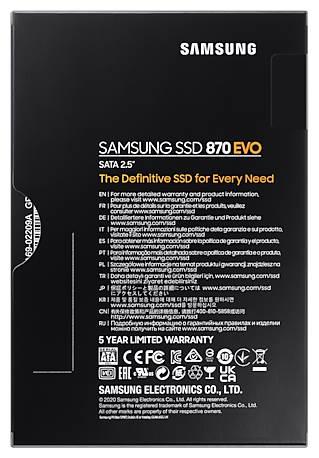
1. Samsung 870 EVO 500 GB MZ-77E500BW
Накопитель с Sata подключением, размером 2.5 дюймов. Он обеспечивает чтение на скорости 560 Мб/с, запись 530 Мб/с. Модель с аппаратным шифрованием, вибро- и удароустойчивостью и наработкой на отказ 1,5 млн часов. Есть у нее и гарантия на 5 лет.
На заметку! Этот накопитель неоднократно был признан самым продаваемым в мире.
Достоинства:
- надежность;
- высокая скорость работы;
- не греется;
- тихий;
- встроенное аппаратное шифрование.
Недостатки:
довольно дорогой.
Какие бывают SSD накопители
Если анализировать SSD по многим факторам, то можно выделить большое количество различных моделей. Основными отличительными чертами служит интерфейс передачи данных, тип подключения и даже форм-фактор
Для начала обратим внимание на различия по типу подключения
SATA
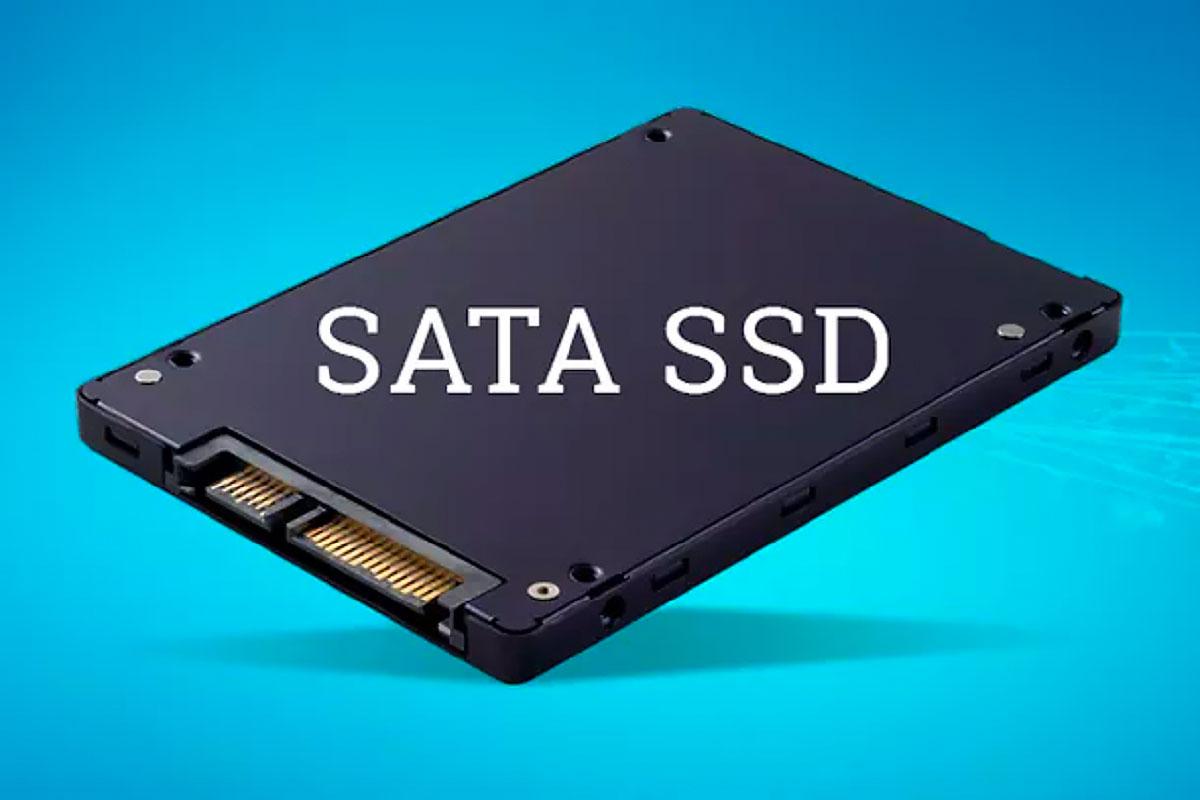
Стандартный SSD
Стандартный вариант, который подключается как к компьютеру, так и к ноутбуку. Внешний вид напоминает обычный жесткий диск, правда по размерам он значительно меньше привычного варианта.
M2
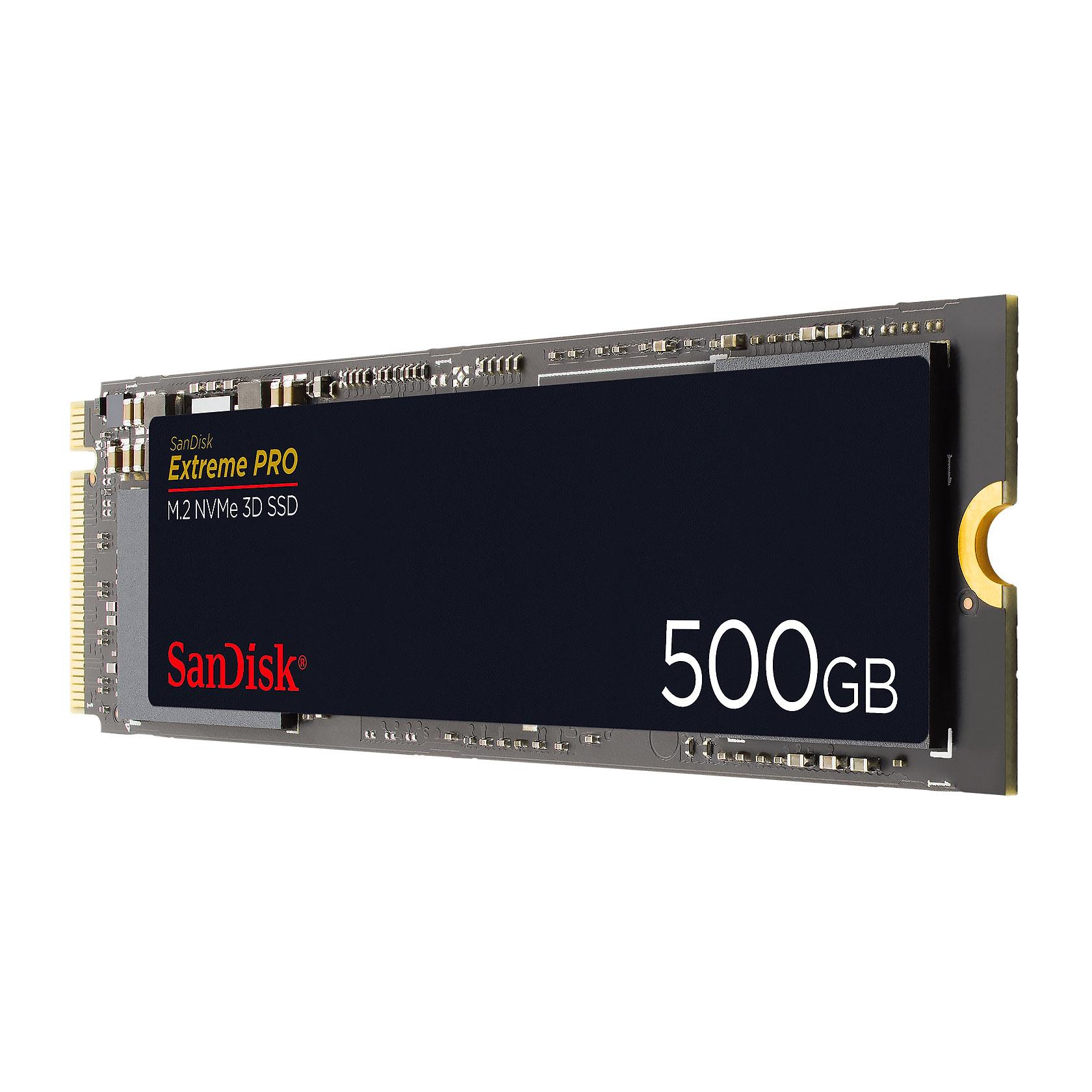
Новейшая разработка для ноутбуков
Это необычный вариант SSD, который по внешнему виду напоминает оперативную память. Данный вариант твердотельного накопителя можно подключить к компьютеру только при условии наличия соответствующего разъема.
Далее обратим внимание на различия касательно интерфейса. В этом случае информации будет больше, но она крайне важна, так как позволит целенаправленно выбрать наиболее подходящий вариант SSD
SATA III
Яркий пример SSD c SATA III
Это стандартный вариант интерфейса, который применяется как в случае использования HDD, так и в случае использования SSD. В этом случае максимальная скорость передачи информации достигает значения в 600 Мбит/с.
PCIe X
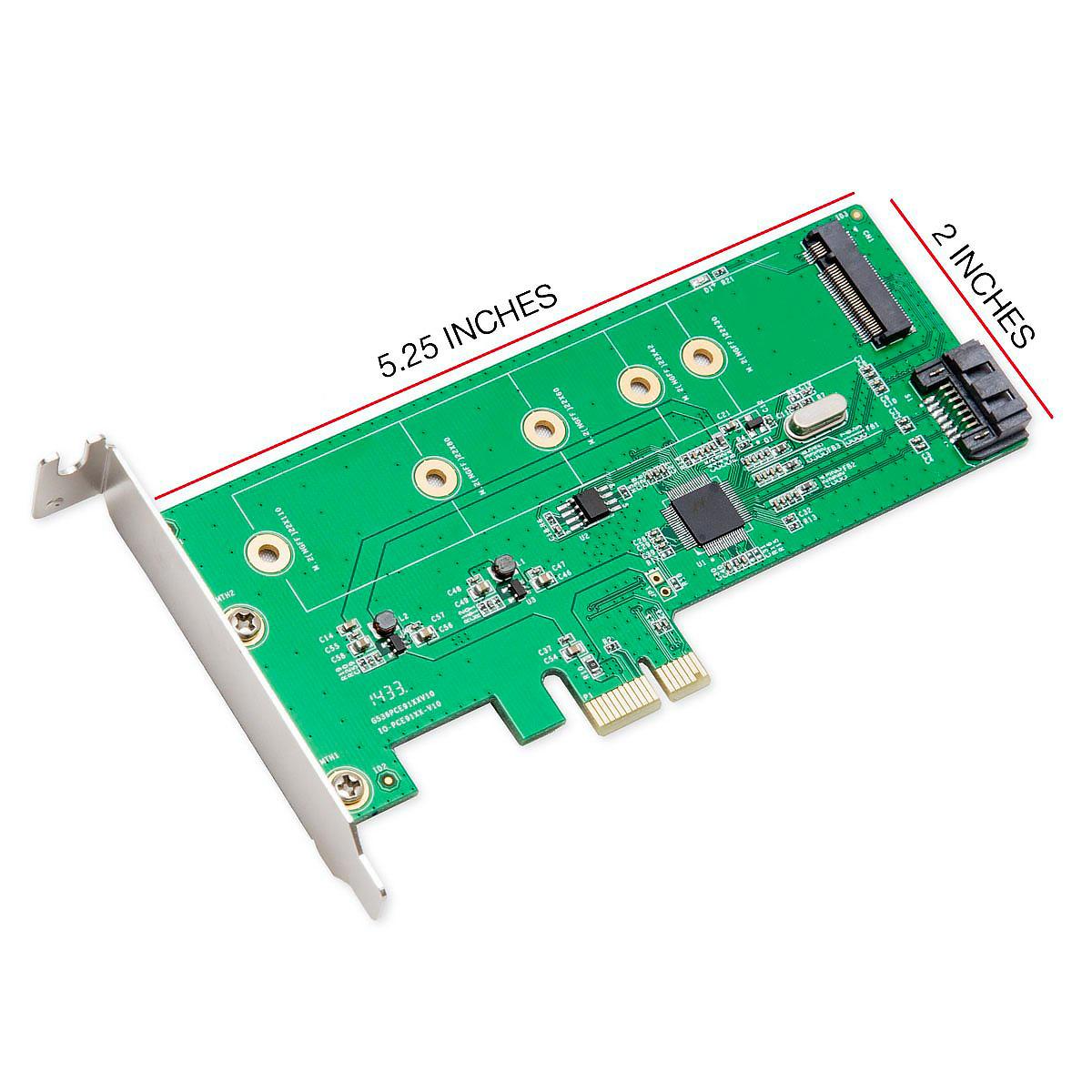
Необычно, но практично
Этот тип интерфейса часто встречается у твердотельных накопителей М2, которые предназначаются для подключения к ноутбуку. Главным преимуществом такого интерфейса выступает возможность передавать данные на скорости 750 Мбит/с.
PCIe X для PCI 3.0
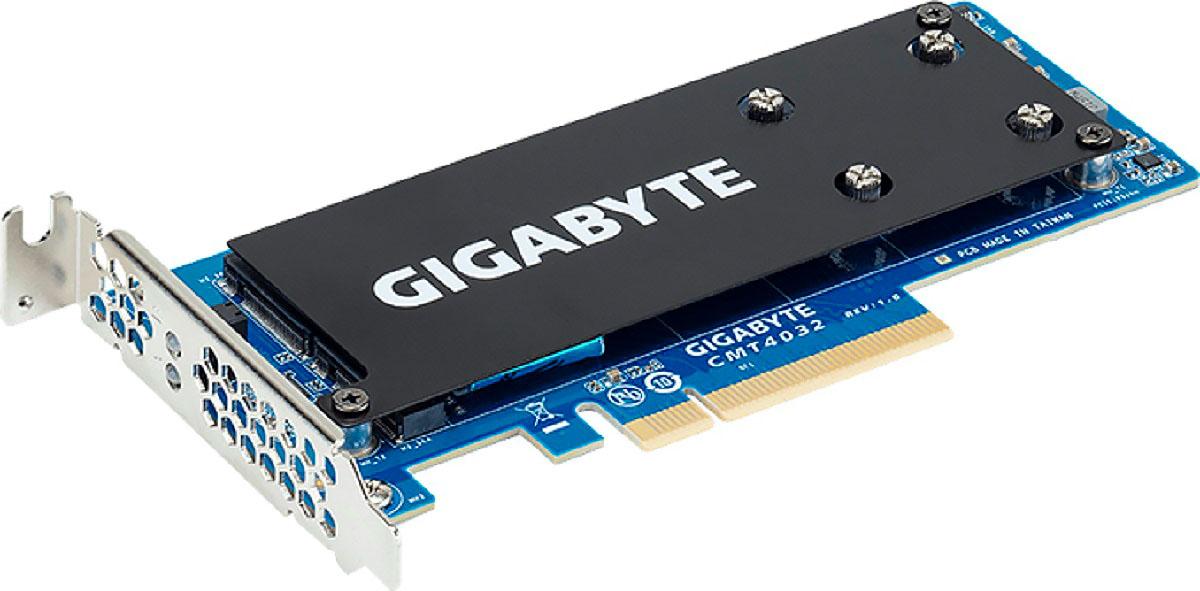
Универсальная разработка в сфере SSD
Еще один вариант подключения, которые разрабатывается исключительно топовыми компаниями. Особенность этого твердотельного накопителя заключается в том, что он предназначается для подключения через PCI 3.0, что обеспечивает гарантированную скорость до 1 700 Мбит/с. Такой показатель является просто колоссальным, поэтому не стоит терять времени и просто наслаждаться высокими технологиями.
Если в общем плане рассматривать все доступные интерфейсы, то можно попросту заблудиться во всем многообразии. Дело в том, что одних только PCIe имеется 16 разновидностей. Поэтому плавно следует перейти к рассмотрению основных форм-факторов SSD.
Стандарт 2,5
Этот вариант является универсальным, так как имеет классический внешний вид и может легко помещаться в ноутбук заместо HDD. При этом данный вариант твердотельного накопителя имеет высокую прочность корпуса и надежность.
Стандарт М2

Примеры SSD
Этот вариант SSD обладает практически голой платой, которая требует особого ухода. Ведь любой удар или внешний фактор может сильно навредить ему.
Этой информации вполне достаточно, чтобы хорошо ориентироваться среди всего доступного ассортимента продукции
Нужно потратить лишь несколько минут и сравнить между собой разные варианты, чтобы получить первоначальное видение того, на что следует обратить внимание
Как выбрать лучший SSD диск для ноутбуков и настольных компьютеров
Что является отличительной чертой любого компьютера? Компьютер выполняет вычисления и обрабатывает данные с молниеносной скоростью. Вы всегда судите о компьютере по скорости, с которой он обрабатывает данные. Процессор может обрабатывать миллиарды циклов в секунду. Тем не менее, он тратит много времени на ожидание от ваших жестких дисков. Жесткие диски работают медленно, потому что они имеют подвижные части. Поэтому идеальный способ устранить проблему — это установить хороший твердотельный накопитель (SSD).
Секрет быстрой обработки — это емкость компьютера. Следовательно, самый простой способ замедлить работу компьютера — это подключить ЦП (центральный процессор) к медленному устройству.
Внутренний твердотельный накопитель WD Green 120 ГБ (WDS120G2G0A)
WD Green SSD повышает удобство работы на компьютере и ноутбуке. Следовательно, вам будет легко просматривать веб-страницы, играть в игры или загружать компьютер в кратчайшие сроки. В твердотельных накопителях WD Green отсутствуют движущиеся части, такие как жесткие диски, что обеспечивает защиту данных от случайной потери в результате ударов.
Это твердотельные накопители с одним из самых низких энергопотреблением на рынке. Вы получите, более длительное время автономной работы вашего ноутбука с уменьшенным потреблением энергии. Эти привлекательные особенности делают WD Green WDS120G2G0A одним из лучших твердотельных накопителей на 120 ГБ на сегодняшний день.
Преимущества
- Ускоряет загрузку ваших компьютеров
- Совместим со всеми настольными компьютерами и ноутбуками
- Доступен в моделях 2.5 7 мм и M.2 2280, что позволяет легко произвести модернизацию
Недостатки
Пользователи сообщают о низкой скорости записи 80 МБ/с, хотя время загрузки системы хорошее
Промежуточное итоги
Неплохой выбор SSD Теперь осталось подвести итоги и определиться с тем, какие именно SSD необходимо приобретать
Поэтому следует обратить внимание на следующее:
- Если необходим SSD для ноутбука, который ориентирован на простые задачи, то идеальным вариантом будет М2 или 2,5 на базе памяти MLC.
- Если ориентироваться на профессиональные и «тяжелые» задачи, то идеальным вариантом будет приобретение высокоскоростного М2 с интерфейсом PCIe X4 и памятью TLC.
Обязательно нужно учитывать особенности всех пунктов, которые были рассмотрены ранее. Только при тщательном сравнении можно будет рассчитывать на хороший выбор.



