Фиксировать: как исправить kernelbase.dll не хватает и не найдено ошибок — 2021
Содержание:
- Kernelbase.dll
- KernelBase dll ошибка как исправить
- Что такое KernelBase.dll
- KernelBase.dll ошибка как исправить в windows 7, что делать
- Kernelbase.dll Версии
- Устранение ошибки кernel32.dll с помощью замены системного файла
- Способ 1: Скачивание KernelBase.dll
- Шаг 1. Извлечение kernelbase.dll с исправной системы.
- Как исправить ошибки KernelBase.dll.mui всего за несколько шагов?
- Ошибка kernelbase dll: как исправить в Windows 7
- Способы решения проблемы
- Способ 2: Проверка системных файлов на целостность
- DLL — Helper для исправления ошибок kernelbase.dll
- Восстановление системы
- Как исправить ошибку с кодом kernelbase dll
Kernelbase.dll
Kernelbase.dll – файл динамической библиотеки, которая необходима для функциональности большого количества программ и приложений в системе Виндовс. В большинстве случаев окно с ошибкой, информирующей об отсутствии файла Kernelbase dll, появляется при работе с программами Word, Power Point и другие. Причиной появления ошибки могут стать измененные и обновленные файлы и программы на компьютере, наличие вирусов и вредоносных кодов в системе. Изучив, почему возникает ошибка Kernelbase dll как исправить ее, можно наладить работу системы несколькими способами.
Перед тем как компонент библиотеки Кернелбейс длл скачать и установить на компьютер, пользователь может восстановить операционную систему компьютера из контрольной точки сохранения, при работе которой не наблюдалось появление ошибок, связанных с отсутствием компонентов динамической библиотеки.
Для автоматического исправления ошибки пользователь может использовать специализированное программное обеспечение, которое осуществляет автоматический поиск потерянных или измененных файлов. Программа сканирует систему, обнаруживает потерянные файлы и способы их загрузки и установки.
Третьим вариантом действий, если при открытии программ появляется ошибка Kernelbase dll, как исправить в windows 7, 8 является установка и загрузка отдельного компонента на компьютер. Установка отдельного компонента – это принудительная загрузка файла, которая поможет системе обнаружить компонент и возобновить работу программ. Перед тем как приступать к скачиванию и загрузке компонента, необходимо открыть каталог System32, куда кидать файл, системный каталог расположен в разделе операционной системы windows. В независимости от типа разрядности системы, файл копируется в одну папку, но перед установкой рекомендуется проверить его на наличие вирусов и вредоносных кодов.
KernelBase dll ошибка как исправить
Сегмент пользователей персональных компьютеров непрерывно растёт за счёт школьников, студентов или аспирантов из-за необходимости в вычислительной технике и офисных программ для документов или рефератов. Довольно часто стала появляться, при работе с Word или PowerPoint, kernelbase dll ошибка, а как исправить ее, мало кто знает. Рассмотрим способы об обходе данной ошибки при работе с различными, предпочтительно офисными программами.
Основной необходимостью при работе с Office является печать документов на принтере или передача на факс. Чтобы текстовой редактор смог создать запрос для принтера, чтобы тот начал печать, необходимо использовать динамическую библиотеку устройства. При чём, данная библиотека необходима не только текстовому процессору, но и другим приложениям, в которых доступна функция печати. В другие моменты времени, когда, к примеру, печать не нужна, вышеуказанный файл не используется. В нашем случае, библиотека kernelbase dll отвечает за интерфейс программирования приложений (API) в вашей системе, а если быть точным, то связан он с клиентской базой данного интерфейса. Говоря проще, база ядра ваших программ, которые используют API.
Используя свой компьютер в различных целях, вы переустанавливаете программы, удаляете их, модифицируете или редактируете. Вследствие этого, в реестре (при недостаточной очистке от ошибок) появляются пустые ссылки на библиотеку базы ядра. Именно это одна из главных причин появления kernelbase dll ошибки при работе с программами. Появляется она, как заведено для такого рода ошибок, внезапно и обязательно при работе с дипломом, курсачем, рефератом, докладом, отчётом. Это конечно ирония, но факт остается фактом. Собственно такой она имеет вид:
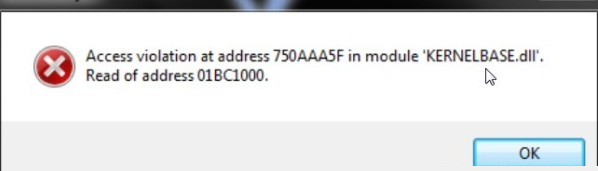
Еще она может иметь следующую интерпретацию:
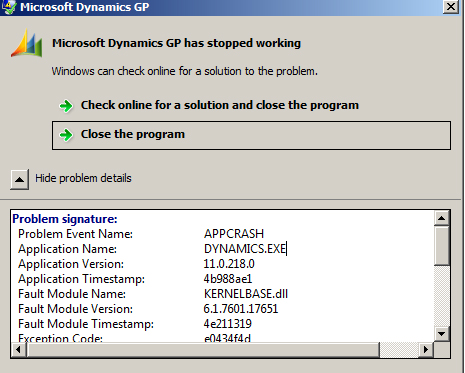
С причинами мы разобрались, а теперь перейдём к противоядию. Давайте скажем спасибо разработчикам и программистам, который сохранили для каждой системы Windows, в которой используется эта библиотека, рабочий файл kernelbase dll в свободный доступ. Рассмотрим же, как правильно установить его.
- Гуглим и скачиваем kernelbase dll для вашей системы.
- После загрузки, сбрасывайте его в каталог C:WindowsSystem32.
- Необходимо зарегистрировать в сети старого новобранца. Для этого вызываем «Выполнить» – Win+R, вбиваем команду regsvr32 KernelBase.dll, а потом нажимаем ОК.
- Перезагрузите свой уставший от пыток ноутбук или компьютер, а потом протестируйте ранее неработающие приложения.
В итоге вы должны получить полностью работающее программное обеспечение, которое не ругается ошибкой KernelBase.dll, что, несомненно, укажет на успешное исправление проблемы.
Больше всего пользователи интернета не любят встречать какие-то странные ошибки при работе в браузере. Второй по «популярностью» ошибкой после 404 Not Found, является 502 bad gateway. Как исправить ее и что вообще это за ошибка – мы рассмотрим в данной.
Теперь пользователей социалок и других популярных веб-ресурсов стала мучать новая и очень надоедливая ошибка connectionfailure. Как исправить и устранить ее последствия, мы попробуем вам донести в этой статье. Устраивайтесь поудобнее и.
Windows очень «любит» полоскать мозги пользователю различными ошибками, которые появляются в самый «неподходящий» момент и просто отбивают желание что-то делать на компьютере или ноутбуке. Самой «интересной» ошибкой при запуске приложений.
Что такое KernelBase.dll
Данный компонент, применяемый в технологии API, является системной библиотекой, связующей другие динамические библиотеки Windows. Другими словами, KernelBase.dll позволяет многим программам использовать одни и те же опции. Яркий пример тому обращение разных приложений к тому же самому общему для всех них файлу принтера DLL при необходимости печати. Повреждение KernelBase.dll, а также отсутствие элемента в системе может породить массу неприятностей, в том числе в виде закрытия программ, при этом проблема сопровождается сообщениями об ошибке.
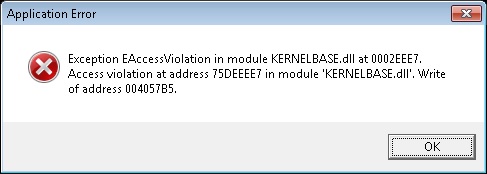
Так, если в процессе работы с приложениями вы увидели окно, оповещающее о неполадках с файлом, значит, система по какой-либо причине не способна корректно загрузить KernelBase.dll. Зачастую проблема возникает при запуске, завершении работы Windows, установке, открытии программ или применении каких-либо функций софта. Имя модуля с ошибкой KernelBase.dll может проявляться впоследствии деятельности вредоносного ПО, сбоев при некорректном выключении устройства, ошибочных или повреждённых записей реестра, связанных с библиотекой, кривого обновления системы или её компонентов, нелицензионных приложений, случайного удаления файла пользователем и пр. Поскольку элемент является внешним, кроме удобства его использования имеются и высокие риски возникновения неполадок, к счастью решаемых сравнительно легко.
KernelBase.dll ошибка как исправить в windows 7, что делать
Системные ошибки подстерегают нас на каждом шагу. Любая манипуляция с ОС способна спровоцировать сбой. К счастью, существует множество ресурсов, помогающих исправить все возникающие проблемы. Наш – не исключение. Поэтому рассмотрим, как исправить ошибку KernelBase.dll в windows 7.

Как исправить?
Во время поиска информации о способах исправления ошибки вы сталкивались с предложениями скачать исправный KernelBase.dll. Стоит отметить, что безопасность подобных файлов никто не гарантирует. Поэтому лучше позаимствуйте этот объект у друга, знакомого или соседа.
Итак, на компьютере донора выполните следующее:
Теперь расскажу, что делать с этой библиотекой дальше:
После этого ошибка не должна вас побеспокоить. Если же проблема не решилась, проверьте компьютер на вирусы с помощью Dr.Web CureIt! и просканируйте систему на наличие ошибок с помощью команды sfc/ scannow в той же командной строке. Теперь вы знаете, как исправить ошибку KernelBase.dll в windows 7.
Kernelbase.dll Версии
Дата выхода: February 28, 2021
| Версия | Язык | Размер | MD5 / SHA-1 | |
|---|---|---|---|---|
| 6.3.9600.17055 32bit | U.S. English | 0.82 MB |
MD5 SHA1 |
Дата выхода: February 28, 2021
| Версия | Язык | Размер | MD5 / SHA-1 | |
|---|---|---|---|---|
| 6.2.9200.16864 32bit | U.S. English | 0.72 MB |
MD5 SHA1 |
Дата выхода: February 28, 2021
| Версия | Язык | Размер | MD5 / SHA-1 | |
|---|---|---|---|---|
| 6.2.9200.16384 32bit | U.S. English | 0.63 MB |
MD5 SHA1 |
Дата выхода: February 28, 2021
| Версия | Язык | Размер | MD5 / SHA-1 | |
|---|---|---|---|---|
| 6.1.7601.18229 32bit | U.S. English | 0.28 MB |
MD5 SHA1 |
Дата выхода: February 28, 2021
| Версия | Язык | Размер | MD5 / SHA-1 | |
|---|---|---|---|---|
| 6.1.7600.16385 32bit | U.S. English | 0.27 MB |
MD5 SHA1 |
Дата выхода: February 28, 2021
| Версия | Язык | Размер | MD5 / SHA-1 | |
|---|---|---|---|---|
| 10.0.19041.329 32bit | U.S. English | 2.08 MB |
MD5 SHA1 |
Дата выхода: February 28, 2021
| Версия | Язык | Размер | MD5 / SHA-1 | |
|---|---|---|---|---|
| 10.0.18362.815 64bit | U.S. English | 2.64 MB |
MD5 SHA1 |
Дата выхода: February 28, 2021
| Версия | Язык | Размер | MD5 / SHA-1 | |
|---|---|---|---|---|
| 10.0.18362.815 32bit | U.S. English | 1.99 MB |
MD5 SHA1 |
Дата выхода: February 28, 2021
| Версия | Язык | Размер | MD5 / SHA-1 | |
|---|---|---|---|---|
| 10.0.18362.752 64bit | U.S. English | 2.64 MB |
MD5 SHA1 |
Дата выхода: February 28, 2021
| Версия | Язык | Размер | MD5 / SHA-1 | |
|---|---|---|---|---|
| 10.0.18362.628 32bit | U.S. English | 1.99 MB |
MD5 SHA1 |
Дата выхода: February 28, 2021
| Версия | Язык | Размер | MD5 / SHA-1 | |
|---|---|---|---|---|
| 10.0.18362.267 64bit | U.S. English | 2.64 MB |
MD5 SHA1 |
Дата выхода: February 28, 2021
| Версия | Язык | Размер | MD5 / SHA-1 | |
|---|---|---|---|---|
| 10.0.18362.1049 64bit | U.S. English | 2.64 MB |
MD5 SHA1 |
Дата выхода: February 28, 2021
| Версия | Язык | Размер | MD5 / SHA-1 | |
|---|---|---|---|---|
| 10.0.17134.112 64bit | U.S. English | 2.45 MB |
MD5 SHA1 |
Дата выхода: February 28, 2021
| Версия | Язык | Размер | MD5 / SHA-1 | |
|---|---|---|---|---|
| 10.0.14393.0 64bit | U.S. English | 2.11 MB |
MD5 SHA1 |
Дата выхода: February 28, 2021
| Версия | Язык | Размер | MD5 / SHA-1 | |
|---|---|---|---|---|
| 10.0.14393.0 32bit | U.S. English | 1.63 MB |
MD5 SHA1 |
Дата выхода: February 28, 2021
| Версия | Язык | Размер | MD5 / SHA-1 | |
|---|---|---|---|---|
| 10.0.10586.494 64bit | U.S. English | 1.9 MB |
MD5 SHA1 |
Устранение ошибки кernel32.dll с помощью замены системного файла
В сети Интернет множество предложений скачать файл для библиотеки. Файл, который вы скачали, является сжатым файлом с расширением zip.
Этот файл не может быть установлен. Чтобы иметь возможность установить его, сначала нужно извлечь фай DLL из него.
Итак, сначала дважды щелкните файл с расширением «.zip» и откройте его.
Вы увидите файл с именем «Kernel32.dll» в открывшемся окне. Это то, что вам нужно установить.
Нажмите на DLL левой кнопкой мыши.
Извлечение из архива
Нажмите на кнопку «Извлечь в».
Для этого понадобится программное обеспечение Winrar.
Если у вас нет программного обеспечения, его можно найти, выполнив быстрый поиск в Интернете, и вы можете загрузить его (программное обеспечение Winrar условно-бесплатно).
После нажатия кнопки «Извлечь в» откроется окно, в котором можете выбрать нужное место.
Выберите местоположение «Рабочий стол» в этом окне и извлеките DLL на рабочий стол, нажав кнопку «ОК».
Скопируйте файл «Kernel32.dll» и вставьте его в папку «C:\Windows\System32»:
Копирование файла Kernel32.dll в папку C:\Windows\System32
Если вы используете 64-разрядную ОС, скопируйте файл «Kernel32.dll» и вставьте его также в «C:\Windows\sysWOW64».
Обратите внимание, что в ОС с 64-битной системой dll должен находиться как в папке «sysWOW64», так и в папке «System32». Другими словами, вы должны скопировать файл «Kernel32.dll» в обе папки:. Другими словами, вы должны скопировать файл «Kernel32.dll» в обе папки:
Другими словами, вы должны скопировать файл «Kernel32.dll» в обе папки:
Копирование файла Kernel32.dll в папку C:\Windows\SysWOW64
Затем необходимо запустить командную строку от имени администратора.
Запуск командной строки от имени администратора
Выполните следующие шаги:
Сначала откройте меню «Пуск» и, прежде чем щелкнуть где-либо, введите «cmd», но не нажимайте Enter.
Когда увидите опцию «Командная строка» среди результатов поиска, нажмите клавиши «CTRL» + «SHIFT» + «ENTER» на клавиатуре.
Появится окно с вопросом: «Вы хотите запустить этот процесс?». Подтвердите это, нажав кнопку «Да».
Обратите внимание: в этом объяснении мы запустили командную строку в Windows 10. Если используете одну из операционных систем 8.1, 8, 7, Vista или XP, то можете использовать те же методы для запуска командной строки, что и администратор. Если используете одну из операционных систем 8.1, 8, 7, Vista или XP, то можете использовать те же методы для запуска командной строки, что и администратор
Если используете одну из операционных систем 8.1, 8, 7, Vista или XP, то можете использовать те же методы для запуска командной строки, что и администратор.
Хотя фотографии взяты из ОС 10, процессы похожи.
Далее вставьте приведенную ниже команду в открывшееся окно командной строки и нажмите клавишу Enter на клавиатуре.
Эта команда удалит поврежденный реестр файла Kernel32.dll (она не удалит файл, который вы вставили в папку System32, но удалит реестр в Regedit.
Файл, который вы вставили в папку System32, не будет поврежден в любом случае).
Вставьте:
%windir%\System32\regsvr32.exe /u Kernel32.dll
Удаление файла Kernel32.dll из системного реестра
Если вы используете версию ОС, которая имеет 64-битную архитектуру, после выполнения вышеуказанной команды, вам нужно выполнить команду ниже.
С помощью этой команды мы очистим проблемный реестр Kernel32.dll для 64-разрядных (процесс очистки включает только реестры в Regedit.
Другими словами, файл dll, вставленный в SysWoW64, не будет поврежден).
Нам нужно создать чистый реестр для реестра DLL-файла, который мы удалили из Regedit (редактор реестра).
Для этого скопируйте и вставьте приведенную ниже команду в командную строку и нажмите клавишу Enter.
Создание чистого реестра для файла Kernel32.dll в Regedit (редактор реестра Windows)
Команда:
%windir%\System32\regsvr32.exe /i kernel32.dll
Если выполнили все процессы полностью, установка должна была завершиться успешно.
Если получили ошибку из командной строки, вам не нужно беспокоиться.
Даже если файл Kernel32.dll был успешно установлен, вы все равно можете получать подобные сообщения об ошибках из-за некоторых несовместимостей.
Чтобы проверить, была ли решена ваша проблема, попробуйте снова запустить программное обеспечение с сообщением об ошибке.
Способ 1: Скачивание KernelBase.dll
KernelBase.dll – это компонент системы Windows, отвечающий за поддержку файловой системы NT, загрузку драйверов TCP / IP и веб-сервера. Ошибка возникает, когда библиотека отсутствует или изменена. Удалить его крайне сложно, так как он постоянно используется операционной системой, поэтому в большинстве случаев он был модифицирован, в результате чего возникает ошибка. Вы можете вручную переустановить DLL, и для этого вам необходимо загрузить ее и поместить в путь C: Windows System32, если операционная система 32-битная и если она 64-битная, в дополнение к предыдущей папке, скопируйте файл в C: Windows SysWOW64, то есть в этом случае две копии файла должны находиться в обеих папках одновременно.

После этого операционная система сама найдет новую версию и будет использовать ее без дальнейших действий. Если этого не произошло, вам потребуется перезагрузить компьютер, возможно, вам также потребуется зарегистрировать DLL с помощью специальной команды. Информацию об этой процедуре вы найдете в другой нашей статье.
Шаг 1. Извлечение kernelbase.dll с исправной системы.
Найдите «донора» с аналогичными свойствами системы аналогичными вашей, нажмите сочетание клавиш WIN+R и введите следующее:
%windir%

Откроется папка в которой расположена Windows. Далее в правом верхнем углу, в строке поиска введите kernelbase.dll и дождитесь результатов. Нас интересует файл расположение которого C:\Windows\System32\

Данный шаг применим и для регистрации в системе других библиотек, взятых из каких либо источников.
Откройте место, в которое вы скопировали (скачали, распаковали) библиотеку. Скопируйте файл в папку C:\Windows\System32\ на вашем компьютере.
Запустите командную строку от имени «Администратора».

regsvr32 «C:\windows\system32\kernelbase.dll»
Если вы располагаете другой информацией, либо можете, что-то уточнить по данной ошибке, будем признательны, если вы расскажете нам об этом.
Как исправить ошибки KernelBase.dll.mui всего за несколько шагов?
Помните, прежде чем предпринимать какие-либо действия, связанные с системными файлами, сделайте резервную копию ваших данных!
Ошибки файла KernelBase.dll.mui могут быть вызваны различными причинами, поэтому полезно попытаться исправить их различными способами.
Шаг 1.. Сканирование компьютера на наличие вредоносных программ.

Файлы Windows обычно подвергаются атаке со стороны вредоносного программного обеспечения, которое не позволяет им работать должным образом. Первым шагом в решении проблем с файлом KernelBase.dll.mui или любыми другими системными файлами Windows должно быть сканирование системы на наличие вредоносных программ с использованием антивирусного инструмента.
Если по какой-либо причине в вашей системе еще не установлено антивирусное программное обеспечение, вы должны сделать это немедленно
Незащищенная система не только является источником ошибок в файлах, но, что более важно, делает вашу систему уязвимой для многих опасностей. Если вы не знаете, какой антивирусный инструмент выбрать, обратитесь к этой статье Википедии — сравнение антивирусного программного обеспечения
Шаг 2.. Обновите систему и драйверы.

Установка соответствующих исправлений и обновлений Microsoft Windows может решить ваши проблемы, связанные с файлом KernelBase.dll.mui. Используйте специальный инструмент Windows для выполнения обновления.
- Откройте меню «Пуск» в Windows.
- Введите «Центр обновления Windows» в поле поиска.
- Выберите подходящую программу (название может отличаться в зависимости от версии вашей системы)
- Проверьте, обновлена ли ваша система. Если в списке есть непримененные обновления, немедленно установите их.
- После завершения обновления перезагрузите компьютер, чтобы завершить процесс.
Помимо обновления системы рекомендуется установить последние версии драйверов устройств, так как драйверы могут влиять на правильную работу KernelBase.dll.mui или других системных файлов. Для этого перейдите на веб-сайт производителя вашего компьютера или устройства, где вы найдете информацию о последних обновлениях драйверов.
Шаг 3.. Используйте средство проверки системных файлов (SFC).

Проверка системных файлов — это инструмент Microsoft Windows. Как следует из названия, инструмент используется для идентификации и адресации ошибок, связанных с системным файлом, в том числе связанных с файлом KernelBase.dll.mui. После обнаружения ошибки, связанной с файлом %fileextension%, программа пытается автоматически заменить файл KernelBase.dll.mui на исправно работающую версию. Чтобы использовать инструмент:
- Откройте меню «Пуск» в Windows.
- Введите «cmd» в поле поиска
- Найдите результат «Командная строка» — пока не запускайте его:
- Нажмите правую кнопку мыши и выберите «Запуск от имени администратора»
- Введите «sfc / scannow» в командной строке, чтобы запустить программу, и следуйте инструкциям.
Шаг 4. Восстановление системы Windows.

Другой подход заключается в восстановлении системы до предыдущего состояния до того, как произошла ошибка файла KernelBase.dll.mui. Чтобы восстановить вашу систему, следуйте инструкциям ниже
- Откройте меню «Пуск» в Windows.
- Введите «Восстановление системы» в поле поиска.
- Запустите средство восстановления системы — его имя может отличаться в зависимости от версии системы.
- Приложение проведет вас через весь процесс — внимательно прочитайте сообщения
- После завершения процесса перезагрузите компьютер.
Если все вышеупомянутые методы завершились неудачно и проблема с файлом KernelBase.dll.mui не была решена, перейдите к следующему шагу. Помните, что следующие шаги предназначены только для опытных пользователей
Ошибка kernelbase dll: как исправить в Windows 7
Kernelbase dll в Windows 7, 8, 10 – достаточно важный элемент системы, который применяется в технологии API, в качестве клиентской базы для интерфейса программирования. К сожалению, но именно эта библиотека довольно часто может провоцировать появление неприятной ошибки, которую, естественно, желательно исправить.
Чаще всего неприятность, связанная с, kernelbase dll, возникает при попытке пользователя использовать принтер или факс для распечатки какого-либо документа. Тем не менее, многие владельцы Windows разных версий могли встретить ее и при запуске игры.
Существует две основных причины, из-за которых возникает подобная ситуация:
- Эта важнейшая библиотека банально отсутствует в системе.
- Версия модуля с ошибкой kernelbase dll говорит о том, что данный элемент поврежден.
Возникает вопрос – как бороться? Существует два метода. Один связан с общим исправлением ситуации. Второй подойдет для тех случаев, когда ошибка появляется при попытке запуска одного из интерактивных приложений.
Способы решения проблемы
Поскольку рассматриваемая нами динамическая библиотека относится к разряду системных, восстановить её можно либо полной переустановкой ОС, либо загрузкой при помощи стороннего ПО. Альтернативный вариант – ручное копирование библиотеки. Разберём предложенные способы подробнее.

Использование DLL Suite
DLL Suite – это комплекс инструментов, среди которых есть и утилиты, позволяющие в несколько кликов скачать и установить отсутствующие в системе библиотеки. Кроме стандартной установки файлов, программа позволяет скачивать их в отдельную директорию для дальнейшего использования на других компьютерах.

Чтобы загрузить KERNELBASE.dll при помощи DLL Suite, нужно выполнить следующую последовательность действий:
- Скачиваем утилиту по этой ссылке и устанавливаем её в любое удобное место на диске.
- Открываем программу, переходим в раздел «Загрузить», вписываем в поисковую строку запрос «KERNELBASE.dll», нажимаем на кнопку «Поиск».
- Приложение построит список из доступных версий. Нажимаем на название найденной библиотеки с путём установки «C:\Windows\System32». Кликаем по кнопке «Загрузить».
- Указываем путь к папке «System32», нажимаем на «ОК».

После успешного скачивания и интеграции в систему программа отметит выбранный файл зелёной галочкой. Никаких дополнительных действий по регистрации библиотеки выполнять не придётся.
Применение сервиса DLL-Files
Поскольку ошибки, связанные с динамическими библиотеками, возникают у пользователей регулярно, командой разработчиков была создана отдельная база DLL-файлов. Дополнительно был выпущен клиент для Windows, который использует упомянутую базу.

Инструкция по работе с сервисом выглядит следующим образом:
- Переходим по этой ссылке и нажимаем на «Попробовать бесплатно», чтобы загрузить программу «DLL-files.com Client».
- Устанавливаем и открываем утилиту, вписываем в поисковую строку запрос «KERNELBASE.dll», жмём на «Выполните поиск файла».
- Выбираем найденный файл посредством клика по его названию, жмём на «Установить».

Возможно, ошибка продолжит появляться даже после выполнения предложенных действий. В такой ситуации нужно воспользоваться расширенным режимом функциональности для выбора другой версии файла:
- Выполняем поиск по указанному запросу, передвигаем ползунок в правом верхнем углу в положение «Продвинутый вид».
- Выбираем в списке версию, отличную от ранее загруженной.
- В качестве адреса установки указываем «C:\Windows\System32». Нажимаем на «Установить».

Установка вручную
Если сторонние утилиты не помогли решить проблему, можно попробовать самостоятельно скачать файл KERNELBASE.dll и поместить его в папку «System32», расположенную по пути «C:\Windows». Никаких сложных действий выполнять не придётся – достаточно просто перенести загруженный файл в указанную папку.

Если система не зарегистрировала новый DLL автоматически (ошибка продолжает появляться), нужно выполнить два простых действия:
- Прожать комбинацию клавиш Win+R.
- Вставить в строку «Открыть» команду «regsvr32.exe C:\Windows\System32\KernelBase.dll».

Мнение эксперта
Дарья Ступникова
Специалист по WEB-программированию и компьютерным системам. Редактор PHP/HTML/CSS сайта os-helper.ru.
После выполнения указанных действий нужно перезагрузить ПК и попробовать запустить программу, при попытке открытия которой возникала разобранная нами ошибка.
Способ 2: Проверка системных файлов на целостность
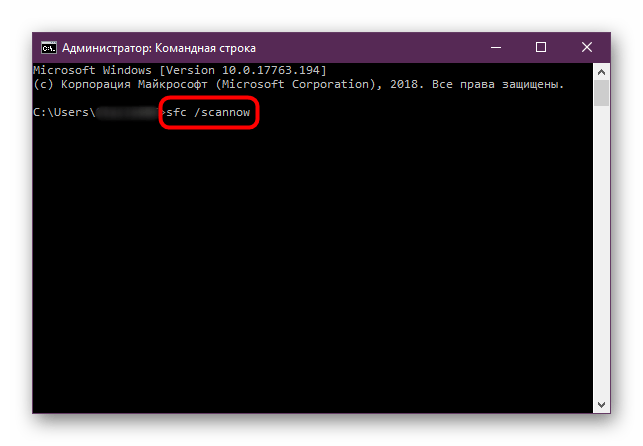
Поскольку эта ДЛЛ относится к системным файлам и, скорее всего, повреждена, ее можно попытаться восстановить специальной утилитой, встроенной в Windows. Она работает через «Командную строку», сканируя важные системные файлы на целостность. Если были обнаружены ошибки, утилита пытается их восстановить, используя для этого собственное локальное хранилище с резервными копиями. Однако у некоторых юзеров не удается выполнить восстановление файлов таким образом из-за того, что хранилище тоже оказывается повреждено. В такой ситуации понадобится подключение к интернету и другая консольная команда, направленная на восстановление хранилища компонентов. О том, как задействовать одну или две команды, которые помогут вернуть операционной системе стабильное состояние, читайте в другом нашем материале.
Подробнее: Использование и восстановление проверки целостности системных файлов в Windows
DLL — Helper для исправления ошибок kernelbase.dll
2. Скачаем программу « DLL — Helper » для исправления поврежденных файлов kernelbase.dll с официального сайта dll.ru:

Установим данную программу, следуя простым инструкциям на экране (везде жмите «Далее»):

В поисковой строке набираем название поврежденной библиотеки – kernelbase.dll. Нажимаем на кнопку поиска:

После обнаружения данных файлов нажимаем кнопку установить:
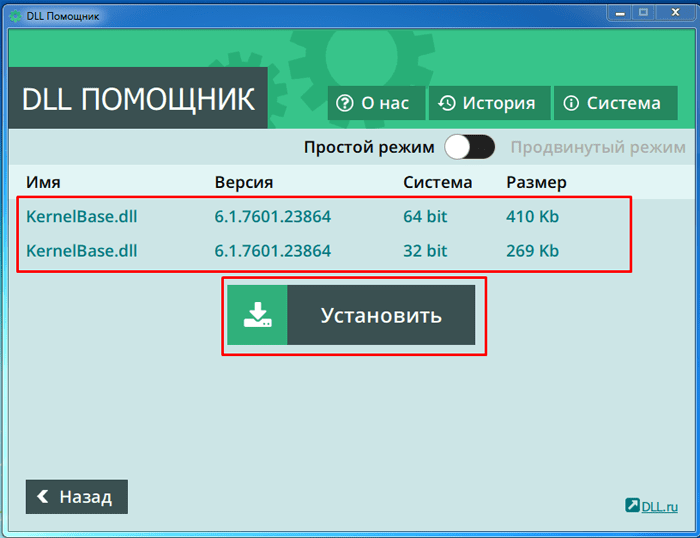
Перезагружаем компьютер и проверяем работоспособность библиотеки dll посредством запуска ранее неработающей программы или игры.
Примечание: Если у Вас нет доступа к сети Интернет, то скачайте файл kernelbase.dll с другого компьютера с операционной системой Windows 7 вашей разрядности и залейте его в подкаталог Systen32 каталога Windows системного диска. Не стоит скачивать данные файлы со сторонних сайтов, ибо это грозит к еще большему заражению компьютера.
3. Проверим компьютер на ошибки. Для этого зайдите в меню «Пуск» и наберите в поисковой строке « cmd ». Выберете программу «командная строка» и запустите ее от имени администратора, как это показано на рисунке:

Введите в командной строке « sfc / scannow » (данная команда предназначена исправление повреждений в ядре операционной системы), после начнется проверка:

Когда закончится проверка, перезагрузите операционную систему.
Восстановление системы
Залог отсутствия ошибок, в том числе и подобных, заключается в корректном состоянии всей Windows. Предварительно необходимо провести сканирование на наличие вирусов и болезней от них. Выполнить это можно с помощью Dr. Web или подобной утилиты.
Независимо от результата процедуры, следует провести проверку на целостность системы. Чтобы выполнить её необходимо:
- Нажмите сочетание Win + R и задайте ключ cmd;
- В консоль нужно вставить sfc /scannow.
Если целостность системы не вызывает сомнений, то необходимо взяться за обновление Windows. Проверьте с помощью «Центра обновлений», который находится в «Панели управления», чтобы была установлена актуальная версия системы.
Случается, что ошибка kernelbase.dll вызвана конфликтом в драйверах устройств. Предварительно диагностировать наличие проблемы можно, если до установки оборудования программа работала корректно. Конфликтовать может любое устройство: принтер, факс, флешка, клавиатура, гарнитура и т.д. Необходимо опытным путем определить сбой в драйвере. Для этого можно отсоединять устройства и удалять с них драйвера, а затем проверять наличие ошибки. Предварительно следует убедиться, что все драйвера имеют свежую версию.
Наконец, когда проблема все же не решается, возможно использовать инструмент восстановления. Он откатит систему к более стабильной и рабочей точке, когда компьютер не имел проблемы с kernelbase.dll. Выполнить откат можно:
- Клик по Пуск и в «Поиск» ввести фразу «Восстановление системы»;
- Перейти на соответствующий инструмент;
- Выбрать актуальную точку для отката и запустить процедуру.
В результате действия, система вернётся на определённое время назад и некоторые манипуляции или настройки придется делать снова.
Ошибка kernelbase.dll устраняется весьма просто и не требует специальных навыков. Выполнив инструкции, Windows сможет запустить интересующее приложение, а проблема будет решена.
- https://ocomp.info/oshibka-kernelbase.html
- http://dlltop.ru/k/57-kernelbase-dll
- https://lumpics.ru/error-module-name-with-error-kernelbase-dll/
- https://zagruzi.top/oshibki/how-to-fix-kernelbase-dll-error-in-windows-7-64-bit.html
- https://tvoykomputer.ru/kak-ispravit-oshibka-kernelbase-dll-windows/
Как исправить ошибку с кодом kernelbase dll
Одной из причин возникновения ошибки, в которой упоминается имя модуля APPCRASH, является банальное заражение системы различными вредоносными программами. То есть, решение очень простое – активировать хороший антивирусник и запустить глубокую проверку с последующим лечением.

Если же данная неприятность начала возникать после какого-либо действия пользователя, то рекомендуется откатить систему до состояния нормального функционирования. То есть, выбрать точку восстановления, которая по времени была создана раньше, нежели юзер делал какие-то изменения в работе системы.
Следующий вариант тоже не требует особых усилий:
- Зайти в сеть.
- Осуществить поиск оригинальной библиотеки KERNELBASE.dll, учитывая ее актуальную версию, используемый тип операционки и другие факторы.
- Выполнить копирование элемента в системную папку System32 корневой директории Windows (для 32 или 64 битной версии). Если система предлагает заменить устаревший файл – заменяйте на новый.
- После этой процедуры потребуется зарегистрировать библиотеку. Жмем «Выполнить» (Win + R) и вводим системную команду regsvr32 KERNELBASE.dll и жмем Enter. Далее перезагружаем операционную систему и наслаждаемся результатом.




