Микро usb-разъемы. виды usb-разъемов, их особенности
Содержание:
- Распиновка USB 2.0 и 3.0 A и B
- OTG – переходник своими руками
- Что делать, если плохо паяются контакты
- Виды разъемов
- Версии USB
- Какие бывают разъемы и штекеры USB
- USB тип A (USB 2.0)
- Необходимые детали, инструменты и расходники
- Питание USB
- Как переделать штекер своими руками
- Возникновение стандарта USB и основные принципы функционирования
- Необходимые детали, инструменты и расходники
- Распиновка USB портов, распайка микро юсб, мини разъема для зарядки
- Виды USB-разъемов, основные отличия и особенности
- Классификация портов Charger
- Ликбез по температурам и местам пайки
- Распиновка USB 2.0 и 3.0 A и B
- Классификация и распиновка
- Распиновка USB 2.0 разъема типы A и B
- Пайка разъема паяльником
- Классификация портов Charger
- Итог
Распиновка USB 2.0 и 3.0 A и B
Распиновка (распайка) USB нужна для починки старых кабелей, удлинения или обрезки. Зная назначение контактов, можно изготовить переходник самостоятельно.

Распайка USB разъема
Сигнал из USB в устройство передается с помощью витых пар. Жила (проволока) имеет цветную маркировку, благодаря которой упрощается процесс ремонта.

Цветные жилы в разъеме USB
Основные фигуранты – это положительные и отрицательные контакты. Берется любой адаптер с 5V, канцелярским ножиком отрезается USB-коннектор. Затем нужно зачистить и залудить провода. Для разъема такие же манипуляции. Затем происходит спайка по схеме. Каждое соединение обматывается изолентой, затем между собой они соединяются термоклеем.
В распайке проводов USB 2.0 всего 4 экранированных провода, расположенных линейно: два для питания (первый и последний) и два для передачи данных (второй и третий). Помечены они следующим образом:
- +5V (power) отвечает за питание.
- -D: передача данных.
- +D: аналогично -D.
- GND (ground) – для заземления. Обозначается в виде перевернутой Т.
Распиновка USB типа A
Несмотря на одинаковые схемы, у USB типов А и В есть отличия: В А расположение коннекторов линейное (от первого до четвертого), тогда как в В сверху и снизу:
| Верх | Низ |
| Первый | Третий |
| Второй | Четвертый |
Распайка USB тип B
USB 3.0 имеет 5 дополнительных коннекторов для соответствия с USB 2.0.

Распиновка USB 3.0
Характеристика 5 дополнительных проводов:
- пятый работает на прием информации со знаком минус;
- шестой также для Data, только для +;
- седьмой – заземление;
- восьмой и девятый для передачи данных (+ и — соответственно).
Спецификация USB 3.0 выделяется среди предшественников не только высокой скоростью, но и экономией энергии. Происходит это за счет функции интерфейса опроса подключаемого устройства, а также снижением мощности в режиме ожидания.
По цветам
Цветовая маркировка для USB 2.0 схемы А:
| Провод | Обозначение | Цвет |
| 1 | VCC (подача тока на 5 V) | Красный |
| 2 | D- (Data -) | Белый |
| 3 | D+ (Data +) | Зеленый |
| 4 | GND (Земля) | Черный |

Маркировка по цветам USB 2.0 схемы А
Для квадратного USB типа B:

Маркировка по цветам USB типа B
Для USB 3.0:
| Пины | Обозначение | Цвет |
| 1 | VCC (подача тока на 5 V) | Красный |
| 2 | D- (Data -) | Белый |
| 3 | D+ (Data -) | Зеленый |
| SS RX- (прием данных) | Фиолетовый | |
| SS RX+ (прием данных) | Оранжевый | |
| 4 | GND (заземление) | Черный |
| 5 | SS TX -(протокол Super Speed) | Синий |
| 6 | SS TX+ (протокол Super Speed) | Желтый |
| 7 | GND (дополнительное заземление) | — |
Распиновка USB 3.0 по цветам
OTG – переходник своими руками
 • Паяльник и паяльные принадлежности</p>
<p>И так, поехали, чтобы нам сделать такой кабель, нам будет необходимо соединить 4й контакт с 5м контактом разъема micro USB</p>
<p>Мы должны добраться до четвёртого контакта и соединить его перемычкой с проводом GND так как показано на картинке</p>
<p><img decoding=)
После того как мы соединим перемычкой 4й и 5й контакты, наш гаджет будет выполнять функцию активного устройства и будет понимать, что к нему собираются подключить другое пассивное устройство. Пока мы не поставим перемычку то гаджет и дальше будет выполнять роль пассивного устройства и не будет видеть ваши флешки.
Но это еще не всё, чтобы подключить к телефону или планшету жесткий диск, этого переходника нам будет недостаточно. Для подключения устройств у которых потребление больше чем 100мА, а именно 100мА может выдать порт вашего устройства, нам потребуется подключить к нашему OTG-кабелю дополнительное питания которого должно быть достаточно чтобы ваш жесткий диск заработал.
Вот схема такого переходника

Теперь пора приступить к сбору Берем старый удлинитель USB и разрезаем его не сильно далеко от разъема 2.0, так как ток всего лишь 100мА, чтобы избежать больших потерь. Отрезаем приблизительно в том месте как показано на фото

После зачищаем наш провод

Далее его необходимо залудить и припаять как показано на схеме. Залудить нужно приблизительно 1мм провода, так как контакты на разъеме micro USB очень мелкие. Вот что получилось у меня.

Я соединил каплей припоя 4 и 5 контакты.
Ну и вот весь наш кабель в сборе

Осталось только проверить работоспособность, берем планшет, вставляем «переходник» и вставляем в него флешку, все работает о чем нам говорит мигающий светодиод на флешке и планшет определяющий флешку.

Ограничения: Старые мобильники этого делать не умеют. Флешка должна быть отформатирована в FAT32. Максимальная ёмкость подключаемой флешки ограничена аппаратными возможностями телефона или планшета.
Спасибо за Ваше внимание!
Становитесь автором сайта, публикуйте собственные статьи, описания самоделок с оплатой за текст. Подробнее здесь.
Что делать, если плохо паяются контакты
Если же во время пайки контактных выводов возникают проблемы (например, припой не убирается или появляются сплошные «сопли») то можно помогать феном. То есть, сверху подогреваем плату на 100 — 150 °C, чтобы плата прогрелась и припой легче убирался. А температура паяльника не должна быть выше 350 °C, иначе можно перегреть контактные выводы.
Восстановление контактов
Если контактные площадки были сорваны или перегреты во время процедуры замены, то можно их восстановиться при помощи тонких проволок. Для этого необходимо найти контрольные точки на плате или дорожки и к ним подпаять проволоку. В качестве проволоки можно использовать оплетку от коаксиального кабеля мобильного устройства или катушку со сломанного динамика
Важно подпаивать не слишком толстую проволоку, но и не слишком тонкую и чтобы она ни в ком случае не была как струна у гитары
После восстановления контактов лучше всего укрепить место пайки. Это можно сделать при помощи так называемого красного клея или по-простому — компаунд.
Виды разъемов
Виды USB-разъемов зависят от выполняемой функции и скорости с который передаются данные. Благодаря существованию нескольких типов ЮСБ-разъемов охватывается расширенный функционал, который позволяет пользователю упрощать связь компьютера с устройством (мышка, клавиатура, iPad, МФУ, сканер и другие).
При выборе ЮСБ необходимо обращать внимание на тип USB-кабеля, выполняемую и функцию скорость передачи
Type-A

Этот разъем USB все еще занимает лидирующее место среди других типов. Пользователь сталкивается с такими кабелями каждый день. К ним относятся накопители (флешки), ЮСБ-кабели от зарядок. Большинство камер и роутеров оснащены этим видом ЮСБ-кабеля. Отличается надежностью и безопасностью в использовании. Его тяжелее сломать и вывести из строя.
Данный тип оснащен встроенной системой безопасности. Кабель возможно вставить в компьютер только 1 стороной. Если перевернуть шнур, то он попросту не зайдет в разъем. Что является преимуществом. Особенно при использовании кабеля неопытными пользователями.
Type-B

Тип B используется для подключения периферии – МФУ, сканеров, факсов и так далее. Кабель типа B не всегда поставляется в комплекте с устройством и часто его приходится докупать самостоятельно. Отличают 2 вида ЮСБ кабелей типа b: micro- и mini-USB.
Разновидность мини ЮСБ представляет собой устаревший USB-порт. Это ранняя версия микро типа. Использование мини ЮСБ сведено к минимуму. Но все-таки иногда встречаются устройства, использующие этот вид соединения. Как выглядит micro ЮСБ можно смотреть на фото.
Разъем Micro USB типа B — уменьшенный вариант разъема b (существует аналогичный вид и разъема А — Micro ЮСБ Type A). Разъем Micro USB используются в большинстве мобильных устройств (за исключением Apple). У Apple собственный разъем.
Type-С

Был придуман сравнительно недавно (первое появление на рынке в 2014 году). Разъем USB Type C находится в начале своего развития и активно не используется. Обладает уменьшенными размерами обоих входов. Впервые использован компанией Apple, которая и сегодня продолжает совершенствовать эту разработку.
Версии USB
На сегодняшний день существует три версии USB-кабелей.
Перечислим их в порядке появления:
- Первым появился кабель USB версии 1.1. Применялся он в основном для подключения периферийных устройств. Сегодня его можно встретить лишь на старых материнских платах, так как для передачи данных он плохо подходит (пропускная способность разъема — 12 Мбит/сек), из-за чего разработчики устройств отказались от его применения.
- Далее идет USB 2.0 — несмотря на наличие более быстрого разъема, который мы рассмотрим следующим, до сих пор остается самым востребованным на рынке. Причиной тому, низкая стоимость производства и высокая скорость передачи данных (до 480 Мбит/сек). Такой скорости с лихвой хватает для большинства электронных устройств.
- Ну и последний, самый быстрый разъем — это USB 3.0. Способен обеспечить передачу данных со скоростью до 5 Гбит/сек, чего с большим запасом хватает для самых быстрых устройств. Применяется в основном для подключения внешних накопителей (переносных жестких дисков).
 Совмещение двух разъемов на одном устройстве
 Сравнение скорости разъемов USB
Какие бывают разъемы и штекеры USB
В связи с тем, что разъемов USB существует достаточно много, часто происходит путаница между ними. Порой, после покупки кабеля наступает волна разочарования, ведь может оказаться, что штекер купленного провода не подходит к устройству. Поэтому данной статье я постараюсь рассказать, какие виды разъемы бывают у USB-шнуров.
Несмотря на то, что информации по этой теме в Интернете полно, обычно она затрагивает вопросы разработки, дает даты утверждения и введения в эксплуатацию, особенности конструкции и распайку контактов. В общем, приводится больше справочная информация, которая для конечного потребителя обычно не представляет особого интереса. Я же постараюсь рассмотреть разъемы с бытовой точки зрения – где они используются, их преимущества и недостатки, отличия и особенности.
USB тип A (USB 2.0)
Это самый распространенный и самый узнаваемый разъем из ныне существующих.Большинство устройств, подключаемых по USB, имеют именно его. Мышки, флэшки, клавиатуры, камеры и многое другое – все они оснащены USB типа A, который берет свое начало еще в 90-х. Одним из самых главных преимуществ данного порта является надежность. Он может пережить достаточно большое количество подключений, не разваливается и действительно по достоинству заслужил стать самым распространенным средством подключения всего, чего только можно. Несмотря на прямоугольную форму, обратной стороной его не воткнуть,присутствует “защита от дурака”. Однако для портативных устройств он не подходит, так как имеет достаточно большие габариты, что в конце концов привело к появлению модификаций меньших размеров.
Необходимые детали, инструменты и расходники
Для качественной работы и улучшения навыков нужно пробовать все доступные методы и инструменты. Поэтому для начала определитесь какой из методов для вас будет проще, а уже затем приступайте к выбору инструментов и расходников.
Разъемы USB
Производители выпускают различные типы разъемов по креплению и количеству контактов. Какой именно неисправен в вашем устройстве можно узнать только после вскрытия. Новые разъемы продаются в радиомагазинах и магазинах по продаже запчастей для телефонов поштучно. Лучше всего купить целый набор разъемов в интернет магазина, например, AliExpress. Продавцы продают наиболее популярные типы целыми пачками, так что лучше купить сразу оптом, тем более если планируете и дальше заниматься такими ремонтами.

Инструменты
Собственно, для замены USB нам пригодится сам паяльник или паяльная станция. Отлично подойдет Lukey 702 и ему подобные аналоги. Можно обойтись и одним паяльником, но об этом чуть ниже. Так же могут понадобиться пассатижи и кусачки, если у вас нет в наличии необходимого по корпусным контактам разъема. Еще необходим самый простой пинцет для снятия деталей.
Расходные материалы
Термоскотч (или алюминиевый), оплетка для снятия припоя, флюс (подойдет простой RMA223), припой ПОС, а также сплав Розе. И чистящее средство (например, бензин калоша, изопропиловый спирт или же FLUX OFF).

Питание USB
В любом USB разъеме подается напряжение 5 Вольт, а ток не может превышать 0,5 Ампера (для USB 3.0 – 0,9 Ампера). На практике это означает, что максимальная мощность подключаемого устройства может быть не более 2,5 Ватт (4,5 для USB 3.0). Поэтому при подключении маломощных и портативных устройств – плееров, телефонов, флэшек и карт памяти – проблем не будет. А вот вся крупногабаритная и массивная техника имеет внешнее питание от сети.
А теперь перейдем к видам разъемов. Рассматривать совсем экзотические варианты я не буду, а лишь расскажу о самых ходовых и частоупотребляемых штекерах. В скобках будет указана принадлежность в определенной версии USB.
Как переделать штекер своими руками

Теперь у вас есть схема распиновки всех популярных смартфонов и планшетов, так что если имеете навык работы с паяльником — не будет никаких проблем с переделкой любого стандартного USB-разъема на нужный вашему девайсу тип. Любая стандартная зарядка, которая основывается на использовании USB, предусматривает использование всего лишь двух проводов – это +5В и общий (минусовой) контакт.
Просто берёте любую зарядку-адаптер 220В/5В, от неё отрезаете ЮСБ коннектор. Отрезанный конец полностью освобождается от экрана, в то время как остальные четыре провода зачищаются и залуживаются. Теперь берем кабель с разъемом USB нужного типа, после чего также отрезаем от него лишнее и проводим ту же самую процедуру. Теперь остается просто спаять между собой провода согласно схемы, после чего соединение изолировать каждое отдельно. Полученное в итоге дело сверху заматывается изолентой или скотчем. Можно залить термоклеем — тоже нормальный вариант.
Возникновение стандарта USB и основные принципы функционирования
Итак, что же такое USB?
Расшифровывается сия аббревиатура, как Universal Serial Bus, что переводится, как универсальная последовательная шина. По сути — это способ подключения и передачи данных между различными электронными устройствами, в том числе и зависимыми, такими как всевозможные манипуляторы для ПК.
 USB игровой манипулятор для компьютерных игр
Что побудило создать единый стандарт
Начало данным разработкам положили такие монстры индустрии электроники и программного обеспечения, как Microsoft, Intel, Phillips, NEC, IBM и многие другие. Задумывался он, как открытый стандарт, которой могли бы использовать в своих разработках, абсолютно любые производители техники.
Универсальность стала главным принципом стандарта USB. В перспективе, разработчики предполагали, что он сможет заменить все существовавшие на то время узкопрофильные разъемы для ПК, что позволило бы устройствам быть более коммуникативными.
И что более важно, подхлестнуло производителей, создавать новые оригинальные устройства и модули:
- Немаловажным достоинством USB стало наличие линии питания в 5 Вольт. Это открывало перспективу того, что будущие устройства могли бы избавиться от подключения к внешнему источнику электропитания.
- Общий стандарт, и простота установки избавляли от необходимости написания под устройства отдельных драйверов (программного обеспечения для нормального функционирования устройства), а так же создания специфических плат.
- К следующему плюсу данного стандарта можно смело отнести новую возможность сетевого соединения устройств. Специфика подключения устроена таким образом, что один разъем может выполнять функцию хаба (разветвителя)

Необходимые детали, инструменты и расходники
Для качественной работы и улучшения навыков нужно пробовать все доступные методы и инструменты. Поэтому для начала определитесь какой из методов для вас будет проще, а уже затем приступайте к выбору инструментов и расходников.
Разъемы USB
Производители выпускают различные типы разъемов по креплению и количеству контактов. Какой именно неисправен в вашем устройстве можно узнать только после вскрытия. Новые разъемы продаются в радиомагазинах и магазинах по продаже запчастей для телефонов поштучно. Лучше всего купить целый набор разъемов в интернет магазина, например, AliExpress. Продавцы продают наиболее популярные типы целыми пачками, так что лучше купить сразу оптом, тем более если планируете и дальше заниматься такими ремонтами.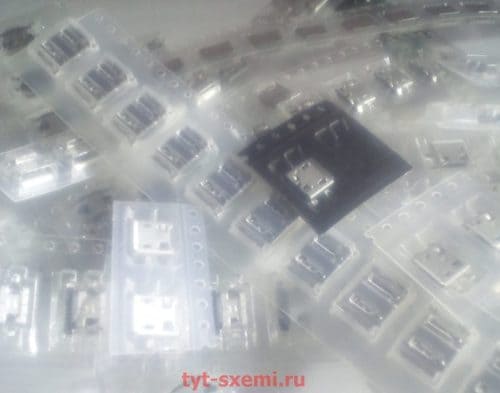
Инструменты
Собственно, для замены USB нам пригодится сам паяльник или паяльная станция. Отлично подойдет Lukey 702 и ему подобные аналоги. Можно обойтись и одним паяльником, но об этом чуть ниже. Так же могут понадобиться пассатижи и кусачки, если у вас нет в наличии необходимого по корпусным контактам разъема. Еще необходим самый простой пинцет для снятия деталей.
Расходные материалы
Термоскотч (или алюминиевый), оплетка для снятия припоя, флюс (подойдет простой RMA223), припой ПОС, а также сплав Розе. И чистящее средство (например, бензин калоша, изопропиловый спирт или же FLUX OFF).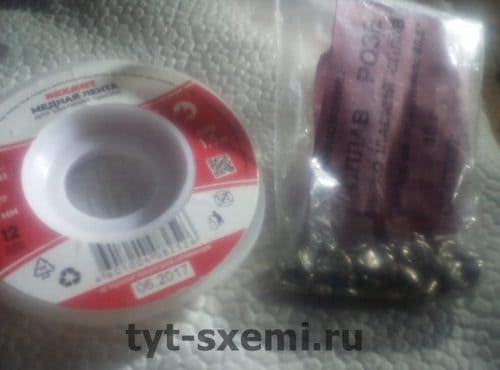
Распиновка USB портов, распайка микро юсб, мини разъема для зарядки
В настоящее время все мобильные устройства и настольные электрические приборы имеют в своем арсенале порты для передачи данных. Современные гаджеты могут не только обмениваться информацией через USB или micro-USB, но и осуществлять зарядку аккумуляторов. Для того, чтобы провести грамотную распиновку контактов, для начала нужно изучить схемы и цвета распайки проводов.
Схема коннекторов для USB 2.0
На схеме можно увидеть несколько коннекторов, различающихся между собой по определенному признаку. К примеру, активное (питающее) устройство обозначается буквой А, а пассивное (подключаемое) устройство – буквой В. К активным относятся компьютеры и хосты, а пассивные составляют принтеры, сканеры и другие приборы. Принято также разделять коннекторы по полу: M (male) или «папа» представляет из себя штекер, а F(female) или «мама» — гнездо разъема. По размеру бывают форматы: mini, micro и без маркировки. К примеру, если встретится обозначение «USB micro-ВМ», то это значит, что штекер предназначен для подключения к пассивному устройству по формату micro.
Для распиновки гнезд и штекеров понадобятся знания о назначении проводов в USB-кабеле:
- по красному VBUS («плюс») проходит постоянное напряжение 5 Вольт относительно GND. Минимальное значение силы электрического тока для него равно 500 mА;
- белый провод подсоединяют к «минусу» (D-);
- зеленый провод крепится к «плюсу» (D+);
- черный цвет провода означает, что напряжение в нем 0 Вольт, он несет минусовой заряд и используется для заземления.
В mini и micro форматах разъемы содержат по пять контактов: красный, черный, белый и зеленый провода, а также ID (который в разъемах типа А замкнут на GND, а в разъемах В – не задействован совсем).
Иногда в кабеле USB можно встретить и оголенный провод Shield. Этот провод не имеет номера.
Если в работе использовать таблицу, то разъем в ней показан с внешней (рабочей) стороны. Светло-серый цвет имеют изолирующие детали разъема, темно-серый цвет у металлических частей, а полости обозначены белым.
Для того, чтобы провести правильную распайку USB, нужно зеркально отобразить изображение лицевой части коннектора.
Разъемы у форматов mini и micro на USB состоят из пяти контактов. Поэтому четвертый контакт в разъемах типа В в работе использовать не придется. Этот контакт в разъемах типа А замыкается с GND, а для самого GND используют – пятый.
В результате не хитрых манипуляций можно самостоятельно сделать распиновку для портов USB разного формата.
Usb распайка версии 3.0 отличается добавлением четырех цветных проводов и дополнительного заземления. За счет этого кабель USB 3.0 заметно толще своего младшего собрата.
Схемы подключения USB девайсов друг к другу и распайка штекеров устройств:
- PS/2 К USB порту
- Джойстик Defender Game Racer Turbo USB-AM
- Распайка usb am и micro usb bm, для зарядки и передачи данных на компьютер
- USB-OTG
- Распайка USB SAMSUNG GALAXY TAB 2
volt-index.ru
Виды USB-разъемов, основные отличия и особенности
Универсальная последовательная шина представлена 3 версиями — USB 1.1, USB 2.0 и USB 3.0. Первые две спецификации полностью совмещаются между собой, шина 3.0 имеет частичное совмещение.

USB 1.1 — это первая версия устройства, используемая для передачи данных. Спецификацию применяют только для совместимости, так как 2 рабочих режима по передаче данных (Low-speed и Full-speed) обладают низкой скоростью обмена информацией. Режим Low-speed со скоростью передачи данных 10-1500 Кбит/с используется для джойстиков, мышей, клавиатур. Full-speed задействован в аудио- и видеоустройствах.
В USB 2.0 добавлен третий режим работы — High-speed для подключения устройств по хранению информации и видеоустройств более высокой организации. Разъем помечается надписью HI-SPEED на логотипе. Скорость обмена информацией в этом режиме — 480 Мбит/с, которая равняется скорости копирования в 48 Мбайт/с.
На практике, из-за особенностей конструкции и реализации протокола, пропускная способность второй версии оказалась меньше заявленной и составляет 30-35 Мбайт/с. Кабеля и коннекторы спецификаций универсальной шины 1.1 и второго поколения имеют идентичную конфигурацию.
Универсальная шина третьего поколения поддерживает скорость 5 Гбит/с, равняющуюся скорости копирования 500 Мбайт/с. Она выпускается в синем цвете, что облегчает определение принадлежности штекеров и гнезд к усовершенствованной модели. Сила тока в шине 3.0 увеличилась с 500 мА до 900 мА. Эта особенность позволяет не использовать отдельные блоки питания для периферийных устройств, а задействовать шину 3.0 для их питания.
Совместимость спецификаций 2.0 и 3.0 выполняется частично.
Классификация портов Charger
- SDP (Standard Downstream Ports) – обмен данными и зарядка, допускает ток до 0,5 A.
- CDP (Charging Downstream Ports) – обмен данными и зарядка, допускает ток до 1,5 A; аппаратное опознавание типа порта (enumeration) производится до подключения гаджетом линий данных (D- и D+) к своему USB-приемопередатчику.
- DCP (Dedicated Charging Ports) – только зарядка, допускает ток до 1,5 A.
- ACA (Accessory Charger Adapter) – декларируется работа PD-OTG в режиме Host (с подключением к PD периферии – USB-Hub, мышка, клавиатура, HDD и с возможностью дополнительного питания), для некоторых устройств – с возможностью зарядки PD во время OTG-сессии.
Ликбез по температурам и местам пайки
Многие начинающие ставят температуры на паяльных станциях свыше 400 °C. Это самая критичная и опасная ошибка. При таких температурах ни один разъем целым не будет. Пластиковая основа плавится, а контакты могут быть замкнуты после такой жарки.
Место пайки и окружающая среда
Место пайки — очень важный момент. Если паять на металлической пластине или подставке, то плата будет отдавать поступающее тепло от фена т.е. металл будет действовать фактически как радиатор. Это критично т.к. многие из-за этого повышают температуру до 360 °C и выше, и по этой причине наступает перегрев. Когда плата уже прогревается от такой температуры, на сам разъем и верхний слой платы поступает критическая температура. То есть, фактически, припой плавится от 180 до 230 °C (свинец-содержащие припои) или же от 180 до 250 °C (бессвинцовые припои). И когда плата нагревается до условной температуры плавления припоя, на саму деталь или разъем, или верхний слой платы действует куда большая температура.
Поэтому, лучше всего плату класть на деревянную дощечку, на которой есть несколько слоев салфеток. Их тоже должно быть немного (поверхность перестает быть ровной, что в свою очередь приведет к плохому поверхностному натяжению припоя).
Дерево и бумага намного раньше нагреваются и меньше отдают тепла в окружающую среду. Также пайку микро USB разъема можно производить и при помощи так называемой третьей руки. Это настольная стойка, к которой прикреплены крокодилы для установки платы. Плата будет в подвесном состоянии и окружающий воздух намного быстрее прогреется.
Распиновка USB 2.0 и 3.0 A и B
Распиновка (распайка) USB нужна для починки старых кабелей, удлинения или обрезки. Зная назначение контактов, можно изготовить переходник самостоятельно.

Распайка USB разъема
Сигнал из USB в устройство передается с помощью витых пар. Жила (проволока) имеет цветную маркировку, благодаря которой упрощается процесс ремонта.

Цветные жилы в разъеме USB
Основные фигуранты – это положительные и отрицательные контакты. Берется любой адаптер с 5V, канцелярским ножиком отрезается USB-коннектор. Затем нужно зачистить и залудить провода. Для разъема такие же манипуляции. Затем происходит спайка по схеме. Каждое соединение обматывается изолентой, затем между собой они соединяются термоклеем.
В распайке проводов USB 2.0 всего 4 экранированных провода, расположенных линейно: два для питания (первый и последний) и два для передачи данных (второй и третий). Помечены они следующим образом:
- +5V (power) отвечает за питание.
- -D: передача данных.
- +D: аналогично -D.
- GND (ground) – для заземления. Обозначается в виде перевернутой Т.
Распиновка USB типа A
Несмотря на одинаковые схемы, у USB типов А и В есть отличия: В А расположение коннекторов линейное (от первого до четвертого), тогда как в В сверху и снизу:
| Верх | Низ |
| Первый | Третий |
| Второй | Четвертый |
Распайка USB тип B
USB 3.0 имеет 5 дополнительных коннекторов для соответствия с USB 2.0.

Распиновка USB 3.0
Характеристика 5 дополнительных проводов:
- пятый работает на прием информации со знаком минус;
- шестой также для Data, только для +;
- седьмой – заземление;
- восьмой и девятый для передачи данных (+ и — соответственно).
Спецификация USB 3.0 выделяется среди предшественников не только высокой скоростью, но и экономией энергии. Происходит это за счет функции интерфейса опроса подключаемого устройства, а также снижением мощности в режиме ожидания.
По цветам
Цветовая маркировка для USB 2.0 схемы А:
| Провод | Обозначение | Цвет |
| 1 | VCC (подача тока на 5 V) | Красный |
| 2 | D- (Data -) | Белый |
| 3 | D+ (Data +) | Зеленый |
| 4 | GND (Земля) | Черный |

Маркировка по цветам USB 2.0 схемы А
Для квадратного USB типа B:

Маркировка по цветам USB типа B
Для USB 3.0:
| Пины | Обозначение | Цвет |
| 1 | VCC (подача тока на 5 V) | Красный |
| 2 | D- (Data -) | Белый |
| 3 | D+ (Data -) | Зеленый |
| SS RX- (прием данных) | Фиолетовый | |
| SS RX+ (прием данных) | Оранжевый | |
| 4 | GND (заземление) | Черный |
| 5 | SS TX -(протокол Super Speed) | Синий |
| 6 | SS TX+ (протокол Super Speed) | Желтый |
| 7 | GND (дополнительное заземление) | — |

Распиновка USB 3.0 по цветам
Классификация и распиновка
При описаниях и обозначениях в таблицах разъемов ЮСБ принято по умолчанию, что вид показан с внешней, рабочей стороны. Если подается вид с монтажной стороны, то это оговаривается в описании. В схеме светло-серым цветом отмечаются изолирующие элементы разъема, темно-серым цветом — металлические детали, полости обозначаются белым цветом.

Несмотря на то что последовательная шина называется универсальной, она представлена 2 типами. Они выполняют разные функции и обеспечивают совместимость с устройствами, обладающими улучшенными характеристиками.
К типу A относятся активные, питающие устройства (компьютер, хост), к типу B — пассивное, подключаемое оборудование (принтер, сканер). Все гнезда и штекеры шин второго поколения и версии 3.0 типа A рассчитаны на совместную работу. Разъем гнезда шины третьего поколения типа B больше, чем нужен для штекера версии 2.0 типа B, поэтому устройство с разъемом универсальной шины 2.0 тип B подключается с использованием только кабеля USB 2.0. Подключение внешнего оборудования с разъемами модификации 3,0 тип B выполняется кабелями обоих типов.
Разъемы классического типа B не подходят для подключения малогабаритного электронного оборудования. Подключение планшетов, цифровой техники, мобильных телефонов выполняется с использованием миниатюрных разъемов Mini-USB и их улучшенной модификации Micro-USB. У этих разъемов уменьшенные размеры штекера и гнезда.
Последняя модификация разъемов ЮСБ — тип C. Эта конструкция имеет на обоих концах кабеля одинаковые коннекторы, отличается более скоростной передачей данных и большей мощностью.
Распиновка USB 2.0 разъема типы A и B
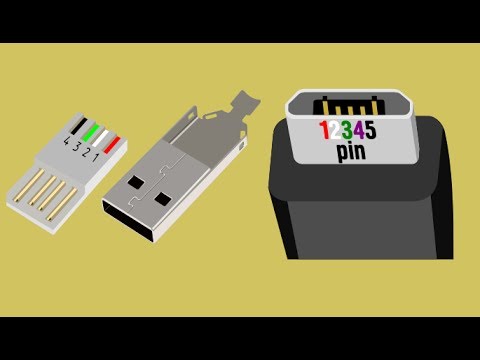
Классические разъемы содержат 4 вида контактов, в мини- и микроформатах — 5 контактов. Цвета проводов в USB-кабеле 2.0:
- +5V (красный VBUS), напряжение 5 В, максимальная сила тока 0,5 А, предназначен для питания;
- D- (белый) Data-;
- D+ (зеленый) Data+;
- GND (черный), напряжение 0 В, используется для заземления.

Для формата мини: mini-USB и micro-USB:
- Красный VBUS (+), напряжение 5 В, сила тока 0,5 А.
- Белый (-), D-.
- Зеленый (+), D+.
- ID — для типа А замыкают на GND, для поддержания функции OTG, а для типа B не задействуют.
- Черный GND, напряжение 0 В, используется для заземления.
В большинстве кабелей имеется провод Shield, он не имеет изоляции, используется в роли экрана. Он не маркируется, и ему не присваивается номер. Универсальная шина имеет 2 вида соединителя. Они имеют обозначение M (male) и F (female). Коннектор М (папа) называют штекером, его вставляют, разъем F (мама) называется гнездо, в него вставляют.
 Watch this video on YouTube
Пайка разъема паяльником
Следующий метод замены микро USB предназначен для более аккуратного и медленного демонтажа. Вообще, сам принцип очень прост. Можно одним паяльником поменять разъем, не бояться перегрева платы. Основная задача — это прогреть паяльником сам разъем. Но самой температуры паяльника из-за площади банально может не хватить. Нужно добавить припой к разъёму.
Припой на весь разъем
Конечно, можно это сделать и при помощи обычного свинцового припоя, но поддерживать температуру его плавления сложнее, поэтому лучше воспользоваться низкотемпературными сплавами такими как Розе или Вуда.
Пошаговый процесс пайки паяльником
Перед началом пайки наносим флюс на сломанный разъем. Затем добавляем пару купель сплава Розе. И корпусные, и контактные пропаиваем этим сплавом. Самое главное — не нужно давить, только поверхностно каплей проходим по разъему. Если же давить тогда та часть, которая будет уже низкотемпературная начнет выпаивать и из-за этого есть большой риск сорвать весь разъем сразу же с контактами. Так же контактные аккуратно пропаиваем каплей.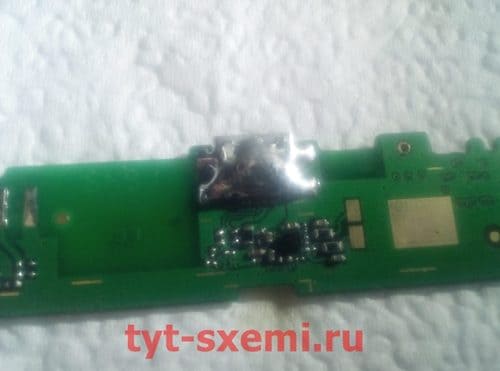
Выпаивать разъем нужно со стороны контактов. Сами контакты сложнее хорошо залудить, поэтому у них более высокотемпературный сплав получается. Их-за этого нужно начать нагрев именно с контактов, а остального тепла корпусным хватит так как там много Розе и температура плавления существенно ниже, около 110-120 °C. Ставим паяльник на контакты и разъем уже сам начнет выплывать из платы.
Эти остатки припоя нужно полностью очистить с платы. Таким сплавом впаивать новый разъем уже нельзя. Любое механическое воздействие и место пайки сразу же покроется микротрещинами, что в свою очередь сразу же приведет к отрыву.
При помощи оплетки очищаем плату. Это не так сложно сделать из-за более низкой температуры, добавляем флюса и за пару заходов плата чистая.
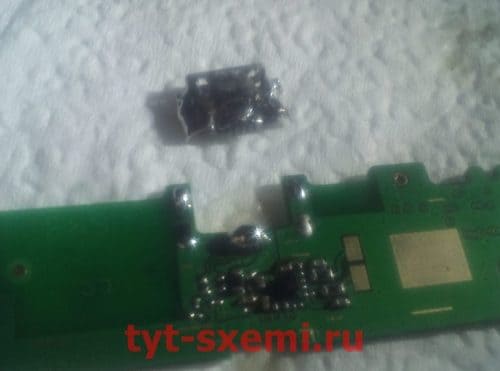
Плата полностью готова к новой детали, и уже паяем обычным припоем.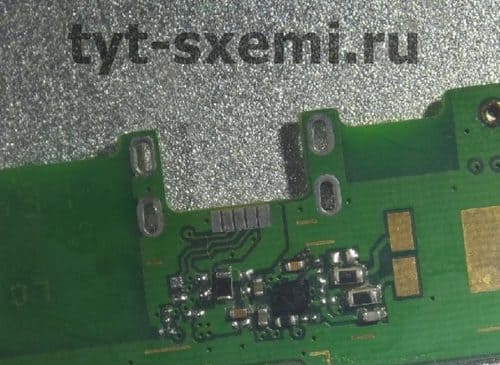
Плюсы и минусы метода
Плюсы — можно сделать эту работу одним паяльником без фена и припаять обратно любой другой разъем. Из минусов — большее количество расходников, а также высокая опасность срыва дорожек при демонтаже.
Классификация портов Charger
- SDP (Standard Downstream Ports) – обмен данными и зарядка, допускает ток до 0,5 A.
- CDP (Charging Downstream Ports) – обмен данными и зарядка, допускает ток до 1,5 A; аппаратное опознавание типа порта (enumeration) производится до подключения гаджетом линий данных (D- и D+) к своему USB-приемопередатчику.
- DCP (Dedicated Charging Ports) – только зарядка, допускает ток до 1,5 A.
- ACA (Accessory Charger Adapter) – декларируется работа PD-OTG в режиме Host (с подключением к PD периферии – USB-Hub, мышка, клавиатура, HDD и с возможностью дополнительного питания), для некоторых устройств – с возможностью зарядки PD во время OTG-сессии.
Итог
Мы в подробностях рассмотрели несколько методов самостоятельной замены USB разъема на мобильных устройствах. Как может показаться на первый взгляд это трудно, однако все приходит с опытом. Главные правила — не нужно торопиться, преждевременно выдирать разъем с платы и не нужно жарить плату.
Стоимость работы
В различных сервисных центрах цена на эту работу в среднем начинается от 500 рублей. Цена может быть больше по причине сложной разборки (например, расклейка дисплейного модуля, сервис берет ответственность на себя), гарантий после процедуры замены, а также сложности проводимых работ (оторванные дорожки и куски платы).
Полезные видео по теме
Post Views:
16 108



