Miflash
Содержание:
- Аналоги
- Прошивка телефона
- Возможные сложности с перепрошивкой
- Способ 1: С сайта производителя материнской платы
- Что это за программа и для чего нужна
- Использование кастомного Recovery
- Прошивка Xiaomi через MiFlash
- Преимущества использования новой версии
- Инструмент для владельцев модели Xiaomi Mi 4i
- Как пользоваться программой
- How To Use Xiaomi Mi Flash Tool?
- Вкладки
- Установить Android драйвер для смартфонов или планшетов
- Отключение проверки цифровой подписи
- Установка MiFlash
- Выбор и скачивание MIUI прошивки
Аналоги
В качестве замены Mi Flash Pro можно использовать следующие программы:
- XiaoMiTool;
- Mi PC Suite;
- кастомный рекавери TWRP;
- инструмент отладки ADB, использующий командную строку для установки прошивок режим fastboot;
- SP Flash Tool;
- Mi Flash;
Последняя пара утилит хоть и входит в состав Mi Flash Pro, но может быть скачана отдельно и использоваться для установки кастомных прошивок или устранения бесконечной загрузки.
Перепрошивка смартфона сложная и вредная, при отсутствии навыков и опыта у пользователя, операция. Mi Flash Pro не делает ее безопаснее, но сильно упрощает процесс благодаря собранным в ней утилитам для прошивания, встроенному менеджеру загрузки официальных прошивок и возможности устанавливать их через рекавери без необходимости в разблокировке загручика.
Прошивка телефона
- Снова откройте программу MiFlash. Кликните на кнопку «Refresh», затем с помощью «..» покажите программе папку, куда до этого вы поместили необходимую прошивку.
- Далее необходимо выбрать, будем ли мы сохранять данные, имеющиеся на телефоне, или же все подчистую удалять. Как правило, рекомендуется второй вариант, тогда прошивка установится наиболее корректно. Нажмите на кнопку «Flash all except storage» для того, чтобы оставить данные на телефоне, для полного форматирования выберите «Flash all». После сделанного выбора нажмите на «Flash». Затем программа выполнит выбранное действие, и начнется прошивка Xiaomi Redmi 3S (или любого другого).
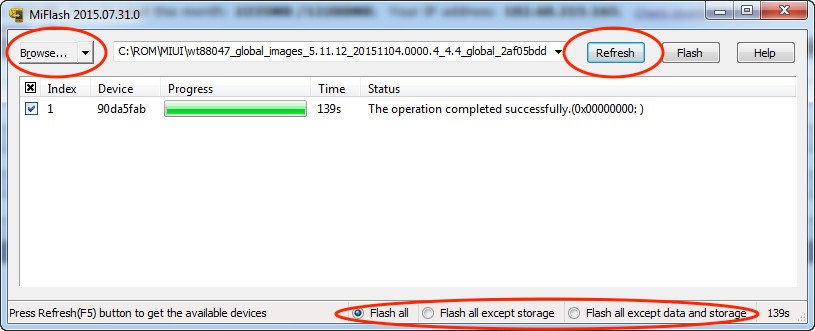
- Скорость выполнения установки операционной системы зависит от размера самой прошивки, скорости кабеля и скорости памяти внутри аппарата. В любом случае вполне нормальными будут затраты времени от 10 минут до 1 часа.
- После завершения работы MiFlash телефон самостоятельно перезагрузится. Если автоматическая перезагрузка не была выполнена, в командной строке Windows запустите команду fastboot oem reboot-edl, либо же нажмите и немного подержите кнопку включения на телефоне до того, как на дисплее появится фирменный знак прошивки. Затем аккуратно отсоедините кабель от смартфона.
- После инсталляции новой прошивки телефон первый раз будет загружаться сравнительно долго. В зависимости от технических нюансов операционной системы, логотип загрузки может висеть от 5 минут до получаса. В исключительных случаях можно попробовать подождать 1-2 часа при условии подключения телефона к зарядному устройству.
Возможные сложности с перепрошивкой

Компанией выпускаются модели с разными вариантами фирменной прошивки: для Китая и для продажи в других странах. Версии исполнения для местного рынка лишены много-языковой поддержки: только китайский и английский варианты интерфейса. Также в их прошивке отсутствуют сервисные службы Google.
Производитель популярных смартфонов реализовал разграничения для устройств выпускаемых для китайского и глобального рынков, и сделано это в целях пресечения серых схем, когда китайскими продавцами на AliExpress и перекупщиками из других стран покупались дивайсы с китайской прошивкой. Далее кустарно перепрошивалась на глобальную версию.
После введенной политики разграничения пользователям нужно отчетливо понимать, что невозможно будет установить прошивку или обновление глобальной версии на смартфон, предназначенный для китайского рынка и наоборот. Всякая попытка приведет «окирпичиванию» устройства.
В компании настоятельно рекомендуют совершать покупки мобильных дивайсов через официальных или авторизованных продавцов.
Способ 1: С сайта производителя материнской платы
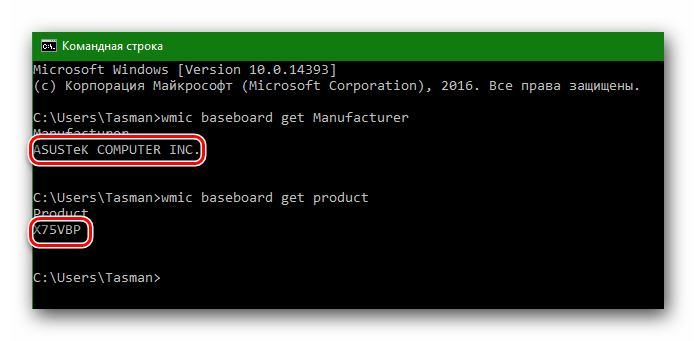
Сперва нам необходимо узнать производителя и модель материнской платы. Для этого необходимо выполнить несколько простых действий.
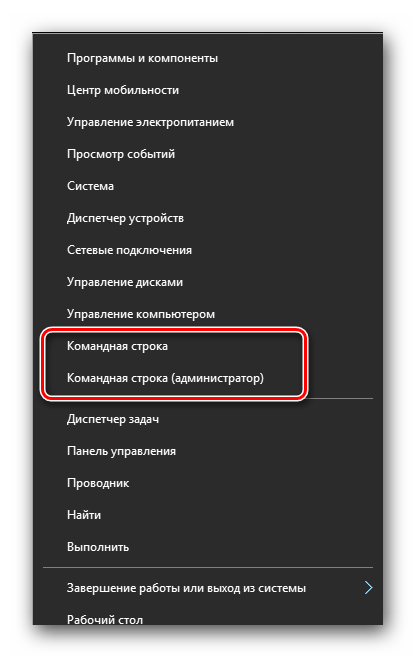
- На кнопке «Пуск» необходимо кликнуть правой кнопкой мыши и выбрать пункт «Командная строка» или «Командная строка (администратор)».
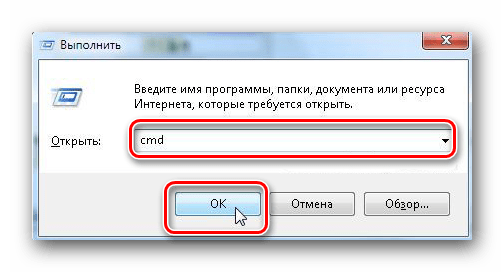
Если у вас установлена операционная система Windows 7 или ниже, вам необходимо нажать сочетание клавиш «Win+R». В результате откроется окно, в котором необходимо ввести команду «cmd» и нажать кнопку «ОК».
И в первом и во втором случае на экране появится окно «Командная строка». Далее нам необходимо ввести следующие команды в этом окне для того, чтобы узнать производителя и модель материнской платы.
На сайте необходимо найти строку поиска. В нее вводим модель материнской платы. Обратите внимание, что в ноутбуках чаще всего модель материнской платы совпадает с моделью самого ноутбука.
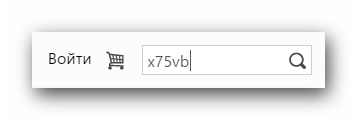
Нажав кнопку «Enter», вы попадете на страницу с результатами поиска. Найдите в списке свою материнскую плату или ноутбук. Нажмите на ссылку, кликнув по названию.
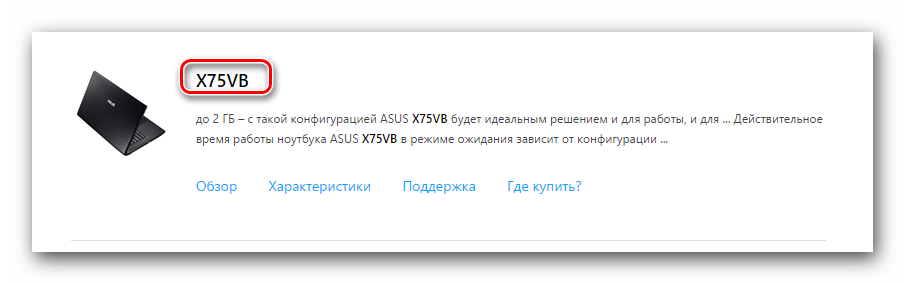
В большинстве случаев сверху вы увидите несколько подпунктов к материнской карте или ноутбуку. Нам необходима строка «Поддержка». Кликаем на нее.
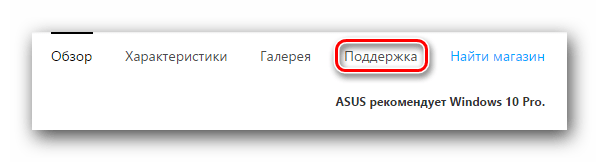
На следующей странице нам необходимо найти пункт «Драйверы и утилиты».
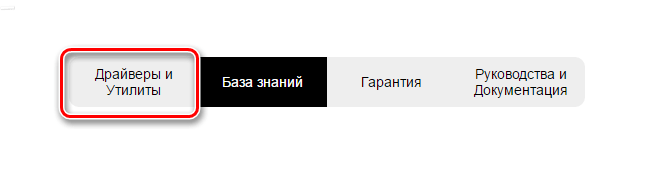
В результате, мы попадем на страницу с выбором операционной системы и соответствующих драйверов. Обратите внимание, что не всегда, выбрав свою операционную систему, можно увидеть нужный драйвер в списке. В нашем случае драйвер для USB можно найти в разделе «Windows 7 64bit».
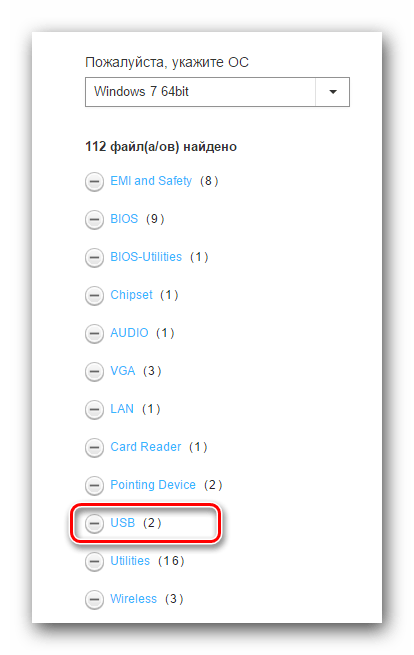
Открыв дерево «USB», вы увидите одну или несколько ссылок на скачивание драйвера. В нашем случае выбираем первую и нажимаем кнопку «Глобальный» .
Моментально начнется скачивание архива с установочными файлами. После завершения процесса скачивания необходимо распаковать все содержимое архива. В данном случае в нем находятся 3 файла. Запускаем файл «Setup».
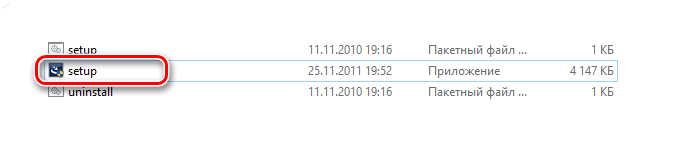
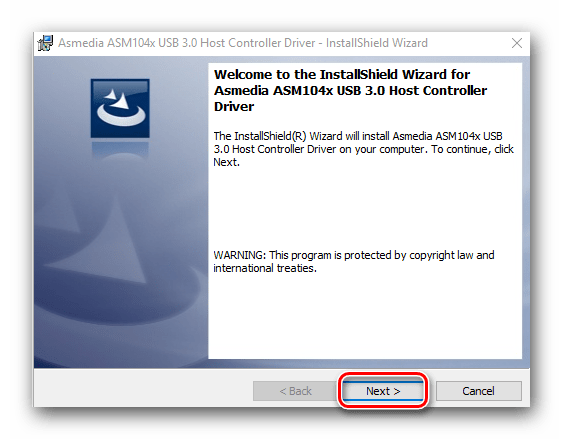
Начнется процесс распаковки установочных файлов, после чего запустится сама программа установки. В первом окне для продолжения необходимо нажать кнопку «Next».
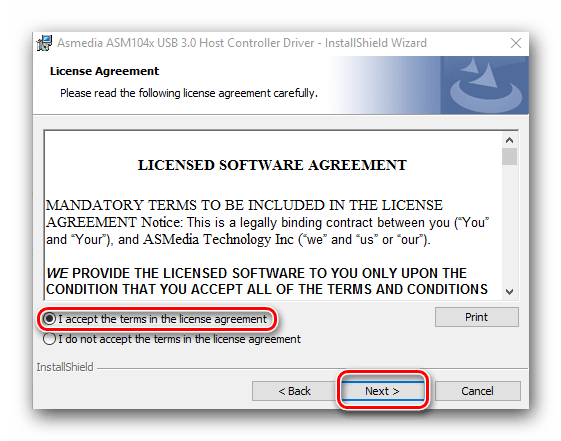
Следующим пунктом будет ознакомление с лицензионным соглашением. Делаем это по желанию, после чего ставим отметку напротив строки «I accept the terms in the license agreement» и нажимаем кнопку «Next».
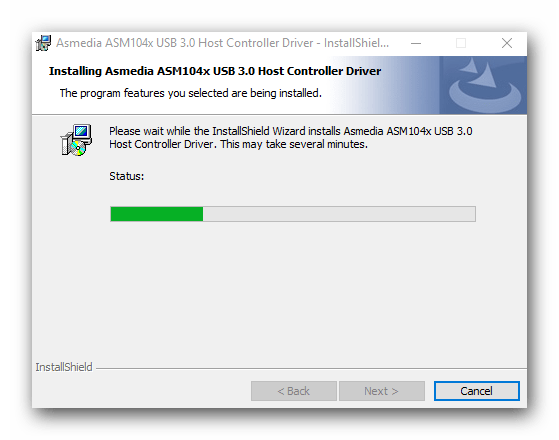
Начнется процесс установки драйвера. Прогресс вы сможете увидеть в следующем окне.
По завершению установки вы увидите сообщение об успешном окончании операции. Для завершения необходимо лишь нажать кнопку «Finish».
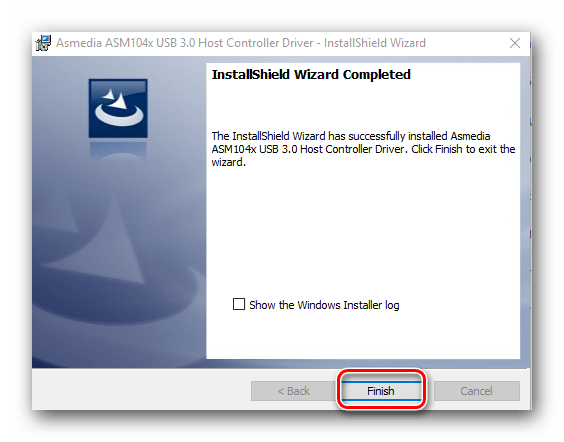
На этом процесс установки драйвера для USB с сайта производителя закончен.
Что это за программа и для чего нужна
Итак, какие могут быть показания к перепрошивке мобильного устройства:
- Приобрели китайскую версию девайса и хотите установить глобальную оболочку (будьте осторожны, есть риск «кирпича»).
- У вас Global Version, но нужна более свежая версия MIUI.
- Желаете поставить русскую, кастомную или индонезийскую прошивку (например, для записи телефонных звонков).
- Смартфон не включается по причине бутлупа или «окирпичивания».
- Наблюдаются серьезные системные неполадки, из-за которых нормально пользоваться устройство невозможно. Сюда относятся частые вылеты приложений, самопроизвольная перезагрузка девайса, заражение вирусом и т. д.
- Откат к предыдущей сборке. Прежде чем устанавливать раннюю версию Миюай, обязательно ознакомьтесь с нашей статьей на тему Anti-RollBack во избежание неприятных проблем с телефоном.
Использование кастомного Recovery
Стоковый режим восстановления обладает несколько ограниченными возможностями, которых в некоторых случаях попросту недостаточно. Так, перепрошить с его помощью смартфон или установить требуемое приложение с карты памяти у вас не получится. Поэтому продвинутые пользователя заменяют стандартное Recovery на кастомное (CWM или TWRP), которое наделено более расширенным функционалом.
В качестве примера рассмотрим процедуру инсталляции и последующего использования ClockWorkMod (CWM) Recovery:
- Перед тем как установить Рекавери на Андроид, скачайте на компьютер утилиту SP Flash Tool. Через нее будет осуществляться замена старой среды реанимирования на новую.
- Загрузите с интернета архив с кастомным Recovery. При его выборе нужно учитывать модель вашего девайса.
- Разархивируйте данный файл в корень системного диска.
- Запустите SP Flash Tool. В открывшемся окне нажмите на Scatter Loading и укажите путь к разархивированному Модрекавери.
- Поставьте галочку напротив пункта Recovery и кликните Download.
- Подсоедините гаджет к ПК через USB шнур.
Начнется установка Android CWM Data Recovery. Данный процесс не займет много времени. После его завершения войти в кастомную среду восстановления можно будет с помощью тех же клавиш, которые использовались для загрузки стокового Рекавери.
Кроме стандартного набора инструментов, новая область реанимирования пополнится следующими функциями:
Разобравшись как работать со средой Recovery, вы сможете прошивать смартфоны или планшеты, обнулять настройки, создавать точки восстановления и выполнять другие специфические действия без сторонней помощи.
Наиболее часто используемые рекавери для Android — это CWM-recovery и TWRP-recovery, последний из которых является сенсорной версией первого инструмента. Есть много других рекавери, которые могут быть установлены в системе Android, но мы рекомендуем вам упомянутые выше инструменты.
Как уже говорилось, при попытке выполнить установку стокового рекавери могут потребоваться root-права. В этом случае сначала разблокируйте (рутируйте) смартфон/планшет, затем вернитесь сюда и узнайте, как загрузить телефон в режим восстановления. Имейте в виду, получение рут-прав делает гарантию недействительной, и для ее восстановления вам придется вернуть стоковую прошивку или обновиться до официальной версии программного обеспечения для Android.
Это руководство совместимо как с рутированными, так и с заблокированными Android-смартфонами и планшетами. Этот метод будет работать практически на всех устройствах Android, поэтому руководство является универсальным. Итак, если вам нужно загрузиться в стоковый рекавери или пользовательский (CWM или TWRP recovery), тогда выполните шаги, описанные ниже.
Обычно для загрузки в режим восстановления вам нужно нажать комбинацию кнопок на телефоне. Сначала нужно выключить устройство, подождать несколько секунд, а затем одновременно нажать кнопки питания и увеличения громкости в течение нескольких секунд. Должен отобразиться режим восстановления (рекавери). Но если это не сработает, сделайте следующее:
Как войти в рекавери на рутированных устройствах Android
- Это самый простой способ, который можно выполнить.
- Из Play Маркета вам необходимо загрузить приложение на свой телефон.
- Итак, зайдите в Play Маркет и найдите Quick Reboot.
- Установите приложение и запустите.
- В меню, которое будет отображаться (Восстановление, Перезагрузка, зЗагрузчик и Выключение — Recovery, Reboot, Bootloader и Power Off), выберите «Recovery».
- Телефон будет перезагружен в режим восстановления, вот и все.
Как войти в рекавери на заблокированных устройствах Android
- Чтобы добиться успеха в этих шагах, вам понадобится доступ к компьютеру или ноутбуку.
- Также у вас должен быть телефон и USB-кабель.
- В телефоне должна быть включена опция отладки по USB.
- На компьютер установите Android SDK.
- Подключите телефон к компьютеру с помощью USB-кабеля.
- На компьютере перейдите в папку Fastboot.
- Находясь в этой папке откройте окно командной строки.
- В окне cmd введите: «adb reboot recovery».
- Хорошо, теперь ваш телефон автоматически войдет в меню режима восстановления.
Великолепно, выполнение руководства завершено. Теперь вы знаете, как войти в режим восстановления на рутированных и заблокированных устройствах Android. Итак, вперед, используйте меню восстановления для создания резервных копий Nandroid, для установки пользовательских прошивок или для выполнения других сложных и мощных операций.
Прошивка Xiaomi через MiFlash
Порядок действий следующий
- Зарядить батарею телефона на 80% и скопировать все данные. Выключить устройство.
- Перейти во вкладку Mi Flash. Если утилита предложит установить недостающие драйвера, то согласиться, нажав Install.
- Нажать Select и указать путь к папке со скачанным и распакованным архивом.
- Включить смартфон, зажав кнопки питания и уменьшения громкости до появления зайца в ушанке и надписи fastboot.
- Подключить телефон к компьютеру и нажать refresh в Mi Flash.
- Выбрать в списке обнаруженное устройство.
- Нажать
- Дождаться завершения процедуры. Она занимает 10-15 минут.
После этого смартфон автоматически перезагрузится в систему и его можно отключить от ПК.
https://youtube.com/watch?v=Rl2H3-HwL9A
Преимущества использования новой версии
Сейчас процесс перепрошивки облегчен настолько, насколько это возможно, ведь новая модификация приложения позволяет обойтись без разблокировки загрузчика Bootloader . Установка на мобильные устройства любых оболочек осуществляется с использованием стандартного рекавери меню.
В пользу MiFlash Pro говорит еще и:
- Наличие списка всех новейших официальных оболочек, который становится доступным после запуска программы. Благодаря этому можно очень быстро осуществить замену китайской версии на глобальную ОС, последующие обновления которой будут «прилетать по воздуху»;
- Возможность восстановить доступ к смартфону в случае потери графического ключа.
В настоящее время данным программным обеспечением могут воспользоваться лишь немногие пользователи, что обусловлено его распространением в закрытом режиме. Однако в интернете можно легко найти последнюю модификацию и скачать Flash Pro
Обратите внимание, что на вашем компьютере должен быть установлен специальный драйвер, соответствующий процессору вашего телефона – Qualcomm или MediaTek
После того, как будет завершена установка, вы увидите предложение об обновлении до последней версии. Соглашайтесь, так как процесс обновления проходит быстро и автоматически.
Вкладка Home содержит перечень устройств Сяоми. Выбирайте нужный вам вариант.
Инструмент для владельцев модели Xiaomi Mi 4i
Специально для поклонников смартфонов серии Mi 4i (выпускались с 2014 по 2020 годы) энтузиастами был создан и до начала 2020 года поддерживался инструмент mi toolkit. Последний релиз программы toolkit датируется декабрем 2020 года, и еще может быть востребованным владельцами гаджетов устаревшей серии Mi 4i.
Утилита поддерживает следующие функции:
- Полная информация о корневой системе смартфона серии Mi 4i;
- Опция пользовательского восстановления (TWRP v2.8.6.0);
- Режим резервного копирования;
- Функция перепрошивки аппарата на другую версию оболочки IMUI.
В кратком обзоре приведены варианты программного обеспечения tool – назначения наиболее обсуждаемые на тематических форумах, а также тиражируемые бесплатно через торрент, форумы и файловые обменники. Несмотря на разнообразие наименований и функционала, начальная процедура типовая.
Как пользоваться программой
При первом запуске Mi Flash Pro может предложить обновиться до последней версии. Рекомендуется сделать это, так как в новые версии работают лучше. Русской версии, к сожалению, нет.
Для получения доступа к полному функционалу программы потребуется авторизоваться в ней с помощью данных от Ми-аккаунта. Если его нет, то создать его в ней же.
Окно Mi Flash Pro разбито на 5 вкладок: Home, Recovery, SP Flash, Mi Flash, Manage Devices, Rom packages и History.
В первой вкладе отображается техническая информация о подключенном устройстве: модель, кодовое имя, процессор и самое важное – рекомендуемый способ установки прошивки (строка Recommended): fastboot, recovery или EDL. Ниже перечислены советы как включить телефон перед прошивкой через рекавери, фастбут или SP FlashTool
Во вкладках Recovery, SP Flash, Mi Flash непосредственно устанавливаются прошивки. Manage Devices – менеджер устройств Windows. Удобная вещь для проверки того, определяется ли телефон компьютером или нет.
Во вкладке Rom packages можно скачать самые свежие версии официальных прошивок для любого из смартфонов Xiaomi. В History отображается история операций с устройствами.

Так выглядит программа Mi Flash Pro.
How To Use Xiaomi Mi Flash Tool?
Installing Fastboot ROM Using this tool is quite simple. Just follow some the below steps to make it happen. Make sure that you have installed Mi Flash tool on your Windows PC.
1. Download Stock Firmware (Fastboot ROM) of your Xiaomi device from that page.
2. Extract the downloaded firmware in your computer.

3. Also, Make sure that you have installed Xiaomi USB Driver on your PC. If you didn’t then please install them from that link.
4. Now, Boot your device into Fastboot mode. To do this Switch off your Xiaomi Phone. Now, Press Power On button + Volume Down button for few seconds until it boot into Fastboot Mode.
5. After booting into Fastboot Mode you will see the following screen with Mi Bunny.

6. Connect your device to the computer using Micro USB Cable. Windows will automatically installed the required USB Drivers.
7. Now, Open Xiaomi Mi Flash tool from the Desktop or Start Menu.
8. From the screen Select the unzipped Fastboot ROM folder. Use the “Select” button to locate the folder of that Stock Firmware of your device.

9. Press the “Refresh” button to check whether your device is connected or not. If it shows the device then you are ready to go further.
10. Now, From the bottom choose one any option from them. To know there function refers above. I have explained the function of each of this command. Press the Flash button to Flash MIUI Fastboot ROM on your Xiaomi Smartphone.

11. When the flashing process completes you will get Success message on Flash tool screen.

So, This was the simplest Guide to Use Xiaomi Mi Flash tool to flash Fastboot ROMs on MIUI Devices running on Snapdragon processor. You can check out Video guide for more info & can follow instruction stepwise.
Video Guide to Use Xiaomi Flash Tool?
Here is the video guide through which you can install fresh new MIUI Fastboot ROM through fastboot mode or using EDL Mode.
The method is very easy you don’t need to be Professional for this. Also, You can comment down below if you are getting any type of error while using this tool.
https://youtube.com/watch?v=77XlaWs_ELM
Conclusion
Your hunt to Download Mi flash tool is ended here. This is great and easy to use Application developed by Xiaomi. My suggestion is every Xiaomi phone user should install this for Unbricking, Upgrading, Downgrade or Flashing purpose.
The application is very easy to use & has the smooth interface. You don’t need to be professional to use this Flash Tool. From the first use, you will be able to flash the Stock firmware on Xiaomi Smartphones.
Unfortunately, Some Xiaomi Phones doesn’t support this tool including all MTK Variant devices. However, most of the devices do. Also, The app is not available for Ubuntu OS and Linux Users.
Credits: Xiaomi Inc
If you have any queries related this or Unworking download links then you can comment below. Also, Please share this article with your friends. Thanks!
Вкладки
К сожалению, MiFlash Pro нет на русском языке. В различных источниках встречаются только англоязычные версии. Поэтому тем пользователям, которые не знают английский, придется разбираться с интерфейсом на интуитивном уровне.
Home
Данный раздел не несет особой технологической пользы. В нем просто представлена общая информация, ознакомившись с которой, пользователю будет легче прошить устройство.
В графе «Select device» нужно выбрать свой телефон и ознакомиться с появившимися данными, такими как название модели, процессор, кодовое имя. Наибольший интерес представляет строчка Recommended: в ней программа советует, каким способом лучше прошить определенную модель. Если смартфон подключен к компьютеру, утилита самостоятельно определит девайс.

Recovery
Здесь вы можете прошить смартфон через стоковое рекавери с заблокированным загрузчиком. Это очень удобный вариант для большинства пользователей. Еще с помощью рекавери можно сделать полный сброс устройства, что будет актуально при забытом пароле и графическом ключе.
Не знаете, как прошить телефон в TWRP Recovery? Ознакомьтесь с нашей статьей на эту тему.
SP Flash
Вкладка, предназначенная для прошивки смартфонов под управлением процессора MTK. В интернете есть одноименная программа, которую можно скачать отдельно, но лучше сразу установить Ми Флэш Про, работающую как с MTK, так и со Snapdragon. SP Flash – это официальный инструмент от разработчиков Xiaomi, который без проблем прошивает старые и новые модели на MediaTek.
Mi Flash
В этом пункте вы можете установить новую оболочку на телефоны и планшеты Сяоми с процессором Qualcomm Snapdragon. Для данной процедуры нужно перевести аппарат в режим Фастбут или EDL, и подключить его к компьютеру.
Manage devices
Это диспетчер устройств, с помощью которого вы можете посмотреть все подключения. Эта вкладка ничем не отличается от аналогичного пункта в настройках Windows.
ROM packages
С данного раздела можно скачать прошивку для любого смартфона Xiaomi. Это очень удобно, поскольку не надо тратить время на поиск официального сайта или форума. На выбор предоставляются глобальные, индийские, европейские и русские версии.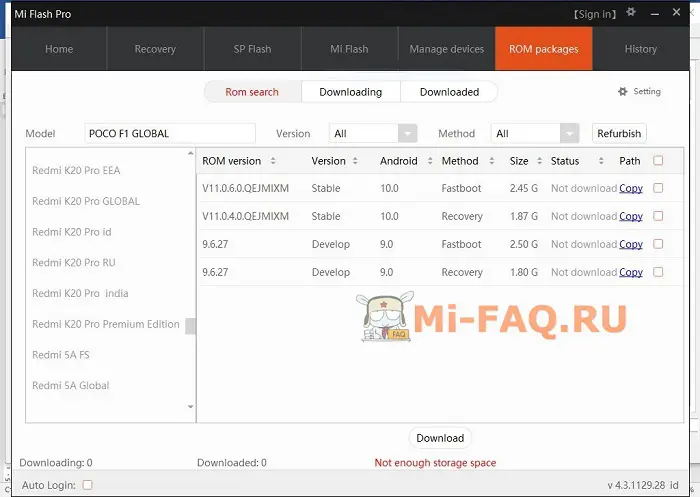
History
Здесь отображаются все проделанные процессы и подробная информация, такая как модель телефона, номер, время, тип перепрошивки и т. д. Особой пользы от этой вкладки нет, она просто является архивом со всеми операциями.
Установить Android драйвер для смартфонов или планшетов
Explay


Для того, чтобы установить драйвера для смартфонов или планшетов компании Google вам нужно.
1. Скачиваем драйвера от сюда (кликабельно) либо ищем их в Google.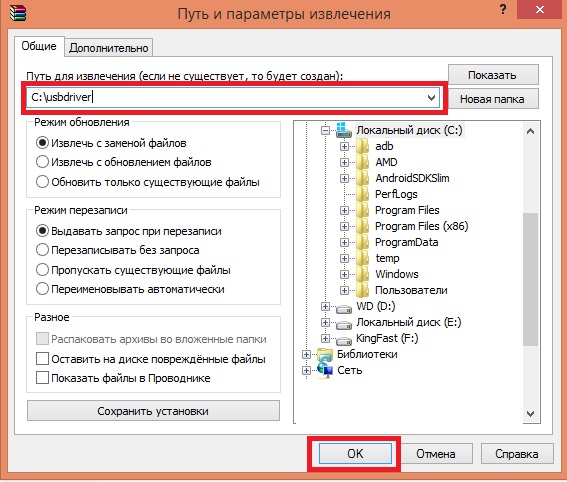 2. Распаковываем скаченный архив в удобное для вас место. 3. Подключаем устройство с помощью USB кабеля к ББ (вашему ПК).
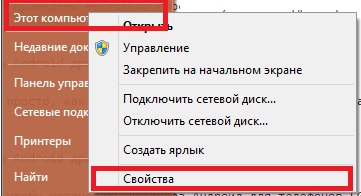
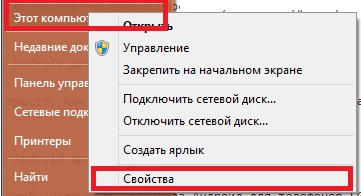 4. Нажимаем правой кнопкой мышки на значке «Мой компьютер» и нажимаем «Свойства»
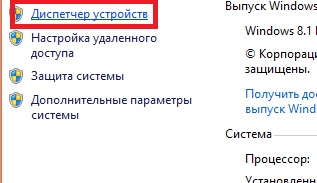
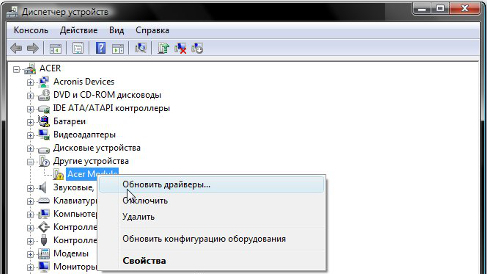
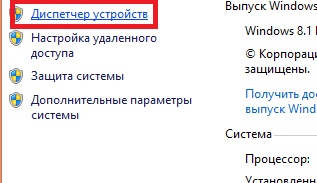 5. Далее нажимаем на «Диспетчер устройств» и ищем устройство с восклицательным знаком.
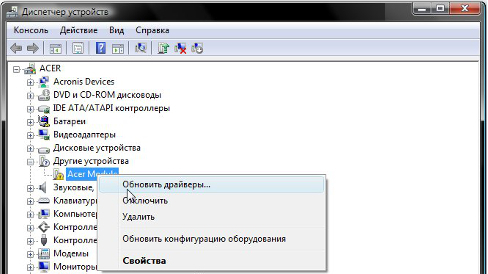 6. Нажимаем правой кнопкой на нем и выбираем «Обновить драйвера»
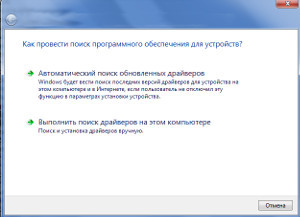
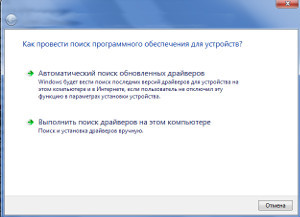 7. «Выполнить поиск драйверов на этом компьютере» и указываем папку распакованного архива с пункта 2. 8. Перезагружаем ПК, если надо.

Cкачать Андроид АДБ драйвера для Хуавей — HiSuit ( кликабельно ).
Lenovo

Для большинства смартфонов от компании Леново подойдут драйвера для Медиатек, если же вы у вас не получилось установить драйвера, тогда попробуйте вот эти — Lenovo Andorid Driver (скачать).
MediaTek

Полная сборка драйверов, а также Flashtool. Подойдет практически на все китайские устройства на базе чипсетов от Медиатек — скачать (кликабельно).

Драйвера для Windows Xp, Windows 7, Windows 8-8.1 можно найти здесь — скачать.

Для этого скачайте вот эти драйвера и установите их. Подробная инструкция по установке находится внутри.
Sony

2. Сложный ( FastBoot). Если вы не эксперт и у вас нет времени и желания разбираться с этим способом, тогда советую использовать I способ.
Если же вы хотите попробовать именно этот, тогда удалите фирменную программу Sony и установите драйвера Flashtool ( скачать)
Внимание: для Windows 8 и 8.1 необходимо произвести ряд манипуляций перед установкой (об этом ниже)!. Для Windwos XP,Vista, 7:
Для Windwos XP,Vista, 7:
1. Скачиваем Flashtool и распаковываем архив (кликабельно). 2. Нажимаем правой кнопкой на файле и выбираем совместимость 3
Запускаем файл от имени Администратора(ВАЖНО) 4. Выбираем из всего списка две опции: FastBoot Driver, Flash Mode Driver 5
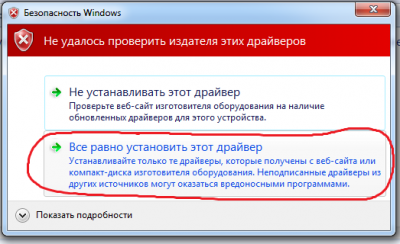
В случае возникновении предупреждения — соглашаемся на установку.

Скачать драйвера можно — здесь

Скачайте драйвера с официального сайта Xiaomi или же от сюда (кликабельно).
Установить универсальные Android драйвера для всех смартфонов|планшетов других марок.

Что делать, если вы не нашли инструкцию для своего гаджета? Воспользуйтесь универсальными драйверами. Какой-то из них вам 100% подойдет.
Ультра быстрая установка драйверов за 60 секундADB-Run скачать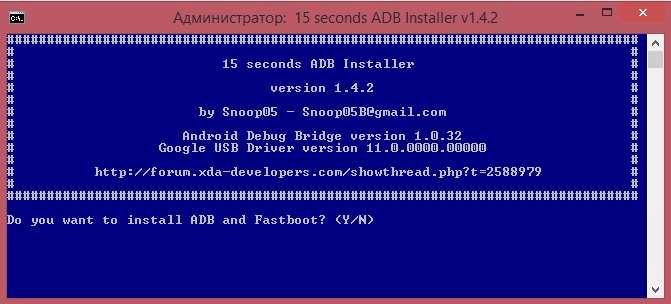
Universal драйвера скачать
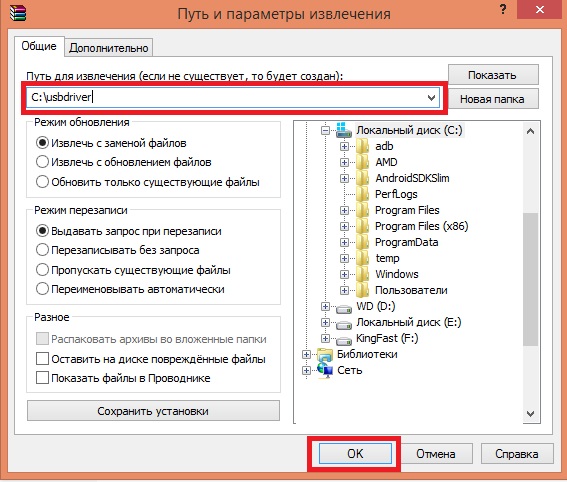
Метод взятый на форуме
Данный способ отлично подходит для большинства всех китайских планшетов/смартфонов или же ноунейм дейвасов купленных в Розетке, ДНС, Алло и других магазинах.
Для этого скачиваем программу PdaNet с официального сайта или же от сюда ( кликабельно ). Запускаем установку программы.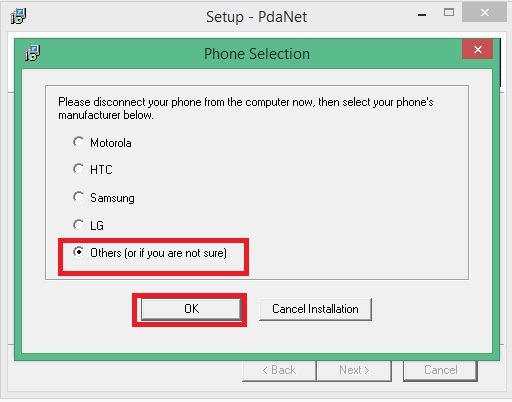 Выбираем тип драйверов «Other»
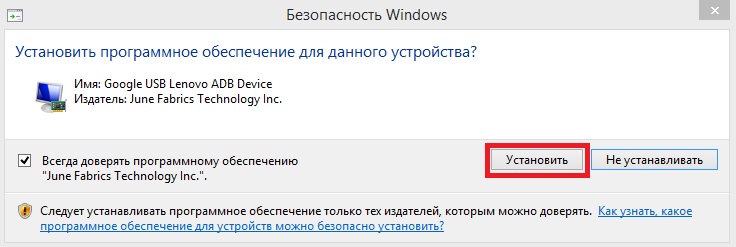

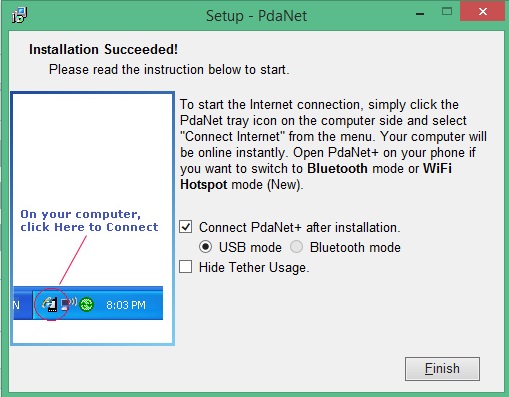
Драйвера SDKslim — скачать
Expert метод или сделай драйвера сам
Отключение проверки цифровой подписи
Чтобы драйвера установились корректно (иногда система ругается и мешает этому процессу) необходимо отключить проверку их цифровой подписи. Делается это в зависимости от версии Windows немного по-разному, поэтому рассмотрим все варианты.
Windows 7
- Открываем меню «Пуск» и в поиске вводим «Командная строка»;
- Кликаем ПКМ по значку с результатом и выбираем строку под названием «Запустить от имени администратора»;
- Подтверждаем намерения нажатием на клавишу «Да» во всплывающем окне и далее вводим следующую команду «bcdedit.exe /set nointegritychecks ON». Готово.

Windows 8, 8.1
- Вызываем меню «Выполнить» нажатием комбинации Win + R, после чего пишем «gpedit.msc»;
- В списке идем по следующему пути: Административные шаблоны (находится в пользовательской конфигурации) – Система и выбираем строку с установкой драйвера;
- Нажимаем дважды по надписи «Цифровая подпись драйверов устройств». Переключаем значение на «Включено», а в параметрах выбираем «Пропустить».
Windows 10
- Заходим в параметры и в разделе безопасности находим пункт «Особые варианты загрузки» (можно использовать строку поиска «Найти параметр»), нажимаем на кнопку «Перезагрузить сейчас»;
- Переходим в «Поиск и устранение неисправностей», далее в доп. параметрах выбираем параметры загрузки;
- Выбираем параметр «Отключить обязательную проверку подписи драйверов».
Установка MiFlash
Отключение проверки драйверов
Для правильного взаимодействия компьютера с телефоном необходимо наличие установленных драйверов на Windows. Для того чтобы они корректно инсталлировались в систему, на компьютере нужно отключить функцию, проверяющую подлинность устанавливаемых драйверов – тогда телефон прошивается без проблем.
Для Windows 7 выполните перезагрузку компьютера. Сразу же после прогрузки BIOS несколько раз быстро нажмите на кнопку F8 (возможно у вас другая клавиша), через короткое время появится список дополнительных команд для загрузки операционной системы. В разделе «Дополнительные варианты загрузки» выберите пункт «Отключение обязательной подписи драйверов».

Запомните этот шаг, если при выполнении данной инструкции возникнут неполадки с установкой драйвера, в запущенной от имени админа командной строке друг за другом впишите и запустите следующие команды:
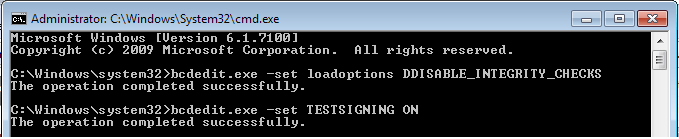
После каждой команды проверяйте ответ компьютера, что команда выполнена успешно, затем выключите и включите компьютер.
В средах Windows 8, 8.1 и 10 зажмите на клавиатуре клавишу Shift, после чего мышкой выполните перезагрузку через кнопку в «Пуск». Проследуйте по пути, нажимая на экране кнопки «Диагностика», «Дополнительные параметры», «Параметры загрузки», «Перезагрузить». Система перезагрузится, в соответствующем экране кнопкой F7 использовать вариант загрузки «Отключить обязательную проверку подписи драйверов».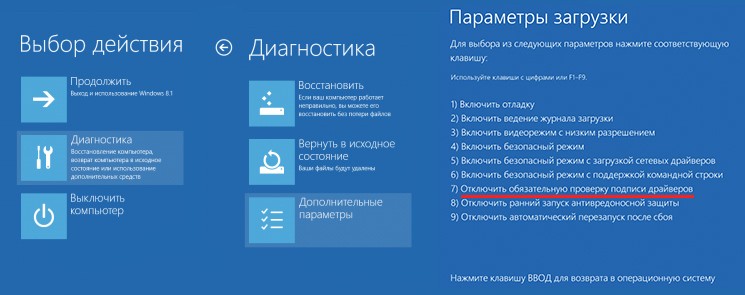
Запуск MiFlash
- Загрузите программу MiFlash. Архив необходимо распаковать в заранее подготовленную папку с одноименным названием по пути «C:\Android\». Во избежание появления синтаксических ошибок во всех путях используйте только латиницу, никакой кириллицы, пробелов и минимум символов.
- Подберите прошивку, которую необходимо установить. Загрузите ее на компьютер, и распакуйте архив в вышеуказанную папку.
- Запустите исполняемый файл программы. Согласитесь с началом установки драйверов нажатием на кнопку «Next» (если установка не происходит должным образом, смотреть пункт 1). Придется подождать некоторое время, пока файлы распакуются и интегрируются в систему. После уведомления об успешной установке закройте окно программы, нажав на кнопку «End».

Выбор и скачивание MIUI прошивки
Наконец, перейдем к ответу на самый главный вопрос. Скачать полную прошивку MIUI удастся во вкладке ROM packages. Слишком много действий для этого проделывать не придется. Открыв соответствующий раздел в программе, необходимо ввести в поисковик наименование своего гаджета и кликнуть «Refurbish».
После проделанных действий пользователь увидит перед собой:
- название устройства;
- версию прошивки;
- версию Android;
- метод установки обновления (программа предлагает прошивки MIUI для Recovery и Fastboot).
Выбрав подходящий файл по перечисленным пунктам, необходимо выделить его и нажать «Download». Чтобы контролировать процесс скачивания, достаточно перейти в соседний раздел «Downloading» (находится по центру).
Следующим шагом необходимо выйти из программы Ми Флеш Про для создания папки на системном диске и перемещения туда загруженной прошивки. А после этого смело можно приступать к обновлению своего девайса.



