Как найти айфон: если он выключен, по имей и по номеру телефона
Содержание:
- Как работает функция «Найти айфон»
- Как отследить Айфон с помощью приложения Find my iPhone?
- Способы отыскать выключенный iPhone
- Еще пару методов
- Найти iPhone по IMEI или номеру телефона
- Найти айфон icloud с компьютера можно очень просто!
- Что такое облачное хранилище от фирмы Apple
- iCloud Login using the iCloud Website
- Как использовать для этого Find My iPhone?
- Чего нельзя делать если у вас украли iPhone?
- Как в приложении «Локатор» найти потерянные iPhone или iPad, если они не подключены к Интернету
- Отслеживание айфона другого человека с компьютера
- How Do You Know If You Have iCloud?
- Что изменилось
Как работает функция «Найти айфон»
Воспользоваться приложением после потери телефона невозможно. Программа должна быть установлена у вас заранее
Не забывайте это сделать, иначе когда-нибудь пожалеете! Обратите внимание, что во время настройки функции аппарат запросит разрешить геолокацию – одно из условий работы данного приложения. Вероятно, что после этого батарея будет разряжаться несколько быстрее
Как включить функцию через компьютер
Apple может гордиться этой статистикой: с запуском сервиса «Найти iPhone» число краж айфонов уменьшилось в разы. Ничего удивительного: отыскать украденный аппарат при включении этой функции значительно проще. Смартфон после блокировки хозяином в руках воришек становится лишь набором запчастей или бессмысленной игрушкой. Вы можете скачать программу Найти айфон, но делать это совсем не обязательно!
Порядок действий для включения функции «Найти iPhone» через компьютер:
- Вам понадобится выход во «всемирную паутину». Без этого – никак.
- Не имеет принципиального значения, какая операционная система в телефоне, Windows или Mac. Зайдите на сайт iCloud.com.
- В окне авторизации введите данные Apple ID. Будьте внимательны, не соглашайтесь с пунктом «Оставаться в системе», когда работаете с чужого компьютера. Можете поставить галочку только тогда, когда вошли с личного ПК.
- После запуска приложения в меню пункта «Мои устройства» выберите свой аппарат.
- Приложение запустит сканирование, после чего на экране появится изображение карты, на которой будет отмечено местонахождение вашей пропажи. В зависимости от того, где конкретно «отдыхает» от вас ваш мобильник, предпримите шаги для его возвращения.
- Потеряли телефон в квартире или офисе? Воспользуйтесь звуковым сигналом, чтобы найти свой аппарат.
- Оказалось, что телефон оставлен в салоне красоты или автоцентре? Отправьте сообщение на экран своего гаджета с просьбой перезвонить по другому номеру. Этот текст тут же отобразится на телефоне.
- Самый печальный исход поисковой ситуации. Вы поняли, что потеряли смартфон в общественном месте или, хуже того, у вас его умышленно украли. Срочно защищайте персональные данные! Установите четырехзначный пароль, чтобы никто не смог скачать ваши фотографии или прочитать сообщения, удаленно сотрите их.
- Еще раз: если функция «Найти iPhone» не будет настроена заранее, то вам останется только рассчитывать на полицию или волю случая. Берегите своего друга!
Как отключить функцию
Возможна и другая ситуация: вам понадобится выключить функцию «Найти iPhone», например, при продаже телефона или сдаче его в ремонт. Существует два основных варианта деактивации: непосредственно через аппарат либо же дистанционно. Не стоит, наверное, говорить, что и в том, и другом случае данную функцию можно отключить лишь после введения пароля от аккаунта Apple ID. Без этого – никак.
Первый способ самый простой и удобный, но для него нужен доступ к аппарату:
- Зайдите в меню «Настройки».
- Найдите пункт iCloud.
- Прокрутите список вниз до положения «Найти iPhone», переключите тумблер на режим «off».
- Подтвердите свое решение паролем вашей учетной записи Apple ID.
- После проведения этой несложной операции вам на е-мейл отправят уведомление об отключении функции.
Способ второй – если мобильного телефона на руках нет, то функцию «Найти iPhone» получится отключить дистанционно:
- Для начала нужно зайти в соответствующее приложение.
- Установить программу в App Store или на интернет-сайте по адресу https://icloud.com/find.
- Откройте меню «Мои устройства» из навигационной панели.
- В появившемся списке выберите ваш мобильный телефон.
- Удалить смартфон из списка разрешено лишь в случае, когда он находится оффлайн.
- При работе с мобильным приложением нажмите на кнопку «Удалить», в веб-версии – «крестик».
- В заключение приложение вас попросит подтвердить свои действия и заодно напомнит, что после этого айпад сможет активировать другой человек.
Не все до конца понятно? Воспользуйтесь нашей видеоинструкцией https://www.youtube.com/watch?v=rLPHQ76HHvw, где по полочкам разбирается программа «Найти iPhone» и дается руководство к действию тому, кто потерял телефон, как найти его местоположение – не знаешь. Ознакомьтесь с этим уроком, и вы узнаете, как найти айфон по геолокации, по gps, без труда разыщете все свои устройства с одинаковым Apple ID.
Узнайте,как перекинуть фото с айфона на компьютер.
Как отследить Айфон с помощью приложения Find my iPhone?
Некоторые люди не видят приложение «Найти Айфон» и долго ищут, где оно находится. Дело в том, что недавно оно было переименовано в «Локатор». Это и сбивает многих пользователей с толку.
- Откройте приложение «Настройки».
- Нажмите на свое имя в верхней части страницы, чтобы открыть страницу Apple ID.
- Нажмите на вкладку с надписью «Локатор».
- На следующей странице активируйте переключатель «Поделиться геопозицией», чтобы он стал зеленым.
- Откройте «Найти iPhone» в верхней части экрана. Начните делиться своим местоположением (нажмите на переключатель, чтобы он стал зеленым).
- Коснитесь переключателей рядом с «Включить Офлайн-поиск» и «Последняя геопозиция». Включите все эти функции, если хотите получить больше информации о том, где находится ваш iPhone.
Теперь вы сможете отследить свой iPhone с помощью приложения «Найти Айфон» на другом устройстве Apple.

Способы отыскать выключенный iPhone
Если у вас пропал телефон, для начала позвоните на него с другого номера. Если это уже сделано и, вероятно, безрезультатно, первым делом обратитесь в правоохранительные органы – подайте заявление об утере гаджета. Для обращения в полицию вам понадобятся следующие документы:
- общегражданский паспорт;
- любые документы на айфон (данные международного идентификатора мобильного оборудования);
- кассовый чек, который подтвердит покупку устройства.
Если вам повезет, следователь будет гореть желанием найти ваш агрегат и сразу же сделает запрос операторам сотовой связи. Если похититель или нашедший телефон ничего не знает о программах слежения за айфоном (встречается и такое), то вам повезло вдвойне. Есть шансы узнать, какую сим-карту вставили в телефон после его пропажи или в каком конкретном месте был произведен звонок с помощью вашего «яблочного друга». Эта информация помогает найти устройство.
Не надеетесь, что доблестная полиция сразу бросится на поиски вашего любимца? Правильно. После похода к правоохранителям (а еще лучше – параллельно) приступайте к розыскам смартфона самостоятельно. Мы расскажем, как найти ваш айфон, если он выключен. Пока у профессиональных сыщиков дойдут руки до вашего заявления, возможно, вы сами справитесь с проблемой и узнаете, где находится дорогой агрегат.
Через сервис iCloud
Найти выключенный телефон поможет iCloud (айклауд). Данная опция – официальное облачное хранилище компании Apple, которое разрешает пользователю в режиме онлайн получать доступ к файлам с любого устройства, сохраняет резервные копии данных своего «яблочного продукта» и помогает владельцу найти потерянный аппарат. При этом помните, чтобы смотреть, где находится в это время гаджет, нужно специально подключить соответствующую функцию.
Телефон потерялся недалеко от компьютера, с помощью которого вы разыскиваете свой гаджет? Услышите громкий звук. «Сирена» слышна даже в случае, когда айфон настроен на бесшумную функцию. Есть подозрения, что гаджет пропал не в домашних условиях? Защитить всю записанную на нём информацию получится даже дистанционно: установите пароль – и ваш телефон никто не разблокирует. Лучше вообще удалить все данные. После того, как аппарат найдется, их легко восстановить из резервной копии.
Не забывайте про замечательную функцию «Режим пропажи», которая активируется также в iCloud. При её включении на экране заблокированного гаджета выводится ваше сообщение с указанным номером телефона – нашедший аппарат сможет прямо с него вам перезвонить, невзирая на то, что он заблокирован. Кроме того, на айфон, находящийся в режиме пропажи, разрешается звонить и принимать звонки.
По номеру IMEI
Международный идентификатор мобильного оборудования, IMEI, – это уникальный номер устройства, присвоенный аппарату заводом-изготовителем. Информация предназначена для идентификации агрегата в сети и хранится в его прошивке. Код наподобие серийного номера всегда указывается в нескольких местах:
- на самом смартфоне (чтобы его узнать, надо набрать *#06# на клавиатуре – данные появятся на экране);
- под аккумуляторной батареей;
- на обратной стороне коробки, в которой продавался гаджет;
- в гарантийном талоне.
В компании сотовой связи по заявлению полиции или владельца смартфона могут отслеживать передачу сигнала даже при выключенном телефоне. Считается, что код подделать нельзя, и если новый владелец вашего айфона активирует его, есть вероятность определить номер телефона. Однако, как показывает практика, преступники умудряются обойти и этот метод защиты.
С помощью приложения Find My iPhone
Еще одно приложение поможет поискам айфона – программа называется Find My iPhone. Сервис входит в бесплатную подписку iCloud и ко всему прочему умеет определять местонахождение гаджета, отправлять сообщения на его экран, защищать аппарат паролем или стирать всё его содержимое. Специально закачивать приложение в телефон не нужно, так как оно уже является частью операционной системы аппарата. Чтобы данная функция работала, нужно заранее включить в настройках «Найти iPhone». Определение геопозиции разрешается только при включенном гаджете (с активной функцией GPS).
Еще пару методов
Если ни один из перечисленных вариантов не помог, то можно воспользоваться такими методами.
Обращение в полицию
Можно написать заявление о краже устройства в правоохранительные органы. При этом в документе придется сообщить серийный номер iPhone. Он указан:
- на корпусе айфона;
- в iTunes;
- в меню Apple на компьютере Mac;
- в подразделе «Об этом устройстве» в «Настройках» iPhone.
Если аппарат находится далеко, то необходимо найти оригинальную упаковку и посмотреть штрих-код или квитанцию с магазина.
Для отслеживания аппарата по серийному номеру сотрудники правоохранительных органов могут попросить владельца отключить режим пропажи, стереть данные с облачного хранилища или аппарата. В случае выполнения любого из этих действий пользователь потеряет удаленный доступ к аппарату. Тем не менее, владельцам айфона нужно знать как стереть данные с аппарата.
Если на устройстве активирована функция «Найти iPhone», необходимо авторизоваться в системе, выбрать устройство и нажать на кнопку «Стереть», а затем «Удалить учетную запись». В качестве менее радикальной меры можно поменять пароль в Apple ID. Информация о пользователе не будет удалена, но и новый владелец айфона не сможет ею воспользоваться.
Для смены пароля нужно перейти на сайт appleid.apple.com и щелкнуть на ссылку «Забыл ID». На следующем этапе нужно ввести логин от учетной записи и выбрать вариант восстановления пароля: ответа на контрольный вопрос, получения сообщения на электронный ящик, запроса ключа для восстановления данных.
Обратиться к оператору
Если вероятность найти iPhone низкая, то следует сообщить о пропаже оператору сотовой связи. Номер сразу заблокируют. Если мошенники попытаются совершить какие-то покупки в магазине приложений, то эти расходы можно будет обжаловать.
Оповещение друзей в соц. сетях
Нелишним будет также сообщить во все социальные сети о пропаже айфона. Возможно вы просто забыли аппарат у кого-то из знакомых.
Звонок на свой номер
Найти аппарат можно, позвонив, на потерянный номер. Всегда есть надежда на то, что вы просто забыли телефон в людном месте и рядом оказался порядочный человек, который вернет вам потерянный аппарат.
https://youtube.com/watch?v=N9bA_6HzOtI
Найти iPhone по IMEI или номеру телефона
IMEI — это уникальный код телефона. он присваивается аппарату производителем. Поменять этот код самостоятельно практически невозможно. Чтобы узнать его достаточно набрать комбинацию клавиш *#06#.
В сети существуют специальные сервисы по поиску айфона через IMEI. Принцип их действия аналогичен описанному ранее. Пользователь указывает уникальный код айфона и активирует поиск по данным геолокации. На практике найти iPhone таким способом практически невозможно так как:
- Крайне редко, но злоумышленникам все-таки удается поменять IMEI.
- Для поиска айфона необходимо доступ к специальному оборудованию и базам данных операторов. Такая информация имеется только у правоохранительных органов.
Единственный способ найти iPhone с помощью кода — это подать объявление на сервисе LoSToleN. Это база IMEI украденных аппаратов. Их владельцы публикуют информацию о потерянном телефоне и указывают сумму вознаграждения. Участники на вторичном рынке часто проверяют аппараты на наличие информации в базе.
Найти айфон icloud с компьютера можно очень просто!
И так, чтобы найти айфон icloud с компьютера вам нужно повторить за мной и проделать следующие шаги. В первую очередь, следует пройти в раздел «Настройки» и отыскать в нем функцию «Найти мой iPhone», находящаяся в разделе iCloud. Ее нужно включить и никогда не отключать, иначе телефон вы найти на сможете.

Поиск гаджета
Если вы хотите найти устройство, нужно пройти в раздел iCloud с ближайшего ПК – нет необходимости скачивать особый программный продукт, все что нужно, это воспользоваться сервисом icloud.com.
- Там же можно установить ориентировочные координаты потерянного айфона.
- Если вы зарегистрировали в одной учетной записи сразу несколько мобильных устройств, то все они станут отображаться на карте (главное, чтобы в каждом из них была активирована вышеупомянутая функция).
Если требуется выбрать только один гаджет, жмите на кнопку «Устройства». Процедура отслеживания увенчается успехом, если он будет подключен к Интернету. Маленькая точка, располагающаяся слева от кнопки с устройствами, является индикатором подключения искомого айфона к Интернет сети. По ее цвету можно легко определить наличие доступа к всемирной паутине.
В случае если данная функция не смогла установить месторасположение мобильного устройства, то на мониторе отобразятся последние координаты расположения. Наряду с этим, через ПК можно активировать отправку уведомлений о подключении устройства к Интернету.

Вспомогательные возможности
Вышеприведенная функция располагает большим количеством полезных вспомогательных функций:
- Если устройство находится поблизости компьютера, на котором осуществляется отслеживание, программа воспроизводит специальный звук. И даже беззвучный режим не станет на ее пути.
- Если есть вероятность того, что iPhone был потерян в общественном месте, и вам нужно обеспечить защиту всем важным данным, то просто установите четырехзначный пароль. После этого никто не сможет его разлочить. В особенности, данная процедура актуальна, когда необходимо отыскать похищенный гаджет.
- Если потерянное устройство не удается отыскать, можно удалить всю информацию до последнего файла, содержащегося на нем. Однако если после этого iPhone нашелся, файлы можно легко восстановить из резервной копии, что каждый раз генерируется приложением iTunes при обновлении.
- Все описанные операции можно произвести и в случае потери iPad-a.
Что такое облачное хранилище от фирмы Apple
Сервис располагается в настройках смартфона, когда клиент регистрирует аккаунт в Айклауд, он сразу получает 5 гигабайт места бесплатно. Обычно сервис применяется для того, чтобы сохранять созданные резервные копии. Также здесь могут быть сохранены параметры из iCloud Drive, фотографии с телефона и другие документы. Дополнительно в программе сохранены данные электронной почты «@icloud.com».
Пользователь может самостоятельно управлять памятью хранилища. При необходимости размер облака может быть увеличен за отдельную плату. Также клиент может очистить пространство, чтобы сохранить новые данные. Для этого лишние объекты просто удаляются.
iCloud Login using the iCloud Website
Now, as promised, we’re going to answer the question that some Apple users still ask — ‘How do I access my iCloud?’ or ‘How do I get to my iCloud account?’ or even ‘What’s my iCloud login?’.
They all amount to the same thing.
Now that you understand what iCloud is doing, you’ll appreciate that you normally won’t need to login to iCloud to do any of the things for which it was designed.
Nonetheless, there will be occasions when you might want to.
Reasons that you might want to login to iCloud include:
Downloading photos to a drive or computer that isn’t already synchronised with your iCloud account;
Using your iCloud account to ‘Find ‘iPhone’ if you’ve lost it;
Updating or adding Contacts or Calendar entries when you have no access to your iPhone or iPad;
Working remotely in one of the iCloud Apps — Pages, Numbers and Keynote;
Retrieving or working with a file stored in iCloud Drive.
It is, of course, clear that some of these reasons would really only be necessary if you were not able to use your own iPhone or iPad or computer — assuming that you’d activated iCloud on your computer as well.
In most situations this might be when you are away from home using a computer in an internet cafe, a hotel or perhaps that of a friend because you had no other device.
Like I say — in today’s world, that isn’t very often!
So, on any computer follow these steps to login to iCloud:
open a browser (Safari, Chrome, Firefox etc) and type in ‘www.icloud.com’ or ‘https://icloud.com’.
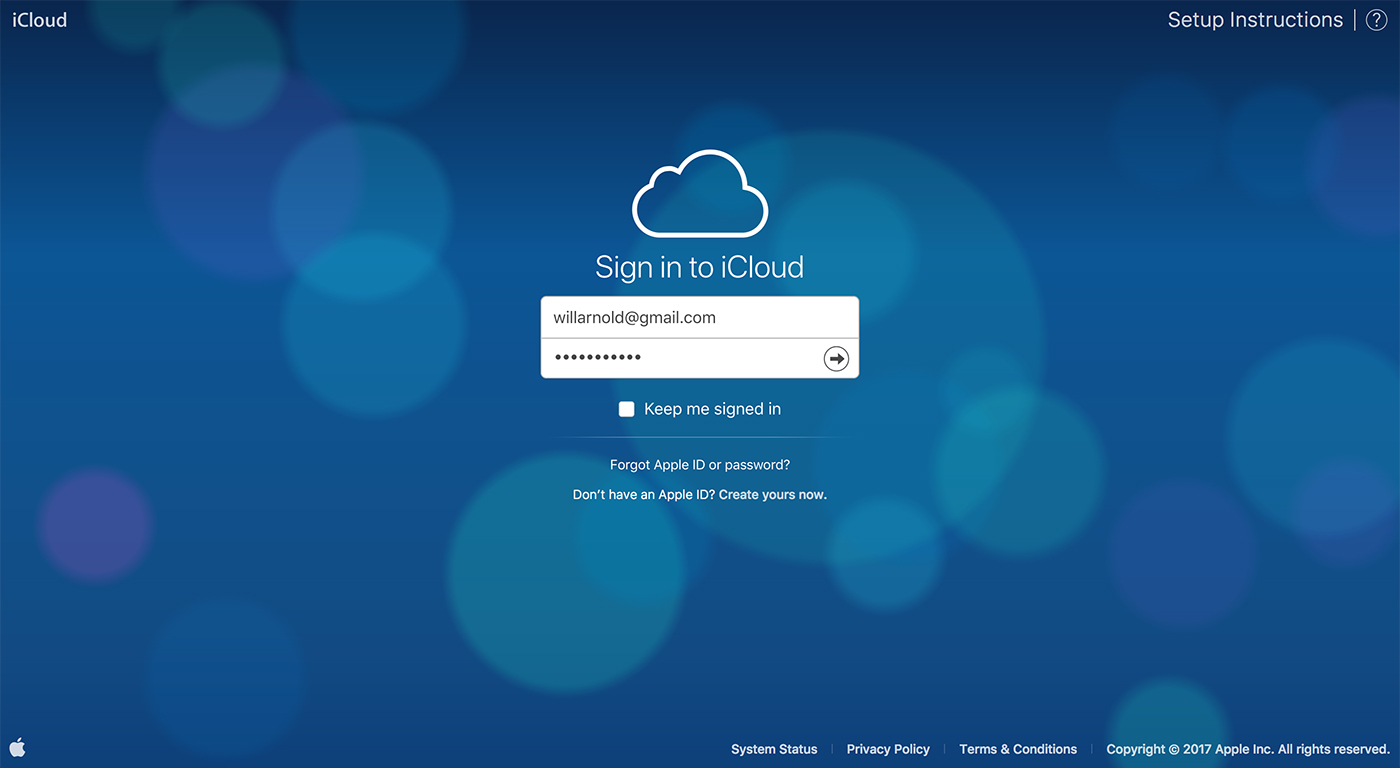
Enter your Apple ID and password in the fields. (note that these are the details you use on your iPhone or iPad to purchase apps or anything from the iTunes store).
Underneath that login box you have the option to tick a box next to ‘Keep me signed in’. This will keep you logged in on the computer you’re using for two weeks. Obviously, only tick this if you’re using your own computer. Don’t tick this on a public or shared computer!
Also, on this screen you can retrieve a lost or forgotten password for your Apple ID which takes you here.
Or, if you have never had an Apple ID you can click the final link on that screen entitled ‘Don’t have an Apple ID? Create yours now.’ which will let you set one up very easily. You cannot access or create an iCloud account without an Apple ID. (On that page, clicking the link to create an Apple ID opens a pop-up but you can also create an Apple ID here.
Once you have entered your Apple ID and password, click the black arrow.
If you have previously set up two-step authentication, you will need to click on ‘Verify’ at the top. If not, you will be logged in.
If necessary, complete two-step verification by sending a code to a previously arranged trusted device by following the steps on screen.
Once you have successfully logged in to iCloud.com you will see the screen below:
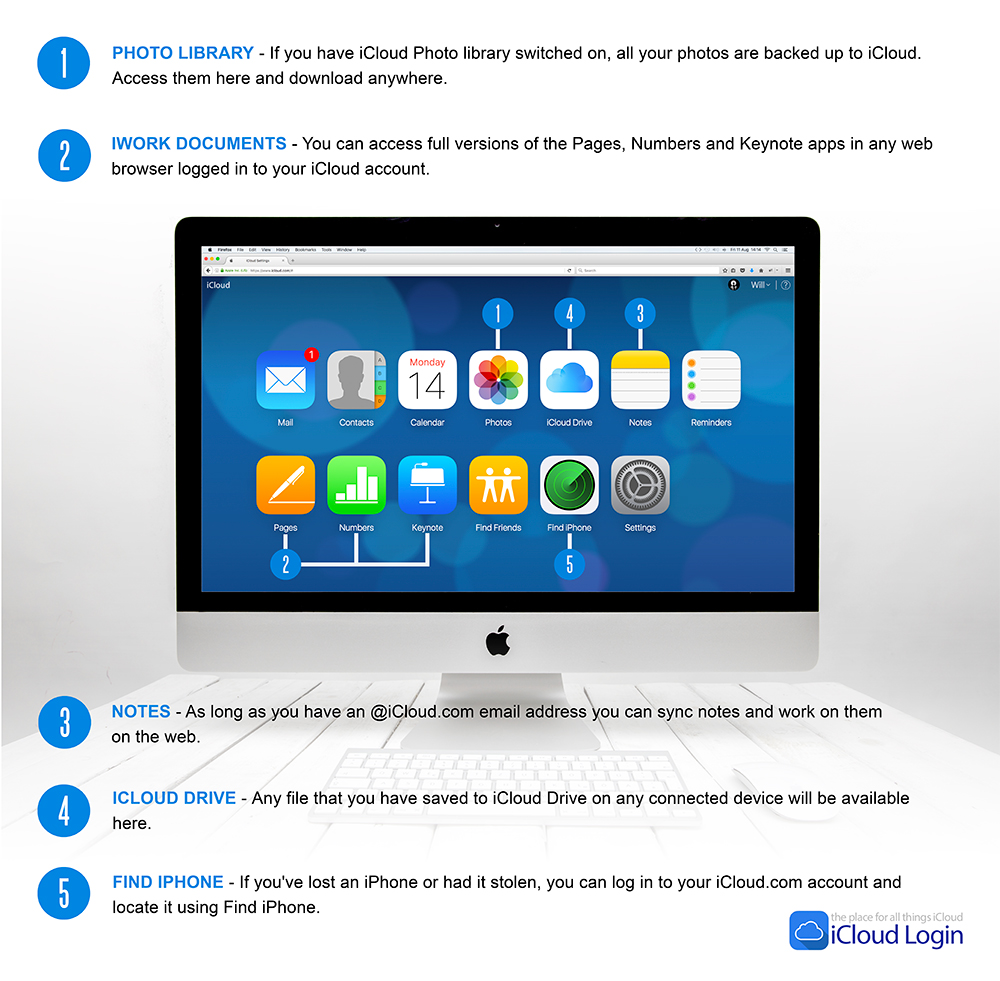
Clicking on any of the icons when logged into iCloud.com will take you to the area for each.
Similarly, the native tools you find on iOS — Contacts, Calendar and Reminders — are replicated in your icloud.com account (since, as we saw above, they are actually stored there).
From this main iCloud.com screen you can do pretty much anything that the native Apple apps on your device can do in their online versions of the apps.
In the top right of this screen you can click the drop down next to your name and access the ‘iCloud Settings’ screen’.
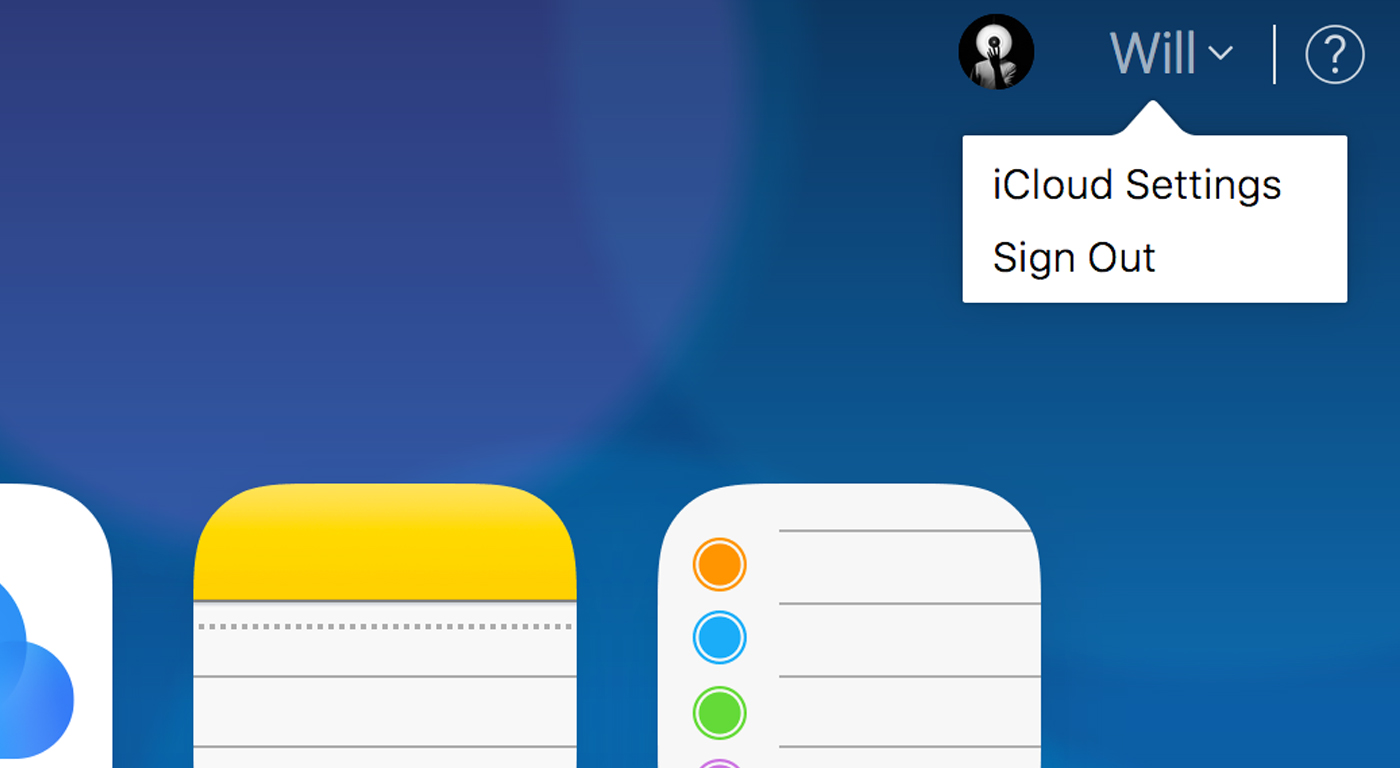
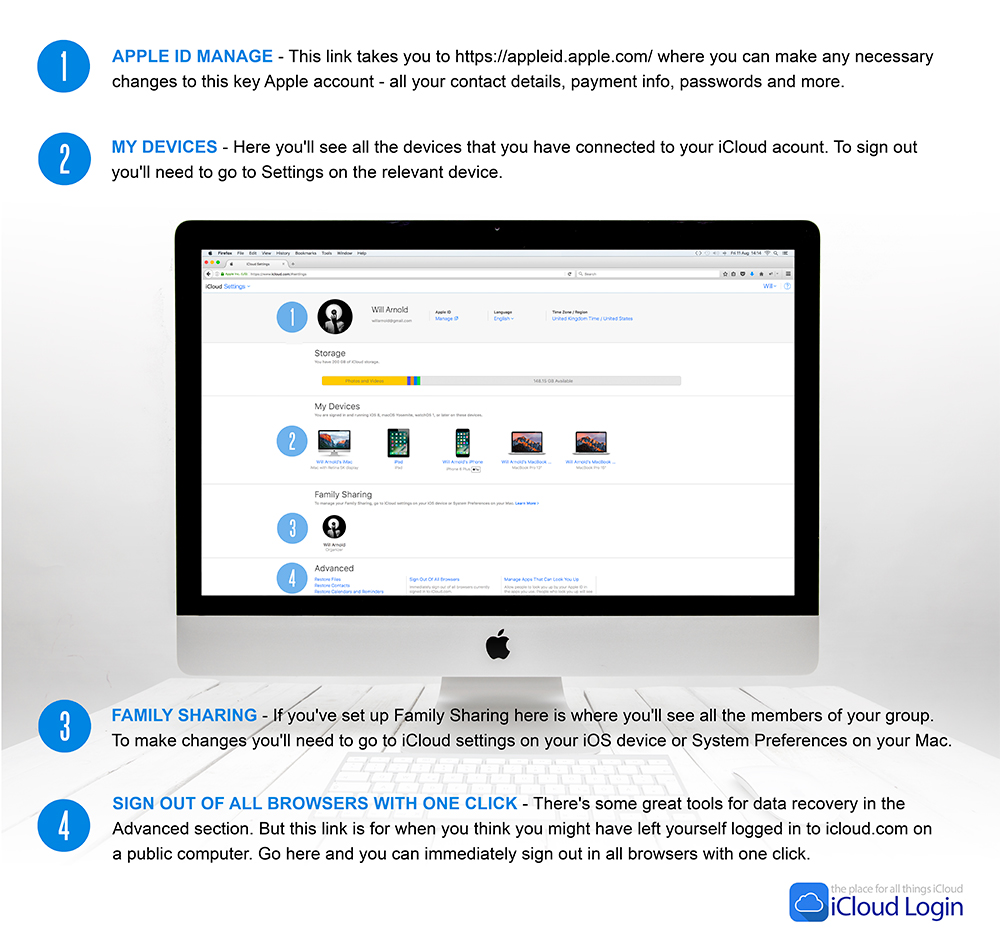
This takes you to another screen that is the ‘behind the scenes’ settings of your iCloud account.
Here you will be able to see how much of your free (or paid) iCloud storage you are using and for what apps, which devices you have connected to your iCloud account (your iPhone, iPad and any computers) plus some other functions such as who is in a Family Sharing group, if you have that set up.
So, you’re all set now to see what is in your iCloud account if you’ve logged in on a computer or laptop and you’re looking at your iCloud account on the internet.
But what if you’re trying to see inside your iCloud account from an iPhone or iPad?
Sounds easy enough, right?
Как использовать для этого Find My iPhone?
Этот сервис является бесплатным и легко настраиваемым. Возможно, это самое ценное приложение на вашем iPhone. Оно также работает на iPad, Apple Watch и Mac, поэтому вы можете отслеживать все свои устройства этого бренда. Если вы потеряли «Айфон», как найти его?
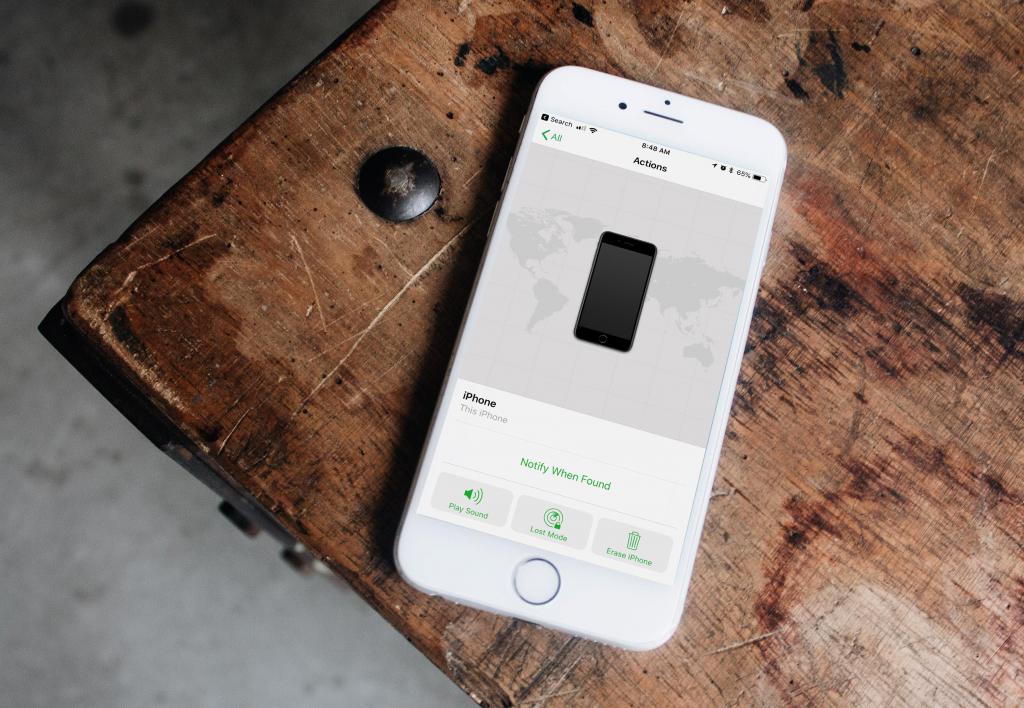
Если вы уже настроили Find My iPhone предварительно, ваш смартфон будет подключаться к Интернету и транслировать свое местоположение. Таким образом вы можете использовать другое устройство iOS или просто посетить iCloud.com, чтобы найти «Айфон». Как найти «Айфон», если включен аппарат?
Если вы подозреваете, что оставили свой девайс в багажнике автомобиля, забыли в офисе или, в худшем случае, предполагаете его кражу, вы должны использовать Find My iPhone для отслеживания. Это делается так.
Если вы используете другое устройство iOS, найдите приложение Find My iPhone. Нажмите на его значок, чтобы открыть. Теперь введите свой идентификатор Apple и пароль — это будет логин, который вы используете, когда покупаете что-либо из магазина приложений или iTunes либо входите в любой другой сервис Apple. Вы должны были установить Apple ID, когда у вас появилось первое устройство этой компании.
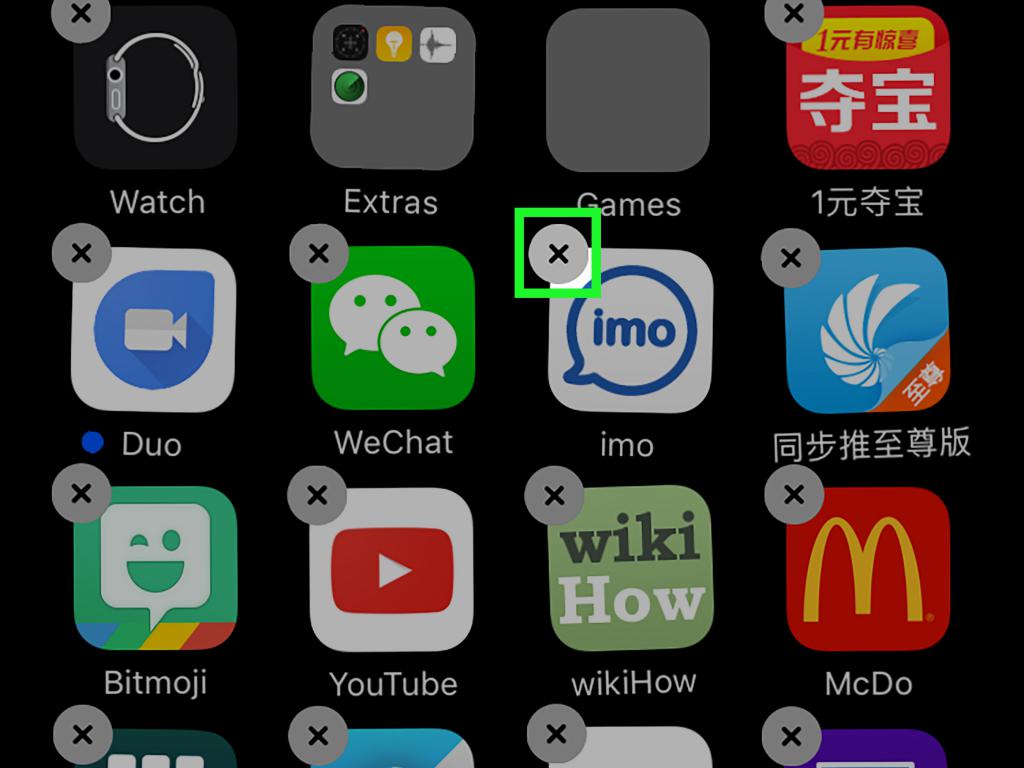
Вы увидите компас и слово Locating на экране устройства, так как используемый девайс отслеживает местоположение ваших устройств. Отобразится несколько вариантов, и вам потребуется включить «Отправить последнее местоположение». Это может быть единственный способ, как найти «Айфон», если он выключен. Теперь вы увидите карту ваших различных устройств.
Нажмите на нее, чтобы приблизить местоположение вашего потерянного смартфона. Теперь, когда вы нашли устройство, нажмите на него, и вы увидите несколько вариантов для дальнейших действий. Например, вы можете воспроизводить звук. Это полезно, если вы потеряли свой iPhone где-то дома, и звук вызова в нем отключен.
В зависимости от модели iPhone и версии iOS, вы можете переключить его в режим «Потерянный», который заблокирует устройство и передаст его местоположение либо выполнит блокировку и уведомит вас, когда оно будет найдено.
В худшем случае вы можете очистить свой iPhone, чтобы ваши данные не попадали в чужие руки.
Чего нельзя делать если у вас украли iPhone?
Давайте пофантазируем: у вас украли iPhone с включенной функцией «Найти iPhone» и активной блокировкой активации, в iCloud вы включили режим пропажи, при этом заблокировали устройство паролем, ввели контактный номер телефона и сообщение с просьбой вернуть его за вознаграждение, а затем обратились в правоохранительные органы с заявлением о краже вашего имущества, предоставив IMEI. Далее события могут развиваться следующим образом:
-
Сотрудник милиции попросит , чтобы злоумышленники смогли подключить iPhone к сотовой сети и его можно было найти по IMEI. Если устройство заблокировано паролем блокировки, тогда смело отключайте режим пропажи — даже после этого злоумышленник не сможет обойти пароль, а сбросить его можно только восстановив iPhone в режиме DFU.
-
Сотрудник милиции предложит или полностью его стереть для поиска по IMEI (чтобы устройство можно было активировать и подключить к сотовой сети). Вот этого делать ни в коем случае нельзя! Если вы удалите iPhone из iCloud или запросите его стирание, то функция «Найти iPhone» и блокировка активации будут отключена. Такое устройство можно активировать (без пароля к Apple ID) и использовать по назначению. Не факт, что, даже если дорогостоящий аппарат найдут и он не будет заблокирован на ваш Apple ID, сотрудник милиции не присвоит его себе — чудеса бывают, но редко!
-
На контактный номер телефона, который вы указали при активации режима пропажи вам позвонит человек, представившись сотрудником службы поддержки, сервисного центра или тайным благодетелем и попросит удалить или для того, чтобы он смог подключить его к интернету и вы узнаете, где находится ваш айфон. История знает и . Не будьте наивны: ни в коем случае не удаляйте iPhone из iCloud и тем более не стирайте его.
На контактный номер телефона, который вы указали при включении режима пропажи может позвонить только тот, кто видит ваше сообщение и держит в руках заблокированное устройство. Здравомыслящий человек не купит краденный iPhone, а значит звонит вам никакой не сотрудник поддержки или сервисного центра, а сам злоумышленник, который украл ваш аппарат (тоже не факт, но вероятность велика) и который уж точно не вернет вам украденный телефон.
Украденный iPhone находится в «оффлайн» в iCloud, что делать?
Если в iCloud в приложении «Найти iPhone» ваш телефон отображается в режиме «оффлайн», значит он не подключен к интернету. В таком режиме удаленно заблокировать (режимом пропажи) и отправить сообщение на устройство нельзя до тех пор, пока кто-нибудь не подключит его к интернету. Вам не остается ничего, кроме как ждать уведомления об активации режима пропажи. Письмо прийдет на адрес электронной почты на который зарегистрирован Apple ID.
Сколько ждать? Если ваш аппарат заблокирован паролем — не долго — для сброса пароля iPhone необходимо перепрошить, подключить к интернету и активировать. Как только устройство подключится к сети, режим пропажи будет включен (на экране блокировки появится ваше сообщение и контактный номер телефона).
Если в настройках iPhone не был включен пароль блокировки (Touch ID) и режим пропажи не активировался (устройство в «оффлайн»), злоумышленник сможет пользоваться смартфоном, но не сможет отключить функцию «Найти iPhone», не сможет восстановить его в iTunes (), а также сбросить настройки и подключить свой Apple ID. iPhone по прежнему будет окончательно заблокирован блокировкой активации.
В заключение
Если ваш iPhone, iPad или MacBook украли — не паникуйте, есть способы заблокировать, найти и вернуть устройство, но сделать это быстро вряд ли получится. Первым делом включите режим пропажи, заблокируйте девайс паролем (если пароль блокировки не был включен в его настройках), введите контактный номер телефона и сообщение с просьбой вернуть. Затем обратитесь в правоохранительные органы с заявлением о краже имущества, предоставьте доказательства того, что устройство ваше по закону — чек, коробку. Если сотрудник милиции попросит отключить режим пропажи — отключите, если попросит удалить из iCloud — ни в коем случае этого не делайте. Дальше остается только ждать: либо его найдет милиция, либо iPhone подключат к интернету для активации и вы получите уведомление по почте, и сможете определить местоположение девайса.
Как в приложении «Локатор» найти потерянные iPhone или iPad, если они не подключены к Интернету
Если ваше устройство пропало, не спешите расстраиваться. Активированная опция «Сеть Локатора» поможет решить проблему. Откройте программу «Локатор» и перейдите на вкладку «Устройства». В списке вы увидите не только все ваши устройства, но и их местоположение, отображенное на карте. Нажмите на нужный элемент для его выбора.
В случае с потерянным устройством понадобится функция «Отметить как пропавшее». Тогда при включении устройства, пусть даже и находящегося в офлайн, вы как раз и получите уведомление. В этом случае, на экране блокировки потерянного устройства при его подключении к Интернету, появится сообщение с номером хозяина, по которому с ним можно связаться. Нашедший устройство человек будет знать, к кому обратиться, но доступа к хранящимся внутри данным так и не получит.
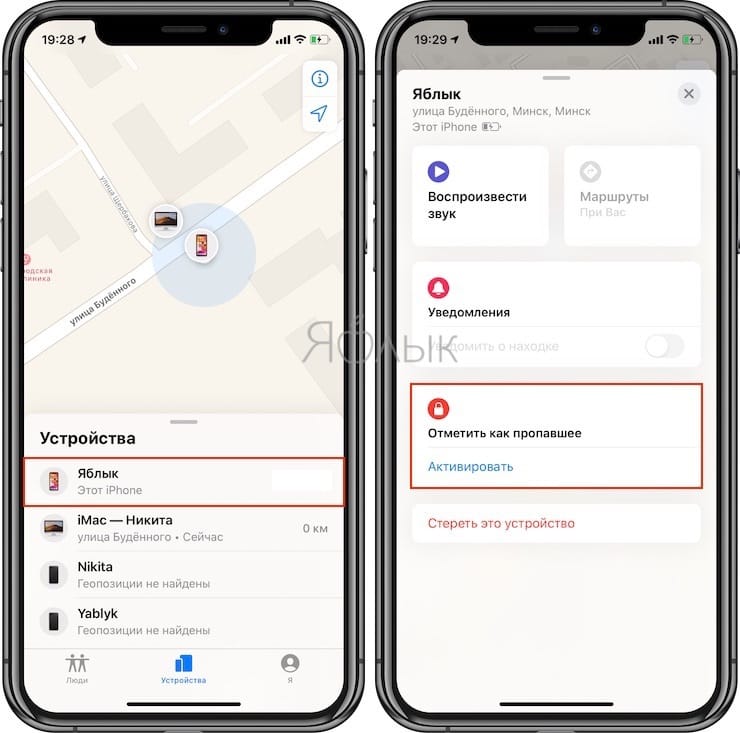
Если есть опасения за сохранность личной информации, хранящейся на устройстве, нажмите «Стереть это устройство» – iPhone или iPad будет удаленно сброшен до заводских настроек. Восстановить же данные в случае обнаружения пропажи можно из резервной копии iCloud.
Отслеживание айфона другого человека с компьютера
Популярным решением для отслеживания местоположения по геолокации стала утилита Find My Friends. Это официально разрешенная программа для поиска айфона с компьютера. Владелец телефона может разрешить делиться данными геолокации с друзьями или родственниками. При утере смартфона можно его найти. Поиск айфона по геолокации через компьютер проводится по следующей инструкции:
- Скачайте, установите на смартфон программу. Загрузить можно Find My Friends из официального магазина App Store.
- Зайдите через свою учетную запись, справа вверху нажмите на значок в виде плюса.
- Укажите данные своего друга или родственника, которому хотите открыть доступ к данным поиска айфона по геолокации через компьютер. Кликните по слову «Send».
- Отправьте ссылку другу и разрешите доступ к информации.
- На главном экране приложения будет отображаться список подключенных устройств.
How Do You Know If You Have iCloud?
You can easily find out if you already have an iCloud account.
Firstly look to see if there is any iCloud account information in these places:
On your Mac, choose Apple Menu > System Preferences, then click iCloud.
If there is no evidence of an iCloud account you can head to https://www.icloud.com and try to log in with your Apple ID and password (if you don’t have those, scroll up this page for information on how to find them).
If you have an active iCloud account associated with that Apple ID you’ll be able to log in to it at the iCloud site. If those Apple ID details don’t allow you to login to iCloud then it’s pretty safe to say that you don’t have an iCloud account.
Что изменилось
️ на главной странице Локатора теперь две вкладки: Пользователи (друзья и члены Семьи) и Устройства (ваши гаджеты)

️ для каждого друга предусмотрено три функции: посмотреть контакт, построить маршрут до него и настроить уведомления
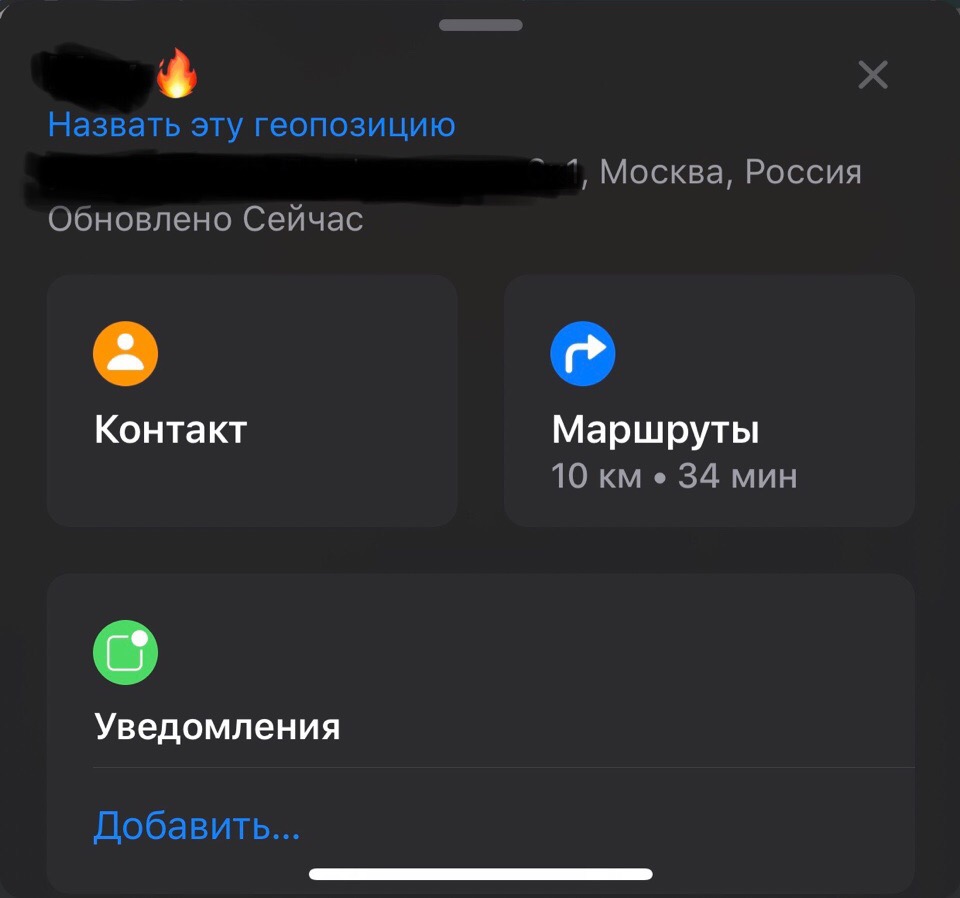 Название текущей геопозиции можно задать самому
В первой вкладке приложения показываются девайсы ваших друзей, согласившихся делиться геопозицией.
Выбрав юзера, вы можете посмотреть его точное местоположение. Даже адрес будет написан под именем.
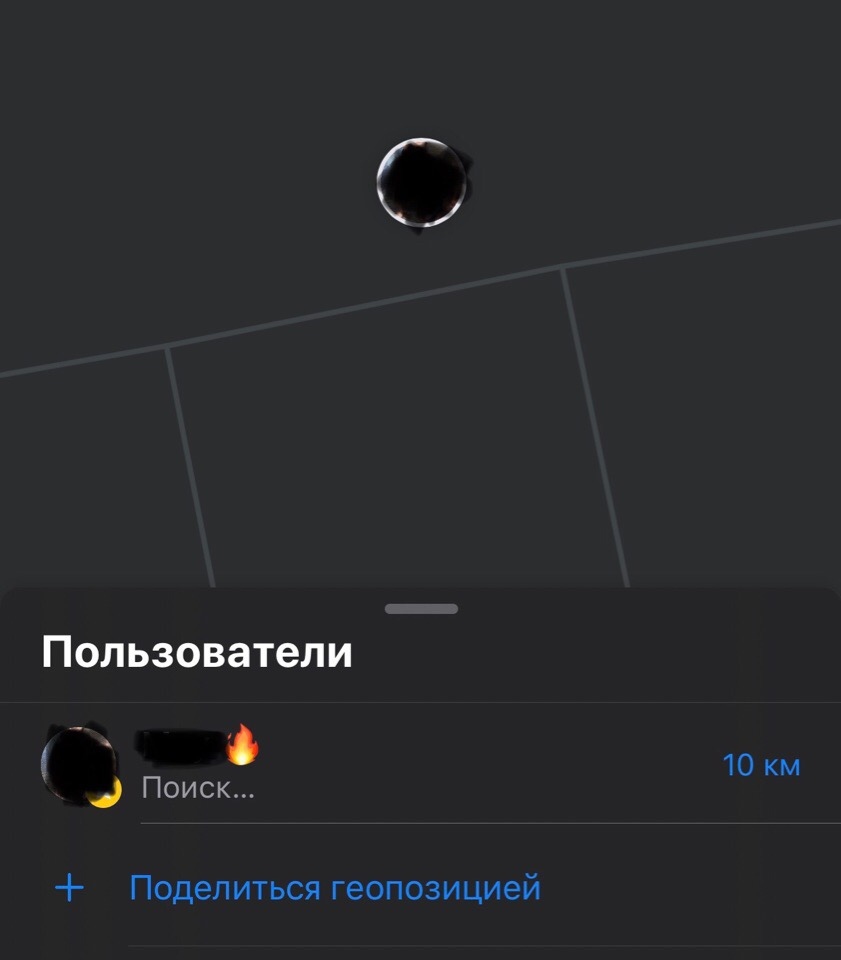 Вам разрешено делиться геопозицией с другими пользователями прямо в Локаторе
Кроме того, здесь же вы можете быстро построить маршрут до контакта, а также посмотреть его карточку.
Плюс задать уведомления либо для себя, либо для человека: об уходе с места, где вы находитесь, или наоборот — показать, когда ушёл ваш друг, плюс поделиться геопозицией в конкретный момент времени.
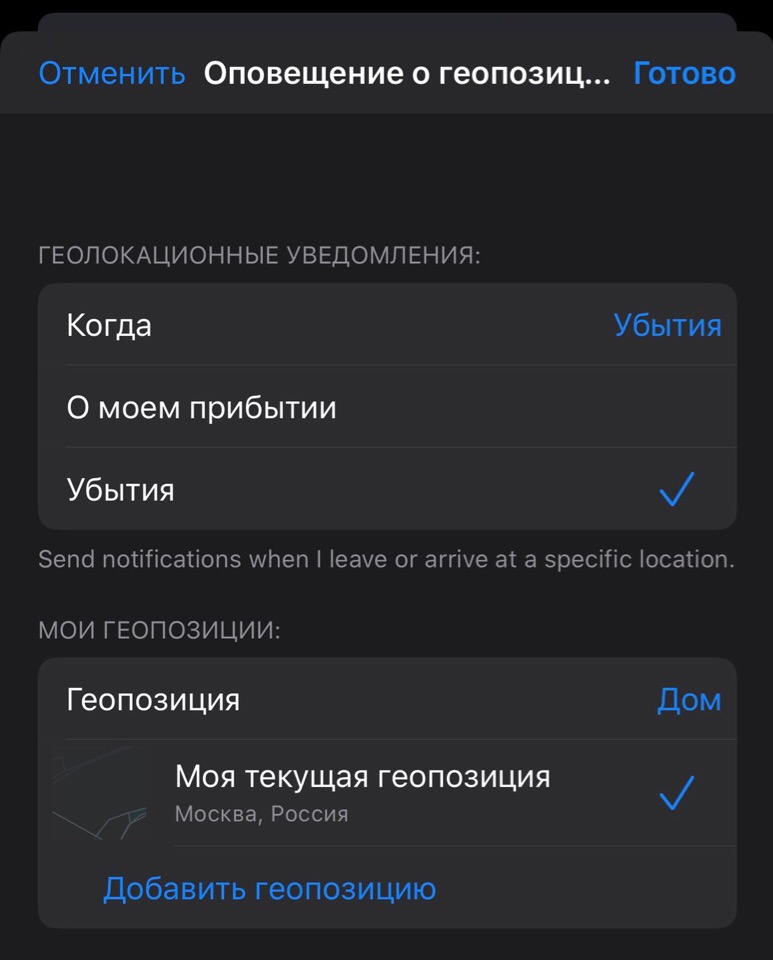 Оповещения зависят от геопозиции юзера и срабатывают по прибытии или убытии из конкретной точки
️ во вкладке Устройства дополнительно можно дистанционно заблокировать девайс
Во второй вкладке указан список всех ваших устройств. Оформление этого меню тоже изменилось.
Здесь вы можете дистанционно воспроизвести звук, построить маршрут до девайса, уведомить при обнаружении и отметить гаджет пропавшим. А также стереть устройство или удалить из списка.
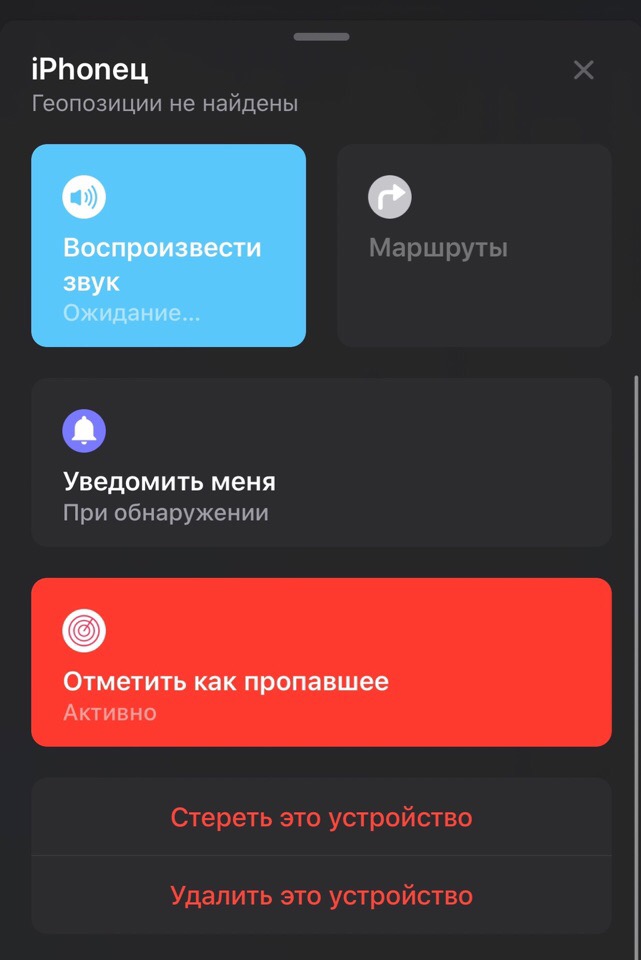 Если устройство обнаружится, вам на почту придёт соответствующее сообщение с точной геолокацией
Внимание: удаление из списка Найти iPhone не сопровождается дополнительным уведомлением. Устройство сразу же исчезнет при нажатии на эту кнопку, но вернётся после перезапуска приложения



