Лучшие лучшие gif cropper для вас, чтобы легко обрезать gif изображения
Содержание:
- IloveIMG — обрезаем гиф-анимацию
- Ezgif — поможет удалить лишние элементы gif
- Способ 2: Animizer
- Online Image Editor — множество действий с анимированными gif
- Dithering (Дизеринг)
- IloveIMG — обрезаем гиф-анимацию
- Создать GIF анимацию онлайн: инструкция.
- Другие опции
- Вырезать фото онлайн или оффлайн?
- Inettools.net — бесплатный сервис для обработки гиф-анимации
- Как создать гиф анимацию из видео
- Часть 3. 2 лучших инструмента для вырезания GIF в Интернете
- Как сделать гифку самостоятельно
- Часть 1. Обрезка изображений GIF с помощью онлайн-инструментов.
- Инструменты онлайн редактора «Ezgif.com»
IloveIMG — обрезаем гиф-анимацию
Сначала разберем один из самых популярных онлайн сервисов – IloveIMG. Перейдите на страницу https://www.iloveimg.com/ru/crop-image и загрузите нужное вам gif изображение. Сервис очень прост в использовании. Вы можете установить нужные размеры изображения с помощью сетки либо выбрать область обрезки вводом значений ширины и высоты (в пикселях) при помощи цифр на клавиатуре. Например, вам для размещения на сайте необходима картинка размером 360х300 пикселей. Введите нужные значения и нажмите “Обрезать изображение”.
Используем IloveIMG для удаления лишних частей гиф-анимации
Ezgif — поможет удалить лишние элементы gif
Также прост в использовании сервис Ezgif. Перейдите на страницу https://ezgif.com/crop. Сайт на английском языке, но интерфейс понятен пользователю. Здесь можно загрузить гиф с жесткого диска либо ввести в специальное поле url-адрес картинки (если она взята из интернета). Максимальный размер загружаемого изображения – 30 Мб. После появления фото на экране вы также, как и в сервисе IloveIMG, сможете выбрать нужный размер при помощи размерной сетки или вводом необходимых значений. Кроме этого, сервис предоставляет возможность выбора соотношения сторон.
Выбираем необходимую область гифки для вырезания
После ввода всех значений нажмите Crop image, и чуть ниже появится обрезанное фото со своим меню. Здесь вы сможете произвести дальнейшие действия над изображением либо сохранить его на жесткий диск в папку “Загрузки”.
Фото, обрезанное в Ezgif
Способ 2: Animizer
Animizer — более простой онлайн-сервис, в функциональность которого входит не так много опций. Однако из-за этого он может показаться более удобным для юзеров, которые и не нуждаются в огромном количестве разных инструментов.
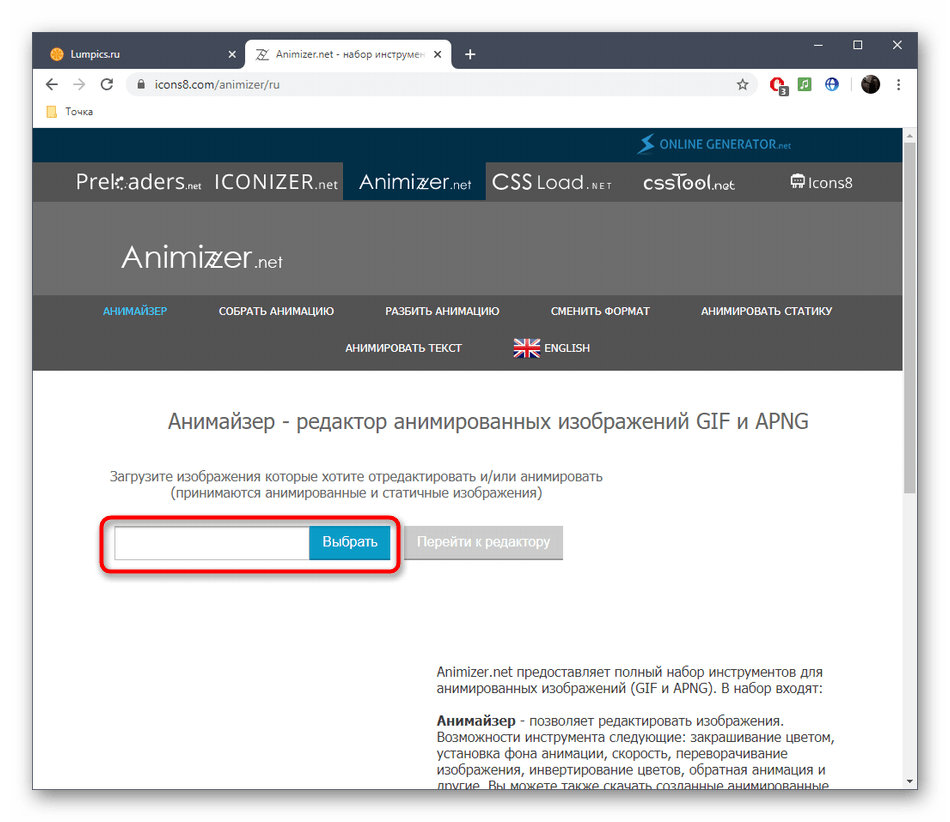
- Откройте главную страницу Animizer, где щелкните по кнопке «Выбрать».
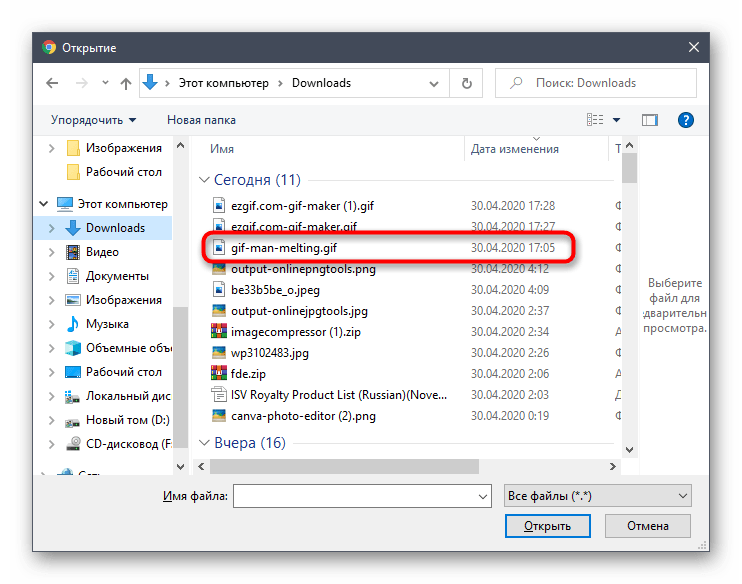
В Проводнике отыщите необходимый для редактирования GIF-элемент.
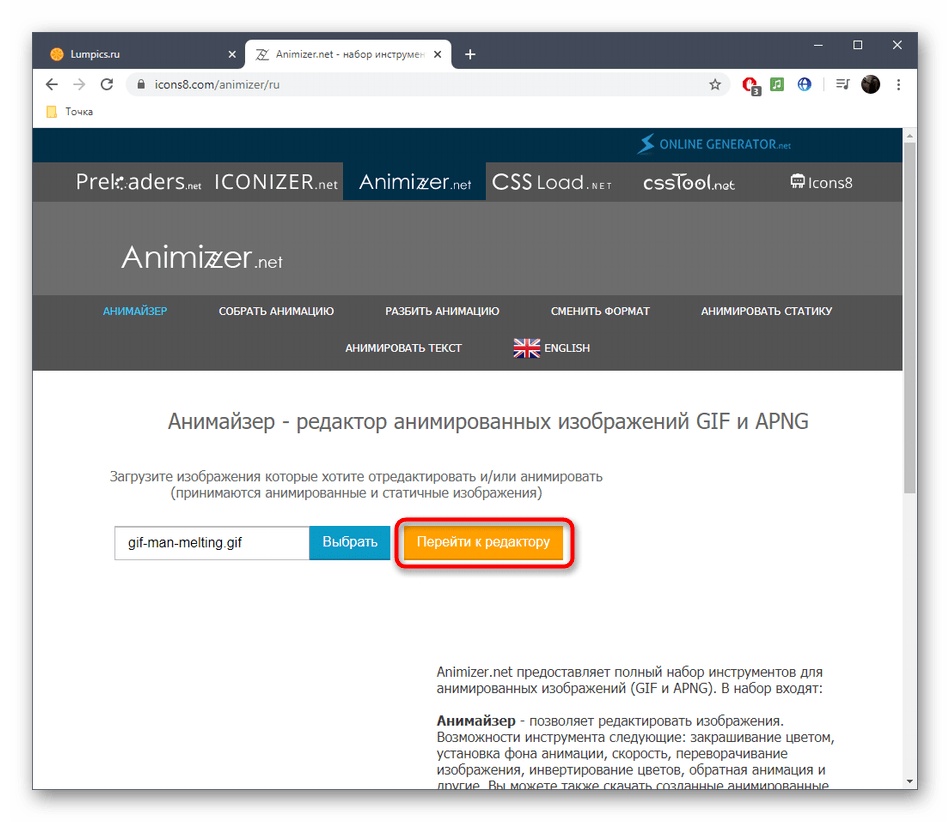
Кликните на кнопку «Перейти к редактору», которая стала активной сразу же после выбора картинки.
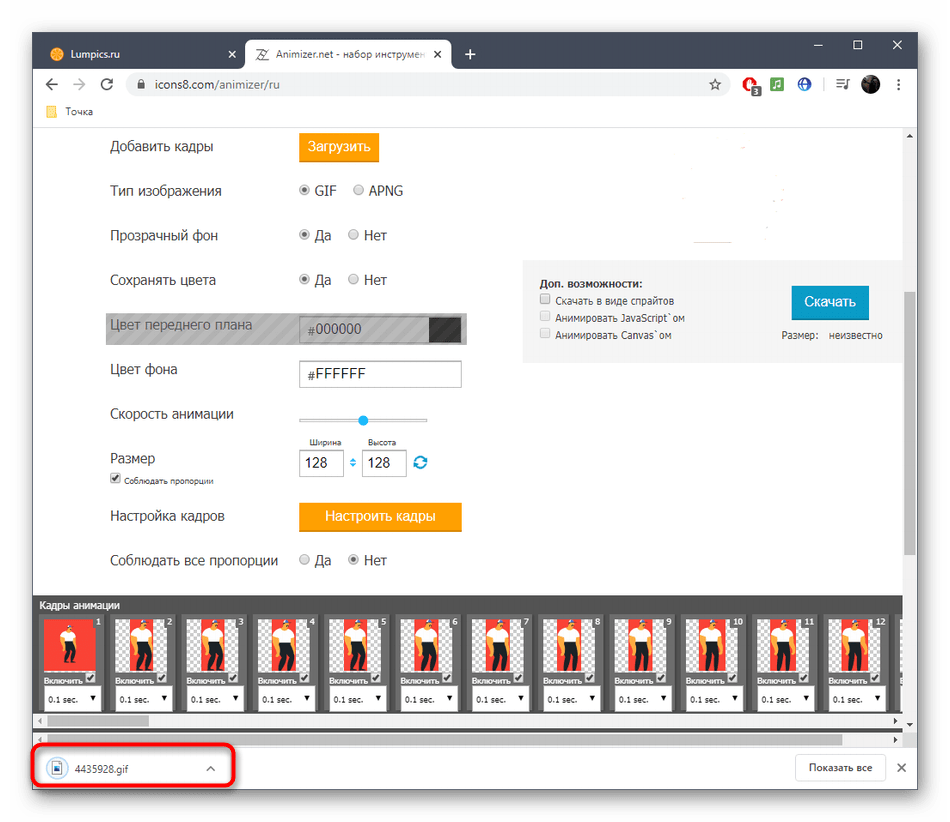
Разберем основные возможности этого онлайн-сервиса, начав с «Добавить кадры»: нажмите по кнопке «Загрузить», если хотите соединить несколько GIF или прикрепить к текущей анимации еще несколько кадров.

Остальные основные функции не требуют развернутого описания. Благодаря переключению маркеров вы можете отключить передачу цветов, настроить прозрачный фон, задать цвет переднего плана, цвет фона, установить скорость анимации и вручную изменить размер холста.
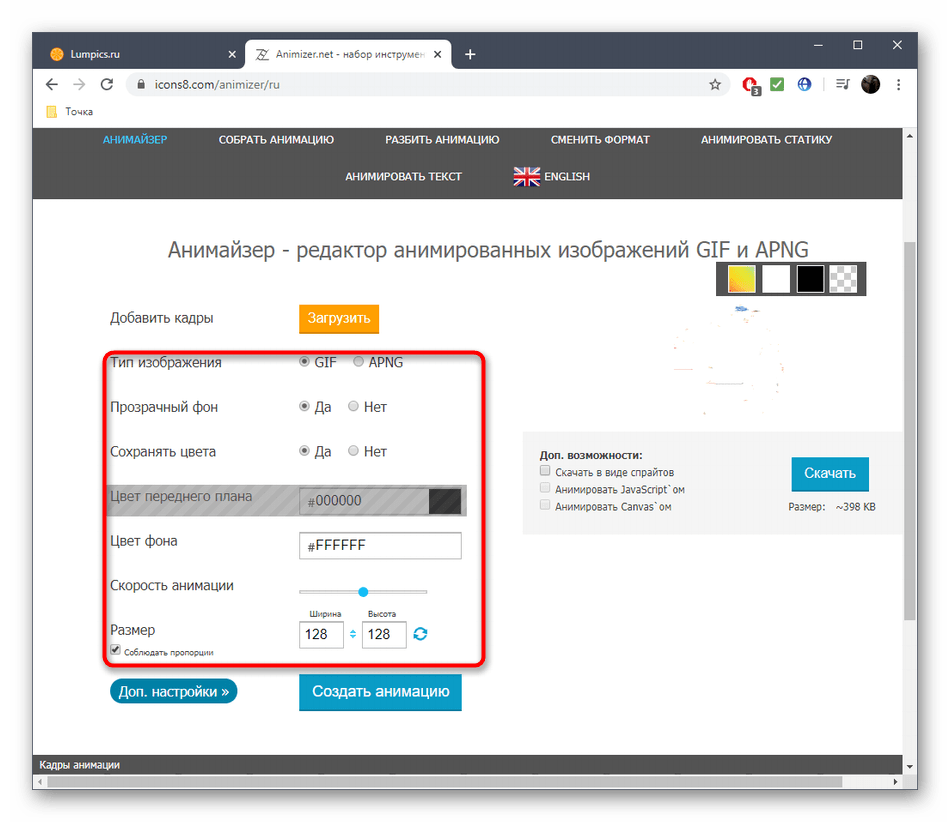
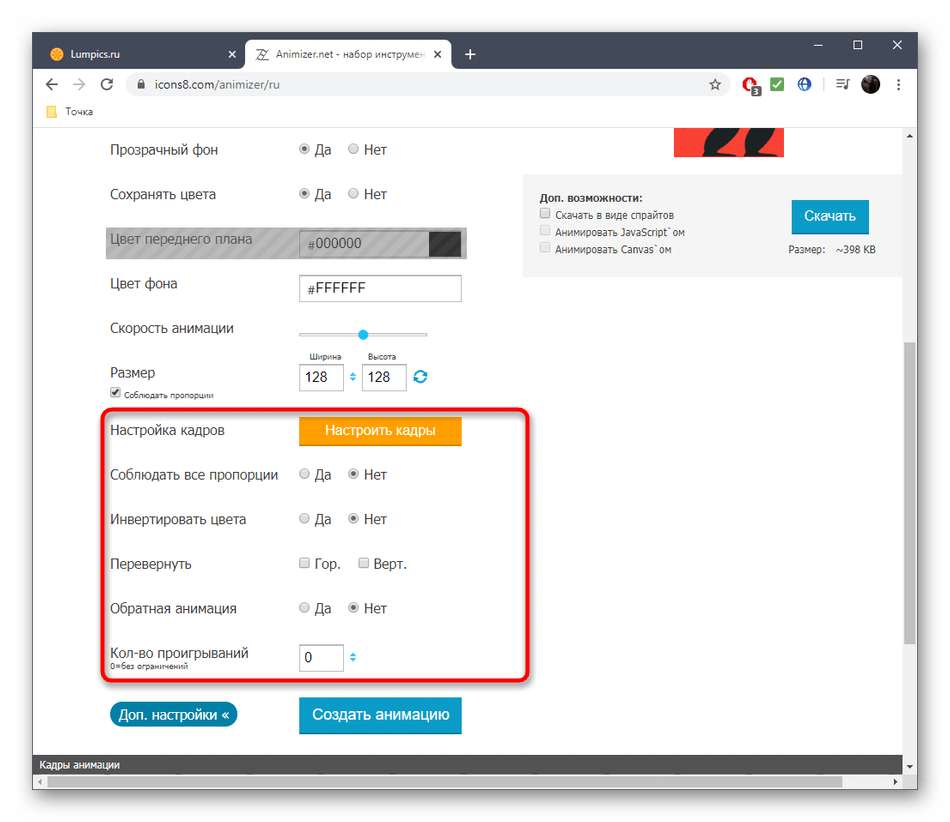
Откройте «Доп.настройки», чтобы перейти к редактированию каждого кадра, настроить соблюдение пропорций, инвертирование цветов, обратную анимацию и количество проигрываний.
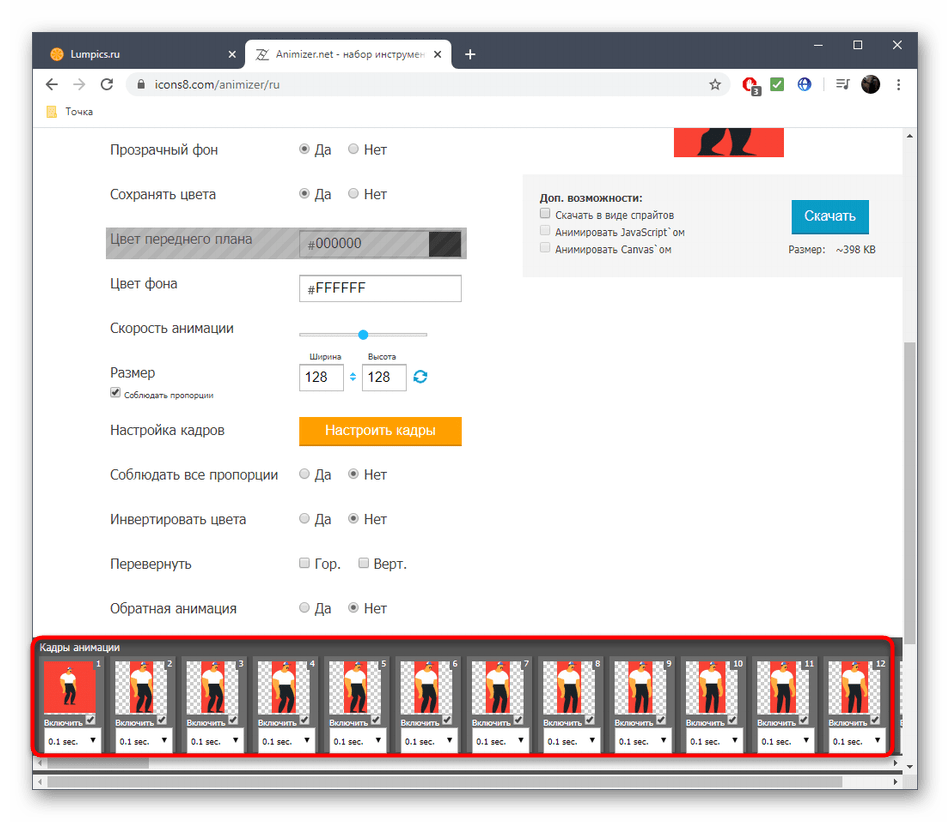
При редактировании отдельного кадра доступно его отключение и установка времени воспроизведения.
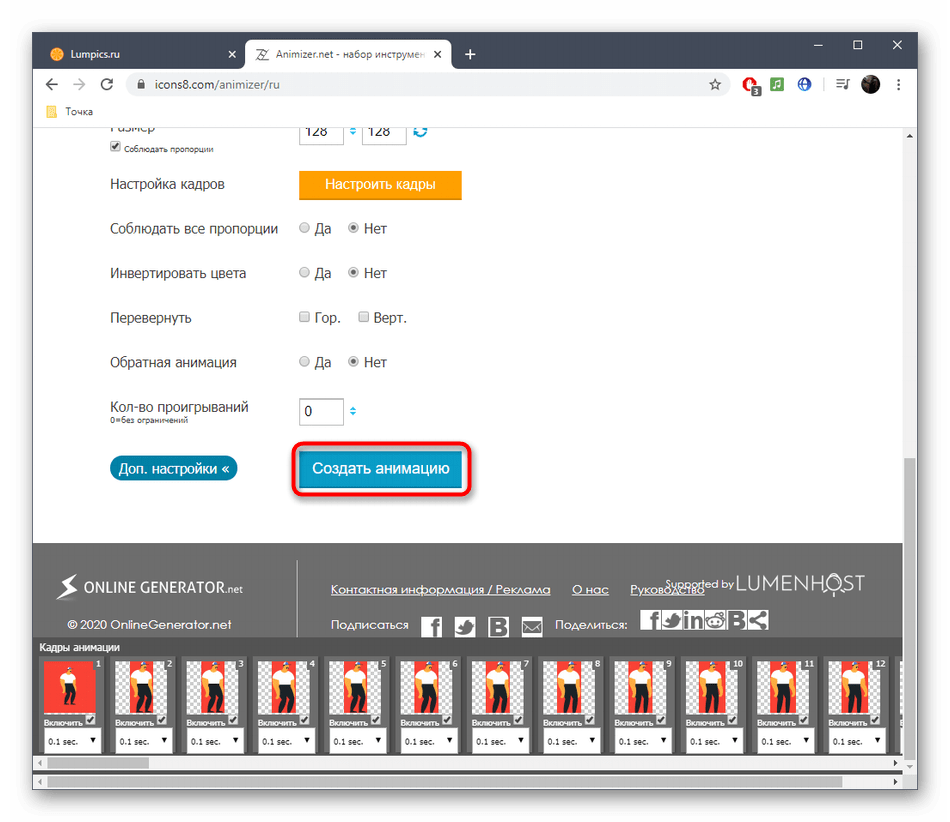
По завершении настройки GIF щелкните по кнопке «Создать анимацию», применив тем самым изменения.
Поднимитесь выше и начните скачивание файла.
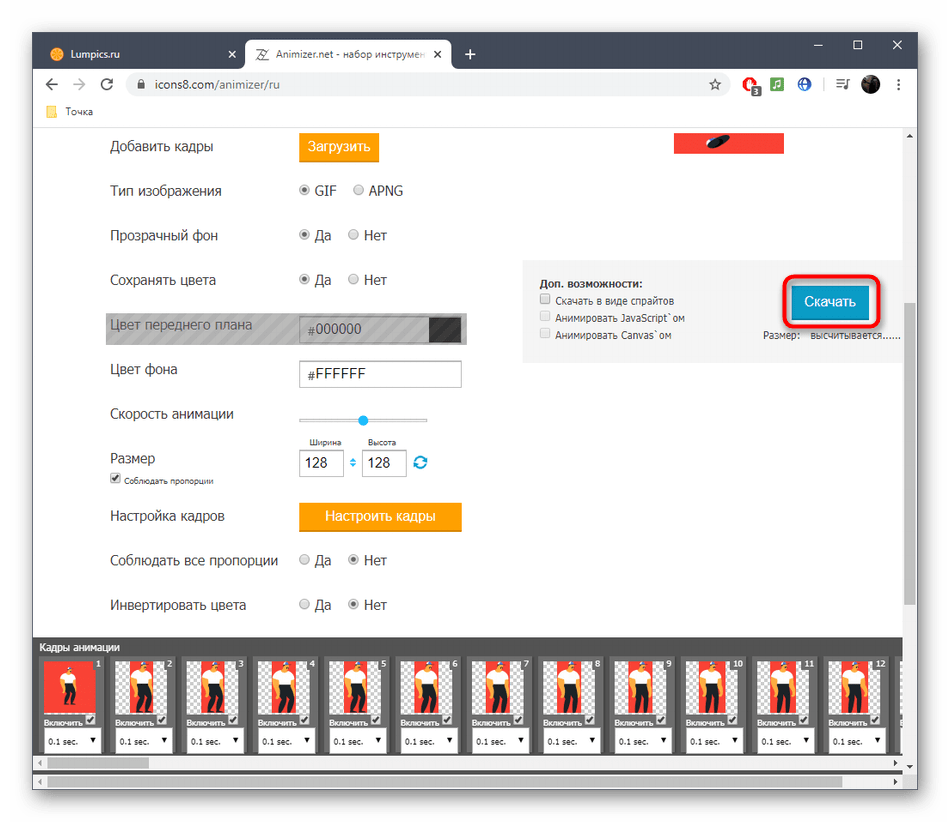
Обязательно проверьте его перед публикацией куда-либо, чтобы убедиться в корректности воспроизведения.
Online Image Editor — множество действий с анимированными gif
Популярен и онлайн сервис Online Image Editor.
- Добавьте изображение со своего ПК на страницу http://www.online-image-editor.com/.
- Выберите нужный файл и нажмите “загрузить” или download (в зависимости от того, перевел вам браузер сайт на русский язык или нет).
- Затем нажмите кнопку crop (в строке над изображением).
- В меню под фотографией будут указаны исходные ширина, высота и вес картинки.
- Вы можете подобрать нужную область обрезки при помощи курсора либо ввести необходимые значения в поля слева от изображения.
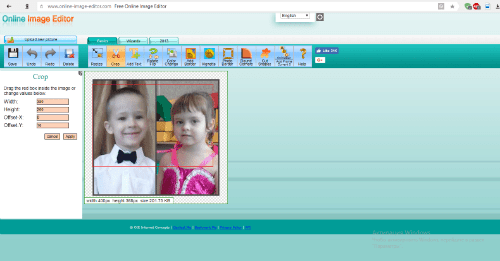 Интерфейс сервиса Online Image Editor
В завершение операции обязательно нажмите apply и затем save, чтобы сохранить изображение в папку “Загрузки”, загрузить в Facebook или открыть в Picasa. Если вам не понравилась ваша работа на каком-либо из этапов, в строке над фотографией предусмотрена кнопка Undo. Нажимая на которую, можно вернуться к первоначальному изображению и произвести все действия заново.
Рассмотренные онлайн сервисы хороши не только тем, что позволяют быстро и просто обрезать гифку онлайн, но и тем, что предоставляют дополнительные возможности для обработки фото (нанесение текста, поворот изображения, установка рамки для фотографий и многое другое).
Dithering (Дизеринг)
Так как GIF-файлы содержат ограниченное количество цветов, вы можете имитировать недостающие цвета доступными при помощи сглаживания. Для этого в меню Dithering (Дизеринг) необходимо выбрать один из алгоритмов. Метод Diffusion (Случайный) предназначен для регулирования количества смешения. Методы Pattern (Регулярный) и Noise (Шум) не предназначены для этого. Чем больше сглаживание на изображении, тем больше будет размер файла. Смешение добавляет разноцветные пиксели вблизи друг от друга для имитации вторичных цветов или гладких градаций в цвете. Чтобы получился хороший результат, некоторые изображения должны содержать сглаживание. Но если вы хотите сохранить маленький размер файла, то сглаживание нужно использовать как можно меньше.
IloveIMG — обрезаем гиф-анимацию
Сначала разберем один из самых популярных онлайн сервисов – IloveIMG. Перейдите на страницу https://www.iloveimg.com/ru/crop-image и загрузите нужное вам gif изображение. Сервис очень прост в использовании. Вы можете установить нужные размеры изображения с помощью сетки либо выбрать область обрезки вводом значений ширины и высоты (в пикселях) при помощи цифр на клавиатуре. Например, вам для размещения на сайте необходима картинка размером 360х300 пикселей. Введите нужные значения и нажмите “Обрезать изображение”.
 Используем IloveIMG для удаления лишних частей гиф-анимации
Создать GIF анимацию онлайн: инструкция.
Создание gif анимации на онлайн конструкторе Gifius.ru происходит в три простых шага:
Шаг 1. Загрузите картинки. Можно просто перетащить картинки в браузер или воспользоваться зеленой кнопкой «Загрузить картинки». Изображения можно загружать как по очереди, так и все сразу. Обязательно дождитесь пока все каринки будут загружены.
Шаг 2. Задайте настройки анимации. В верхней панели вы можете видеть ползунки и другие параметры, с помощью которых вы можете настроить гиф анимацию. Порядок кадров можно изменить в нижней панели, просто поменяв миниатюры местами с помощью мыши. Далее подробно о каждой настройке.
- Ширина. Задает ширину анимации. Можно изменять как двигая ползунком, так и вписывая числовое значение (для этого кликните по цифре)
- Высота. Задает высоту анимации. Аналогично ширине, данным параметром можно управлять либо ползунком, либо вводя цифры с клавиатуры.
- Пропорции. Если в данном поле стоит галочка, то включен режим пропрциональности. Это означает, что высота изображения всегда пропорциональна его ширине, т.е. при изменении ширины, высота будет подгоняться автоматически. Пропорции берутся из оригинальных размеров самого большого загруженного изображения. Если выключить режим пропорциональности (снять галочку), то появится отдельный ползунок высоты и каждый параметр размера можно будет задать индивидуально.
- Сбросить всё. Данная восстанавливает настройки по умолчанию, т.е. сбрасывает любые изменения, которые вы вносили с момента загрузки изобажений в конструктор.
- Позиционирование. Включает в себя три режима. По центру — выравнивает каждый кадр по центру. Не позиционировать — оставляет каждый кадр «как есть», т.е. позиция исходит из левого верхнего угла. Растянуть — растягивает каждый кадр на полную ширину и высоту анимации.
- Скорость. Задает скорость смены кадров. Проще говоря, задержку междку ними. Наименьшее значение означает наименьшкую скорость смены. Параметр можно регулировать как ползунком, так и вписывая значения с помощью клавиатуры (поле редактируется при клике на цифру). Максимальная скорость: 60.
- Изменения порядка кадров. Для того, чтобы изменить порядок кадров — просто поменяйте миниатюры местами (в нижней панели). Т.е. возьмите миниатюрку левой кнопкой мыши и перетащите на нужное место. Мы проиллюстрировали этот процесс:
Шаг 3. Скачайте готовую анимацию. Для этого нажмите на зеленую кнопку «Скачать GIF» или просто сохраните гифку через «Сохранить как…»
Другие опции
- Web Snap (Web-оснастка) помогает предотвратить размытие в браузере. Делается это путём привязки некоторых цветов к безопасным web-цветам. Чем больше web-цветов, находящихся в GIF, тем меньше браузером будет использоваться сглаживание. При значении 0% цвета будут не затронуты, а при значении 100% все цвета в изображении изменятся для Web-безопасности.
- Lossy (Потери) – данная опция контролирует степень потерь визуальной информации, которая способна уменьшать размер файла.
- Если в изображении содержится прозрачность, то поставьте галочку возле опции Transparency (Непрозрачность) для сохранения прозрачных пикселей. Убрав галочку, тем самым частично или в полной мере прозрачные пиксели заполнятся матовым цветом.
- При активной опции Interlaced (Чересстрочно) файлы формата GIF в браузере будут загружаться в несколько проходов.
Вырезать фото онлайн или оффлайн?
Когда человеку требуется обрезать фото, то он, как правило, находит два варианта: обрезать онлайн или сделать то же самое в десктомной программе на своем персональном компьютере (например, в фотошопе). Мы постарались сделать сервис Cut-photo.ru максимально приближенным к лучшим стационарным программам по удобству интерфейса и качеству обработки изображений.
Обрезатель картинок Сut-photo.ru поддерживает практически все известные форматы изображений, самые основные из которых это JPG, JPEG, PNG, GIF, BMP и т.д. Использовать сервис вы можете в любое время без предварительной устновки, настройки или любой другой головной боли. Более того, в отличие от других подобных сайтов, Сut-photo.ru работает без обновления страницы, что избавляет вас от бесконечного мелькания и медленной загрузки. Теперь все это в прошом. Просто загрузите фото, выделите нужный кусок и скачайте его на компьютер. Нет ничего проще, чем пользоваться данным сервисом!
Inettools.net — бесплатный сервис для обработки гиф-анимации
- Перетащите онлайн свою гифку на сайт Inettools.net, расположенный по адресу https://inettools.net/image/crop-image-photo-cut-online-free, либо загрузите изображение с жесткого диска.
- При помощи сетки выберите нужную область.
- Под фотографией будут изменяться значения ее высоты и ширины.
- В этом сервисе вы можете выбрать разрешение равной пропорции, поставив галочку в квадратике под фото, и обрезанное изображение будет иметь равные стороны.
- Нажмите Cut (“Обрезать”), и на следующей странице вы увидите результат проделанной работы, который сможете скачать.
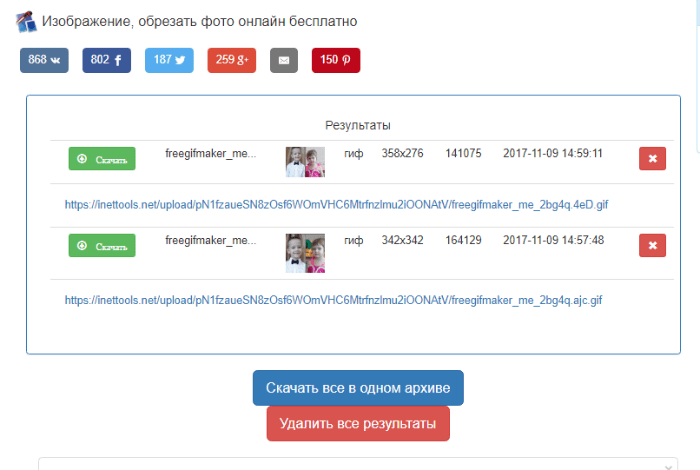 Результаты обрезки гифки в Inettools.net
Данный сервис предоставляет возможность сделать несколько обрезок фото, загрузив результат одним архивом.
Как создать гиф анимацию из видео
Convertio
Если у вас есть видео, его можно просто конвертировать в формат gif.
С этой задачей справится сервис Convertio. Это в целом хороший сайт для конвертации любых форматов. Например, он может преобразовать ai формат в svg. Для удобства сервис можно установить в виде расширения в браузере Google Chrome. Чтобы преобразовать видео:
- Загрузите файл на сайт.
- Выберите формат, в который нужно преобразовать документ.
- Нажмите на кнопку Конвертировать:
Осталось только скачать готовый файл.
Минус этого сервиса ― нельзя редактировать гифку. Сервис работает только как конвертер.
Ezgif
Больше возможностей редактирования есть у сервиса Ezgif. Сайт англоязычный, поэтому придётся довольствоваться латиницей или забавным переводом от браузера.
- Нажмите Video to GIF (Видео в GIF).
- Загрузите видео в формате mp4.
- Нажмите Upload video! (Загрузите видео!).
- Подождите, пока система конвертирует файл.
После конвертации можно приступить к редактированию. На сайте можно обрезать края видео, вырезать ненужные кадры, добавить текст и некоторые эффекты. Есть настройка частоты кадров и оптимизация файла.
Минусы:
- Работать с кадрами неудобно. На экране они очень маленькие и разобрать что где практически невозможно. Редактирование происходит вслепую.
- Сервис не может конвертировать видео больше 1 минуты.
Часть 3. 2 лучших инструмента для вырезания GIF в Интернете
Большинство людей склонны вырезать GIF-файлы онлайн, чтобы не устанавливать на устройство стороннее программное обеспечение. Если вы также любите вырезать GIF-файлы онлайн, здесь порекомендуйте 2 лучших онлайн-резака GIF — Ezgif.com и Lunapic.
Ezgif.com
Ezgif.com — это бесплатный онлайн-инструмент для обрезки GIF, доступный для всех современных браузеров. Помимо обрезки GIF, он также позволяет разделять, обрезать, изменять размер, оптимизировать GIF, а также добавлять текст и наложения в GIF. Подобно другим инструментам для обрезки GIF, этот инструмент для обрезки GIF позволяет создавать и конвертировать GIF из видео.
Основные особенности
- Это создатель GIF и редактор GIF.
- Он поддерживает редактирование GIF-файлов, такое как вырезание, изменение размера, оптимизация, разделение, поворот, реверсирование и цензура.
- Это позволяет регулировать скорость GIF и применять фильтры к GIF.
- Его можно использовать для преобразования Webp в GIF, APNG в GIF и т. Д.
Вот подробные инструкции по сокращению продолжительности анимированного GIF.
Шаг 1. Зайдите на Ezgif.com.
Шаг 2. Наведите указатель мыши на Эффекты и выберите Продолжительность сокращения вариант из раскрывающегося списка.
Шаг 3. Импортируйте целевой GIF и нажмите Загрузить!
Шаг 4. В Варианты нарезки На вкладке можно выбрать обрезку GIF по номеру кадра или по времени (в секундах). Затем введите точное число в поле.
Шаг 5. После этого нажмите кнопку Сократите продолжительность! кнопка для удаления ненужных кадров из GIF.
Шаг 6. Наконец, нажмите на Сохранить чтобы сохранить GIF.
Лунапический
Lunapic — это комплексный онлайн-резак GIF и редактор изображений. С его помощью вы можете редактировать кадры, удалять анимацию и кадры из GIF, уменьшать размер файла GIF и многое другое.
Основные особенности
- Он помогает удалять кадры из GIF, удалять анимацию из GIF, применять эффекты к GIF и т. Д.
- Вы можете сделать GIF из видеоклипов.
- Он позволяет просматривать полноразмерные кадры GIF.
- Он позволяет редактировать изображения с помощью множества передовых инструментов для редактирования фотографий.
Вот как вырезать GIF с помощью Lunapic.
Шаг 1. Откройте веб-сайт Lunapic и загрузите целевой GIF.
Шаг 2. Перейдите к Анимация > Редактировать анимацию GIF .
Шаг 3. Выберите Заказ анимации возможность отображать все кадры GIF.
Шаг 4. Щелкните Икс чтобы удалить те кадры, которые вы не хотите оставлять, и нажмите на Сохранить изменения .
Шаг 5. Щелкните правой кнопкой мыши GIF и выберите Сохранить изображение как… чтобы сохранить GIF.
Как сделать гифку самостоятельно
Вы придумали гениальную гифку? Или нужно сделать наглядную инструкцию с последовательными действиями? Cервисов для создания и редактирования gif-изображений очень много. Достаточно вбить в поисковике «сделать gif онлайн», и увидите несколько страниц результатов с разными сайтами и программами. Вот самые популярные.
13. Youtube to Gif
Самый простой способ создать гифку из видео на Youtube. Откройте ролик, из которого необходимо вырезать фрагмент. Допишите слово gif в поисковой строке, вот так:
Нужны публикации в СМИ?
Как быстро познакомиться с журналистами, пишущими на вашу тему, и организовывать публикации в СМИ бесплатно? Как это работает
Вас перебросит на сервис Gifs.com. Интерфейс на английском, но все интуитивно понятно. Отмечайте нужный отрезок, кликайте Klim video.
Далее доступны эффекты и инструменты: кадрируйте гифку, затемняйте или высветляйте, добавляйте надписи. Готово — нажимайте Create Gif. Откроется окно настроек: можно изменить название, добавить теги, звук, водяной знак. Скачивайте гифку и пользуйтесь!
Есть нюанс: чтобы сохранить gif, придется зарегистрироваться. Бесплатный тариф сервиса не позволяет убрать водяной знак с гифки. Чтобы избавиться от него, нужно заплатить 2$ за месяц премиума.
Gifs.com позволяет создавать гифки не только из Youtube-роликов. Можно загрузить видео и с других платформ (Instagram, например), и с компьютера.
14. Giphy GIF Maker
Простой сервис от сайта Giphy: получится сделать гифку как из вашего личного видео, снятого на смартфон, так и из Youtube-видео. Кроме того, гифку можно собрать из фотографий.
При необходимости на гифку легко добавить стикеры и надписи, также есть возможность наложить фильтры.
Для создания гиф-изображения нужно зарегистрироваться. В отличие от предыдущего сервиса Giphy GIF Maker не ставит на гифку водяной знак, при этом работает совершенно бесплатно.
Но есть и минусы: сервис не будет обрабатывать видео тяжелее 100 мб и длиннее 10 минут. Так что если вы захотели сделать гифку из любимого фильма, сначала придется вырезать часть с определенным моментом в другой программе.
15. Freegifmaker.me
Делает гифки из фотографий и Youtube-роликов. Доступна необычная функция — переворачивать gif наоборот, то есть воспроизводить изображение в обратную сторону.
16. ezgif.com
Превращает в гифки фото и видео. Умеет уменьшать, обрезать, оптимизировать gif, добавлять на изображение текст и различные эффекты. А также может преобразовать гифку в видео.
17. gifpal.com
gif делается либо из готовых фотографий, либо сервис запрашивает доступ к камере ноутбука или смартфона. Это дает возможность записать гифку в стиле селфи «здесь и сейчас».
18. SUPA
Популярный видеоконструктор, включающий множество инструментов для создания коротких роликов. Здесь можно собрать видео для любых социальных сетей, для рекламы, для презентации продукта и не только. Сервис предлагает обрезать видео, добавить текст, наложить фильтры и изменить скорость кадров, а затем преобразовать объект в gif. Правда, gif-анимация доступна только в тарифе «Премиум» (цена — 990 руб. в месяц).
19. Conventio
Сайт умеет конвертировать видеофайлы в gif. Таким образом, первый шаг — вырезать фрагмент из снятого ролика или готового видео в любом видеоредакторе. Например, этот фрагмент будет длиться 4 секунды. Второй шаг — загрузить файл в Сonvertio и преобразовать в gif.
Виртуальный пиарщик
Поможет наладить работу со СМИ без своего пиарщика или агентства
Увеличит число упоминаний о вашей компании
Обойдется в 2-3 раза дешевле
Как это работает
Вот и все: скачивайте гифку на компьютер и публикуйте, где хотели.
20. Videotogiflab.com
Сервис преобразует видеоролики в gif. Лучше заранее обрезать видео, чтобы сайт загрузил его быстро и без зависаний.
При сохранении получится настроить лишь количество кадров в секунду — от параметра будет зависеть размер итоговой гифки.
21. hnet.com
Еще один сайт, который конвертирует видео в gif. Нужный фрагмент, скорость кадров, размер гифки — настраиваются сразу. Ничего лишнего: простой и понятный сервис.
Вот такая гифка получилась из небольшого видео со щеночками:
Часть 1. Обрезка изображений GIF с помощью онлайн-инструментов.
В этом разделе нашей статьи мы представляем некоторые эффективные онлайн-инструменты для вашей справки. Поскольку эти инструменты доступны онлайн, вам не нужно беспокоиться об установке какого-либо программного обеспечения для обрезки изображений GIF.
Кроме того, нажмите здесь для лучшего GIF-чейнджер и узнать, как сохранить картинки из твиттера.
01. EZGIF
EZGIF считается популярным вариантом для вырезания фотографий GIF. Это онлайн-инструмент, который позволяет загружать GIF и обрезать его в соответствии с вашими требованиями. Для этого не нужно устанавливать программное обеспечение или даже плагин. Фактически, этот инструмент позволяет вам вносить другие изменения в файлы GIF, помимо обрезки. Например, вы можете изменить размер, добавить текст или даже создать видео из существующего файла GIF. Лучшее в этом то, что он предлагает все эти услуги бесплатно.

02. GifGifs
GifGifs это еще один онлайн-инструмент, который позволяет любому пользователю просматривать файлы GIF прямо из браузера. Затем вы можете настроить размер файла GIF в зависимости от ширины и высоты пикселей. Кроме того, он позволяет обрезать файлы GIF, просто введя их URL-адрес. Если у вас есть хорошая интернет-коллекция, вы можете обрезать файл GIF без каких-либо проблем.

03. iloveimg
iloveimg может играть роль инструмента обрезки GIF, который ускоряет функционирование. Помимо простой обрезки GIF, эта опция позволяет сжимать изображения, редактировать фотографии и выполнять другие задачи. Кроме того, он позволяет просматривать GIF и другие файлы изображений, хранящиеся в системе. Если нет, вы можете просто перетащить изображение из вашей системы и начать обрезать его.

04. Бесплатный инструмент онлайн
Бесплатный инструмент онлайн это еще один популярный веб-инструмент, который использует инструменты GIF онлайн через браузер. Это довольно универсальный инструмент, который включает в себя несколько других утилит, кроме обрезки GIF-изображений. Он может обрабатывать и другие типы файлов. Например, он может использовать веб-сайт для архивирования или распаковки файлов, преобразования аудио- и видеофайлов и т. Д. Чтобы выбрать файл, просто просмотрите веб-браузер и загрузите файл без каких-либо хлопот. Если нет, то он также поддерживает функцию перетаскивания.

Инструменты онлайн редактора «Ezgif.com»
Для быстрого редактирования GIF изображений, лучше воспользоваться онлайн редактором, чем Фотошоп. Ведь многие люди и понятия не имеют, как с Фотошоп работать, а здесь можно за считанные минуты отредактировать любое GIF изображение
Онлайн редактор выглядит так:
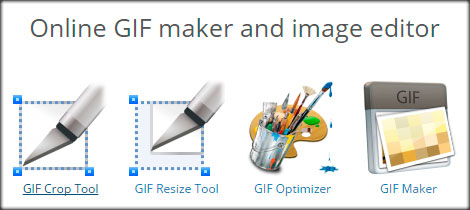
Редактора «Ezgif.com» для редактирования анимационных GIF картинок
До функционала Фотошоп он, конечно, не дотягивает, зато он имеет все необходимые инструменты для редактирования GIF изображений.
Возможности онлайн редактора:
- Обрезка изображения
- Изменение размера
- Оптимизация изображения
- Добавление эффектов
- Изменение скорости анимации
- Разборка анимации на кадры (фрагменты)
- Добавление текста
- Наложение другого изображения
Казалось бы, с виду простенький редактор, а какой мощный.
Давайте теперь рассмотрим все перечисленные инструменты отдельно.
Crop (Обрезка изображения): простой онлайн инструмент для обрезки анимационных картинок.
Загрузите картинку, а потом с помощью мыши выделите нужную часть изображения, которую хотите обрезать. Нажмите затем «Crop it» и все готово.
После того, как Вы загрузите изображение, под этой картинкой появляется информация о нем: размер в КБ, габариты картинки, и сколько кадров она содержит.
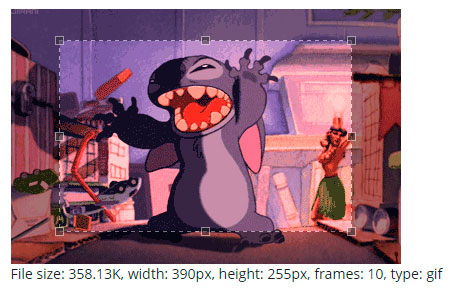
При обрезании картинки, можно задать размер вручную. Для этого под изображение нужно в поля «Left», «Top», «Width» и «Height» ввести нужные значения.
Resize (Изменение размера изображения): с помощью этого инструмента, можно изменить размер картинки или обрезать ее. После уменьшения, картинка остается такого же качества, и скорость анимации не изменяется.
В полях «New width» и «New height» нужно задать новый размер изображения, или можно просто указать процент (Percentage), а затем нажать «Resize it!». Картинка будет уменьшена на процент, который Вы указали
С помощью этого инструмента, Вы можете быстро и легко менять размер GIF изображений. При увеличении размера картинки, качество будет теряться.
Если картинка после изменения стала как-то плохо отображать анимацию, тогда можно попробовать задать другой размер
Optimize (оптимизация): а с помощью этого инструмента, можно изменить размер (вес) файла GIF. Вес картинки становится меньше за счет уменьшения количества цветов в каждом кадре. Каждый кадр GIF содержит до 256 уникальных цветов, но при уменьшении количества цвета, можно добиться меньшего размера файла.
Оптимизация имеет множество методов, но можно подобрать оптимальный вариант, чтобы качество картинки оставалось хорошим. Подробнее об оптимизации читайте на сайте.
Effects (эффекты, изменение цвета изображения): с помощью этого инструмента, можно зеркально переворачивать изображение по горизонтали и вертикали.
Также изображение можно повернуть под определенным углом, если задать степень в поле «Rotate». Изображению можно назначить другой цвет, сделать его черно-белым, или придать какой-то другой оттенок.
Speed (изменение скорости GIF анимации): этот инструмент предназначен для изменения скорости анимации.
Если вы хотите изменить скорость анимации пропорционально текущей, тогда используйте процентное соотношение «% of curent speed», а чтобы задать задержку между кадрами, нужно использовать метод «hundrediths of second between frames». Параметр «hundrediths of second between frames» задает время задержки между кадрами в сотых секундах (1/100)
Split (разобрать GIF картинку на кадры): этот инструмент предназначен для преобразования анимационных GIF изображений в отдельные кадры, после чего каждый кадр можно редактировать отдельно.
Все кадры анимационной картинки можно скачать на компьютер. Для этого надо кликнуть по кадру правой кнопкой мыши, а затем в контекстном меню выбрать «сохранить изображение как…». Также все кадры можно скачать одним zip-архивом кликнув по «Download frames as ZIP»
Write (добавить текст): этот инструмент позволяет добавлять текста к GIF анимации. Вы можете добавить текст ко всей GIF картинке, или к отдельным ее кадрам. Текст на картинке можно перемещать с помощью мыши.
Overlay (наложение другого изображения): этот инструмент позволяет на GIF изображение наложить другую картинку, и желательно, чтобы она была формата PNG или GIF.
Используя этот инструмент, можно к изображению добавлять декоративные рамки, какие-то элементы, а к баннеру можно добавить кнопку «купить», или «скачать». :).
Save (сохранение картинки на компьютер): чтобы сохранить отредактированное изображение на компьютер, нажмите кнопку «Save».
Кроме самого редактора, на сайте еще можно оптимизировать PNG картинки, а также видео преобразовывать в GIV анимацию.
Посмотрите видео, как быстро изменить анимационную GIF картинку.
https://youtube.com/watch?v=B3T4m1MOE5M



