Чистим андроид от мусора
Содержание:
- Как провести удаление мусора?
- Виды памяти на устройствах Android
- Как почистить оперативную память на Android?
- Как заблокировать создание эскизов?
- Чистим телефон
- Автоматическое перемещение информации в устройстве
- Как очистить вручную
- Специальные программы для очистки памяти
- Как почистить память на Андроиде через компьютер?
- Wileyfox Swift 2 X
- Системные средства
- Как очистить память вручную
- Виды памяти на устройствах Android
- Как очистить Андроид от мусора через программы
- Файлы с root-правами
Как провести удаление мусора?
На устройстве может быть достаточно много мусора, который будет занимать свободное пространство и создавать довольно много проблем. Мусор представляет собой информация, которая накапливается в кэше с браузера, запущенных приложений и так далее. Поэтому рекомендуется проводить периодическую чистку мусора, чтобы не только освободить память, но и ускорить работу всех приложений.
В интернете можно встретить довольно много приложений, которые способны удалить мусор с Android. Однако большей эффективностью пользуются приложения, которые устанавливаются непосредственно на само устройство.
Подобное приложение проводит сканирование папок на наличие устаревших файлов, которые затем удаляются. Однако отметим, что многие подобные программы только делают вид очистки памяти. Поэтому через компьютер можно более эффективно очистить внутреннюю память устройства.
Самостоятельно провести чистку мусора достаточно сложно. Для этого нужно знать пути и тип разрешения файлов. При этом есть большая вероятность того, что в одной папке могут сохранятся и системные файлы, удаление которых приведет к неправильной работе приложения и самой операционной системы.
Нехватка памяти – распространённая проблема для пользователей смартфонов. Её не хватает для установки приложений, скачивания больших файлов, сохранения фото и видео. Очистить память телефона на Андроиде можно несколькими способами. Всё зависит от того, что чистить – ОЗУ или ПЗУ. Попробуем разобраться в видах памяти и способах её очистки.
Виды памяти на устройствах Android
Каждый из отделов памяти имеет свои задачи и характеристики, в которых мы сейчас разберемся:
- Встроенная память — эта та память, которая находится на телефоне или планшете изначально и предназначена для хранения различных файлов. Каждое устройство имеет свой жесткий диск, на котором записана сама операционная система и программы, необходимые для нормального и полноценного функционирования. После подключения устройства к интернету, или же с помощью других способов, вы можете начать наполнять внутреннюю память всем, что вам необходимо: файлами, программами, музыкой, видео и т. д.
- Накопитель или карта памяти — это дополнения к внутренней памяти, которое устанавливается отдельно. Все Android-устройства имеют специальный вход для SD-карты, которая позволит увеличить объем памяти на 4, 8, 16, 32, 64 или 128 ГБ. На внешний накопитель можно перенести личную информацию, медиафайлы и приложения.
Если произойдет полное заполнение встроенной и внешней памяти, то вы больше не сможете что-либо поместить на устройство. Также возможно, что телефон начнет зависать, тормозить и отказываться запускать приложения.
- ОЗУ (RAM) – эта память хранит в себе информацию о процессах, которые происходят в данный момент, и скопированные в буфер обмена файлы. То есть, если вы запустили игру или приложение, начали смотреть видео или слушать музыку через интернет, то нагрузка пойдет на ОЗУ. Другими словами, эта память предназначена для хранения кэша. Все, что находится в этой памяти — временные файлы, так как они сотрутся после перезагрузки устройства или при нажатии специальной кнопки.
- ПЗУ (ROM) – в отличие от ОЗУ, это постоянная память, на которой хранятся процессы необходимые для полноценного функционирования системы. То есть ПЗУ отвечает за нагрузки, связанные с операционной системой, и не обнуляется при перезагрузке устройства.
Если ОЗУ или ПЗУ будут полностью заполнены, то телефон начнет зависать, тормозить и перестанет открывать приложения. Также во многих устройствах существует функция, благодаря которой при сильной загруженности ОЗУ или ПЗУ происходит автоматическая перезагрузка и отключение некоторых приложений.
Это интересно: Способы обновления биоса материнской платы msi (видео)
Как почистить оперативную память на Android?
Быстрого и универсального ответа обычно нет. Оперативная память — это самая быстрая память смартфона, поэтому мы должны использовать её как можно чаще. Приложения, запускаемые из ОЗУ, будут открываться быстрее, чем из накопителя, особенно если мы используем дешёвый смартфон с модулем eMMC вместо UFS.
Кроме того, ОС Android способна сама управлять оперативной памятью и удалять из неё старые следы программ, чтобы освободить место для тех, что мы запустили. Другими словами — вам не нужно чистить оперативную память, чтобы ускорить работу телефона. Даже если у смартфона мало ОЗУ (например, 2 или 3 ГБ), Android просто автоматически освобождает ОЗУ, когда не хватает места.
Поэтому чтобы в будущем не забивать себе голову вопросами — как почистить оперативную память на телефоне? При покупке нового гаджета стоит обратить внимание на то, чтобы он имеет не менее 4 ГБ, а лучше 6 ГБ ОЗУ
Как заблокировать создание эскизов?
Чтобы не удалять содержание папки .thumbnails постоянно, выполните следующие действия:
- Удалите папку .thumbnails и подключите смартфон к ПК.
- На компьютере создайте пустой текстовый файл и укажите для него имя .thumbnails (убедитесь, что название папки прописано точно).
- Далее этот файл переносится на телефон в папку DCIM.
Теперь сохранение эскизов прекратится, так как система не сможет создать новую директиву .thumbnails, поскольку в гаджете уже существует папка с аналогичным названием. Если по какой-то причине этот метод не сработал, проделайте те же действия, но вместо .thumbnails, укажите пустому текстовому файлу имя .nomedia.
Чистим телефон
Обрезки видео, скачанные фильмы, невостребованные ролики обычно занимают больше всего места. Их сохраняют в отдельную папку, которую при необходимости легко отыскать.
https://youtube.com/watch?v=cQzJuVN1LjI
Встроенное приложение
Для правильной очистки телефона от ненужных приложений пользователю предстоит совершить следующие действия:
- Посещение раздела с настройками телефона.
- Посещение раздела, посвящённого памяти.
- Нажатие на кнопку «Кэш».
- Подтверждение удаления данных.
- Переход в раздел «Разное».
- Отметка приложений, потеря которых не повредит ничему. Происходит стирание самих программ, файлов, загруженных с их помощью.
- Последний этап – иконка мусорного бака.
Для очистки ОЗУ и ПЗУ можно останавливать работающие приложения, если пользователь уверен, что работоспособность не пострадает.

Метод очистки вручную
Перенос данных из внутренней во внешнюю память. Это касается картинок, фото и видео, других файлов, от которых не зависит работоспособность устройства.
Файлы не связанные с ОС переносятся без проблем:
- открываем проводник. Здесь расположены все папки и файлы, связанные с устройством;
- переходим к разделу, посвящённому внутренней памяти;
- перенос предполагает удержание на нужном элементе пальца на пару секунд;
- ножницы – значок для вырезания элемента;
- после этого переходим к разделу с SD картой;
- изображение с планшетом для бумаги – символ вставки на новое место;
- те же самые действия выполняются для всех файлов, которые необходимо переместить.
Приложения допускают частичный перенос на внешний накопитель:
- Открываем настройки на устройстве.
- Переход к разделу с памятью.
- Ставим галочку напротив надписи MicroSD для каждого приложения.
- После этого может потребоваться перезагрузка телефона. Все выбранные приложения перенесутся на внешний накопитель. Проблемы возникают лишь в случае повреждения самого внешнего накопителя.
Советы по очистке браузера
Используемый обозреватель не играет роли, действия почти всегда одинаковы:
- Сначала пользователю требуется перейти к настройкам. Обычно это три точки, расположенные вертикально или горизонтально.
- После нажатия этой кнопки нужно перейти к разделу с историей.
- Далее выбирается пункт очистки.
Появится новое окно, где владельцы выбирают, за какое время провести процедуру, какие именно файлы нужно удалить. Лучше оставить без изменений файлы Cookie, тогда не придётся каждый раз вводить логины и пароли на сайтах.
Можно провести очистку Android и через настройки самого телефона, в разделе памяти. Система сама спрашивает, нужно ли проводить операцию.
Используем компьютер
Персональный компьютер тоже может играть функцию внешнего накопителя. Перемещение файлов из одного места в другое в данном случае требует выполнения таких действий:
- Сначала подключают смартфон к компьютеру через USB, на телефоне выбирают функцию «Передача файлов».
- Потом открывают папку с внутренним накопителем на компьютере.
- Отобразятся директории, папки и файлы телефона. С ними можно делать то же, что с любыми другими файлами в операционной системе.
Вот и всё. После удаления место увеличивается автоматически.
Автоматическое перемещение информации в устройстве
Сама операционная система при получении информации из различных приложений проводит ее сортировку по определенным папкам. Исключением можно назвать ситуацию, когда файлы сохраняются в ручном режиме. Также не стоит забывать о том, что нужно проводить удаление только тех файлов, которые знаете. Если у вас нет устройства Андроид, скачайте Андроид эмулятор на нашем портале.
Андроид – открытая мобильная операционная система, которая дает доступ к внутренним файлам. Удаление некоторых может стать причиной, по которым операционная система не будет работать.
- Media – папка, в которой содержаться различные медиафайлы. Довольно часто сюда пересылаются файлы, которые система не определила или имеет необычное расширение.
- Папка Music посвящена музыке, которая загружается с интернета и многих других источников
- Movies используется системой для сохранения видео. При этом в эту же папку могут сохранятся отснятые ролики.
- Sounds также могут использоваться для сохранения звуковых файлов, которые могут использоваться системой для работы различных функций.
- Bluetooth – папка, в которой проводится сохранение загруженной информации через рассматриваемый способ передачи.
- DCMI может использоваться системой в различных случаях.
- Download является папкой, в которой сохраняются все загружаемые файлы с сети или через другие источники. В некоторых случаях есть вероятность того, что файл не попадет в эту папку после загрузки, а будет перенаправлен в другую. Все зависит от особенностей операционной системы и установленных настроек системы.
Проводим чистку с компьютера
Для начала отметим, что провести удаление большей части информации с устройства можно и без компьютера. Для этого достаточно провести скачивание специальной программы, которая работает как файловый менеджер.
Процесс удаления информации представлен следующим образом. Для начала следует провести подключение устройства к компьютеру, для чего используется обычный кабель. Достаточно часто устройство потребует установки драйверов, но для открытия внутренней памяти они не нужны. При этом отметим необходимость наличия антивирусной программы, так как вирус может переходить из одного устройства на другой.
https://youtube.com/watch?v=08NLBhBzRTs
После подключения все папки становятся открытыми. Отметим, что компьютер может не видеть некоторые папки по причине их отметки как скрытые каталоги. Поэтому на компьютере следует установить показатель показа скрытых папок.
Как очистить вручную
Если вы не хотите прибегать к помощи сторонних программ, либо у вас нет свободного места для установки, то провести очистку можно вручную. После проведения всех процедур телефон будет работать гораздо быстрее:
- чистка кэша браузера и приложений;
- удаление сообщений;
- удаление старых и ненужных приложений;
- чистка сохраненных на телефоне файлов (фото, видео и т. д.).
Все этапы займут больше времени, чем очистка с помощью приложения, но результат будет гораздо лучше.
Кэш приложений
Для начала разберемся, что такое кэш в телефоне. Кэш представляет собой промежуточный буфер с информацией, которая может быть запрошена в ближайшее время. Из-за этого экономится время на вычислении задач и решении проблем, соответственно повышается производительность устройства. Файловый кэш накапливается, храня информацию по каждому установленному и используемому приложению. При засорении требуется освободить весь кэш.
Для этого следуйте представленному алгоритму:
- Откройте меню настроек вашего устройства.
- В настройках найдите раздел «Все приложения».
- В открывшемся менеджере вы можете наблюдать информацию по кэш-памяти, системным и сторонним приложениям. Список всех программ отсортируйте по размеру.
- Откройте одну из программ. В новом окне вы можете «Стереть все данные» (удаляет сохраненную информацию на жестком диске) и «Очистить кэш». Нажмите на вторую кнопку.
Как удалить «мусор» в браузере?
- Зайдите в используемый браузер и откройте боковое меню. В меню выберите пункт «История».
- В открывшемся окне нажмите на «Очистить историю».
- Установите приемлемые для вас настройки (что удалять, за какой промежуток времени и т. д.) и щелкните на «Удалить данные».
Удаление сообщений
Данный пункт будет необязательным, если речь идет об относительно новом устройстве. Планшет или телефон, используемый несколько лет, хранит в себе несколько тысяч, а то и десятков тысяч сообщений. Со временем их количество (включая MMS с мультимедийными данными), может занять некоторое место на внутренней памяти. Полностью удалить сообщения можно так:
- Нажмите на иконку сообщений в меню или на рабочем столе, зажмите пальцем одно из сообщений и выберите пункт «Выбрать все».
- Выполните действие «Удалить».
Удаление приложений
Если вы не можете установить новые программы или игры, то постоянная память телефона заполнена. Для очистки вы должны удалять ненужные программы через меню Андроида.
Если на вашем устройстве стоит прошивка без полноценного меню (например, телефоны Xiaomi или Meizu), то удалять приложения нужно прямо на рабочем столе. Для этого зажмите пальцем на необходимой иконке и перенесите ее к корзине в верхней части экрана.
Удаление файлов
Избавляться от мусора с внутреннего накопителя можно с помощью стандартного файлового менеджера. Поскольку интерфейс на каждом телефоне отличается, рассмотрим очистку файлов с помощью удобного ES Проводника.
- Зайдите на Android в Play Market, введите название приложения в строке поиска и нажмите «Установить» на странице с информацией.
- Запустите ES Проводник и ознакомьтесь с начальными советами. В верхней части экрана находится информация о занятом/свободном месте на внутренней памяти (1), кнопка «Анализ» для проведения анализа необходимости очистки (2). Нажмите кнопку «Очистка» (3).
- После этого программа проведет анализ лишней информации и предоставит вам список. Внизу экрана щелкните на «Очистить».
- Теперь зайдите в боковое меню. Перейдите в подраздел «Локальное хранилище» (1), а затем нажмите на «Устройство» (2).
- Перед вами откроется окно со всеми папками на встроенном хранилище. Здесь вы можете проверить их содержимое и удалить все ненужное. Для этого зажмите файл на 2 секунды, после кликните по «Удалить» в нижней панели всплывающего меню. Таким же образом можно очистить SD карту.
- Через ES Explorer также можно почистить библиотеки с изображениями, музыкой и т. п. Для этого снова зайдите в меню, выберите подраздел «Библиотеки» и перейдите в нужную вкладку (3):
- Чтобы очистить корзину на Андроиде, перейдите в раздел «Корзина» через меню:
- Обязательно проверьте наличие скрытых файлов, которые могут занимать существенный объем. Для этого в меню включите пункт «Показывать скрытые файлы», после чего снова перейдите в папку и проверьте их наличие.
Мы разобрались, как проводится ручная чистка от лишнего мусора с помощью ES проводника. Теперь перейдем к использованию другого софта.
Специальные программы для очистки памяти
Существует множество специальных утилит, которые помогут непросто удалить ненужную информацию, а предлагают полный анализ занятого пространства. Большинство и них бесплатны и находятся в свободном доступе.
Программы для платформы iPhone
Для девайсов на платформе Айфон существует собственный список приложений, которые можно использовать для очистки памяти устройства.
- Magic Phone Cleaner&Scanner. Эффективный способ удаления с гаджета ненужной информации. Предлагает работу в нескольких направлениях: автоматическое удаление кэша, сканирование фота на наличие дубликатов, чистка старых сообщений электронной почты.
- Phone Cleaner: Clean Storage. Утилита имеет узкий функционал. Она способна разово удалять ненужную информацию, а также ориентирована на поиск больших файлов.
- Cleaner. Отличный сканер, который найдет дубликаты в памяти, почистит кэш, предложит почистить историю и удалить неиспользуемые контакты. Освободить слишком много места не получится, но правильно организовать пространство, избежать дубликатов получится с первого применения.
Каждая утилита имеет свой функционал, в зависимости от причины подбирают продукт.
Как почистить память на Андроиде через компьютер?
Часто неудобно копаться в смартфоне, поэтому довольно простым вариантом решения проблемы является очистка через компьютер.
Как почистить память на Андроиде через компьютер:
- Подключите смартфон к ПК через usb, откройте папку телефона и посмотрите все имеющиеся данные.
- На ПК часто обнаруживается проблема, незаметная при работе с гаджетом.
- Через компьютер можно обнаружить в смартфоне папки, но они совсем пустые. Это также занимает место и заполняет хранилище смартфона.
- Выберите ненужные файлы и удалите их так, как выбрасываете мусор в «Корзину».
Основная память и все ненужные вещи, чаще всего накапливаются в нескольких папках. Поэтому в первую очередь войдите в них:
- Медиа. В основном здесь собираются картинки, файлы, и расширения.
- Мюзик. В этой папке сохраняется музыка, которую вы загружаете через музыкальные сайты или сторонние источники.
- Movies. Это видео, которые также попадают в хранилище через Viber, WhatsApp, или во время загрузки.
- Sounds. Здесь могут содержаться звуковые файлы, которые участвуют в работе системы
- bluetooth. В этой папке обычно скапливается все, что передается через Bluetooth сопряжение.
- Download. Это папка, в которой сохраняются все файлы, скаченные через дополнительные источники. Папка имеет другое название — загрузки. Необходимо их выделить, и произвести очистку.
Андроид
Wileyfox Swift 2 X
Став обладателем Wileyfox Swift 2 X, вам не придется волноваться о наличии свободного места для установки нужного приложения или скачивания нового альбома любимой группы или исполнителя. В распоряжении пользователя находится 32 Гб встроенной памяти, чего более чем достаточно для установки всех необходимых приложений. Хранить фотографии, видео, музыку и документы можно на карте памяти microSDXC (поддерживается работа с чипами объемом до 128 Гб). Плавная стабильная работа запущенных одновременно приложений обеспечивается наличием 3 Гб оперативной памяти. Все это позволяет надолго забыть о проблемах с очисткой смартфона от лишних файлов.
Также стоит обратить внимание и на другие технические характеристики устройства. Мощный производительный 8-ядерный процессор Qualcomm 430 и графический ускоритель Adreno 505 гарантируют высокую скорость работы самого ресурсоемкого приложения
Привлекает внимание и стильный дизайн модели, оснащенной Full HD IPS ONCELL Full Lamination 2.5D дисплеем в 5,2 дюйма. Качественные фотографии обеспечиваются 16-мегапиксельным модулем камеры, оснащенной двойной LED вспышкой
Для подключения к 4G интернету можно использовать любой из двух слотов для сим-карт, просто назначив его в меню устройства. Есть сканер отпечатков пальцев и модуль NFC, поддерживается технология быстрой зарядки батареи Quick Charge 3.0.
Заказать Wileyfox Swift 2 X, воспользовавшись текущей акцией на официальном сайте, можно всего за 10 990 рублей.
Системные средства
Начинается чистка телефона с самого простого — удаления кэша. Это не самый действенный, но простой и абсолютно безопасный способ. Для этого переходим в настройки смартфона, выбираем раздел “Хранилище” и находим там подраздел с кэшем. Тапнув на него и ответив утвердительно на вопрос об удалении данных кэша, мы очистим некоторое пространство.Кроме того, можно попробовать удалить ненужные файлы вручную: перебрать фотографии (папка DCIM), файлы загруженные из интернета или по Bluetooth (папки Download и Bluetooth соответственно). Сделать это проще всего при помощи встроенного файлового менеджера.
Clean Master
Итак, мы уже определились с тем, что Clean Master — наиболее известный мастер очистки смартфона. Такая популярность была завоевана годами отличной работы и тысячами отзывов благодарных пользователей. Программа очищает смартфон от мусора, ускоряет систему, оптимизирует работу батареи, да еще и дополнена встроенным антивирусом. От пользователя требуется минимум раздумий — достаточно подтвердить то, что предлагает сделать программа и полюбоваться симпатичными анимациями, пока пока клин мастер тихо занимается своими делами на благо вашего смартфона.До недавних пор единственным серьезным недостатком программы была её перегруженность дополнительными опциями, не всегда нужными (и не всегда понятными) рядовому пользователю. Теперь же в Google Play присутствует две версии: полная и облегченная.
Google Play


SD Maid — очистка системы
Этой программе чаще всего отдают предпочтение продвинутые пользователи и это оправдано. Благодаря большому количеству гибких настроек, можно либо выжать максимум из очистки, либо ненароком удалить что-то нужное.SD Maid — мощный комбайн, содержащий собственные файловый менеджер и поиск по файлам. Предусмотрена возможность удалять дубликаты мультимедийных файлов, оптимизировать базы данных, анализировать память. Если нет желания запускать приложение вручную, можно настроить автоматический запуск.
Google Play


CCleaner
Это название наверняка знакомо всем, кто хоть когда-нибудь чистил от мусора настольный ПК. Перекочевав на android, программа не растеряла своих возможностей. Вы можете быстро удалять данные, которые программа зафиксирует как “мусор”, проанализировать, какие именно данные сильнее всего загружают ваш смартфон, включить очистку по расписанию и многое другое. Оформление программы простое и понятное, так что долго разбираться не придется.В Play Market приложение представлено в двух вариантах: платном и бесплатном. Первое предоставляет пользователю полный доступ и приоритет в поддержке по каким-то специфическим вопросам, второе имеет некоторые ограничения, но от мусора очищает не хуже.
Google Play


Avira Optimizer
Пожалуй, самое лаконичное приложение из коллег по цеху. Пользователю вообще ни в чем не нужно разбираться, только дать согласие на удаление данных, которые посчитает нужным удалить программа. Впрочем, лишнего она точно не удалит. В отличие от аналогов, Avira позволяет удалить еще и некоторую личную информацию: журнал звонков, сообщения и поисковые запросы, но только с разрешения пользователя. Также приложение оптимизирует работу батареи. Кроме того, есть встроенный диспетчер приложений, поддерживающий пакетную обработку данных.
Google Play


Super Cleaner
Еще один универсальный чистюля. Кроме удаления ненужных файлов, он может искать и удалять неиспользуемые приложения, закрывать фоновые программы и защищать смартфон от вирусов. Как следствие, использование этого мастера очистки, впрочем, как и остальных, положительно сказывается на быстродействии и расходовании заряда аккумулятора. Нестандартная опция, которая выделяет Super Cleaner — возможность закрывать паролем приложения, где может храниться личная информация (мессенджеры, почта, социальные сети). Таким образом, программа не только защищает ваш смартфон от внутренних и внешних угроз, но и стоит на страже вашей приватности.
Google Play


Как очистить память вручную
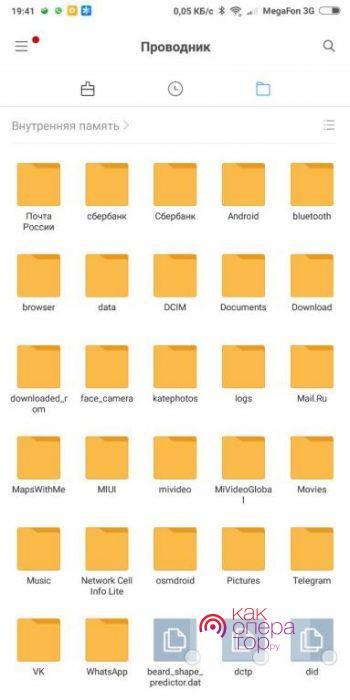
Почистить пользовательскую память поможет штатный «Проводник». Он показывает файлы и папки, доступные к просмотру и очистке.
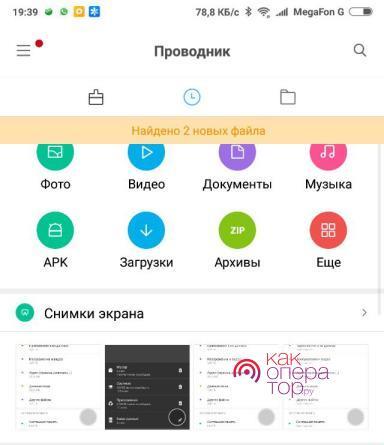
Также он открывает доступ к другим участкам файловой системы, но удалить здесь можно далеко не всё. Для ручной очистки загляните в следующие папки:
- «Download» или «Загрузки» – сюда сохраняются файлы, скачиваемые браузером;
- «DCIM» – здесь хранятся фотографии и видеоролики;
- «WhatsApp» – во внутренних папках «WhatsApp Video» и «WhatsApp Images» хранится невообразимое количество видеороликов и картинок, которыми обмениваются пользователи (иногда интенсивность переписки переходит все разумные пределы – папки вспухают до 2-3 Гб).
По аналогии с WhatsApp проверьте папки других мессенджеров – здесь тоже может оказаться полно мусорных и просто ненужных файлов.
Кэш приложений
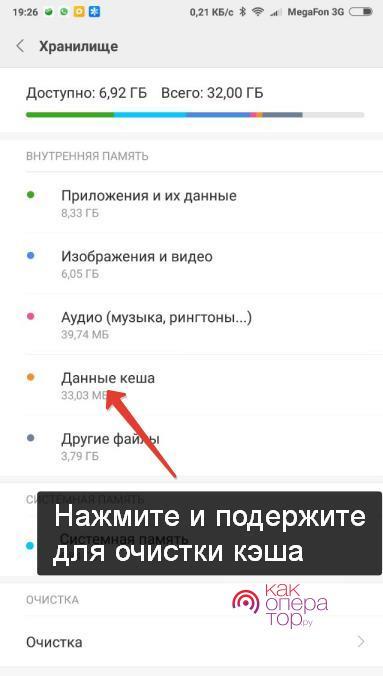
Не стоит устанавливать ради очистки кэша приложений отдельную утилиту. Чтобы очистить кэш, пройдите в «Настройки – Хранилище» и дождитесь завершения анализа свободного и занятого места. Тапните по пункту «Кэш» или «Данные кэша», подтвердите очистку – готово. За день здесь набирается до 1,5 Гб мусорных файлов, требующих удаления. В некоторых телефонах (например, в Xiaomi) имеются штатные инструменты для мгновенной очистки кэша и других папок с ненужными служебными данными.
Как удалить «мусор» в браузере
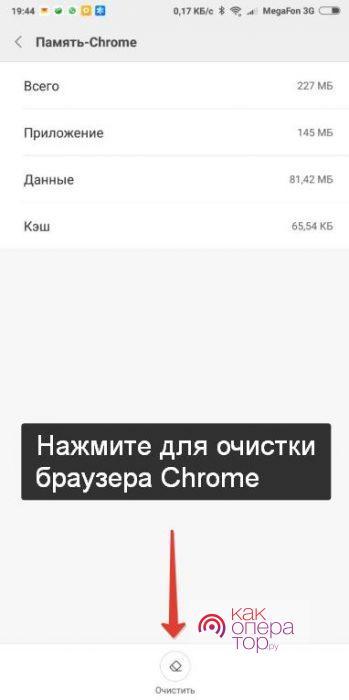
Зайдите в «Настройки – Приложения», найдите установленный браузер, выберите пункт «Память». Здесь отобразятся:
- Занимаемая память (общая);
- Данные – тут хранятся логины и пароли;
- Объём кэша браузера.
Нажмите кнопку «Очистить», выберите «Очистить кэш» и дождитесь окончания очистки. Теперь браузер заработает быстрее.
Удаление сообщений
Всё просто – зайдите в «Сообщения», нажмите и удерживайте палец на конкретном адресате, чтобы полностью удалить переписку. Для удаления конкретного сообщения откройте переписку, нажмите и удерживайте ненужное сообщение, удалите его. После длительного удержания доступен выбор всех сообщений или всех переписок для массового удаления.
Удаление приложений
Приложения в операционной системе Android удаляются через «Настройки – Приложения». Зайдите в «Настройки – Приложения, выберите ненужное, щёлкните по нему, нажмите на кнопку удаления. Ещё один способ – найдите приложение в общем меню, нажмите на него и удерживайте до появления пункта «Удалить» (или с изображением корзины). Переместите приложение на этот пункт, отпустите – оно удалится. Аналогичным способом удаляются программы в смартфонах, где меню и рабочие столы объединены в одно целое (по аналогии с iOS).
Удаление файлов
Файлы удаляются согласно вышеуказанной инструкции через встроенный «Проводник». Если его возможностей мало, скачайте приложение «ES Проводник» и поработайте с файловой системой с его помощью. Приложение работает с локальными папками, картой micro-SD и даже облачными хранилищами. Также в нём есть корзина – удалённые файлы сначала помещаются в неё (по аналогии с компьютером). Очистите корзину, чтобы удалить файлы навсегда и очистить память.
Виды памяти на устройствах Android
В современных смартфонах и планшетах предусмотрено несколько видов памяти, каждый из которых выполняет свои функции:
- Память RAM или ОЗУ. ОЗУ — вид памяти, обеспечивающий работу запускаемых или уже запущенных процессов. Это буферная память, пользующаяся любыми приложениями, как установленными, так и системными. Данные быстро записываются и удаляются. Памяти RAM активна при постоянном подключении к источнику питания. Системная информация о RAM доступна в менеджере Task Managers — здесь можно посмотреть объем выделенной и свободной памяти.
- Память ROM или ПЗУ — вид памяти, выполняющий свои функции постоянно. ROM не предполагает наличие постоянного источника энергии — память не стирается, даже если источник будет отключен. ROM в большинстве случаев требуется для хранения операционной платформы Android. Данные, занесенные в эту память, сложно подвергнуть каким-либо изменениям, в обычных условиях они доступны только для чтения.
- Внутренняя память — Internal phone storage. Этот вид памяти предоставляется владельцу смартфона для того, чтобы он мог хранить свои данные. В этот список включены файлы, программы, приложения, медиа контент, текстовая информация и другое. Информация о состоянии, объеме занятой и свободной памяти доступна в меню настроек в соответствующем разделе.
- Внешняя память Micro SD. На флэш-память можно записывать любую информацию, редактировать или удалять отдельные файлы. Карта памяти дает возможность переносить на нее часть приложений из внутреннего хранилища, высвобождая место для системных файлов. Производители предлагают большие объемы внешней памяти, вплоть до 128 гигабайт.
Как очистить Андроид от мусора через программы
Есть много способов, чтобы избавиться от ненужного мусора на телефоне/планшете, и для этого существует огромное количество приложений.
- Сlean Master Phone Boost – это самое популярное приложение. Обусловлено это тем, что оно совершенно бесплатное, и при этом максимально функциональное. Оно не просто очищает ваш телефон от мусора, но и служит антивирусом и способом оптимизации системы.
- Smart Booster — Free Cleaner – еще одна программа, помогающая очистить смартфон от мусора. Она может быть как платной, так и бесплатной. Приложение может очистить смартфон от разного рода мусорных приложений и активизировать работу всего устройства.
- App Cache Cleaner — 1TapClean – это функциональная программа, которая обладает максимально огромным функционалом. Она удаляет с большой скоростью мусор и заставляет работать устройство быстрее.
- History Eraser – небольшая программка, очищающая историю браузеров, звонков и т.д.
Файлы с root-правами
Наверняка среднестатистическому пользователю Android-смартфона когда-либо приходилось слышать о таком понятии, как Root-права. Но что оно собой представляет и какую роль выполняет в системе, знают единицы. Имея доступ к Рут, пользователь становится главным управляющим устройства и может выполнять любые манипуляции по кастомизации. Речь идет о таких возможностях:
- Ручная настройка меню надписей.
- Изменение громкости и яркости.
- Изменение скорости работы поверх стандартных пределов.
- Переименование системных пунктов и многое другое.
Компании, которые выпускают смартфоны в продажу, буквально не переносят подобную самодеятельность, поэтому пытаются любыми способами ограничить пользователей от возможности установки Root. Но это никак не останавливает истинных энтузиастов, которые продолжают творить со своим устройством все, что только можно представить.

Очень часто сомнительное ПО, запрашивающее рут-права, устанавливает на смартфон вредоносные утилиты, которые приводят к потере ценных данных или делают телефон «трупом». Чтобы вернуть ему прежнюю работоспособность, придется выполнить глубокую перепрошивку системы с компьютера. Зная об этих рисках, нужно хорошо подумать, перед тем как приступить к использованию Root .



