Как очистить внутреннюю память андроид смартфона или планшета от мусора
Содержание:
- Как увеличить внутреннюю память на Android
- Сделайте резервные копии
- Виды памяти на смартфонах, работающих на ОС Андроид
- Используйте встроенный инструмент хранения Android
- Посмотрите, какие папки и файлы занимают больше всего места
- 5 лучших программ для очистки телефона от мусора
- Память телефона заполнена, хотя там ничего нет
- Переместить фотографии в облако
- Как очистить память на Андроиде
- Перенос файлов на карту памяти
- Системные средства
- Использование встроенных средств
Как увеличить внутреннюю память на Android
После избавления от мусора удается освободить значительную часть пространства на телефоне. Но в некоторых устройствах внутреннего хранилища настолько мал, что даже после очистки приходится задуматься о способах его расширения.
Если устройство поддерживает SD-карты, то это будет наилучшим вариантом разрешения ситуации. Купить флешку можно купить везде, а ее объем может достигать 1 терабайта.
Если телефон не имеет слота MicroSD, придется уповать на помощь облачных хранилищ. К ним можно отнести:
- Яндекс Диск.
- iCloud.
- Google Диск.
- DropBox и другие.
В облако можно поместить часть своих мультимедийных файлов и просматривать их в дальнейшем через интернет. Все сервисы являются условно бесплатными. То есть человеку дается ограниченное пространство, которое расширяется через подписку за деньги.
Сделайте резервные копии
Чтобы очередной владелец не получил доступ к личным данным, перед продажей необходимо полностью очистить память гаджета, отвязать аккаунты и сделать сброс до заводских настроек. Данная операция нередко приводит к тому, что человек полностью теряет свои файлы. Во избежание подобной проблемы следует позаботиться о создании резервной копии.
Бэкап позволит восстановить данные, если они еще не были перенесены на новый смартфон. В настройках Андроид-устройств создание резервной копии происходит в несколько кликов:
- Открываем настройки.
- Переходим в раздел «Восстановление и сброс».
- Включаем функцию резервирования данных.
После активации резервного копирования все данные загрузятся в облачное хранилище Google Drive. Это может быть и другое «Облако», если вы используете смартфон Xiaomi, Samsung или Huawei. Но суть остается одна и та же. Данные помещаются в надежное хранилище, откуда их в любой момент можно восстановить на новом девайсе.
К сожалению, при переходе со смартфона одной марки на другую далеко не всегда полностью вернуть файлы. Поэтому рекомендуется создать бэкап в основных приложениях по отдельности.
WhatsApp и другие мессенджеры
Мессенджеры используются большинством людей, в руках которых находится смартфон. Подобные приложения хранят в себе мультимедийные файлы, а также всю переписку. Чтобы не потерять их во время подготовки к перепродаже, нужно заблаговременно создать резервную копию.
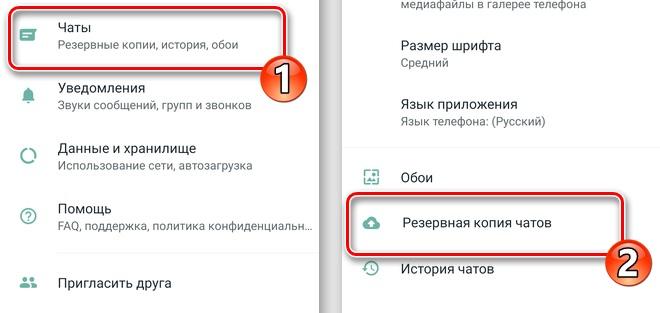
В Вотсапе сделать бэкап можно через настройки приложения. Открываем их, переходим в раздел «Чаты» и подтверждаем создание резервной копии.
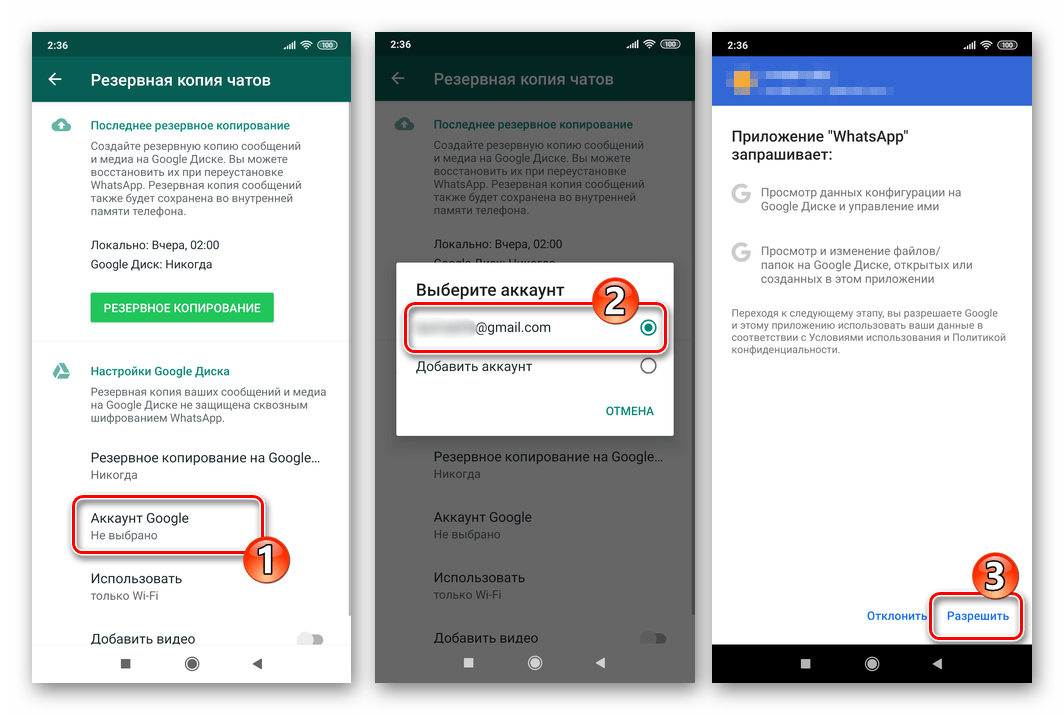
При создании бэкапа потребуется пройти авторизацию в Гугл-аккаунте. Именно так WhatsApp получит доступ к вашему Google Drive для дальнейшего сохранения файлов.
В других мессенджерах процесс создания бэкапа выглядит схожим образом. Для Вайбера нам понадобится раздел «Учетная запись», который расположен в настройках приложения.
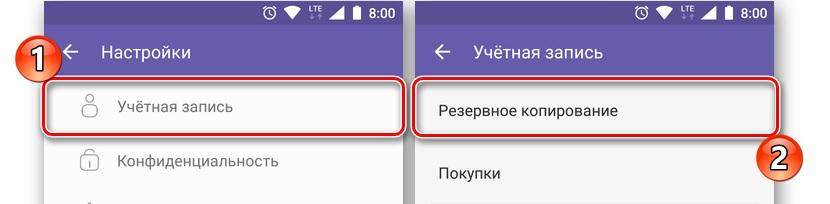
В настройках вы можете указать периодичность создания бэкапа или сделать разовую копию. Весь процесс займет 1-10 минут в зависимости от того, какое количество данных находится в кэшэ Viber.
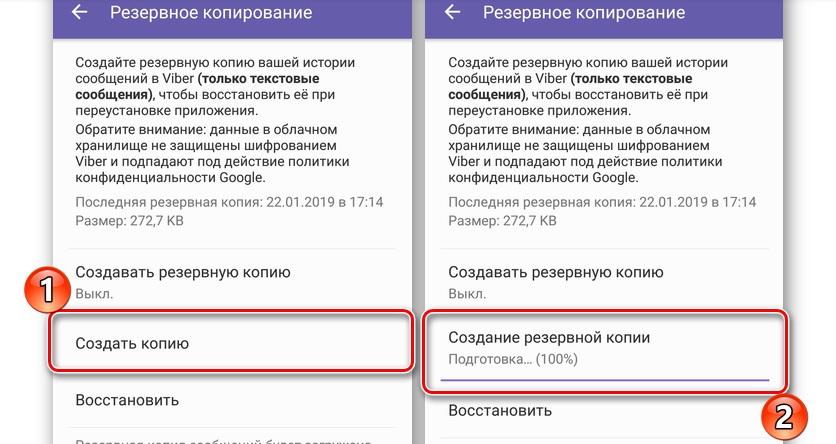
Для остальных мессенджеров будет действовать тот же самый алгоритм. Опять же, нужно отталкиваться от фразы «Резервная копия». Этот раздел обязательно найдется в настройках приложения.
Контакты
В случае перепродажи смартфона можно вручную переписать всех абонентов из телефонной книги на новый девайс. Но это будет не очень рационально. Особенно, если контактов несколько десятков или даже сотен.
Куда логичнее выглядит экспорт абонентов из памяти телефона на SIM-карту. Для этого понадобится выделить все контакты и в качестве экспорта выбрать одну из установленных симок.
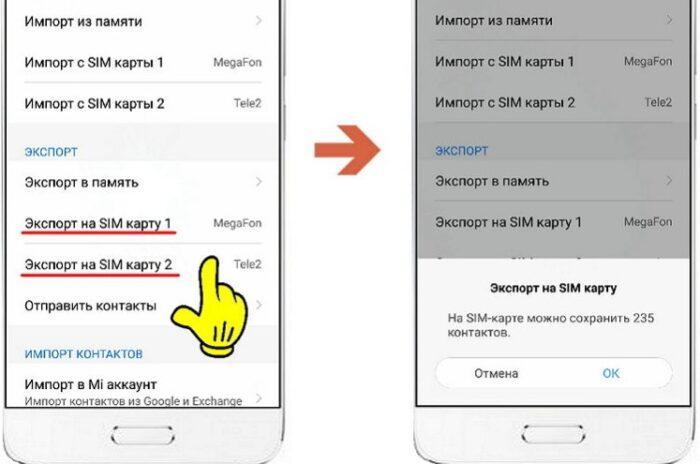
Но есть и еще более рациональный способ «спасти» свои контакты. Он предполагает создание резервной копии. Лучше всего настроить синхронизацию с сервисами Google, чтобы на новом телефоне оттуда уже сделать импорт обратно в память мобильного устройства. Операция также выполняется через приложение «Телефон».
А еще можно активировать синхронизацию при создании резервной копии в настройках телефона. Теперь при переходе на новый девайс вы всегда будете уверены, что контакты никуда не пропадут.
СМС
Если на телефоне, который готовится к продаже, остались важные сообщения, их тоже следует зарезервировать. Здесь можно посоветовать приложение SMS Backup & Restore, доступное в Google Play.
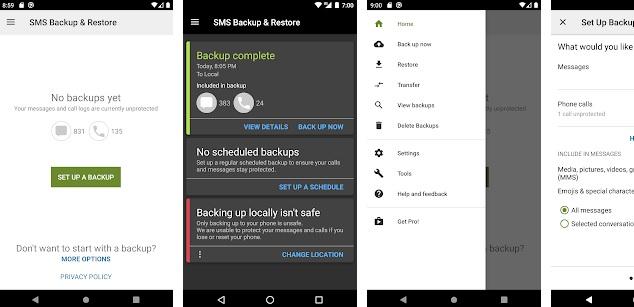
С его помощью вы в два счета сохраните все сообщения. Файл бэкапа можно будет загрузить в облако или сразу передать на новое устройство.
Профили в играх
Геймерам, в отличие от обычных пользователей, нужно позаботиться о сохранении игровых профилей. Ведь при переходе на новое устройство учетная запись может запросто слететь, если заранее не были зарезервированы профили.
Подавляющее большинство игр сохраняет достижения после настройки синхронизации с Google-сервисами. Поэтому не забудьте запустить игру и включить сопряжение с Google Play Игры.
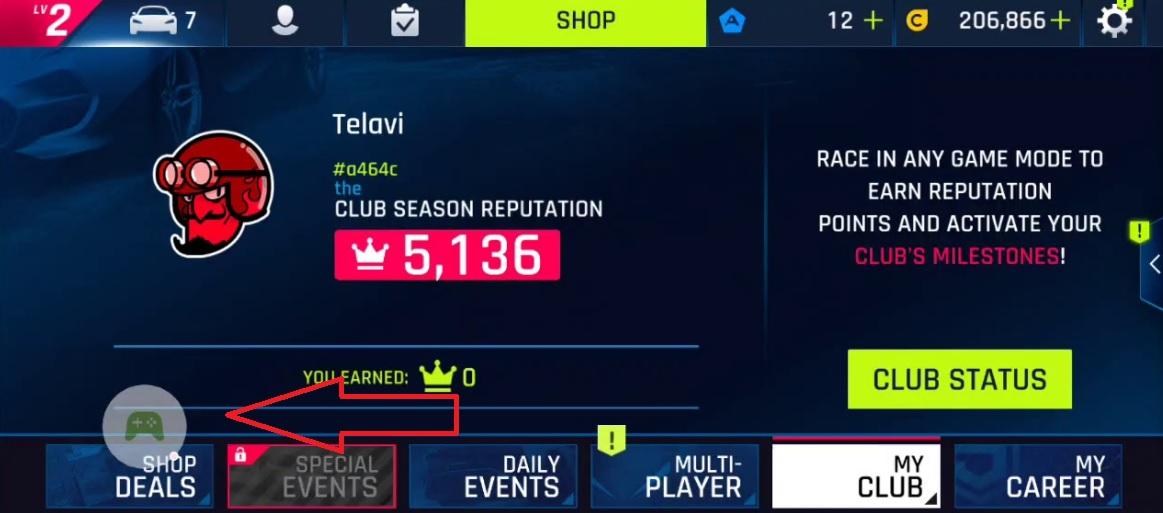
В таких играх, как Real Racing 3, создание резервной копии выполняется через саму игру.
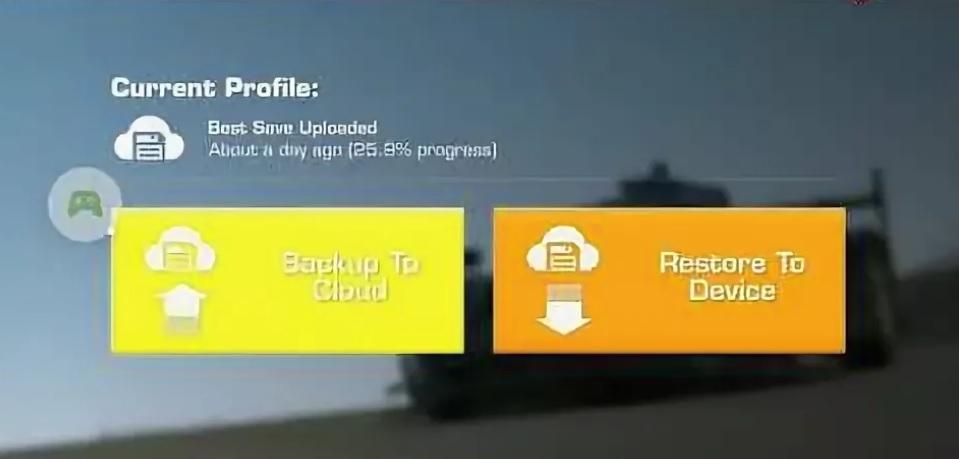
Так что пользователю, меняющему смартфон, нужно отдельно проверить каждую конкретную игру.
Виды памяти на смартфонах, работающих на ОС Андроид
Перед тем как узнать, как очистить память на Андроиде, стоит понять, какие виды памяти существуют. В смартфонах, работающих на ОС Андроид, есть три разновидности памяти:
- Оперативная (ОЗУ) – это память, предназначенная для хранения и текущего размещения информации при работе гаджета. Как правило, в ней размещаются запущенные приложения и модули ОС. Чем больше «оперативка» гаджета, тем больше приложений одновременно запускается, а устройство «не тормозит» под нагрузкой.
- Пользовательская (ПЗУ) – тип памяти, предназначенный для хранения фото, музыки, скаченных приложений, программ, а также ОС Андроид.
- Периферийная – вид памяти, устанавливаемый дополнительно по желанию пользователя. Для увеличения объема хранилища используется SD карта. После установки карты, на ней можно хранить любые пользовательские данные. А некоторые смартфоны позволяют переносить на такие карты даже скаченные приложения.
Если «оперативка» переполнена, смартфон начинает работать с замедлениями и лагами. Это происходит из-за того, что гаджет пытается выгрузить часть неиспользуемой информации в ПЗУ, а на это требуется время. В итоге владелец смартфона начинает нервничать, делает попытки запустить нужные приложения снова и снова, ухудшая ситуацию. А ведь для того, чтобы улучшить работоспособность телефона, достаточно просто освободить его от скопившегося «мусора» в ОС.
Вот классические сигналы того, что место на телефоне заканчивается:
- Смартфон выдал соответствующее уведомление;
- Система не дает скачать и установить приложения из Play Маркет;
- Система не позволяет сохранить фото или видео файл.
Если вы столкнулись с чем-то подобным, значит пришло время очистить память смартфона.
Используйте встроенный инструмент хранения Android
Современные версии Android имеют панель хранения, которая покажет вам, что именно занимает память на вашем устройстве. Чтобы найти это, откройте экран настроек и нажмите «Хранилище». Вы можете видеть, сколько места занято приложениями и их данными, изображениями и видео, аудиофайлами, загрузками, кэшированными данными и другими различными файлами. Дело в том, что он работает немного по-разному, в зависимости от того, какую версию Android вы используете.
Android 8.0 Oreo
Google применил к Oreo принципиально иной подход, чем предыдущие версии Android, разбив меню «Хранилище» на более детальный список.
Там, где список был сгруппирован по приложениям, а затем по различным типам файлов в Nougat и ниже (о чем мы поговорим ниже), Oreo делает вещи немного по-разному по группам и файлам вместе по категориям. Например, когда вы открываете опцию «Фото и видео», она показывает не только то, какие фотографии и видео занимают место на вашем телефоне, но и любые связанные приложения, такие как фото или видео редакторы.

Не все приложения попадают в предопределенные категории, поэтому для всего остального существует своего рода переполнение, называемое «Другие приложения». Аналогичным образом, существует опция «Файлы», в которой перечислены все файлы, которые не попадают в другую категорию.

Теперь, несмотря на все сказанное, на самом деле в Oreo есть абсурдно простой способ освободить место без необходимости разбираться с каждым пунктом меню: большая кнопка «Free Up Space» вверху. Нажмите на нее.

При этом в основном отобразится список загрузок на вашем устройстве, а также любые фотографии и видео, для которых уже было выполнено резервное копирование (это простая опция проверки, а не полный список), а также любые «редко используемые приложения», если применимо. , Выберите то, что вы хотите удалить, и пуф — свободное место в доме.
Однако, если вам этого не достаточно, то самое время изучить каждую опцию вручную. Обратите особое внимание на приложения и объем хранимых данных — например, такие приложения, как Google Play Music (или другие приложения для потоковой передачи музыки), могут хранить довольно много данных во время потоковой передачи. Очистите это, чтобы сэкономить массу места

Android 7.0 и ниже
Как только вы окажетесь в меню «Хранилище» в любой версии Android ниже Oreo, просто нажмите на опцию, чтобы увидеть, что именно занимает место, и удалите ее . Например, вы можете нажать «Приложения», чтобы просмотреть список приложений, занимающих больше места, и удалить их. Нажмите «Загрузки», чтобы просмотреть список загрузок, в котором можно удалить файлы, и нажмите кэшированные данные, чтобы очистить данные всех установленных приложений. Используйте другие параметры, чтобы посмотреть, какие файлы занимают место, и удалите ненужные.

Вы можете увидеть, сколько места приложение использует для этих файлов данных, и удалить кэшированные данные для отдельного приложения, коснувшись его в списке приложений, к которому можно получить доступ, нажав «Приложения» на панели хранения или «Приложения» на главном экране «Настройки».

Посмотрите, какие папки и файлы занимают больше всего места
Встроенный в Android инструмент помогает визуализировать пространство, используемое различными типами данных, но не точное количество места, используемого отдельными папками и файлами. Для этого вам понадобится новое приложение Files Go от Google. Это бесплатно в магазине Play , так что давай скачать его. Вам нужно будет предоставить разрешения на хранение и доступ к приложению при его запуске, поэтому пройдите по нему, чтобы перейти к основной части приложения.
Основной интерфейс покажет вам довольно интересные вещи прямо из ворот: неиспользуемые приложения (если они у вас есть), файлы с низким разрешением, дубликаты файлов, временные файлы, файлы для загрузки и файлы, которые занимают много места. Это очень интуитивно понятно и позволяет быстро определять приложения и файлы, которые буквально просто тратят впустую пространство.
Нажатие на любую карточку категории покажет вам содержимое указанной категории, что позволит вам выбрать и выбрать то, что вы хотите удалить. Даже опция «Временные файлы» позволяет увидеть, какие приложения хранят данные, что позволяет очищать их по отдельности.
Но подождите, есть еще кое-что: нажав на опцию «Файлы» внизу, вы сможете взглянуть на свое хранилище в более категоричном представлении, очень похожем на устройства Android с Nougat или более ранней версией. Это отлично подходит для тех, кто работает с Oreo и предпочитает старый макет хранилища.
Прикосновение к каждой опции покажет вам более детальную разбивку ее содержимого. Например, запись «Изображения» покажет вам все из этой папки, включая «Снимки экрана», «Загрузки» и тому подобное. Вы также можете отсортировать результаты по имени, дате и размеру. Я рекомендую последнее, так как вы пытаетесь очистить пространство.
5 лучших программ для очистки телефона от мусора
Для того, как почистить Андроид от мусора, существует масса программного обеспечения.
Все качественные приложения для очистки можно загрузить из официального магазина Play Market. Такой софт очень удобен, ведь не нужно вручную удалять различные временные или тяжелые файлы.
CCleaner
Пожалуй, самое известное приложение для Андроид из тех, которые предназначены именно для удаления мусора.
CCleaner удаляет остаточные файлы, а также освобождает оперативную память, выгружая из нее запущенные приложения и фоновые процессы.
Также программа может переключать устройство в режим энергосбережения, отображать температуру чипсета и показывать приложения, потребялющие много энергии.
Домашнее окно CCleaner сразу показывает объем свободной и занятой памяти. В анализаторе хранилища можно посмотреть подробное использование внутреннего хранилища девайса.
Power Clean
Чистильшик Power Clean, доступный на русском, позволяет очищать кэш, пустые папки и данные из буфера обмена. Также программа может принудительно прекращать работу запущенных приложений, освобождая этим оперативную память.
В Power Clean встроен анализатор использования беспроводной сети. С помощью него удобно контролировать трафик, смотреть скорость и пинг. Также в приложение встроен простенький антивирус и папка для временного хранения файлов, удаленных недавно.
Программа может присылать уведомления в моменты, когда уровень аккумулятора достигает критического положения.
Помимо этого, пользователи могут изменить цветовую схему и задавать дополнительные настройки по очистке. Единственное, за что ругают Power Clean — множество назойливой рекламы.
Avast Cleanup
Avast Cleanup — это разработка от одноименной компании, которая известна своим бесплатным антивирусом для компьютеров.
С помощью этого приложения можно очищать систему от ненужных файлов, закрывать активные приложения, выявлять объемные кластеры данных и работать с ними (удалять, перемещать, копировать).
Также можно включить автоматическую очистку по расписанию, но эта функция доступна только в платной версии приложения.
Особенность Avast Celanup в том, что в программе можно сжимать изображения, освобождая немало памяти. Платный Avast дает возможность переводить мобильное устройство в энергосберегающий режим.
Clean Master
Первое качественное приложение по очистке, которое появилось для смартфонов на Андроиде.
Через Clean Master можно избавляться не только от временных файлов и закрывать используемые программы, но и блокировать рекламу прямо в платформе.
Такая функция особенно актуальна для телефонов китайских брендов, где реклама встроена прямо в операционную систему.
Дополнительно в Clean Master встроен антивирусник и установка пароля для приложений. В настройках можно задать исключения по очистке.
DU Speed Booster
Несмотря на то, что основной функцией DU Speed Booster является ускорение мобильного устройства, приложение неплохо очищает память. Оно дает возможность удалять кэш, остаточные файлы или данные, которые давно не использовались.
Также есть инструмент для поиска дубликатов фотографий и удаления пакетов определенных приложений.
В DU Speed Booster встроен антивирус и функция установки пароля на отдельные приложения. Последняя опция очень ценится пользователями.
Память телефона заполнена, хотя там ничего нет
Иногда бывает так, что вы просмотрели весь телефон, удалили все фотографии, видео, закачанные файлы, и всё-равно на вашем телефоне показывает, что нет свободного места.
Есть определенный способ найти большие файлы, которые занимают всё место. Этот способ, возможно, займет некоторое время, но зато он 100% поможет найти вам эти файлы.
Для этого нужно открыть проводник на телефоне, вы увидите папки, нажимайте на эти папки длительным нажатием, выделяя их, и открывайте их свойства. В свойствах вы будете видеть размер папки. Когда вы найдёте, что папка весит несколько гигов, то именно здесь спрятались файлы, которые занимают память телефона.
Далее вам нужно будет определиться, можно ли удалять эти файлы. Самая главная папка на телефоне называется android. Её удалять ни в коем случае нельзя. Здесь находятся файлы операционной системы. Ну, а все остальные папки удаляйте или чистите их содержимое на ваше усмотрение.
Переместить фотографии в облако
Фотографии могут занимать много места на современном смартфоне. Вместо того, чтобы хранить их все на своем телефоне, вы можете использовать приложение, которое автоматически загружает фотографии, которые вы делаете, в онлайн-аккаунт, такой как Google Photos, Dropbox, Microsoft OneDrive, Flickr или что-то еще. Google Фото встроен в приложение «Фотографии» на вашем Android-устройстве и предлагает неограниченное хранение фотографий. Вы можете получить к ним доступ из приложения «Фото» или по адресу photos.google.com на любом компьютере.
Тем не менее, после этого вы можете использовать приложение «Фотографии» на своем устройстве, чтобы удалить копии фотографий, хранящихся на самом устройстве, что может освободить гигабайты пространства. Вы также можете просто скопировать эти фотографии на свой компьютер и сделать резервную копию по старинке. Лучшая часть использования этого метода заключается в том, что вы все равно можете получить доступ ко всем своим фотографиям через приложение «Фотографии», независимо от того, хранятся они локально или в облаке. Это бесшовное (и блестящее).

Если вам не нравятся Google Фото, вы также можете сделать это с другими приложениями, такими как Dropbox .
Тот же трюк может работать с другими файлами, занимающими много места на вашем устройстве — например, вы можете загрузить большую музыкальную коллекцию в службу, такую как Google Play Music, и передать ее обратно на ваше устройство через подключение к Интернету, кэшируя файлы вам нужно вместо того, чтобы хранить всю свою коллекцию на телефоне.
В конце концов, эти уловки пойдут только так далеко — поэтому для вашего следующего телефона убедитесь, что у вас достаточно места для хранения всех ваших файлов. Но в крайнем случае, эти уловки должны помочь вам получить немного больше места, чтобы соответствовать материалу, который имеет значение.
Как очистить память на Андроиде
Вот мы и добрались до самого главного. Переходим к действиям, которые можно предпринять, чтобы освободить место на Android-смартфоне.
Папка “Другое” и кэш
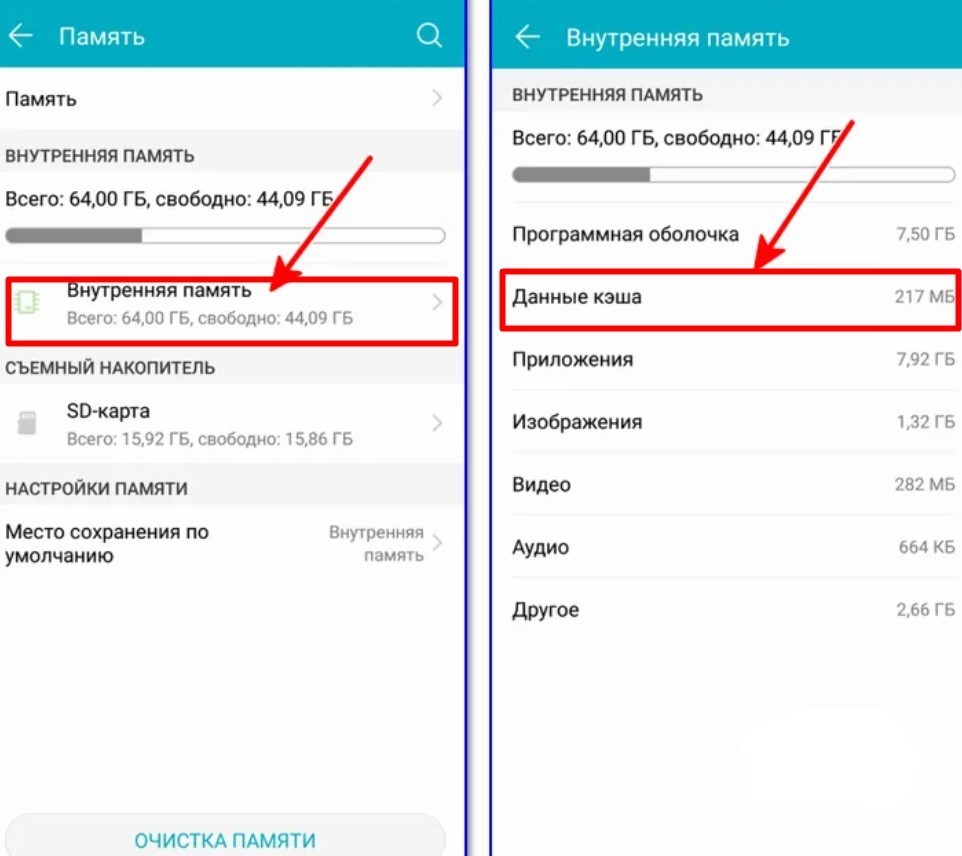
В Android предусмотрена замечательная функция, которая позволяет посмотреть соотношение свободного и занятого пространства и даже разбивку последнего на типы. Сделать это можно, перейдя по пути «Настройки > Память» или «Файлы > Категории > Внутренняя память».
Для начала давайте разберемся в том, что это. «Другое» включает в себя кэш операционной системы Android, встроенных приложений, установочные файлы, а также данные, необходимые для корректного запуска и работы игр.
Вариантов решения проблемы несколько:
Заходим в Диспетчер телефона или Диспетчер и выбираем опцию «Очистка памяти». При этом можно использовать функцию глубокой или специальной очистки, дабы места стало еще больше.
Глубокая очистка позволяет освободить значительно больше места в хранилище памяти
- Изменить место хранения данных по умолчанию. Изначально файлы типа «Другое» сохраняются в собственную память устройства. Если у вас есть карта памяти, можно перебазировать их на нее. Для этого следует перейти по пути «Настройки > Память > Место сохранения по умолчанию». Затем нужно поменять место хранения на карту памяти, перебазировав тем самым собственные данные без их удаления.
- Factory Reset. Функция полезна, когда телефон находится в использовании очень долго, ведь рано или поздно в его памяти накапливается большое количество файлов, которые просто так не почистить. Сделать сброс до заводских настроек несложно. Для каждого смартфона способы разнятся. Чтобы узнать, как сделать Factory Reset на вашем аппарате, используйте поисковик. И не забудьте предварительно выполнить резервное копирование своих данных, поскольку при активации Factory Reset будут не только сброшены абсолютно ВСЕ настройки, но и удалены данные.
Папка .thumbnails
В любой ОС есть папка .thumbnails. В ней-то как раз и накапливаются ненужные файлы, поэтому очистка обозначенной папки – отличный способ освободить место на смартфоне в целом.
Сделать это можно с помощью стороннего приложения для очистки, вроде утилиты DiskUsage. Она сама найдет необходимую папку и предложит ее форматировать.
Удаление ненужных приложений
Неиспользуемые приложения – это реальная проблема, которая наносит ущерб свободному пространству смартфона. Их удаление значительно ускорит работу устройства, поэтому обязательно полистайте на досуге список установленных на телефон программ, отметьте те, что вы не использовали за последние несколько недель ни разу, а затем смело их удаляйте.
Многие хранят на телефонах приложения только потому, что те могут «когда-нибудь» им понадобиться. Так вот, откроем вам секрет: при необходимости любую удаленную программу можно легко установить снова!
Перенос на внешний носитель
Если на вашем смартфоне установлена microSD-карта, то можно перенести на нее ваши файлы с основной памяти устройства.
Перенос файлов осуществляется следующим образом:
- Открываем File Manager.
- Переходим в память устройства.
- Выбираем нужный объект и удерживаем его иконку в течение несколько секунд.
- Жмем на значок «ножницы», чтобы вырезать файл.
- Переходим на съемный носитель.
- Нажимаем кнопку «Вставить».
- Повторяем процедуру для каждого файла или группы файлов (при массовом выделении).
Перенести часть приложений можно и через «Настройки». Для этого следует перейти в подраздел «Память», отметить microSD галочкой, а затем перезагрузить смартфон.
Съемные носители обязательно должны соответствовать смартфону. Слишком большие карты памяти могут оказаться тяжелыми для устаревших моделей.
Клинмастеры
Существует множество платных и бесплатных оптимизационных приложений для очистки памяти смартфона от остаточных файлов и прочего мусора. Большинство из них имеют интуитивно понятный интерфейс, который в значительной мере упрощает их применение.
И вот, пожалуй, самые популярные оптимизаторы для мобильных и стационарных устройств:
- Clean Master;
- CCleaner;
- Advanced Phone Cleaner Antivirus & Speed Booster;
- DU Speed Booster;
- Avast Cleanup;
- GO Speed.
Другое дело, что ждать чудес от применения таких утилит не приходится. И если хочется увидеть реальный результат, то придется почистить телефон вручную, попутно заглянув даже в самые потаенные уголки его скрытых папок.
https://youtube.com/watch?v=o-9alemsgy8
Перенос файлов на карту памяти
Об увеличении объема памяти за счет сторонних накопителей знает каждый. Воспользуйтесь картой памяти, если объем внутренней памяти на исходе.
Перенесите все объемные файлы (фотографии, видео, документы и даже приложения) на съемный накопитель.
Часть внутреннего свободного места на устройстве должно быть всегда. Это благоприятно скажется на работе гаджета. Система и приложения смогут спокойно обновляться и работая постепенно занимая свободное пространство.
Если же память будет переполнена, устройство может не только тормозить, но и не работать вообще, выдавая оповещении об отсутствии свободного места.
Для перемещения обычных файлов на карту памяти вы можете использовать любой файловый менеджер, а для переноса приложений на карту воспользуйтесь информацией, представленной в этой статье.
Системные средства
Начинается чистка телефона с самого простого — удаления кэша. Это не самый действенный, но простой и абсолютно безопасный способ. Для этого переходим в настройки смартфона, выбираем раздел “Хранилище” и находим там подраздел с кэшем. Тапнув на него и ответив утвердительно на вопрос об удалении данных кэша, мы очистим некоторое пространство.Кроме того, можно попробовать удалить ненужные файлы вручную: перебрать фотографии (папка DCIM), файлы загруженные из интернета или по Bluetooth (папки Download и Bluetooth соответственно). Сделать это проще всего при помощи встроенного файлового менеджера.
Clean Master
Итак, мы уже определились с тем, что Clean Master — наиболее известный мастер очистки смартфона. Такая популярность была завоевана годами отличной работы и тысячами отзывов благодарных пользователей. Программа очищает смартфон от мусора, ускоряет систему, оптимизирует работу батареи, да еще и дополнена встроенным антивирусом. От пользователя требуется минимум раздумий — достаточно подтвердить то, что предлагает сделать программа и полюбоваться симпатичными анимациями, пока пока клин мастер тихо занимается своими делами на благо вашего смартфона.До недавних пор единственным серьезным недостатком программы была её перегруженность дополнительными опциями, не всегда нужными (и не всегда понятными) рядовому пользователю. Теперь же в Google Play присутствует две версии: полная и облегченная.
Google Play


SD Maid — очистка системы
Этой программе чаще всего отдают предпочтение продвинутые пользователи и это оправдано. Благодаря большому количеству гибких настроек, можно либо выжать максимум из очистки, либо ненароком удалить что-то нужное.SD Maid — мощный комбайн, содержащий собственные файловый менеджер и поиск по файлам. Предусмотрена возможность удалять дубликаты мультимедийных файлов, оптимизировать базы данных, анализировать память. Если нет желания запускать приложение вручную, можно настроить автоматический запуск.
Google Play


CCleaner
Это название наверняка знакомо всем, кто хоть когда-нибудь чистил от мусора настольный ПК. Перекочевав на android, программа не растеряла своих возможностей. Вы можете быстро удалять данные, которые программа зафиксирует как “мусор”, проанализировать, какие именно данные сильнее всего загружают ваш смартфон, включить очистку по расписанию и многое другое. Оформление программы простое и понятное, так что долго разбираться не придется.В Play Market приложение представлено в двух вариантах: платном и бесплатном. Первое предоставляет пользователю полный доступ и приоритет в поддержке по каким-то специфическим вопросам, второе имеет некоторые ограничения, но от мусора очищает не хуже.
Google Play


Avira Optimizer
Пожалуй, самое лаконичное приложение из коллег по цеху. Пользователю вообще ни в чем не нужно разбираться, только дать согласие на удаление данных, которые посчитает нужным удалить программа. Впрочем, лишнего она точно не удалит. В отличие от аналогов, Avira позволяет удалить еще и некоторую личную информацию: журнал звонков, сообщения и поисковые запросы, но только с разрешения пользователя. Также приложение оптимизирует работу батареи. Кроме того, есть встроенный диспетчер приложений, поддерживающий пакетную обработку данных.
Google Play


Super Cleaner
Еще один универсальный чистюля. Кроме удаления ненужных файлов, он может искать и удалять неиспользуемые приложения, закрывать фоновые программы и защищать смартфон от вирусов. Как следствие, использование этого мастера очистки, впрочем, как и остальных, положительно сказывается на быстродействии и расходовании заряда аккумулятора. Нестандартная опция, которая выделяет Super Cleaner — возможность закрывать паролем приложения, где может храниться личная информация (мессенджеры, почта, социальные сети). Таким образом, программа не только защищает ваш смартфон от внутренних и внешних угроз, но и стоит на страже вашей приватности.
Google Play


Использование встроенных средств
ОС Android оснащена встроенным анализатором, позволяющим оценить, сколько точно памяти занимает тот или иной вид данных: фото, видео, музыка, приложения. Для удобства анализатор разделен на категории. К примеру, категория «Галерея» содержит фотографии и музыку пользователя, категория «Загрузки» — хранит полученные и скаченные файлы, «Приложения» — категория для хранения установленных программ. Анализатор позволяет быстро просмотреть все данные телефона, переместить или стереть их с устройства.
Рассмотрим алгоритм освобождения памяти смартфона на платформе Android 5, 6, 7 версии:
- Зайдите в меню телефона.
- Выберите категорию «Настройки».
- Зайдите в раздел «Накопители».
- Выберите «Внутренний накопитель».
- Дождитесь, пока система отобразит данные относительно занятого и свободного пространства. Если гаджет не очень мощный, то это может занять несколько минут.
- Выберите интересующую категорию, например «Видео».
- Перед вами появятся папки, содержащие различного рода видеоролики.
Вам придется открыть каждую папку поочередно, чтобы просмотреть их содержимое и решить, удалить данные безвозвратно или просто переместить. Чтобы стереть данные, необходимо:
- Зайти в папку, где хранятся данные.
- Длинным нажатием активировать мультивыбор.
- Отметить одно или несколько видео.
- Нажать на соответствующую кнопку, чтобы удалить данные навсегда.
Если же файлы представляют ценность, то следует нажать на кнопку, отмеченную тремя точками и выбрать действие «Переместить», которое отвечает за направление данных на SD карту. Также вы можете скопировать файлы, нажав на кнопку «Поделиться» и выбрав один из предложенных системой способ передачи данных.
Стереть данные с Android 8, 9 и 10 серии можно следующим способом:
- Меню «Настройки».
- Категория «Накопители».
- Кнопка «Освободить память на телефоне».
- Выбор файлов, которые требуется стереть.
- Подтверждение намерения через нажатие кнопки «Освободить».
Те пользователи, которые хотят стереть память на Андроиде 8, 9 и 10 версии могут воспользоваться стандартным менеджером памяти. Если активировать эту утилиту, то запустится автоматический процесс очищения устройства.
Чтобы очистить гаджет, нужно просто запустить менеджер, следуя следующей схеме:
- Откройте меню «Настройки».
- Выберете категорию «Менеджер памяти».
- Активируйте «рычажок» напротив пункта, отвечающего за использование менеджера.
- Выберите временной интервал, за который требуется стереть файлы.
Обратите внимание, если вы укажете период 30 дней, то система сотрет с телефона абсолютно все файлы, загруженные за данный отрезок времени
Поэтому предварительно обязательно проверьте, что находится в папках, и если там есть что-то важное для вас, то переместите это на флешку



