«огненный текст»
Содержание:
- [Огненные буквы] ➡️ Как использовать собственные шрифты?
- Лучшие сайты для создания красивых надписей и логотипов
- Шаг 12 .
- Как изменить шрифт в соцсетях?
- Конструктор надписей и текстов с анимацией падающих / поднимающихся букв красивым шрифтом
- Значение сна огненные буквы. Интерпретации и числа неаполитанской каббалы.
- Добавляем Лёгкие Эффекты Дыма
- Рисуем Лаву: Потоки Лавы
- Полыхает / Пламя
- Вы здесь
- 7. «Огненный текст»
- Как сделать огненный текст в фотошопе CS6
[Огненные буквы] ➡️ Как использовать собственные шрифты?
— Письма огненные. Оказывается, есть способ добавить стилизованные буквы, которые на самом деле являются специальными символами, а также смайлики и другие символы. На практике они выглядят как пользовательские шрифты, но технически называются Символы Юникода.
Поскольку этот совет все еще нов для многих, он отличная возможность быть замеченным в социальной сети и кто знает, получить последователей В Instagram. Не говоря уже о том, что люди будут чувствовать Любопытно посмотреть, как вам удалось таким образом изменить шрифт.
Поэтому некоторые классные инструменты для этих шрифтов в Instagram можно настроить биографию профиля или выделите части подписей к фотографиям и видео, которые вы публикуете. Это творческие способы улучшить вашу стратегию цифрового маркетинга.
Помня, что эти источники следует использовать экономно, в основном для выделить важные части например, название вашей компании, специальные предложения по публикациям для получения выгоды от продаж, заголовок текста или раздела и т. д.
Надпись огонь. Какими бы забавными они ни были, чрезмерное их использование может создать впечатление, что ваша учетная запись слишком случайна.
Но используйте шрифты индивидуально сбалансированный стандартные шрифты хороши, если они разборчивы и эстетически соответствуют вашему бренду
Однако это очень важно для тех, кто использует Instagram в компаниях или влиятельных лицах
Лучшие сайты для создания красивых надписей и логотипов
❶
На сайте доступны десятки и сотни самых разнообразных шрифтов (часть из них представлена на скриншоте ниже).
Выбрав нужный шрифт (шаблон) — и настроив размер, тень, обводку и пр. параметры, можно за считанные минуты создать свою красивую надпись.
Подборка шрифтов (шаблонов)
Обратите внимание, что после выбора шрифта, для более точного отображения вашей надписи, пройдитесь по всем вкладкам: лого, тень, фон, образ. В каждой из них вы можете настраивать различные параметры, которые в режиме онлайн будут изменяться на превью. В общем-то, очень удобный сервис, рекомендую!
В общем-то, очень удобный сервис, рекомендую!
❷
Еще один очень хороший сайт для написания самых различных текстов: анимированных, огненных, неоновых и пр.
Особо хочу отметить просто огромный выбор шрифтов: их несколько сотен. Причем, ведь главное количество — а качество! С этим у сайта все в порядке, каждый шрифт детально проработан и смотрится просто на загляденье!
Варианты шрифтов
Несмотря на то, что сайт не поддерживает русского языка — пользоваться им просто и легко. После выбора шрифта, напишите сам текст и укажите его размер. Изменения будут показаны в режиме онлайн (т.е. то, что видите — то и редактируете).
Для скачивания готового лого — нажмите кнопку «Create logo».
Редактирование огненного текста
❸
Еще один очень интересный сайт с сотнями разнообразных шрифтов: золотые, неоновые, анимированные, объемные и т.д. Сайт также англоязычный, но все действия просты и ясны (ничего сложного и запутанного).
Примеры шрифтов
Кстати, отличительная черта ресурса от остальных: возможность создать очень высококачественную надпись (лого), задать необычный фон. В общем-то, выглядит это очень красиво и необычно!
Пример 3-D текста
❹
На это сайте кривых шрифтов, подобно предыдущим, нет, зато есть очень красивые значки (стикеры), которые можно использовать при написании различного текста в чатах, мессенджерах, и пр.
Значков на сайте огромное количество и на самые разные темы, часть из них можете увидеть на скриншоте ниже.
Значки
Пример, как выглядят подобные значки в тексте показан ниже: подобный текст можно скопировать (Ctrl+C) и вставить куда-нибудь (Ctrl+V) — ваш текст вставиться вместе с этими значками. Интересно и оригинально!
Сообщение для чата со значками
❺
Русскоязычный сервис с десятками разнообразных шрифтов. Хочу особо отметить, что на сайте собрано множество шрифтов с анимацией.
После выбора шрифта, можно задать цвет текста, ширину, высоту, фон, наличие анимации, эффекты и пр. настройки.
Примеры шрифтов
❻
Отличный сервис для онлайн-генерации разнообразных надписей красивым шрифтом. Поддерживаются десятки самых разнообразных шрифтов, которые все разбиты на несколько разделов: печатные, плавные каллиграфические, техно, готика, декоративные сказочные, контурные и др.
Примеры надписей
Кстати, когда надпись будет готова, вы сможете сохранить ее в формате картинки (PNG), а можете получить ссылку в различных форматах: для блога, для подписи на форуме, прямая ссылка на картинку.
Пример полученного текста
❼
Не мог не представить еще один сервис. Он позволяет подписывать (нанести свой текст нужного размера, нужного цвета, обводки, шрифта и пр.) любые картинки: будь они на вашем жестком диске или просто в интернете. Вам всего лишь нужно указать ссылку (или загрузить) свое фото, затем написать текст и мышкой выставить его в нужном месте.
Таким образом можно создавать очень интересные приколы, красивые и наглядные фото. В общем, очень удобный инструмент, рекомендую!
Инструменты на сайте
Кстати, пример использования сервиса можете увидеть на скрине ниже (надпись сделана за 5 сек. — это намного быстрее, чем любой начинающий пользователь будет копаться в редакторе Фотошоп и аналогичных ему).
Пример фото с надписью
❽
Установка доп. шрифтов
В Windows можно использовать не только классические шрифты, которые были в ней изначально, но и добавить свои (например, загруженный из сети Интернет). Разумеется, на специализированных сайтах есть самые разные варианты шрифтов!
Несомненным преимуществом данного способа является то — что новый красивый шрифт можно использовать практически в любых программах в вашей ОС. См. скрин ниже .
В Word появился новый шрифт!
Всем удачи и пока!
(PS: на картинке выше показан мой логотип, созданный на одном из вышеперечисленных сайтов).
Первая публикация: 21.05.2017
Корректировка: 30.01.2020
Шаг 12 .

Режим наложения слоя (Blend Mode) поменяем на Замена светлым (Lighten).

Добавляем новый корректирующий слой, выбрав Слои — Новый корректирующий слой — Цветовой баланс (Layer- New Adjustment Layer- Color Balance) и установите следующие настройки:


Урок написан на основе источника www.tutsps.com
Всегда для Вас: photoshoplesson.ru
У Вас возникло желание показать результаты Ваших трудов ? Выложите свои работы на наш форум !
Уважаемые посетители сайта , потратившие время на просмотр этого урока . Нам очень хотелось бы знать понравился ли он вам и был ли он вам полезен. Не поленитесь оставить комментарий . Заранее спасибо.
Как изменить шрифт в соцсетях?
Надпись огонь. Мы покажем вам шаг за шагом, все страницы этой темы проходят аналогичную операцию. Поэтому можно выбрать любой из них, и различия по этапам будут минимальными.
1. Откройте инструмент
Чтобы облегчить процесс, мы советуем вам использовать шрифты на том же устройстве, на котором вы получаете доступ к Instagram.
2. Напишите или вставьте свой текст
Второй шаг — написать или вставить в поле текст, в котором вы хотите применить настраиваемый шрифт.
Когда вы вводите или вставляете слова, отобразит список вашего стилизованного фрагмента в разных шрифтах. Если вам нужны дополнительные возможности, просто нажмите «загрузить больше шрифтов».
3. Скопируйте текст желаемым шрифтом.
Помните, что в Instagram нет возможности редактировать источник. Что мы сделаем, так это сохраним последовательность символов, а затем перенесем их в нужное поле.
Итак, выделите текст тем шрифтом, который хотите использовать, и используйте команду копирования на вашем устройстве.
4. Instagram, Facebook, Twitter, Youtube, WhatsApp, Twitch, TikTok или любая социальная сеть.
Теперь, когда ваш текст сохранен в буфере обмена вашего ПК или телефона, используйте команду вставьте биографию, описание, комментарий или сообщение.
Надпись огонь. Помните, что может возникнуть некоторая несовместимость символов Unicode. Таким образом, убедитесь, что фрагмент отображается так, как ожидалось И если да, отрегулируйте его, чтобы не удивлять своих подписчиков.
Наконец, мы рекомендуем вам выбрать один или два из этих шрифтов для частого использования, чтобы они особенность ваших сообщений.
Поэтому попробуйте использовать шрифты, чтобы сделать подписи к изображениям более красивыми. Помните, что визуальная привлекательность в Интернете очень велика, и использование его в дословной части содержания привлечет больше внимания к вашему сообщению.
И не забывай применить стилизованные надписи в биографии профиля, если вы сочтете это актуальным. Используйте эту функцию, чтобы привлечь тех, кто не подписан, а также побудить ваших подписчиков к определенным действиям.
Вам понравились наши советы по шрифтам для социальных сетей?
Конструктор надписей и текстов с анимацией падающих / поднимающихся букв красивым шрифтом
Сохранить
Запустить
Текст, шрифт
Цвета,Фон
Анимация
Экран
Текст
Текст:
Шрифт:
HelveticaNeueCyrBloggerSansArcadia-BoldHelveticaNeueCyrNicknameDKBlackBambooCTCSplashRoundedKuraleBoughLirussTYGRADrinaPlanetN2ArciformSansMonplesirMarshStencilPlainotDublonCColumnSimpleMullerThinRomeoRUSBedrockCCAdamKubertMorningGloryBatmanForeverEnchantedLandPH100CondCapsRibbonHeartVALStencilcyrCitricaCyrillicReginaKursivItalicZettaPapyrusSlotCyrillicAstakhovSkinPirouCyrillicSnowForSantaOrbitronWerfusPFHandbookProThinIcekingdomElevatePERSONALAstakhovDishedSevillaDecorCellblockNBPBudmoJigglerCyrCricketNormalAtibaCyrillicFreakomixbyAvdoManProHarryPotterAmericanTextCJazzBallVoxRegularAstakhovDishedGlamourPanforteProProbaNav2RegularLDSlenderNEXTART-LightAstakhovFirstABRegularOldKingC-BoldMerkurVEGeorgianBrushAlbertusMediumEskalFont4YouAstrocyrWarfaceRedisTYGRAOldComedyBuccaneerMunchkinCyrChocolatesovietfontCocaColaBrandbePhenomenaaMavickFontMarkerFeltWideAlabamaEurotypeClobberinTimeBadaBoomBBAmericanCaptainCyberfallPixelDigivolveCgFiorelloPacmaniaRoddenberryVideopacAmphiWoWSlFKGUpheavalProRealizeMyPassionOldRosaNormalGagalinGTAPricedownVAGWorldBoldkrestikPFHellenicaSerifProSnowstormSnowstormInlineKramolaSmesharikiCOLORADOIIICOLORADOIOICOLORADOXGOSTtypeAAstakhovvitrageAstakhovpastelMonsterHighKomikaAxisPeaceSansSporedomRUSMartAWXRotondaKarminaWidefaceAWXssdrebedenCassandraElzevirLobsterKittyKatJuraLightMarmeladRegularBIPFuturaRoundTiProunNormalLCDNOVAAnnabelleStudioScriptCTTSTRTBicubikTagirCTTNormalBirchCTTinformKursivcArchangelskZionTrainAeroMaticsStencilMetroModernzopaPlayDictDsjapancyrMetroloxRunicDSCopticDSSupervixenCyrBreezeScriptoramaScriptSSKPorscheFloydianCyrLCChalkOLGACDsBrushesAnfisaGroteskMasonDisneyParkAmericanRetroPudelinaMolotNiseSegaNFSJLtvNeuropolDeusExHarryPotterFriendsDSRabbitKonkordRetroLCBlowzyTopazSeedsCyrMediumWenatcheeKBVectroidZhiznVogueCyrUnderdogGlideSketchCitricaCompoShadowBeastVsButtercrumbEtudeBMspiralProunxAWithSerifsArtemisDecoToscaniaIntruderArianGrqiAuctionArroTerminalNeuchaComicSansMSCaviarDreamsHauptbahnhofChaLimousinesAdLibWin95BTDSStamperChinaCyrGOSTtypeACalligraphCampanellaSladkoeshkaMartadecoronePteroqueMinecraftChocogirlKBBandRoundScriptTaurusParsekFuroreFlowObelixProCorinthiaRosaMarenaACampusTECHDTangoDiMBThinkTwiceBedrockCHondaCAlbionicTitulInflMachinaNovaBrkDarthEmilArctikascriptBistrocTokioFedericoLarisaScriptB52TeddyBearRupsterScriptGoosePoddCyrSirCliveACampusGravBoldMoonlightFlowerchildKonstruktoDecoMatterhorncttMontblancSTALKERARCH2DitedHardpixelLegendeCTechno28AmericanCaptainResagokrZnikomitNo24ZnikomitNo24ThinTexgyreAdventorWolgastTwoArtDecorinaMedievalEnglishAmoreMBDemonicAliceComfortaaParizhelPompadurChibolaSeminariaStradivariMoyenageProletariatHermannGotischBalloonXBdBalloonOlympiaDecoVarieteBirusaReginaKursivConkordiaNewRecordMayaEpsilXiomaraPasadenaDecoRomanaScriptJuliaScriptConnieRegularRepivmanuscSochi2014RegularGramoclerictonTetraclerictonInkyLeokadiaDecoMatreshkaEuroferenceProtoSansUndergradUltrathinAvdiraRGrishenkoBangWhackPowInfinityPaintItDarkSangBleuSumkinTypefaceEyelevation6AAHigherupAlfavitaPoiretOneRegularIronRussianAleksandraCDurazkyCaptchaCodeOwnHandNiseSegaAAHaymakerAANeonOOSTROVKARDONboldIOCONDIOSMovieLettersFabryka4FRUSCHEAPSTEAngryBirdsAAMagnumRUSwolfensteinTamilaParanoiaMLikesBoomboomVelesRKobzarKSNEON1NeonDLNeonOLNeonGFTOdlNickainleyCyberpunkSGMLIIAppetiteNewLavanderiaC
Размер шрифта (px):
Стиль текста:
NormalBoldItalicItalic Bold
Цвета
Цвет текста
Цвет фона
Тень (%):
Падающая тень (%):
Блик (%):
Макс затенённость букв (%):
Параметры анимации
Время падения (с):
Время анимации (с):* 0 — авто
Задержка (с):
Начало через (с):
Подъём букв
Подъём через (с):
Повторять
Размер области
Ширина области (px):
Высота области (px):
34%
Значение сна огненные буквы. Интерпретации и числа неаполитанской каббалы.
буквы алфавита 39Значение сна: благословение на его работу
помечать письма 6Значение сна могло быть таким: безопасность
прописные буквы 4Сонник: нужно общаться с другими людьми
найти буквы 10Если вам это приснилось, значит: обман
отдушки письма 75Сонник бывает: делать вам хорошие новости
печатные буквы 2Вот что это может означать: радость
обижая буквы 19Согласно Smorfia это означает: вы до сих пор так много работы
выбрать и объяснить буквы 58Для клики это могло означать: вы будете знать правду
скрыть буквы 60Видеть во сне это означает: преодолеть предрассудки
узнать буквы 79Согласно клике, объяснение таково: радость
набор букв 3Значение клики: Новости в ближайшее время
медвежьи буквы 26Значение сна могло быть таким: секрет чтобы сохранить
группа букв 2Для клики интерпретация такова: недоброжелательные суждения
драть письма 22Если вам это приснилось, значит: неудовольствие
подделывать письма 37Эзотерическое значение: вы должны быть менее самонадеянно
заглавные буквы 55Вот что это может означать: готовность упрямый
откровенные письма 8Толкование и значение: глубокий кризис
подписывать письма 85Для клики это могло означать: награждение финансово
записать буквы 68Пояснение к сновидению: моральная гибкость
Консервативные письма 78Согласно клике, объяснение таково: спокойствие и равновесие
списываться 90Значение клики: новые романтические отношения
письма написанные в фиолетовом 48Значение сна могло быть таким: плохие новости будут поступать в течение недели
письма с деньгами 23Для клики интерпретация такова: надежды выполнены
пачка писем 2Если вам это приснилось, значит: соглашения
пучок букв 7Эзотерическое значение: защиты для пожилых людей
выпускник в письмах 88Вот что это может означать: неверность
конверт письма 68Толкование и значение: страсть снижается
письма показывают 80Для клики это могло означать: интересное сочетание
диктовать письма 34Пояснение к сновидению: тесты дружбы
вымогать письма 33Согласно клике, объяснение таково: повышение напряжения
возвращать письма 41Значение клики: внутренние проблемы
много букв 20Значение сна могло быть таким: споры
узнать беллетристику 21Для клики интерпретация такова: радость
читать письма 38Если вам это приснилось, значит: хорошие новости
сумрака огненно 15Эзотерическое значение: приятная новость
письма написанные красными чернилами 66Вот что это может означать: наносить ущерб
письма написанные зелеными чернилами 27Толкование и значение: Вы будете получать очень полезное посещение или бизнес
почта для писем 32Для клики это могло означать: Вы в скором времени займет свое удовлетворение
железо огненно 57Пояснение к сновидению: следующий визит
разносить письма 47Согласно клике, объяснение таково: приятная новость
верхний регистр 24Значение клики: усталость
огненные угли 20Значение сна могло быть таким: компромиссам
писать письма 15Для клики интерпретация такова: несчастье
разместить свои письма 62Если вам это приснилось, значит: миссия для достижения
получать письма 1Эзотерическое значение: акции и состояние
отправлять письма 73Вот что это может означать: интрига скрытый
почтовый ящик для писем 81Толкование и значение: заслуженные награды
пакет писем 2Для клики это могло означать: Соглашение достигнуто
литератор 62Пояснение к сновидению: предупреждение предостеречь людей которые утверждают что то что они не являются
огненный шар 29Согласно клике, объяснение таково: большие покупки
см свечи ветки или деревья огня 87Значение клики: война бесплодие несчастный случай
пламенные избиратели 10Значение сна могло быть таким: бизнес катастрофично
см огненный шар или метеор в ночи 41Для клики интерпретация такова: большие хорошие новости
дисконтные векселя 33Если вам это приснилось, значит: Скачок работы
Огонь 8Эзотерическое значение: чтото новое выходит жизнь
мелкий шрифт 49Вот что это может означать: увеличение мощности
казначейские обязательства 55Толкование и значение: гармония в семье
салют 89Для клики это могло означать: ждет напугали
крупная печать 27Пояснение к сновидению: неприятные задачи
струя огня 26Согласно клике, объяснение таково: смущенный
Добавляем Лёгкие Эффекты Дыма
Шаг 1
Добавьте
любую текстуру Дыма, которая вам нравится в качестве смарт-объекта, а затем Поменяйте
режим наложения для данного слоя с текстурой Дыма на Осветление (Screen).
Поместите
текстуре Дыма поверх определённой области текста, примените трансформацию при
необходимости.
Шаг 2
Нажмите
клавиши (Ctrl+U) для коррекции Цветового тона / Насыщенности (Hue/Saturation). Поставьте
галочку в окошке Тонирование (Colorize), а затем поменяйте значение Цветового тона (Hue) на 215,
значение Насыщенности (Saturation) на 25, а значение Яркости (Lightness) на -60.
Шаг 3
Дважды
щёлкните по слою Текстурой Дыма, чтобы откорректировать настройки Параметров наложения
(Blending Options). На этот раз, мы собираемся настроить бегунки Подлежащего
слоя (Underlying Layer) в настройках Наложение, если (Blend If).
Удерживая
клавишу (Alt), потяните за правый бегунок, чтобы разделить его. По
мере смещения половинки бегунка вправо, вы заметите, что текстура дыма станет лучше
совмещаться с текстом и задним фоном.
То, что
создаёт данный бегунок, защищает более светлые участки текстуры от воздействия
текстуры Дыма.
Шаг 4
Щёлкните
правой кнопкой мыши по слою Текстура Дыма и появившемся окне, выберите опцию
Скопировать стили-слоя (Copy
Layer Style).
Шаг 5
Добавьте
эффектов дыма к тексту и к каждой добавленной текстуре дыма примените стили слоя,
для этого, щёлкните по добавленному слою с текстурой дыма и в появившемся окне,
выберите опцию Вклеить стиль слоя (Paste
Layer Style).
Вы можете
также продублировать коррекцию цвета Цветовой тон / Насыщенность (Hue/Saturation) точно
таким же образом, как мы проделывали с текстурами огня.
Дважды
щёлкните по вкладке Цветовой тон / Насыщенность (Hue/Saturation), которая
расположена в выпадающем списке Смарт-Фильтров (Smart Filters), чтобы использовать другие значения в зависимости от
текстуры, которую вы хотите добавить, а также от эффекта, который вы хотите
создать.
Повторите
все действия, пока вас не устроит результат.
Шаг 6
Поместите
все слои с текстурой Дыма в одну группу, назовите эту группу Дым (Smoke), а также
уменьшите значение Непрозрачности (Opacity) слоя
с группой до (85%) или установите значение непрозрачности на своё усмотрение.
Рисуем Лаву: Потоки Лавы
Шаг 1
Вначале
нарисуйте основу для нашей «реки из лавы» с помощью кисти извержение. Опять же,
начинаем с красновато-оранжевого оттенка и добавляем жёлтый оттенок по мере
приближения к отверстию. Для создания потока лавы, создайте отдельный слой.
Не забывайте,
что лава — это не вода, она больше похоже на тяжёлую густую массу и чем
холоднее она становится, тем медленнее она движется. Очевидно,
что самая горячая лава находится возле отверстия, а затем она постепенно
остывает.
Для
самого верхнего слоя вы можете использовать режим наложения Перекрытие (Overlay), чтобы светлая часть лавы стала ещё более яркой.
Шаг 2
Создайте
новый слой. Залейте его
любым цветом. Дважды щёлкните по нему, чтобы применить стиль слоя Перекрытие узора (Pattern Overlay). Выберите
текстуру Satin в качестве узора (из набора текстур), затем,
растрируйте стиль слоя, щёлкнув правой кнопкой и в появившемся меню выбрав Растрировать стиль слоя (Rasterize Layer Style).
Шаг 3
Преобразуйте
слой с текстурой в обтравочную маску к слою с потоком лавы (Ctrl+Alt+G). Примените
инструмент Свободная трансформация (Free Transform Tool (Ctrl+T)) и в режиме Деформация
(Warp), откорректируйте текстуру по перспективе.
Шаг 4
Поменяйте
режим наложения для слоя с текстурой на Мягкий
свет (Soft Light), а также уменьшите Непрозрачность (Opacity) слоя до 50%.
Шаг 5
Когда лава
остывает, она превращается в твердую глыбу. Это постепенный
процесс – вначале движение лавы замедляется, она густеет и темнеет сверху,
появляется жёсткий «панцирь» на поверхности (как пенка на молоке). При этом создаётся
характерный узор, и я покажу вам, как добиться этого эффекта без применения
кисти.
Создайте такой
же хаотический узор, который мы создавали при создании извержения (подсказка: Добавить шум (Add Noise), Кристализацию (Crystallize)).
Шаг 8
Далее, идём
Фильтр – Размытие – Размытие в движении (Filter > Blur > Motion Blur) и смещаем бегунок до тех пор, пока узор не превратится
в набор черно-белых прямых линий.
Продублируйте
слой несколько раз (Ctrl+J), затем объедините слои (Ctrl+E), чтобы получить более чёткий узор.
Шаг 7
Преобразуйте
слой с узором в обтравочную маску к предыдущему слою (Ctrl+Alt+G) и с помощью инструмента Свободная трансформация (Free Transform Tool (Ctrl+T)), поверните узор.
Шаг 8
Далее,
идём Фильтр – Пластика (Filter > Liquify) и применяем инструмент Деформация (Warp Tool (W)), чтобы добавить «волны». С помощью
редактора Кривых (Curves (Ctrl+M)), немного усильте контраст, сделав узор более
чётким.
Шаг 9
Дважды щёлкните
по слою с узором и далее идём в сектор Наложить,
если (Blend If). Нам нужно,
чтобы белые полоски стали прозрачными. Вы знаете,
как это сделать? Поиграйте
с бегунками, и вы увидите, что произойдёт!
Шаг 11
Продублируйте
предыдущий узор (Ctrl+J). Поменяйте
режим наложения для дубликата слоя на Нормальный
(Normal). Сместите узор
немого вниз, чтобы заполнить пространство между полосками (Примечание переводчика: примерно два раза нажмите клавишу со
стрелкой вниз и 1 раз клавишу со стрелкой влево). Далее,
дважды щёлкните по слою, чтобы зайти в окно параметры наложения. Поиграйте с настройками
сектора Наложить, если (Blend If), чтобы тёмные участки стали прозрачными.
Далее,
поменяйте режим наложения для дубликата слоя на Осветление основы (Color Dodge), чтобы получить яркий эффект.
Шаг 12
Добавьте слой-маску
к обоим слоям. С помощью
мягкой круглой кисти с Нажимом (Flow) 50%, проведите совмещение с потоком лавы, создав
красивый переход.
Шаг 14
Не забудьте
добавить освещение вокруг окружающей среды! Также, запомните,
что поток лавы сам по себе не создаёт дым, пока не соприкасается с чем-то
влажным (в данном случае, создаётся пар) или не сжигает что-то на своём пути.
Полыхает / Пламя
Музыка: PdoggСлова: Pdogg, “hitman” bang, RM, SUGA, Devine ChannelПеревод: Лия Локс
SUGA:
불타오르네
Полыхает
Fire
Пламя
Fire
Пламя
Fire
Пламя
Fire
Пламя
1 куплет:
J-Hope:
When I wake up in my room
Когда просыпаюсь в своей комнате
난 뭣도 없지
За душой у меня пустота
(буквально: у меня ничего нет)
해가 지고 난 후 비틀대며 걷지
Когда солнце заходит, я брожу, шатаясь
SUGA:
다 만신창이로 취했어 취했어
Совершенно измучен, напился, напился
막 욕해 길에서 길에서
Чертыхаюсь вовсю посреди дороги, посреди дороги
나 맛이 갔지 미친놈 같지
Я не в настроении, словно рехнувшийся
다 엉망진창, livin’ like 삐-이-
Полный бардак, живу, как тот «бип»
(“삐” — звукоподражающее слово, им как бы зацензурен мат)
Чонгук:
니 멋대로 살어 어차피 니 꺼야
Живи, как тебе угодно, жизнь в любом случае твоя
애쓰지 좀 말어 져도 괜찮아
Не стоит перенапрягаться. Даже если терпишь поражение — не страшно
Чимин:
Errbody say La la la la la (La la la la la)
Все, скажите: «Ла-ла-ла-ла-ла» (Ла-ла-ла-ла-ла)
Say La la la la la (La la la la la)
Скажите: «Ла-ла-ла-ла-ла» (Ла-ла-ла-ла-ла)
손을 들어 소리질러 Burn it up
Руки выше, пошумите, зажигайте!
SUGA:
불타오르네
Полыхает
V:
싹 다 불태워라 Bow wow wow
Сжигай дотла, бау-вау-вау
싹 다 불태워라 Bow wow wow
Сжигай дотла, бау-вау-вау
2 куплет:
RM:
Hey, burn it up
Эй, зажигайте
전부 다 태울 것 같이
Словно решили всё дотла испепелить
Hey, turn it up
Эй, больше мощности
새벽이 다 갈 때까지
Пока не станет совсем светло
RM, J-Hope:
그냥 살아도 돼 우린 젊기에
Можно просто жить, ведь мы молоды
그 말하는 넌 뭔 수저길래
Кем себя возомнил, чтоб говорить иначе?
(буквально: а ты что за ложка, чтоб так говорить?)
수저수저 거려 난 사람인데
Болтаешь об обезличенных категориях, а я — человек
(буквально: ложка такая, ложка сякая… Я — человек)
So what
Так что же?
Джин:
니 멋대로 살어 어차피 니 꺼야
Живи, как тебе угодно, жизнь в любом случае твоя
애쓰지 좀 말어 져도 괜찮아
Не стоит перенапрягаться. Даже если терпишь поражение — не страшно
Чимин:
Errbody say La la la la la (La la la la la)
Все, скажите: «Ла-ла-ла-ла-ла» (Ла-ла-ла-ла-ла)
Say La la la la la (La la la la la)
Скажите: «Ла-ла-ла-ла-ла» (Ла-ла-ла-ла-ла)
손을 들어 소리질러 Burn it up
Руки выше, пошумите, зажигайте!
SUGA:
불타오르네
Полыхает
V:
싹 다 불태워라 Bow wow wow
Сжигай дотла, бау-вау-вау
싹 다 불태워라 Bow wow wow
Сжигай дотла, бау-вау-вау
Джин:
(Fire) 겁 많은 자여 여기로
(Пламя) Перепуганные, сюда
(Fire) 괴로운 자여 여기로
(Пламя) Измученные, сюда
(Fire) 맨주먹을 들고 All night long
(Пламя) С голыми кулаками, целую ночь поднятыми повыше
Чимин:
(Fire) 진군하는 발걸음으로
(Пламя) Строевым шагом
(Fire) 뛰어봐
(Пламя) Мчитесь
미쳐버려 다
Буйствуйте все!
V:
Hot! Hot! Hot! Hotter!
Жарко! Жарко! Жарко! Жарче!
싹 다 불태워라 Bow wow wow
Сжигай дотла, бау-вау-вау
Hot! Hot! Hot! Hotter!
Жарко! Жарко! Жарко! Жарче!
싹 다 불태워라 Bow wow wow
Сжигай дотла, бау-вау-вау
Fire! Hot! Hot! Hot! Hotter!
Пламя! Жарко! Жарко! Жарко! Жарче!
Fire
Пламя!
싹 다 불태워라 Bow wow wow
Сжигай дотла, бау-вау-вау
Fire! Hot! Hot! Hot! Hotter!
Пламя! Жарко! Жарко! Жарко! Жарче!
Fire
Пламя!
싹 다 불태워라 Bow wow wow
Сжигай дотла, бау-вау-вау
Fire! Hot! Hot! Hot! Hotter!
Пламя! Жарко! Жарко! Жарко! Жарче!
Fire
Пламя!
싹 다 불태워라 Bow wow wow
Сжигай дотла, бау-вау-вау
SUGA:
용서해줄게
Я прощу
Вы здесь
Главная › Программы для работы с графикой › WEB-графика в сети Интернет › 5. ГЛАВА 7. УРОКИ PHOTOSHOP
7. «Огненный текст»
вт, 06/27/2006 — 15:36 — admin
«Огненный текст»
Следующий урок мы назвали «Огненный текст». Результатом нашего эксперимента будет статическое изображение текста в огне.
Рис.204. Создаем новый документ, выполнив команду File >New (+ )
Итак, создаем новый документ, в котором будем разрабатывать изображение. Мы выбрали размер этого документа 489×202 пиксела. Этого вполне хватит для создания текста. Задаем черный цвет фона нашего документа. Для этого после создания нового документа фон можно просто залить черным цветом. Набираем нужный текст
Обратите внимание, что в данном случае текст лучше всего располагать ближе к нижней границе документа (ведь буквы у нас будут полыхать в огне, а для этого пламени нужно место). Как вы уже догадались, мы вновь используем свое любимое слово QWERTY
В данном случае мы использовали белый цвет букв, рубленый шрифт и полужирное начертание.
Рис. 205. Создаем новый документ, заполнив соответствующие поля окна New
Как обычно, сразу создается новый слой —текстовый. Поэтому тут же объединяем его со слоем фона, используя команду Layer>Flatten Image (Слой>Выполнить сведение) для объединения слоев. Проследим на палитре Layers (Слои), что у нас действительно остался только один слой Background (Фон).
Теперь выполняем команду Filter>Pixelate>CrystaIlize. Значение параметра Cell Size устанавливаем равным 1′. Применив данный фильтр, мы исказили свой текст: края букв станут сильно изломанными. Теперь повернем имеющееся изображение на 90° по часовой стрелке (команда Image>Rotate Canvas>90°CW). И мы получаем тот же текст, только читаемый сверху вниз.
Далее используем фильтр стилизации изображения с эффектом ветра: FiIter>Stylize>Wind.
Рис. 206. Ближе к нижней границе документа помещаем наше слово для эксперимента
Устанавливаем значения параметров фильтра Filter>Stylize>Wind, имитирующего ветер слева
Установим метод Wind (Ветер), а направление (Direction) — слева направо (From the Left). В результате текст приобретет смазанный вид, как будто ветер слева сдул буквы. Применим эффект еще два раза.
Теперь необходимо отрегулировать яркость «хвостов» букв. Это осуществляется командой Edit>Fade Wind или просто комбинацией клавиш + + .
Рис. 207.
Рис. 208. Установим метод Wind (Ветер) для создания смазанного вида
Параметр Opacity (Непрозрачность) установим в пределах 80%. Еще раз применим фильтр Wind, но теперь с направлением (Direction) — справа налево (From the Right). Если раньше у нас имелись линии-следы только справа (сверху) от букв, то теперь они добавятся и слева (снизу), но меньшего размера. Используем фильтр Filter>Distort>Ripple с значением параметра Amount равным 48, а параметра Size — Large.
Рис. 209.
Рис. 210.
Применение данного фильтра создаст волнистость изображения. Вернем изображение в исходное горизонтальное состояние. Для этого применим команду Image>Rotate Canvas>90°CCW.
В результате вышеописанных преобразовании мы получили слегка искаженный текст с волнистыми хвостами внизу и наверху.
Теперь необходимо придать изображению соответствующий цвет. Если вы не забыли, — мы делаем текст в огне. Поэтому окраска изображения должна быть похожа на огонь.
Рис. 211. Текст пылает — выглядит вполне реально!
В завершение операций необходимо использовать фильтр FiIter>Brush Strokes>Accented Edges со следующими значениями параметров: Edge Width — 2, Edge Brightness — 31, Smoothness — 5. Далее используем команду Edit>Fade с значениями параметров: Opacity (Непрозрачность) — 56%, Mode (Режим) — Normal.
Как сделать огненный текст в фотошопе CS6

01.09.2016 (admin) Здесь вы научитесь самостоятельно делать стилизованный шрифт в Фотошоп CS6, в более старых версиях все примерно аналогично. Будем делать огненный тест в Фотошопе без его растрирования (превращения в обычный рисунок), после этой операции текст изменить нельзя. Надпись, которую вы научитесь делать, можно будет сохранить и потом использовать как шаблон, меняя текст.
Помимо огненной надписи сделаем еще и отражение к ней, так эффектнее. Такого результата будем добиваться.
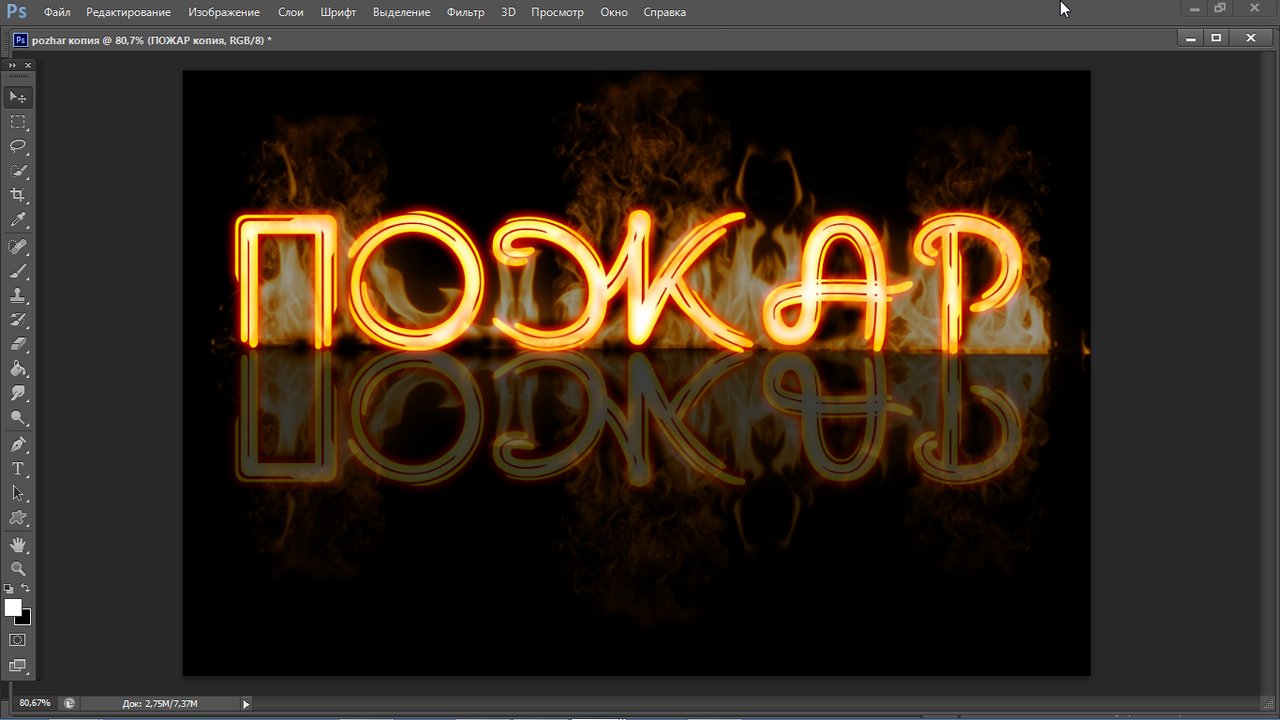
Шаг 1: создаем надпись
1. Создайте новый рисунок размером 1200х800 px и залейте его черным цветом инструментом «Заливка».
2.Напишите текст любым шрифтом, мы использовали Burlak размером 200 pt с Caps Lock (его нет в стандартном наборе, но можно скачать в интернете). Цвет — белый, остальные настройки – стандартные.
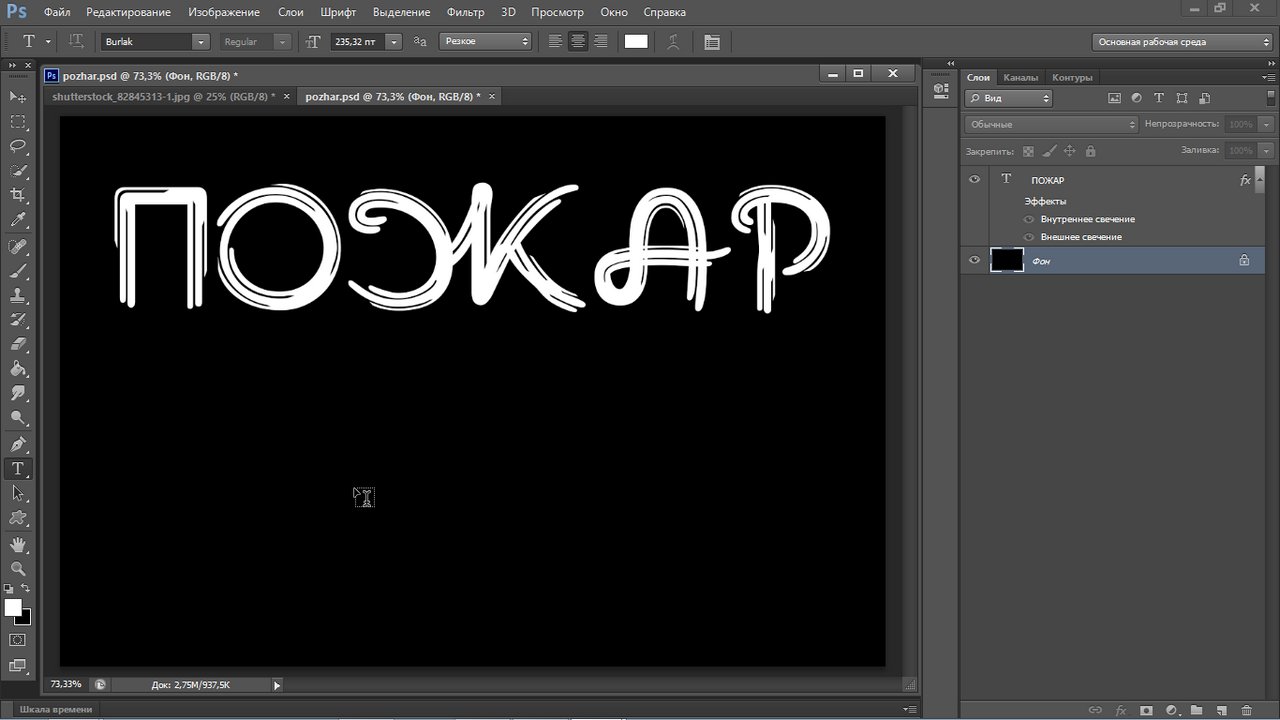
Расположите надпись чуть выше середины, ниже будет отражение.
3.Теперь поработаем со стилем текста. Перейдите на текстовый слой и откройте стили, кликнув по нему дважды или нажав кнопку fx внизу окна «Слои».
3.1 В появившемся окошке отметьте слева галкой «Внутреннее свечение» и, выделив эту опцию, перейдите в настройки справа. Выберите желтый цвет fff001, непрозрачность поставьте 100%, режим наложения – нормальный, размер — 16.
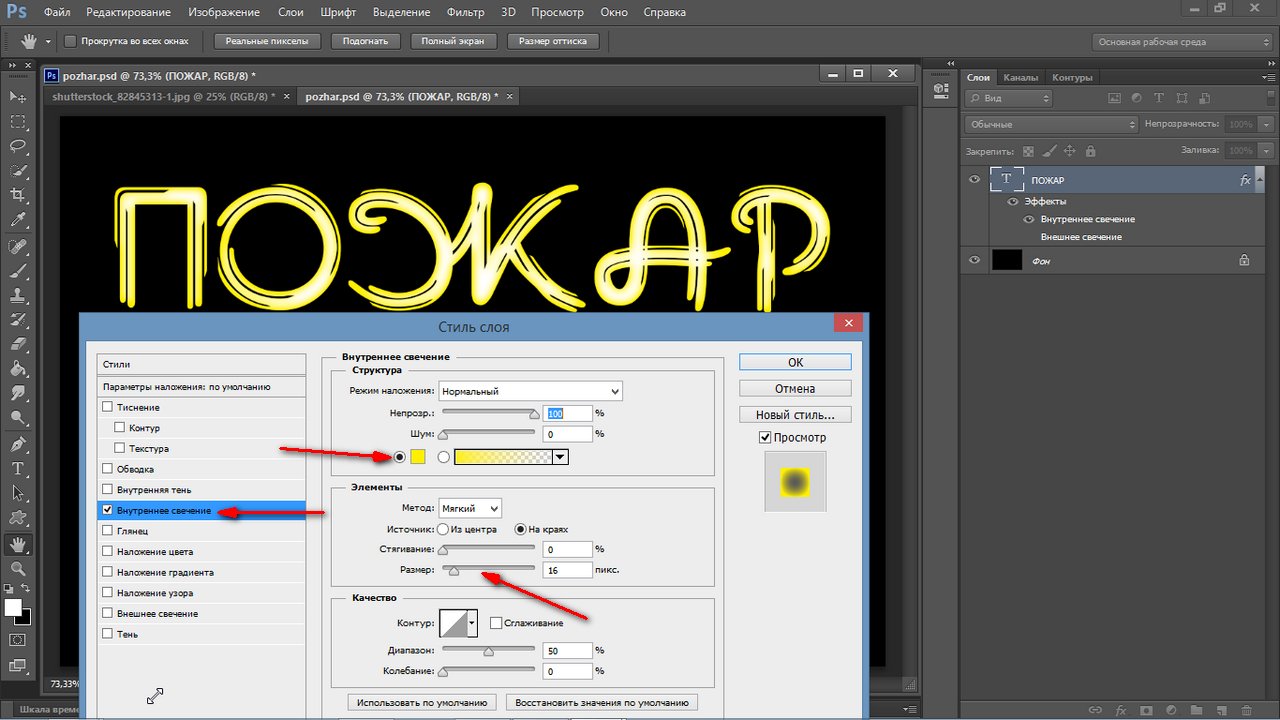
3.2 Теперь добавьте «Внешнее свечение» с теми же настройками, но c красным цветом ff0202. Нажмите «Ок.
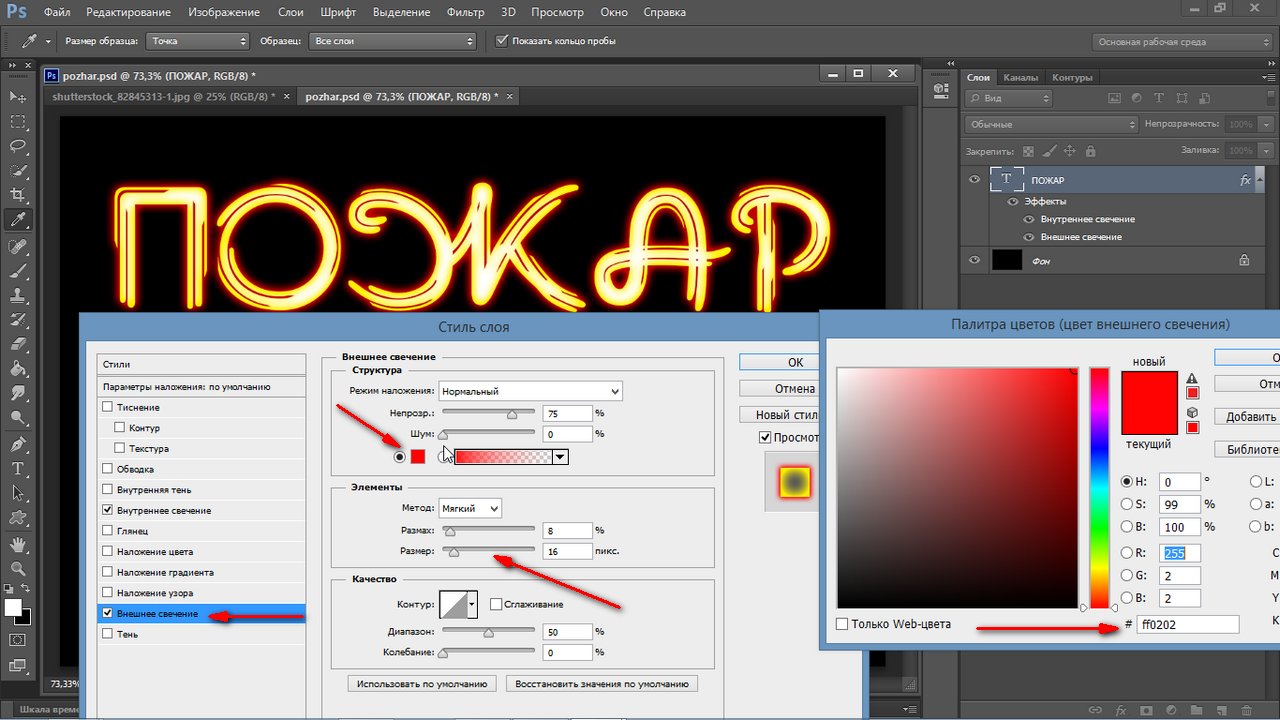
Мы уже сделали огненные буквы в Фотошопе, но усилим эффект, добавив пламя.
Шаг 2: «поджигаем» буквы
1.Скачайте в сети фотографию пламени на черном фоне размером не более 2 тысяч пикселей по ширине или длине.
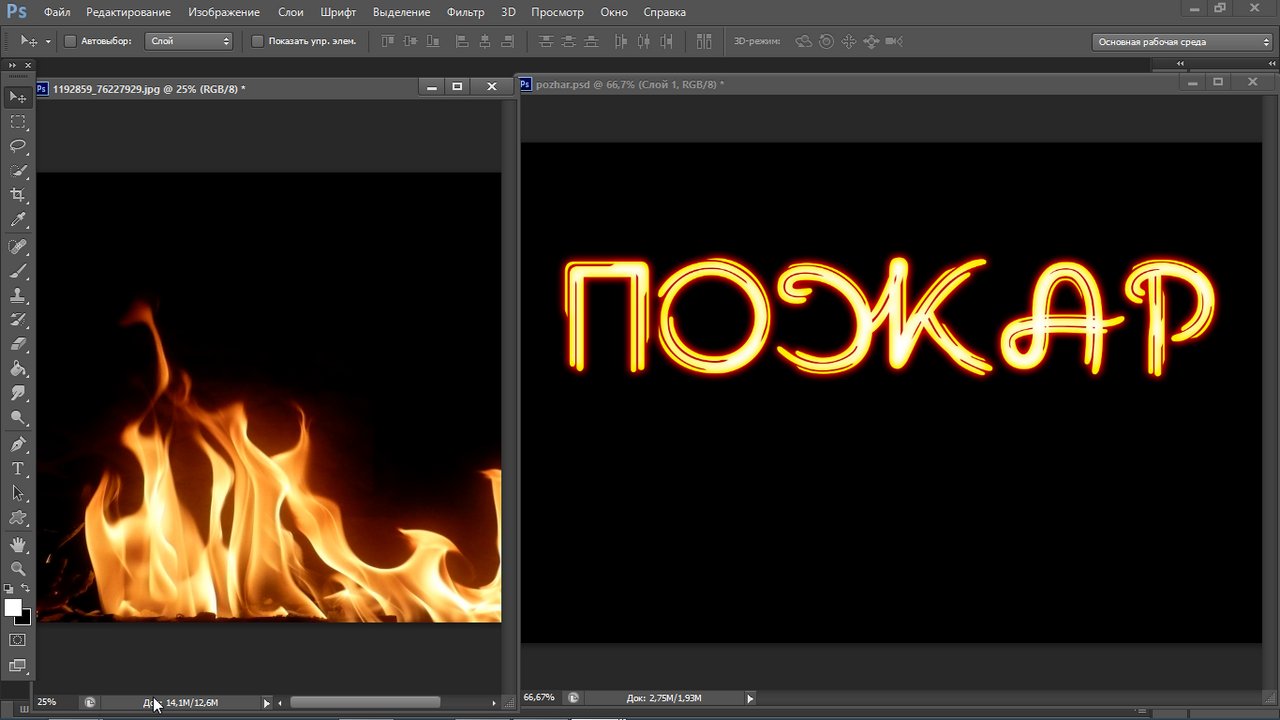
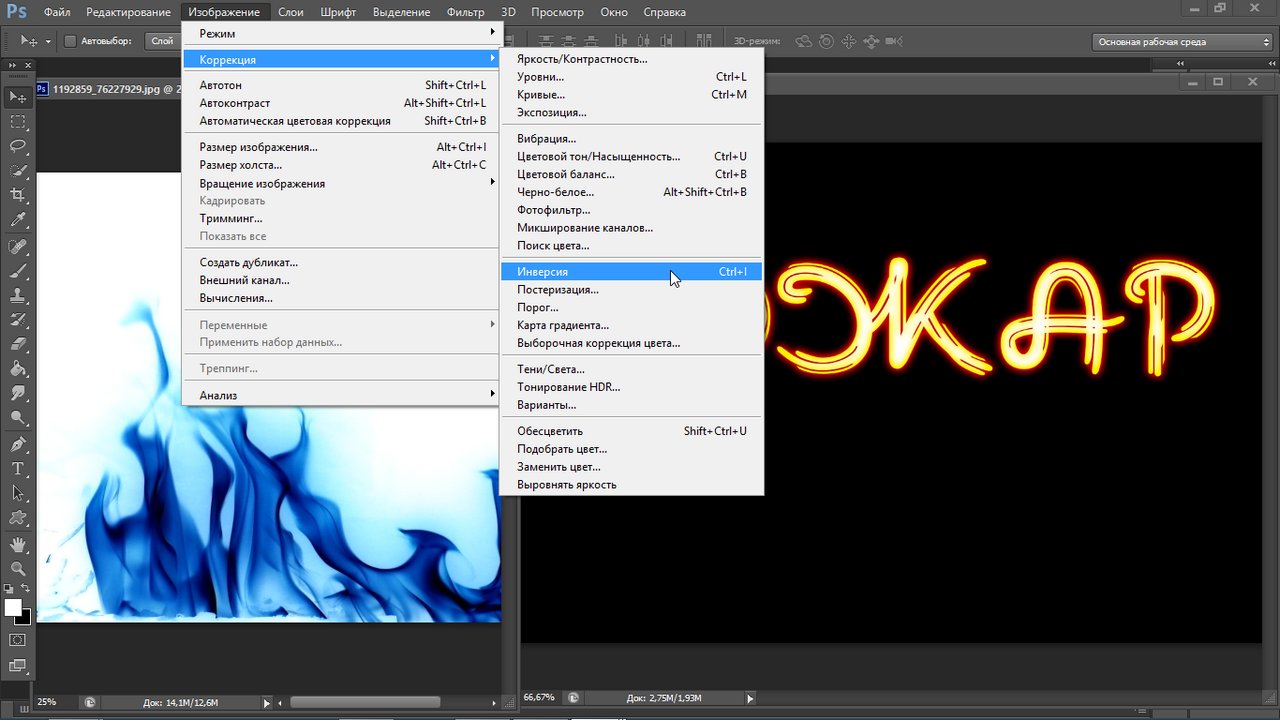
2.Откройте его, в меню «Изображение» выберите «Коррекция» и «Инверсия». Должно получиться вот такое голубое пламя.
3.Сделаем из него кисть. Выберите в меню «Редактирование» опцию «Определить кисть», задайте ей имя и нажмите «Ок». Можете закрыть изображение огня, оно больше не понадобится.
4.Создайте новый чистый слой (сочетание SHIFT+CTRL+N), возьмите инструмент кисть и найдите пламя в формах, эта кисточка будет самой последней.
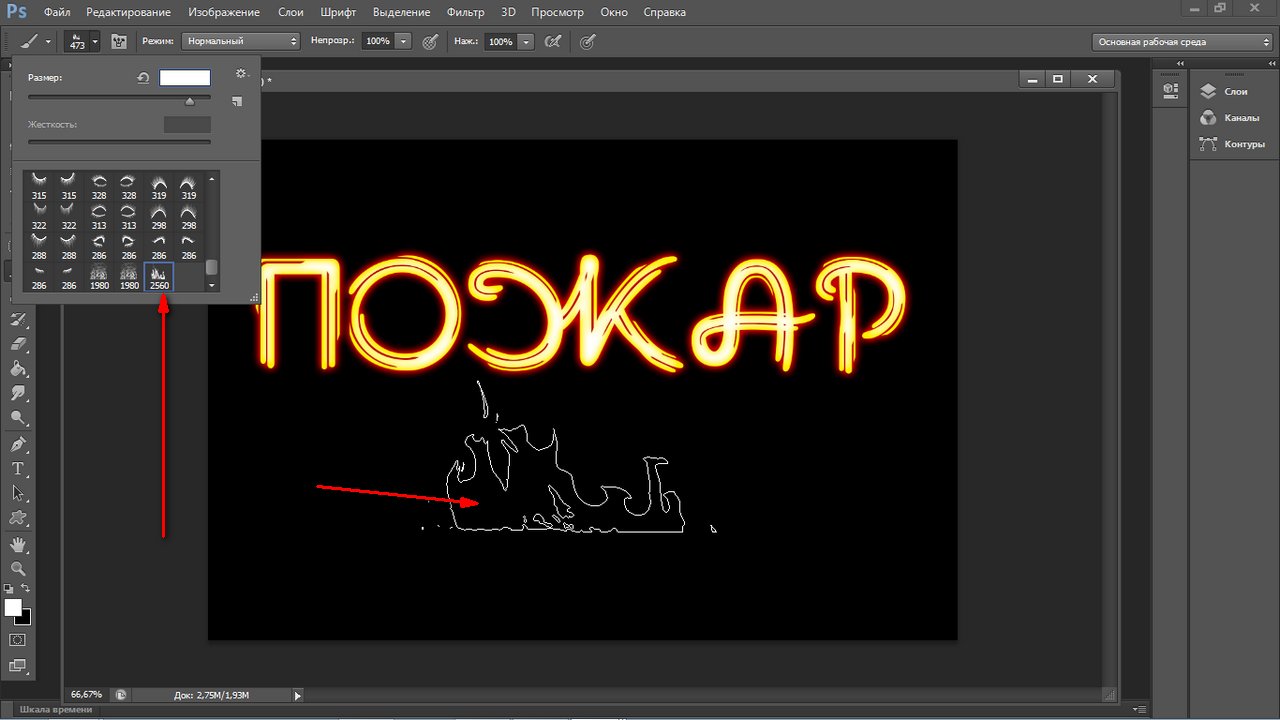
5.Нарисуйте белым цветом огонь на буквах, находясь на пустом слое.
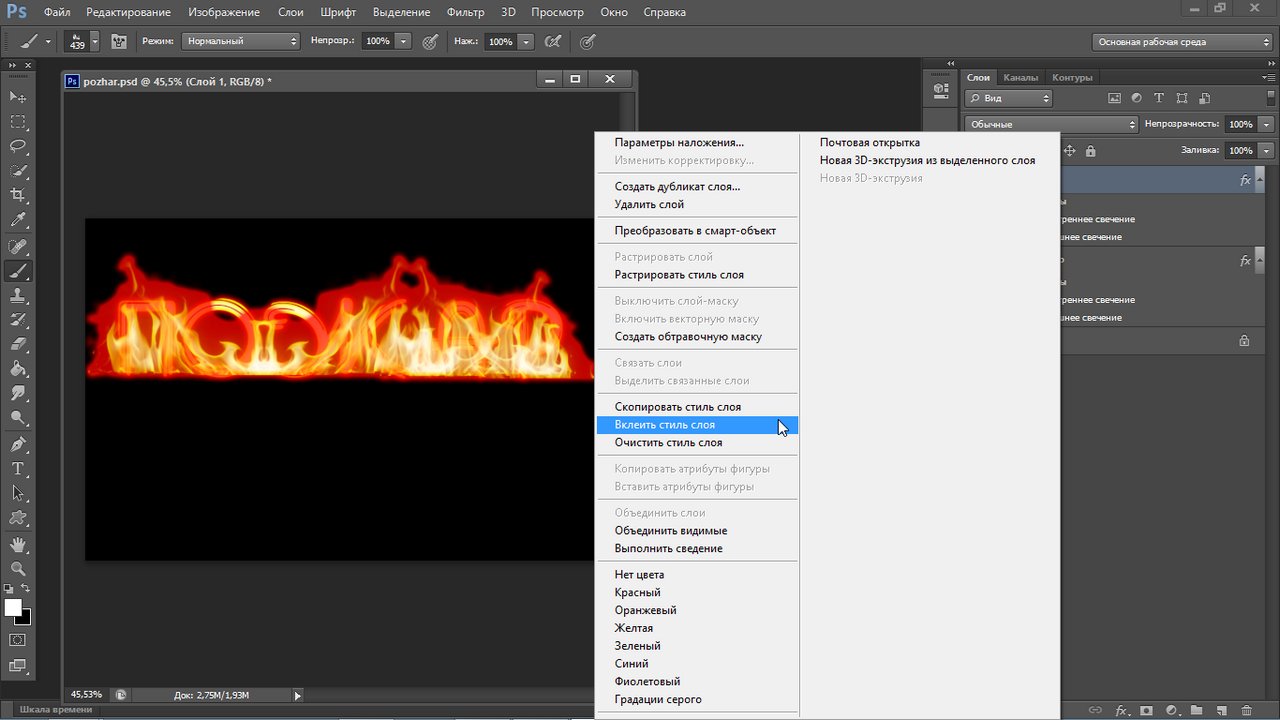
Можно регулировать размер кисти, а также отразить ее по горизонтали, используя тонкие настройки кисти (кнопка рядом с формой в опциях инструмента). Можно взять несколько картинок.
6.Перейдите в окно «Слои» и выделите текст, нажмите правую кнопку мышки и выберите «Скопировать стиль слоя». Вернитесь на пламя и так же, через правую кнопку, вставьте туда стили, нажав «Вклеить стиль слоя». Вот что получится.
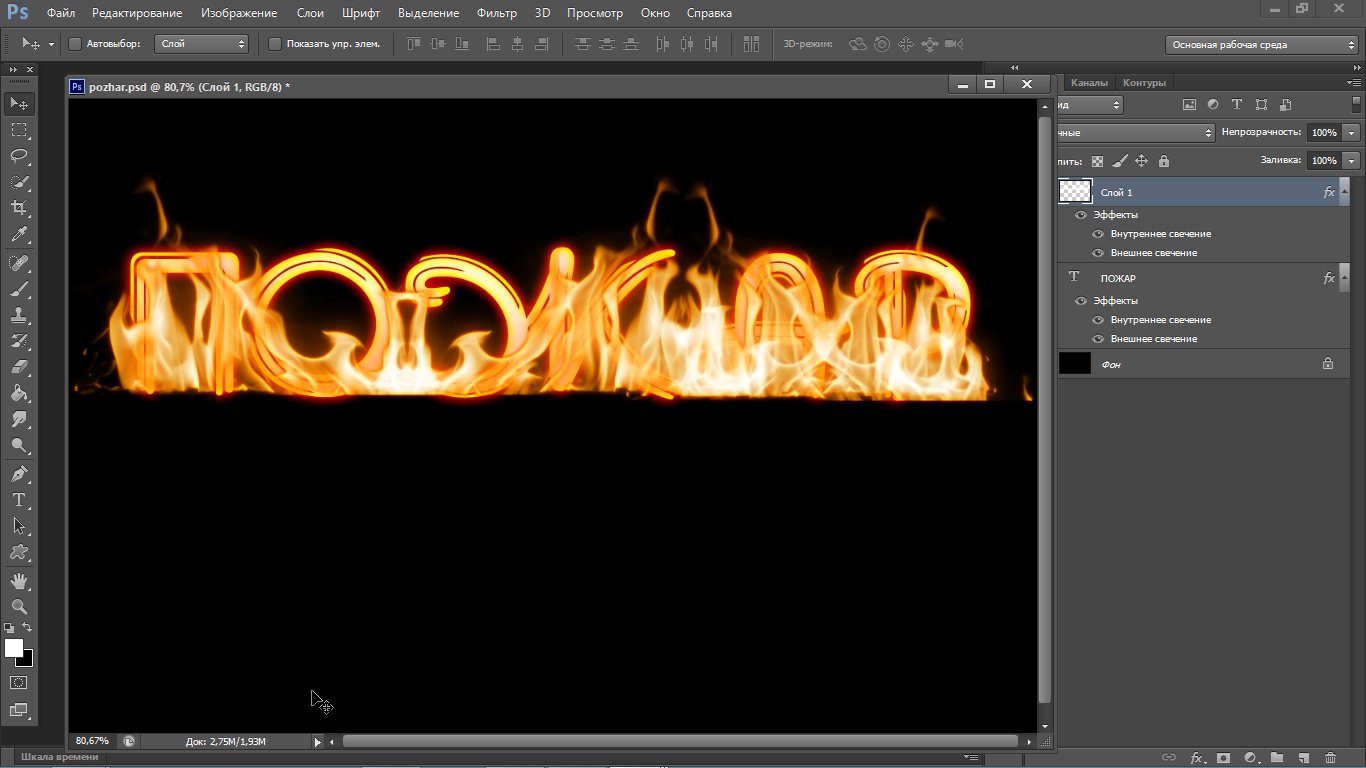
7.Войдите в стили огня и измените размер для внутреннего и внешнего свечения до 6, итог должны быть примерно такой.
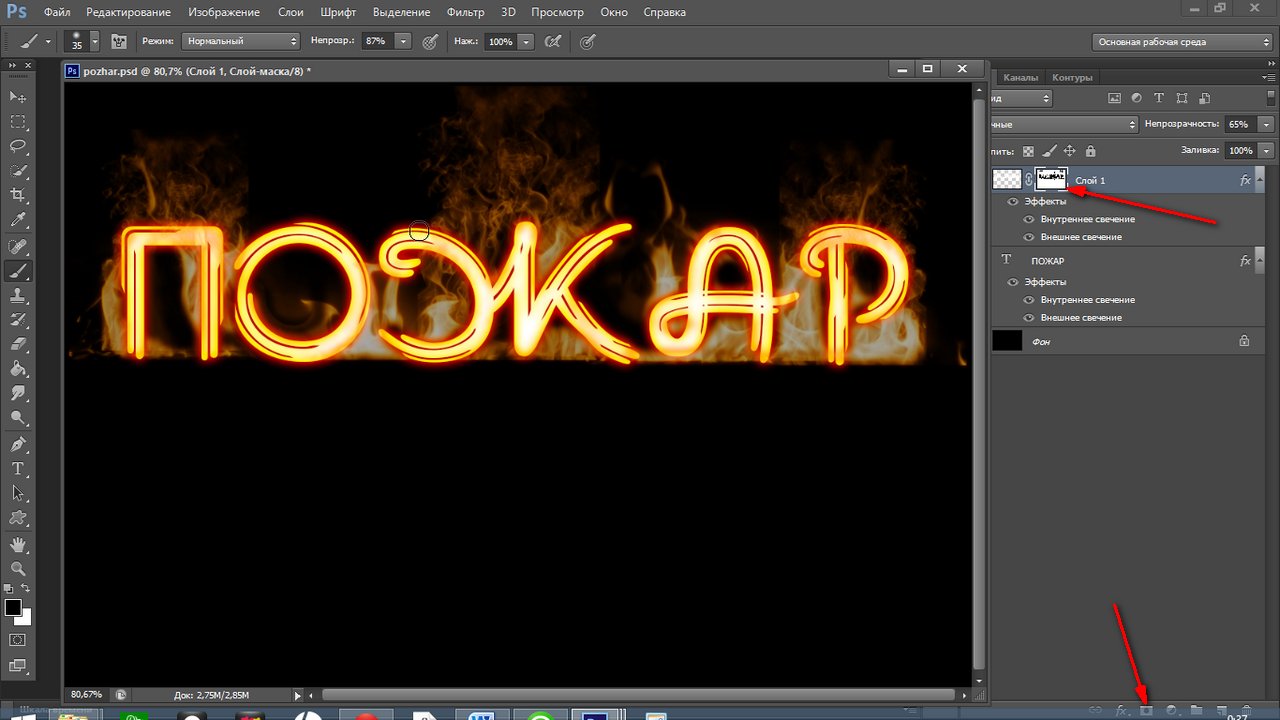
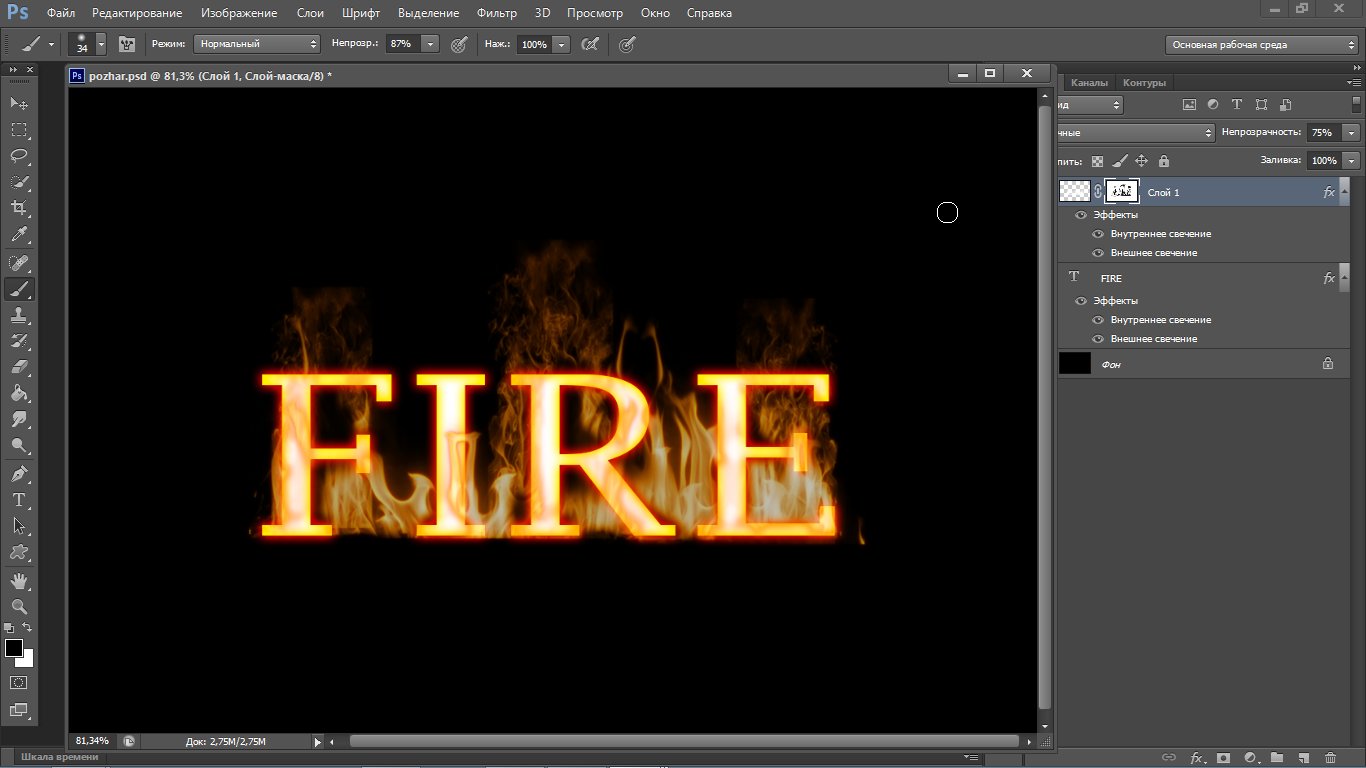
8.Теперь добавьте к огню слой-маску (кнопка внизу окошка слоев), переместитесь на иконку маски и возьмите мягкую кисть с черным цветом и стандартными настройками. Можно выбрать фигурную. Пройдитесь по слою с огнем, удаляя кистью, как ластиком, фрагменты пламени с букв, чтобы надпись стала читаемой. Снизьте непрозрачность слоя с пламенем примерно до 60-65%, хотя можно этого и не делать. Эту операцию можно сделать и ластиком. Но маска нужна для того, чтобы в дальнейшем, когда вы будете менять надпись, используя эту работу как шаблон, можно было подогнать пламя под другой текст. К тому же, переключившись на белый цвет кисти, можно что-то подправить.
Мы добавили еще один вид огня, вот, что в итоге получилось. А здесь мы написали другой текст и поменяли шрифт, огонь немного подкорректировали.
Шаг 3: делаем отражение
1.Скопируйте слой с текстом (CTRL+J).
2.Откройте меню «Редактирование», далее «Трансформирование» и «Отразить по вертикали».
3.Перетащите копию надписи вниз и совместите с оригиналом.
4.То же проделайте с пламенем. Снизьте непрозрачность слоев с «отражением» примерно до 20%.
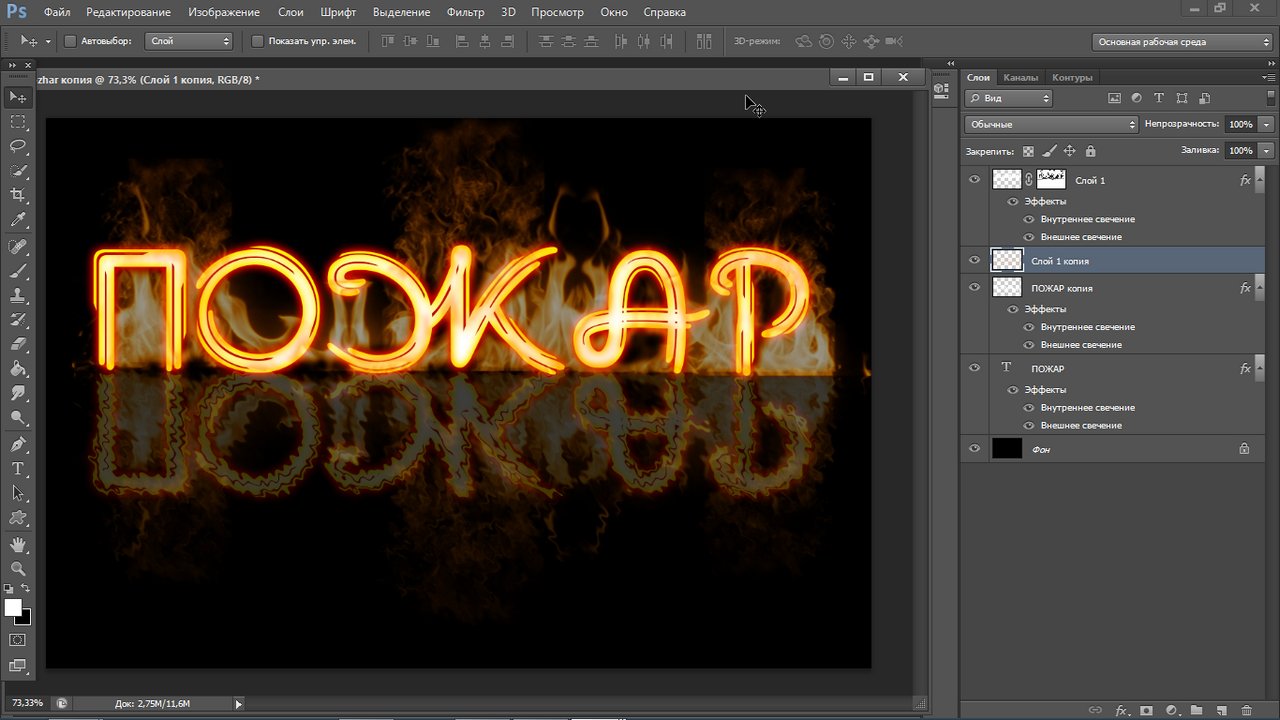
Если растрировать текст, можно добавить дополнительную стилизацию на «отражение», например, воспользоваться фильтром «Рябь» из категории «Искажение», но в этом случае изменить надпись уже нельзя.
http://lumpics.ru/how-to-make-a-fiery-text-in-photoshop/http://photoshoplesson.ru/load/uroki_fotoshop/rabota_s_tekstom_v_photoshop/gorjashhij_raskaljonnyj_tekst/2-1-0-160http://pcprintinfo.ru/?p=668



