Что такое paint онлайн на русском, виртуальная рисовалка
Содержание:
- pix2pix
- Аналоги рисовалки Paint онлайн
- Играть в игры рисовалки онлайн бесплатно
- Инструкция по использованию
- Как пользоваться Paint.NET
- Кнопки выбора инструмента
- Лучшие приложения для рисования на планшете для любителей
- В гостях у любимых героев
- Любых жанров и стилей
- Как рисовать 3d рисунки
- PicsArt Color
- Cool Art Drawing Ideas
- Научиться Рисовать по шагам
- Kids Doodle
- Рисовалка FP sDraw
- Учимся рисовать карандашом
- О категории
- Multi-Lingual Support
- Krita
- Drawi
- Наиболее полезные и популярные плагины для Paint Net
- Радуга в твоих руках
- Кнопки элементов меню «Вид»
pix2pix
Необычный сервис, основанный на нейронных сетях. Принцип такой: вы рисуете картинку, а программа подбирает для вас одно из тысяч готовых фото. Здесь можно отлично натренировать свое мастерство. Красивая фотография будет подбираться только к тем рисункам, которые выполнены максимально точно.
В противном случае сервис генерирует приблизительные фотографические штрихи. Вот что получилось у автора, не отличающегося художественными талантами.
Рисунок был сделан в разделе «Сумки». Сайт предлагает несколько вариантов: помимо сумок можно нарисовать котов, фасады зданий и обувь. Чтобы сгенерировать фотографию, нажмите «process». Иконка «undo» — отмена предыдущего действия. «Clear» — стирается весь рисунок, а кнопка «Random» сгенерирует случайное изображение.
Полученную фотографию можно сохранить, нажав «Save».
Аналоги рисовалки Paint онлайн
Рассмотрим еще сервисы аналоги Пейнт онлайн:
- . На этом сервисе так же есть поле для рисования. Можно использовать карандаш, заливку, различные фигуры и так далее.
- Edmypic.com/ru/paint-net/. Если перейти на данный ресурс, то увидите поле, где можно создать картинку. В создании картинки помогают такие инструменты, как карандаш, заливка, градиент, линии, фигуры и другое. Панель управления напоминает программу Фотошоп, чем Пейнт.
- Paintonline.editaraudio.com. С помощью инструментов рисования здесь так же нарисуете изображение. Есть палитра цветов, градиент, наложение текста и другие функции.
Чтобы скачать картинку с перечисленных ресурсов, используют кнопки «Файл» далее «Сохранить как». В Интернете доступны еще такие сервисы. Но эти достаточно функциональны.
Играть в игры рисовалки онлайн бесплатно
-
Свободный гонщик 2
1530445189flash
-
Невероятные роботы 2
357602683flash
-
Играем и рисуем 3
383932480flash
-
Яндекс краски
349692876flash
-
Эффект домино
389841692flash
-
Рисуй здесь 2
574—
html5 -
Рисовательные шарики
933—
html5 -
Рисуй здесь
577—
html5 -
Сафари Шеф
561—
html5 -
Обведи английские буквы
517—
html5 -
Веселая жижа
3866183
html5 -
Пиксельная планета IO
1825—
html5 -
Книжка-раскраска от мышки-художника
1385—
html5 -
3Д пиксельная рисовалка
2138100
html5 -
Раскраски с игрушечными машинками
329864
html5 -
Соедини и нарисуй
323744
html5 -
Нарисуйте железную дорогу
208955flash
-
Сделайте снежинку
289186flash
-
Ползун
206867flash
-
Говорящий Рыжик – раскраска лица
562491flash
-
София разрисовывает лицо на Хэллоуин
749478flash
-
Храбрый Санта
361958flash
-
Сделайте набросок
885058flash
-
Книжка Раскраска животных
1103674flash
-
Снежная линия 2
937881flash
-
Уги – Путешественник во времени
10659179flash
-
Исчезнувший путь
996459flash
-
Весёлое рисование
49871176flash
-
Скетчер
18927165flash
-
Проведи парковочную линию
1817574flash
-
Скетчпад
1518668flash
-
Нарисуй что-нибудь
1523261flash
-
Радиус
1249671flash
-
Карандашный гонщик 3: Веди это
26070381flash
-
Возвращение мини леммингов
18367179flash
-
Создатель американских горок 2
580881086flash
-
Нарисуй меня если сможешь
16564379flash
-
Татуировщик
1643067flash
-
Маленькая овечка
9830181flash
-
Сделай счастливым человека с зонтиком
21795167flash
-
Карандаш и шар
29196274flash
-
Кофе с рисунком
22557252flash
-
Лабиринт Аладдина
1570467flash
-
Симметричные рисунки
601041085flash
-
Татуировщик 2
30664379flash
-
Поймай фрукты
1171753flash
-
Счастливый зелёный робот
17394163flash
-
Мир беспорядка
19122175flash
-
Экстремальный спуск
203341086flash
-
Астросерфер
13429161flash
-
Конный художник
35700272flash
-
Нарисуй Дино
31780172flash
-
Мой новый город
23722885flash
-
Граффити (Стиль 6)
48991779flash
1
Инструкция по использованию
Создание презентаций в Повер Поинт выведено на визуальный уровень. Разобраться с редактором сможет каждый, кто умеет включать компьютер. Чтобы приступить к созданию презентации, следуйте инструкции:
- Перейдите на главную страницу редактора Повер Поинт и нажмите в блоке Создать презентацию на прямоугольник Пустой файл с цветастым плюсом.
- В левом верхнем углу видно поле Презентация без названия – кликните по нему мышью и введите название файла.
- Ознакомьтесь с базовыми элементами интерфейса – слева находится блок со слайдами, в середине располагается рабочий лист, над рабочим листом видно меню для работы с теми или иными объектами, справа виден ещё один меняющийся блок. В верхней части находится основное меню, в котором находятся практически все функции.
- На экране уже открыт первый слайд – введите заголовок и текст, выровняйте текст, поработайте со шрифтами и размером символов, попробуйте создать нумерованный или маркированный список через меню Формат.
- Выберите тему оформления в правом блоке – общий вид слайда сразу же изменится. Каждому слайду можно назначить отдельную тему.
- Попробуйте вставить какой-либо объект через меню Вставка – изображение с жёсткого диска или через URL, аудио или видео, фигуру из большой коллекции фигур, таблицу или диаграмму.
- Вставьте новый слайд через меню Слайд, добавьте ещё какое-нибудь содержимое.
- Кликните правой кнопкой по слайду в боковой панели, выберите пункт Переход. В правом блоке откроется меню Анимация – выберите эффект, с которым один слайд будет переходить в другой.
- Запустите презентацию нажатием кнопки Смотреть в самом верху редактора, в его правой части.
- Презентация развернётся на весь экран и начнётся её демонстрация – кликайте левой кнопкой мыши по экрану, чтобы переключаться на следующие слайды.
Как пользоваться Paint.NET
Графический редактор от Microsoft во многом походит на конкурентов по жанру, а потому предлагает и весьма предсказуемый интерфейс с наглядной навигацией и знакомый инструментарий. Несмотря на возможные сходства, новичкам все равно придется разбираться во многих деталях вручную:
Как добавить текст в Paint.NET. Редактор автоматически генерирует новый белоснежный холст и предлагает сразу сосредоточиться на творчестве, используя панель инструментов, расположенную в левой части интерфейса. Там представлены кисти, геометрически фигуры, карандаши и маркеры, а заодно и кнопка для добавления текстовых полей (иконка с буквой T). Следующий шаг – выбрать курсором место для добавления букв, символов и цифр. Для изменения форматирования необходимо воспользоваться вкладкой с параметрами сверху, где меняется шрифт, способ начертания, размер букв и иные детали.
Прозрачный фон у изображений. Белоснежный холст, добавляемый в Paint.NET автоматически (и без текстур), не содержит информацию о прозрачном фоне, а потому придется воспользоваться вкладкой «Слой» и уже там, с помощью ползунка, выставить 0 напротив пункта «Непрозрачность»
Проделанных действий уже достаточно для сохранения изображения с прозрачным фоном, но важно помнить о дополнительном нюансе. Информацию об «альфа-канале» сохранит лишь формат PNG, а не JPG или BMP, а потом через меню «Файл» необходимо сначала выбрать пункт «Сохранить как…», а уже после – выбрать подходящее расширение.
Как сменить цветовую схему
Выставляемое по умолчанию оформление интерфейса – не единственно возможный вариант. В «Настройках», спрятавшихся за шестеренкой в правом верхнем углу, доступна отдельная вкладка, посвященная дизайну. Вариантов три – «Синий», «Черный» и «Белый». Остальные загружаются с помощью сторонних плагинов и расширений.
Кнопки выбора инструмента
На второй строке панели инструментов мы можем увидеть кнопку, позволяющую выбрать инструмент, с помощью которого вы бы хотели выполнить редакцию изображения. Она так и называется «Инструмент», по этому, запутаться здесь достаточно сложно.
При нажатии на эту кнопку раскрывается список возможных инструментов. На нашем сайте представлен подробный обзор уроков, как пользоваться «волшебной палочкой» и «градиентом», если ваш выбор пал на один из этих инструментов, рекомендуем прочитать наши статьи, как правильно ими пользоваться, а так же заглянуть в раздел «Уроки Paint.net«, где вы сможете подчеркнуть для себя много нового и занимательного.
И так, возвращаемся к инструментам. В самом начале списка расположена команда «Настройки по умолчанию». Настройки по умолчанию задаются в диалоговом окне, представленном на следующем рисунке.
Это диалоговое окно используется для установки параметров по умолчанию для всех инструментов из панели. Также можно указать какой из инструментов будет активным при запуске Paint.NET. Кнопки «Сброс» сбрасывает все установленные пользователем значения по умолчанию. Кнопка «Загрузить с панели инструментов» проанализирует текущие настройки из действующей панели инструментов и установит их в этом диалоговом окне.
Остальные кнопки, расположенные после кнопки выбора инструмента, представляют собой элементы управления, которые позволяют настроить параметры работы для текущего инструмента. Эти же параметры отображаются в настройках инструмента по умолчанию, диалоговое окно которых описано выше. Вид и количество параметров настройки может отличаться для разных инструментов. Далее приведено описание параметров для каждого инструмента.
Лучшие приложения для рисования на планшете для любителей
Новичкам и любителям лучше использовать простые приложения с интуитивно понятным интерфейсом.
Во-первых, привыкнуть к таким редакторам будет проще, нежели к сложным профессиональным студиям.
Во-вторых, перегруженный интерфейс профессиональных редакторов может отпугнуть начинающих творцов.
Paint
Самый простой вариант, представляющий собой рисовалку, уже установленную на компьютеры под управлением операционной системы Windows.
Здесь довольно узкий набор возможностей, поэтому новичок не потеряется в куче кнопок и элементов. Отличный вариант для тех, кто только купил девайс и еще не успел к нему привыкнуть.
К тому же, Пэйнт в каком-то смысле “объясняет” принцип работы стилуса, причем делает это доступно. Конечно, создавать многослойные работы в нем не получится, но в целом, это отличная подготовка перед более функциональными редакторами!
Clip Paint Studio PRO
Графическая студия, разработанная для создания иллюстраций в стиле японской анимации. Заточенность под мангу не мешает пользователям рисовать в традиционных стилях.
Даже наоборот — интересные возможности, добавленные для манги, отлично дополняют рисунки другого формата. Есть много готовых фигур, которые можно срисовать — это и интуитивный интерфейс, делают ПО дружелюбным для любителей.
Имеется две версии: для манги и для всего остального. У каждой версии есть бесплатный период.
Autodesk Sketchbook Pro 7
Несмотря на то, что Autodesk это профессиональная программа, новичкам она тоже подойдет. Это связано с тем, что разработчики ПО вместо названий элементов, использовали иконки, понятные с первого взгляда.
Такой подход гарантирует быстрое привыкание и применение всех возможностей редактора, а их здесь немало! Имеется пробная версия.
ArtRage 6
Интерфейс и навигационные элементы софта напоминают Paint, и так же, как и в Пейнте, это значительно облегчает творческий процесс. Особенно для начинающих иллюстраторов.
ПО ориентировано на создание и редактирование реалистичных изображений. Стоит 79 долларов, а версии обновляются несколько раз в год.
С каждым обновлением расширяется набор возможностей и добавляются новые языки.
GIMP
Бесплатная программа для рисования и работы с фотографиями. В GIMP можно настраивать цветокоррекцию, яркость, контрастность, а также создавать картины с нуля.
Исходный код программного обеспечения доступен каждому желающему, поэтому обновления выходят часто, и каждое привносит функции/настройки, действительно важные для пользователей. Редактор может работать почти со всеми возможными форматами изображений, поэтому считается одним из самых универсальных на рынке. Его используют как любители, так и профессионалы.
MyPaint
Если вы хотите научиться рисовать в традиционных стилях, я советую данный редактор. С помощью этого софта можно создавать настоящие картины, в общепринятом смысле этого слова.
Считается, что привыкнуть к MyPaint сложно, но в то же время, интерфейс очень простой. Здесь можно настроить неограниченные размеры рабочего пространства, а также импортировать цвета, мазки и кисти из других программ.
Есть версии для всех существующих операционных систем, в том числе и для Windows 10. Некоторые состоявшиеся иллюстраторы советуют новичкам именно MyPaint, говоря, что после того, как пользователь привыкнет к программному обеспечению, никакие другие редакторы ему больше не понадобятся.
Graffiti Studio
Название говорит само за себя. Это студия, предназначенная для создания граффити. Она подойдет художникам комиксов и всем тем, кто работает в стилистике настенных изображений.
Фишка ПО в том, что пользователь может выбрать любую поверхность, предназначенную для реального граффити. Это может быть машина, грузовик, кирпичная стена, железный забор и прочее.
Также видны потеки краски, разводы, не высохшие части. Всё это делает исходный результат довольно реалистичным.
Livebrush
Очень простая программа, в которой иллюстраторы набивают руку. Здесь нельзя создать сложные картины и изображения, но удобно делать наброски для других редакторов.
Некоторые художники рисуют в Livebrush абстрактные иллюстрации. Советую ознакомиться со всеми вышеперечисленными вариантами, и выбрать 2-3 из них.
После того, как вы привыкнете к новому занятию, а инструментов и функций софта уже будет не хватать, переходите в профессиональные студии.
В гостях у любимых героев
Среди рисовалок масса всевозможных предложений. В некоторых из них девочки попадают в сказочный неповторимый мир и помогают своим любимицам обустраивать жилица и модно и стильно выглядеть. Ведь в играх про рисовалки запросто можно попробовать себя в роли дизайнера или модельера, что девочки и делают не без удовольствия. Кроме того можно здесь и татуажем заняться или навыки визажиста приобрести. Согласитесь, далеко не каждому дано нарисовать на лице изящную стильную бабочку, да и простой макияж нанести не каждая модница сможет с первого раза. А тут как раз и появляется изумительная возможность всему этому обучиться.
Такое времяпровождение очень нравится девчонкам. Юные прелестницы готовы оттачивать свое мастерство в создании шедевров снова и снова. Ведь исправить любую неудачу во время игры рисовалки для девочек труда не составит. Сделать это можно в считанные мгновения. Достаточно одного клика мышки и можно начать создание шедевра заново.
Не менее привлекательны для девочек и те рисовалки, в которых от искусно нанесенных штрихов зависит продвижение к цели какого-либо сказочного персонажа. Играть в них увлекательно и интересно. Штрихами здесь можно указывать путь какому-нибудь доброму милому существу, а можно и преграды на пути всяких злюк и монстров создавать. И чем затейливее мазки, тем интереснее становится сама игра и неповторимее лабиринт.
Любых жанров и стилей
Иллюстрации к играм для девочек Рисовалки обычно выполнены в довольно реалистичном стиле. Конечно, летающих лошадей или поющих в микрофон песенки котов не бывает, но мы можем быть уверены: если бы они были, то выглядели бы именно так.
Между тем, в высоком художественном искусстве далеко не все жанры отличаются реалистичным отображением действительности! Особенно “грешит” этим современное искусство: зачастую без предварительной подготовки вообще сложно бывает разобрать, что же изображено на полотне. Из-за этого абстракционизм и прочие выдумки творческих людей прошлого века относятся к искусству элитарному: “непосвящённым не понять”.
Бывают художники, которые рисуют привычные предметы очень непривычным способом. Только отключив визуальное восприятие и попытавшись воспринять картину при помощи аналитической части ума можно определить, где на картине в стиле кубизма человек, где коза, а где — пейзаж. А иногда этого делать ин е нужно, ведь вполне возможно, что автор, нарисовав шесть жёлтых кругов и один чёрный квадрат, пытался изобразить не восход над пашнями или сложность бытия, а именно шесть жёлтых кругов и один чёрный квадрат.
Одним из наиболее интересный в современном искусстве является жанр сюрреализма. Картины, например, Сальвадора Дали напоминают сны: предметы окружающего нас мира комбинируются в таких причудливых сочетаниях и обладают такими необычными свойствами, что рассматривать мелкие детали полотна можно очень долго. При этом в сюрреалистичности заложен определённый символизм: например, крылья бабочек на мачтах придают паруснику летящий и очень воздушкный вид, а стекающие с веток дерева настенные часы как бы намекают на бренность человеческого существования.
Как рисовать 3d рисунки
class=»img-responsive»>Поэтапное обучение рисункам с эффектом объема. Методика с заданиями разной степени сложности. Новичкам рекомендуется рисовать по клеткам. Они выступают в качестве ориентира для фигур. Фото инструкции помогут поэтапно, соблюдая последовательность создать 3D картинку. Более миллиона установок. Средний рейтинг — 4,3.
Скачать приложение для Android, похожее для iOS
PicsArt Color
class=»img-responsive»>Программа подойдет для новичков и будет полезна профи. Оснащен простым эргономичным интерфейсам. Позволяет рисовать по слоям, формировать палитру микшируя цвета. Индивидуально настраивать кисти и их текстуру. Рисовать строками и текстом с коррекцией шрифта и размера. Быстрый путь от создания простейшего эскиза до профессиональных иллюстраций. Рейтинг — 4,2. Сорок тысяч голосов.
Скачать приложение для Android, для iOS
Cool Art Drawing Ideas
class=»img-responsive»>Художественная рисовалка с новейшими идеями. Объединяет создание комиксов, рисунков, 3D изображений, граффити, дудлов. Понравится новичкам и опытным художникам. Предлагает создание творческих каракулей с помощью карандаша, ручки, маркеров, мела, красок. Пятьдесят идей для креативного рисования. Работает оффлайн, не перезагружает память телефона.
Скачать приложение для Android, похожее для iOS
Научиться Рисовать по шагам
class=»img-responsive»>Художественная библиотека насчитывает девяносто пошаговых иллюстраций с возможностью обучения детей и взрослых. Меню состоит из восьми групп: животные, птицы, игрушки, машины, транспорт, цветы, еда и каваи. Пользователю предлагается выбрать интересующую картинку и выполнить алгоритм действий, на бумаге. Готовая работа разукрашивается по желанию. Не требует регистрации. Рейтинг — 4,5.
Скачать приложение для Android, похожее для iOS
Kids Doodle
class=»img-responsive»>Обучающая рисовалка для детей от двух до восьми лет. Развивает творческие навыки и мелкую моторику. Предлагает: создавать изображения на бумаге, холсте, или фото. Семнадцать креативных инструментов на выбор. Возможность рисовать пальцем на фотографии, черном фоне, неоновое рисование, добавление штампов. Не требует стилуса, обязательной регистрации.
Скачать приложение для Android, похожее для iOS
Рисовалка FP sDraw
class=»img-responsive»>Редактор по созданию художественных рисунков, заметок и скетчей. Максимально реалистичный процесс рисования, напоминающий рисунки на бумаге. Удобное меню с управлением функциями через кнопку громкости. Автоматическое сохранение в процессе рисования. Занимает минимум места, обеспечивает качественную работу на мобильных устройствах. Пятьсот тысяч установок. Рейтинг — 4,3.
Скачать приложение для Android, похожее для iOS
Учимся рисовать карандашом
class=»img-responsive»>Учебник по рисованию предлагает научится изображать монохромные картины карандашом. Обучение основано на видеороликах с простыми приемами, полезными советами, трюками и рекомендациями профессиональных художников и иллюстраторов. Расширенные возможности обучения с добавлением теней и отражений, глубины и реалистичности изменят привычное отношение к процессу рисования.
Скачать приложение для Android, похожее для iOS
+ бонус
Бесплатные курсы живописи онлайн
Учимся рисовать на графическом планшете
Бесплатные уроки рисования для начинающих
О категории
Детвора обожает уделять время творческим занятиям – отличному способу самовыражения с помощью подручных средств: кисти и красок. В каталоге чудесных браузерных забав от портала Quicksave представлены разнообразные альбомы с черно-белыми раскрасками, в которых юные художники и художницы смогут проявить весь свой потенциал. Онлайн рисовалки без регистрации подходят детишкам любой возрастной категории, главное, чтобы ребенок проявлял интерес к происходящему и получал от игрового процесса истинное удовольствие.
Насыщенная цветовая гамма поможет достичь желаемого эффекта
Популярность таких тематических флеш игр без регистрации только растет – современным деткам хочется открывать в себе новые грани и демонстрировать окружающим свою индивидуальность. Чтобы интерьер в квартире не пострадал от художеств вашего чада, взрослым целесообразно привлекать детишек к виртуальным рисовалкам с первого года жизни.
Рисунок для ребенка – это своеобразный элемент познания мира, собственная интерпретация происходящих вокруг событий. По оттенкам и сочетанию цветов наблюдательные родители могут узнать о детских мыслях, которые могут волновать начинающего творца и сделать все возможное, чтобы поднять ему настроение и вовремя искоренить возможную проблему.
Такое захватывающее творческое действо это:
- Отличная возможность показать зарисовки буйной детской фантазии, запечатленные на компьютерном экране;
- Полезный и эффективный способ проведения досуга. Здесь можно импровизировать и сравнить результаты с рисунками близких друзей;
- Прекрасный шанс приобщиться к искусству и потренироваться нестандартно мыслить, улучшить внимательность, креативность, развить усидчивость и целеустремленность.
Пробуйте новые техники, экспериментируйте с сочетаниями красок, регулярно упражняйтесь, создавая свежие творения, и очень скоро вы найдете свой неповторимый стиль.
Создание оригинальных шедевров с помощью компьютерной мышки – это реально!
Если существует вероятность испачкать краской мебель или испортить бумагу – не беда, клевые рисовалки от Quicksave придут на помощь вашему ребенку. Играйте бесплатно в уникальные интерактивные забавы из категории: Игры раскраски онлайн, игры на развитие воображения, игры по мультфильмам, используя набор виртуальных инструментов и знакомясь с симпатичными рисованными героями. Актуальность таких игр, особенно среди дошкольников, не подвергается сомнениям.
Покажи всем, на что способен великий живописец, разукрашивая популярных мультяшных персонажей, милых зверушек или красивые пейзажи.
Multi-Lingual Support
JS Paint is now largely localized into 26 languages.
How am I releasing so many languages at the initial release of multi-lingual support, you may ask?
Well, this project has the somewhat unique opportunity to reuse localizations from an existing program, since it’s primarily a remake of MS Paint.
I downloaded and installed 26 versions of Windows 98 in virtual machines,
and extracted text from mspaint.exe in each one of them,
using a set of scripts that I wrote to to help me automate the process.
To change the language, go to Extras > Language.
Your prefered language may already be detected, if specified in system or browser settings.
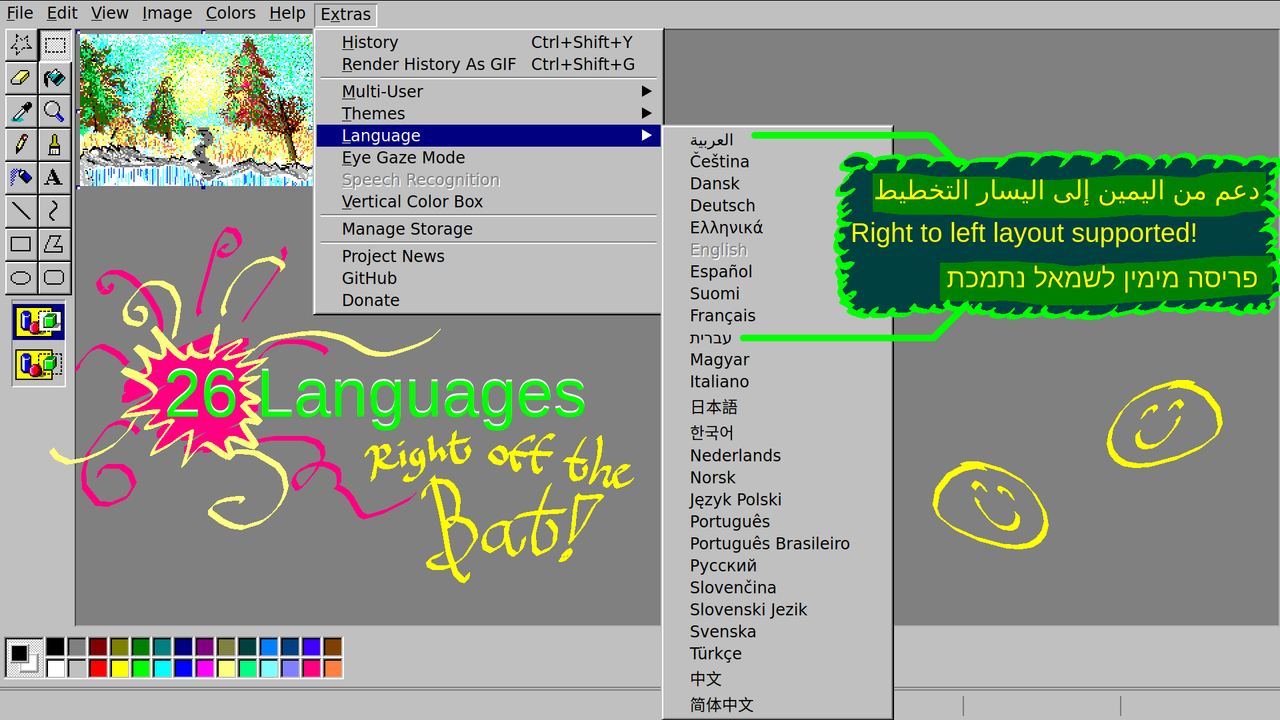
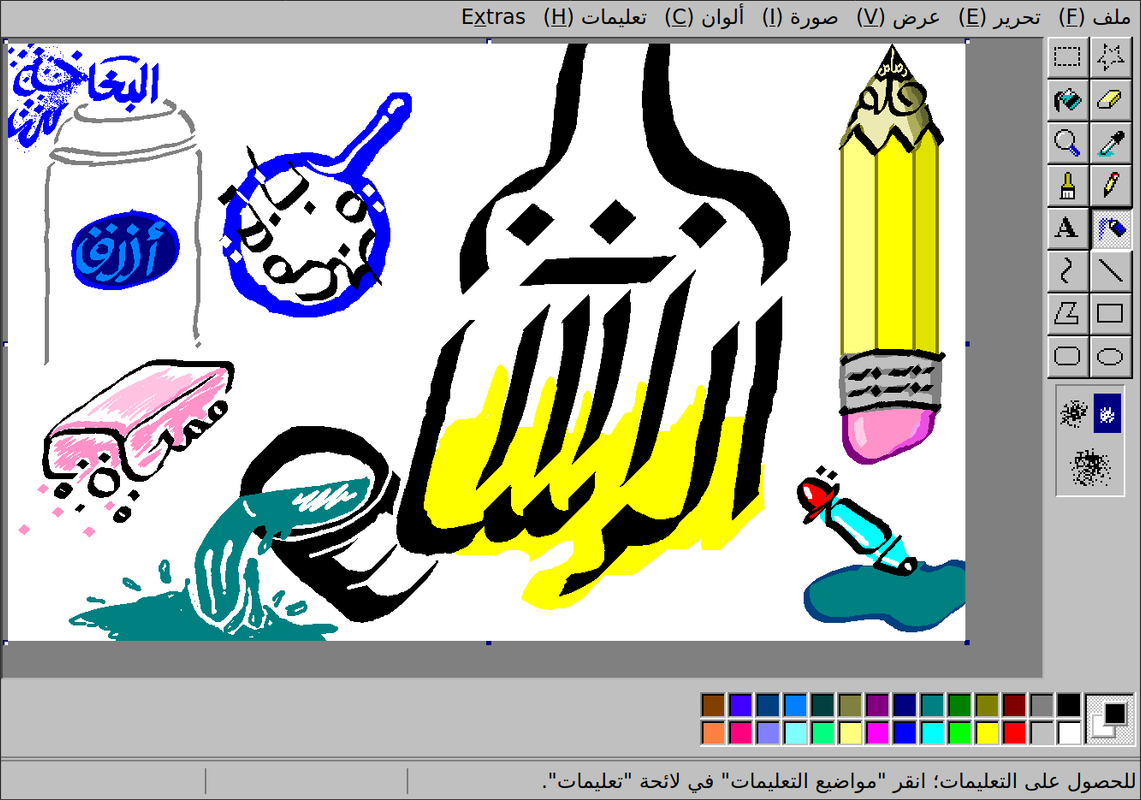
For Arabic and Hebrew, right-to-left layout is supported!
I tried my hand at some Arabic calligraphy…
If you want to contribute translations, get in touch!
I need to do some technical work to set up for community translations on a public platform,
but I’m glad people have already expressed interest in helping translate!
(I also want to simplify the language in various parts of the UI before asking people to translate them.)
Krita
Платформы: Windows, Linux, MacOS
Растровый редактор
Krita – программа с открытым исходным кодом для цифровых художников, работающих в любых жанрах. Несмотря на то, что ПО является полностью бесплатным, оно содержит множество функций, которые можно найти только в платных аналогах. Это универсальный инструмент, в котором можно создавать комиксы, аниме и даже анимацию. Программа подходит для рисования на графическом планшете и поставляется с 9 уникальными механизмами кистей (например, Color Smudge, Particle и Shape), которые можно дополнительно настроить.
Всплывающая палитра позволяет быстро выбирать цвета и кисти, а с помощью диспетчера ресурсов можно легко импортировать пакеты кистей и текстур от художников. Есть режим, который позволяет создавать бесшовные текстуры и узоры. Инструмент «Мультикисть» можно использовать для зеркального отражения иллюстраций по нескольким осям для калейдоскопического эффекта.
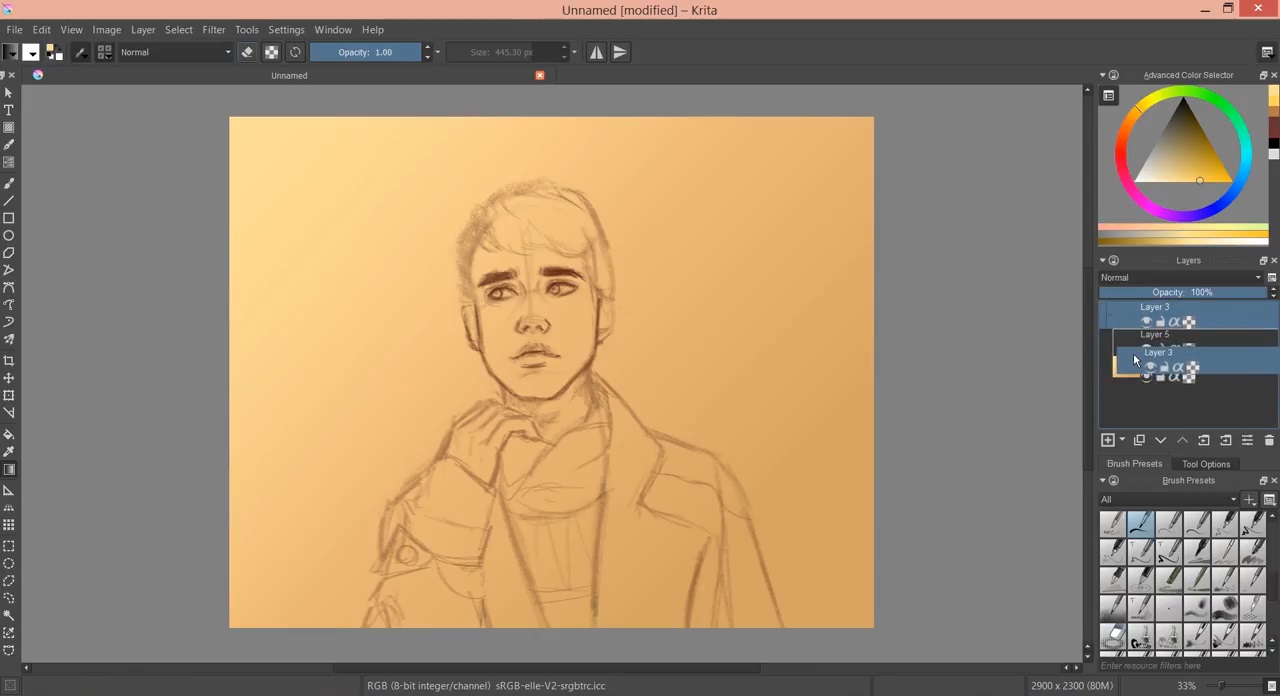 Преимущества Krita:
Drawi
Сервис позиционирует себя как «обитель художников». Вот такой человечек встречает нас на сайте. Под видом знакомства и подарка в 10 монет он предлагает нам зарегистрироваться. Лучше это сделать, так как монеты могут пригодиться в дальнейшем. Регистрация возможна через любую социальную сеть.
Инструментов в редакторе очень много. Есть бесплатные кисти, а есть платные – их покупают за монеты.
Вот какие каляки-маляки получились у нас. Мы попробовали несколько бесплатных кистей.
А вот как в редакторе могут рисовать настоящие художники.
Монеты получают за приглашенных друзей, публикацию статей, голоса к рисункам, за попадание собственных картин в «залы славы» (бронзовый, серебряный, золотой, платиновый). Монеты также можно купить за реальные деньги.
Интересный раздел «дуэлей», где два пользователя могут состязаться в художественном мастерстве. Обычно назначается одна тематика рисунка. Кто набрал больше голосов – победил.
Наиболее полезные и популярные плагины для Paint Net
Далеко не все пользователи знают о том, какие дополнения будет полезно установить поверх головной программы, именно поэтому следует рассмотреть небольшую подборку этих плагинов:
- «Shape 3D» — утилита с эффектами 3D;
- «Circle Text» — приложение дает возможность расположить текст по дуге;
- «Water Reflection» — накладывается эффект отражения от воды;
- «Drop Shadow» — дополнение позволяет привязать тень к иллюстрации;
- «Frames» — программа дает возможность подобрать красивую рамку;
- «Selection Tools» — софт придает доступ к дополнительной обработке краев фотографий.
В данном случае представлены далеко не все расширения, которые можно монтировать поверх основного софта. Однако, в подборку включены наиболее распространенные генераторы эффектов, которые имеют колоссальную популярность у пользователей, работающих с этим графическим приложением.
Следует понимать, что установка любого дополнительного софта возможна только в той ситуации, когда на персональном компьютере или ноутбуке уже присутствует актуальная версия головной программы. Скачать Paint.NET можно бесплатно у нас на сайте. Именно по этой причине, предварительно следует рассмотреть совместимость, и только после этого заниматься скачиванием и монтированием. Впоследствии это позволит избежать трудностей, а кроме того возможных сбоев в работе всей системы.
Радуга в твоих руках
Семь волшебных цветов, при использовании которых художники постигают мир и творят. Все они доступны любой из девчонок, мечтающей о создании собственного шедевра. Всевозможные рисовалки дают возможность раскрыться талантам, которые далеко не всегда и не все готовы выставить напоказ. На виртуальных полотнах можно все. Их невозможно испортить. В случае, когда рисунок не кажется идеальным, можно все стереть и начать заново, а можно и сохранить, чтобы потом иметь возможность анализировать собственные успехи и любоваться игрой красок.
На виртуальных холстах во время игры можно создавать пейзажи, портреты или натюрморты самостоятельно, а можно просто раскрашивать уже придуманные кем-то рисунки по имеющимся контурам. И то и другое более чем интересно. К тому же, в виртуальном мире красками запачкаться при всем желании просто не выйдет. А вот палитра, предложенная юным художницам для творчества, предоставлена в играх такая, что и настоящие мастера позавидуют.
При желании с ее помощью можно создавать самые плавные переходы. Управлять виртуальной кисточкой сможет каждый. Достаточно прикоснуться к тому или другому цвету палитры, а затем к определенному месту на холсте и все тут же будет окрашено нужным цветом. По желанию уже закрашенные участки картин можно будет перекрасить в другие цвета в любое время.
Кнопки элементов меню «Вид»
 Кнопки элементов меню «Вид» позволяют получить быстрый доступ к функциям управления изображения на вашем экране. Первые две кнопки отвечают за масштаб отображаемой части изображения. Благодаря им вы моете уменьшить или увеличить нужную вам область. В выпадающем списке можно установить точное значение масштаба в процентах или по размеру окна. Масштаб изображения по размеру окна также доступен отдельным пунктом в меню «Вид».
Следующие две кнопки отвечают за включение или отключение видимости сетки и линейки, соответственно. Последний элемент управления — «Единицы измерения». В ней вы можете выбрать наиболее предпочтительные единицы измерения:
- пиксели
- дюймы
- сантиметры
Изменение единиц измерения не влияет на размер, качество или разрешение изображения. Изменить размер или параметры разрешения изображения можно в главном меню «Изображение» > «Изменить размер».



