Как подключить вай-фай в ржд поезде и не разориться?
Содержание:
- Безопасность при подключении – 7 полезных советов
- Разделы сетевого локального сайта
- Поезда
- Как создать Бла Бла Кар поездку
- Примерные цены BlaBlaCar поездок
- Подключение к Wi-Fi в поезде
- Правила безопасности при подключении к общественной Сети
- Как открыть сайт passline.ru?
- Как зарегистрироваться в сети
- Служба поддержки на Бла Бла Кар
- В каких поездах «Ласточка» есть Wi-Fi
- Как подключиться к сети?
Безопасность при подключении – 7 полезных советов
Помните, что Wi-Fi – это общедоступная сеть. Ею могут пользоваться все без исключения, поэтому риск мошенничества возрастает. Чтобы ограничить доступ третьих лиц к своим личным данным, воспользуйтесь следующими советами:
- Совет № 1 – ни при каких обстоятельствах не вводите данные платежных систем.
- Совет № 2 – используйте VPN-сеть, которая пропускает трафик через анонимные узлы. Так вы снизите риски проникновения в ваши данные злоумышленников.
- Совет № 3 – прежде чем подключаться к РЖД Wi-Fi, заблокируйте автоматический доступ.
- Совет № 4 – следите за тем, к какой сети вы подключаетесь, ведь часто названия похожи.
- Совет № 5 – после входа в сеть не сохраняйте пароль в браузере. Безопасней придумывать новую комбинацию при каждом входе.
- Совет № 6 – проверьте, активна ли антивирусная программа на вашем мобильном устройстве или ноутбуке.
- Совет № 7 – если в поездке вы не планируете пользоваться Интернетом, лучше отключите его.
РЖД Wi-Fi – удобная и доступная функция для всех пассажиров. Возможность доступа к беспроводной сети позволяет не отрываться от работы и любимых развлечений во время длительной поездки. Подключить Wi-Fi довольно просто – для этого существует несколько способов. А пользуясь советами, каждый может обезопасить свои личные данные от злоумышленников.
Разделы сетевого локального сайта
Российские Железные Дороги предусмотрели удобный и качественный портал, доступный всем пассажирам. Называется ресурс «Попутчик» (сайт passline ru). Зайти на него можно после того, как подключено Wi-Fi соединение РДЖ.
«Попутчик» предлагает массу развлечений, с помощью которых Вы можете скоротать время в поездке:
- Опция первая – «Покупки на борту». Заходя сюда, пассажиры получают доступ к меню вагона-ресторана. Помимо прочего, виден ассортимент сувенирной продукции. После оформления заказа выбранный товар, еда или напиток незамедлительно доставляются проводником.
- Опция вторая – «Маршрут». Здесь пассажиры могут следить за маршрутом следования поезда и его скоростью. Все данные отображаются на Google-картах.
- Опция третья – «Развлечения». Чтобы не скучать в долгой поездке, пассажиры имеют возможность выбирать любой фильм, книгу для чтения или аудиопрослушивания. Доступны также популярные газеты, журналы и игры.
- Опция четвертая – «Бонус». В этой вкладке прослеживаются бонусы, действующие на дальнейшие покупки билетов.
- Опция пятая – «Доступ в Интернет». Простейший способ попасть во всемирную паутину.
Чтобы зайти на сайт «Попутчик»:
- Подключитесь к сети РЖД Wi-Fi, так как без этой манипуляции ресурс будет недоступен.
- Через несколько минут вы автоматически перейдете на ресурс. Но если Вы не хотите ждать, можете совершить переход и самостоятельно, введя после подключения беспроводной сети РЖД в поисковую строку адрес сайта – http://passline.ru.
- Как только вы окажетесь на сайте «Попутчик», кликните на «Интернет – Доступ», а далее на кнопку «Вход».
- Выполняйте все инструкции авторизации: вводите свое имя, фамилию и отчество, номер вагона, посадочного места и номер паспорта.
После вам станут доступны все опции сайта.
Поезда
Как говорят эксперты, здесь все не так просто. Одно дело – оснастить интернетом поезда, курсирующие в зоне покрытия сотовых вышек, и совсем другое – дать доступ к сети тем поездам, которые покидают пределы городов. Ведь протяженность российских железных дорог около 85 тыс. км, и обеспечить стабильную связь на всем этом протяжении задача довольно сложная. Тем не менее РЖД продолжает работу в этом направлении, и на сегодняшний момент им есть чем похвастаться – можно с уверенностью заявить, что в поездах ржд wi fi есть.
Одними из первых Wi-Fi на борту получили поезда «Сапсан». Пассажиры с билетами первого и бизнес-класса пользуются интернетом бесплатно. Остальные подключаются, оплатив услугу банковской или скретч картой. Абоненты «Мегафон» могут оплатить с лицевого счета. Стоимость – 100р/час.* Затем таким сервисом обзавелись поезда Allegro, которые ходят из Питера в Хельсинки.
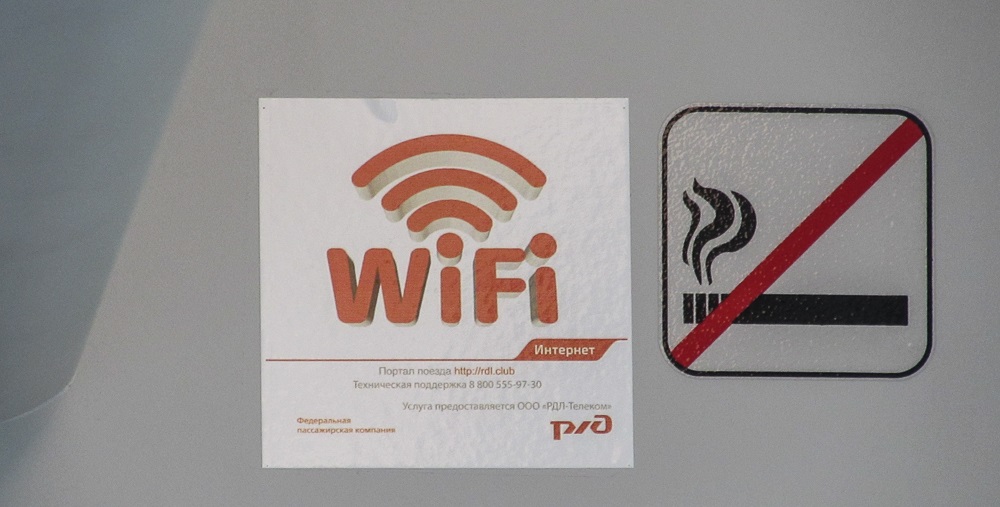
Наклейка в поезде
Для того, чтобы воплотить этот проект в жизнь, пришлось искать интересные и практичные инженерные решения. Подключить к жд составу интернет можно либо через сотовую связь, либо через спутниковую. Вторая надежнее, но дороже. В итоге была выбрана гибридная система. Она будет подключаться к базовым станциям сотовой связи до тех пор, пока будет принимать стабильный сигнал. Но как только поезд выехал из зоны действия этих станций, он подключается к спутнику. Полученный сигнал идет в один из вагонов, где установлены сервер и сетевое оборудование. По нему сигнал распределяется на точки доступа, установленные в других вагонах.
Сейчас развитие wifi в поездах ржд наблюдается и на маршрутах дальнего следования. Так в каких поездах есть wifi? Wi-Fi можно встретить в поездах под названием «Лев Толстой» (Хельсинки), «Стриж» (Берлин и Нижний Новгород), «Волга» (Нижний Новгород), «Невский экспресс» (Санкт-Петербург) и в прочих фирменных поездах. Есть маршруты дальнего следования, который следует не из Москвы, например «Северная Пальмира» из Питера и «Белые ночи» из Вологды. Общее количество – 14.
Обратите внимание! За просмотр некоторых фильмы придется доплатить отдельно (80 – 250 рублей*). Причем пассажиры этих поездов получат не просто доступ к интернету, но еще и к медиаконтенту на сервере состава
Цена в районе 100 – 200 рублей в сутки*. За эти деньги они смогут воспользоваться различным контентом, среди которого фильмы, музыка и аудиокниги. За право пользоваться ими РЖД ведет переговоры с онлайн-кинотеатрами Okko, Tvzavr и Туту.тв
Причем пассажиры этих поездов получат не просто доступ к интернету, но еще и к медиаконтенту на сервере состава. Цена в районе 100 – 200 рублей в сутки*. За эти деньги они смогут воспользоваться различным контентом, среди которого фильмы, музыка и аудиокниги. За право пользоваться ими РЖД ведет переговоры с онлайн-кинотеатрами Okko, Tvzavr и Туту.тв.
Также пассажирам доступен заказ блюд из вагона ресторана и заказ такси, которое будет ожидать вас на вокзале по приезду. С помощью этого сервиса можно отслеживать местоположение и скорость поезда онлайн. Воспользоваться им могут все пассажиры, независимо от того, в каком вагоне они едут: купейном или плацкартном. Кстати, во всех этих поездах есть достаточное количество розеток, с помощью которых можно зарядить свои устройства или подключить что-то другое мощностью до 100 ватт. Функционировать они начинают с момента движения состава.
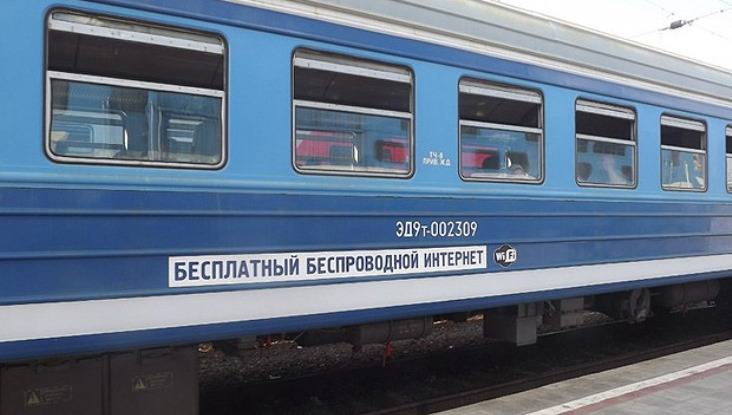
Вай-фай в поезде
Рост популярности этой услуги заметен по количеству отзывов, которые оставляют пассажиры. Среди них есть и те, которые говорят о проблемах. Пассажиры «Сапсана» часто жалуются на прерывающуюся связь. Некоторые пассажиры, постоянно пользующиеся фирменными поездами по маршруту Москва – С. Петербург, утверждают, что временами скорость соединения падает настолько, что невозможен обмен даже текстовыми сообщениями. Есть проблемы и на остальных направлениях.
Например, в поезде Москва – Адлер, который был интернет-первопроходцем среди поездов дальнего следования, до сих пор бывают проблемы с подключением по Wi-Fi. РЖД пообещало провести соответствующие работы по увеличению мощности оборудования и стабильности его работы.
Эпоха поездов с вагонами без кондиционеров, нормально работающих розеток и прочих благ цивилизации в скором времени пройдет. И для того, чтобы поездки в поездах и электричках становились комфортнее, перевозчики уже сейчас делают очень многое. И оснащение железнодорожного транспорта интернетом тому подтверждение.
*Цены актуальны на июнь 2018
Как создать Бла Бла Кар поездку
Если вы оформили учетную запись и завершили регистрацию, то можете сразу приступать к поиску пассажиров. Зайдите в свой личный профиль и нажмите на пункт «Предложить поездку».
- Укажите место встречи и высадки, старайтесь отмечать какой-то ориентир, например, остановку, торговый центр, станцию метро, вокзал и др. Добавьте промежуточные пункты, чтобы взять новых попутчиков по пути и заполнить все места в салоне. Затем впишите в календарь дату и время отправления исходного и обратного рейса. Если предполагается поездка в одну сторону, то уберите галочку из соответствующего пункта.
- Создания поездки – проставьте цену для одного пассажира и укажите количество свободных мест. Также есть функции: «максимум два человека на заднем сиденье», означающую, что вы берете не более двух человек на задние кресла и «только для женщин» – такая функция показывает объявление только женскому полу. В свободной графе можете рассказать другие данные о поездке: описать место отправления и прибытия, можно попутчикам взять багаж, есть ли какие-то ограничения для пассажиров.
- Последний пункт – разрешаете ли вы мгновенное бронирование или будете подтверждать каждый запрос самостоятельно. Контактные данные не указываются в объявлении, пассажир получает номер телефона водителя только после бронирования.
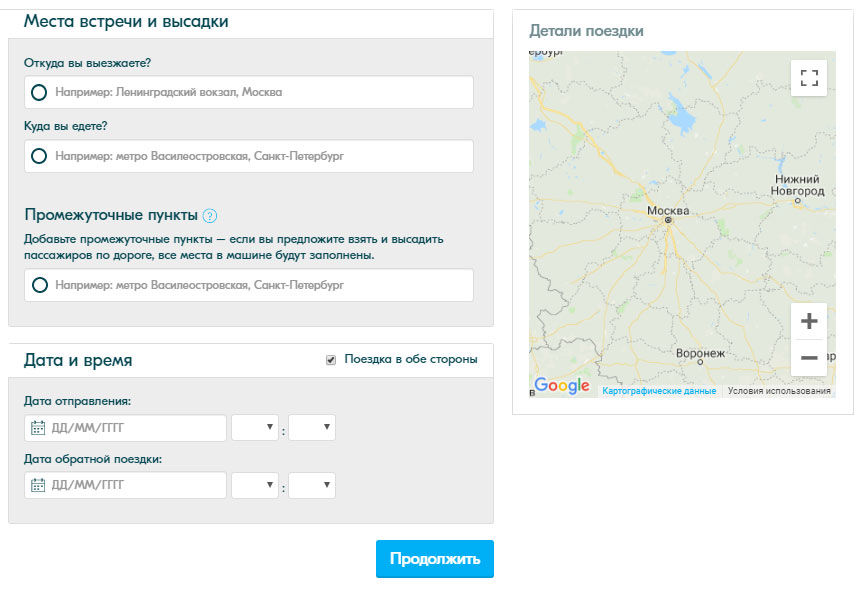
Примерные цены BlaBlaCar поездок
Ресурс не обозначает и не ограничивает стоимость поездок, но может указать их примерную ценовую категорию. Когда вы вводите свои показатели предстоящей поездки, автоматически устанавливается примерный размер вашего вклада в оплату совместного с водителем путешествия. Данный показатель не является постоянной величиной и может варьировать с учетом личностных пожеланий разместившего объявление или с учетом вашей с ним договоренности.
Если взглянуть на прайс цен BlaBlaCar, то можно увидеть, что ценовая категория услуг разбросана исключительно за счет дальности поездок и условий, которые предъявляет шофер. Доехать из Питера в Москву вы сможете за две тысячи рублей, тогда как маршрут из столицы РФ в Саратов встанет вам в три, а то и в четыре тысячи российских знаков денежной валюты. Все зависит лишь от адекватности водителя и вашей обоюдной договоренности.
Сервис взимает комиссию в размере 20%, поэтому, выбрав поездку за 500 руб, вы заплатите 600 руб.
BlaBlaCar: идеально комфортные поездки
Хотите путешествовать по-настоящему экономно и быстро? Есть желание совершать поездки с максимальной эффективностью вы плане сбережения бюджета? Добро пожаловать в БлаБлаКар: здесь всегда найдется отличный вариант совместной поездки, тут вы обнаружите идеальный способ перемещения с адекватным попутчиком и сумеете сберечь свои деньги без ущерба в плане комфортности поездки.
Регистрируйтесь с целью разместить информацию о своей услуге как водителя автомобиля, ищите поездку без регистрации в качестве пассажира — современная и популярная онлайн площадка под названием Бла Бла Кар всегда к вашим услугам.
Подключение к Wi-Fi в поезде
Итак, подключаемся к Интернету с помощью бесплатного Wi-Fi от РЖД при движении в поезде. Я привожу скриншоты, сделанные на ноутбуке. На них показан процесс подключения к сети Wi-Fi в поездах РЖД.
На рис. 1 показано, как в Windows 10 можно включить приемник Wi-Fi на ноутбуке (цифры 1 и 2 на рис. 1) , который затем обнаружит сети. Среди сетей есть и сеть РЖД (3 на рис. 1).
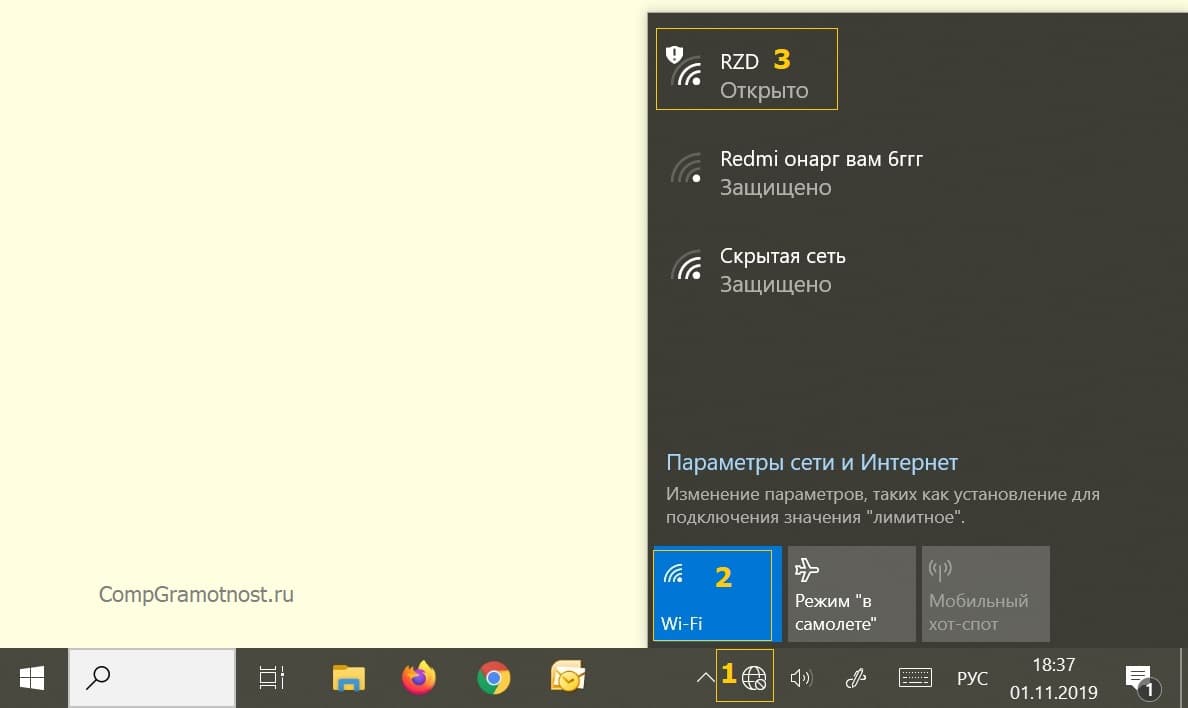
Рис. 1 (кликните для увеличения). Включение приемника Wi-Fi в ноутбуке, который обнаруживает сеть Wi-Fi от РЖД.
Далее надо кликнуть по надписи сети «RZD» ─ это такая английская аббревиатура, происходящая от русского сокращения «РЖД» (Российские Железные Дороги). При этом выводится сообщение о готовности ноутбука подключиться к данной сети (рис. 2). Теперь, когда сеть RZD обнаружена, можно кликнуть по кнопке «Подключиться» (обведена в желтую рамку на рис. 2).
Галочку возле надписи «Подключаться автоматически» можно ставить, а можно не ставить. Если галочку поставить, то в следующий раз, как только ноутбук (или смартфон, планшет) обнаружит данную сеть, подключение к ней будет производиться автоматически, без участия его владельца, то есть без участия нас с вами. При первом подключении, пока мы еще «исследуем» новую сеть Wi-Fi от РЖД, можно галочку не ставить.
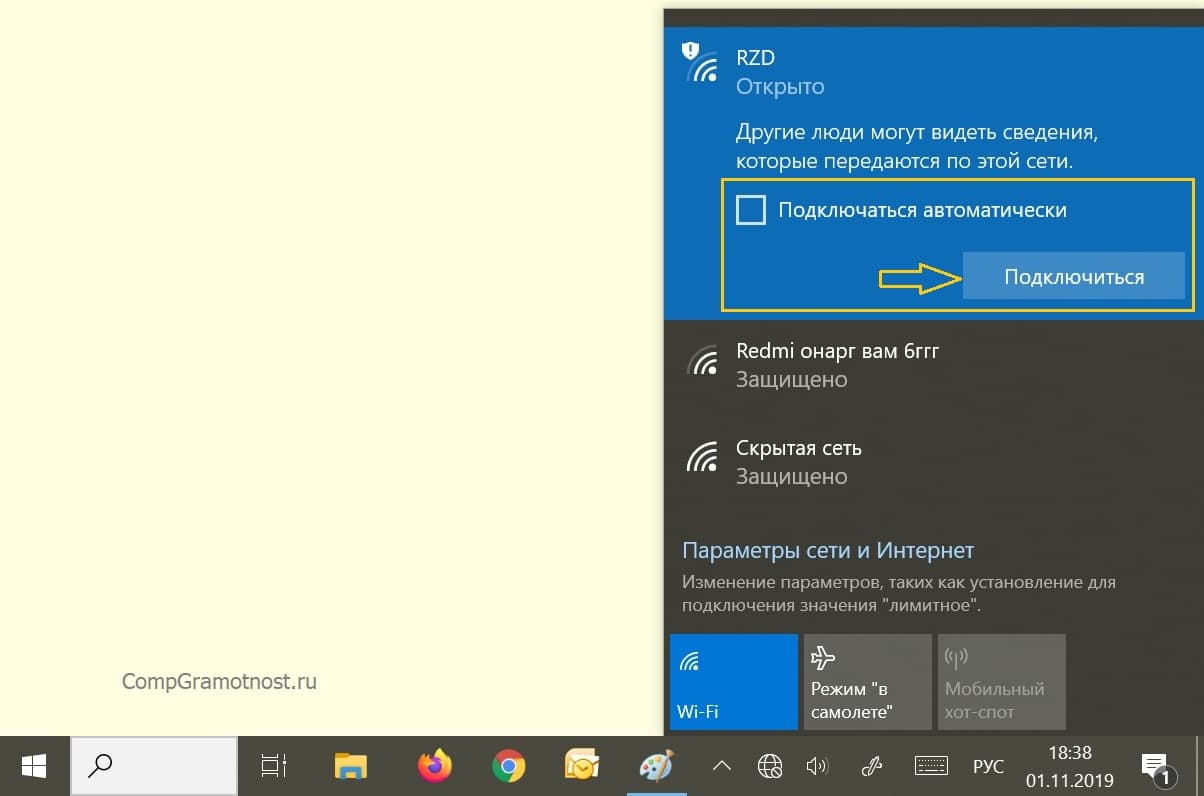
Рис. 2 (кликните для увеличения). Запуск процедуры подключения к сети Wi-Fi в вагоне поезда российских железных дорог.
Подключение к сети поезда не происходит мгновенно. Нужно подождать некоторое время. Чтобы мы «не скучали», в окне подключения будут пробегать слева направо точки, сигнализируя, что «процесс идет, но результат еще не получен» (рис. 3).
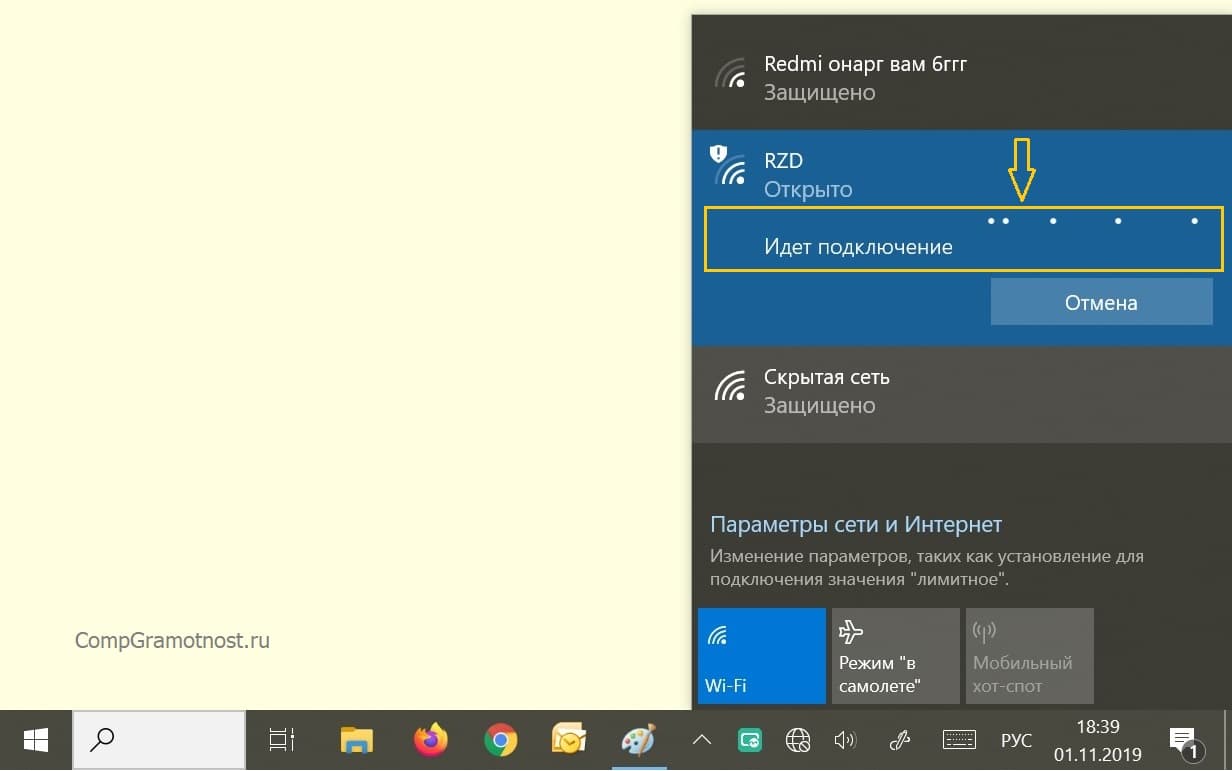
Рис. 3. Иллюстрация процесса подключения к сети РЖД во время поездки в поезде.
Рано или поздно любой процесс должен завершиться. В результате мы увидим, что подключение к Wi-Fi состоялось (рис. 4).
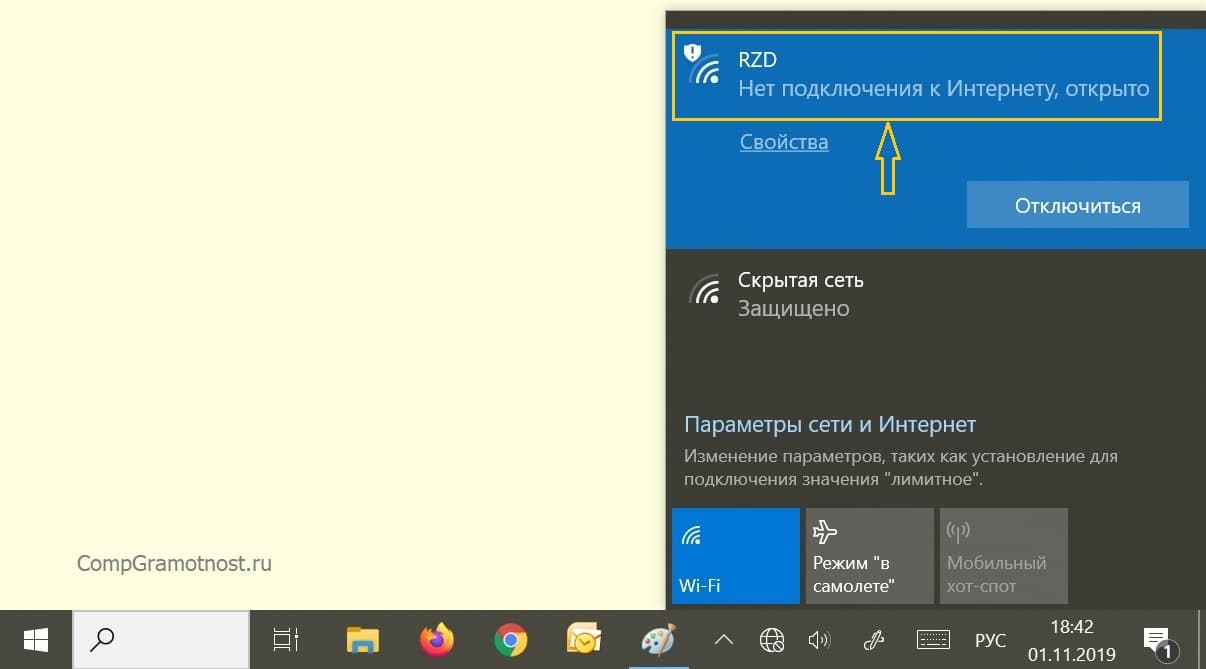
Рис. 4 (кликните для увеличения). Момент подключения к интернету от РЖД в вагоне поезда.
Однако, если присмотреться к надписи, появляющейся сразу после подключения к «поездному» интернету, то увидим надпись: «Нет подключения к интернету, открыто» (рис. 4).
Что означает данная надпись? Во-первых, что пока нет подключения к Интернету, нет выхода на просторы всемирной паутины, чего мы на самом деле хотели, подключаясь к Wi-Fi поезда.
Во-вторых, надпись «открыто» означает, что мы все-таки подключились к какому-то интернету. Попробуем этим воспользоваться.
Пытаемся выйти в Интернет с помощью Wi-Fi поезда РЖД
Чтобы понять, что теперь с интернетом, нужно просто попытаться зайти на какой-нибудь сайт
Неважно на какой, важно попробовать зайти. Удобнее всего для подобных попыток выхода в сеть использовать общедоступные, известные сайты, например, Яндекс или Гугл
Некоторые пользователи компьютеров и смартфонов пытаются зайти на какой-нибудь иной сайт. Но ведь не всегда и не все сайты доступны, бывают и сбои в их работе, пусть нечастые. Поэтому проверять работоспособность интернетовского подключения удобнее, если пытаться «достучаться» до широко известных и потому достаточно надежно работающих сайтов. Яндекс и Гугл – это то, что надо.
Чтобы зайти, например, в Google или Yandex, запустим браузер на ноутбуке. В моем случае это браузер Google Chrome (в красной рамке на рис. 5).
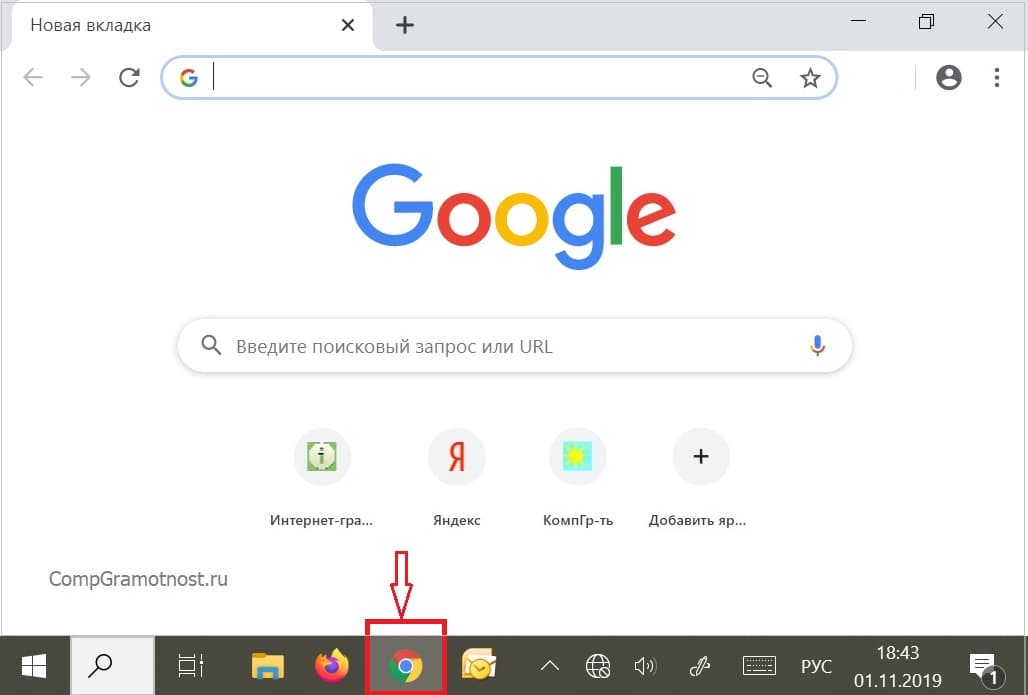
Рис. 5 (клик для увеличения). Запуск браузера на ноутбуке – появляется начальная картинка, в данном случае картинка Google.
Часто неискушенные пользователи, видя на начальной картинке изображение поисковой системы Yandex или, как в нашем случае – Google (рис. 5), радуются. Мол, вот оно, счастье, быть подключенным к мировой сети. Однако радоваться рано.
Начальная картинка появляется даже тогда, когда нет доступа в сеть. Поэтому выбираем наиболее подходящий для нашего эксперимента сайт, например, Yandex, и кликаем по значку этого сайта (1 на рис. 6).
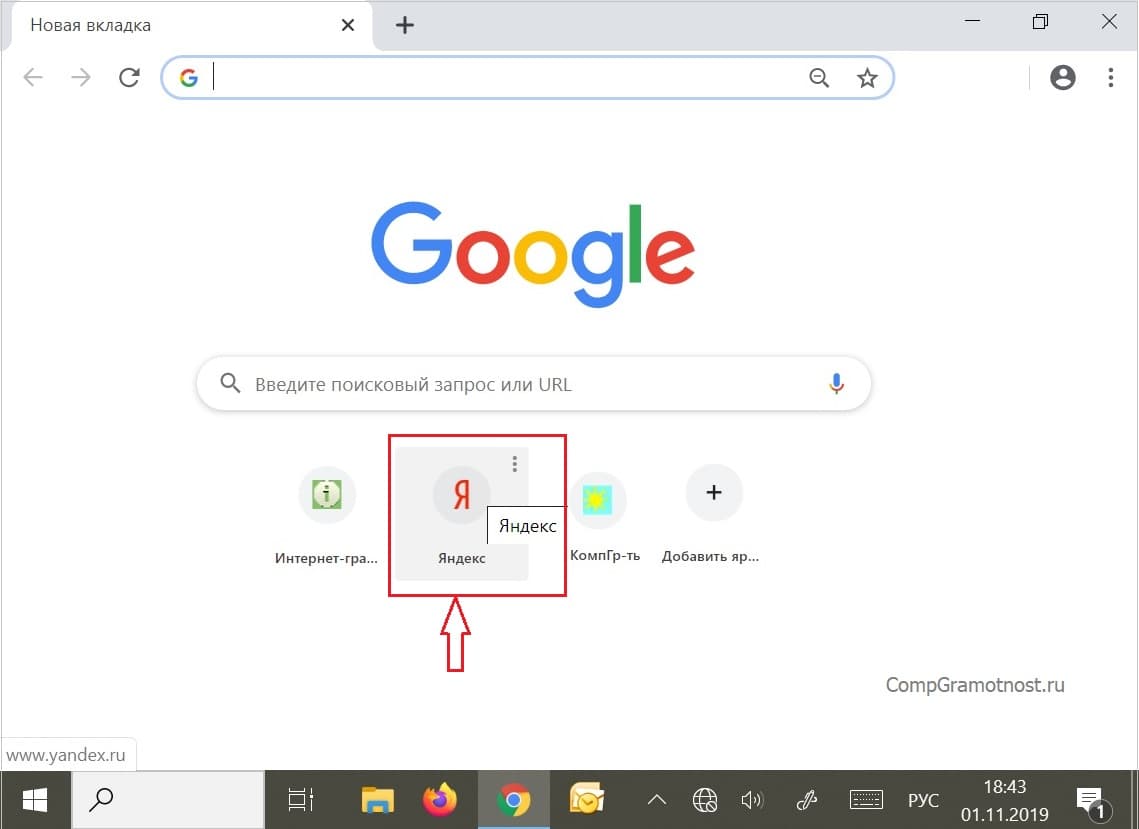
Рис. 6 (клик по рисунку, чтобы увеличить). Щелкаем по значку сайта Yandex, чтобы проверить подключение ноутбука к Wi-Fi сети российских железных дорог.
И что мы видим в итоге? (рис. 7)
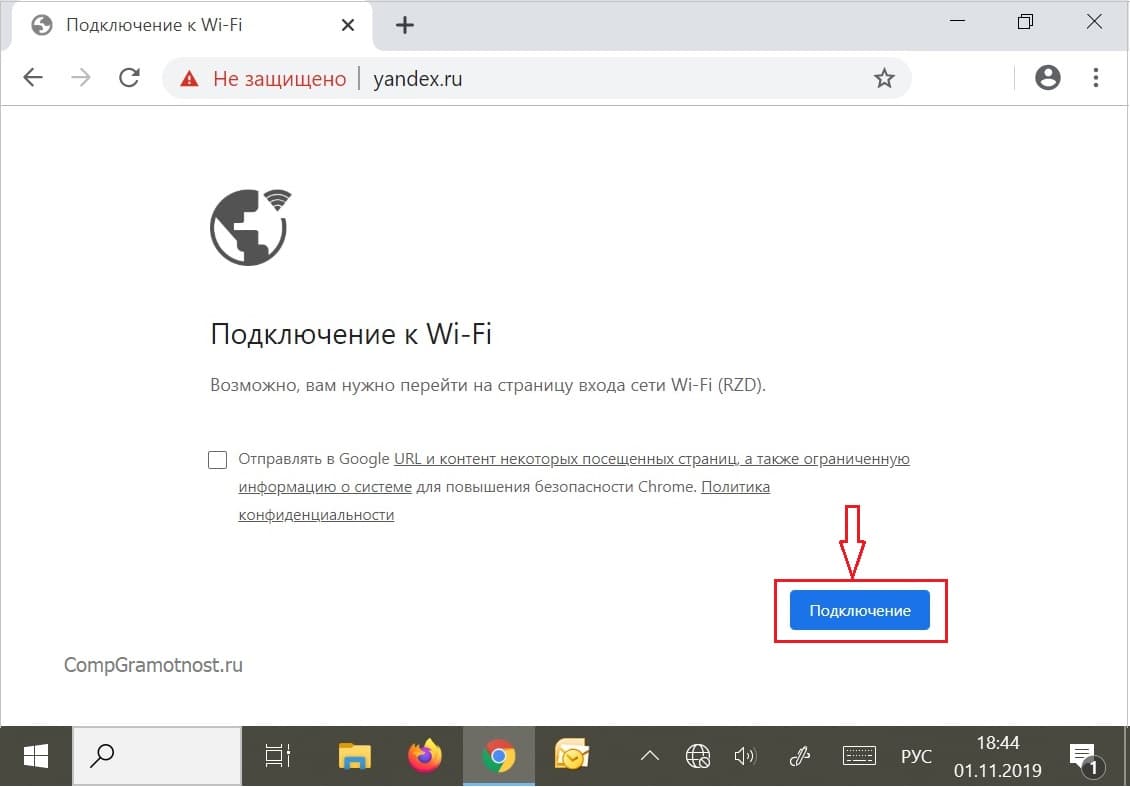
Рис. 7 (Кликните для увеличения). Предложение начать процедуру авторизации в сети Wi-Fi российских железных дорог.
А видим, что подключение к Wi-Fi есть. Но для входа в сеть сначала нужно авторизоваться (зарегистрироваться), то есть ввести про себя какие-то данные. С помощью этих данных серверы РЖД нас идентифицируют и, возможно, после этого мы получим доступ в мировую паутину.
Переходим к следующему шагу подключения к сети РЖД. Для этого кликаем по кнопке «Подключение» (в красной рамке на рис. 7). Продолжаем…
Правила безопасности при подключении к общественной Сети
Подключаясь к публичному Wi-Fi-соединению, важно помнить о правилах безопасности. При небезопасном подключении есть риск стать жертвой мошенников
Существует три вида атак, которые могут использоваться мошенниками. Наиболее популярный – это сниффинг. Публичные сети не зашифрованы, поэтому и информация передается в открытом виде. Мошенники с помощью специальных программ могут перехватывать пакеты данных и извлекать нужную им информацию. Реже хакерами используются атаки mitm и использование дополнительной точки доступа.
Как обезопасить себя и что подсказать попутчику, подключаясь к общественной Сети:
- Подключить функцию «Общий доступ» к файлам. Перед подсоединением к публичной Сети нужно проверить, отключен ли общий доступ на устройстве. Закрыть его можно, перейдя в «Панель управления» – «Сеть и интернет». Около всех опций нужно убрать галочки и сохранить изменения.
- Подключить VPN. Использование частной виртуальной сети VPN проводит весь трафик через безопасную Сеть и ограничивает возможность несанкционированного доступа.
- Отключить автоматический доступ к знакомой Wi-Fi-сети. Эту функцию могут использовать мошенники для получения секретной информации на телефоне или планшете.
- Внимательно смотреть название Сети. На всех информационных наклейках имеется имя публичной Wi Fi-сети, и именно к ней нужно подключаться. Сеть с похожим названием может быть специально создана мошенниками.
- Использование протокола SSL позволяет обмениваться закодированными данными. Такая информация дополнительно защищена от расшифровки мошенниками.
- Защищать пароли. Рекомендуется использовать разные пароли в аккаунтах.
- Проверить работоспособность антивируса и фаервола. Они не обеспечивают 100%-ную безопасность, но помогают избежать крупных махинаций.
- Необходимо отключать вай-фай, когда он не используется. Включенный Wi-Fi позволяет сторонним организациям следить за пользователем. При подключении к сети устройство транслирует свой уникальный mac-адрес, и любой приемник сигнала, получивший запрос о подключении, может вернуть и внести данные о запросах в журнал.
- Не заходить в мобильные банки или электронные платежные системы через общественный вай-фай.
- Пользователи браузеров Google Chrome, Firefox и Opera могут установить специальное приложение, обеспечивающее надежный выход в интернет.
- Для входа в социальные сети ставить двойную аутентификацию. При попытке входа в свой профиль на телефон будет приходить сообщение с кодом, который нужно ввести.
Эти советы, конечно, не обеспечат 100%-ной безопасности, но помогут сохранить важные данные пользователя.
Как открыть сайт passline.ru?
Самые частые причины того, что не открывается сайт passline.ru могут заключатся в следующем:
- Сайт заблокирован Вашим провайдером. Для того чтобы открыть сайт воспользуйтесь VPN сервисами.
- Вирусы переписали файл hosts. Откройте файл C:\Windows\System32\drivers\etc\hosts (Windows) или /ets/hosts (Unix) и сотрите в нем строчки связанные с сайтом passline.ru.
- Ваш антивирус или фаервол блокирует доступ к данному сайту. Попробуйте отключаить их.
- Расширение AdBlock (или другое аналогичное) блокирует содержимое сайта. Отключите плагин для данного сайта.
- Иногда проблема с недоступностью сайта заключается в ошибке браузера. Попробуйте открыть сайт passline.ru в другом браузере, например: Firefox, Chrome, Opera, Internet Explorer, Safari.
- Проблемы с DNS у Вашего провайдера.
- Проблемы на стороне провайдера.
- Выполните команды ping passline.ru или tracert passline.ru . Если выполнение указанных команд завершается ошибкой, то проблема, скорей всего, на сетевом уровне.
Как зарегистрироваться в сети
 Провайдером сети выступает «Максима Телеком», наладивший доступ в общественном транспорте Москвы. Существующая зона высокоскоростного интернета в столице – наикрупнейшая в Европе. Работает интернет стабильно, скорость около 2-5 мб/сек.
 Перед тем как подключиться к WiFi в электричке, необходимо пройти процедуру идентификации. Сделать это можно с помощью мобильного телефона или учетной записи на «Едином портале госуслуг».
Если регистрироваться по номеру телефона, достаточно лишь один раз ввести свои данные, повторная идентификация не потребуется. При получении доступа через «Госуслуги» процедура будет проводиться только один раз.
Обратите внимание! Если пользователь ранее заходил в сеть Wi-Fi в метро, подключаться в наземном транспорте или электричке можно без повторения процедуры аутентификации
Процедура регистрации (идентификации) по номеру телефона
Зарегистрироваться можно с помощью любого смартфона следующим образом:
- Включить на мобильном устройстве Wi-Fi.
- Подключиться к сети с названием MT-FREE (или CPPK_FREE).
- Открыть браузер.
- Перейти на любой сайт.
- В появившемся окне ввести свой номер мобильного телефона и нажать стрелку.
- Появится окно отправки смс с номером получателя.
- На этот номер нужно отправить смс-сообщение с текстом «Да».
- После обработки сообщения идентификация будет завершена,и пользователь получит доступ к сети «вайфай».
Важно! Стоимость отправки сообщения на номер зависит от тарифного плана оператора. Для последующего входа с телефона процедуру идентификации проходить не нужно
Перед получением доступа к сети пользователю нужно просмотреть блок рекламы, а затем откроется официальная страница портала «ЦППК» free wifi с различными сервисами: новостями, прогнозом погоды, курсом валют и другими
Для последующего входа с телефона процедуру идентификации проходить не нужно. Перед получением доступа к сети пользователю нужно просмотреть блок рекламы, а затем откроется официальная страница портала «ЦППК» free wifi с различными сервисами: новостями, прогнозом погоды, курсом валют и другими.
К одному номеру телефона не может быть привязано более пяти устройств (айфон, смартфон, планшет и т. д.). При установке сим-карты на другой девайс снова придется проходить идентификацию. В роли привязки используется mac-адрес подключаемого аппарата.
Регистрация через «Госуслуги»
Авторизация через профиль на сайте «Госуслуг» происходит один раз следующим образом:
- Нужно подключить Wi-Fi на устройстве.
- Подключиться к сети MT-FREE (или CPPK_FREE).
- Нажать на кнопку «Через портал Госуслуг», нажать стрелку.
- Затем появится страница авторизации ЕСИА, в которой вводятся имя пользователя и пароль.
- После успешного введения данных появится надпись «Регистрация прошла успешно», нужно кликнуть на «Перейти на Wi-Fi».
После авторизации пользователь будет переадресован на официальную страницу портала cppk.wi-fi.ru.
Справка. Если возникает проблема с загрузкой страницы регистрации, советуем подключиться при помощи другого браузера, особенно это касается владельцев Opera. Также необходимо проверить адрес включения: должно быть написано http://, а не https://.
Служба поддержки на Бла Бла Кар
Связаться со службой поддержки BlaBlaCar можно только через специальную форму на сайте или в мобильном приложении. К сожалению, телефон для связи пользователей отсутствует. Поддержка осуществляется только в онлайн формате.
Для связи зайдите в пункт «Связаться с нами» в нижней части сайта, выберите тему вопроса и опишите свою проблему в большом поле. По возможности приложите фото или файл для описания ситуации. Менеджеры Бла Бла Кар свяжутся с вами в ближайшее время по указанным контактам. Обычно ответ приходит в течение дня на электронную почту, а если проблема действительно серьезная, то сотрудники сервиса перезвонят на ваш номер в течение нескольких часов.
Служба поддержки работает круглосуточно и без выходных, чтобы пользователь в любой момент мог написать в форму обратной связи. Прежде чем писать обращение, зайдите в раздел «Часто задаваемые вопросы» – возможно там вы найдете нужную информацию для решения проблемы.
Как удалить профиль
Если вы хотите удалить свой аккаунт на сервисе Бла Бла Кар, необходимо авторизоваться в системе. Нажмите на имя пользователя и в выпадающем меню выберите «Профиль», затем перейдите в раздел «Закрыть аккаунт». Укажите причину для закрытия профиля, отметьте будете ли рекомендовать сайт друзьям и в свободной форме напишите, что вы посоветуете для улучшения сервиса. Далее нажмите на красную кнопку для подтверждения удаления.
Как отменить поездку на Бла Бла Кар пассажиру
Что делать, если пассажир забронировал и подтвердил поездку, а потом передумал ехать? Для этого зайдите во вкладку «Мои бронирования», затем в нужный рейс и нажмите «Отменить». Выберите причину для отмены, например, изменились планы, и вы не сможете поехать. Далее опишите свою ситуацию в свободном поле парой предложений.
Также отказаться от поездки можно сразу после подтверждения брони, в правой стороне будет кнопка для отмены. Старайтесь отказываться задолго до выезда, чтобы не создавать неудобств водителю, и он мог найти других пассажиров.
Как разблокировать Бла Бла Кар
При нарушении правил сайта модераторы имеют право заблокировать аккаунт. Такое бывает, если в профиле указаны неверные данные, поступила жалоба от другого пользователя и доказана ее правомерность, например, водитель не приехал на место встречи, просил перевести деньги до поездки, изменил маршрут, требовал оплату больше, чем указано в объявлении – оснований для блокировки множество. Администрация может забанить также профиль пассажира, если тот нарушил условия сервиса и некорректно вел себя в пути.
Что делать, если блокируют Бла Бла Кар? Прежде всего, напишите в форму обратной связи и постарайтесь максимально подробно описать ситуацию – приведите аргументы, доказывающие вашу правоту, если необходимо вышлите фото или скрины экрана. Возможно, ваш профиль забанили ошибочно, тогда составьте запрос о восстановлении и попросите указать причину блокировки. Написать модераторам можно и без регистрации, так как в заблокированный профиль зайти уже нельзя.
Как обойти блокировку BlaBlaCar
В том случае, если ваш аккаунт забанили без возможности восстановления, вы можете попробовать создать новый. Однако сначала следует почистить кэш в поисковой системе, запретить браузеру или приложению возможность определять местоположение, ведь владельца могут отследить по старому ip-адресу.
Если есть возможность, выполните регистрацию с другого компьютера или с подключением к публичной сети wi-fi. Также попробуйте осуществлять вход на сайт через анонимайзеры, которые указывают фиктивное местонахождение пользователя.
К новому профилю привязывайте другой номер телефона и не загружайте фотографию, так как программа может распознать владельца заблокированного аккаунта.
Топ 20 направлений
- https://1sapsan.ru/questions/est-li-wi-fi-v-sapsane/
- https://ohitalia.ru/novosti/rzhd-vaj-faj-kak-podkljuchit-v-poezde
- https://beecar.ru/
В каких поездах «Ласточка» есть Wi-Fi
Первые «Ласточки» начали движение в направлении Зеленограда и Светлогорска. Все направления электропоезда оснащены интернетом «Ласточка центр wi fi»:
- Кисловодск – Краснодар.
- Адлер – Майкоп.
- Краснодар – Адлер/Кисловодск – Ростов.
- Санкт-Петербург – Сортавала – Маткаселькя.
- Санкт-Петербург – Псков.
- Санкт-Петербург – Рощин.
- Санкт-Петербург – Мельничный ручей.
- Санкт-Петербург – Петрозаводск.
- Санкт-Петербург – Ораниенбаум.
- Санкт-Петербург – Луг.
- Санкт-Петербург – Волховстрой.
- Санкт-Петербург – Каннельярви.
- Санкт-Петербург – Выборг.
- Санкт-Петербург – Калище.
- Санкт-Петербург – Зеленогорск.
- Санкт-Петербург – Бологое.
- Санкт-Петербург – Великий Новгород.
- Ростов – Новороссийск.
- Москва – Смоленск.
- Ростов – Краснодар/Туапсе.
- Москва – Тверь.
- Москва – Иваново.
- Москва – Ковров 1.
- Москва – Вязьма.
- Москва – Орел/Курск.
Сочинский регион
- Сочи – Аэропорт Сочи.
- Туапсе – Аэропорт Сочи.
- Роза Хутор – Аэропорт Сочи.
- Лазаревская – Аэропорт Сочи.
- Туапсе – Имеретинский Курорт.
- Имеретинский Курорт – Лазаревская.
По этим направлениям wi fi в «Ласточке» работает корректно и бесперебойно, что обеспечивает комфорт пассажиров и дает возможность оставаться всегда на связи, 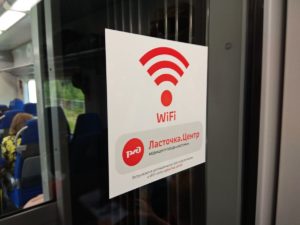 особенно интернет необходим и незаменим для электричек дальнего следования.
В поезде «Ласточка» вай фай раздается и подключается благодаря современным технологиям, а весь путь следования для пассажиров пролетает незаметно. Внедрение таких инноваций в транспортную инфраструктуру страны делает популярными эти поезда.
Как подключиться к сети?
Обладателям мобильных устройств, ноутбуков и планшетов Российские Железные Дороги предлагают три простых и действенных способа подключения к беспроводной сети.
По номеру телефона
Самый доступный способ – авторизовать Wi-Fi при помощи номера телефона. Такое подключение распространяется на все вагоны, где предусмотрен доступ к сети.
Чтобы войти в Интернет, потребуется совершить несколько простых шагов:
- Включить сеть Wi-Fi РЖД. На устройстве она обозначена латинскими буквами – RZD.
- Далее предлагается несколько способов подключения. Нажимайте «По телефонному номеру» и вводите свой номер.
- На телефон придет сообщение с кодом подтверждения.
- Завершите авторизацию. Вам нужно вписать полученный код в появившейся строке. После Вы можете беспрепятственно пользоваться Интернетом.
Через Госуслуги
Еще один способ подключения – через сайт Госуслуги. Схема проста и выглядит следующим образом:
- Шаг первый. Для начала на устройстве подключается РДЖ Wi-Fi (знак соединения написан латиницей – RZD).
- Шаг второй. Появится страница, где Вы должны выбрать вариант подключения «Через портал Госуслуг».
- Шаг третий. Теперь зарегистрируйтесь на портале. Если у Вас уже есть пароль и логин, введите их.
- Шаг четвертый. Убедитесь, что вход на сервис был успешен.
- Шаг пятый. Закончите подключение нажатием кнопки «Переход на Wi-Fi».
По номеру билета и паспорту
Тем, кто не хочет возиться с кодами подтверждения при подключении, приходящими на телефон, РЖД предлагает войти в Интернет через сеть Wi-Fi посредством ввода номера билета или паспорта. Процесс прост и выглядит так:
- Шаг первый. Стандартная операция – подключить на мобильном устройстве или на ноутбуке РЖД Wi-Fi.
- Шаг второй. Зайдите в любой браузер и войдите на любой сайт при помощи беспроводной сети.
- Шаг третий. Перед Вами появится страница, на которой вы выбираете, как будете подключаться. Если по билету, то в соответствующих строках нужно внести номер посадочного места и вагона. Если при помощи паспорта, впишите последние четыре цифры из документа.
- Шаг четвертый. Ожидайте, пока система сверит данные. Если все совпало, вы можете свободно пользоваться Интернетом.



