Код ошибки 400 на youtube
Содержание:
- Проблема с сетью код ошибки 400 Ютуб () — что предпринять
- Повторный вход в аккаунт Гугл не устраняет ошибку 400
- Исправляем ошибку с кодом 400 в YouTube на компьютере
- Способы решения вопроса на ПК
- Устраняем ошибку 400 в приложении на телефоне
- Исправляем ошибку с кодом 400 в YouTube на компьютере
- Несколько слов напоследок
- Установка кастомной прошивки
- Другие способы
- В приложении Телефона андроид и Ios
- Как отключить расширения в Google Chrome:
- Исправляем ошибку с кодом 400 в мобильном приложении YouTube
- Исправление проблем на стороне клиента
- Устранение ошибки на телефоне
- Исправляем ошибку с кодом 400 в мобильном приложении YouTube
- Исправляем ошибку 400 на компьютере
- Снятие блокировки со стороны защитных средств
Проблема с сетью код ошибки 400 Ютуб () — что предпринять
Вы сталкивались с ситуацией: используя мобильную или полную версию популярного видеохостинга появляется неполадка с кодом 400. Что предпринять? Рассмотрим подробно, как исправить код ошибки 400 на Ютубе ().
Код ошибки 400 на Ютубе ( ) — что значит
Рассмотрим распространенные причины появления этой ошибки. Если появляется код ошибки 400 на Ютубе () проблема в следующем:
- При обновлении мобильного приложения появились неточности кода;
- Проблемы с обозревателем;
- Забитый кэш и cookie;
- Расширения мешают работе обозревателя.
Как исправить
У обозревателя, периодически появляются неполадки, из-за конфликта с расширениями, большим объемом кэша или файлов cookie. Выполните действия, описанные ниже.
Очистка кэша
Обозреватель сохраняет данные, полученные из интернета на HDD. Кэш используется чтобы не загружать несколько раз одинаковую информацию. Браузер работает быстрее. Большое скопление таких данных приводит к неполадкам и снижению производительности. Ошибка 400 появляется из-за большого количества таких файлов. Удалите их. Например, для обозревателя Опера это делается так.
Переходим в «Настройки». Нажмите значок Opera (слева вверху):
Далее: Если возникли трудности с очисткой в других обозревателях, посмотрите как почистить кэш в Firefox и Chrome.
Они помогают запомнить ваши индивидуальные настройки. Например, используемый язык, интересы по работе в интернет. Используются для получения статистики рекламодателями. Эта информация вызывает ошибку 400. Как исправить? Например, для Chrome откройте «Настройки» (три точки справа вверху). В дополнительных настройках найдите пункт «Очистить историю». Далее:
Использование дополнительного софта
Рекомендую установить программу CCleaner. Она качественно и безопасно удалит ненужную информацию у всех обозревателей одновременно. Подробнее о работе с программой смотрите в статье: «Очистка ПК от не нужной информации».
Отключаем расширения
Установленные дополнительно плагины могут некорректно работать с сайтами. Проверьте установленные расширения.
Не удаляйте, а отключите их.
Рассмотрим, как это сделать на примере обозревателя Chrome. Выполните последовательность таких действий: Появится список установленных плагинов. Отключайте их и смотрите, не пропала ли ошибка.
Отключите безопасный режим
Он ограничивает доступ к сомнительному видео. Если ошибка появляется при просмотре определенного видео, возможно включен безопасный режим. Как отключить? использует два варианта такого режима. Рассмотрим их подробнее.
Нет запрета на отключение
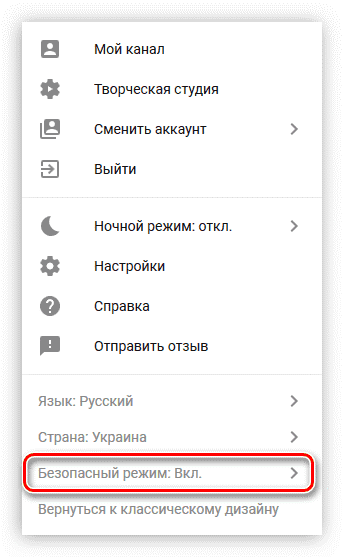
На главной странице нажмите иконку профиля: Выберите соответствующий пункт: Переключатель переместите в положение «Выкл».
Ошибка 400 на Андроид (Android)
Неполадка указывает что проблема с сетью. Как показывает практика причина в приложении, которое некорректно работает. Поэтому человек не получает доступа к ролику. Что предпринять?
Обновление
Установите актуальную версию. Откройте PlayMarket, далее «Приложение и игры». Нажмите кнопку «Обновить». Загрузятся последние версии установленных приложений. Или найдите , обновите только его.
Переустановка
Если после описанных выше действий ошибка не пропала, выполните следующее. Перейдите: «Настройка»-«Приложение»-«». Как это сделать было описано выше. Удалите приложение. В Play Market в поисковой форме напишите «» и переустановите его.
Проблема с сетью код ошибки 400 Ютуб ()
Появится сообщение: «Нет подключения», «Сеть отсутствует». Для исправления ошибки:
- Перезапустите приложение;
- Откройте ролик на другом устройстве;
- Обновите приложение до последней версии;
- Откройте видео через полчаса.
Вывод
Мы рассмотрели, что делать если Ютуб () выдает код ошибки 400. Чтобы обезопаситься от ее появления, рекомендую регулярно (3-4 раза в месяц) «чистить» ПК программой CCleaner. Периодически обновляйте мобильное приложение до новой версии.
Повторный вход в аккаунт Гугл не устраняет ошибку 400
Если попытаться перезагрузить устройство – ничего не меняется, по-прежнему не удаётся войти. Эта проблема чаще всего возникает из-за устаревшей версии приложения YouTube. После обновления всё станет на свои места. Но обычным способом не всегда удаётся это сделать.
Поэтому рассмотрим особый подход:
- Необходимо выйти из аккаунта Google или удалить его. Нажимаем настройки и переходим в пункт «Аккаунты»;
- Выбираем текущий аккаунт и выходим из него;
- Переходим в Play Market и снова авторизовываемся в своём аккаунте;
- В магазине нажимаем вверху кнопку меню;
- Выбираем пункт «Настройки»;
- Находим здесь пункт «Автообновление» и выключаем;
- Перезагружаем смартфон;
- Открываем YouTube и соглашаемся на обновление.
Начнётся процесс загрузки обновления приложения. Это может занять несколько минут. Подождите, пока клиент обновится и снова запустите Ютуб на устройстве. После чего он откроется без каких-либо ошибок.
Исправляем ошибку с кодом 400 в YouTube на компьютере
Браузеры на компьютере не всегда работают исправно, различные неполадки возникают из-за конфликта с установленными расширениями, большим объемом кеша или файлами cookie. Если при попытке просмотра видео на YouTube у вас появляется ошибка с кодом 400, то советуем использовать приведенные ниже способы ее решения.
Способ 1: Очистка кэша браузера
Браузер сохраняет некоторую информацию из интернета на жестком диске, чтобы не грузить одни и те же данные несколько раз. Такая функция помогает быстрее работать в веб-обозревателе. Однако большое скопление этих самых файлов иногда приводит к различным неполадкам или замедлению производительности браузера. Ошибка с кодом 400 на Ютубе может быть вызвана как раз большим количеством кэш-файлов, поэтому в первую очередь мы рекомендуем почистить их в вашем браузере. Подробнее об этом читайте в нашей статье.
Подробнее: Очистка кэша в браузере
Файлы cookie помогают сайту запомнить некоторую информацию о вас, например, предпочитаемый язык. Бесспорно, это значительно упрощает работу в интернете, однако такие фрагменты данных иногда могут вызывать появление различных неполадок, в том числе и ошибки с кодом 400 при попытке просмотра видео в YouTube. Перейдите в настройки браузера или воспользуйтесь дополнительным софтом, чтобы выполнить очистку файлов куки.
Подробнее: Как почистить файлы cookie в Google Chrome, Opera, Mozilla Firefox, Яндекс.Браузере
Способ 3: Отключение расширений
Некоторые плагины, установленные в браузере, конфликтуют с различными сайтами и приводят к появлению ошибок
Если предыдущие два способа вам не помогли, то мы рекомендуем обратить внимание на включенные расширения. Их не нужно удалять, просто отключите на время и проверьте, пропала ли ошибка на Ютубе
Давайте рассмотрим принцип отключения расширений на примере браузера Google Chrome:
- Запустите браузер и нажмите на значок в виде трех вертикальных точек справа от адресной строки. Наведите курсор мыши на «Дополнительные инструменты».
Во всплывающем меню найдите «Расширения» и перейдите к меню управления ними.
Перед вами отобразится список включенных плагинов. Мы рекомендуем на время отключить их все и проверить, пропала ли ошибка. Далее можно по очереди все включать, пока не выявится конфликтный плагин.
Способы решения вопроса на ПК
Компьютерный браузер не всегда функционирует штатно, неисправности различного характера появляются вследствие конфликта с расширениями, переполненностью кэша. Если на мониторе компьютера или подключенного к нему телевизора ютуб выдает ошибку 400, для ее устранения воспользуйтесь одной из методик, приведенных ниже.
Чистим кэш
Определенная инфа сохраняется на компьютерном диске, дабы одинаковые данные не загружать постоянно. С применением этой опции оперативнее срабатывает веб-обозреватель.
Большое количество таких файлов порой становится причиной несправностей или медленной производительности, проявляется ошибка 400, сообщающая, что ютуб не работает. Чтобы устранить сбой, чистим браузерный кэш, стирая из него неактуальные файлы.
С их помощью файл запоминает определенную информацию про вас, к примеру, предпочитаемый язык. Это существенно облегчает работу с интернетом, но порой подобные фрагменты с данными становятся причиной различных неисправностей, в число которых входит и рассматриваемая нами проблема – сбой 400. Необходимо войти в браузерные настройки либо использовать дополнительный софт, чтобы почистить файлы куки.
Выключаем расширения
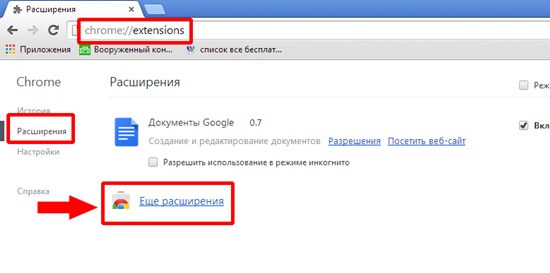
Определенные браузерные плагины вступают в конфликт с порталами, приводя к образованию ошибки
Когда два описанных выше метода не дают положительных результатов, обратите внимание на расширения, находящиеся в активном состоянии. Удалять их не следует – деактивируйте на некоторое время и уточните, исчезла ли команда об ошибке на хостинге
Для наглядности разберем пример отключения, используя браузерные расширения Гугл Хром:
- запускаем браузер, нажимаем значок, изображенный тремя расположенными вертикально точками и находящийся с правой стороны возле адресной строчки. Наводим мышь на раздел «дополнительные инструменты»;
- перед вами появляется меню, в котором находите раздел «расширения», переходите к пункту, отвечающему за управление ими;
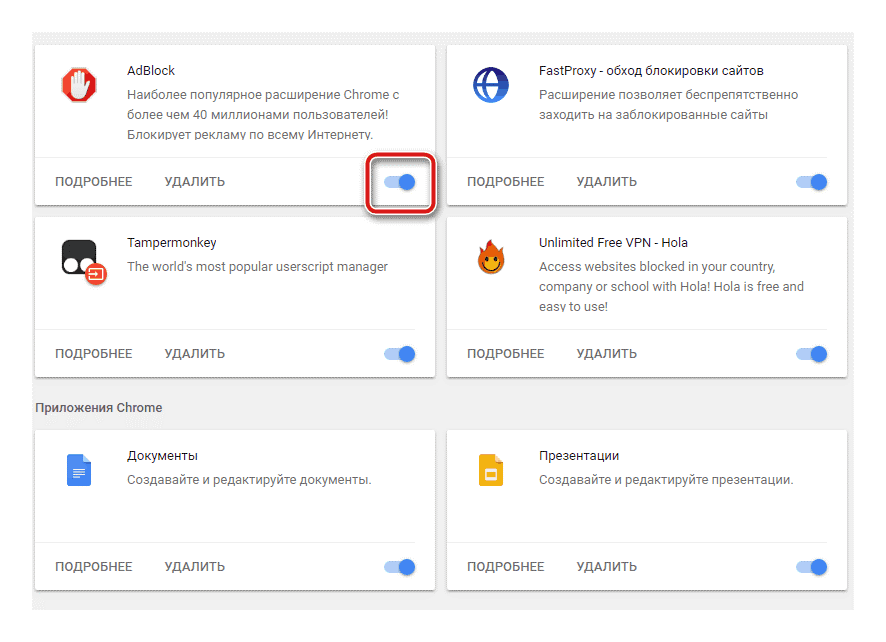
- появится перечень активных плагинов, которые рекомендуется временно выключить и выполнить проверку на исчезновение ошибки. После этого разрешается активировать плагины поочередно, контролируя появление сбоя.
Отключение безопасного режима
Он ограничивает доступ к видеороликам и контенту, вызывающим сомнения и имеющий ограничения по возрастной категории.
Устраняем ошибку 400 в приложении на телефоне
Ошибка 400 на Ютубе в приложении указывает на проблемы с сетью. Но на практике в большинстве случаев виновата сама программа. Она работает некорректно и пользователь не может получить доступ к интересующему ролику.
Очистка кэша в приложении
Приложение Ютуб сохраняет некоторые файлы в кэш. В большинстве случаев они не несут пользы и могут нарушить функционирование программы. Поэтому необходимо выполнить очистку кэша приложения.
Вам нужно:
- Открыть в телефоне раздел с настройками.
- Перейти в пункт «Приложения».
- Найти Ютуб в списке.
- На странице программы нажать на пункт «Очистить кэш».
- Все лишние файлы будут удалены.
Обновление приложения
Приложение необходимо регулярно обновлять. Специалисты сервиса нередко меняют стандарты, поэтому старые версии программы начинают работать некорректно. Процесс обновления довольно прост:
- Откройте магазин приложений.
- Перейдите к списку установленных программ.
- Найдите среди них Ютуб.
- На странице приложения нажмите на кнопку «Обновить».
- Дождитесь скачивания и установки.
- В официальном магазине можно включить автоматическое обновление. Тогда эта процедура будет проходить без вашего участия.
Переустановка приложения
В некоторых случаях помогает полная переустановка. Вам необходимо:
- Удалить программу через рабочий стол или через настройки.
- Зайти в официальный магазин.
- Найти в поиске приложение.
- Открыть его страницу и нажать на кнопку установки.
- После окончания процедуры выполнить запуск.
Также можно попробовать поставить более старую версию. Первоначально необходимо удалить имеющуюся программу с устройства. Зайдите на сайт 4pda и найдите тему с Ютуб. В ней можно выбрать подходящую версию, скачать и установить файл apk.
Подобный способ доступен только на Андроид. На iOS операционная система является закрытой и не поддерживает установку программ из сторонних источников. Поэтому владельцам яблочных устройств приходится скачивать только последние версии из магазина.
Важно! Загружать файлы apk необходимо только с проверенных сайтов. Не зря в нашей статье рекомендуется воспользоваться 4pda
К этому порталу есть хоть какое-то доверие, а вероятность получить вирус на смартфон на нем значительно ниже, чем на других ресурсах.
Вообще, скачивать программы стоит в официальном магазине. В нем софт проходит дополнительную проверку и повышается безопасность вашего девайса. Использовать apk можно только в крайних случаях, например, если надо поставить старую версию.
О
шибка 400 Bad Request возникает, когда запрос, отправленный на сервер сайта, является неправильным или поврежденным, и сервер, получающий запрос, не может его понять. Иногда проблема возникает на самом веб-сайте, и Вы вряд ли сможете что-то сделать. Но большую часть времени проблема заключается в том, что Вы можете решить — возможно, Вы неправильно набрали адрес, или, может быть, Ваш кеш браузера вызывает проблемы. Вот некоторые решения, которые Вы можете попробовать.
Исправляем ошибку с кодом 400 в YouTube на компьютере
Браузеры на компьютере не всегда работают исправно, различные неполадки возникают из-за конфликта с установленными расширениями, большим объемом кеша или файлами cookie. Если при попытке просмотра видео на YouTube у вас появляется ошибка с кодом 400, то советуем использовать приведенные ниже способы ее решения.
Способ 1: Очистка кэша браузера
Браузер сохраняет некоторую информацию из интернета на жестком диске, чтобы не грузить одни и те же данные несколько раз. Такая функция помогает быстрее работать в веб-обозревателе. Однако большое скопление этих самых файлов иногда приводит к различным неполадкам или замедлению производительности браузера. Ошибка с кодом 400 на Ютубе может быть вызвана как раз большим количеством кэш-файлов, поэтому в первую очередь мы рекомендуем почистить их в вашем браузере. Подробнее об этом читайте в нашей статье.
Файлы cookie помогают сайту запомнить некоторую информацию о вас, например, предпочитаемый язык. Бесспорно, это значительно упрощает работу в интернете, однако такие фрагменты данных иногда могут вызывать появление различных неполадок, в том числе и ошибки с кодом 400 при попытке просмотра видео в YouTube. Перейдите в настройки браузера или воспользуйтесь дополнительным софтом, чтобы выполнить очистку файлов куки.
Способ 3: Отключение расширений
Некоторые плагины, установленные в браузере, конфликтуют с различными сайтами и приводят к появлению ошибок
Если предыдущие два способа вам не помогли, то мы рекомендуем обратить внимание на включенные расширения. Их не нужно удалять, просто отключите на время и проверьте, пропала ли ошибка на Ютубе
Давайте рассмотрим принцип отключения расширений на примере браузера Google Chrome:
Несколько слов напоследок
Как уже видно из представленного материала, основная проблема появления ошибки 400 связана с мусором, находящимся в браузере. Если его очистка встроенными инструментами обозревателей эффекта не дает, можно воспользоваться специальными программами-оптимизаторами вроде CCleaner, Advanced SystemCare или им подобными. В таких программных пакетах имеются модули очистки (причем даже системного кэша), найти их можно в разделе очистки конфиденциальности.

Но практически в любом приложении есть специальная кнопка быстрой оптимизации, а для ее проведения нужно только отметить нужные пункты, по которым и будет произведена проверка, после которой и произойдет очистка и ускорение работы всей системы.
Наконец, если ни одно из предложенных выше решений не помогло, попробуйте просто сменить обозреватель, используемый для интернет-серфинга по умолчанию, или произведите полный сброс настроек.
Установка кастомной прошивки
Последний способ — это установка более свежей версии андроид. Если официальных обновлений андроид для вашего смартфона нет, то на сайте 4pda можно скачать кастомную прошивку для вашего смартфона с более свежим андроидом и установить с большой вероятностью после этого все должно заработать. Инструкция по установке обычно идет вместе с прошивкой
К сожалению для старых версий андроид новые версии приложений Ютюб и Плей маркет плохо оптимизируются и за-за чего часто возникают всякие ошибки по типу 400. А так на этом, пожалуй, все было бы приятно если бы вы написали комментарий по теме данной статьи и поделились своим мнение. Спасибо до новых статьей!
Другие способы
Если вышеперечисленные способы не помогли, стоит прибегнуть к указанным ниже способам:
- Воспользоваться антивирусной утилитой для обнаружения вредоносных программ. Убедиться, что антивирус сам не блокирует Ютуб.
- Проверить правильность установленной даты и времени на Android.
- Удостовериться, что скорость сетевого соединения достаточна для проигрывания видео.
- Завершить работу запущенных программ или перезагрузить устройство.
- Проверить работоспособность Google-аккаунта и попробовать сменить его.
Если сбой возник после установки программ или изменения сетевых настроек, необходимо деинсталлировать недавно скачанный софт или вернуться к предыдущим параметрам.
В приложении Телефона андроид и Ios
Неприятная ошибка сервера 400 на ютубе на телефоне бывает не реже, чем на компьютере. Но методы борьбы с ними имеют некоторые особенности.
Вы не сможете посмотреть видео, не соответствующие ограничениям при включенном безопасном режиме. В мобильной версии он отключается немного иначе, чем на сайте:
- Коснитесь круглого значка справа в верхнем углу.
- Поочередно откройте «Настройки» — «Общие» — «Безопасный режим».
- Установите переключатель в неактивное положение.
Мобильное приложение хранит достаточно большой объем данных, которые позволяют открывать ютуб моментально, не дожидаясь загрузки. На устройствах, которые не могут похвастаться мощными техническими параметрами, это может вызвать ошибки.
На андроид ошибка сервера 400 в ютуб устраняется так: откройте настройки, затем список всех приложений. Отыщите среди них ютуб, откройте и выберите «Очистить кэш». После данной процедуры рекомендуется перезапустить приложение.
Считается, что устройства c iOS не нуждаются в дополнительных очистках. Но в случае каких-либо проблем, попробуйте выполнить общую перезагрузку. Это поможет избавиться от лишней информации.
Если Все равно выдает этот код
—Обновление и переустановка
Не стоит недооценивать регулярно появляющиеся новые версии мобильного софта. Разработчики учитывают несовершенства, особенности новых изданий операционных систем и многие другие факторы, чтобы обеспечить бесперебойную работу видеохостинга. Если ошибка 400 стала появляться особенно часто, стоит задуматься об обновлении.
- Откройте Play Market.
- Найдите You Tube через общий поиск или в списке установленных приложений.
- Нажмите «Обновить» (если кнопка неактивна, это говорит о том, что уже установлена последняя версия ютуба)
Что делать, если ошибка 400 в ютубе появляется на айфоне:
- Войдите в AppStore.
- Откройте вкладку «Обновления», запустите «Обновить все» или нажмите кнопку «Обновить» напротив youtube.
Если обновление не решило проблему, попробуйте удалить программу, а затем установите ее снова. Алгоритм действий такой же, как и при апдейте, только вместо кнопки «Обновить» необходимо выбрать «Удалить». Затем снова войдите в магазин приложений и установите программу.
Совет: если приложение по-прежнему работает нестабильно, откройте сайт с помощью браузера.
Как отключить расширения в Google Chrome:
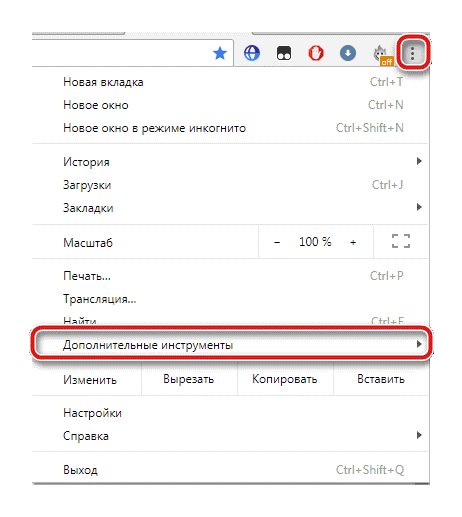
Перейдите в меню управления плагинами.
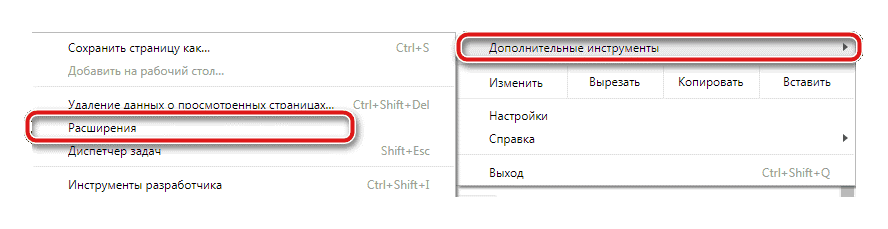
Вы увидите список активных расширений. Отключите плагины на определенное время. Проверьте, есть ли какие-нибудь изменения. Если ошибки с кодом 400 больше не появляется, включайте каждое расширение и проверяйте снова. Так вы сможете выявить «проблемный» плагин.
Отключение безопасного режима
На видеохостинге YouTube можно использовать безопасный режим. При активации этой опции вы ограничиваете для просмотра контент сомнительного характера. Допустим, ошибка с кодом 400 появляется при запуске отдельно взятого видеоролика, в то время как другие видео запускаются безо всяких проблем. Это может означать, что контент блокируется по причине включенного безопасного режима. Отключите этот режим и повторите попытку.
Исправляем ошибку с кодом 400 в мобильном приложении YouTube
Ошибка с кодом 400 в мобильном приложении Ютуба возникает из-за проблем с сетью, но не всегда это является действительно так. Приложение иногда работает некорректно, из-за чего и возникают разного рода неполадки. Исправить проблему, если с сетью все нормально, помогут три простых способа. Давайте разберемся с ними подробнее.
Способ 1: Очистка кэша приложения
Переполнение кэша мобильного приложения YouTube может вызывать неполадки разного характера, к ним относится и ошибка с кодом 400. Пользователю потребуется очистить данные файлы, чтобы решить возникшую проблему. Делается это с помощью встроенных средств операционной системы всего в несколько простых шагов:
- Откройте «Настройки» и перейдите в «Приложения».
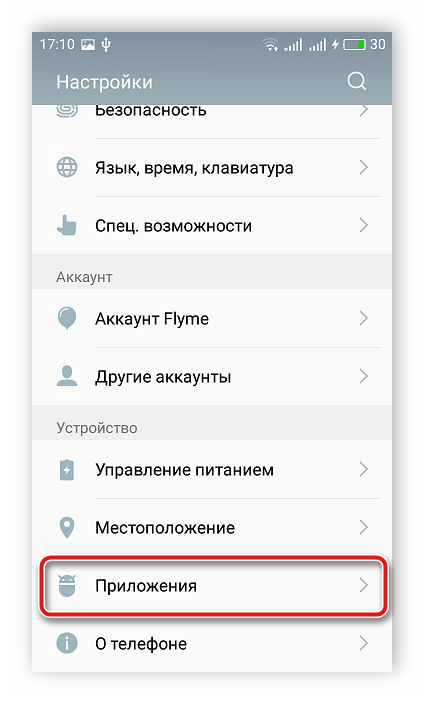
Во вкладке «Установлено» опускайтесь по списку и найдите «YouTube».
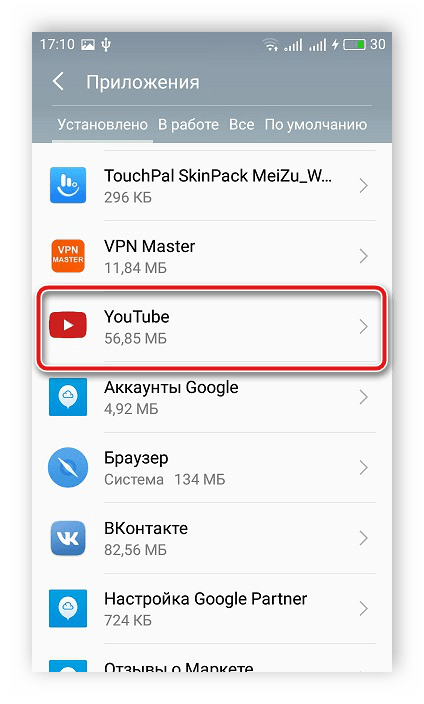
Тапните на него, чтобы перейти в меню «О приложении». Здесь в разделе «Кэш» нажмите кнопку «Очистить кэш».
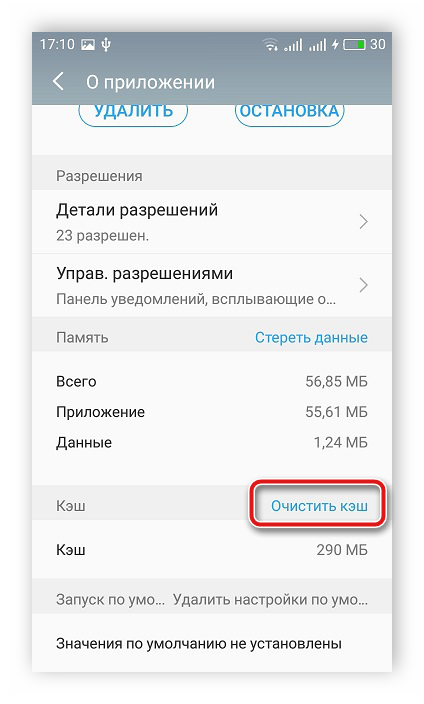
Теперь вам остается только перезапустить приложение и проверить, пропала ли ошибка. Если она все еще присутствует, то рекомендуем воспользоваться следующим способом.
Способ 2: Обновление приложения YouTube
Возможно, возникшая неполадка наблюдается только в вашей версии приложения, поэтому рекомендуем обновиться до самой актуальной, чтобы избавиться от нее. Для этого вам потребуется:
- Запустить Google Play Market.
- Открыть меню и перейти в раздел «Мои приложения и игры».
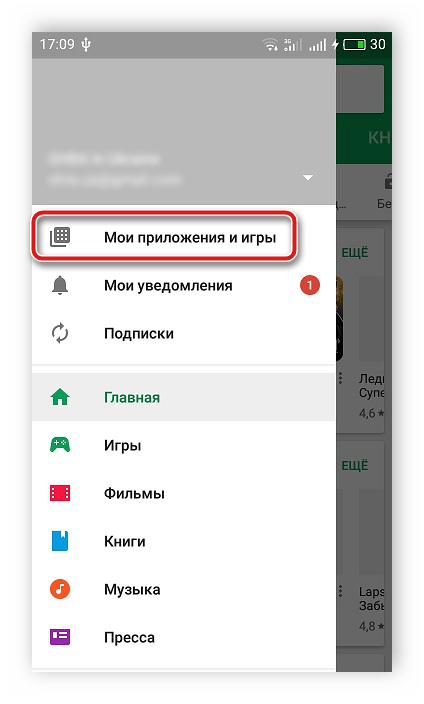
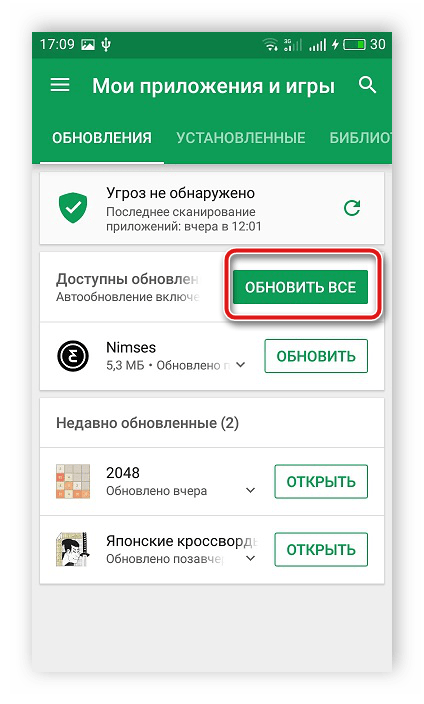
Здесь нажмите «Обновить» все для начала установки актуальных версий всех приложений, или найдите в списке YouTube и выполните его обновление.
Способ 3: Переустановка приложения
В случае, когда у вас на устройстве установлена актуальная версия, присутствует подключение к скоростному интернету и очищен кэш приложения, но ошибка все еще возникает, остается только выполнить переустановку. Иногда проблемы действительно решаются таким способом, а связано это со сбросом всех параметров и удалением файлов при переустановке. Давайте подробнее рассмотрим этот процесс:
- Откройте «Настройки» и перейдите в раздел «Приложения».
Найдите в списке YouTube и тапните на него.
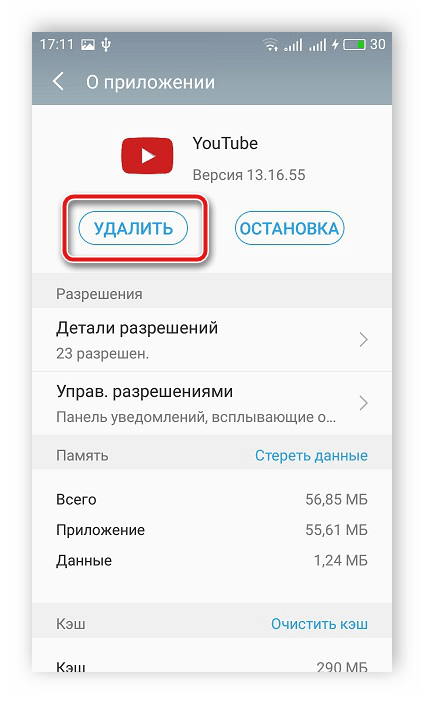
В самом верху вы увидите кнопку «Удалить». Нажмите на нее и подтвердите свои действия.
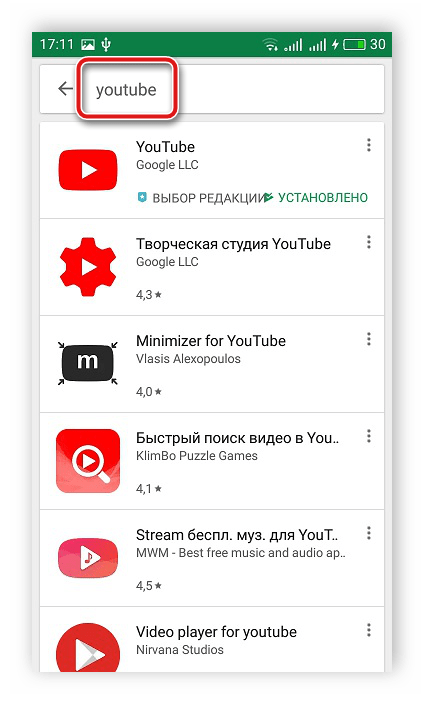
Теперь запустите Google Play Market, в поиске введите «YouTube» и выполните установку приложения.
Сегодня мы подробно рассмотрели несколько способов решения ошибки с кодом 400 в полной версии сайта и мобильном приложении YouTube. Мы рекомендуем не останавливаться после выполнения одного способа, если он не принес результатов, а попробовать остальные, ведь причины возникновения неполадки могут быть разные.
Исправление проблем на стороне клиента
Устранение ошибки 400 Bad Request (попробуйте позже) лучше начать с исправления на стороне клиента. Вот несколько советов, что следует попробовать в браузере или на устройстве, которые выдают ошибку.
Проверьте запрошенный URL
Наиболее частой причиной ошибки 400 Bad Request является банальный ввод некорректного URL. Доменные имена (например, internet-technologies.ru) нечувствительны к регистру, поэтому ссылка, написанная в смешанном регистре, такая как interNET-technologies.RU работает так же, как и нормальная версия в нижнем регистре internet-technologies.ru. Но части URL, которые расположены после доменного имени, чувствительными к регистру. Кроме случаев, когда приложение/сервер специально осуществляет предварительную обработку всех URL и переводит их в нижний регистр перед исполнением запроса.
Важно проверять URL на неподходящие специальные символы, которых в нем не должно быть. Если сервер получает некорректный URL, он выдаст ответ в виде ошибки 400 Bad Request
Очистите соответствующие куки
Одной из потенциальных причин возникновения ошибки 400 Bad Request являются некорректные или дублирующие локальные куки. Файлы куки в HTTP – это небольшие фрагменты данных, хранящиеся на локальном устройстве, которые используются сайтами и веб-приложениями для «запоминания» конкретного браузера или устройства. Большинство современных веб-приложений использует куки для хранения данных, специфичных для браузера или пользователя, идентифицируя клиента и позволяя делать следующие визиты быстрее и проще.
Но куки, хранящие информацию сессии о вашем аккаунте или устройстве, могут конфликтовать с другим токеном сессии от другого пользователя, выдавая кому-то из вас (или вам обоим) ошибку 400 Bad Request.
В большинстве случаев достаточно рассматривать только ваше приложение в отношении файлов куки, которые относятся к сайту или веб-приложению, выдающему ошибку 400 Bad Request.
Куки хранятся по принципу доменного имени веб-приложения, поэтому можно удалить только те куки, которые соответствуют домену сайта, сохранив остальные куки не тронутыми. Но если вы не знакомы с ручным удалением определённых файлов куки, гораздо проще и безопаснее очистить сразу все файлы куки.
Это можно сделать разными способами в зависимости от браузера, который вы используете:
- Google Chrome;
- Internet Explorer;
- Microsoft Edge;
- Mozilla Firefox;
- Safari.
Загрузка файла меньшего размера
Если вы получаете ошибку 400 Bad Request при загрузке какого-либо файла, попробуйте корректность работы на меньшем по размеру файле, Это включает в себя и «загрузки» файлов, которые не загружаются с вашего локального компьютера. Даже файлы, отправленные с других компьютеров, считаются «загрузками» с точки зрения веб-сервера, на котором работает ваше приложение.
Выйдите и войдите
Попробуйте выйти из системы и войти обратно. Если вы недавно очистили файлы куки в браузере, это приводит к автоматическому выходу из системы при следующей загрузке страницы. Попробуйте просто войти обратно, чтобы посмотреть, заработала ли система корректно.
Также приложение может столкнуться с проблемой, связанной с вашей предыдущей сессией, являющейся лишь строкой, которую сервер посылает клиенту, чтобы идентифицировать клиента при будущих запросах. Как и в случае с другими данными, токен сессии (или строка сессии) хранится локально на вашем устройстве в файлах куки и передаётся клиентом на сервер при каждом запросе. Если сервер решает, что токен сессии некорректен или скомпрометирован, вы можете получить ошибку 400 Bad Request.
В большинстве веб-приложений выход повторный вход приводит к перегенерации локального токена сессии.
Устранение ошибки на телефоне
Error 400 в мобильном приложении Youtube помогут исправить три простых способа. Подробнее каждый из них рассмотрим дальше.
Очистка кэша
Источником данной неисправности может являться переполненный кэш, и следует заняться его очисткой. Для этого понадобится:
- Зайдите в раздел „Настройки“ телефона, затем в „Приложения“.
- Во вкладке „Установлено“ отыщите Ютуб.
- Коснитесь названия, чтобы перейти на страницу информации о нем.
- Тапните „Кэш“, потом „Очистить кэш“.
- Перезапустите Ютуб и проверьте его работоспособность.
Если ошибка все равно продолжает появляться, приступите к следующим мерам.

Обновление
Разработчики приложения очень часто выпускают обновления и вводят новые функции. Если вовремя не обновить мобильное приложение Ютуб, оно будет работать некорректно. Советуем обновить программу до актуальной версии. Для этого необходимо:
- Запустите официальный магазин приложений, затем перейдите в „Мои приложения и игры“.
- Выберите из списка Ютуб, затем тапните „Обновить“. Можно обновить все загруженные программы сразу.
Переустановка
Часто устранить неисправность помогает только переустановка клиента. Для выполнения процедуры необходимо удалить приложение в настройках устройства, затем загрузить новое приложение через Play Market. Для удаления встроенных приложений требуется получение рут прав.
Надеемся информация, представленная в статье, стала полезной для вас. Поделитесь ссылкой на нее с друзьями и знакомыми.
Исправляем ошибку с кодом 400 в мобильном приложении YouTube
Ошибка с кодом 400 в мобильном приложении Ютуба возникает из-за проблем с сетью, но не всегда это является действительно так. Приложение иногда работает некорректно, из-за чего и возникают разного рода неполадки. Исправить проблему, если с сетью все нормально, помогут три простых способа. Давайте разберемся с ними подробнее.
Способ 1: Очистка кэша приложения
Переполнение кэша мобильного приложения YouTube может вызывать неполадки разного характера, к ним относится и ошибка с кодом 400. Пользователю потребуется очистить данные файлы, чтобы решить возникшую проблему. Делается это с помощью встроенных средств операционной системы всего в несколько простых шагов:
- Откройте «Настройки» и перейдите в «Приложения».
Во вкладке «Установлено» опускайтесь по списку и найдите «YouTube».
Тапните на него, чтобы перейти в меню «О приложении». Здесь в разделе «Кэш» нажмите кнопку «Очистить кэш».
Теперь вам остается только перезапустить приложение и проверить, пропала ли ошибка. Если она все еще присутствует, то рекомендуем воспользоваться следующим способом.
Способ 2: Обновление приложения YouTube
Возможно, возникшая неполадка наблюдается только в вашей версии приложения, поэтому рекомендуем обновиться до самой актуальной, чтобы избавиться от нее. Для этого вам потребуется:
- Запустить Google Play Market.
- Открыть меню и перейти в раздел «Мои приложения и игры».
Здесь нажмите «Обновить» все для начала установки актуальных версий всех приложений, или найдите в списке YouTube и выполните его обновление.
Способ 3: Переустановка приложения
В случае, когда у вас на устройстве установлена актуальная версия, присутствует подключение к скоростному интернету и очищен кэш приложения, но ошибка все еще возникает, остается только выполнить переустановку. Иногда проблемы действительно решаются таким способом, а связано это со сбросом всех параметров и удалением файлов при переустановке. Давайте подробнее рассмотрим этот процесс:
- Откройте «Настройки» и перейдите в раздел «Приложения».
Найдите в списке YouTube и тапните на него.
В самом верху вы увидите кнопку «Удалить». Нажмите на нее и подтвердите свои действия.
Теперь запустите Google Play Market, в поиске введите «YouTube» и выполните установку приложения.
Сегодня мы подробно рассмотрели несколько способов решения ошибки с кодом 400 в полной версии сайта и мобильном приложении YouTube. Мы рекомендуем не останавливаться после выполнения одного способа, если он не принес результатов, а попробовать остальные, ведь причины возникновения неполадки могут быть разные.
Опишите, что у вас не получилось.
Наши специалисты постараются ответить максимально быстро.
Исправляем ошибку 400 на компьютере
Нередко код ошибки 400 на Youtube появляется на компьютере. Самостоятельно пользователь не сможет выявить причину возникновения проблемы. Поэтому необходимо последовательно выполнить ряд действий, чтобы восстановить доступ.
Очищаем кэш браузера
Кэш – файлы, которые браузер сохраняет для дальнейшего использования. Но в большинстве случаев они не несут практической пользы и являются «мусором». Забитый кэш может стать причиной проблем с различными сайтами, нарушается работа браузера.
Как выполнить очистку? Рассмотрим процедуру на примере самого популярного браузера – Google Chrome. Вам потребуется:
- Открыть раздел с настройками.
- Найти пункт «Очистить историю».
- Выбрать, какие файлы вы хотите удалить. В нашем случае – историю посещений и кэш.
- Подтвердить действие.
Перезагрузите программу и попробуйте зайти на сайт, запустить видео. Если ошибка сохраняется, то продолжаем искать причину.
Cookie – очень полезные файлы. Они позволяют запоминать различную информацию о пользователе на сайте. Но куки тоже могут стать причиной проблем с воспроизведением видео, поэтому необходимо попробовать очистить файлы.
- Открыть меню приложения.
- Перейти в настройки.
- Выбрать пункт «Очистить историю».
- Отметить галочкой куки.
- Подтвердить действие.
Важно! При очистке куки удаляются сохраненные сессии для сайтов. Следовательно, вам придется повторно зайти на все порталы, на которых вы были авторизированы
Отключаем расширения
Расширения – полезные дополнения для браузера. Они позволяют увеличить возможности, получить дополнительные функции. Но некоторые расширения могут работать некорректно и нарушать функционирование браузера.
Как деактивировать дополнительные инструменты?
Если у Вас остались вопросы или есть жалобы – сообщите нам
- Откройте меню приложения.
- Выберете пункт «Дополнительные инструменты» и «Расширения».
- Отключите все плагины и проверьте работоспособность Ютуб.
Если проблема исчезла, то необходимо найти расширение, которое мешает сайту. Снова включите все плагины и отключайте их по одному. В результате столь простого тестирования вы сможете найти проблемное расширение и удалить его.
Отключаем безопасный режим
Безопасный режим используется для защиты детей от нежелательной информации. Если ролик получил отметку 18+, то он может не отображаться в поиске и не воспроизводиться на вашем устройстве.
Ютуб определяет возраст пользователя не только по информации, указанной при регистрации. Сервис дополнительно анализирует контент, который просматривает человек. На основе интересов Ютуб способен выявить примерный возраст, пол, профессию и т. д.
Как отключить безопасный режим?
- Зайдите на сайт.
- Нажмите на значок своего профиля.
- В меню кликните на пункт «Безопасный режим» для деактивации.
Снятие блокировки со стороны защитных средств
В первую очередь, необходимо приостановить антивирусную защиту, скажем, минут на десять и проверить возможность доступа. По крайней мере, такая проблема наблюдается с антивирусными инструментами Avast. Если доступ будет восстановлен, либо внесите искомый сайт в список исключений, либо просто смените штатный антивирус на другую программу.
Что касается файрвола, он тоже может провоцировать появление ошибки 400. Его следует отключить, хотя система этого делать и не рекомендует. Все равно попытаться можно. В случае восстановления доступа к ресурсу, файрвол можно оставить отключенным или же в список исключений внести используемый веб-обозреватель.



