Как включить переводчик в браузере яндекс
Содержание:
- Лучшие переводчики для Оперы
- Использование расширений для перевода
- Google Website Translator (бесплатный)
- Активируем встроенный переводчик текста в браузере Chrome
- Reverso Context
- О переводчике в Яндекс.Браузере
- Как настроить переводчик в браузере Опера?
- Change the language of your Chrome browser
- Расширение Chrome для перевода
- №5 Reverso Context
- TranslatePress (бесплатный/79 евро за Pro-версию)
- Расширение-переводчик страниц PDF Reverso Context
- Как перевести текст в Яндекс.Браузере
- y-Translate-webext
Лучшие переводчики для Оперы
Google Переводчик — простое расширение, легкая настройка и качественный перевод текстов на русский, поддерживает функцию автоперевода сайтов.
К достоинствам расширения можно отнести: быстроту работы, удобный интерфейс, простоту.
Translator — удобное и быстрое браузерное расширение, легко и доступно переводит тексты, функция авто-translate поддерживает работу с 104 языками.
Устанавливаем стартовую страницу Яндекс в различных браузерах
Плюсы виджета: простота, интуитивный интерфейс, быстрота работы и удобство настроек меню программы. Недостатков не обнаружено.
ImTranslator — доступный грамотный и быстрый плагин-переводчик, поддерживает функции перевода текста, сайтов. Есть словарь, в котором доступно 100 языков, понятный и дружественный для пользователя интерфейс.
Из преимуществ можно выделить возможность перевести текст в один клик и голосовое чтение.
Ddict — интерпретатор с базовым набором функций. Доступны опции перевода текстов с сайтов и из текстовых документов. Интуитивное и понятное меню настроек.
К плюсам можно отнести мгновенный перевод текста из PDF-файлов.
Как видим, для работы с зарубежными сайтами не обязательно быть профессиональным полиглотом — достаточно уметь пользоваться доступными инструментами и переводчиками текста и страниц для браузера Opera.
Использование расширений для перевода
Кроме встроенного автоматического функционала для браузера Гугл Хром доступно большое количество дополнительных расширений, с помощью которых можно увеличить набор функций в веб-обозревателе. Причем расширения представляют собой полную версию программы-переводчика, поэтому лучше справляются с задачей корректного и умного перевода текста. Ведь машинный переводчик в Гугле отображает слова в дословном его смысле и не учитывает особенности построения текста. Поэтому если вы хотите высокое качество перевода, то установите себе одну из популярных программ прямо в браузер – это Google Translate и S3.Переводчик.
Google Translate
Google Translate – это специальная утилита, которая предназначена для перевода текстов более чем на 150 языках. Ее не нужно отдельно скачивать и устанавливать на компьютер. Вы можете добавить Google Translate прямо в основной функционал браузера. Такое расширение позволит правильно и качество интерпретировать текст, причем не только на русский язык, но и на любые другие. Плагин предоставляется пользователям Гугл Хром абсолютно бесплатно и чтобы его установить, необходимо выполнить следующие действия:
S3. Переводчик
Еще один полезный переводчик, доступный для браузера Google Chrome – это S3. Он тоже предоставляет возможность свои пользователям переводить сайты сразу на несколько языков. Работает он без нареканий, качественно и корректно переводит текст и полностью заменяет полноценную программу. Чтобы воспользоваться функциями «S3.Переводчик», и установить в Хром:
- В браузере переходите в меню настроек.
- Выбираете пункт «Дополнительные инструменты».
- В следующем выпадающем списке – «Расширения» и переходите в меню с расширениями.
- Чтобы скачать переводчик, нужно перейти к полному списку доступных расширений – слева внизу нажмите «Еще расширения» и в строке поиска вверху введите название расширения – S3.Переводчик.
- После установки на верхней панели справа от адресной строки будет располагаться иконка программы. В ней вы можете изменять язык и производить другие настройки.
S3.Переводчик – это профессиональный плагин, который заменит полноценную программу и может работать в автоматизированном режиме. В его арсенале доступны словари на большое количество иностранных языков, а также набор других полезных функций – подобрать синоним к иностранному слову или фразе, предложить открыть картинку-ассоциацию, послушать транскрипцию. Такие возможности не только сделают вашу работу в браузере эффективной, но и пополнят ваш багаж знаний.
Google Website Translator (бесплатный)
Когда возникает необходимость быстро и без лишних усилий перевести текст, большинство из нас обращается к инструменту Google Translate. Это бесплатный сервис, поддерживающий более 100 языков (хотя полагаться на качество такого перевода нельзя).
И если уж существует такой простой и доступный инструмент, то почему бы не использовать Google Translate для перевода вашего веб-сайта под управлением WordPress? Как раз для этого и существует Google Website Translator — бесплатный плагин, способный автоматизировать весь процесс перевода.
Этот плагин весьма прост в использовании. Все что от вас требуется — это установить и активировать его, указать исходный язык веб-сайта, а затем выбрать, на какие языки вы хотите перевести ваш контент (при этом существует опция выбора всех языков, поддерживаемых Google Translate). Интуитивный интерфейс панели администратора делает весь процесс легким и удобным.
Затем вы можете разместить на боковой панели специальный виджет Prisna GWT, а также добавлять его в посты при помощи специального шорткода. Посетители смогут выбирать язык из выпадающего списка либо быстро переключаться на нужный язык, кликнув на соответствующий флаг. Для каждого виджета предусмотрено четыре варианта стилей.
Таким образом, Google Website Translator способен в мгновение ока полностью перевести ваш веб-сайт, включая боковую панель, меню и прочий контент, на выбранный посетителем язык. Но следует помнить, что машинные переводчики далеки от совершенства, и перевод будет посредственного качества.
Активируем встроенный переводчик текста в браузере Chrome
Чтобы постоянно не вызывать контекстное меню, настройте автоматический перевод на русский. Эта опция предусмотрена в настройках Хром и позволяет отображать контент на нужном языке.
Для всех языков
- Вызовите меню браузера, откройте «Настройки», откройте раздел «Дополнительные» через меню слева, выберите пункт «Языки».
- Кликните на стрелку возле строки «Языки», активируйте флажок напротив команды «Предлагать перевод».
Для одного конкретного
Работу Хром можно настроить так, чтобы он работал с выбранными языками. Эта опция включается в том же разделе меню, что и предыдущая.
- Откройте «Настройки», перейдите в «Дополнительные», выберите «Языки».
- В поле «Расположите языки исходя из своих предпочтений», кликните команду «Добавить».
- Выберите один либо несколько вариантов из списка, подтвердите операцию нажатием кнопки «Добавить».
- После того как язык добавлен в перечень используемых, вызовите возле него опционное меню (символ трех точек), включите функцию «Предлагать перевести».
Reverso Context
Данное расширение не интерпретирует фразы при помощи алгоритмов, а ищет в интернете соответствующие запросу выполненные людьми готовые переводы, отображая результаты в отдельном окне. Именно поэтому Reverso Context станет наиболее подходящим решением, если речь идет о сложных речевых оборотах.
Значение слов и коротких фраз переводчик отображает в всплывающем окне, но если выделить много текста, расширение отправит пользователя на отдельный сайт, где перевод будет осуществляться в онлайн-переводчике, причем без учета контекста. Приложение может переводить с 12 языков, в том числе русского. Функциональные особенности Reverso Context включают возможность озвучивать речь, хранить историю переводов, а также сохранять нужные значения в словаре.
О переводчике в Яндекс.Браузере
Осложняет ситуацию незнание языка источника. Но для этих целей в Яндекс.Браузере, как мы уже сказали, есть встроенный переводчик и весьма неплохой. При переходе, допустим, на американский сайт Яндекс.Браузер, если он «понимает», что он на иностранном языке, включает данную функцию.
Выглядит это следующим образом — в адресной строке появляется небольшая кнопка, при нажатии на которую текст на сайте в автоматическом режиме заменяется русским. Браузер проверяет настройки: какой язык установлен, настройки браузера, язык страницы. Текст на странице изменится автоматически не нужно обновлять страницу. Это происходит благодаря асинхронному режиму работы. Переводчик работает только онлайн. При отключенном интернет-соединении сохраненные страницы не получится перевести.
Перевод всей страницы
В некоторых случаях данная функция не включается. Чтобы активировать её, находясь на иностранном сайте, если язык поддерживается браузером, следуйте дальнейшей инструкции:
- Выполните правый клик мыши на свободном месте и в контекстном меню выберите «Перевести страницу».
- Чтобы вернуть всё назад нажмите в адресной строке на кнопку «Показать оригинал».
Перевод произвольного участка страницы
Также в Яндекс.Браузере можно переводить произвольный кусок текста:
- Для этого выделяем его. В правом нижнем углу выделенного объекта появится кнопка в виде синего треугольника направленного вниз, нажимаем на него.
- Во всплывающем окошке появится выделенный текст на русском.
Перевод выделенного слова
Чтобы выполнить перевод отдельного слова наведите курсор на нужное слово и нажмите на кнопку Shift. Во всплывающем окошке появятся возможные варианты выделенного слова.
Как настроить переводчик в браузере Опера?
К сожалению, Opera не имеет собственного Translator, встроенного в код программы. Из-за этих владельцев приходится совершать дополнительные настройки приложения, но делать их не сложно, поэтому не стоит пугаться временных трудностей. Добавить нужную опцию в Opera можно следующими способами:
- использовать специальные сервисы, позволяющие переводить иностранные тексты в удобоваримой для читателя форме;
- загрузить в Опера сторонние плагины и пользоваться ими в качестве встроенного переводчика;
Оба способа имеют свои достоинства и недостатки, но большинство пользователей останавливают свой выбор на втором варианте. Его плюс состоит в том, что установка и отладка производятся лишь 1 раз, после чего пользователю не нужно переходить на вкладки с другими сервисами.

Change the language of your Chrome browser
You can set Chrome to show all settings and menus in the language you want. This option is only available on Windows computers.
Important: To add or remove web content languages on your Chromebook, learn how to manage languages.
On Mac or Linux? Chrome will automatically display in the default system language for your computer.
- On your computer, open Chrome.
- At the top right, click More Settings.
- At the bottom, click Advanced.
- Under «Languages,» click Language.
- Next to the language you’d like to use, click More .
- Click Display Google Chrome in this language
This option is only available on Windows computers.
.
- Restart Chrome to apply the changes.
Расширение Chrome для перевода
В первую очередь следует рассмотреть дополнения, которые можно встроить прямо в браузер, чтобы быстро переводить отдельные слова или целые фрагменты текста.
Google Переводчик
Самый простой и очевидный вариант — установить фирменное расширение от Google. Этот переводчик поддерживает более 90 языков.
После установки расширения на панели инструментов Google Chrome появится специальная кнопка. Нажимая на нее, пользователь сможет переводить целые веб-страницы на язык «по умолчанию». Под таким языком подразумевается тот, который пользователь использует в системе в качестве основного.
Установленное расширение автоматически определяет язык веб-сайта и, если он отличается от основного, предложит пользователю его перевести.
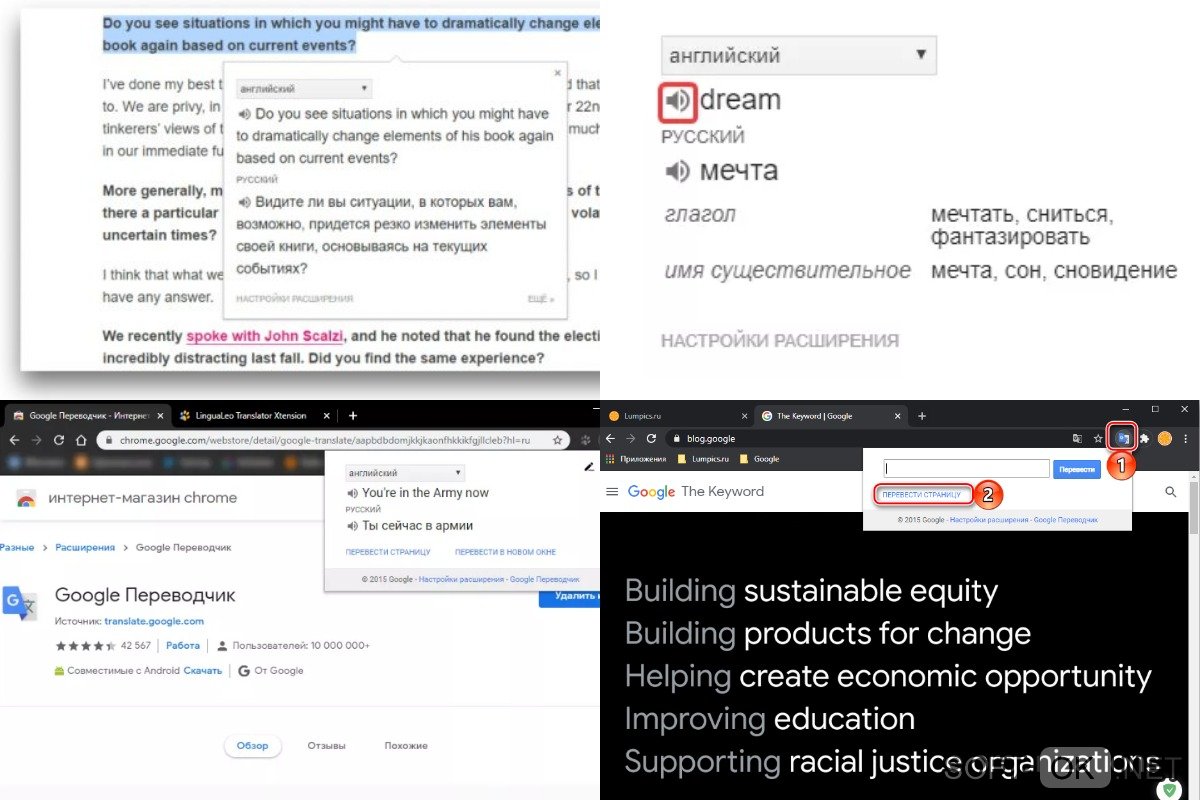
Кроме того, расширение можно интегрировать в контекстное меню браузера, чтобы у пользователя была возможность переводить отдельные слова или фразы (предварительно выделенные). Также пользователь сможет получить краткую информацию о выделенной части речи или прослушать ее произношение.
InTranslator
Это расширение позволяет переводить фрагменты объемом до 5 тысяч символов. Всего приложение поддерживает 91 язык, но только 30 из них озвучены голосом.
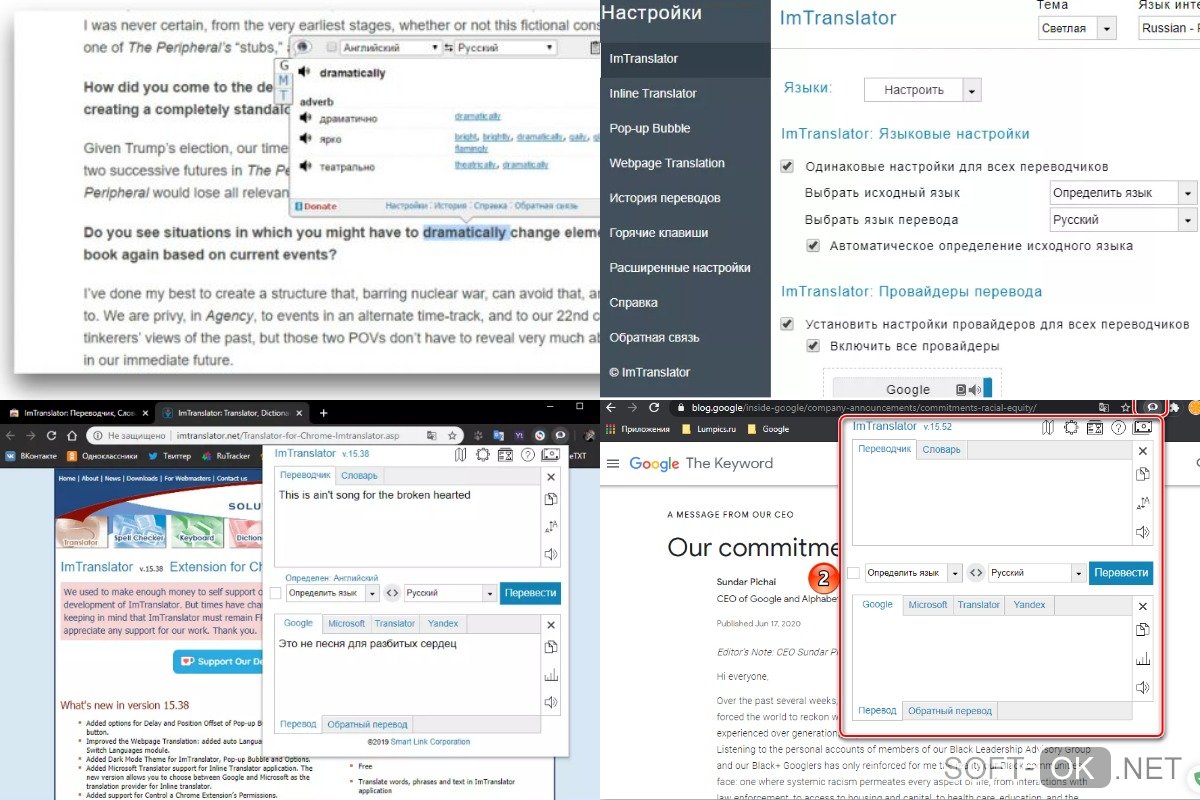
Как и предыдущее расширение, расширение автоматически определяет язык веб-страницы и генерирует всплывающее окно с предложением перевести текст. Дополнительно расширение поддерживает управление горячими клавишами, которые можно настроить под индивидуальные требования пользователя.
Mate Translate
Этот универсальный переводчик выделенного текста поддерживает 103 языка, а также предоставляет транскрипцию, транслитерацию и озвучку иностранных слов.
После установки расширения на панели управления появляется соответствующая кнопка, с помощью которой можно не только управлять расширением, но и вносить корректировки в его настройки.
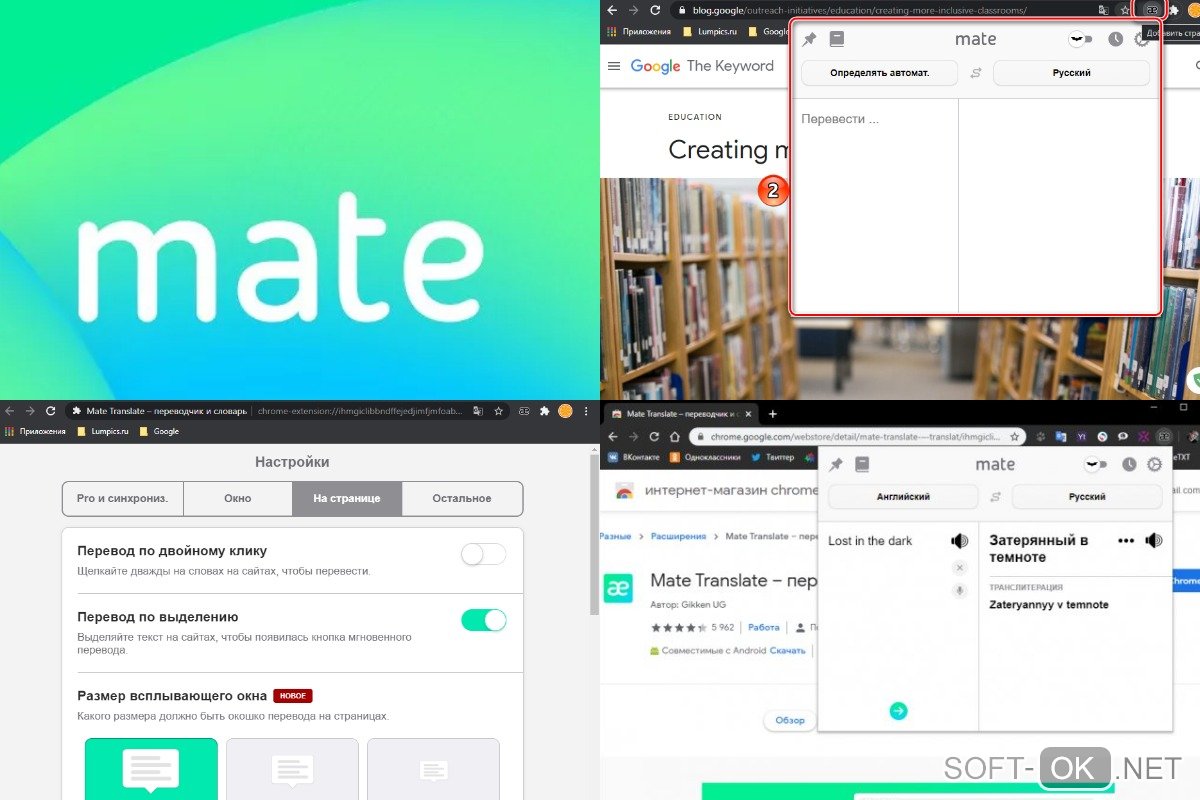
Еще одна особенность расширения в его способности переводить субтитры на Netflix. Расширение кроссплатформенное, поэтому его можно устанавливать на устройства с любыми операционными системами.
№5 Reverso Context

Reverso Context Интересный переводчик, который лишен привычных алгоритмов, характерных для расширения такого класса. Вместо этого он ищет в интернете уже переведенные фразы в соответствии с контекстом и предлагает возможные варианты. Поэтому возможно несколько вариантов интерпретации одной и той же фразы. Причем иногда даже художественные.
Для перевода научных терминов и технических текстов это расширение не подходит. Так как перевод получится чересчур вольным. Зато для художественных текстов Reverso Context незаменим. Он понимает 12 языков, умеет озвучивать переведенный текст и способен хранить историю фраз и слов, которые запрашивал пользователь.
В целом, это хороший вариант для среднестатистического пользователя, которому не нужно работать с техническими текстами. Но лучше, все-таки, переводить по отдельной фразе. С большими кусками могут возникнуть определенные проблемы. Зато работать с расширением довольно просто: интерфейс снабжен русским языком.
Плюсы:
- Перевод на основе контекста
- Отлично справляется с отдельными фразами
- Может сохранять переведенный текст
- Есть опция озвучивания
- Поддержка 12 языков
Минусы:
Не подходит для технических текстов
Download QR-Code
Reverso – Translation, dictionary
Developer: context.reverso.net
Price: Free
Пример установки расширения в Хром
Если же встроенный переводчик по какой-то причине вас не устраивает и вы решили использовать сторонний, то вам нужно знать о том, как устанавливать расширения в Google Chrome. Мы рассмотрим процесс на примере плагина Reverso Context.
Вот инструкция:

2 Далее в строке поиска вводим Reverso Context и жмем Enter

3 Теперь из списка результатов выбираем нужный вариант и щелкаем Установить

4 Подтверждаем действие при помощи соответствующей кнопки.

5 После этого остается только кликнуть в верхней панели по иконке установленного расширения и начать с ним работать.

Как видите, все предельно просто. Сама инсталляция выполняется в пару кликов. А можно поступить еще проще: сразу использовать ссылку, которую мы предоставили для каждого дополнения. Кнопка Установить появится сразу же после перехода по ней.
TranslatePress (бесплатный/79 евро за Pro-версию)
TranslatePress — еще один новый плагин, доступный в двух вариантах. Бесплатную версию можно скачать с сайта WordPress.org. Также можно воспользоваться платной премиум-версией с дополнительными функциями, такими как расширенные настройки для поисковой оптимизации и создание учетных записей для переводчиков.
При сравнении с другими плагинами TranslatePress сразу выделяется пользовательским интерфейсом.
Вместо того, чтобы переводить контент вашего сайта из панели администратора, TranslatePress предоставляет удобный визуальный пользовательский интерфейс, который весьма схож с настройщиком тем WordPress.
При этом доступен предварительный просмотр изменений в режиме реального времени. Чтобы переводить контент в режиме предпросмотра, вам нужно просто кликнуть на нужный текст и отредактировать перевод в боковой панели.
Преимущества данного подхода заключается в том, что вы можете легко перевести абсолютно весь ваш сайт, включая контент, созданный с помощью любых установленных плагинов.
Также доступна функция поиска переводчиков для перевода вашего сайта. Кроме того, вы сможете увидеть, как сайт выглядит для пользователей с различными ролями, что очень удобно для многопользовательских сайтов с подпиской или онлайн-курсов, которые отображают разный контент для разных пользовательских ролей (соответственно и перевод для каждого типа пользователя будет отличаться).
Кроме интерфейса для самостоятельного перевода TranslatePress также поддерживает функцию машинного перевода посредством Google Translate API. При использовании Google Translate API вы в любой момент можете вручную внести правки в перевод.
И наконец, платная версия предлагает богатый функционал для многоязычной SEO-оптимизации, например, возможность переводить заголовки и мета-описания, а также alt-теги для изображений. Помимо прочего, вы также сможете создавать учетные записи для переводчиков и перенаправлять новых посетителей на соответствующую языковую версию сайта.
Расширение-переводчик страниц PDF Reverso Context

Это расширение позволяет переводить тексты с учетом контекста на английском, немецком, французском, итальянском и других языках. Данный переводчик используют почти 150 тысяч человек. Reverso подходит для перевода субтитров, книг в PDF формате и стандартных веб-страниц. При выделении текста на сайте появляется значок расширения, кликните по нему, чтобы увидеть перевод:

Для получения полного перевода необходимо пройти регистрацию в сервисе Reverso. После авторизации получить перевод полного фрагмента можно на сайте Reverso.net:

В режиме по умолчанию во всплывающих окнах данного расширения нет синтезатора речи для прослушивания произношения необходимых слов. Прослушать переведенную фразу можно на сайте сервиса, однако в ограниченном объеме — только первые 150 символов:

Чтобы активировать мгновенный перевод и прослушивание произношения на веб-странице, перейдите в настройки расширения и кликните по иконке с мышью:
После этого при клике на любом слове будут отображаться его наиболее популярные переводы и иконка для включения синтезатора речи:

В настройках данного расширения доступна активация перевода локальных PDF-файлов и субтитров, а также выбирается предпочитаемый способ перевода:

Расширение также позволяет сохранять страницы, после этого они доступны в списке для чтения:

Как перевести текст в Яндекс.Браузере
Для того, чтобы переводить слова, фразы или целые страницы, пользователям Яндекс.Браузера не нужно обращаться к сторонним приложениям и расширениям. В обозреватель уже встроен собственный переводчик, который поддерживает очень большое количество языков, включая не самые популярные.
В Яндекс.Браузере доступны следующие способы перевода:
- Перевод интерфейса: главное и контекстное меню, кнопки, настройки и другие текстовые элементы могут быть переведены на выбранный пользователем язык;
- Переводчик выделенного текста: встроенный фирменный переводчик от Яндекса переводит выделенные пользователем слова, фразы или целые абзацы на тот язык, который используется в операционной системе и в браузере соответственно;
- Перевод страниц: при переходе на зарубежные сайты или русскоязычные сайты, где встречается много незнакомых слов на иностранном языке, можно автоматически или вручную перевести страницу целиком.
Перевод интерфейса
Есть несколько способов переводить зарубежный текст, который встречается на различных интернет-ресурсах. Однако если нужно перевести сам Яндекс.Браузер на русский язык, то есть, кнопки, интерфейс и прочие элементы веб-обозревателя, то переводчик здесь не нужен. Чтобы сменить язык самого браузера, есть два варианта:
- Измените язык вашей операционной системы.
По умолчанию Яндекс.Браузер использует язык, установленный в ОС, и, сменив его, можно также поменять язык обозревателя.
Зайдите в настройки браузера и смените язык.
Если после вирусов или по другим причинам в браузере изменился язык, или же вы, наоборот, хотите его сменить с родного на другой, то сделайте следующее:
-
Скопируйте и вставьте в адресную строку следующий адрес:
- В левой части экрана выберите тот язык, который нужен, в правой части окна нажмите на верхнюю кнопку, чтобы перевести интерфейс браузера;
Если он отсутствует в списке, то нажмите на единственную активную кнопку слева;
Из выпадающего списка выберите тот язык, который необходим;
Нажмите на кнопку «ОК»;
В левой части окна добавленный язык будет выбран автоматически, чтобы его применить к браузеру, нужно нажать на кнопку «Готово»;
Использование встроенного переводчика
В Яндекс.Браузере есть два варианта перевода текста: перевод отдельных слов и предложений, а также перевод веб-страниц целиком.
Перевод слов
За перевод отдельных слов и предложений отвечает отдельное фирменное приложение, встроенное в обозреватель.
- Для перевода выделите несколько слов и предложений.
- Нажмите на квадратную кнопку с треугольником внутри, которая появится в конце выделенного текста.
Альтернативный способ перевода одиночного слова — наведите на него курсором мыши и нажмите на клавишу Shift. Слово выделится и переведется автоматически.
Перевод страниц
Зарубежные сайты можно переводить целиком. Как правило, браузер автоматически определяет язык страницы, и, если он отличается от того, на котором работает веб-обозреватель, будет предложен перевод:
Если же браузер не предложил перевести страницу, например, потому, что она не полностью на иностранном языке, то это всегда можно сделать самостоятельно.
- Нажмите в пустое место страницы правой кнопкой мыши.
- В появившемся контекстном меню выберите пункт «Перевести на русский».
Если перевод не работает
Обычно переводчик не работает в двух случаях.
Вы отключили перевод слов в настройках
- Для включения переводчика зайдите в «Меню» > «Настройки»;
Внизу страницы нажмите на кнопку «Показать дополнительные настройки»;
В блоке «Языки» поставьте галочки напротив всех пунктов, что там есть.
Ваш браузер работает на том же языке
Часто бывает так, что пользователь включает, например, английский интерфейс браузера, из-за чего браузер не предлагает переводить страницы. В этом случае нужно сменить язык интерфейса. О том, как это сделать, написано в начале этой статьи.
Использовать встроенный в Яндекс.Браузер переводчик очень удобно, поскольку это помогает не только узнавать новые слова, но и понимать целые статьи, написанные на зарубежном языке и не имеющие профессионального перевода. Но стоит быть готовым к тому, что качество перевода далеко не всегда будет удовлетворяющим. К сожалению, это проблема любого существующего машинного переводчика, ведь его роль — помочь понять общий смысл текста.
Опишите, что у вас не получилось.
Наши специалисты постараются ответить максимально быстро.
y-Translate-webext

Удобное расширение, с которым легко работать. Если нужно перевести целое предложение, тогда сначала следует его выделить. А если незнакомо в тексте только отдельное слово, тогда можно просто навести на него курсор мыши.
Для того чтобы настроить на работу дополнение, для начала его нужно скачать. Для этого в меню браузера нужно выбрать «Расширения». Из списка выбрать нужное, а далее нажать «Установить»
Часто расширения устанавливаются не только с целью получить перевод отдельной части текста или слова, но и для изучения иностранных языков. Особенно это удобно, если у плагина есть функция, которая позволяет сохранять новое слово и его значение, или хотя бы историю поиска.
Но, как бы ни хотелось, ни одна программа или плагин не предложит качественный художественный вариант текста большого размера. Но то, что они упрощают работу с иностранными текстами, это точно.
Это список самых популярных расширений переводчиков для браузеров, которые сейчас существуют. А для того чтобы понять, какой из них лучше остальных, нужно попробовать несколько, а затем сделать свой выбор.
Какое расширение из вышеперечисленных, по вашему мнению, достойно внимания? Вы часто используете такие плагины для перевода в своём браузере?



