Лучшие сайты фоторедакторов для ретуши фотографий онлайн бесплатно:
Содержание:
- Fotor
- Способ 2: PIXLR
- На телефоне iPhone
- Ретушь фото лица онлайн
- Avatan — онлайн-фоторедактор
- Условия использования
- Другие способы
- Сервис Retush.net — отбеливает зубы, устранит эффект красных глаз и тд.
- Pixlr
- BeFunky
- Как избавиться от красных глаз на фотографии онлайн?
- Facelab — ретушируем фото лица на IOS
- Как правильно редактировать картинку лица
- Как ретушировать лицо и тело?
- На мобильных устройствах
- Как убрать красные глаза на фото с андроида или iOS?
- Avatan — онлайн-фоторедактор
- О Сайте
- Блики света для Фотошопа
- Снимаем без эффекта красных глаз
- Canva
Fotor
Еще одна из лучших программ для ретуши фотографий бесплатно — Fotor. Как и предыдущий, Вы можете редактировать фотографии или создавать дизайны или делать коллажи. Например, вы можете обрезать, поворачивать или изменять параметры, такие как яркость, контрастность или насыщенность. Вы также можете изменить тон или цвет фотографии или добавить любые эффекты без установки какого-либо приложения на свой мобильный телефон или компьютер. Это один из самые полные инструменты Если вы хотите ретушировать фотографии в Интернете бесплатно, добавьте подводку для глаз, удалите морщины или исправьте недостатки. В отличие от Pixlr, Fotor сфокусирован с точки зрения, в которой вы можете делать различные прикосновения, не будучи опытным пользователем.
Способ 2: PIXLR
PIXLR — полноценный графический редактор, функционирующий в режиме онлайн. В нем нет отдельного инструмента отвечающего за изменение цвета глаз на фото, но вместо него можно использовать другие опции, связанные с настройкой цвета, о чем вы и узнаете в этой инструкции.
- Перейдя на главную страницу PIXLR, щелкните кнопку «Advanced PIXLR E».

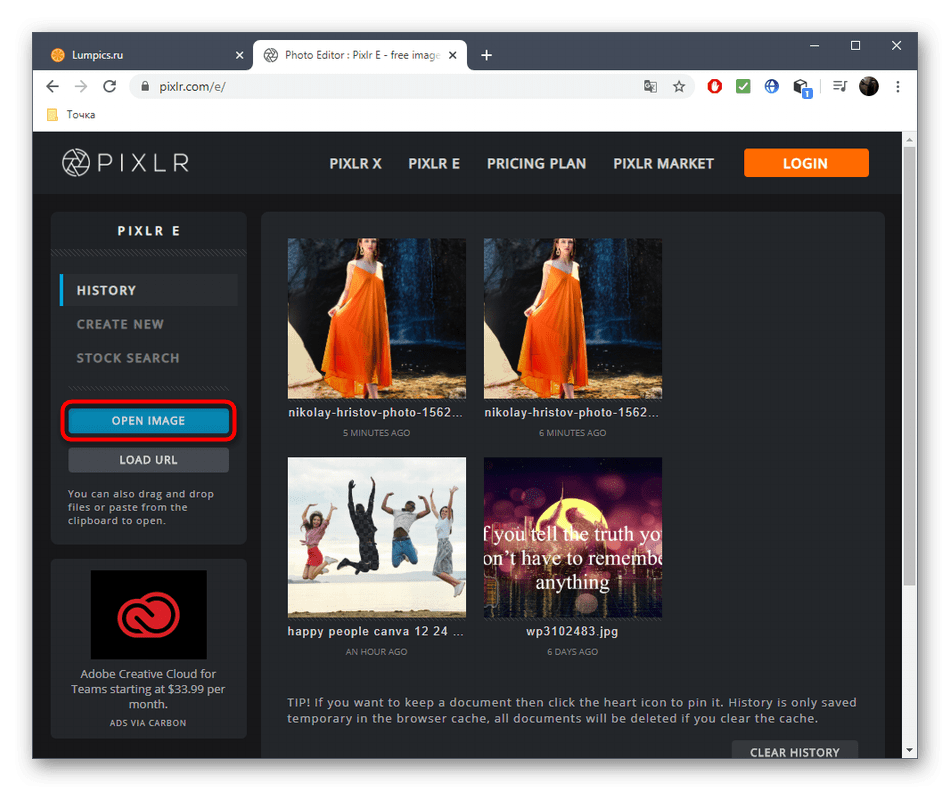
В приветственном окне редактора нажмите «OPEN IMAGE», чтобы перейти к выбору необходимого изображения.
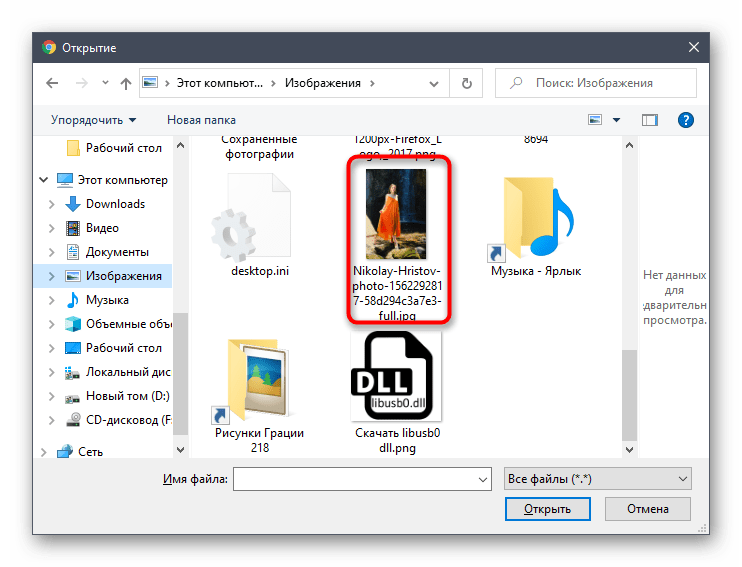
В «Проводнике» отыщите снимок и загрузите его на сайт.
Используйте опцию масштабирования, увеличив область глаз и упростив редактирование.

Теперь вам потребуется один из инструментов выделения. Волшебная палочка выделяет область автоматически, ориентируясь по цветовому тону, а магнитным лассо управляет пользователь сам. Попробуйте взаимодействовать с каждым из этих инструментов для определения подходящего. В итоге у вас должна получиться замкнутая пунктирная линия, охватывающая всю область, для которой и будет изменяться цвет.

Все остальные действия будут произведены через выпадающее меню «Adjustment».

Для начала рассмотрим вариант «Brightness & contrast». Благодаря двум ползункам вы можете выставить яркость и контрастность глаз, лишь немного изменяя оттенок или делая их более выразительными на общем фоне.

Через «Hue & Saturation» перемещением ползунка глазам задается уже совершенно другой цвет. Смотрите за изменениями в режиме реального времени, чтобы подобрать оптимальный вариант и сохранить его, щелкнув на «Apply».

Учитывайте, что важно выделить абсолютно всю область глаза, ведь в итоге часть может остаться в исходном цвете, а результат будет похож на тот, который показан на скриншоте ниже.

Убедитесь в том, что итоговое изображение вас полностью устраивает, после чего займитесь остальным редактированием, если это требуется.

По завершении в разделе «File» выберите пункт «Save» или используйте стандартное сочетание клавиш Ctrl + S.

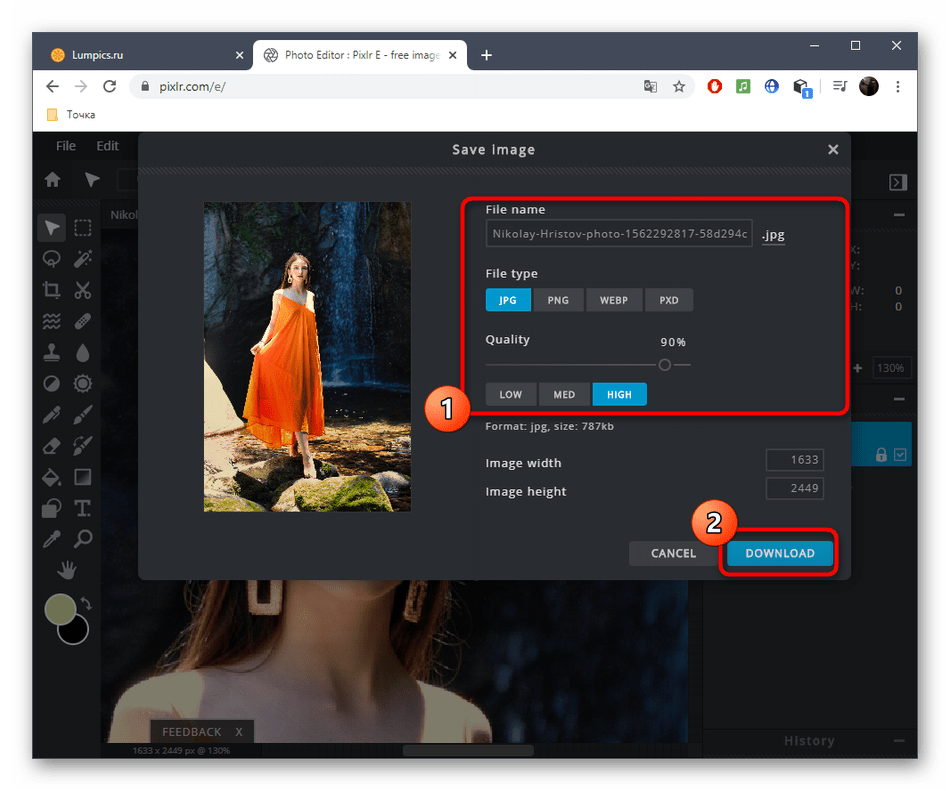
Задайте имя файла, его формат и качество, а потом щелкните по «Download», чтобы загрузить фотографию на компьютер.
Переходите к дальнейшему взаимодействию со снимком после успешной загрузки.

На телефоне iPhone
Функция по обработке изображения от красных глаз на телефоне iPhone доступна по умолчанию – она интегрирована в интерфейс. Расположение иконок и меню отличается в зависимости от версии iOS.
Вариант 1.
- Откройте приложение Фото и выберите нужное изображение для редактирования.
- Кликните на кнопку «Править». Она находится на верхней панели справа.
- Кнопка для убирания красных глаз расположена на передней панели, слева сверху в виде перечёркнутого глаза.
- Нажимайте на красные кружки на открытом изображении. Для точного результата изображение можно сделать ближе.
- После того, как эффект был применён, нажмите кнопку «Готово» в нижнем меню.
Вариант 2.
- Откройте приложение Фото и выберите нужное изображение для редактирования.
- Для более быстрого результата используйте автоматическое улучшение фото инструментом «Волшебная палочка».
- После того, как эффект был применён, нажмите кнопку «Готово» в нижнем меню.
Вторым способом можно не только исправить красные глаза, но и улучшить цвет снимка.
Если вам не хватает функционала базового фоторедактора, можно воспользоваться следующими приложениями:
- Eye Color Changer Makeup;
- Photo Lab;
- YouCam Makeup.
Они не только устраняют нежелательный эффект, но и помогают обработать фотографию.
Избавиться от эффекта красных глаз на снимке с телефона – несложная задача. В iPhone уже встроена данная функция, а для телефонов на системе Android легко установить специальные приложения с Play Market. С помощью них вы сможете выполнить и обработку изображения. Всего несколько нажатий – и красные глаза исчезнут, а цвета на снимке станут более чистыми и естественными.
Ретушь фото лица онлайн
Отсняв множество фото, мы можем обнаружить, что многие из них нуждаются в улучшении и последующем редактировании, а также использовать ретушь фотографии. На некоторых нужно убрать пресловутый эффект «красных глаз», на других изображениях – избавиться от морщин или улучшить пропорциональность лица, на третьих – снять чрезмерное покраснение кожи и так далее. Обычно для этого используют популярные программы-фоторедакторы, уровня Photoshop или Pixlr, но почему бы не воспользоваться сетевыми фоторедакторами, позволяющими с помощью пары кликов провести необходимое ретуширование картинки онлайн? В этой статье я расскажу, как ретушировать онлайн фотографию лица, какие сетевые инструменты нам в этом помогут, и как с ними работать.
- Как правильно редактировать картинку лица
- Сервисы для ретуши фото лица
- «Гладкая кожа» — приложение для ретуши фото на Андроид
- Facelab — ретушируем фото лица на IOS
- Makeup.Pho.to — стирает прыщи, разглаживает морщины на лице
- Сервис Retush.net — отбеливает зубы, устранит эффект красных глаз и тд.
- Avatan — онлайн-фоторедактор
- Улучшение фото лица с приложением Pixl
- Как ретушировать лицо и тело?
- IMGonline — обработка фотографий
- Smartbrain — удаляет недостатки кожи на портретных фото
- Заключение
Avatan — онлайн-фоторедактор
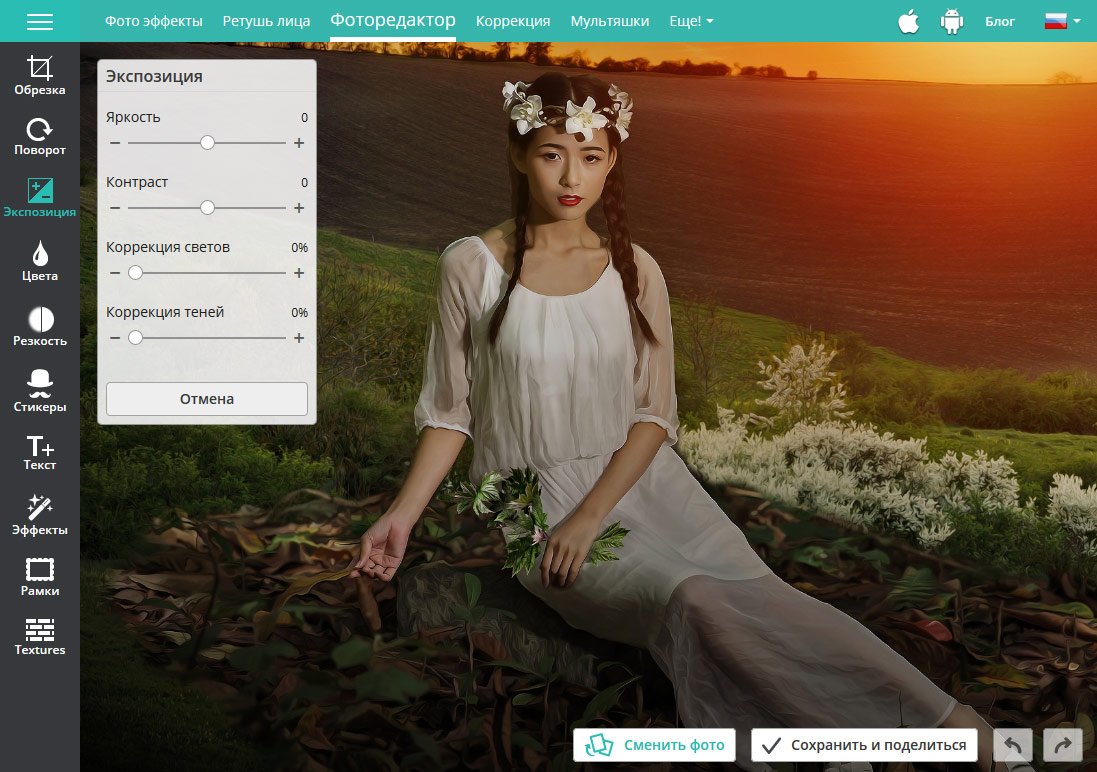
Следующий русскоязычный сервис, позволяющий осуществить редактирование фото бесплатно – это Avatan. Для работы выполните вход на данный ресурс, нажмите на кнопку «Начать ретуширование», а затем «Перейти к набору».
Вы перейдёте в режим редактирования. Кликните на кнопку «Открыть», затем на «Открыть фото», и загрузите ваше фото на ресурс.
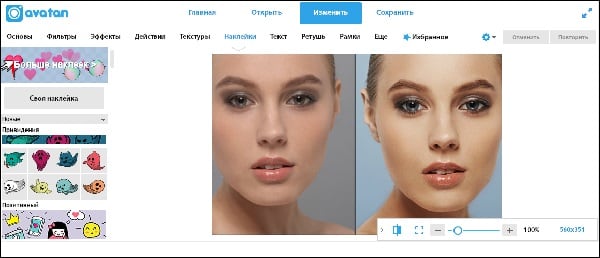
Вверху будут расположены различные вкладки (фильтры, эффекты, текстуры и так далее), переключаясь между которыми, и выбирая различный, имеющихся в них инструментарий, вы можете редактировать ваше фото в соответствии с вашими предпочтениями.
Для сохранения полученного результата существует кнопка «Сохранить» сверху.
Условия использования
Редактор является бесплатным, причём регистрация для этого не требуется и невозможна в принципе. Все функции сразу становятся доступны без различных ограничений.
Впрочем, цена такой бесплатности также имеется — это рекламные объявления и они действительно мешают заниматься редактированием. При этом блокировщик рекламы также не помогает — если он включен, сервис просто не откроется.
Радует локализация русского языка. Вообще, здесь поддерживается 9 языков, так что освоиться с интерфейсом будет несложно пользователю из любой страны.
Наконец, если вам понравится онлайн-приложение, всегда есть возможность загрузить его мобильную версию. Она также доступна бесплатно, но содержит внутренние покупки.
Другие способы
Если вам ничего не подошло, есть и другие программы, которые помогут устранить красные глаза с фотографии. Они попроще фотошопа:
- ФотоМАСТЕР
- XnView
- PhotoDiva
- Movavi
- Домашняя Фотостудия
Но лучше всего научиться снимать так, чтобы этой проблемы и вовсе не возникало. Для этого при съемке попробуйте поэкспериментировать со вспышкой — отдалите ее, используйте рассеиватель. Если снимаете на обычную мыльницу или телефон, то постарайтесь так выбирать время и место съемки, чтобы вспышка и вовсе была не нужна. Фотографии при хорошем, естественном освещении всегда получаются лучше.
Если выбора нет, то попробуйте поэкспериментировать с ракурсом. Если модель смотрит не прямо в камеру, то и подобного эффекта не будет. И последний лайфхак — проверьте, есть ли в вашей камере или телефоне функция «без красных глаз». Если да, то активируйте ее и наслаждайтесь качественными фото.
К счастью, современная техника с каждым годом нас только радует, и подобные проблемы возникают все реже. А если у вас все же возникла эта проблема, то теперь вы знаете как легко ее можно решить с помощью специальных программ.
Сервис Retush.net — отбеливает зубы, устранит эффект красных глаз и тд.
Другой сервис, позволяющий выполнить ретуширование лица – это Retush. Данный сервис позволяет работать со встроенным англоязычным фото-редактором «Photocat», обладающим довольно широкими возможностями по редактированию изображений.
Перейдите на данный ресурс, нажмите на «Upload» и загрузите на сайт нужное вам фото. Слева расположены базисные вкладки для работы с изображением: «Edit» (редактирование), «Effects» (эффекты), «Retouch» (ретушь), «Frames» (рамки), «Text» (текст), «Local retouch» (локальная ретушь).
Переключаясь между вкладками вы можете выбирать различные инструменты и применять их на вашем фото. К примеру, во вкладе «Ретушь» вы можете применять эффекты к фигуре (Figure), коже (Skin), глазам (Eyes), губам (Lip tint). Выбирая ширину покрытия (Brush size) и интенсивность эффекта (Intensity) вы можете добиться нужного качества вашего фото.
Для сохранения полученного результата служит клавиша «Save» справа сверху.
Pixlr
Pixlr является бесплатным, полным и один из самых рекомендуемых на любом уровне. Его интерфейс практически аналогичен управлению Photoshop через веб-версию и многое вам напомнит, если вы к нему привыкли. Функции также похожи на саман программного обеспечения, и у вас будут те же инструменты, или среди настроек вы можете увидеть преимущества истории или слоев, чтобы перемещать их на досуге, когда вам нужно в тот или иной момент. Он очень полезен, если вы ищете что-то профессиональное, что позволяет размывать, обрезать, перемещать, клонировать, исправлять, удалять или даже клонировать …
Он ориентирован на опытных пользователей, которые не имеют доступа к своему заголовку Photoshop, когда они находятся на компьютере, который им не принадлежит, или когда они на работе. Это один из лучшие программы для ретуши фотографий онлайн бесплатно, если вы ищете что-то очень полное и для профессионального использования и с бесчисленными доступными опциями и без необходимости платить за это. Существенный вариант.
Если вы хотите что-то намного более простое и с базовыми инструментами, без каких-либо сложностей или утилит, которые вы не будете использовать, Pixlr Express — это еще одна версия программного обеспечения, которая имеет самую базовую версию. Вы можете добавить рамки, добавить текст, добавить наклейки или добавить эффекты. У него очень мало кнопок и очень интуитивно понятный интерфейс, доступный на любом уровне, даже для тех, кто никогда не использовал такое программное обеспечение. Если вы ищете бесплатную и очень простую онлайн-ретуши фотографий, Pixlr Express это одна из страниц, которую вы всегда должны хранить в закладках своего браузера, потому что мы никогда не узнаем, когда она нам понадобится.
BeFunky
BeFunky — один из лучших бесплатных онлайн-редакторов, который позволит вам ретушировать все ваши фотографии с основные настройки такие такие как кадрирование, экспозиция, замена цвета, уровни … Это также позволяет вам выбирать из большого количества доступных фильтров, обрезать изображения или изменять их размер или поворачивать по своему усмотрению. Это, без сомнения, один из самых полных и с большим количеством инструментов, доступных на уровне фильтров, кадров, графики, наложений или ретуширования кожи или глаз.
Одна из самых интересных функций BeFunky заключается в том, что она позволяет создавать коллажи с несколькими фотографиями всего за несколько секунд и с большим количеством бесплатных и доступных дизайнов. Кроме того, он имеет все виды текстур для фона, позволяет добавлять текст или графику всех видов для украшения ваших творений. Он очень прост в использовании и бесплатен, поэтому интересный ресурс .
BeFunky бесплатен, вы можете ретушировать или делать коллажи без какой-либо оплаты. Но у него также есть премиум-версия, с помощью которой вы можете разблокировать больше инструментов, больше фильтров или больше фонов. Например, в премиум-версии у вас есть ретуширование кожи или глаз, и вы даже можете придумывать людей, которые появляются на ваших фотографиях и без каких-либо сложностей, или быть экспертом. Платная версия имеет стоимость $ 6.99 в месяц, оплачивается ежемесячно или 4.99 евро в месяц ежегодно.
Как избавиться от красных глаз на фотографии онлайн?
Для обработки одной фотографии не всегда целесообразно устанавливать на смартфон специальные приложения. Разумным решением будет воспользоваться онлайн-редактором. Например, себя неплохо зарекомендовал сервис . Перейдём на сайт, а после обратимся к пошаговой инструкции:
- Загружаем фотографию на сервис. Для этого нажимаем по кнопке «Открыть файл». Сайт не имеет мобильной версии, поэтому принцип работы на компьютере и смартфоне аналогичный. Также платформа имеет мобильное приложение, поэтому лучше загрузить его.
- Переходим во вкладку «Ретушь».
- В левом боковом меню выбираем «Красные глаза».
- Наводим курсор на глаза и нажимаем для применения эффекта.

Обработка фотографии в Avatan
Теперь сохраняем фотографию, нажав по кнопке «Сохранить».
Facelab — ретушируем фото лица на IOS
Мобильное приложение Facelab — это полноценный профессиональный фоторедактор для ретуши фотографий, который поможет сделать ваше лицо и тело идеальными. Его создавали на основе искусственного интеллекта. При первом запуске приложение определите контуры лица, а также все детали — форму губ, бровей, глаз, текстуру и цвет кожи и прочее.
В нём вы сможете сгладить любые недостатки вашего лица. И сделать из фото — шедевр. Даже самые заметные изъяны на лице Facelab с лёгкостью сможет скрыть.
- Если на лице имеются немалые шрамы, используйте инструмент «Заплатка». Выделите идеальную область на лице и закрасьте ею изъяны.
- Любое действие, выполненное в редакторе, можно отменить при помощи стрелок.
- А для того, чтобы удалить применённое действие, нажмите на иконку с корзинкой в меню.
- Приложение умеет изменять размеры и форму губ, отбеливать зубы, изменять форму рта, носа, лица.
В нём можно использовать разнообразные фильтры и применять необычные эффекты. Обычные изображения можно превратить в 3D. Добавляйте в свою фотографию больше света, отблески, вспышки и другие элементы. Также в редакторе можно обрезать фото, изменить перспективу, применить окружающее размытие. В целом — создать полноценную ретушь лица в приложении.
Как правильно редактировать картинку лица
Функционал работы данных сервисов довольно похож на специфику работы со стационарными программами фото-редакторами, позволяя легко бесплатно выполнить ретушь фото онлайн без регистрации. Вы переходите на указанный мной сетевой ресурс, загружаете на него нужное фото лица (обычно портретного типа), а затем переходите в окно редактирования фото, где расположены различные вкладки. Переключая данные вкладки, и выбирая между имеющихся там инструментами, вы вносите необходимые изменения в изображение, затем жмёте на кнопку «Сохранить», и скачиваете полученный результат к себе на ПК.
При этом ряд сервисов обладает функцией автоматического ретуширования, когда все операции над вашим фото производятся автоматически, и вы практически сразу же получаете улучшенную версию вашей фотографии, которую затем сохраняете к себе на жёсткий диск.

Как ретушировать лицо и тело?
Не идеальной кожа может быть не только на лице. Мобильное приложение Hotune на Андроид поможет исправить любые резко отличающиеся на теле оттенки и сделать ваше селфи неотразимым. Может быть вы заметили лишнее в области талии или в других местах — покажите их приложению для ретуши.
И оно исправить это. Эту функцию можно использовать и в обратном направлении — добавьте объём вашим плечам или бицепсам. С ним у вас есть возможность создать идеальную фигуру и быть похожей на фотомодель.
Видеоинструкция
Эти сервисы и приложения помогут сделать ретушь лица на фотографии. Чтобы добавиться идеальных результатов, нужно научиться работать с цветами в Фотошопе. Этому вас может научить мастер из видео.
На мобильных устройствах
Существуют программы для ретуши для смартфонов и планшетов. В них удобно обрабатывать фото, снятые мобильным устройством, и тут же выкладывать в социальную сеть. В официальных магазинах представлено много подобных приложений, рассмотрим самые популярные, завоевавшие хорошие оценки от пользователей.
AirBrush: Easy Photo Editor
AirBrush помогает быстро произвести ретушь портрета. Вы делаете новый снимок камерой или загружаете файл из библиотеки. Обработка может быть сделана автоматически, вам только надо предварительно выбрать нужные опции (удаление морщин, прыщей, отбеливание зубов и др.). Эти же изменения доступны в ручном режиме, если вас не устроит предыдущий результат. Есть инструмент для изменения формы любой части лица. К полученному изображению примените фильтры, в которые включены варианты макияжа. Приложение доступно на Android и iOS.

Perfect365: лучший макияж
Утилита предлагает ретуширующие инструменты для нанесения виртуального макияжа – выровнять тон кожи, нанести тени, накрасить губы и сделать ретушь ваших волос в фотошопе можно за пару минут в автоматизированном режиме. Также вы легко удалите мешки под глазами, отбелите зубы и даже измените овал лица или форму носа. Есть и готовые наборы макияжа, разделенные на стили – естественный, тропический, звездный и др. Результат можно напрямую выгрузить в Фейсбук или Инстаграм.

Также на нашем сайте вы можете познакомиться с лучшими фоторедакторами для компьютера и телефона, а также как легко и просто сделать коллаж онлайн из полученных фотографий.
Если остались какие-то вопросы по использованию сервисов — оставляйте свои комментарии.
Как вам статья?
Мне нравится1Не нравится
Как убрать красные глаза на фото с андроида или iOS?
Обработку снимков можно делать прямо в телефоне. В iPhone и iPad некоторые элементы графической обработки не требуют даже установки приложения: яркость, контраст, баланс белого, резкость меняются во встроенном фоторедакторе. С помощью него же можно убрать эффект красных глаз на фото: всего пара нажатий – и снимок становится чистым, а цвета на нем – естественными.
Для тех, кому «родного» функционала мало, созданы специальные приложения:
- Facetune;
- Pixtr;
- Photo Retouch;
- Visage Lab;
- MakeupPlus;
- Eye Color Changer Makeup;
- Photo Lab;
- YouCam Makeup
и другие. В них получится и от взгляда вампира избавиться, и вообще красоту навести.
Убрать красные глаза на фото можно и с телефона на платформе «Андроид» – например, через приложение:
- PicsArt;
- Aviary;
- Line Camera;
- Pho.To Lab;
- Photo Editor.
Больше всего возможностей редактирования среди перечисленных программ предоставляет PicsArt, одновременно эта программа и самая сложная. Аналоги попроще –Line Camera и Aviary.
Avatan — онлайн-фоторедактор
Следующий русскоязычный сервис, позволяющий осуществить редактирование фото бесплатно – это Avatan. Для работы выполните вход на данный ресурс, нажмите на кнопку «Начать ретуширование», а затем «Перейти к набору».
Вы перейдёте в режим редактирования. Кликните на кнопку «Открыть», затем на «Открыть фото», и загрузите ваше фото на ресурс.
Вверху будут расположены различные вкладки (фильтры, эффекты, текстуры и так далее), переключаясь между которыми, и выбирая различный, имеющихся в них инструментарий, вы можете редактировать ваше фото в соответствии с вашими предпочтениями.
Для сохранения полученного результата существует кнопка «Сохранить» сверху.
О Сайте
Сайт picdefacer.com это онлайн-фоторедактор, который позволяет делать нераспознаваемыми любые части изображений формата PNG или JPG. Например, из собственных соображений или из-за правовых ограничений вам может понадобиться размыть или пикселизировать на какой-нибудь фотографии лица людей, номера автомобилей или таблички с названиями улиц и номерами домов. Используя данный фоторедактор (Приложение) вы также можете размыть или пикселизировать фотографии целиком.
Просто откройте в Приложении нужную фотографию, выделите области, которые вы хотите сделать нераспознаваемыми, настройте фильтр и сохраните полученное изображение! Exif-метаданные исходной фотографии всегда удаляются автоматически, так как они также могут содержать чувствительную информацию (например, GPS-координаты и адрес места съемки, время съемки или детальную информацию о телефоне или камере снимающего человека).
Приложение может автоматически обнаруживать лица различных размеров и ориентаций. Эту функцию удобно использовать, когда изображение содержит много лиц и вам нужно выделить их все, или большинство из них. Подсистема обнаружения лиц использует библиотеку машинного обучения TensorFlow.js. Когда вы нажимаете кнопку «Найти лица», Приложение начинает анализировать входное изображение используя модель нейронной сети, способную обнаруживать до 100 лиц. В современных браузерах долго выполняется только первая операция обнаружения лиц, а все последующие выполняются значительно быстрее. Анализ изображения и работа нейронной сети происходят в браузере посредством выполнения клиентского JavaScript-кода. Модель нейронной сети (~6 МБ) загружается с сайта picdefacer.com и сохраняется в кэше вашего браузера, когда вы в первый раз используете подсистему обнаружения лиц.
Обработка и анализ изображений происходят исключительно на клиентской стороне. Фотографии, которые вы открываете в Приложении, и любая относящаяся к ним информация никогда не покидают ваш браузер — Приложение не сохраняет и никуда не отсылает никакую информацию.
Приложение поддерживает большинство современных десктопных и мобильных браузеров. Если в каком-то браузере Приложение работает медленно или некорректно, то попробуйте повторить действия в другом браузере.
Приятного использования!
Блики света для Фотошопа
Второй способ добавления бликов света для Фотошопа не столь универсален, как первый — тут вы не сможете окрасить оптическую иллюзию в любой цвет. Но зато он позволяет разместить блик на снимке как можно быстрее. Мы покажем пример создания солнечного блика на фотографии с автомобилем. Кадр сделан на рассвете, что нам подходит как нельзя лучше.
Сначала откройте изображение при помощи Adobe Photoshop. Сразу же проследуйте в панель «Слои». Щелкните по слову «Фон» правой кнопкой мыши. В контекстном меню необходимо выбрать пункт «Преобразовать в смарт-объект».
Теперь переходите по пути «Фильтр>Рендеринг>Блик»
Вы сразу обратите внимание на то, что в диалоговом окне обновилась миниатюра. Ранее в ней был черный фон, теперь же в этом окошке располагается наше изображение
Это позволяет как можно точнее разместить блик.
Когда вы нажмете на кнопку «OK» — элемент применится к изображению
Обратите внимание на панель «Слои». Блик добавился в виде смарт-фильтра
Это значит, что в любой момент вы сможете изменить его тип и положение. То есть, достаточно совершить двойной щелчок по слову «Блик», как вы вернетесь в рассмотренное ранее диалоговое окно.
Результат наших действий вы видите ниже. Получилось всё очень неплохо. При этом на улучшение картинки таким образом уходит всего одна минута! Или чуть больше времени, если вы будете долго думать над вариантом блика и его расположением.
Не всегда можно создать красивый оптический блик при помощи встроенного в Adobe Photoshop фильтра. Дело в том, что он слишком сильно ограничен. И тогда на помощь приходят блики для Фотошопа, созданные другими умельцами. Обычно для их создания используются сторонние средства. Например, очень красивый результат можно получить при помощи одного из плагинов для Adobe After Effects. Вы можете возразить: данная программа создана для видеомонтажа. Да, это так. Но никто не запрещает создать в ней всего один кадр и сохранить его в любом графическом формате.
Снимаем без эффекта красных глаз
Можно обойтись и вовсе без программы, убирающей нежелательный эффект, если сразу делать качественное фото. Профессионалы для этого отдаляют вспышку от объектива, перенаправляют ее или устанавливают рассеиватель. Возможностей для тех, кто делает снимки на обычный цифровой фотоаппарат или камеру смартфона, меньше, но попробовать все-таки стоит.
Так, убрать эффект красных глаз с будущего фото иногда помогает смена ракурса: попросите человека в кадре смотреть немного в сторону, а не прямо в объектив. Изменение угла отражения позволит не засвечивать ту самую красноту.
Второй вариант – проверка настроек: некоторые камеры снабжены режимом «без красных глаз». Если активировать его, перед съемкой зрачки в кадре сузятся и пропустят меньше света, который, как мы помним, и создает нежелательный эффект.
Вооружившись нашими советами – ну и, конечно, фотокамерой, – вы сможете создавать роскошные портреты.
Canva
Canva — один из важнейших редакторов, который всегда должен быть у вас под рукой. Он работает не как инструмент для ретуширования фотографий, а для создания дизайна всего, что вы представляете, даже не зная дизайна. Вы можете получить доступ к шаблонам для создания плаката, логотипа, приглашения на день рождения, поздравительной открытки, инфографики, резюме … Просто выберите из всех доступных, и вы сможете создавать все, что хотите, с помощью отличное качество и абсолютно профессиональный вид .
Доступ к Canva бесплатный, и у вас есть тысячи шаблонов, дизайнов и наклеек, доступных бесплатно, и вам достаточно всегда делать что-то оригинальное. Но если вы хотите больше, Вы можете попробовать Canva Pro который имеет цену 8.99 евро в месяц с годовым платежом и 11.99 евро в месяц с ежемесячным платежом. С Canva Pro вы можете иметь больше инструментов и миллионы изображений и эксклюзивных шаблонов. Хотя, как мы говорим, вам не нужно делать ставку на версию Pro, чтобы иметь сотни различных вариантов дизайна коллажей для Instagram, шаблонов, новой учебной программы, открыток или даже анимации.



