Лучшие приложения для просмотра онлайн тв на android устройствах бесплатно
Содержание:
- Лучшие приложения для прослушивания музыки
- ViNTERA TV – Бесплатно онлайн ТВ
- Лучшие онлайн-кинотеатры
- Другое
- YouTube
- TuneIn Radio
- Порядок установки приложения на LG
- Лучшие приложения для работы с мультимедиа
- Рейтинг популярных служебных программ для TV-бокс
- Теперь взглянем на приложения для просмотра тв на андроид.
- ZMedia Proxy
- Установка списка каналов для IPTV на компьютере
- NUM
- Настройки IP-TV Player
Лучшие приложения для прослушивания музыки
TuneIn Radio
Как ни странно, радио до сих пор не умерло. Его по-прежнему слушают автомобилисты, а у кого-то радиоприемник сохранился и дома. Но нельзя не отметить, что постепенно радио «переезжает» в интернет. Слушать конкретную радиостанцию можно на официальном сайте. Однако гораздо проще задействовать специальное приложение, содержащее ссылки на плейлисты тысяч радиостанций со всего мира. Имя этому приложению — TuneIn Radio.
Программа обрела мировой успех, в результате чего она была портирована на множество платформ, вплоть до игровых консолей Sony. Версия приложения для Android TV порадует удобным интерфейсом и широким выбором радиостанций. Практически все плейлисты являются рабочими, а доступ к ним предоставляется бесплатно. В любой момент вы можете начать запись эфира. Также здесь имеется раздел «Избранное», благодаря которому доступ к любимым радиостанциям можно получить за несколько секунд. С некоторых пор TuneIn Radio позволяет слушать и подкасты. Однако справляется с этим делом программа чуть похуже, нежели те приложения, которые изначально создавались под решение такой задачи.
Google Play Музыка

Если у вас оформлена подписка на соответствующий сервис, то обойти стороной данное приложение вы просто не сможете. До сих пор вы слушали музыкальные композиции только на смартфоне или планшете, но теперь этим делом можно заниматься и на телевизоре. Это особенно актуально для тех пользователей, у которых звук выводится на колонки.
Для новичков требуется пояснение. Google Play Музыка — это специальный сервис, предоставляющий доступ к миллионам треков со всего мира. Слушать можно как отдельные композиции, так и плейлисты, создаваемые другими пользователями. Доступ к музыке предоставляется по подписке — стоит она примерно 150 рублей в месяц.
SoundCloud
Редкий облачный музыкальный сервис, которым вполне можно пользоваться бесплатно. Однако следует понимать, что известные композиции здесь появляются редко. Сервис действует по достаточно необычному принципу. Он пытается подобрать музыку, идеально подходящую под ваше текущее настроение. Также SoundCloud подбирает музыку, похожую на полюбившиеся вам композиции.
В приложении можно слушать треки самых разных жанров. На каждого музыканта можно подписаться, получая затем оповещения о его новых композициях. Также в сервисе публикуются подкасты и новости. Словом, вам обязательно нужно попробовать установить данное приложение на свой Android TV, так как оно является звуковым аналогом YouTube.
Лучшие клиенты онлайн-кинотеатров
HD VideoBox

Фото: HD VideoBox Больше всего популяризации Android TV рады владельцы онлайн-кинотеатров. Ведь чаще всего телевизор хочется использовать именно для просмотра фильмов. При этом редкий пользователь пожелает заморачиваться с торрентом — гораздо проще запустить клиент онлайн-кинотеатра, выбрать фильм и начать его просмотр. И не страшно, что для просмотра каких-то блокбастеров потребуется некоторая денежная сумма — зато тебя точно не будут обвинять в пиратстве. Словом, лучшие приложения для Андроид ТВ не могут не включать в себя творения онлайн-кинотеатров. В частности, многие пользователи рекомендуют установить HD VideoBox.
Приложение содержит в себе достаточно большой каталог фильмов. Каждое наименование дополнено подробным описанием. Библиотека регулярно обновляется, пополняясь всевозможными новинками. Все фильмы обладают как минимум HD-качеством. Интересно, что в отдельную категорию выделено аниме. Его здесь действительно много, что непременно должно порадовать фанатов этого жанра мультипликации. Ещё в приложении можно найти разделы «Избранное» и «История», облегчающие поиск чего-нибудь интересного.
ViNTERA TV – Бесплатно онлайн ТВ

Полезный сервис для андроид устройств (телефоны, планшеты, смарт-ТВ, ПК) и бесплатного просмотра популярных ТВ-каналов. Приложение насчитывает около 400 разнообразных каналов на разных языках, а их количество зависит от вашего местоположения и провайдера.
Настройки языка, жанров и список избранного – это основные преимущества данного андроид приложения. Еще одна уникальная особенность – это поддержка IPTV. Программа передач, фильтры по жанрам, странам и языку помогут определиться с выбором интересного контента. Скачать приложения для ОС Андроид бесплатно с Google Play.
Лучшие онлайн-кинотеатры
Okko
Отличный онлайн-кинотеатр, в котором вам доступно к просмотру более 4000 фильмов. Первую неделю вы сможете смотреть контент бесплатно и без ограничений. Далее необходимо купить платную подписку, или список доступных к просмотру картин уменьшится, а также появится навязчивая реклама.
Для своих пользователей Okko выпустила 10 вариантов подписки, в каждой из которых есть подборки из лучших кино и мультфильмов. Практически весь контент доступен в FullHD качестве, и вы получите приятные ощущения от совместных просмотров с семьей. А тем, кто не знает, что посмотреть, следует посетить меню «Рекомендации», где есть отличные подборки.
Плюсы и минусы
Недельная пробная подписка
Широкий выбор
Возможность выбрать подписка
Бесплатный просмотр (база ограничена)
Дорогая подписка
IVI
Один из самых популярных в России онлайн-кинотеатров. Это приложение уже опционально установлено на большинстве моделей телевизоров. Работает по принципу Okko и других плееров, однако здесь более удачно составленное меню и широкий выбор кино и мультфильмов.
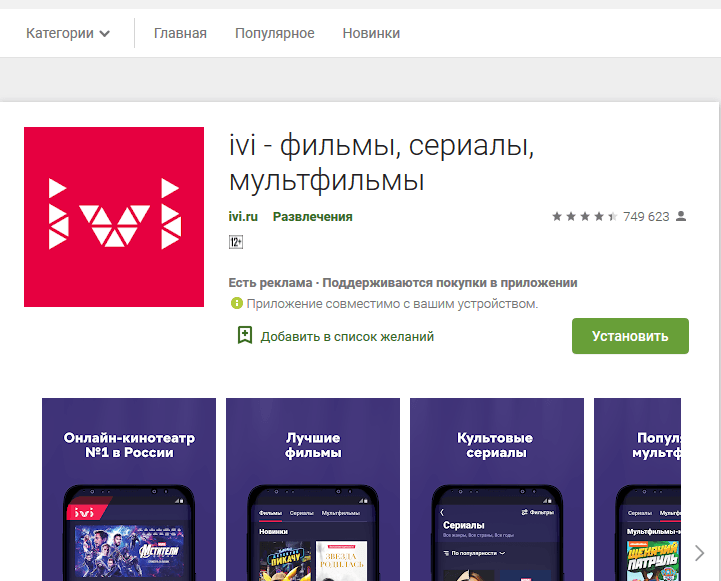
Оформив платную подписку, вы получите доступ ко всем новым и ставшим классикой фильмам. В приложении немало картин как отечественного, так и иностранного кинематографа. Плеер понравится и детям. Для них в поиске есть большое количество развлекательных и обучающих мультфильмов.
Кроме того, разработчики максимально упростили для вас поиск. Фильмы сортируются по жанрам, стране выпуска и т.д.
Плюсы и минусы
Много контента
Удобное меню
Качественная сортировка по категориям
Пробная подписка
Мало популярных иностранных сериалов
Netflix
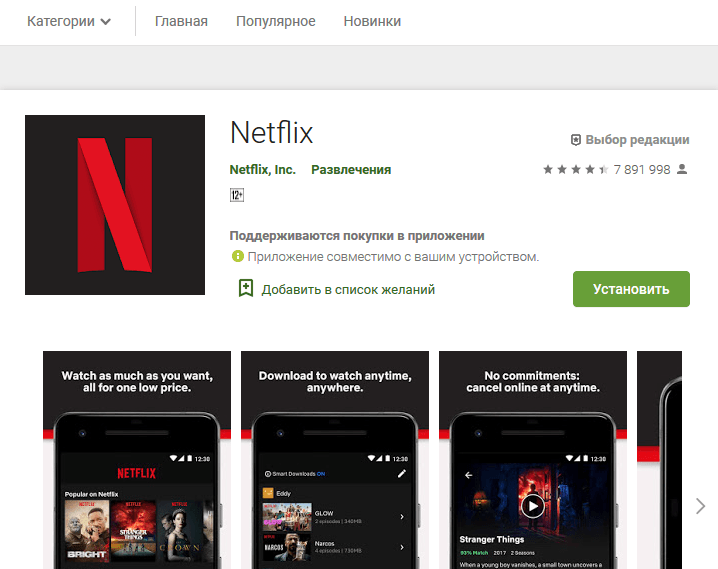
Один из крупнейших мировых онлайн-кинотеатров. Netflix придется по вкусу как любителям качественного кино, так и тем, кто часто смотрит мультфильмы и аниме. Главная особенность, отличающая Netflix от остальных плееров – это выход всего сезона сериала в 1 день. Если компания приобретает права на показ премьеры, будьте уверены, вы сможете посмотреть весь сезон целиком. В плеере простой и удобный интерфейс, большой выбор кино и мультфильмов, а также только качественная озвучка. Также Netflix выпускает и собственные картины, которые доступны в общем доступе.
Плюсы и минусы
Огромная база сериалов, фильмов и мультфильмов
Пробный период
Выход всего сезона в 1 день
Кино и сериалы от Netflix
Дорогая подписка
Нет некоторых недавно вышедших сериалов (т.к. Netflix публикует все серии сразу)
| Наименование | Описание | Цена | Рейтинг |
| Okko | Плеер, в котором доступно к просмотру более 4000 фильмов. Все картины транслируется в FullHD качестве. Есть бесплатная версия на неделю, а также возможность выбрать любую из 10 доступных подписок. | 499 руб | ★★★★★ |
| IVI | Популярный в России онлайн-кинотеатр с относительно небольшой стоимостью подписки и наличием большого количества кино, сериалов и мультфильмов. Первые несколько дней будет действовать бесплатный период. | 399 руб | ★★★★★ |
| Netflix | Крупнейший онлайн-кинотеатр. Его особенность в том, что все серии сериалы/аниме публикуются сразу. Есть возможность приобрести бесплатную пробную версию. | 682 руб | ★★★★★ |
Другое
Кроме приложений выше, вам наверняка пригодятся эти программы и инструкции по настройке для того, чтоб прокачать свой Андроид ТВ по максимуму. Всё, что находится в этой категории обеспечит стабильность работы устройства и добавит удобства в использовании.
MX Player
В вашем устройстве просто обязательно должен стоять хоть один видео плеер, который умеет считывать потоковые виде. Для большинства приложений выше, вам понадобится именно такой. MX Player хорош тем, что он оптимизирован и имеет аппаратное ускорение. Так же, МХ плеер поддерживает практически все форматы видео и аудио кодеки.
Файловые менеджеры

Для установки приложений с USB, просмотра медиа файлов (фильмы, музыка, видео) вам обязательно понадобиться файловый менеджер. Я сделал для вас подборку лучших приложений, которые отлично работают с любым типом файлов, а также многократно расширяют функционал вашего ТВ.
Браузеры

Многие посетители моего блога сталкиваются с проблемой выбора браузера для Андроид ТВ. Причины тому разные, но в основном проблема в управлении и поддержке всех необходимых компонентов. Я подобрал для вас тройку лучших браузеров на выбор, которые решат эту проблему.
Как отключить всю рекламу
Простой способ отключить в настройках всю рекламу разом. Благодаря смене DNS в вашем ТВ вырежется вся реклама во всех приложениях без покупки PRO версий. Этот способ действует на все приложения кроме YouTube, к сожалению.
YouTube

Требования: Android: 5.0 и выше
Русский язык: да
Интересное и удобное приложение YouTube не позволит вам заскучать. Если вы любите проводить время за просмотром разнообразных видео – сможете делать это в любое время. Вы можете ставить лайки, подписываться на других пользователей, заводить свои каналы и вести их.
Наверное, уже не осталось людей, которые не были бы знакомы с YouTube. Ведь оно дает возможность весело провести время за просмотром популярных видео и создавать свои каналы (к слову, если вы наберете 100 000 подписчиков, сможете заказать серебряную кнопку YouTube, а если 100 0000, то золотую. Она показывает статус блогера).
TuneIn Radio
Приложение специально для любителей слушать радио. Тут собраны все основные радиостанции мира, которые делятся по тематике и стилям, что сильно облегчает поиск. Установите и наслаждайтесь эфирами любимых радиостанций и открывайте для себя новые, выбрать есть из чего.
Есть у TuneIn и свои минусы, например, устаревший интерфейс, который разработчики не торопятся обновлять, а также небольшие косяки вроде воспроизведения только в активном режиме вместо фонового. Однако недостатки разработчики активно исправляют, а достойных альтернатив TuneIN до сих пор так и и не появилось. Найти приложение можно в плеймаркете и Samsung Apps Store как в бесплатной версии, где не обошлось без рекламы, так и в Pro-версии с темным интерфейсом, большим количеством радиостанций и возможностью записывать понравившиеся эфиры.
Порядок установки приложения на LG
Телевизоры поддерживают IPTV либо сразу телевизора, либо с USB-флешки. Если поддержка идет через встроенное в телевизор устройство необходимо его подключить к интернет.
Рассмотрим порядок подключения:
- Открыть в меню «Home» приложение LG Smart Worl и зарегистрируйтесь в нем, создав новую учетную запись.
- Ввести в строку поиска название приложения и после ее обнаружения нажать на кнопку «Установить».
- После завершения установки нажмите клавишу «Запустить».

Порядок запуска
При помощи флешки можно использовать следующий способ:
- Открыть приложение LG Smart Worl на компьютере и скачать архивную папку с программой.
- Разархивировать данные и сохранить файл на флешке.
- Подсоединить USB-носитель к телевизору.
- В пункте «Home» найти папку «Мои приложения».

Содержимое папки «Home».
- Найти значок флешки и выбрать его.
- Когда файлы будут открыты на экране выбрать приложение LG Smart Worl и оно установится в память телевизора.

Вид меню «Мои приложения»
Лучшие приложения для работы с мультимедиа
Kodi
Качественный медиаплеер, к которому можно устанавливать многие плагины и знакомиться с репозиториями, чтобы научиться с ними комфортно работать. В стандартной конфигурации программа легко настраивается (все интерфейсы интуитивно понятны). В Kodi пользователям понравится широкий функционал, а также высокая производительность программы.
Плюсы и минусы
Простая настройка
Бесплатная загрузка
Поддержка любых плагинов
Оперативная работа службы поддержки
Занимает 250 МБ памяти
Нет собственных списков воспроизведения
MX Player Pro
Если вы планируете подключать к телевизору внешние накопители, то для их чтения рекомендуется установить MX Player PRO. Это плеер с широким функционалом, поддерживающий большое количество кодеков (в т.ч. и звуковых)
Кроме того, софт распознает субтитры, что особенно важно, если вы смотрите контент без русской голосовой озвучки (к примеру, аниме)
Цена софта 350 рублей. Есть и бесплатная версия программы, однако она имеет меньший функционал, и в ней периодически всплывают рекламные баннеры.
Плюсы и минусы
Подходит для обучения
Невысокая цена
Есть бесплатная версия
Распознает субтитры
Начинающим будет непросто разобраться с интерфейсом
Movian
«Мовиан» – плеер, к которому не придется дополнительно ничего устанавливать, т.к. все основные функции уже встроены в интерфейс устройства. Это приложение позволяет при помощи плагинов смотреть любой медиафайл из сети: музыку, онлайн-кино и прочее. В сравнении с предыдущей версией разработчик переработал интерфейс, сделав его более современным и удобным. Кроме того, здесь русифицированное меню, а также возможность просматривать онлайн телеканалы.
Movian оснащен удобным поиском (каждое дополнение содержится в отдельной поисковой системе) и возможностью автоматического обновления самого медиацентра и его дополнений.
Плюсы и минусы
Русифицированный интерфейс
Поддержка многих плагинов
IPTV
Практически не бывает сбоев
Серьезные доработки в сравнении с предыдущей версией
Не выявлено
| Наименование | Описание | Цена | Рейтинг |
| Kodi | Универсальный софт, поддерживающий подключение дополнительных плагинов. Подойдет для обучения. Весит 250 МБ, поэтому потребуется наличие свободного хранилища в памяти ТВ. | Бесплатно | ★★★★★ |
| MX Player Pro | Приложение, поддерживающее возможность загрузки контента из интернета или просмотра файлов с флешки. Программа распознает субтитры. | Бесплатно 350 руб | ★★★★★ |
| Movian | Бесплатный софт, в интерфейс которого уже встроены все необходимые функции. Меню на русском языке. Есть поддержка IPTV и качественные доработки в сравнении с прошлой версией. | Бесплатно | ★★★★★ |
Рейтинг популярных служебных программ для TV-бокс
Кому-то использование смарт-боксов может показаться темным лесом, но на самом деле все не так сложно, как может показаться изначально. Кроме того, существует множество вспомогательных приложений, которые в значительной мере облегчат эксплуатацию телевизионных приставок и дают доступ к возможностям smart-TV в целом.
ТВ-пульт
Одно из самых популярных служебных ПО, благодаря которому можно отказаться от привычного управления с пульта ДУ в пользу смартфонного. Очень удобно, особенно когда куда-то затерялся пульт, как это часто бывает в быту.
Так, после активации и запуска приложения рабочий стол смартфона превратится в полноценный пульт, только с сенсорными кнопками. При этом пользователю не придется платить ни копейки, поскольку продукт представлен в списке бесплатных приложений в магазине встроенных покупок Google Play.

Клавиатура в стиле Fire TV
Одно из самых больших неудобств Smart-TV заключается в примитивном буквенном наборе для поисковой системы. Однако и эта проблема вполне решаема, если установить виртуальную раскладку а-ля Fire TV, поддерживающую не только более быстрый и удобный набор со стандартного пульта ДУ, но и с помощью мыши, что еще больше расширяет пользовательские возможности.
Главное условие – на устройстве должен стоять Android не старше версии 4.1.1 Jelly Bean. Само приложение бесплатное, несмотря на отсутствие рекламы. Но вот в традиционном Google Play вы его не найдете – загрузка осуществляется только через разработчика.

Веб-браузер TV BRO
Также можно использовать браузер в статусе User Agent. Имеется менеджер загрузок и поддержка так называемых горячих клавиш. А вот рекламы нет – платить за расширение без нее не придется.

Send files to TV
Универсальное приложение для файлового обмена между мобильными и стационарными устройствами. Пересылка контента осуществляется по локальной сети, притом что приложения обнаруживаются автоматически по все той же сети с предустановкой SFTTV.
Единственный нюанс – языковое меню утилиты на английском, хотя разработчиками была предусмотрена функция транслита на русский, белорусский и украинский язык. Во всем остальном без нареканий – ПО обеспечивает скорость трафика выше 100 Мб/с, позволяя обмен файлами даже между устройствами, работающими на разных платформах.
Главное, чтобы версия Android на приставке была не старше 4.4 KitKat.
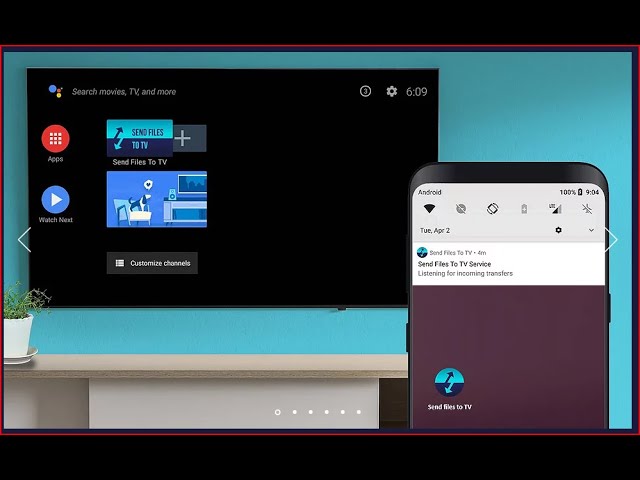
Приложение SFTTV обеспечивает скорость трафика выше 100 Мб/с, позволяя обмениваться файлами даже между устройствами, работающими на разных платформах. Единственный минус — английский интерфейс, хотя назвать эту особенность недостатком можно с большой натяжкой
Device Info HW
Завершает рейтинг лучших бесплатных служебных утилит для Android-box приложение Device Info HW. Фишка данного ПО в том, что оно может бесплатно определять архитектуру и графику процессорных установок, не оставляя без внимания и такие важнейшие параметры, как память и сетевые компоненты.
Также имеется возможность ведения отчетности об устройствах с файловым сохранением этих данных. Помимо прочего, программа поддерживает самые популярные форматы pdf и html с потенциальной возможностью пересылки текстовых документов по электронной почте.
Интерфейс мультиязычный. Рекламы нет. Зато есть баннер для устройств, работающих на Android OS и полная совместимость с такой продукцией, при условии установки операционки не старше версии 4.3.

Конечно, это далеко не все служебные утилиты и приложения для просмотра ТВ-каналов для телевизионных приставок Android. Но если рассматривать бесплатное ПО без бесконечно всплывающих окон различного таргетированного рекламного контента, то эта десятка имеет все шансы называться самой лучшей.
Теперь взглянем на приложения для просмотра тв на андроид.
Это плеер, который нет смысла представлять.
- Универсальный проигрыватель, который покажет видео в любом формате. А если вдруг чего то не сможет – подтянет кодеки с сети.
- Простой, функциональный интерфейс. Интуитивно понятное управление.
- Легко работает на старых платформах. Вообще в офлайн (просмотр из памяти устройства) ресурсов почти не требует.
- Недавно появилась возможность онлайн просмотра. Составление списка сайтов с фильмами.
- Программа полностью бесплатная. Без встроенной рекламы.
- Хорошее качество видео передачи.
- Усиление звука. Бывает, что звук в фильме тихий, динамики в телевизоре не справляются. В таком случае ВЛК усиливает звук до приемлемого уровня. Добавили после массовой установки на ноутбуки.

Из минусов отметим некорректное отображение на экранах с нестандартным размерами сторон. Это встречается редко.
Развитие проекта медленное. Если на вашем ТВ он сбоит – ждать устранения бага будете долго.
Тоже хороший проигрыватель. Достойная замена.
- Первый проигрыватель с поддержкой многоядерного декодирования картинки. Это заметно улучшает изображение, с быстро двигающимися предметами.
- Детский замок – легко ограничите нежелательный доступ детей к телевизору.
- Поддержка всех основных файлов субтитров.
- Рендеринг с использованием 3d ускорителей встроенной видеокарты.
- Легкое, понятное управление
- Создатели оперативно обновляют приложение.
Минус предсказуем – ресурсы. Все эти украшения, функции, требуют места и производительности системы. На совсем бюджетных версиях работать будет задумчиво.
ZMedia Proxy

На третьем месте приложение из второй группы. Для него нужно дополнительное приложение для просмотра и некоторые лёгкие настройки. По сути оно является аналогом Wink. И мы рекомендуем его устанавливать только если не получилось смотреть каналы через Wink Ultimate. Более 500 каналов. Дополнительно можно настроить просмотр фильмов и сериалов. Есть обновляемая программа передач. Для запуска нужен какой-либо иптв плеер, например, TiViMate, OTT-Play или другой. Мы протестировали работу с TiViMate и можем его порекомендовать.

Ссылки на скачивание: ZMedia — tvbox.one/apps/zmedia-proxy.html TiViMate — tvbox.one/apps/tivimate.html
Установка списка каналов для IPTV на компьютере
Итак, чтобы интерактивное ТВ было доступно на компе или ноутбуке, нужно скачать на устройство плеер, поддерживающий технологию. Мы рассмотрим, как установить плейлист, на примере популярных приложений – VLC Media Player и IP-TV Player (оболочка VLC с ориентацией на просмотр IPTV). Скачивание и установка софта проходит стандартно, как и в случае с другими прогами на Windows, нужно просто скачать с официального сайта приложения инсталлятор, запустить его, а дальше к делу подключится Мастер установки. Установить медиаплеер на устройство до предела просто и описывать процесс в подробностях не имеет смысла.
Установка плейлиста в VLC Media Player
VLC – многофункциональный медиаплеер, поддерживающий все современные медиа форматы, с огромным количеством возможностей, включая конвертацию, редактирование видео, создание трансляций в сеть и пр. Возможно, он уже есть на вашем компьютере, а если нет, рекомендуем установить софт. После установки плеера находим и скачиваем подходящий объект в формате M3U. Списки каналов можно качать с официального источника или открытых ресурсов сети, скачивание осуществляется стандартно нажатием соответствующей кнопки, расположенной рядом с файлом.
https://youtube.com/watch?v=aHIEtXD3Rgc
Теперь рассмотрим, как подключить подборку телеканалов:
- Запускаем VLC Media Player.
- В меню «Медиа» выбираем пункт «Открыть файл» (или жмём Ctrl+O).
- Указываем путь к объекту, который следует открыть, находим его в открывшемся проводнике и выбираем, жмём кнопку «Открыть».
- VLC Media Player начнёт воспроизведение ТВ (при условии, что ссылки в плейлисте рабочие). Для просмотра списка каналов выбираем в меню «Вид» – Плейлист (или жмём Ctrl+L), нужный вариант из перечня можно выбрать щелчком мыши по нему.
Альтернативный способ – нажать на плейлисте ПКМ и выбрать из контекстного меню опцию «Открыть с помощью» – VLC. Можно также связать программу с этим типом файлом, чтобы элементы с данным расширением всегда открывались ею, отметив галочкой соответствующий пункт.
Установка плейлиста в IP-TV Player
Скачиваем установочный файл приложения с официального сайта и устанавливаем в стандартном режиме. При запуске IP-TV Player представится возможность выбора воспроизведения телевещания – с помощью провайдера или из скачанного плейлиста.
Для работы со встроенными списками плеера нужно нажать на список, чтобы его развернуть и выбрать подходящего оператора. В правой части медиаплеера вы увидите список доступных каналов. Провайдеры могут закрывать доступ к телеканалам, а также менять адреса прямых источников, но при выборе первого варианта работы с IP-TV Player, программа выявит произошедшие изменения и скачает обновления для данного потока вещания.
Добавление новых ТВ-каналов в M3U плейлисте
Для воспроизведения IPTV-листа в плеере выполняем следующие действия:
- Жмём значок настройки на нижней панели (в виде шестерни).
- Отмечаем пункт «Все настройки».
- В поле «Адрес списка каналов» вписываем актуальный URL-адрес или же, чтобы вставить плейлист M3U, ищем его на компьютере, для указания пути жмём соответствующую кнопку справа («…»), и нажимаем кнопку «Обновить» в виде круглой стрелки.
- Воспроизведение начнётся автоматически, в окне плеера будет также доступен список телеканалов, по которым можно перемещаться.
NUM
- Для зрителя доступны выбор видео в разном качестве, Full HD, HD, Blue-ray и др.
- Выбор звуковых дорожек, наличие субтитров и так далее.
- Имеется хорошая сортировка видео по категориям на разные темы.
Для работы потребуется установленное на ТВ приставке приложение Torrserve или аналогичные.
Источники
- https://SmartBobr.ru/tvpristavki/smotret-na-android-filmy-onlajn/
- https://AndroidInsider.ru/promo/8-krutyh-prilozhenij-dlya-besplatnogo-prosmotra-filmov-na-android.html
- https://chinese-projectors.ru/faq/top-10-prilozhenij-dlya-android-tv/
- https://angryuser.help/the-best-free-online-movie-theaters-for-android-tv/
- https://ichip.ru/podborki/onlajjn-tv-besplatno-top-7-prilozhenijj-dlya-smartfona-479492
- https://geekville.ru/soft/smart-tv-apps/
- https://pokupka-5.ru/articles/prilozheniia-dlia-besplatnogo-prosmotra-filmov-v-otlichnom-kache
- https://tvoykomputer.ru/kak-smotret-onlajn-tv-na-android-tv-box-prilozheniya/
Настройки IP-TV Player
Небольшая шестеренка на правой стороне нижней панели программы вызывает настройки, разделенные на 4 категории, поговорим о том, как настроить IP-TV Player.
Вы можете открыть более широкий список настроек. По умолчанию они скрыты, для ого чтобы это сделать нужно установить флажок в пункте: «Все настройки».
Общие
Тут мы можем перезаписать настройки сервера и добавить каналы, которые появлялись при первом запуске программы. Для этого кликаем по надписи: «Загрузить преднастройку из списка провайдеров».


Все провайдеры, которых вы выберете, появятся в особом списке. Он будет доступен по нажатию строчки «Переключение между списками каналов».

Тут же устанавливается каталог, в который будут сохранены скриншоты. Для этого кликните по значку с изображением трех точек.

Тут же настраивается и еще ряд параметров, среди которых:
- язык аудиодорожки;
- аудио карта;
- Сетевой интерфейс;
- кэш (миллисекунды).
Дополнительно
Меню дополнительных настроек состоит из целого ряда параметров, рассмотрим их подробнее…
Использовать ускорение GPU (если есть)
При наличии поддержки данной технологии, например, NVidia CUDA вы можете получить значительный прирост производительности. Нагружаться будет именно графический адаптер, а процессор при этом освободится. Графический адаптер ПК лучше справляется с обработкой видеопотока чем ЦП, уделом которого по большей части являются арифметические операции.
Вписывать видео по ширине
При помощи этого пункта можно масштабировать, видео будет на весь экран, при этом некоторые его части из-за несоответствия сторон будет обрезаны.
Если установить чек бокс напротив данного пункта, на экране IP-TV Player появятся аккуратные часики.

При наличии галочки, список каналов благополучно переместится в левую часть экрана.

Удобная опция, создающая скрол бар, при помощи которого можно быстро прокрутить большой список каналов.

Простой вид списка каналов
Активное состояние данного параметра делает список каналов более читаемым. Бесполезные иконки исчезают, шрифт и межстрочные интервалы уменьшаются что приводит к большему количеству информации, помещающейся на один экран.

При помощи данной опции можно вывести в панель задач иконку, по которой вы всегда сможете быстро вызвать плеер.
При активации данной функции программа примет следующий вид.

Пользовательские цвета интерфейса
Тут можно настроить основной цвет интерфейса IP-TV Player. Сильно от этого он не изменится, однако надоевший черный стиль разнообразить все же удастся.


Использовать OpenGL вместо DirectX / Direct3D
Для тех ПК, которые по каким-либо причинам не поддерживают библиотеку от Microsoft, или тормозят при ее использовании, есть опция работы через OpenGL.
Канал
В данном разделе вы можете настроить такие параметры как, контрастность, яркость, оттенок, насыщенность и гамма. Есть и профили преднастроек, Деинтерлейс (устранение черезстрочности), соотношение сторон, обрезка кадра, режим монофонии и выбор аудиодорожки.



