5 лучших бесплатных браузеров для windows xp
Содержание:
- Яндекс Браузер
- Vivaldi
- Яндекс Браузер – самый быстрый и безопасный браузер, рекомендации от экспертов
- Tor Browser — анонимный браузер для Андроид
- Яндекс.Браузер — самый популярный браузер в России
- Какие браузеры потребляют меньше всего оперативки
- Brave Browser
- Chrome
- 5. Comodo IceDragon
- Orbitum – браузер для любителей социальных сетей
- Самые нужные программы для слабого компьютера
- Установленные расширения
- Pale Moon
- Часть 1. Ищем быстрый браузер в стане Chromium
- Google Chrome
- Google Chrome
- Atom
- Microsoft Edge
Яндекс Браузер

Я больше всего предпочитаю именно этот браузер. По крайней мере, на домашнем компьютере. Разумеется, он создан на движке Хрониум, но ребята из Яндекса его дизайн улучшили. Обозреватель стал довольно удобным.
- В его адресную строку вы можете ввести любой запрос, словно ссылку, и он данный запрос станет выполнять. Многие пользователи так и делают, хотя я по старинке предпочитаю вводить в поиск;
- Нетбуку очень важен такой функционал обозревателя, как режим «Турбо». Он ускоряет загрузку страницы путём её сжимания, если у вас довольно небольшая скорость соединения. Кроме этого, снижается и нагрузка на Windows. Вы можете сделать данную функцию автоматической или принудительной;
- Разумеется, вы можете подстроить браузер под себя, инсталлировав нужные вам дополнения.
Скачать Яндекс Браузер
Vivaldi
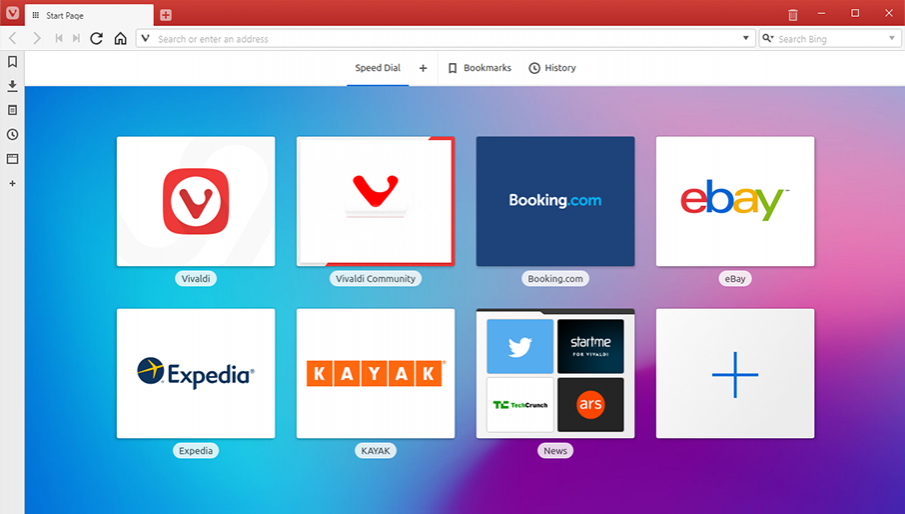
Поддерживаемые платформы: Windows, macOS, Linux
Vivaldi всего несколько лет, но он входит в число лучших браузеров для Windows 10. Он был создан соучредителем Opera Software Джоном Стефенсоном фон Течнером и Тацуки Томита.
При использовании Vivaldi вы заметите, что его адаптивный интерфейс меняется в зависимости от цветовой схемы просматриваемого веб-сайта. Будучи браузером в стиле Chromium, он поддерживает расширения Chrome, как и Opera.
Браузер очень похож на Opera с той же боковой панелью с левой стороны. Но уровень предоставляемой настройки, такой как адресная строка, панель вкладок и т.д., Делает Vivaldi лучшим браузером в этом плане. Дополнительные настройки включают добавление пользовательских сочетаний клавиш и жестов мыши по своему вкусу.
На боковой панели есть инструмент для создания заметок. Пользователи также могут добавить любой веб-сайт на боковую панель в качестве веб-панели. Они могут получить доступ к веб-сайту в любое время с помощью разделенного экрана.
Скачать: Vivaldi
Яндекс Браузер – самый быстрый и безопасный браузер, рекомендации от экспертов
Считается одним из самых быстрых и технически современных программ для Интернет-серфинга. Под любую операционную систему ПК или мобильного устройства можно найти подходящую версию браузера.
Помогает организовать быстрый импорт информации с другого обозревателя, есть опция синхронизации через учетную запись Google.
Яндекс Браузер достоин внимания благодаря таким своим характеристикам:
- работает очень быстро даже при медленном интернете;
- режим турбо-загрузки;
- интеграция приложений – Почта, Переводчик, Поиск, Карты, Диск;
- синхронизация с другими браузерами и устройствами;
- умная адресная строка;
- панель запуска с расширенными функциями;
- опция просмотра файлов в формате PDF;
- полноценная поддержка HTML5 и Java;
- доступна установка любого поисковика в браузер.
Эксперты считают, что Яндекс является самым быстрым браузером для операционной системы Виндовс в версиях 7,8 и 10. Благодаря надежной системе безопасности, встроенному переводчику и синхронизации настроек можно назвать его лидером в списке всех рассматриваемых программ для серфинга в Интернете.
Как узнать, какой браузер лучше всего справляется со своими задачи на конкретном компьютерном устройстве? В сети существуют специальные веб-сервисы для тестирования работы браузеров, один из таких – сайт Browserbench.Org.
Tor Browser — анонимный браузер для Андроид
Tor Browser – работает на системе прокси-серверов с поддержкой продвинутых технологий анонимной передачи информации. Суть в том, что вы можете инкогнито посещать любые сайты, не оставляя цифровых следов в Сети, получив доступ к заблокированным на территории региона и запрещённым сайтам даркнета. Высший уровень безопасности среди браузеров, по функциональности практически не уступает десктопной версии. Показательно: ФБР в 2014 году заплатило $1 миллион долларов команде исследователей за помощь получения доступа в сеть Tor ради раскрытия личностей его пользователей. Релизная Android-версия браузера вышла в 2019 году.
Браузер основан на Firefox, поэтому имеет вполне понятный, привычный интерфейс и практически аналогичный набор настроек: внешний вид, язык, вкладки, безопасность, поисковые машины, уведомления, экономия трафика и т. д. Вход на сайты происходит не напрямую, а через сеть множества зашифрованных серверов, надёжно скрывающих ваш настоящий IP-адрес и личные данные (кэш, куки, местоположение). Он обходит рекламные трекеры и всевозможные блокировки. Браузер не годится для повседневного серфинга (фильмы, музыка, игры, соцсети и пр.), работает медленно на фоне любого другого, причём, поисковые системы видят подозрительную активность работе с ним, приходится часто вводить капчу. Оптимальное использование – вход на заблокированные сайты с чёткой целью, не через поисковик, а вводом конкретного адреса.
Плюсы
- Исключительный уровень безопасности, основанный на аппаратных и программных фирменных технологиях;
- HTTPS Everywhere – функция, включающая шифрование данных для всех сайтов, можно отключить;
- Возможность получить доступ к запрещённым сайтам;
- Всё работает из коробки, практически ничего настраивать не нужно;
- Основан на Firefox, поэтому поддерживает все технологии, необходимые для корректного отображения любого веб-контента.
Минусы
- Низкая производительность, поскольку трафик проходит гораздо более длинный и сложный путь, чем при работе в других браузерах;
- По умолчанию установлен поиск Google, но нет Duck Duck Go, хотя его можно добавить вручную;
- Не годится в качестве основного браузера.
Как установить Tor браузер для Андроид?
Приложение браузера можно установить из официальной библиотеки Google Play Market. Точно так же, как и любое другое: пишете в поиске «Tor browser», запускаете установку, ждёте завершения. Всё, можно работать.
Как пользоваться?
После запуска увидите приветственное сообщение и приглашение начать серфинг. Далее ознакомьтесь с политикой конфиденциальности и подтвердите вход в сеть Tor. Произойдёт соединение, активируются механизмы приватности – вы готовы к анонимному исследованию Интернета.
В настройках можно выбрать поиск по умолчанию, а также изменить параметры безопасности: отключить отслеживание, cookie, активировать удаление данных при выходе, поставить мастер-пароль. При желании можете сделать Tor браузером по умолчанию. Рекомендуем сделать Duck Duck Go поиском по умолчанию, вручную добавив его адрес в настройках.
Никаких особых навыков не требуется. Здесь есть умная поисковая строка, вкладки, настройки масштаба, голосовой ввод, уведомления и прочие обычные для большинства браузеров вещи. Отличие в повышенном уровне безопасности и невысокой скорости загрузки страниц.
Яндекс.Браузер — самый популярный браузер в России
Яндекс.Браузер – очень популярный, быстрый и удобный браузер. Идеально приспособлен для российских пользователей. Основная особенность – интеграция многих фирменных сервисов от Яндекс. Пробки, погода, музыка, дзен, маркет, диск, почта и прочее всегда под рукой, на расстоянии 1 клика. Именно в этом браузере впервые по умолчанию перезапуск был настроен на открытие вкладок с прошлой сессии. Многие им начали пользоваться как раз поэтому – очень удобная штука. Да и плитки быстрого запуска веб-страниц реализованы интереснее, чем у других. Интерфейс приятный, оригинальный, обладает отличной эргономикой. Что касается расширений и дополнений, то Яндекс Браузер в этом плане самый универсальный – он поддерживает расширения из Каталога браузера Opera и Магазина Chrome.
СКАЧАТЬ ДЛЯ WINDOWS
УСТАНОВИТЬ НА ANDROID
Большой упор сделан на безопасность. Поисковик знает, где и что, поэтому ловко блокирует подозрительные сайты, всплывающие окошки, автоматические загрузки всякого мусора и прочую вредную активность. Многим нравится читать персональную новостную ленту «Дзен». Можно включить эффективный турбо-режим. Умная строка поиска понимает разные типы запросов: покажет погоду, курс валюты и прочее без перехода на сайты. Горы приложений, очень высокая скорость запуска страниц, управление жестами мыши, продвинутая встроенная читалка, переводчик, кастомизация внешнего вида – всё это элементы лучшего браузера на рынке.
Плюсы:
- Встроенный блокировщик рекламы, способный закрыть почти все всплывающие баннеры;
- Удачная интеграция полезных сервисов Яндекса в контекст работы с браузером;
- Скорость работы на уровне Google Chrome;
- Очень полезный турбо-режим, сжимающий налету видео и прочее для ускорения загрузки страниц при слабой скорости Интернета;
- Кроссплатформенность – есть приложения под iOS/Android, синхронизация между всеми устройствами;
- Отличный уровень безопасности. Браузер на лету сканирует сайты, файлы, обеспечивает безопасность платежей, ограничивает посещение потенциально опасных сайтов и прочее;
- Сообразительная строка поиска – может искать не только веб-страницы, но и показывать полезную информацию;
- Возможность установки расширений;
- Поддержка Adobe Flash Player;
- Встроенный PDF-ридер;
- Большой ассортимент фонов для красоты.
Минусы:
- По скорости работы уступает браузерам на движке WebKit;
- Чем больше установленных плагинов, тем очевиднее падение производительности;
- Интерфейс выглядит перегруженным опциями, что может отпугнуть новичков;
- Иногда оказывается не способен отобразить содержимое страниц из-за отсутствия поддержки чего-то там;
- Потребляет много ОЗУ, прожорлив.
Какие браузеры потребляют меньше всего оперативки
Пользователи отдают предпочтение популярным веб-обозревателям, так как они обычно лучше всего оптимизированы, настроены на быструю работу и меньше всего лагают. Но на быстродействие и загрузку системы также влияют и другие элементы, как, например, плагины. И от того, как браузер справляется с обработкой данных в чистом виде и под «дополнительной нагрузкой», зависит то, сколько он в итоге занимает оперативки.
Internet Explorer
К этому браузеру у большинства пользователей сложилось негативное отношение, так как ранние его версии слишком сильно тормозили. Несмотря на то что в Microsoft пытались как-то справиться с этой проблемой, в конце концов, от Internet Explorer было решено отказаться. Если говорить о тестах, то при открытии одной вкладки с мультимедийным содержимым (для проверки использовался YouTube) ОЗУ была загружена на 45% при 25% в режиме бездействия. При открытии 4 вкладок браузер потреблял уже более 48% оперативки. При работе с тремя расширениями и открытой одной вкладкой – 50%.
Microsoft Edge
Это новый браузер от Microsoft, в пользу которого компания отказалась от Internet Explorer. Появился он в Windows 10 и сразу стал пользоваться довольно большой популярностью у пользователей. Запускается он оперативно, страницы открывает достаточно быстро, занимает минимум места в чистом виде, отличается малым потреблением оперативки, особенно по сравнению со своим прародителем. Тесты показали, что с одной открытой вкладкой он жрёт 35% ОЗУ, с четырьмя – 39%, а с тремя расширениями и одной вкладкой – 41%.
Opera
Долгое время браузер разрабатывался на собственном движке, однако недавно перешёл на вариант, разработанный Google. Во многом именно с этим связывают падение скорости работы браузера, потребляющим теперь больше оперативки. Но стоит отметить, что во многих других аспектах он стал гораздо эффективнее. Тесты показали, что одна открытая вкладка загружала систему до 35%, четыре – до 41%, расширения – до 42%.

На заметку: В России Opera гораздо популярнее, чем во многих других странах – занимает 6% от рынка, при 1,5% в остальном мире.
Mozilla Firefox
Лёгкий, быстрый и современный браузер, который нравится многим пользователям. Однако главная особенность его состоит в том, что он подходит не только простым пользователям, которым необходим лишь инструмент для просмотра сайтов в сети, но и веб-разработчикам, использующим его в качестве платформы для создания различных веб-приложений, сайтов и так далее. Согласно тестам, Firefox с одной открытой вкладкой загружал систему до 29%, с четырьмя – до 37, с тремя расширениями и одной вкладкой – до 40%.
Google Chrome
Браузер, занимающий первое место по популярности во всём мире. Объясняется это тем, что он лёгкий, простой в настройке и управлении, а также интеграцией сервисов Google, благодаря чему работа с ним становится ещё комфортнее. Другой плюс – это самый популярный браузер у разработчиков расширений, так что найти подходящий плагин можно под практически любые нужды. Тесты: одна вкладка – 33%, четыре – 38%, расширения – 40%.
Яндекс.Браузер
Отечественная разработка, в которую, наподобие Chrome, интегрировано большое количество разнообразных сервисов, только уже от Яндекса. Популярен только в странах СНГ, неудивительно почему. По тестам браузер показал себя довольно хорошо: 34% с одной вкладкой, 37% с четырьмя и 41% с тремя расширениями и одной открытой вкладкой.
На заметку: Яндекс.Браузер разработан на том же движке, что и Chrome, и Opera.

Brave Browser
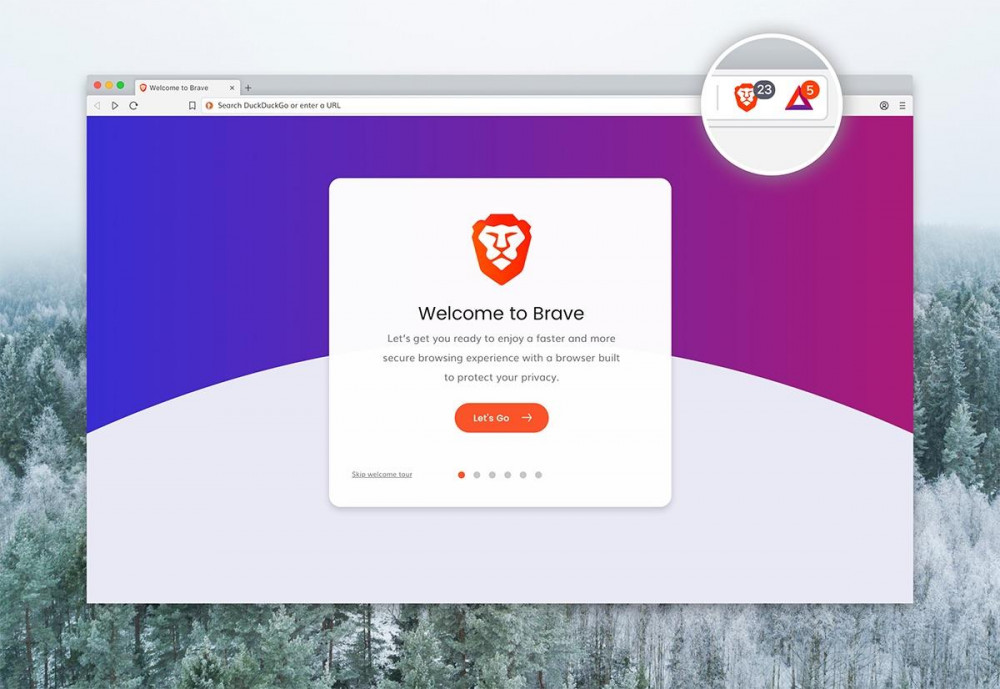
Поддерживаемые платформы: Linux, Windows 7, macOS
За короткий промежуток времени браузер Brave заработал репутацию ориентированного на защите конфиденциальности пользователя. Он поставляется со встроенными блокировщиками для рекламы и веб-сайтов.
Разработанный создателем JavaScript Бренданом Эйхом и Брайаном Бонди, этот браузер с открытым исходным кодом также представил модель оплаты за просмотр, которая обещает разделить часть дохода, полученного от Brave. Brave Browser также объявил, что пользователи будут получать 70% дохода от рекламы.
Браузер предоставляет возможность выбора из длинного списка 20 поисковых систем. В недавнем обновлении разработчики также добавили опцию «Частные вкладки», интегрированную с Tor, чтобы обеспечить дополнительную конфиденциальность.
Скачать: Brave Browser
Chrome
Браузер Google Chrome принадлежит поисковику . Сегодня это безусловный лидер среди браузеров и на вопрос,какой браузер самый лучший и быстрый для windows 7, подавляющее большинство пользователей ответит: «Конечно, Chrome».
Он был написан на базе движка Webkit. В Google заявили, что создалисамый лучший браузер для ПК– быстрый и стабильный. Получилось? Безусловно.
Важной особенностью обозревателя является то, что на каждую вкладку в системе отводится отдельный процесс, поэтому при зависании одного окна работа всего браузера не останавливается
Достоинства:
- Очень удобный поиск – запрос можно вносить непосредственно в адресную строку;
- Часто посещаемые ресурсы по умолчанию отображаются в стартовом окне;
- Дизайн в стиле минимализм – во время работы на экране нет лишнего;
- Импорт настроек из других браузеров;
- Хорошие расширения, заменяющие стандартные программы;
- Синхронизация с аккаунтом Google ;
- Восстановление вкладок в случае незапланированного завершения работы системы.
Недостатки:
- Медленно работает с множеством открытых вкладок;
- Не имеет встроенных визуальных закладок.
5. Comodo IceDragon
Разработано известной компанией по кибербезопасности, Комодо IceDragon это мощный браузер. Сам браузер имеет функции, аналогичные Mozilla Firefox, и надежную защиту для сохранения всех данных в целости. Вы получаете обычный набор надстроек, расширений, меню и многого другого.
IceDragon использует DNS-серверы Comodo для преобразования URL-адреса в IP-адрес
Что еще более важно, в этом браузере есть специальный виртуальный контейнер. Это означает, что он не связывается с вашей системой, поэтому отсутствует риск того, что вредоносное ПО неосознанно заразит ваш компьютер
Этот легкий браузер предоставляет вам возможность удалять отчеты о сбоях и производительности, а также сканирует веб-страницы на предмет потенциальных угроз. IceDragon работает в Windows и требует 128 МБ ОЗУ и 40 МБ на жестком диске.
Несмотря на то, что он разработан для Windows, Microsoft предприняла большие меры, чтобы сделать больше программ кросс-совместимыми. В конце концов, Red Hat и Oracle — известные компании Microsoft.
Orbitum – браузер для любителей социальных сетей
Orbitum – браузер с панелью быстрого, централизованного доступа к различным соцсетям и перепискам в них. Можно также кастомно оформить страницу Вконтакте, чат которого спарен с Одноклассниками и Фейсбуком. Для тех, кто по работе вынужден много общаться в социалках, такой подход окажется удобен. Можно переключаться между обычным и тихим режимом без уведомлений. Поддерживается история просмотров, режим инкогнито и просмотр всех друзей из соцсетей одним списком. Остальные возможности те же, что и у оригинала – Google Chrome.
Плюсы:
- Интеграция с ВК, Facebook и Одноклассниками;
- Хорошая производительность;
- Удобный интерфейс;
- Поддержка расширений Chrome.
Минусы:
- Windows 10 считает установщик браузера вирусом, придётся добавлять в исключения для успешной инсталляции;
- На этапе установки снимайте лишние галочки, иначе рискуете получить лишнее ПО в довесок;
- Нет интеграции Twitter.
Самые нужные программы для слабого компьютера
Антивирус
Антивирус, сам по себе, довольно прожорливая программа, т.к. ему нужно следить за всеми запускаемыми программами на компьютере, проверять каждый файл, искать вредоносные строки кода. Иногда, некоторые вообще не ставят антивирус на слабый компьютер, т.к. тормоза становятся невыносимыми…
Avast
Из достоинств сразу бы хотелось выделить:
— быстроту работы;
— полностью переведенный на русский язык интерфейс;
— множество настроек;
— большая антивирусная база;
— низкие системные требования.
Avira
Еще один антивирус, который хотелось бы выделить — это Avira.
Работает быстро даже на оч. слабых ПК. Антивирусная база достаточно большая для обнаружения большинства распространенных вирусов. Определенно стоит попробовать, если ваш ПК начинает тормозить и вести себя нестабильно при использовании других антивирусов.
Браузер
Браузер — одна из важнейших программ, если вы работаете с сетью интернет. И от того насколько он быстро будет работать — будет зависеть и ваша работа.
Представим, что вам за день нужно просмотреть порядка 100 страничек.
Если каждая из них будет грузиться по 20 сек. — вы затратите: 100*20 сек. / 60 = 33,3 мин.
Если же каждая из них будет загружаться за 5 сек. — то ваше время работы будет в 4 раза меньше!
И так… к делу.
Яндекс браузер

Больше всего покоряет этот браузер своей не требовательностью к ресурсам компьютера. Не знаю почему, но работает он быстро даже на совсем старых ПК (на которые вообще возможно его установить).
Плюс, на Яндексе есть множество удобных сервисов, которые удобно внедрены в браузер и вы быстро можете ими воспользоваться: например, узнать погоду или курс доллара/евро…
Гугл Хром
Один из самых популярных браузеров на сегодняшний день. Достаточно быстро работает, пока вы не обвешаете его различными расширениями. По требовательность к ресурсам сопоставим с Яндекс-браузером.
Кстати, удобно сразу в строке адреса писать поисковой запрос, Гугл Хром найдет нужные ответы в поисковой системе google.
Аудио-проигрыватель
Несомненно, что на любом компьютере, должен быть хотя бы один аудио-проигрыватель. Без него, и компьютер — не компьютер!
Одним из музыкальных проигрывателей, обладающий минимальными системными требованиями, является foobar 2000.
Foobar 2000
При этом программа очень функциональная. Позволяет создавать кучу плей-листов, вести поиск песен, редактировать название дорожек и пр.
Foobar 2000 практически никогда не зависает, как это часто бывает с WinAmp на слабых старых компьютерах.
Видео-проигрыватель
Для просмотра фильмов и видео-роликов существуют десятки различных проигрывателей. Пожалуй, сочетают в себе низкие требования + высокую функциональность лишь несколько. Среди них хотелось бы выделить BS Player.
BS player
Работает очень быстро даже не слабых компьютерах. Благодаря нему у пользователей появляется возможность просмотра высококачественного видео, которые в других проигрывателях отказывается запускаться, либо проигрывается с тормозами и ошибками.
Еще одной исключительной особенностью этого проигрывателя, является его возможность загрузки субтитров к фильму, причем автоматически!
Video Lan

Этот проигрыватель один из лучших для просмотра видео по сети. Мало того, что он воспроизводит «сетевое видео» лучше большинства других проигрвателей, так еще и создает меньшую нагрузку на процессор.
Например, при помощи этого проигрывателя можно ускорить работу Sopcast.
PS
А какие программы используете Вы на слабых компьютерах? Интересует прежде всего не какие-то специфические работы, а часто-встречающиеся, представляющие интерес широкому кругу пользователей.
Установленные расширения
Расширения придумали, чтобы расширить возможности браузера, простите за тавтологию. В сети просто огромное множество различных дополнений, и для программистов, и для дизайнеров, и журналистов, и для рядовых пользователей. С их помощью можно копировать информацию с сайтов, где копирование запрещено, открывать заблокированные в регионе сайты, работать с кодом и многое другое.
Но тут стоит знать меру. Каждое расширение занимает часть оперативной памяти, так как это небольшая программа, которая выполняется в среде браузера. Чем больше таких расширений, тем меньше свободного места в оперативной памяти для выполнения важных процессов. Из-за чего может серьезно страдать производительность.
Просмотрите список установленных расширений/плагинов и отключите или удалите ненужные.
- Откройте «Меню» и во всплывающем окне перейдите в раздел «Дополнения».
- Отключите ненужные плагины. Достаточно переключить тумблер, в положение «Выкл.».
Если дополнение вы устанавливали лично, его можно удалить, кликнув на соответствующую кнопку, которая появляется при наведении курсора мыши на название плагина. Встроенные расширения можно только отключить.
Тип открытых вкладок
Закрепленные вкладки — если вы часто работаете с одними и теми же сайтами и для удобства закрепляете их в верхней панели, это также сказывается на занимаемом пространстве в оперативной памяти. По умолчанию скрипты на сайтах в закрепе выполняются в первую очередь. Чтобы разгрузить браузер стоит сохранить эти вкладки в закладки и закрыть их. Из закладок их в любой момент можно запустить в один клик. И они не будут висеть в фоне и не будут потреблять ресурсы.
Ленты социальных сетей — трудно сейчас представить себе человека, у которого бы не было странички в соцсетях. Естественно, в моменты досуга пользователи скролят ленту, читают новости, смотрят мемы, читают смешные и трогательные посты.
Все бы хорошо, но у ВК как и у других соцсетей нет кнопки «К следующему экрану», лента бесконечная и контент в связи с этим подгружается заранее. Чем дальше в ленту вы углубляйтесь, тем больше графического и медийного контента из постов оседает в ОЗУ.
Периодически обновляйте страницу с помощью комбинации клавиш Ctrl + F5, чтобы разгрузить оперативную память, от скопившихся там данных.
Сайты с JavaScript
Современные сайты по большей части представляют собой сложные порталы и сервисы, неотъемлемая часть которых, это JavaScript. Это скриптовый язык, требующий интерпретации кода (построчный анализ с последующим выполнением). Это существенно влияет на загрузку страниц, отъедает часть оперативной памяти и в целом замедляет работу браузера. Однако без него никуда не деться, JS в браузере нужен для корректного отображения страниц.
JS работает на подключаемых библиотеках, которые, конечно же, загружается в оперативную память, хоть это и не требуется для работы сайта.
Исправить ситуацию, можно полностью отключив JavaScript в расширенных настройках браузера — . Или подыскать на просторах интернета плагин, который будет снижать нагрузку и блокировать JS, Java, Flash, выборочно для каждого отдельного сайта.
Непрерывная работа браузера
Особенность Яндекс.Браузера и весьма неприятная, в отличие от других обозревателей в том, что после закрытия он на самом деле остается работать в фоновом режиме. Если открыть системный трей, то можно обнаружить там иконку Яндекс.Браузера. Естественно, все запущенные на момент закрытия вкладки, расширения и плагины также остаются работать в фоновом режиме. В процессе такого простоя он спокойной может сожрать до 2 Гб ОЗУ.
Так всем понравившаяся геймификация в виде голосового ассистента Алисы также работает в фоновом режиме и отъедает часть ресурсов, так как она непрерывно прослушивает вас.
Вирусное заражение
Вирусная активность в компьютере может оказывать различное негативное действие на объем занимаемой памяти в ОЗУ. Например, вирусы могут подключаться в различным вредоносным сайтам. Предоставить доступ к вашему компьютеру для майнинга криптовалюты. Через ваш ПК может происходить передача данных и многое другое. Так или иначе, все это проходит через оперативную память.
При обнаружении, что Яндекс.Браузер начал поедать больше положенного ОЗУ стоит проверить систему на предмет вирусного заражения.
Например, одним из вот этих сканеров:
- Dr.Web CureIt;
- Kaspersky Virus Removal Tool;
- Malwarebytes AntiMalware.
Если нарушитель был пойман и обезврежен стоит установить на компьютер антивирус. Выбирать платный или бесплатный, конечно же, вам. Рекомендуем ориентироваться на отзывы и популярность антивируса.
Pale Moon
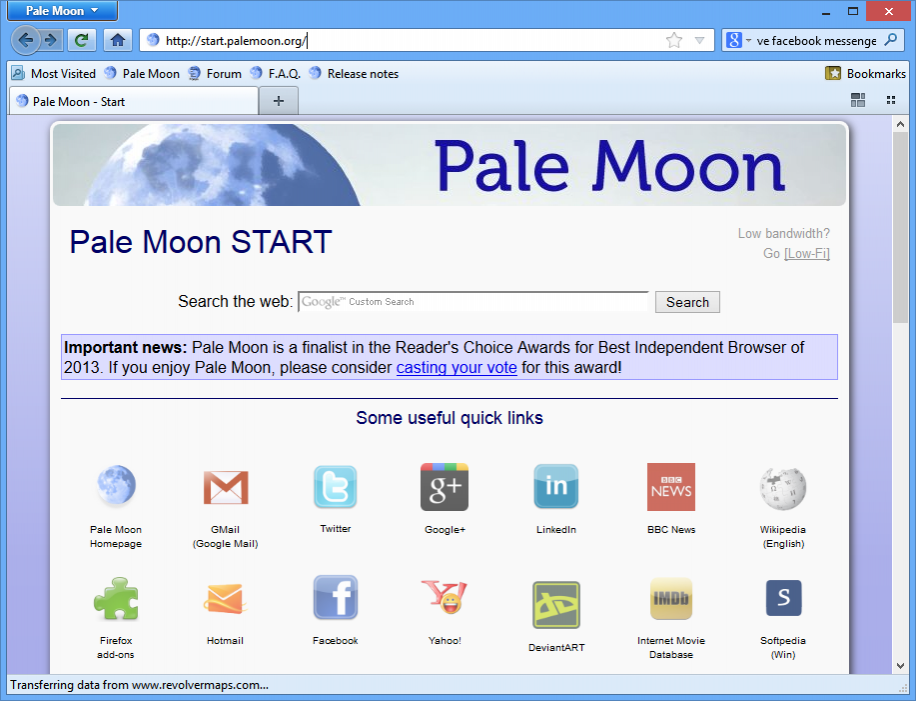
Pale Moon — это браузер, созданный на основе исходного кода Firefox. Это урезанная версия Firefox, которая работает на Windows XP и Vista.
Pale Moon требует всего 256 МБ свободной оперативной памяти и оптимизирована для современных процессоров.
Таким образом, этот браузер еще более эффективен в использовании системных ресурсов, чем Firefox, и он будет работать довольно быстро на ноутбуках и настольных компьютерах с низкими характеристиками.
У Pale Moon очень похожий дизайн интерфейса c Firefox 3 для старых версий. Многие из дополнений Firefox совместимы с Pale Moon. Кроме того, у Pale Moon есть свои эксклюзивные дополнения. Браузер также разделяет многие параметры настройки Firefox для вкладок, содержимого страницы и т.д.
Часть 1. Ищем быстрый браузер в стане Chromium
Приятно меня удивил в плане скорости SlimBrowser. Являя собой надстройку над Internet Explorer, он работает весьма шустро и отъедает не слишком много памяти. Но, увы, всё это счастье доступно только на Windows 7, а самые слабые машины у меня работают под Windows XP. Нет, под Windows XP упомянутый SlimBrowser прекрасно работает, но движок IE8, увы, безнадёжно устарел и мало чем отличается по качеству рендеринга от той же Opera 12-.
Далее я решил опробовать «необычные» вариации на тему Chromium. Кандидатов набралось аж целых три. Первый из них — Midori. Он позиционируется разработчиками как лёгкий и быстрый браузер. В целом, это утверждение соответствует истине — для хромо-клона Midori действительно довольно лёгкий и быстрый. Но, к сожалению, на компьютерах с 1 гигабайтом оперативной памяти (а тем более — с 512 мегабайтами) он лёгок недостаточно. Второй кандидат — китайский Maxthon Nitro. Младший брат хорошо известного Maxthon’а появился на свет около года назад. По сути он представляет собой урезанный до предела Chromium. Работает действительно довольно шустро, но памяти потребляет всё таки многовато. Я бы посоветовал его скорее как дополнение к основному браузеру на нормальных машинках (когда нужно быстро почитать что-нибудь, не дожидаясь загрузки основного браузера — Nitro грузится почти мгновенно). Но для старых компьютеров этот браузер не годится.
Maxthon Nitro
Наконец, последний Chrome в моём эксперименте — это OpenSource проект Otter Browser. Разработчик позиционирует его как преемника старой-доброй Opera, но на современном движке (угадайте, каком?). Правда, с технической точки зрения этот браузер построен немного иначе — он не создаёт отдельный процесс на каждый чих. Эта особенность позволяет Выдре (а именно так переводится с английского название браузера) неплохо экономить память. В плане скорости работы и функциональности у Otter’а тоже всё довольно неплохо. Но, увы, пока он очень сырой и недостаточно стабилен для повседневного использования. Да и интерфейс, если честно, оставляет желать лучшего… К тому же, Otter по сути — театр одного актёра (в смысле — разработчика) и надежды на скорое доведение проекта до удобоваримого состояния, увы, почти нет.
Otter Browser. В недрах тундры Выдра в гетрах…
Google Chrome
Этот браузер вышел в 2008 году – сравнительно недавно.
Его прямым прародителем является браузер Safari, который затем тоже пытались адаптировать под Windows, но эти попытки не увенчались успехом – слишком медленным получился, да и часто перезапускался.
Изначально же Safari предназначен для компьютеров Mac. Работает Google Chrome на собственном движке под названием Chrominium.
В прошлом году данный браузер был первым по многим опросам в рунете.
Скачать Google Chrome можно на официальном сайте – www.google.ru/chrome/browser/desktop/index.html (очень нестандартная ссылка, которую можно было бы укоротить).
Там тоже есть единственная кнопка, на которую следует нажать.

Кстати, здесь же, на сайте скачивания можно прочитать лицензионное соглашение, а также назначить Google Chrome браузером по умолчанию и поставить галочку на пункте об отправлении отчетов о работе в Google.
От последнего, кстати, многие отказываются.
Чтобы это сделать, нужно просто убрать галочку в поле, выделенном на рисунке №4 зеленым цветом.

Тестирование скорости данного браузера дало такие результаты:
- Время запуска браузера – 4 с;
- Время открытия сайта сайт – 5 с;
- Время авторизации в почтовом аккаунте Google – 1 с;
- Время запуска видео – 1 с;
- Время установки – 1,5 мин.
При установке здесь, кстати, скачивается еще какой-то дополнительный контент, что делает весь процесс немного длиннее.
В остальном Google Chrome показывает себя действительно хорошо, но все-таки немного хуже, чем Opera.
И это притом, что именно этот браузер многие авторы подобных статей называют самым быстрым.
Как видим, испытания в реальных условиях дали другой результат.
Преимущества и недостатки Google Chrome
Также пользователям, которые выбирают программу для доступа в интернет, будет очень полезно знать о следующих преимуществах Google Chrome:
Безопасность
Этому здесь уделяется огромное внимание. В Google Chrome есть огромное количество дополнительных программ и скриптов, которые защищают от разного рода атак и вирусов. Кроме того, данный браузер имеет собственную базу с этими самыми вирусами и вредоносными сайтами
Режим «Инкогнито», который позволяет незаметно находиться на различных сайтах. Это значит, что на сайте не останется cookie или какая-либо другая информация о пребывании пользователя, работающего в режиме «Инкогнито». Стабильность в работе. Очень редко можно слышать о Google Chrome, что он перезагружается или не выдерживает большого количества сайтов. Свой «Диспетчер задач», который дает возможность видеть, сколько ресурсов потребляет тот или иной сайт, а также плагин. Нормальная работа с расширениями. Тоже очень редко можно слышать нарекания по этому поводу. Голосовое управление поиском.
Кроме того, данный браузер имеет собственную базу с этими самыми вирусами и вредоносными сайтами. Режим «Инкогнито», который позволяет незаметно находиться на различных сайтах. Это значит, что на сайте не останется cookie или какая-либо другая информация о пребывании пользователя, работающего в режиме «Инкогнито». Стабильность в работе. Очень редко можно слышать о Google Chrome, что он перезагружается или не выдерживает большого количества сайтов. Свой «Диспетчер задач», который дает возможность видеть, сколько ресурсов потребляет тот или иной сайт, а также плагин. Нормальная работа с расширениями. Тоже очень редко можно слышать нарекания по этому поводу. Голосовое управление поиском.
К недостаткам же можно отнести следующее:
- Отсутствие поддержки плагинов NPAPI, начиная с версии 42.0. Очень много современных плагинов работают именно на этой платформе. И пользователи сталкиваются со сложностями их установки или же вовсе с невозможностью выполнить данную задачу.
В остальном Google Chrome показывает себя просто прекрасно.
Как видим, скорость работы его не слишком сильно уступает Opera, поэтому, учитывая все остальные преимущества, неудивительно, что именно этот браузер называют лучшим на сегодняшний день.
Google Chrome
Один из популярных браузеров для Windows 7/8, Vista, XP и Windows 7/8 на базе Chromium. Пользователям пришелся по вкусу легкий для восприятия и интерфейс, и скорость загрузки. Для поиска нужной информации без излишеств, Гугл Хром подходящий вариант. Легкость просмотра страниц объясняется так же тем, что разработчики ничем не перегрузили стартовую. В ней только адресная строка, кнопка обновления и настройки. Тестировщики Google Chrome перечисляют конкурентные преимущества:
- Стабильность и скорость;
- Легкость при установке;
- Богатый ассортимент магазина браузера;
- Анонимный поиск;
- Регулярные обновления;
- Возможность переключаться между аккаунтами;
- Защита Sanbox, которая гарантирует отсутствие взломов и вирусов.
Оценивая преимущества, Гугл Хром позиционируется как самый быстрый браузер, поскольку закрывает большинство задач без навязывания ненужных сервисов. Из недостатков ПО отмечают сбор компанией индивидуальной информации о пользователях.
Atom
Atom — стартовая страничка
Atom — это новый переработанный браузер от компании Mail.ru. Позиционируется как приватный и безопасный браузер (и это не просто слова: через спец. панель вы можете запретить сайту доступ к вашей камере, микрофону и пр.). Разработан на базе Chromium (как и предыдущий их продукт Амиго).
Стоит отметить тесную интеграцию браузера с соц. сетями и сервисами от Mail.ru (почта, Мой Мир, и пр.). Чтобы добраться до нужных сервисов — вам потребуется 1 (2) клика левой кнопки мыши.
Ключевые особенности:
- по заверениям разработчиков — Атом загружает странички на 20-40% быстрее чем Edge (я не уверен насчет скорости, но что расходует меньше памяти — это точно);
- оптимизирована загрузка сайтов и сервисов от Mail.ru (даже при медленном интернет-соединении — сайты компании открываются довольно шустро);
- возможность открывать вкладки «Инкогнито» рядом с обычными (есть опция, позволяющая определенные сайты всегда открывать в режиме инкогнито);
- возможность прослушивания музыки в спец. окне — фрейме (поверх просматриваемой странички);
- полностью настраиваемая стартовая страничка (со ссылками на самые посещаемые вами сайты);
- возможность создания заметок (прямо на стартовой странице — таким образом вы ничего не забудете!);
- встроенная лента новостей на основе ваших интересов.
Microsoft Edge
Новый браузер, который адаптирован исключительно для Windows 10. Однако ввиду того, что на всех ноутбуках и ПК, приобретенных в магазинах электронной технике, уже установлена эта версия, Microsoft Edge в скорости претендует на звание самого популярного. Разработчики поставили себе цель предложить пользователям быстрый и легкий браузер, и справились с этой задачей на твердую пятерку.
Читайте:Почему моргает светодиодная лампа в выключенном состоянии
Однако есть и ложка дегтя в бочке меда. Браузер показывает неправильно некоторые сайты, что говорит о том, что приложение еще сырое. Но, в перспективе небольшие недочеты будут устранены, а пользователь получит прикладное программное обеспечение, работающее на новой ОС лучше других.



