Просмотр apk-файлов на устройстве с android
Содержание:
- Как установить APK файл со своего компьютера?
- Установка APK при помощи устройства на Android
- Как открыть на телефоне
- Скачиваем с Racoon
- APKMirror
- Установка ПО
- Извлечение apk из приложения на смартфоне
- Зачем мне нужно устанавливать APK файл?
- Зачем может понадобиться установка файла APK?
- APK файл / АПК файл. (Общая информация)
- Процесс создания APK и компиляции кода
- Direct APK Downloader
- APKMirror — скачать для Android
- Откуда и как можно скачать APK-файлы на андроид
- Что такое APK
- Скачивание АРК на компьютер с Google Play
- Заключение
Как установить APK файл со своего компьютера?
В интернете полно веб сайтов где можно скачать множество APK файлов, поэтому убедитесь в надежности сайта. Вы уже знаете что некоторые файлы .апк могут содержать вирусы, что приведет к взлому вашего смартфона
Так что осторожность тут не помешает, проверьте все семь раз прежде чем скачать и установить APK файл не из Play Store. Хорошим примером опять служит ситуация с игрой Pokemon GO, хакеры воспользовались тем что игра не доступна в Play Store для многих стран, и распространили APK файлы с игрой содержащие вирусы
Были взломаны сотни тысяч смартфонов по всему миру, будьте бдительны!
Итак первым делом вам надо найти APK файл с нужным вам приложением или игрой. Теперь прежде чем скопировать найденный файл на свой смартфон, надо убедиться что в настройках вашего телефона разрешена установка приложений от сторонних разработчиков. Идем в Меню > Настройки > Безопасность и поставить галочку в пункте “Разрешить установку приложений не из Play Маркет”. Выскочит предупреждение, жмите ОК.
После того как вы загрузили APK файл на свой компьютер, подключите смартфон к компьютеру. Выберите в списке возможных вариантов «подключить как медиа-устройство». После этого надо найти папку с файлами на телефоне в “Мой компьютер” и скопировать APK файл на телефон.
Теперь вам надо найти APK файл на смартфоне, для этого можно использовать приложение “Управление файлами” или любое другое, позволяющее просмотреть список файлов на телефоне. Найдите скопированный APK файл и кликнете на нем, затем выберите установить. Поздравляю вы только что установили свое приложение из APK файла и можете открыть его и проверить как оно работает. Если оно не работает попытайте удачу с APK файлом с другого сайта.
Установка APK при помощи устройства на Android
Samsung Galaxy S10 в руке
Для установки файла APK обычно не требуется ничего, кроме самого планшета или смартфона на Android, в который и нужно установить ту или иную программу. Чтобы это сделать, следует немного подготовиться. Первым делом идём в Настройки и выбираем там вкладку «Безопасность». Далее ставим «галочку» в пункте «Разрешить установку приложений из неизвестных источников». Это позволит ставить приложения не только из магазина Google Play Store, но и из других источников. Как раз то, что нужно! В более новых версиях Android порядок действий может отличаться. Иногда система уже в процессе установки приложения из файла APK задаёт вопрос о том, разрешает ли пользователь это делать. Разрешить нужно, иначе ничего не получится.
Теперь, когда подготовка завершена, нужно просто открыть браузер, найти нужный файл APK, загрузить его на устройство, а затем запустить его для установки приложения. Запоминайте, куда скачали файл. Обычно это папка «Загрузки», если перед скачиванием не был выбран другой путь. Найдя загруженный файл, достаточно просто нажать на него, а затем согласиться на установку, тапнув «Да». После этого приложение начнёт устанавливаться. Готово!
Как открыть на телефоне
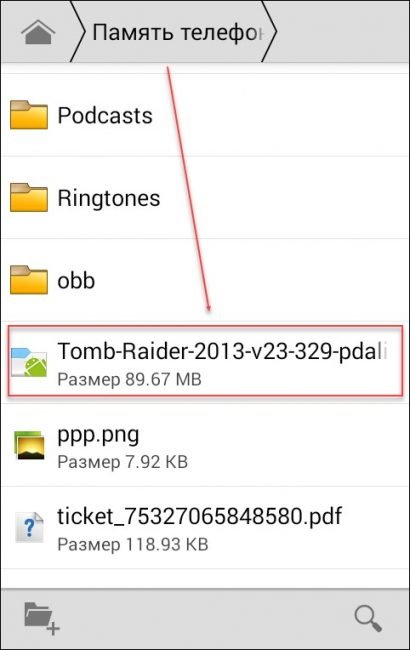
Если мобильное приложение для Android платформы загружается со стороннего ресурса или компьютера, то оно будет иметь расширение apk. Тогда его можно установить на телефон вручную.
Как открыть файл apk с телефона:
- Подключите устройство к компьютеру используя USB кабель.
- Скопируйте АПК файл на SD карту или в память телефона.
- Запустите проводник или «Менеджер файлов».
- Откройте нужную директорию и запустите скопированный APK.
После этого начнется распаковка приложения. Ознакомьтесь с условиями, при необходимости выдайте доступ к функциям и продолжайте установку.
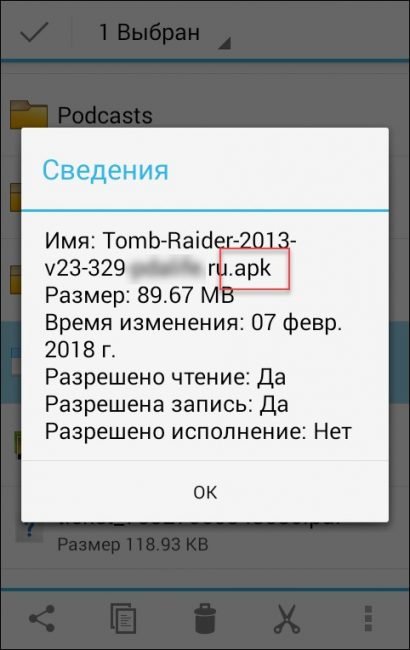
Формат АПК
Ошибка при открытии
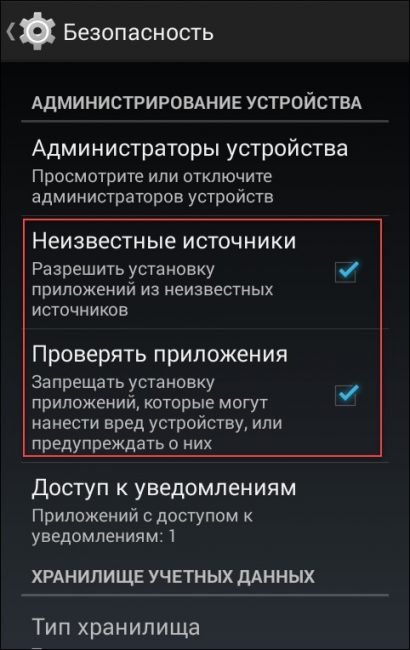
Как разрешить установку из неизвестных источников
Если после копирования АПК файла на устройство, его не получается запустить, то скорее всего возможность установки через USB была отключена производителем.
Выполните следующие действия, чтобы включить ее:
- Перейдите в меню «Настройки» и найдите здесь категорию «Личные данные».
- Выберите пункт «Безопасность» и поставьте галочку напротив «Неизвестные источники (разрешить установку из неизвестных источников)».
- Запустите АПК файл и продолжайте установку.
Если ошибка появляется, то в этом же меню уберите галочку напротив «Проверять приложения». Тогда Андроид не будет запрещать установку потенциально опасных приложений, которые могут нанести вред устройству. Используйте способ только если уверены в безопасности устанавливаемого АПК файла.
Как извлечь APK
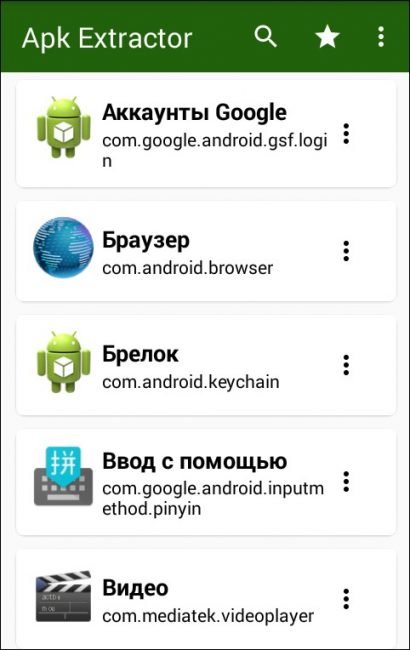
Интерфейс APK Extractor
Если нужно получить АПК уже установленного на телефон приложения, то сделать это можно с помощью специального софта. В Play Market есть несколько бесплатных программ, но мы будем использовать для этой цели APK Extractor.
Порядок действий будет следующим:
- Откройте Плей Маркет на телефоне и введите в поиске APK Extractor.
- Выберите приложение из списка предложенных и начните его установку.
- Выдайте все необходимые разрешения и продолжайте процесс инсталляции.
- Запустите APK Extractor через меню или ярлык на рабочем экране.
- Откроется список установленных на устройстве программ, игр. Пролистайте его и найдите нужное.
- Нажмите на значок в виде трех точек. Появится контекстное меню, где можно посмотреть описание (через пункт «Информация») выбранного.
- Нажмите «Отправить», чтобы извлечь АПК и поделиться им с другом. Сделать это можно по Bluetooth, электронной почте или с помощью любого доступного способа.
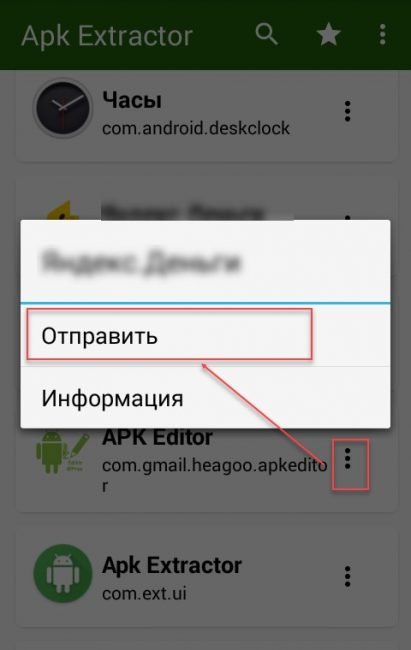
Как извлечь апк через APK Extractor
Если вы хотите сохранить полученный пакет для себя, то отправьте его по электронной почте на свой же адрес. После этого его можно будет скопировать на любое другое мобильное устройство, компьютер.
Эмуляторы для запуска APK файлов на ПК
Если вы хотите установить на компьютер мобильное приложение для ОС Андроид, то файл будет иметь расширение АПК. Чтобы установить его, понадобится специальный эмулятор. Они доступны для бесплатной загрузки.
Самые популярные:
Nox App Player
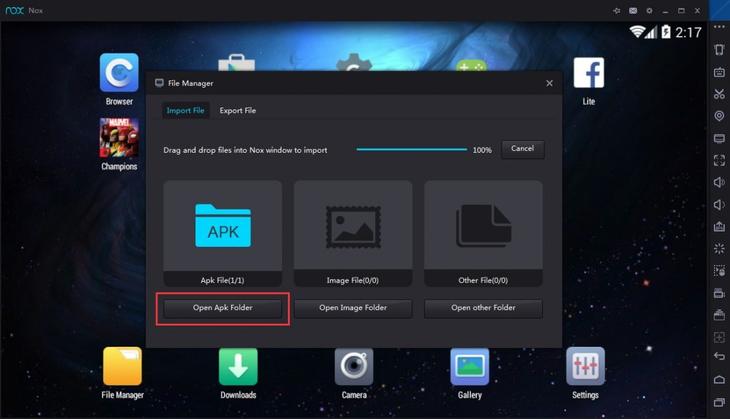
Интерфейс Nox App Player
Есть предустановленный Google Play. Программа не русифицирована, но сам Android свободно переключается на русский язык через настройки (как и на телефоне). Хорошая оптимизация, есть расширенные настройки для работы с АПК файлами.
Andy
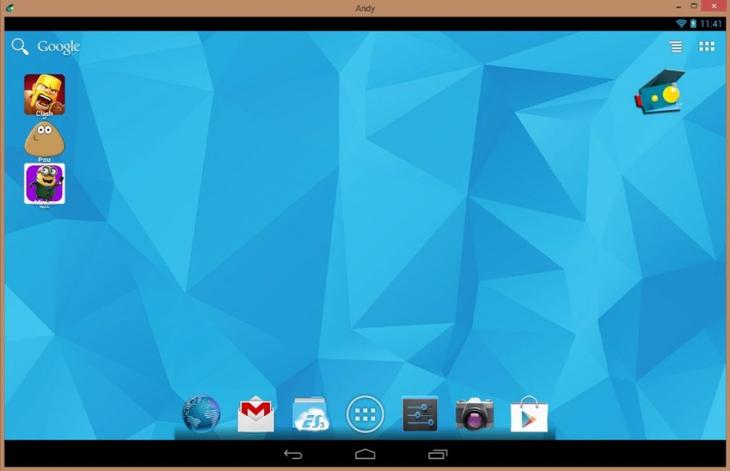
Интерфейс Andy
Программа не поддерживает русский язык. Отличается минимальным количеством настроек и хорошей оптимизацией. Оболочка и установленные на нее программы быстро запускаются, работают без зависаний, тормозов.
Bluestacks
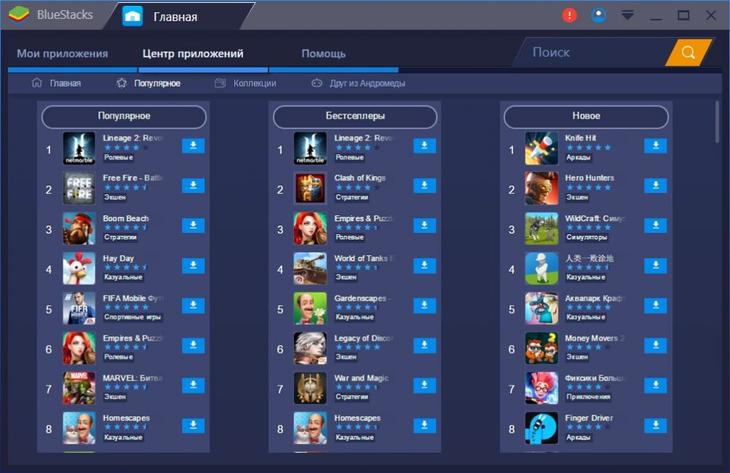
Интерфейс BlueStacks
Отличается хорошей производительностью в играх и позволяет запускать ресурсозатратные приложения. Главная особенность — функция Bluestacks TV. Нужна для проведения онлайн трансляций на Twitch.
С помощью эмулятора можно запускать мобильные приложения можно через апк пакеты или устанавливать их с Play Market напрямую. Для использования сервисов Google потребуется авторизоваться с помощью учетной записи.
Для запуска самих апк пакетов подключать аккаунт не обязательно. Но если игра или программа требует привязку к социальной сети или другим сервисам, то необходимо будет залогиниться или пройти простую регистрацию.
Скачиваем с Racoon
Скачиваем через Racoon
Главное, чтобы на гаджете была Java. После этого можете приступать к загрузке дополнения.
Система потребует ввести пароль и имя на Android. После этого появится возможность поиска и скачки всех приложений на компьютер.
Для поиска можно воспользоваться только самой программой. При этом браузер будет не нужен.
Этим способом можно воспользоваться для скачивания игр apk, ведь этот эмулятор придуман на персональном компьютере.
Сегодня же у пользователя появится возможность играть в понравившиеся игры как с PC, так и планшета.
Как уже было сказано, файл в формате apk является архивным приложением для гаджетов Andriod. Это формат разработала корпорация Open Handset Aliance вместе с компанией .
Подобные приложения скомпилированы и упакованы в файл, который включает в себя полноценный код и ресурсы программы. Также туда входит файл с расширениями.
Подобные документы сохраняются в Гугл Плей, с которого их можно загрузить на планшет и использовать в дальнейшем.
Также пользователю предоставляется возможность установить файл с расширением apk в ручном режиме.
Такие дополнения не зашифрованы и их относят к группе формата архива zip. В принципе подобные приложения являются архивами, предназначенными для работы в виртуальных машинах.
Для открытия файла с расширением apk на ноутбуке и компьютере с операционной системой Windows можете воспользоваться архиватором zip. Тем, у кого MacOS, лучше воспользоваться программой Archive Utility.
Открыть такой файл на персональном компьютере очень просто. Для этого всего лишь запустите имеющуюся программу для обработки архивов и распакуйте приложение.
Перед распаковкой обязательно проверьте, есть ли вредоносные программы в архиве.
Так что пользователю будет не нужно тратить время на скачивание редких программ. Ведь почти у всех есть специальные приложения для быстрой распаковки.
APKMirror
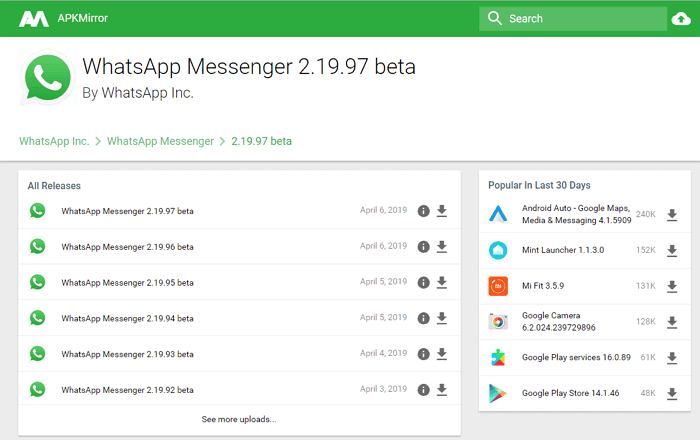
APKMirror — самый популярный сайт среди пользователей Android. На нём можно найти большинство приложений в самых различных категориях. Все APK подписаны сертификатами разработчиков, что делает скачивание абсолютно безопасным. Действительность сертификатов проверяется модераторами вручную. Поэтому вы не найдёте здесь никаких модифицированных или взломанных программ. APKMirror регулярно обновляется и предоставляет самые свежие версии файлов. Для удобства поиска есть сортировка по популярности — можно с лёгкостью найти самые популярные файлы за месяц, 7 дней или 24 часа.
Одна из особенностей сайта, которую стоит отметить — это возможность скачивать старые версии APK. Это может пригодиться, когда последняя версия любимого приложения стала работать не так, как раньше либо появилось много рекламы. При желании можно даже скачать WhatsApp, который был в 2014 году. Будет ли он правильно работать — уже другой вопрос.
APKMirror управляется авторитетным новостным изданием AndroidPolice. Собственного мобильного магазина APKMirror не имеет, поэтому вся необходимая информация расположена только на сайте. Несмотря на это, приложения, которое вы скачаете с сайта, смогут получать автоматическое обновление из Google Play.
Установка ПО
В целом все способы установки делятся на те, что производятся без ПК, и те, для которых компьютер необходим. Но даже такое деление условно. Вполне можно обойтись и без помощи Windows при загрузке любого софта. Если вы не знаете, куда устанавливать apk-файлы на Android, то не беспокойтесь: здесь всё не как с «Виндой», система сама произведёт разархивацию в нужную директорию.
Google Play
Скачать и установить «приложуху» при помощи Гугл Плей проще всего. Для этого необходимо:
- Зайти в магазин приложений.
- Выбрать интересующую вас программу.
- Нажать кнопку «скачать».
- Затем нажать кнопку «установить».
После этого приложение автоматически установится. Делать больше ничего не нужно, этот способ основной и подходит для большинства скачиваемого на Андроид софта.
Файловый менеджер
Случается так, что нужного установщика нет в Google Play. Такое бывает довольно редко, но некоторый софт, например, Kate Mobile, просто не хочет устанавливаться стандартным методом. Тогда стоит знать, как устанавливать apk-файлы на Android при помощи файловых менеджеров. Подойдёт любая такая программа, например, ES Проводник.
- Скачиваем через браузер требуемый инсталлятор. Скачать архив также можно через компьютер, а затем скинуть его на карту памяти или при помощи USB-кабеля прямо на смартфон или планшет.
- Запускаем ES Проводник и в одной из папок (как правило, это «Загрузки») находим наш инсталлятор.
- Жмём на него, после чего запустится процесс установки.
Всё, теперь нужное приложение загрузилось. В новых Андроидах не всегда будет позволено устанавливать неизвестные программы. Чтобы обойти это, необходимо в настройках, в разделе «Безопасность», поставить галочку напротив «Неизвестные источники».
Кроме того, есть специальные утилиты, которые называются менеджеры приложений. Если файловый менеджер позволяет просто шарить по папкам, то файловый менеджер используется как установщик apk для Android. Одна из таких утилит: SlideME Mobentoo App Installer. Просто скачиваем её для своего устройства и запускаем. А затем она сама проверит, есть ли в SD-карте или памяти устройства установщики, после чего можно будет легко закачать нужный софт.
Браузер
Ещё один метод установить apk на Андроид. Для него понадобится любой браузер, подойдёт и стандартный Google Chrome.
- Открываем браузер.
- В адресной строке вводим: content://com.android.htmlfileprovider/sdcard/.apk.
- Нажимаем «Ввод».
Начнётся установка. Если этого не произошло, можно попробовать вбить: file:///sdcard/.apk. Также проверьте правильность написания имени архива и убедитесь, что он скачан на устройство.
QR-код
Это новый модный способ установки приложений. Очень часто на рекламных щитах или различных веб-сайтах можно увидеть QR-код, по которому можно установить какую-либо программу. QR-код — это своего рода ссылка, открыв которую, мы получаем доступ к установщику. Чтобы перейти по этой ссылке, нужен специальный сканер, скачать его можно через Google Play, таких утилит сегодня достаточно. После этого просто сканируем код, затем нас чаще всего переносит в Гугл Плей, откуда и будет загружена «приложуха».
Компьютер и специальные программы
Некоторым пользователям, возможно, будет также полезно узнать, как установить apk на Android через компьютер. Сделать это можно только при наличии на ПК специальных утилит. Одна из таких — InstallAPK.
- Скачиваем эту программу на компьютер.
- Подключаем смартфон или планшет к нему с помощью USB-кабеля.
- Жмём на ПК на нужный архив.
- Появляется окно, в котором будет предложено произвести установку на устройство Андроид.
- Соглашаемся.
После этого нужное приложение будет загружено. Как видите, всё очень легко.
Теперь вы знаете, как самыми разными методами установить файл apk на Android
Важно также ещё раз напомнить, что если вам не удаётся запустить установщик, то проверьте, стоит ли у вас галочка в разделе «Безопасность». Не следует скачивать установщики из неизвестных источников, поскольку это может привести к появлению в системе вирусного ПО
Скачивайте только с тех сайтов, которые действительно безопасны.
Извлечение apk из приложения на смартфоне
Приложения на смартфоне можно легко извлечь
Магазин Google Play предлагает вниманию пользователей разнообразные файловые менеджеры, которые упрощают создание резервной копии установленных игр.
Далее, будет рассказано о том, как справиться с этой задачей, используя самый популярный из них, а именно ES Проводник. Если его нет на телефоне, загрузите это дополнение из Play Маркет.
- Запустите ES Проводник и откройте его.
- На боковом меню выберите «Библиотеки» и кликните на APPs.
- Выбрав приложения для бэкапа, тапните по одному из них – это даст возможность поставить галочку. Добравшись до верхней строки, нажмите на кнопку, на которой изображены 2 андроида. После этого начнется резервирование.
- Созданные копии сохранятся в папку backups/apps на карту памяти. Подключив гаджет к компьютеру, скопируйте приложения.
Если кабеля USB нет под рукой, а компьютер и телефон располагаются в одной сети вай-фай, можно скопировать документы, использовав тот же проводник.
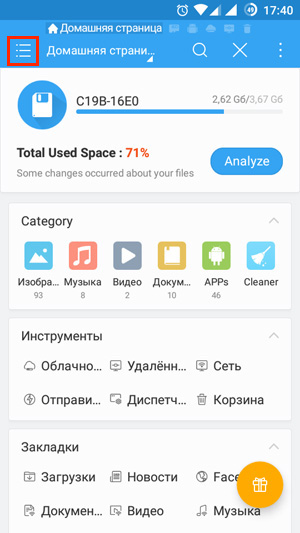
С помощью специальных приложений можно легко загрузить файл на комьютере
Нажав на кнопку, выберите «удаленный доступ». Для этого зайдите во вкладку «Сети».
В новом окне выберите опцию «Включить». В результате перед пользователем появится ссылка на доступ к телефону. Ее необходимо ввести в проводнике или браузере.
Скопируйте приложения в папку
«Выключить»
Конечно, извлечь напрямую APK файл из установленных из онлайн-магазина Google Play приложений очень просто.
Однако такой способ не подойдет для установки платных дополнений и игр. К тому же при открытии платного дополнения у пользователя система потребует купить специальный APK файл.
Зачем мне нужно устанавливать APK файл?
Приложения на Android не ограничиваются магазином Google Play Store. Сторонние разработчики выпускают собственные приложения в APK файлах, которые предлагают захватывающие возможности. Кроме того, некоторые приложения в Google Play Store нельзя установить в вашей стране. Однако вы можете скачать APK файл, и установить нужное приложение в обход Google Play Store.
Если ваше Android устройство не имеет доступа к Google Play Store, APK файлы являются единственным вариантом для установки приложений.
При этом стоит быть осторожным, поскольку сторонние APK файлы могут быть вредоносными. Некоторые APK файлы позволяют загружать пиратские приложения. Конечно, такие APK файлы стоит избегать.
Зачем может понадобиться установка файла APK?
робот ждёт окончания загрузки файла
В виде файла APK часто распространяются новые «сборки» операционной системы Android, которая пока недоступна для конкретной модели смартфона. Кроме того, случается, что некоторые приложения выходят только в определённых регионах, но не в вашем, поэтому загрузить их из Google Play Store нельзя. Даже за деньги. Единственный вариант — загрузка и установка APK обходным путём.
Зачастую проще скачать новейшую версию нужного приложения одним APK-файлом, в который уже интегрированы все обновления, чем ждать, пока они станут доступны через магазин приложений, а потом долго и нудно их оттуда выкачивать. Бывает и так, что вам не понравилась новая версия определённой программы, и вы, обновив её до последней версии, решаете, что раньше было лучше. В этом случае можно скачать нужную вам версию программы, упакованную в файл APK.
Некоторые китайские устройства на Android не имеют доступа в Google Play Store. В этом случае получить и установить новое приложение можно только при помощи скачанного из стороннего источника файла APK. Случается, что пользователь нечаянно удаляет приложение Google Play Store. Чтобы загрузить его назад, также потребуется файл APK с этой программой.
Стоит отметить, что при загрузке APK-файлов нужно соблюдать меры предосторожностей. Некоторые файлы APK могут содержать вредоносные программы, Malware и прочие неприятные и неочевидные «бонусы»
Также следует избегать загрузки и установки пиратских версий программного обеспечения — это незаконно.
Перед загрузкой следует внимательно изучить сайт, на котором лежит нужный файл APK. Если возникнут сомнения, лучше немного дольше поискать искомый файл или проконсультироваться со знающими людьми, которые посоветуют проверенный ресурс, с которого можно загрузить приложение.
APK файл / АПК файл. (Общая информация)
Что такое апк файл? APK (англ. Android Package) — не что иное как просто формат, в котором хранятся и исполняются приложения для Android. .apk — это расширение данных приложений. Как правило, весь код программы, написанной для Андроид скомпилирован и упакован в один файл. Данный файл может иметь любое имя, но расширение должно быть .apk. Например MyAndroidApp.apk. .APK файл может быть установлен не только на ОС Андроид. Рекомендуется устанавливать АПК файлы для Андроид только из официальных источников (например: Google Play). Их установка из сторонних источников представляет огромный риск, так как на большинстве сайтов под видом «Бесплатно» распространяются взломанные «Пиратские версии» с бонусом в виде внедренных в АПК файл вирусов.
Зачем скачивать APK файл?
Раз установка приложений (со сторонних ресурсов) таит в себе угрозы, не лучше ли устанавливать приложения прямо из Google Play? Ведь там они устанавливаются автоматически. Давайте рассмотрим варианты:
- Мы с вами будем извлекать .apk файлы прямо из Google Play. А значит риск минимален (были случаи, что в Google Play тоже встречались приложения с вирусами).
- Иногда, при скачивании из магазина и установке приложения появляется ошибка, связанная с несовместимостью приложения и вашего смартфона, хотя на самом деле они совместимы. В этом случае помогает установка приложения из АПК файла.
- На устройстве может отсутствовать выход в интернет, а значит возможность прямого скачивания из ГУГЛ ПЛЕЙ.
- .APK файл можно модифицировать (убрать рекламу, поменять иконку приложения и т.д.) и потом только установить на смартфон.
Скачиваем .apk файл на компьютер прямо из Google Play
Для того, чтобы скачать апк файл на компьютер, мы с вами воспользуемся сервисом, созданным разработчиком android приложений под ником Evozi. Данный сервис обитает по адресу . Что нам нужно делать?
- Определяемся с приложением который хотим скачать. Например: пусть это будет WhatsApp Messenger (кстати, ссылка для тех, кто хочет установить WhatsApp на компьютер)
- Переходим на страницу приложения в Google Play и копируем адрес страницы приложения.
- Переходим на страницу сервиса Evozi, вставляем скопированный адрес в специальное поле и жмем кнопку Generate Download Link.
- Через несколько секунд вам станет доступна ссылка для скачивания апк файла com.whatsapp.apk, на которую вам останется лишь нажать.
Таким вот нехитрым способом установочный файл Вацап мессенджера окажется у вас на компьютере. Каждый раз при скачивании файла он извлекается с официального магазина Google Play, тем самым сводя риск к минимуму.
Эпилог:
Таких сервисов существует несколько. Вот те, которые попались мне под руку. Принцип работы точно такой же: скопировал адрес, вставил и получил ссылку на скачивание .apk файла. Вот их список:
Процесс создания APK и компиляции кода
Рассматриваемые темы
- Архитектура процессоров и необходимость для виртуальной машины
- Понимание Java виртуальной машины
- Компиляция исходного кода
- Виртуальная машина Андроид
- Процесс компиляции в .dex файл
- ART против Dalvik
- Описание каждой части билд процесса
- Исходный код
- Файлы ресурсов
- AIDL файлы
- Модули библиотек
- AAR библиотеки
- JAR библиотеки
- Android Asset Packaging Tool
- resources.arsc
- D8 и R8
- Dex и Multidex
- Подписывание APK файла
- Ссылки
Понимание флоу процесса билда APK файла, среда исполнения и компиляция кода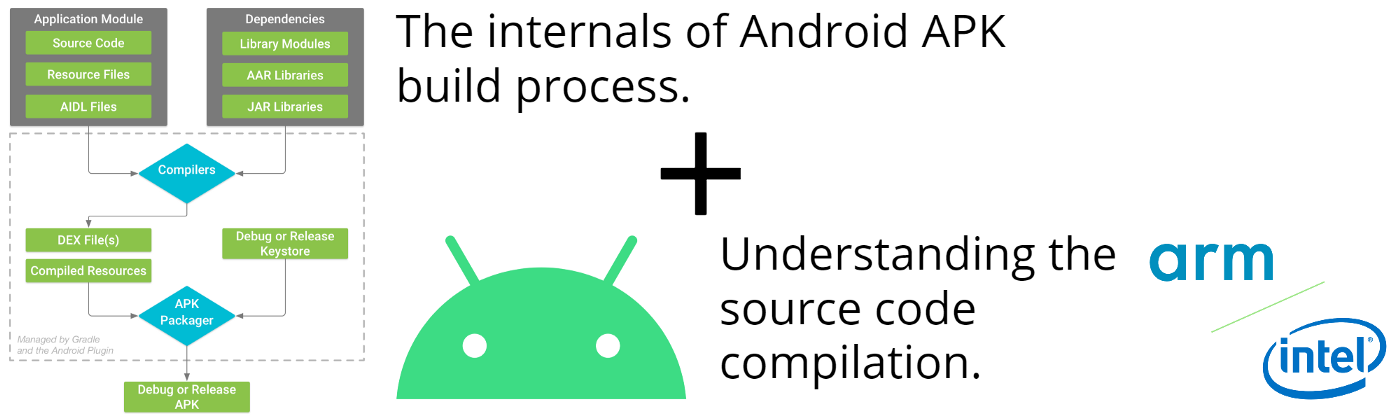
Понимание Java виртуальной машины
JVM это виртуальная машина, позволяющая устройству запускать код, который скомпилирован в Java байткодJVM предоставляет переносимостьа наш андроид имеет сравнительно мало памяти и заряда батареи.По этой причине Google создал адаптированную под андроид виртуальную машину, которая называется Dalvik.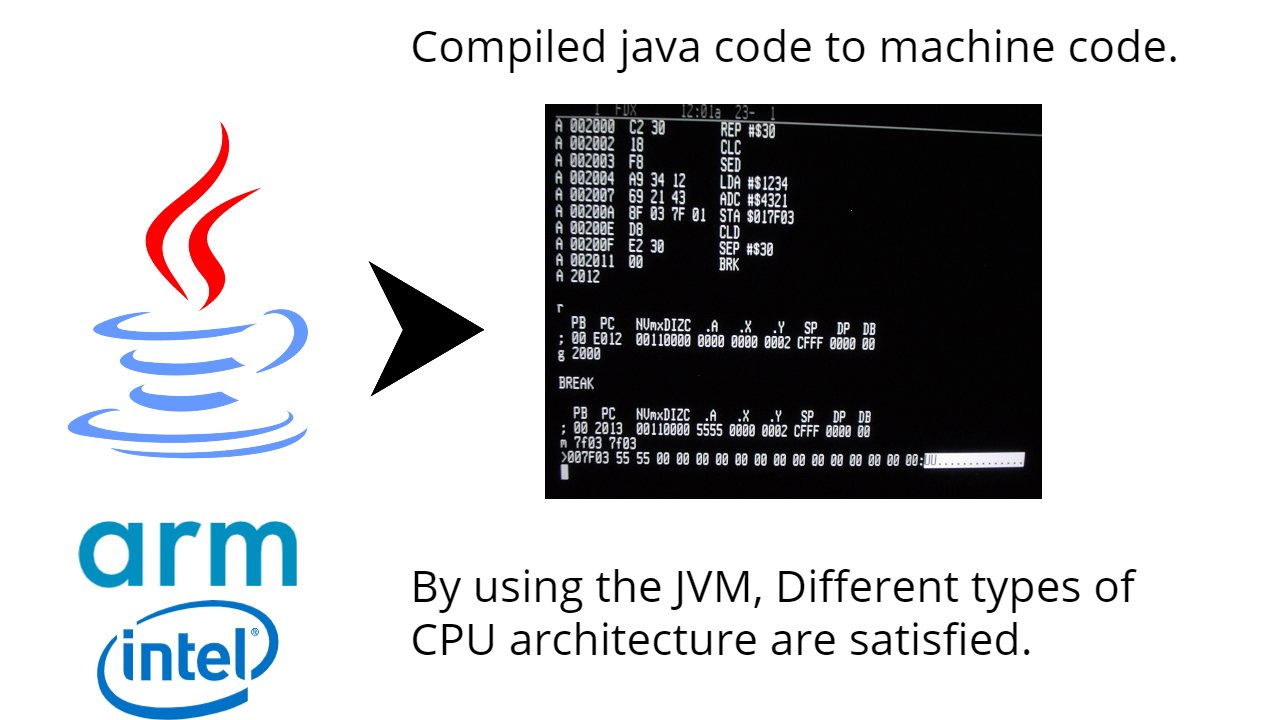 Компилируем исходный код
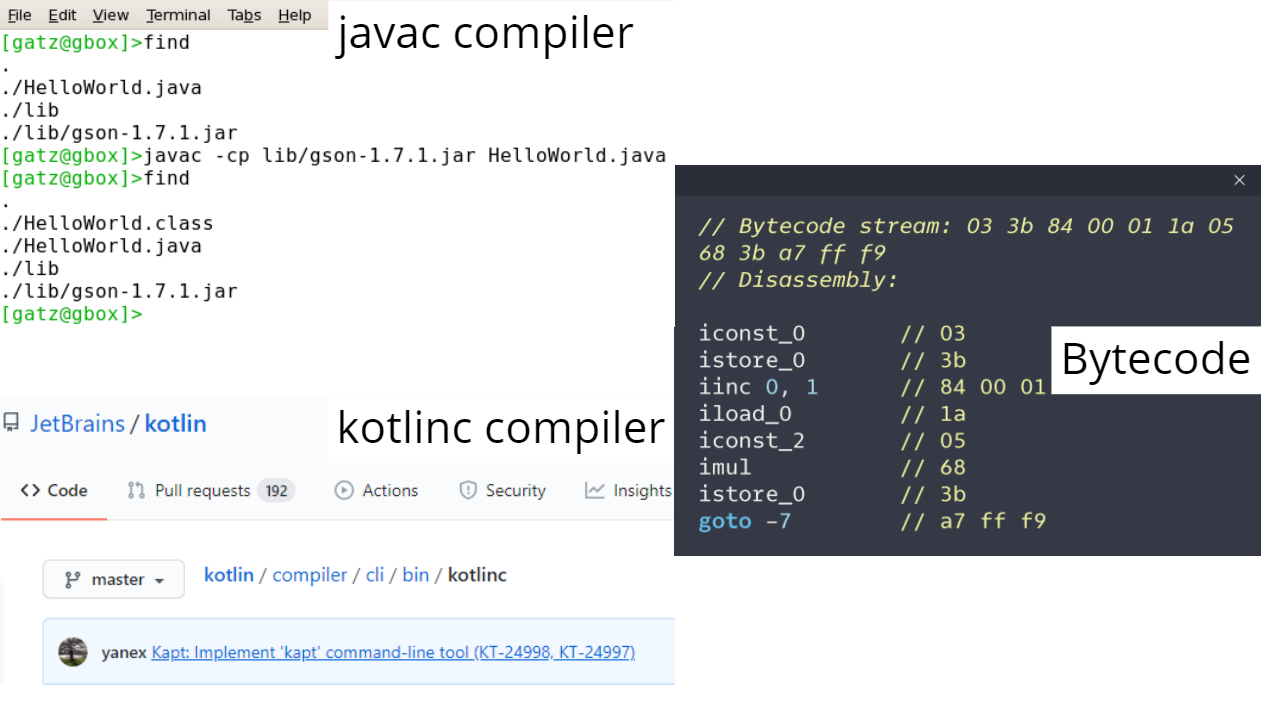 компилируется в класс файл .class с байткодом с помощью javac компилятора и запускается на JVM
Андроид виртуальная машина
В андроид 4.4, вместе с Dalvik, Google представил в качестве эксперимента новый андроид runtime, который назывался ART
Комплияция в .dex файл
конвертация .class класс файл и .jar библиотеки в один classes.dex файлКоманда dx превращает все .class и .jar файлы в один classes.dex файл, который написан с форматом Dalvik байткода.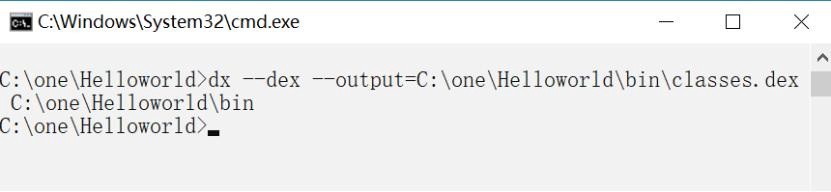
ART против Dalvik
ART также работает с .dex файлом.Это причина по которой Google сделал Android Runtime (ART).Несмотря на то, что Dalvik был заменен на ART, .dex формат файлов еще используетсяВ андроид 7.0 JIT вернулся. Гибридная среда сочетает фичи как от JIT компиляции так и
от ARTСреда запуска байткода это очень важная часть андроида и она вовлечена в процесс запуска и установки приложения
Library Modules
Код и ресурсы бибилотеки компилируются и пакуются вместе с приложением.Поэтому модуль библиотеки может считаться компайл тайм артефактом.
AAR Libraries
Андроид библиотеки компилируются в AAR — android archive файл, который вы можете использовать как зависимость для вашего android app модуля.AAR файлы могут содержать андроид ресурсы и файл манифеста
Android Asset Packaging Tool
AAPT2 — аббревиатура (Android Asset Packaging Tool) — компилирует манифест и файлы ресурсов в один APK.компиляцию и линковкуAAPT2 может компилировать все типы андроид ресурсов, таких как drawables и XML файлы.Фаза линковки склеивает все промежуточные файлы сгенерированные в фазе компиляции и дает нам на выход один .apk файл.
resources.arsc
APK содержит AndroidManifest, бинарные XML файлы и resources.arscresource.arsc содержит всю мета информацию о ресурсах, такую как индексы всех ресурсов в пакетеR.java файл это выходной файл вместе с APK ему назначен уникальный id, который позволяет Java коду использовать ресурсы во время компиляции.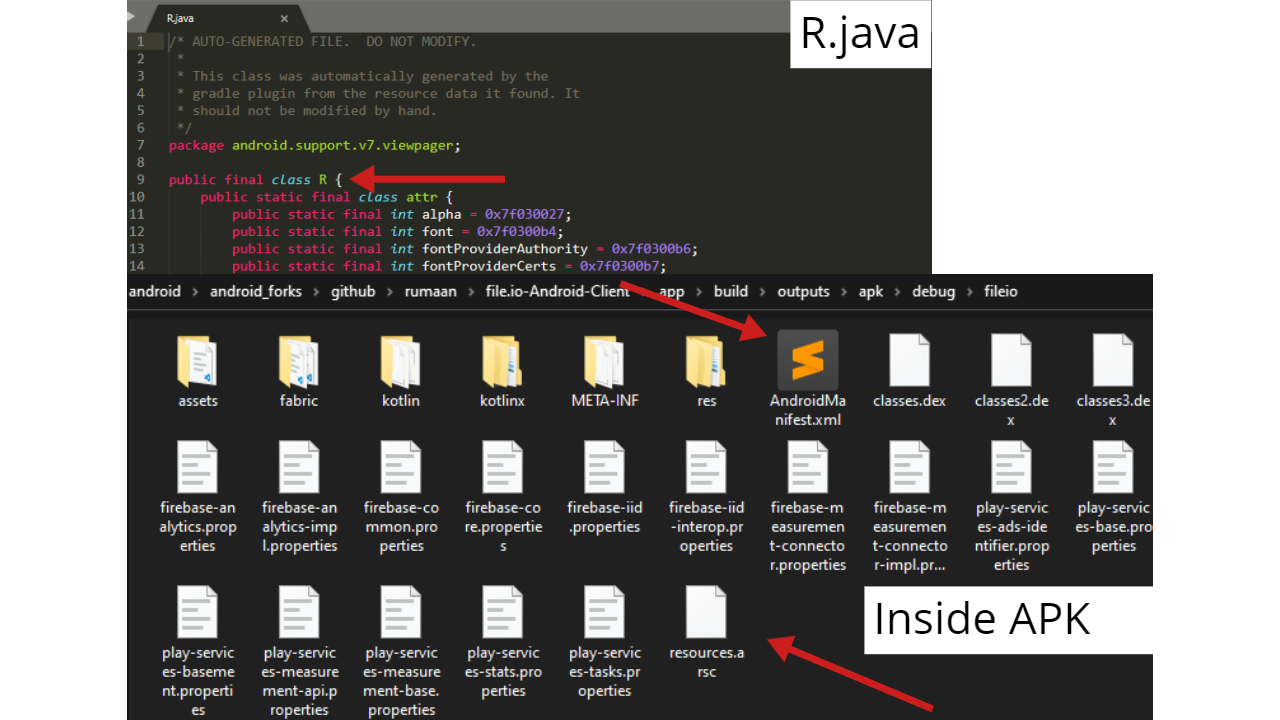
D8 и R8
Начиная с андроид студии 3.1 и далее, D8 был сделан дефолтным компилятором.R8 используется для компиляции кода. R8 это оптимизированная версия D8D8 играет роль конвертера класс файлов в Dex файлы, а также производит дешугаринг функций из Java 8 в байткод, который может быть запущен на андроидеR8 оптимизирует dex байткод. Он предоставляет такие фичи как оптимизация, обфускация, удаление ненужных классов.Обфускация уменьшает размер вашего приложения укорачивая названия классов, методов и полей.Оптимизация уменьшает размер Dex файла путем переписывания ненужных частей кода и инлайнинга.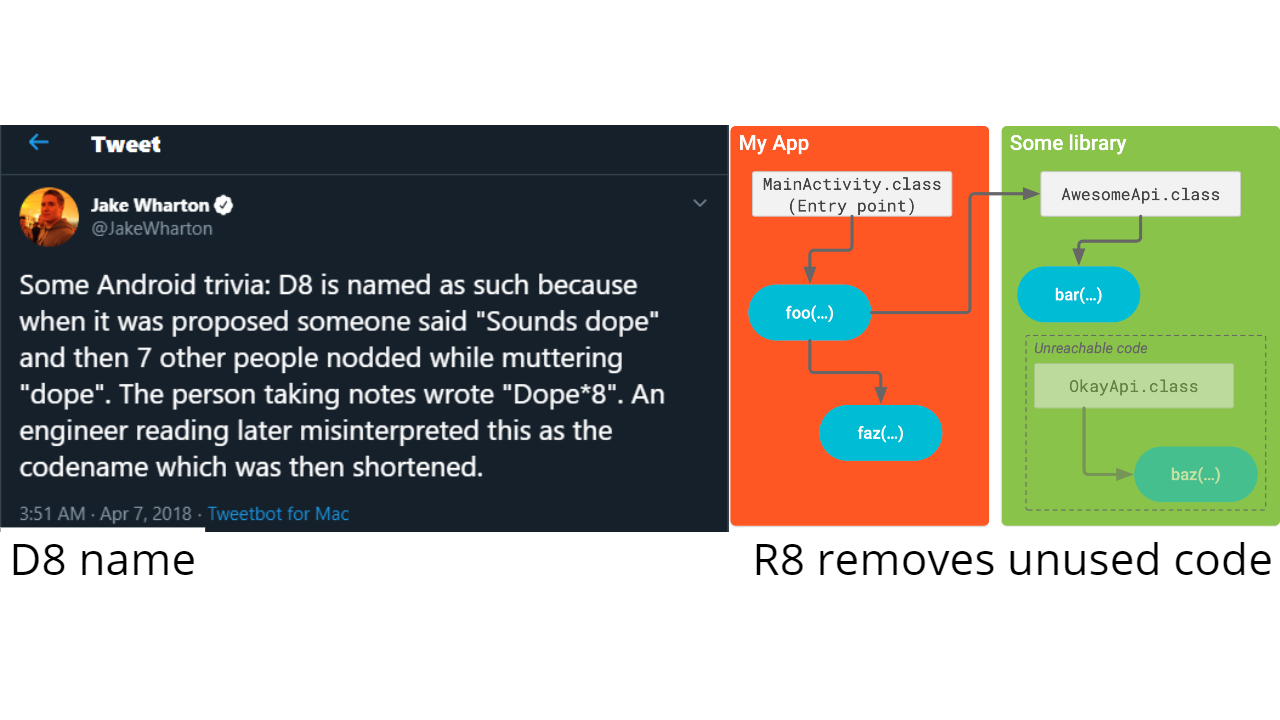
Direct APK Downloader
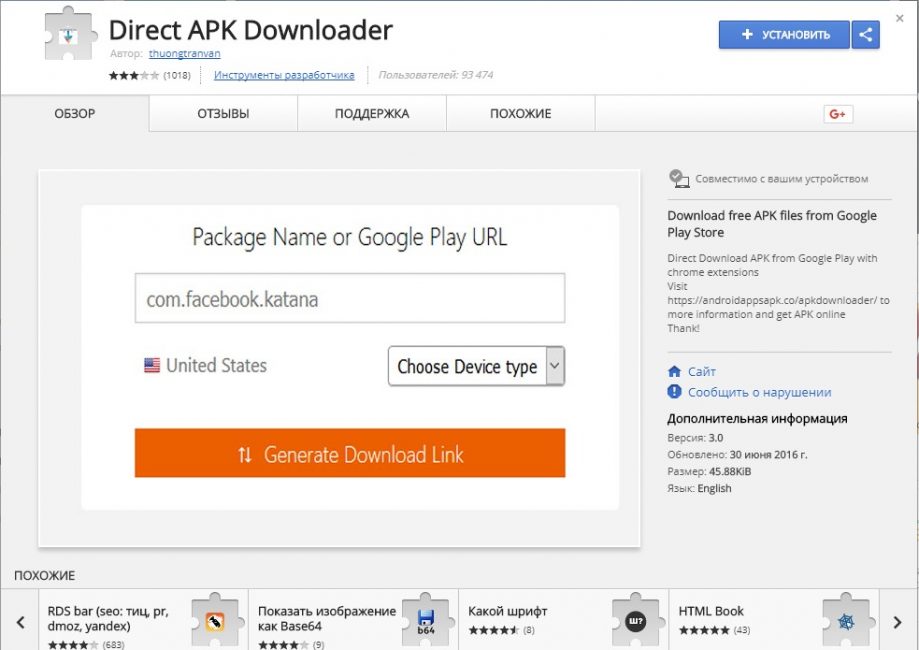
Расширение Direct APK Downloader
Также можно воспользоваться расширением Direct APK Downloader.
Работать с ним очень просто – установив дополнение, пользователь увидит иконку для загрузки установщика и файла, позволяющего скачать apk из google play на компьютер.
Чтобы расширение работало, введите логин и пароль от своей страницы Gmail. Также необходимо ввести ID приложения. Его можно узнать с помощью Device ID.
Для применения таких инструментов для скачки APK лучше воспользоваться отдельным аккаунтом, но только не тем, который применяется на телефоне в личных целях.
Этой программы нет в официальном магазине, а для его загрузки необходима активация режима разработчика в браузере. Адрес для загрузки здесь не будет приведен, так как если необходимо, его можно легко отыскать в интернете.
По словам пользователей, главный недостаток подобного приложения – отсутствие синхронизации. Также они недовольны тем, что это дополнение требует введение пароля.
Кроме того, многие замечают, что часто бывают лаги и система пишет «ошибка-запрещено».
APKMirror — скачать для Android
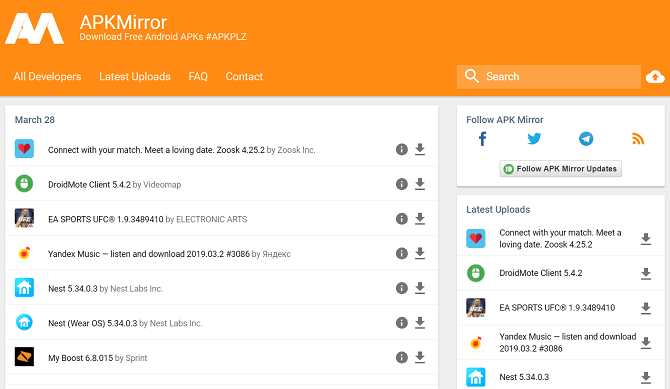
APKMirror является одним из самых популярных сайтов для скачивания файлов APK (это формат файлов, в который запаковываются приложения для операционной системы Android). Сайт принадлежит той же команде, что и отвечает за широко известный ресурс Android Police. Команда сайта часто предоставляет важную и интересную информацию из мира Android. Точно также, как и мы в нашем новостном Телеграм-канале.
С точки зрения безопасности, APKMirror предоставляет вам некоторые гарантии:
- Сотрудники лично проверяют все загруженные на сайт файлы до публикации.
- Сайт сопоставляет криптографические подписи для новых версий приложений с предыдущими версиями (чтобы убедиться, что их подписали настоящие разработчики).
- Совершенно новые приложения сопоставляются с другими приложениями от того же разработчика, чтобы проверить их законность.
- Новые приложения от новых разработчиков проходят еще более тщательную проверку для того, чтобы не допустить проникновения вирусов на свою платформу.
Суть в том, что если APKMirror не сможет проверить подлинность файла APK, файл не будет опубликован. Из-за этого вы не найдете на сайте никаких модифицированных, пиратских и прочих приложений сомнительного качества. Если приложение, которое вы устанавливаете из APKMirror, получает обновление от Google Play после его установки на вашем устройстве, оно и дальше будет работать с Google Play, получая апдейты.
Перейти: APKMirror
Откуда и как можно скачать APK-файлы на андроид
Когда есть понимание того, что такое установочный файл APK, то возникает резонный вопрос, откуда можно скачать подобные архивы и как это сделать. Мест, на самом деле, очень много, но подразделяются они всего на два вида: официальный магазин и сторонние ресурсы. Далее подробнее рассказано об этом.
Google Play Store
Самым массовым и популярным источников файлов APK является официальный цифровой магазин от Google Play Market. Он также еще и самый безопасный ресурс, с которого можно скачивать любые приложения без опасений, что они могут навредить гаджету или украсть личные данные.
Важно! Google Play по умолчанию предустановлен в каждый релиз даже самой старой версии Android, поэтому скачивать его отдельно не требуется, что очень удобно. Единственный нюанс заключается в том, что магазин не дает возможности загрузить все компоненты по отдельности, а сразу же скачивает APK и устанавливает его, то есть происходит разархивация в автоматическом режиме
Это удобно для большинства пользователей, которым не интересно, что внутри их игры или программы. Им важен конечный результат
Единственный нюанс заключается в том, что магазин не дает возможности загрузить все компоненты по отдельности, а сразу же скачивает APK и устанавливает его, то есть происходит разархивация в автоматическом режиме. Это удобно для большинства пользователей, которым не интересно, что внутри их игры или программы. Им важен конечный результат.
Наиболее безопасный способ скачки — использование Google Play
Неофициальные источники
Для опытных пользователей гораздо выгоднее получать на выходе готовый APK-файл, который можно распаковать и отредактировать. Даже если этого делать не нужно, то сторонние и неофициальные источники будут кстати.
Дело не только в том, что с их помощью можно получить файл без его автоматической установки. Они предлагают множество программ и взломанных игр, которые нарушают правила размещения в официальном магазине Play Market, но являются очень полезными. Так, в магазине нельзя найти взломанные программы, моды к ним, приложения для получения прав суперпользователя и т. д.
Обратите внимание! Любое скачивание со сторонних ресурсов может обернуться для пользователя тем, что он занесет в операционную систему вирус, который выведет ее из строя или будет тихо воровать пароли или майнить с помощью системных ресурсов смартфона. Нужно быть предельно осторожным и скачивать игры или программы с проверенных временем сайтов
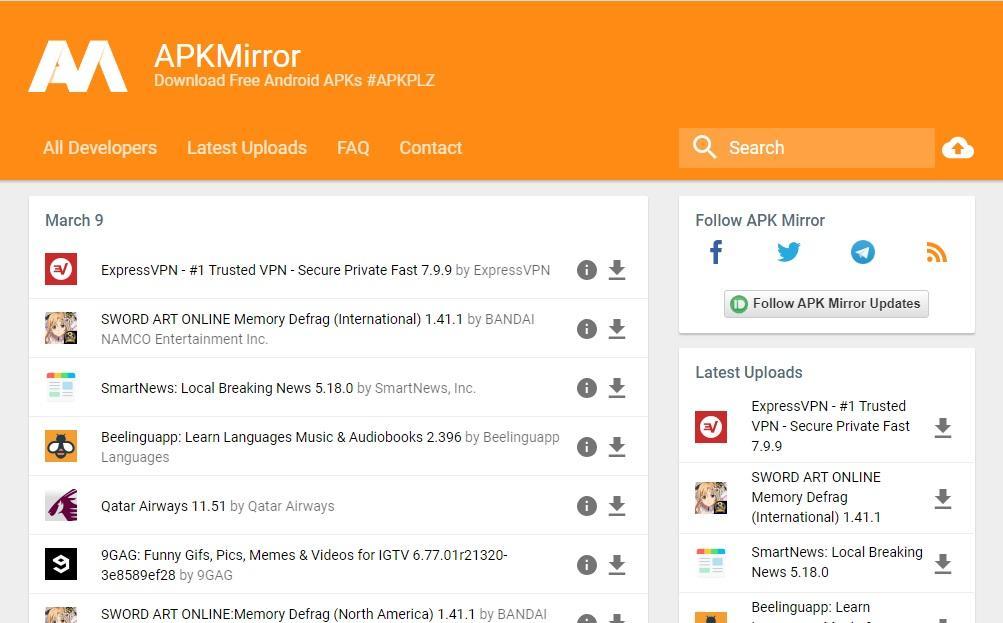
Для доступа на некоторые иностранные ресурсы потребуется VPN
Что такое APK
Для начала давайте разберёмся с тем, чем сторонние каталоги приложений отличаются от Google Play. Ключевое отличие состоит в том, что они предоставляют доступ к APK-файлам приложений.
А что такое APK? Это установочный файл, активация которого инициирует процесс установки приложения. По сути, сделать это несложно, однако APK-файлы, во-первых, заставляют нас совершать ещё одно дополнительное действие, а, во-вторых, имеют свойство накапливаться и засорять память, если их не удалять.
Скачать APK для Android
Скачать APK на самом деле можно много где
Но важно помнить, что это может быть небезопасно. Поэтому, если вы не уверены в интернет-ресурсе, с которого скачиваете файл, будьте осторожны и либо проверьте его антивирусом, либо не скачивайте вообще
Именно в APK-файлы злоумышленники нередко встраивают вредоносный код, который ворует пользовательские данные.
Многих интересует вопрос «как установить APK». Однако в этом нет ничего сложного. Просто отыщите APK-файл в загрузках штатного приложения «Файлы» либо в разделе «Скачанные файлы» Google Chrome. Потом просто нажмите на иконку файла, подтвердите установку и дождитесь окончания процедуры.
Скачивание АРК на компьютер с Google Play
Однако просто так скачать с Гугл Плей на компьютер APK уже не получится. При попытке это сделать система может выдать сообщение о несовместимости устройства с программой. Это и понятно: компьютер сам по себе не предназначается для запуска мобильных приложений.
Выход, тем не менее, имеется. К примеру, можно использовать специальный плагин-расширение для браузера Google Chrome под названием APK Downloader. Благодаря этому плагину можно будет:
- Производить скачку файлов из магазина Google Play, даже без необходимости там регистрироваться;
- Извлекать прямые ссылки на скачивание приложения;
- Просматривать ресурсы АРК файла;
- Можно пользоваться этим расширением как на компьютерной версии Хрома, так и на мобильной.
APK Downloader русифицирован и имеет весьма простой интерфейс, так что никаких проблем с его использованием возникнуть не должно.
Заключение
Чтобы устанавливать игры и ПО не только из Google Play, следует знать, что это — файл APK. Это специальный установочный формат для Андроид, доступный для скачивания и загрузки на проверенных и безопасных сайтах в Сети. В настройках гаджета потребуется разрешить инсталляцию из неизвестных источников, после чего файл скачивают на мобильное устройство, затем находят в памяти и, нажав на него, запускают процесс.
https://youtube.com/watch?v=BTFCw1_VMBI
Источники
- https://appsetter.ru/chto-takoe-apk-fayl-dlya-android.html
- https://mob-mobile.ru/statya/4557-chto-takoe-apk-na-android-i-kak-im-polzovatsya.html
- https://SmartPhonus.com/%D1%87%D1%82%D0%BE-%D1%82%D0%B0%D0%BA%D0%BE%D0%B5-apk/
- https://www.AndroidPhone.su/useful-tips/chto-takoe-apk-fayl-kak-ustanovit.html
- https://AndroidLime.ru/apk-files
- https://AndroidInsider.ru/eto-interesno/kak-ustanovit-fajl-apk-na-android.html
- https://geeker.ru/android/install-apk-file-android/
- https://GamesQa.ru/article/chto-takoe-apk-14700/



